

Adicionar um widget de chat web ao seu site WordPress é um processo rápido e fácil. Não requer qualquer habilidade de codificação ou conhecimento técnico.

Configurando para instalação
Para instalar um widget de chat web no WordPress, necessitará do seguinte:
Acesso ao painel do WordPress do seu site.
Um trecho de código para o seu widget de chat web.
Se você não tiver um snippet de código, você o gerará ao criar um Widget de Chat para Website ou usar o Plugin de Chat do Facebook para Facebook Messenger.
Se já tiver os canais ligados na plataforma respond.io e precisar de recuperar o snippet de código gerado, siga as instruções aqui.
Para uma instalação bem-sucedida, certifique-se de que o domínio do seu website está preenchido. Há duas formas de o fazer.
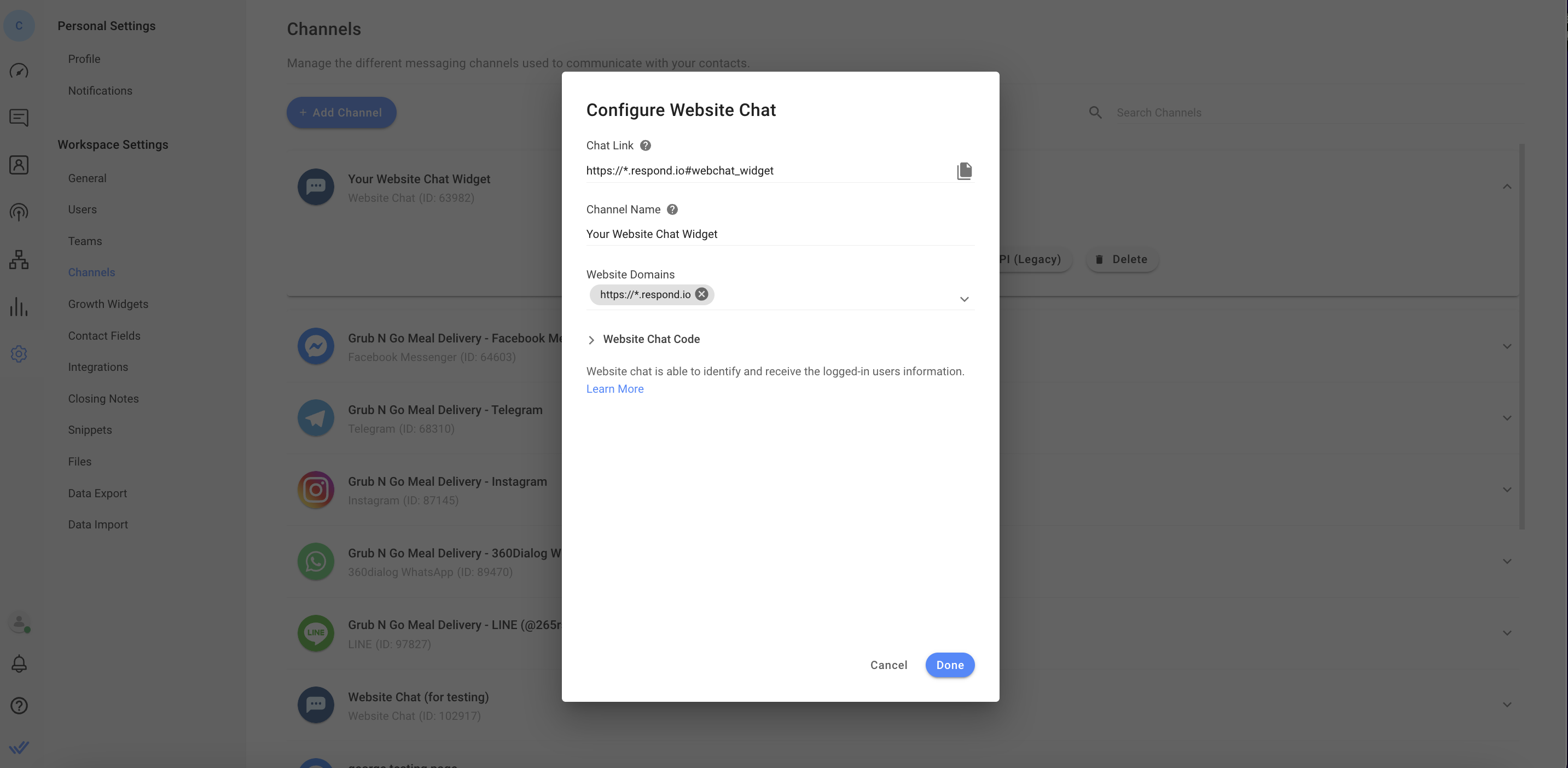
Aceda a respond.io Definições > selecione Canais > selecione o canal de chat do seu site > clique em configurar > adicione o domínio do site.
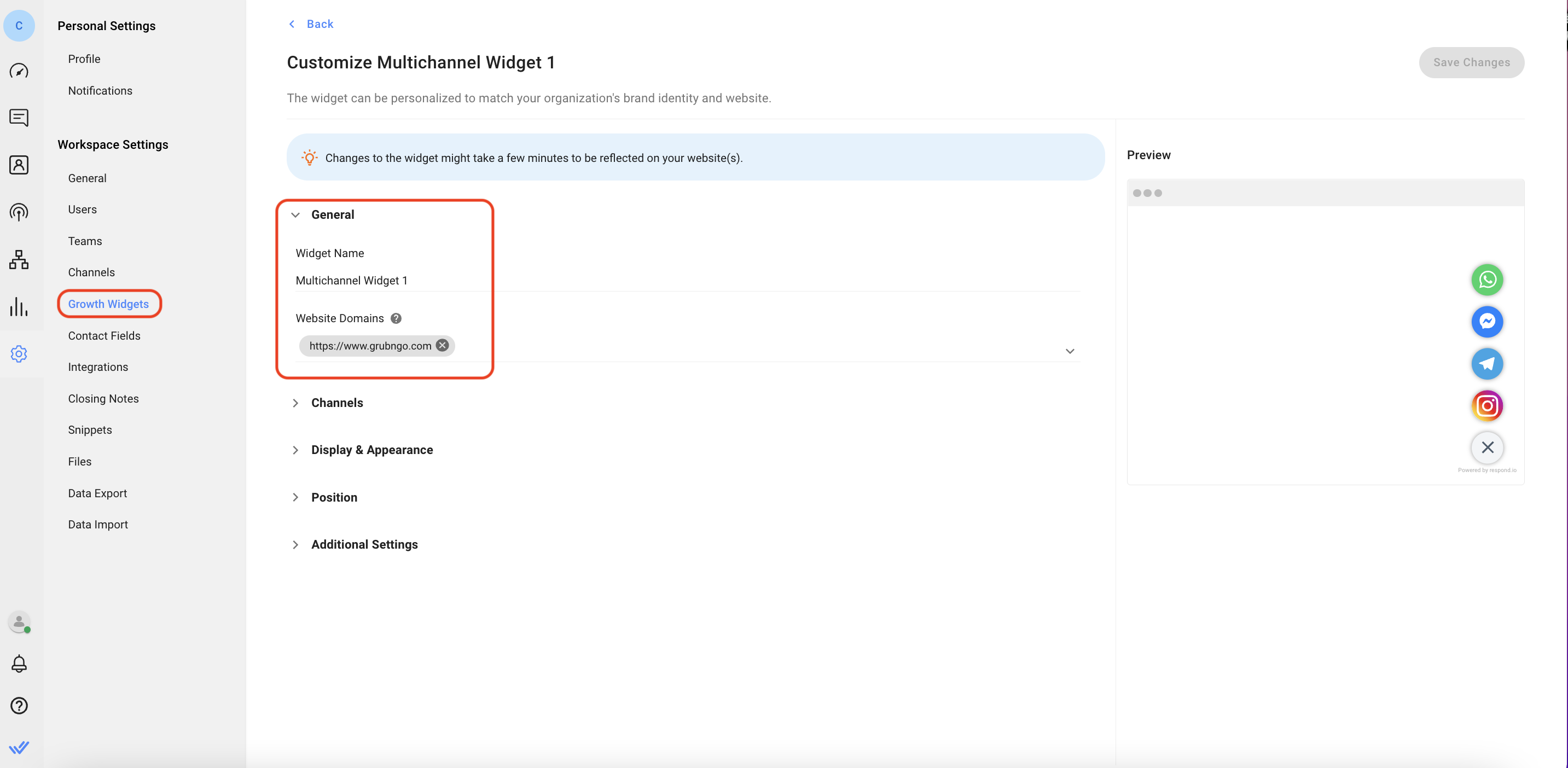
Aceda às definições do respond.io > selecione Widgets de crescimento > clique no widget que pretende adicionar ao seu site > no botão de alternância Geral adicione o domínio do seu site ao campo Domínios do site .
Instalando no WordPress
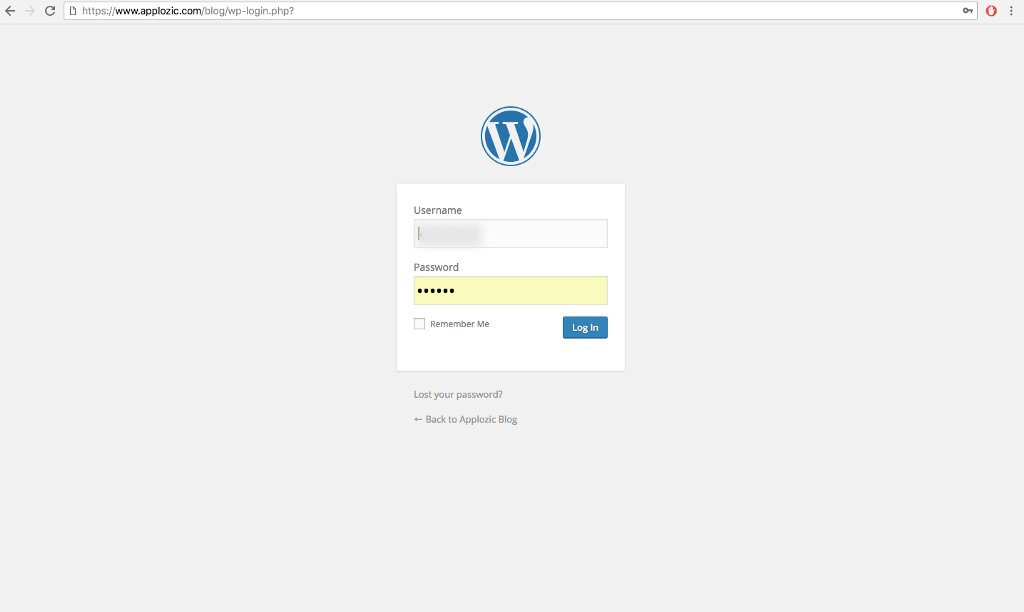
Passo 1: Faça login no WordPress
Aceda ao Painel de Administração do WordPress do seu site e faça login.
Passo 2: navegue até à página de plugins
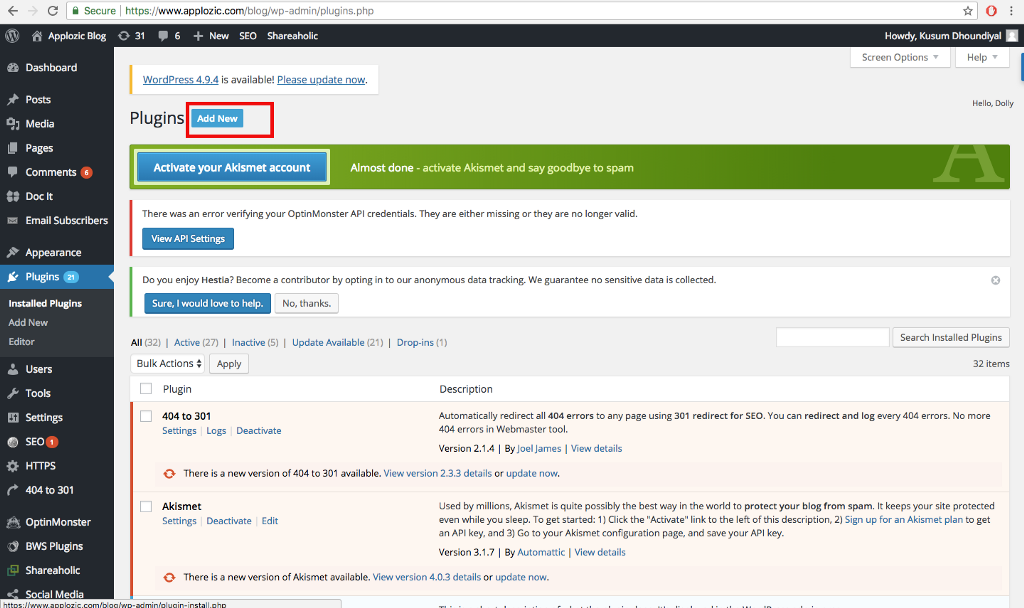
No painel de navegação esquerdo, clique em Plugins. Na página de plugins, pressione o botão azul Adicionar novo no topo da página.
Passo 3: Adicionar novo plugin
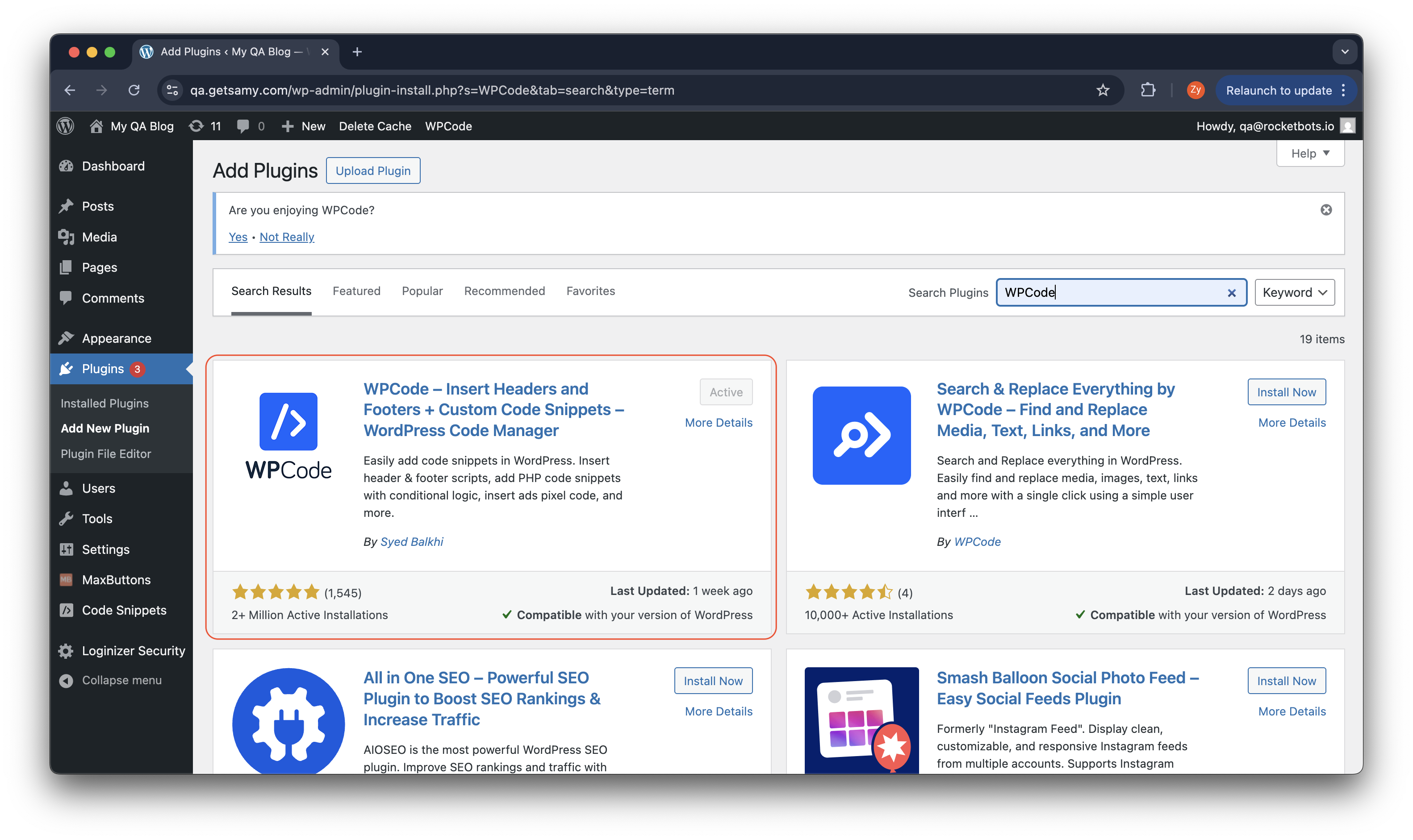
Utilizando a barra de pesquisa, procure o plugin WPCode . Verá muitas opções na página de resultados da pesquisa que pode utilizar, mas nós utilizaremos o plugin "Inserir Cabeçalho e Rodapés" da WPCode para este tutorial. Pressione o botão Instalar agora e certifique-se de ativar o plugin para o utilizar.
Passo 4: Abra a consola de cabeçalhos e rodapés
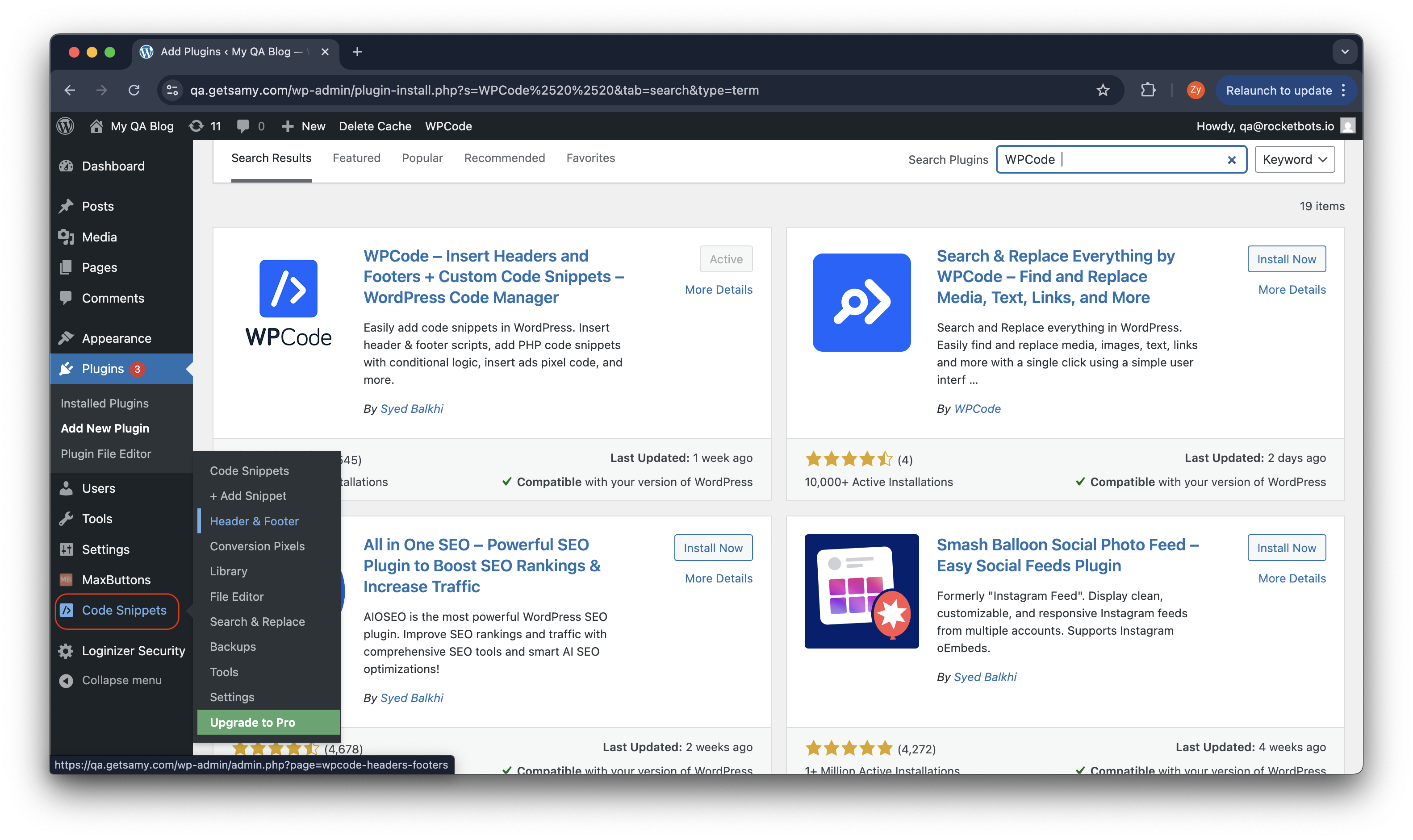
No menu de navegação do lado esquerdo, clique em Excertos de código e seleccione Cabeçalho & Rodapé no submenu.
Passo 5: adicione o script de chat ao vivo
Copie o script do plugin do respond.io e cole-o na secção Script no rodapé da página da consola Cabeçalho e rodapé.
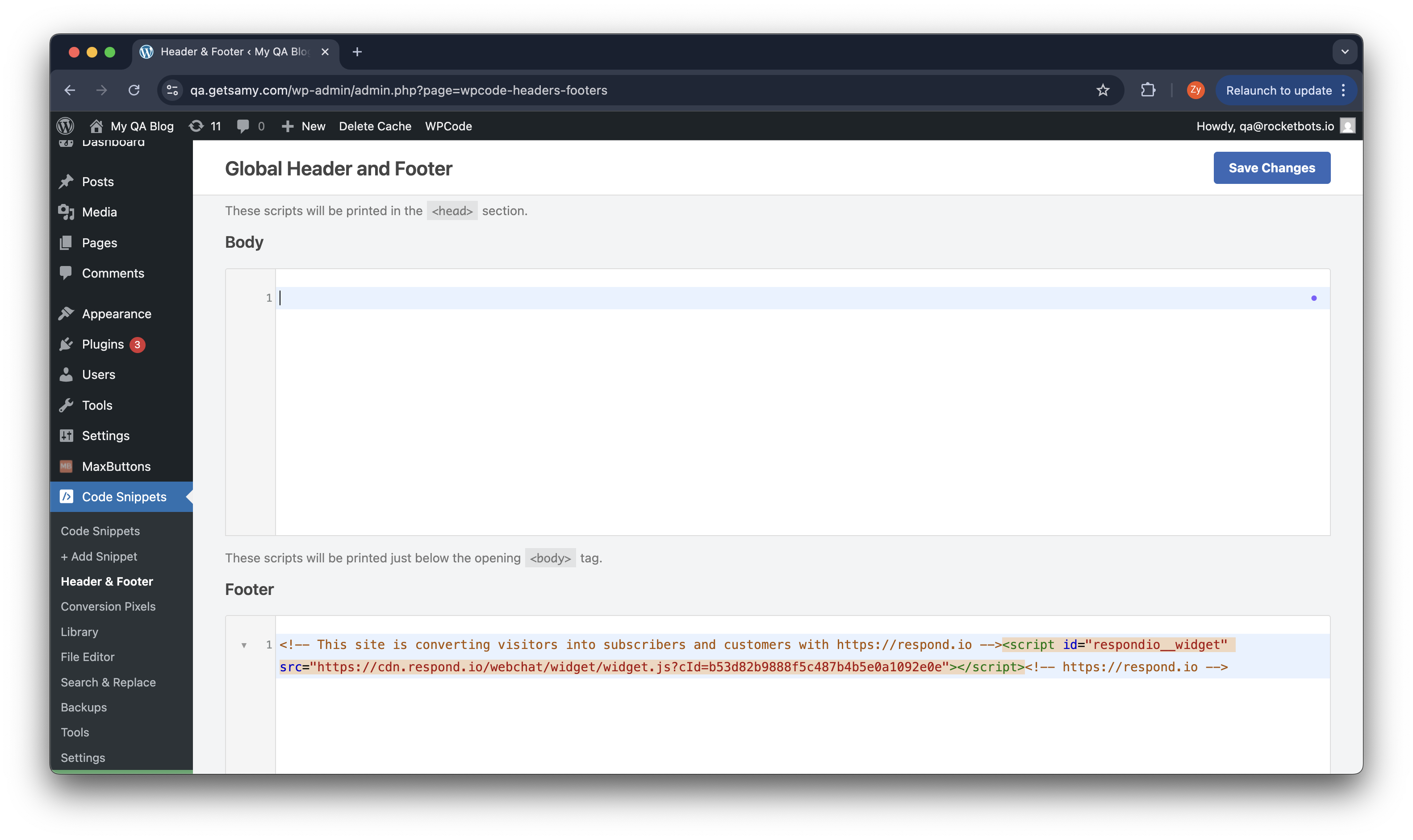
Depois de colar o script, clique no botão azul "Guardar" na parte inferior da página.
Concluído!
Abra o site e veja o plugin de chat. Encontrá-lo-á no canto inferior direito. Agora os visitantes do seu website podem conversar consigo sem esforço. Se você usou os trechos de código gerados pela plataforma respond.io, poderá gerenciar as conversas e atualizar a aparência do widget na plataforma.
O widget de chat está agora ativo no seu site!
Identificar os utilizadores logados
Esta secção só é aplicável se o seu website tiver uma funcionalidade de login de utilizador.
Passo 1: Faça login na conta do WordPress
Aceda ao painel de administração do WordPress do seu site e faça login.
Passo 2: Abra os ficheiros de cabeçalho do tema
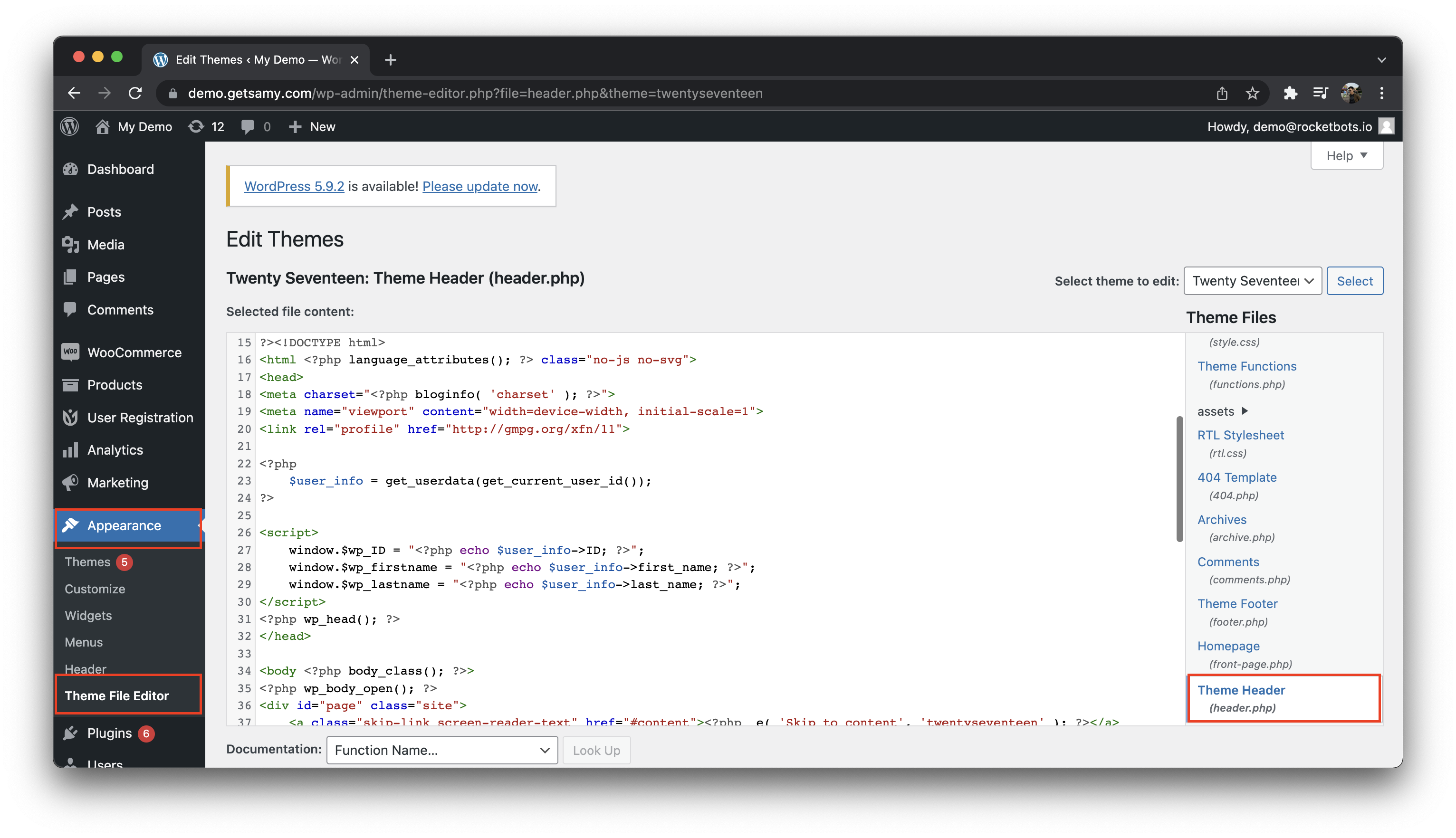
No menu de navegação à esquerda, clique em Aparência e selecione Editor de ficheiros de temas. Proceda selecionando o ficheiro Cabeçalho do tema .
Passo 3: adicione o ID do utilizador e o código de nome recuperados
Copie o código de exemplo abaixo e cole-o no ficheiro de cabeçalho do tema. Depois de colar o código, clique no botão Atualizar ficheiro na parte inferior da página.
O código de exemplo abaixo serve para obter o ID do usuário, nome e sobrenome do WordPress. Sinta-se à vontade para fazer alterações caso pretenda incluir outros campos de contacto.
<?php
	$user_info = obter_dados_do_utilizador(obter_id_do_utilizador_atual());
?>

<script type="text/javascript">
	janela.$wp_ID = "<?php eco $user_info->ID; ?>";
	janela.$wp_firstname = "<?php echo $user_info->primeiro_nome; ?>";
	janela.$wp_lastname = "<?php echo $user_info->apelido; ?>";
</script>
' . '
Passo 4: Abra a consola de cabeçalhos e rodapés
No menu de navegação à esquerda, clique em Definições e selecione o plugin Cabeçalho & Rodapé no submenu de definições.
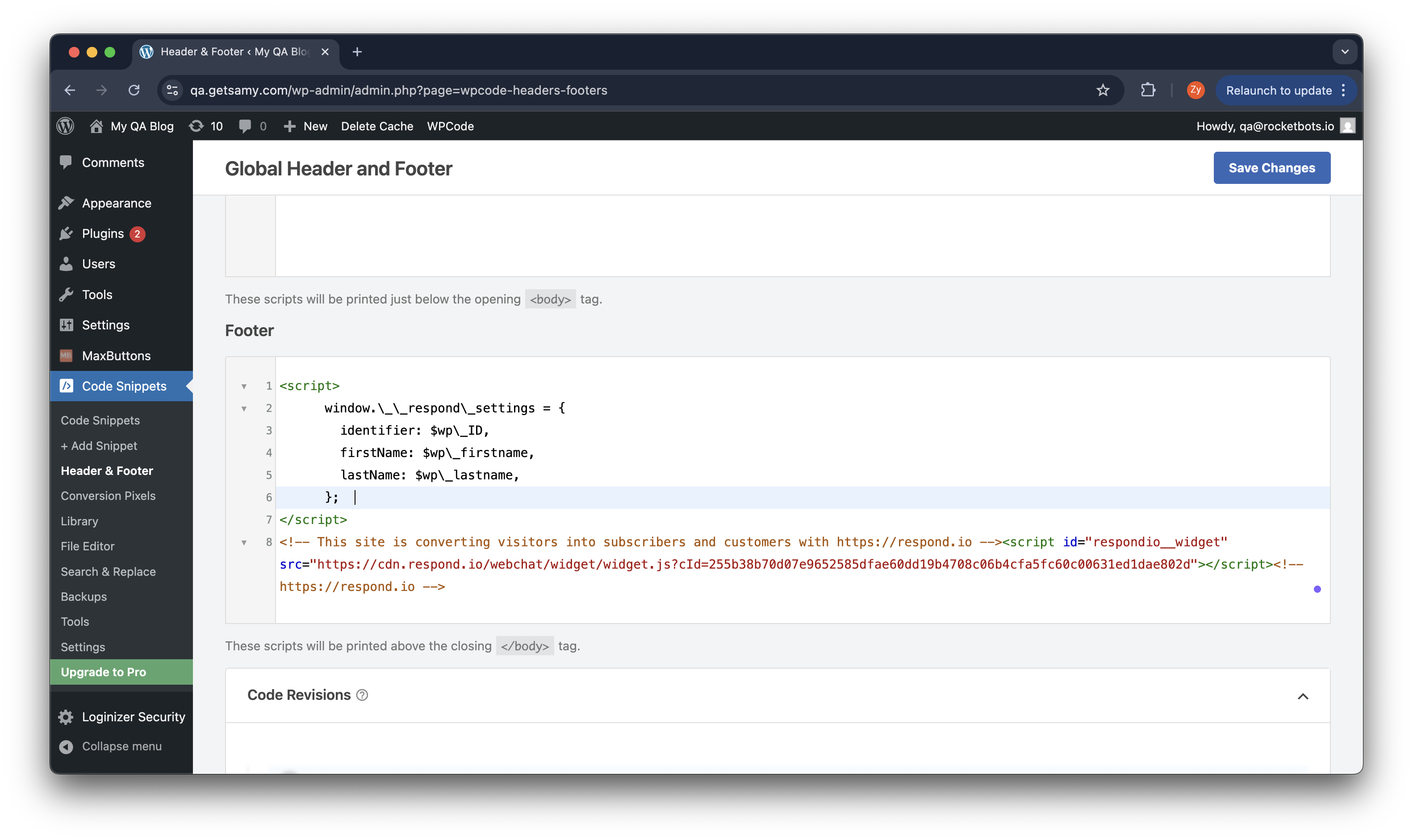
Passo 5: adicione o script de identificação do utilizador ligado
Copie o código de exemplo abaixo e cole-o na secção Script no Rodapé da página da consola Cabeçalho e Rodapé. Note que o script de identificação do utilizador logado deve ser colocado acima do script de chat ao vivo.
O código de exemplo abaixo utiliza o ID do utilizador como identificador e passa juntamente o nome e o apelido. Sinta-se à vontade para fazer alterações caso pretenda incluir outros campos de contacto.
<script>
      janela.\_\_respond\_settings = {
    	identificador: $wp\_ID,
        primeiroNome: $wp\_primeiroNome,
        últimoNome: $wp\_apelido,
      };
</script>
Depois de colar o script, clique no botão azul "Guardar" na parte inferior da página.
Concluído!
Abra o site e veja o plugin de chat. Os utilizadores com sessão iniciada no seu WordPress podem ser identificados. Depois de o identificador passado ser correspondido com um contacto existente, a conversa atual será retomada.
Perguntas frequentes e resolução de problemas
Código WP
Se você estiver usando um plugin de cache do WordPress, como o WPCode, siga estas etapas para que o widget apareça corretamente.
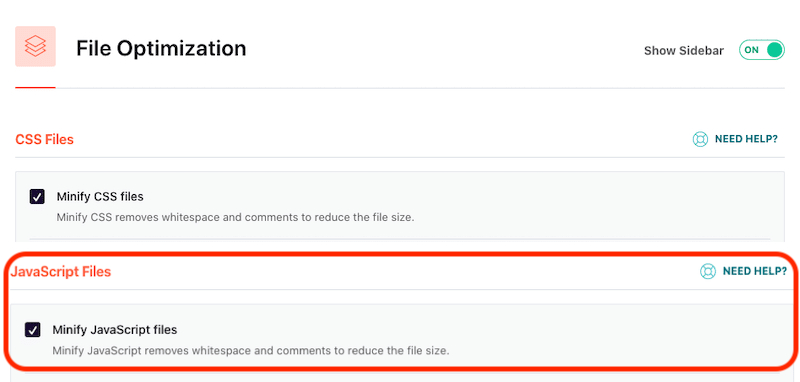
Desativar o recurso de minificação de dados para JavaScript
Vá para Definições do Wordpress > Selecione WPCode > Na página WPCode, selecione Otimização de ficheiros separador > desmarque Minificar ficheiros JavaScript
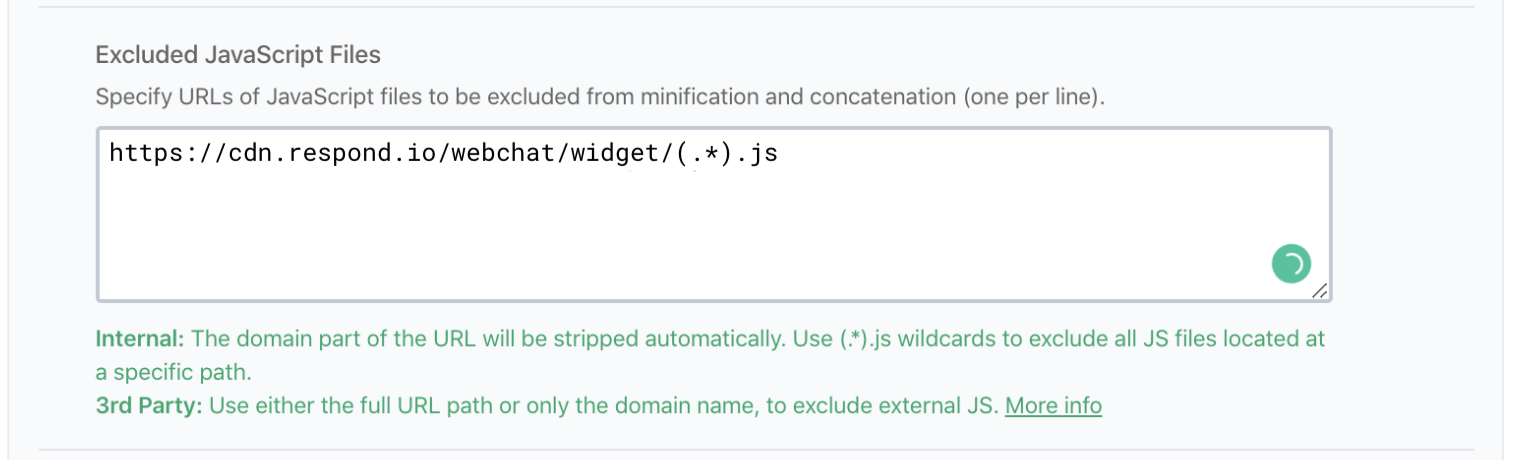
Adicione o nosso domínio de widget aos Ficheiros Excluídos do Javascript
https://cdn.respond.io/webchat/widget/(.*).js
Depois de guardado, é recomendável limpar a cache no WordPress.


