

يتوفر Salesforce فقط في خطة Advanced أو أعلى.
يتيح لك تكامل Salesforce ربط حساب Salesforce الخاص بك بمساحة العمل response.io الخاصة بك.
مع هذا التكامل، يمكنك:
عرض حقول اتصال Salesforce مثل البريد الإلكتروني ورقم الهاتف ومصدر العملاء والمزيد بشكل مباشر في response.io.
قلل من التبديل بين المنصات من خلال الوصول إلى بيانات جهات الاتصال داخل وحدات البريد الوارد و جهات الاتصال .
ما ستحتاجه
إمكانية الوصول كـ المسؤول في Salesforce.
إمكانية الوصول كـ المالك أو المدير في respond.io.
الوصول إلى واجهة برمجة التطبيقات إلى حساب Salesforce الخاص بك.
إعداد التكامل
تثبيت تكامل Salesforce
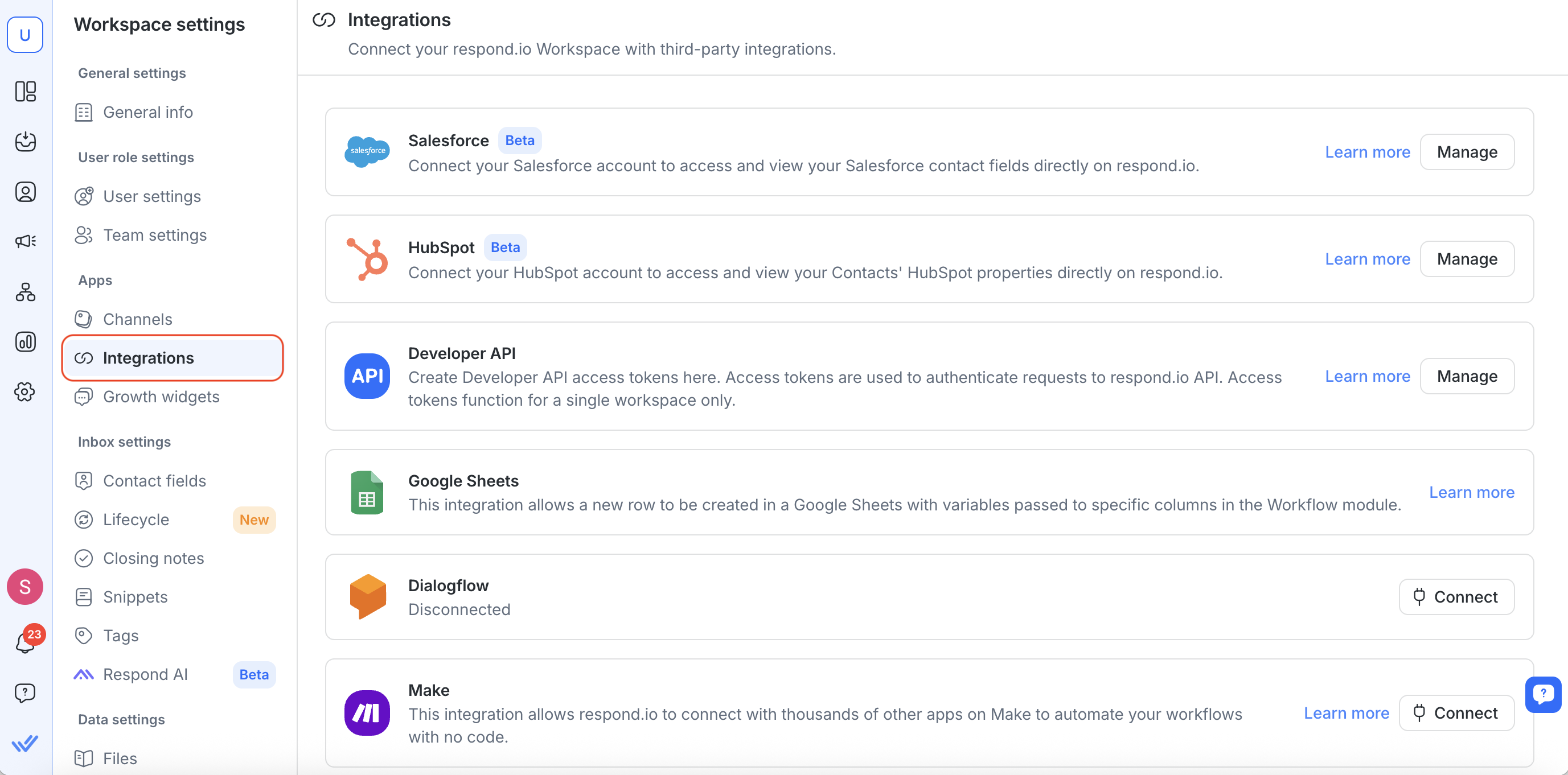
في مساحة العمل response.io الخاصة بك، انتقل إلى إعدادات مساحة العمل > التكاملات.
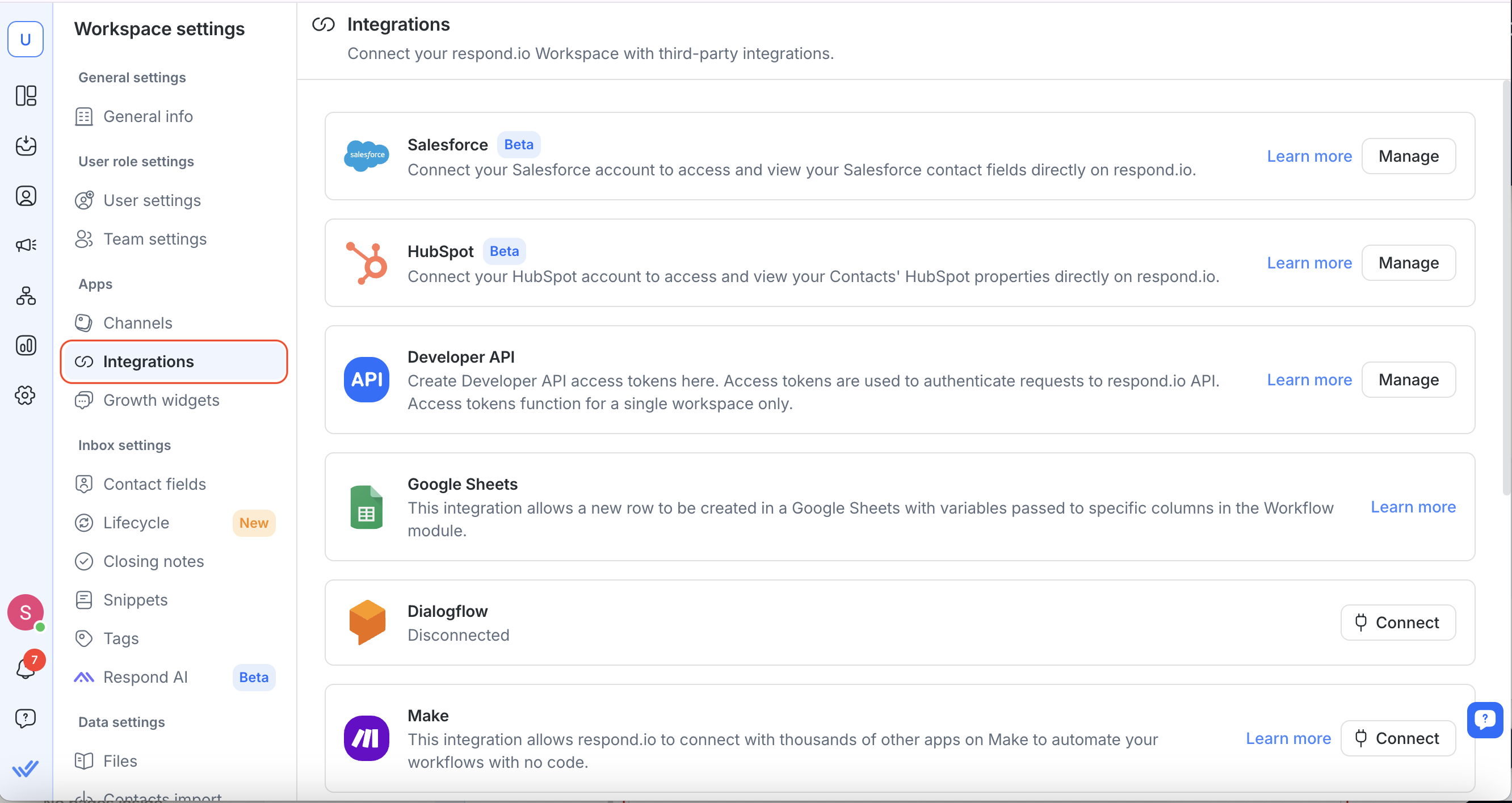
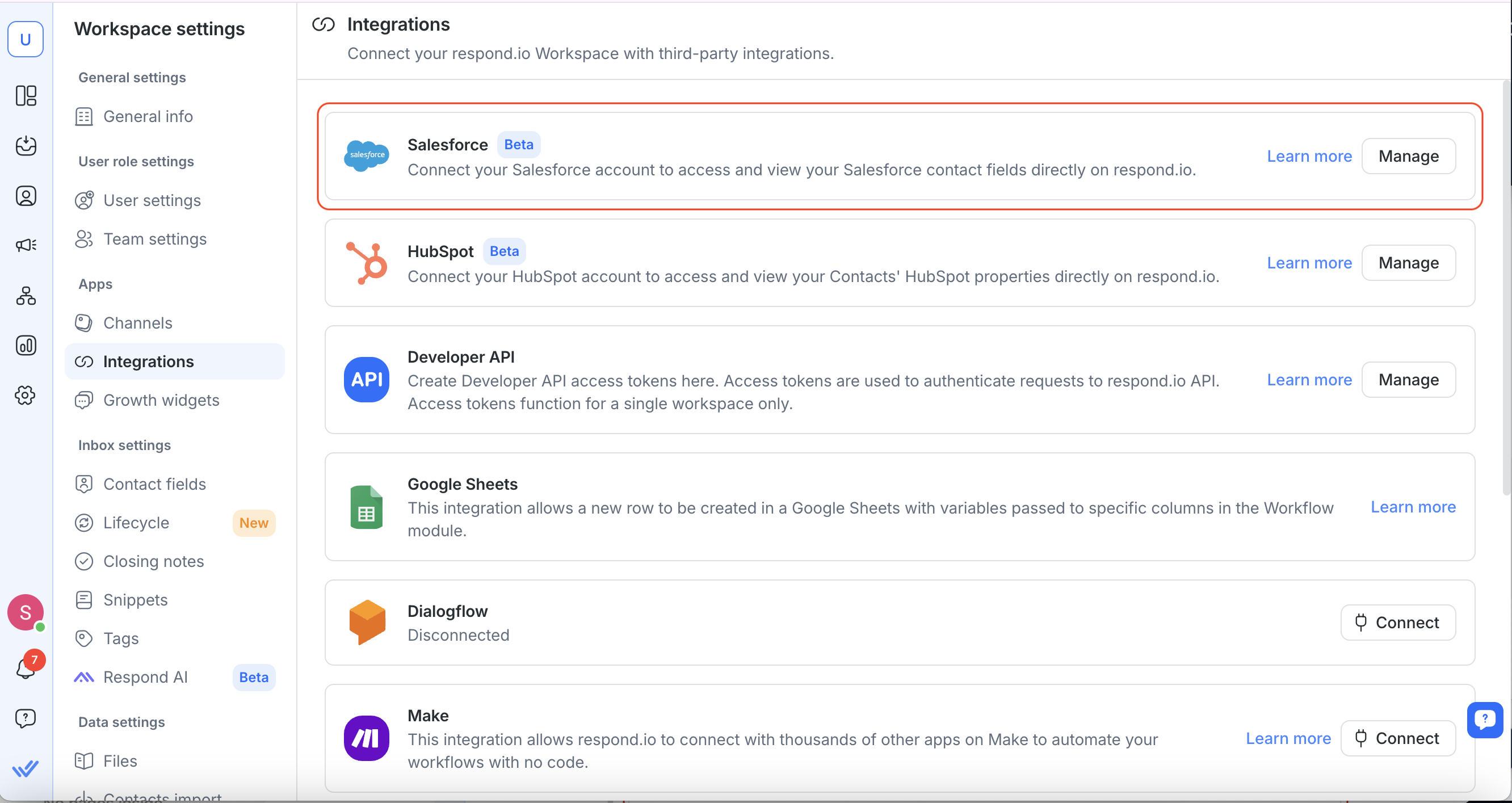
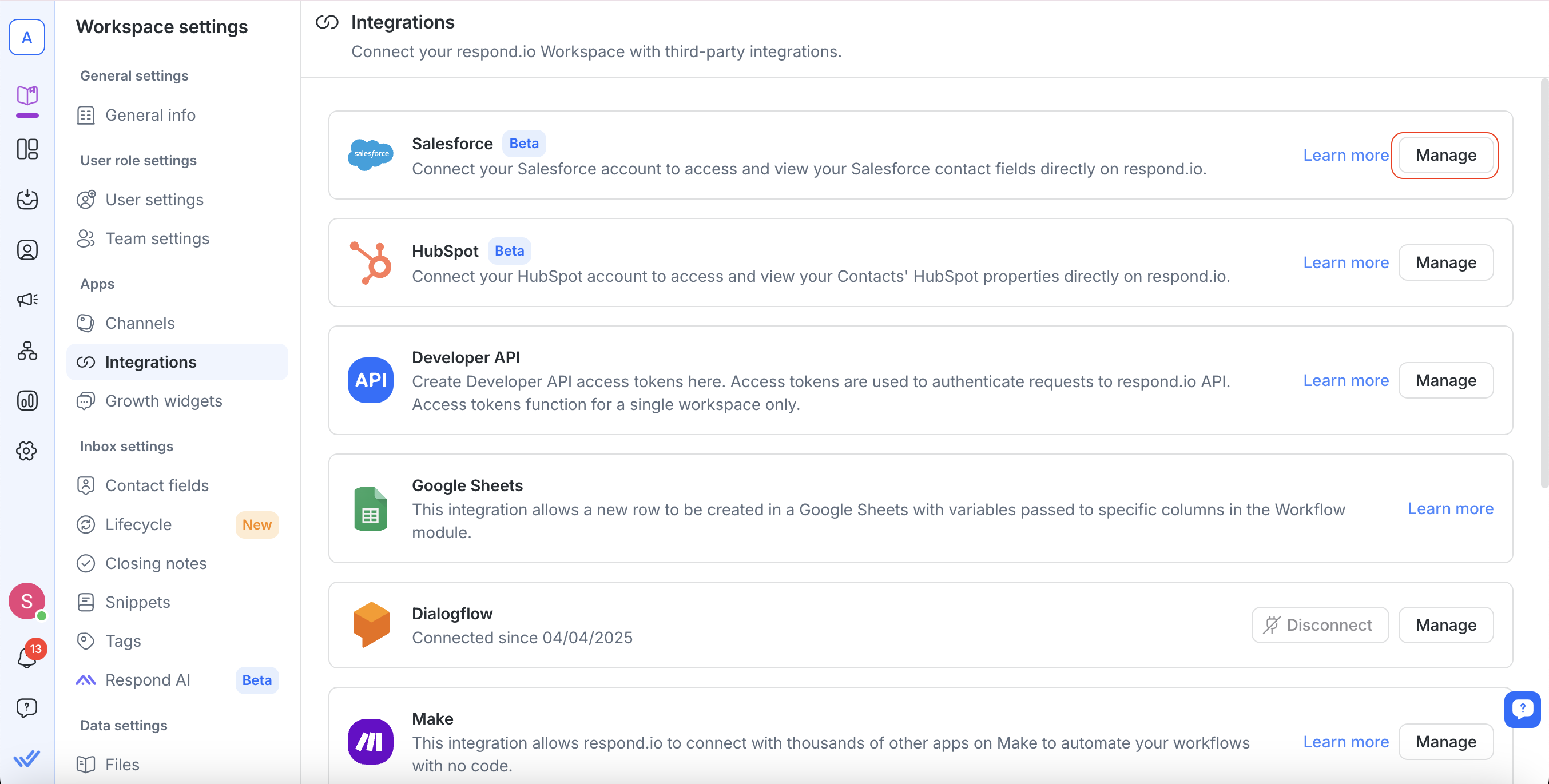
2. ابحث عن Salesforce وحدد إدارة.
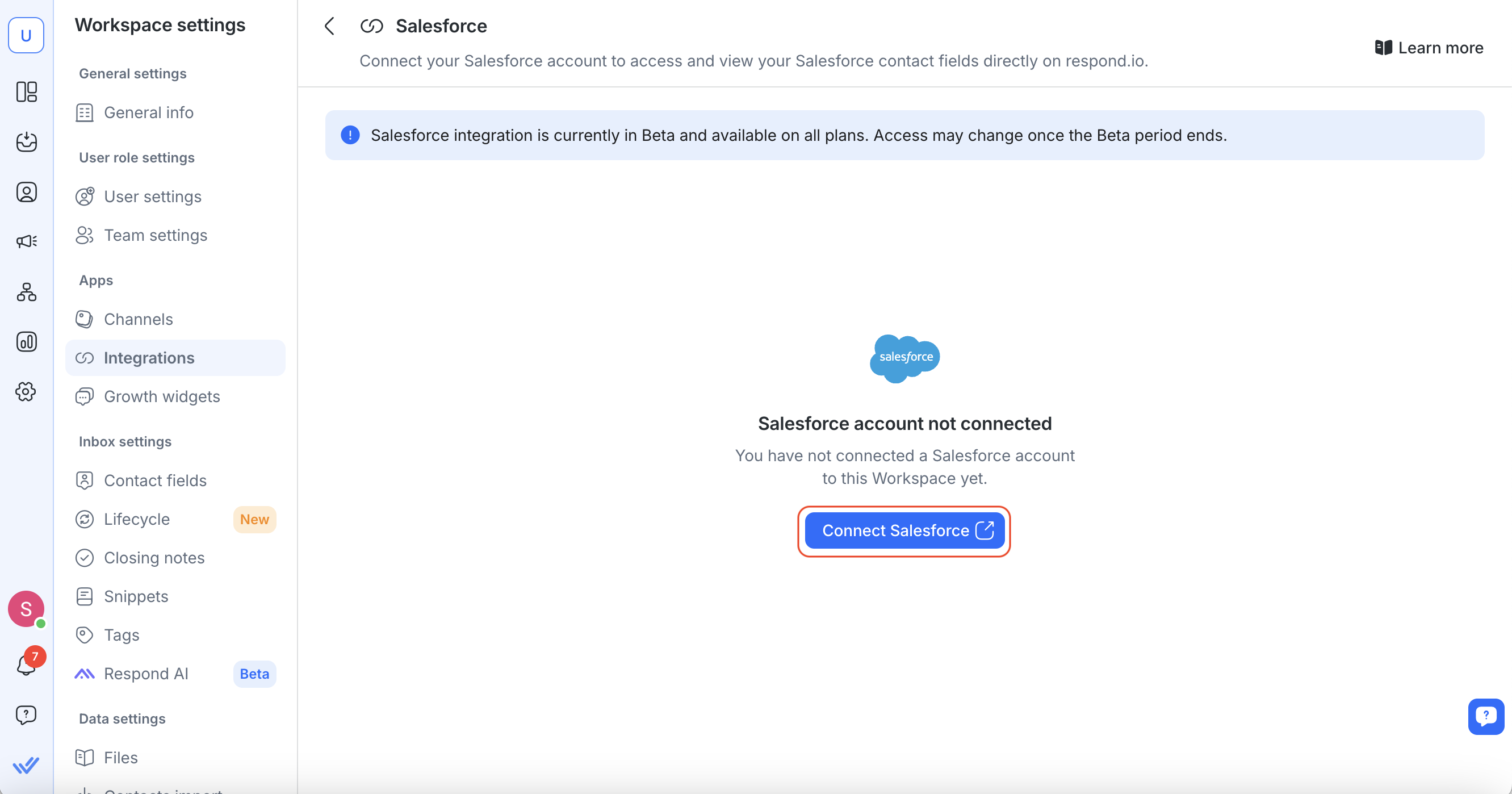
3. انقر فوق ربط Salesforce.
4. سيتم فتح علامة تبويب جديدة - قم بتسجيل الدخول إلى حساب Salesforce الخاص بك وقم بتفويض response.io.
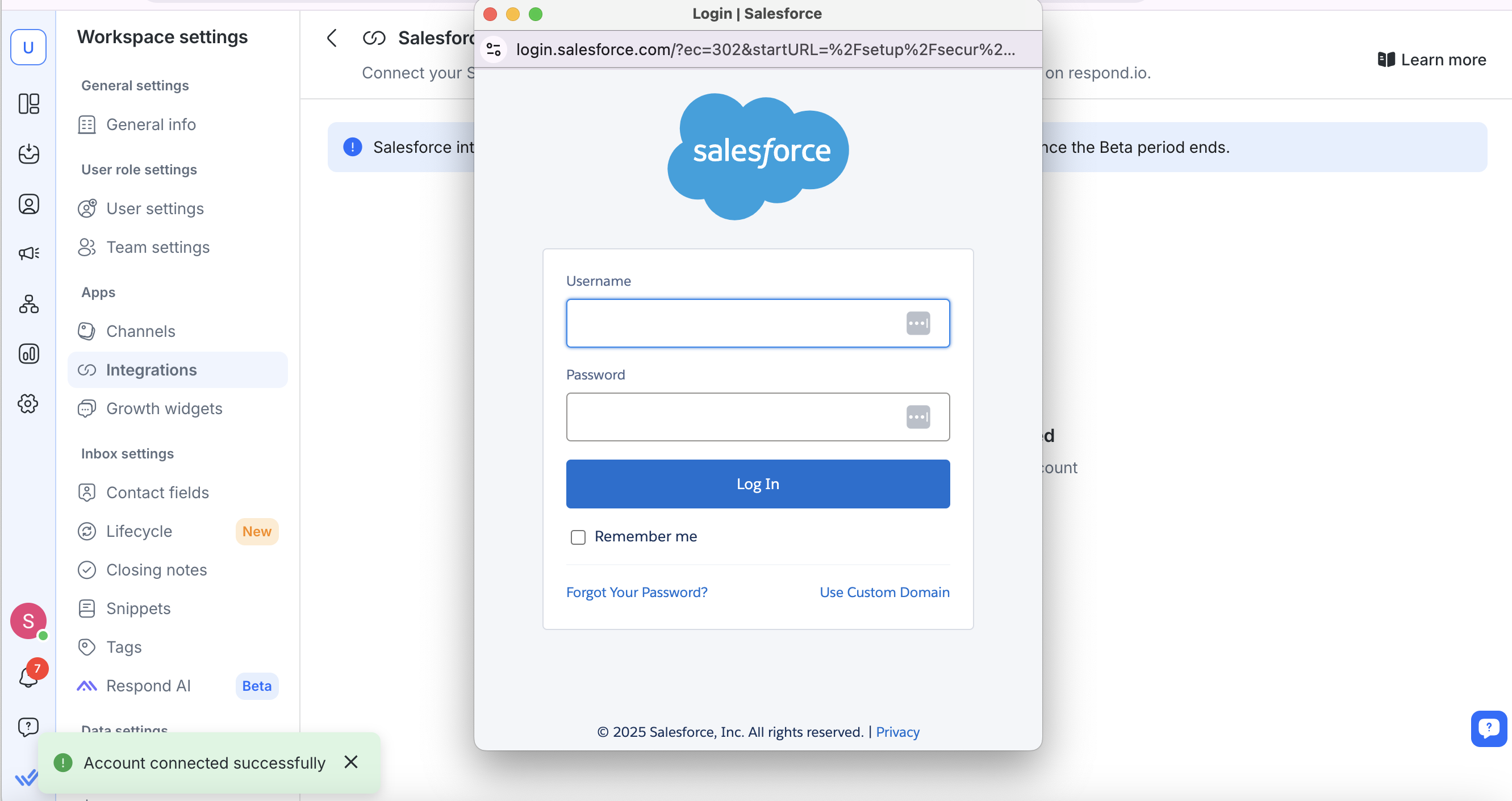
5. بمجرد الاتصال، سترى رسالة تأكيد تحتوي على تفاصيل حساب Salesforce الخاص بك.
ملاحظة: يمكن لكل مساحة عمل response.io الاتصال بحساب Salesforce واحد فقط .
عرض حقول جهة اتصال Salesforce في response.io
يمكنك عرض حقول Salesforce في كل من وحدتي البريد الوارد و جهات الاتصال .
وحدة البريد الوارد
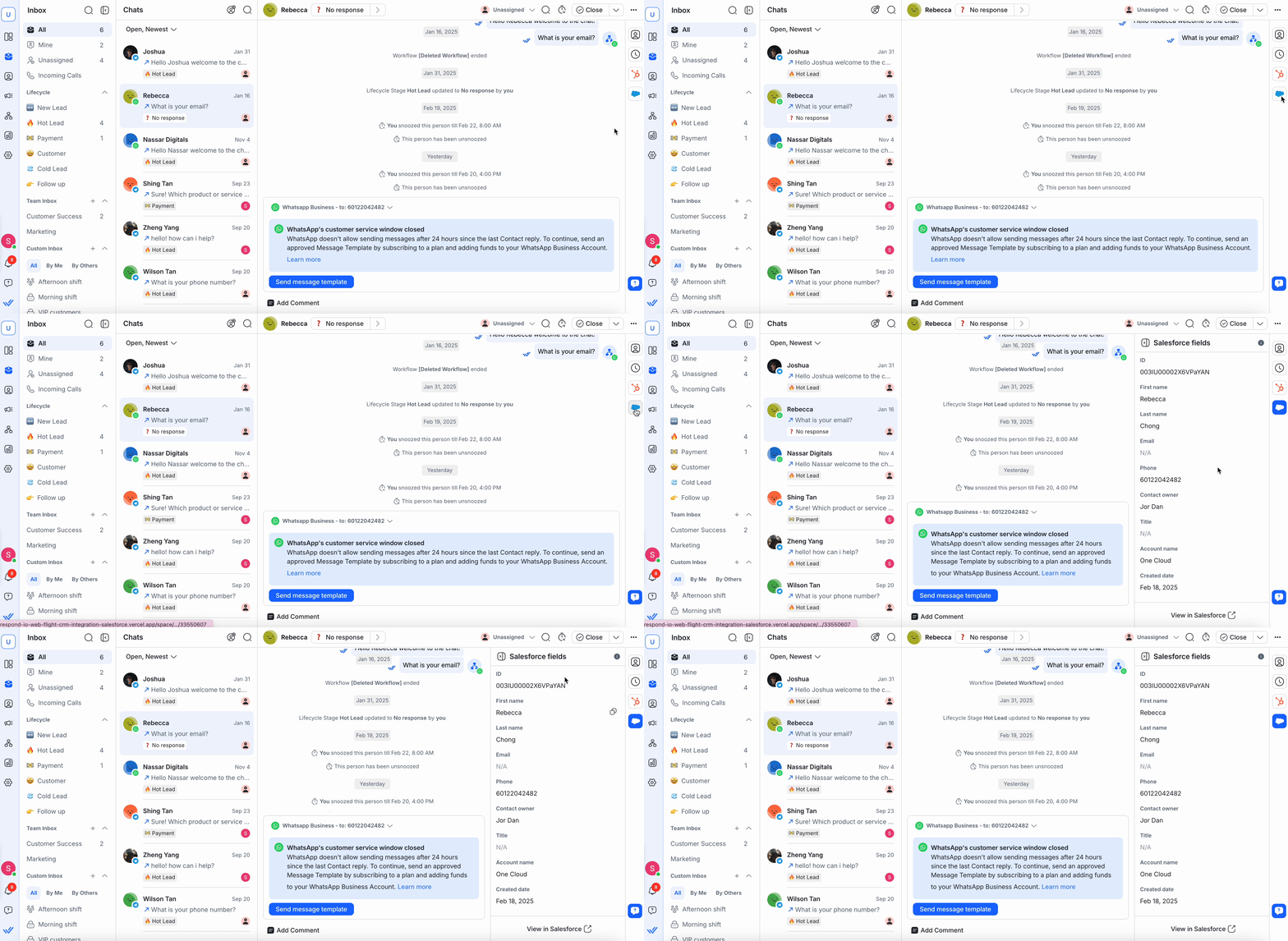
افتح محادثة في البريد الوارد.
انقر فوق جهة اتصال لعرض حقول Salesforce الخاصة بها في الشريط الجانبي الأيمن.
وحدة جهات الاتصال
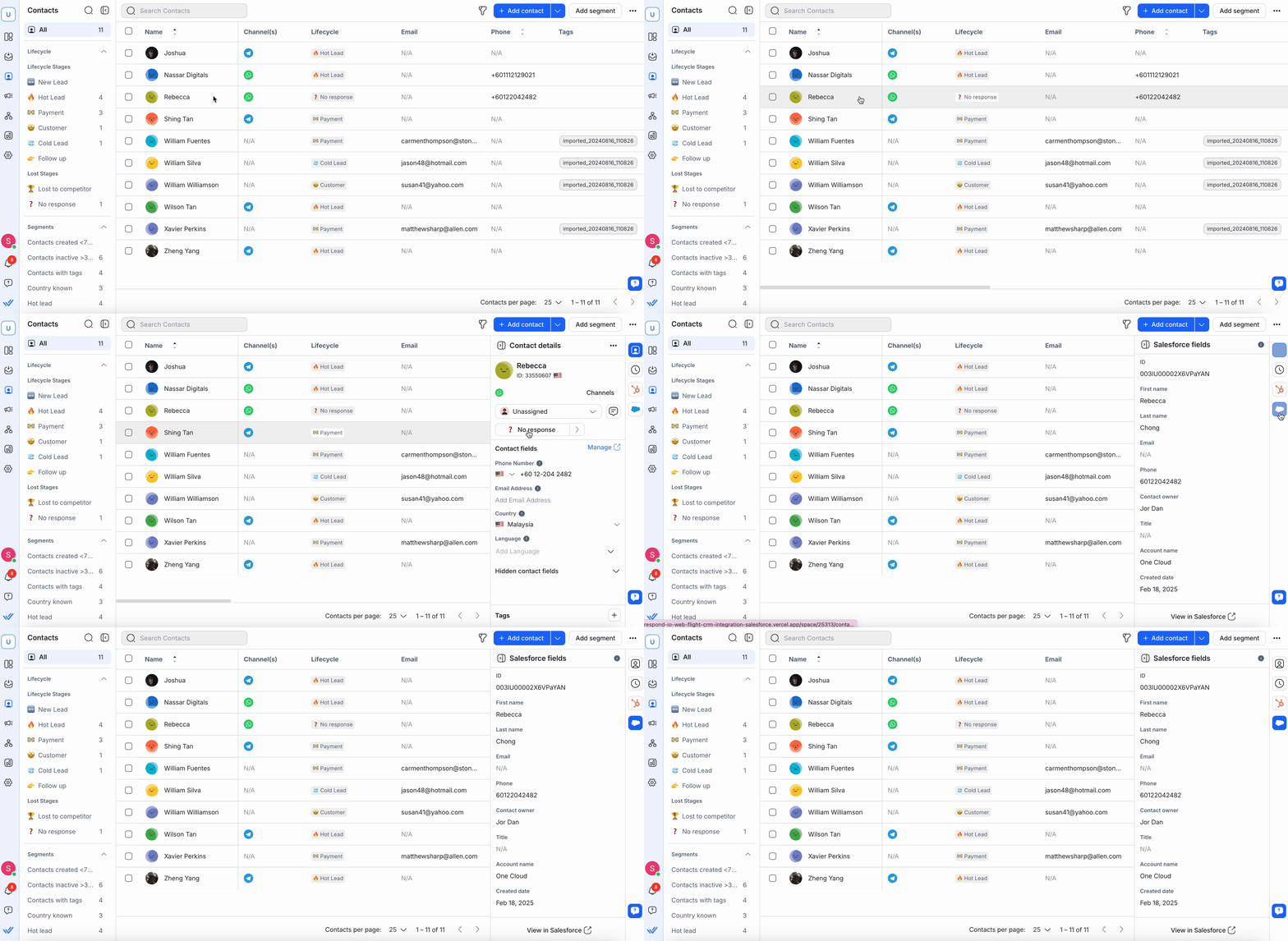
انتقل إلى جهات الاتصال.
حدد جهة اتصال لعرض حقول Salesforce الخاصة بها في الشريط الجانبي الأيمن.
لكلا الوحدتين البريد الوارد و جهات الاتصال :
إذا تم العثور على تطابق مع، فستظهر حقول Salesforce تلقائيًا.
إذا لم يتم العثور على تطابق ، فتأكد من أن البريد الإلكتروني أو رقم الهاتف الخاص بجهة الاتصال يتطابق تمامًا بين response.io وSalesforce.
يمكنك النقر فوق عرض في Salesforce لفتح الملف الشخصي الكامل في Salesforce.
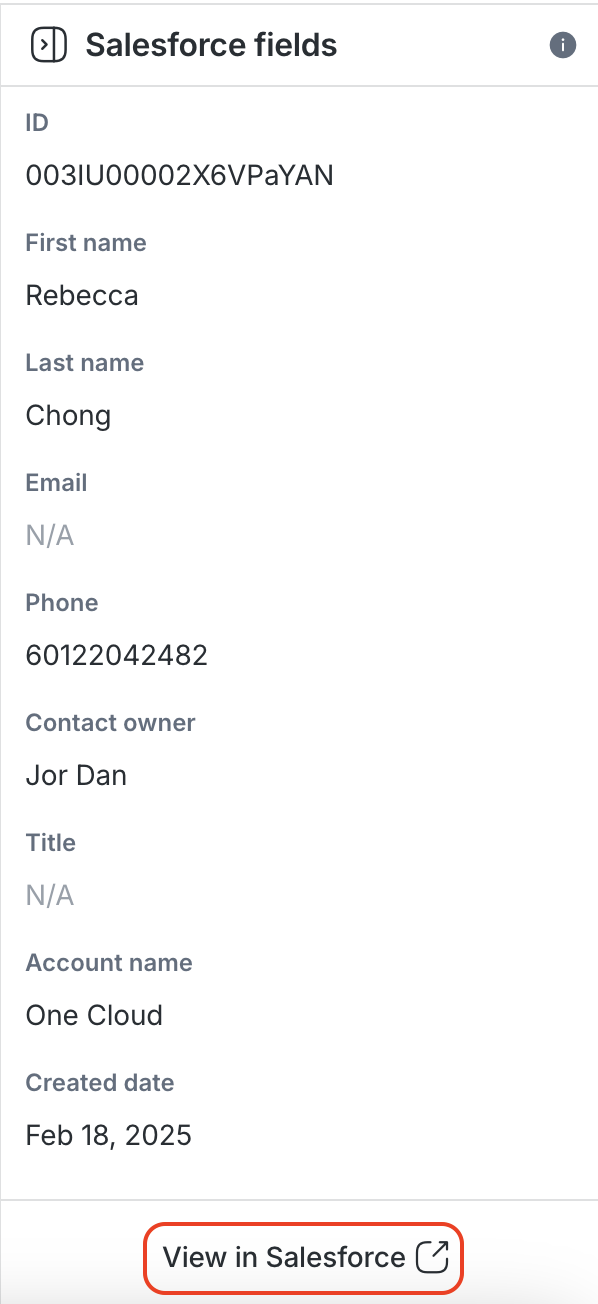
ملاحظة: حقول Salesforce في response.io هي للقراءة فقط. لتحريرها، قم بتحديثها مباشرةً في Salesforce.
تحديد وتحرير حقول جهة اتصال Salesforce في response.io
يمكنك الآن تحديد حقول جهة اتصال Salesforce محددة لعرضها في مساحة عمل response.io الخاصة بك وتحرير هذه الحقول مباشرة داخل response.io.
إذا كان لديك بالفعل حساب Salesforce متصلاً بـ response.io، فستحتاج إلى تحديث الأذونات لتمكين هذه التحديثات.
إليك الطريقة:
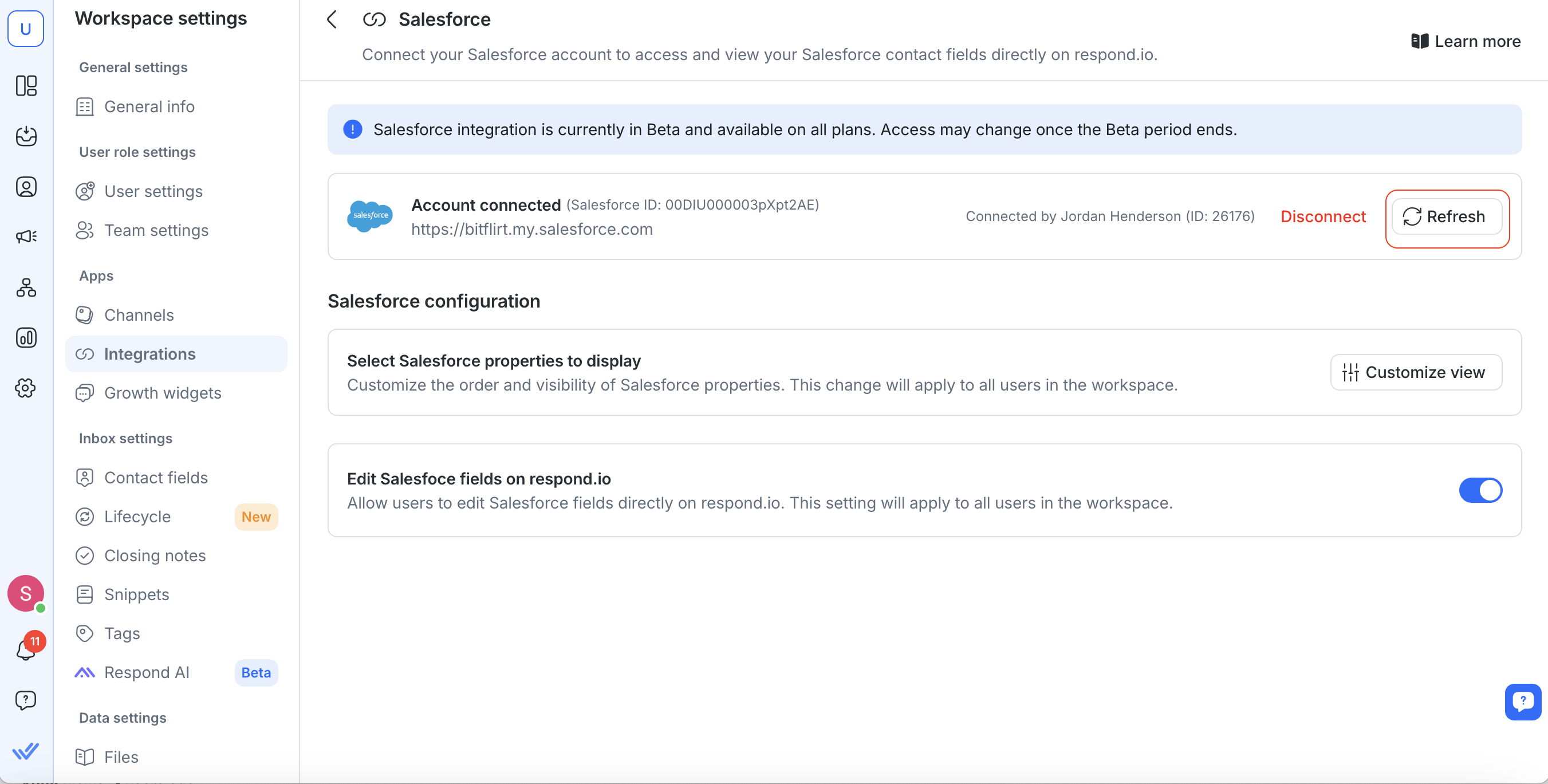
انتقل إلى إعدادات مساحة العمل > التكاملات
حدد Salesforce
تحديث رمز الوصول الخاص بك
تحديد حقول جهة اتصال Salesforce
انتقل إلى إعدادات مساحة العمل > التكاملات.

انقر فوق إدارة بجوار Salesforce.

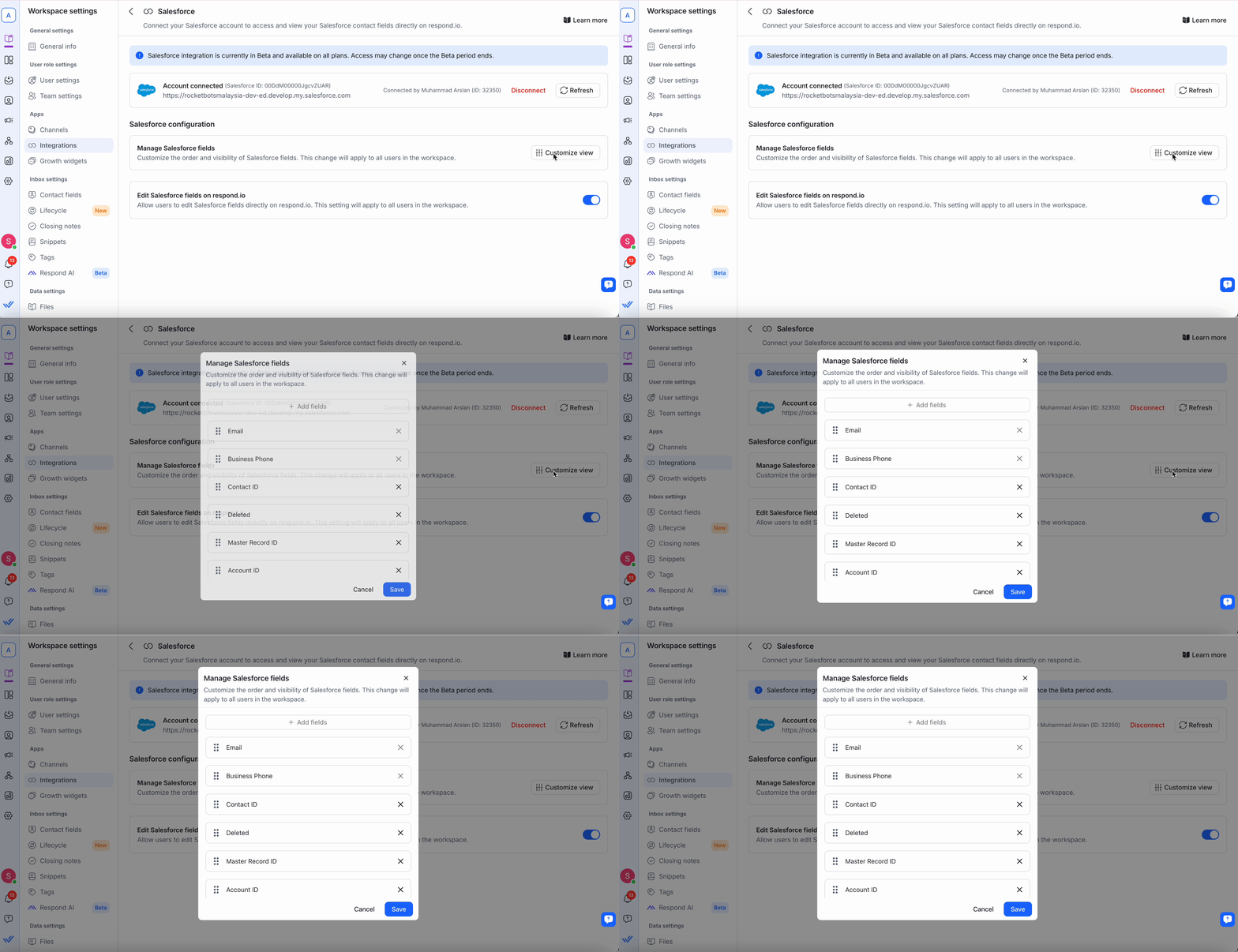
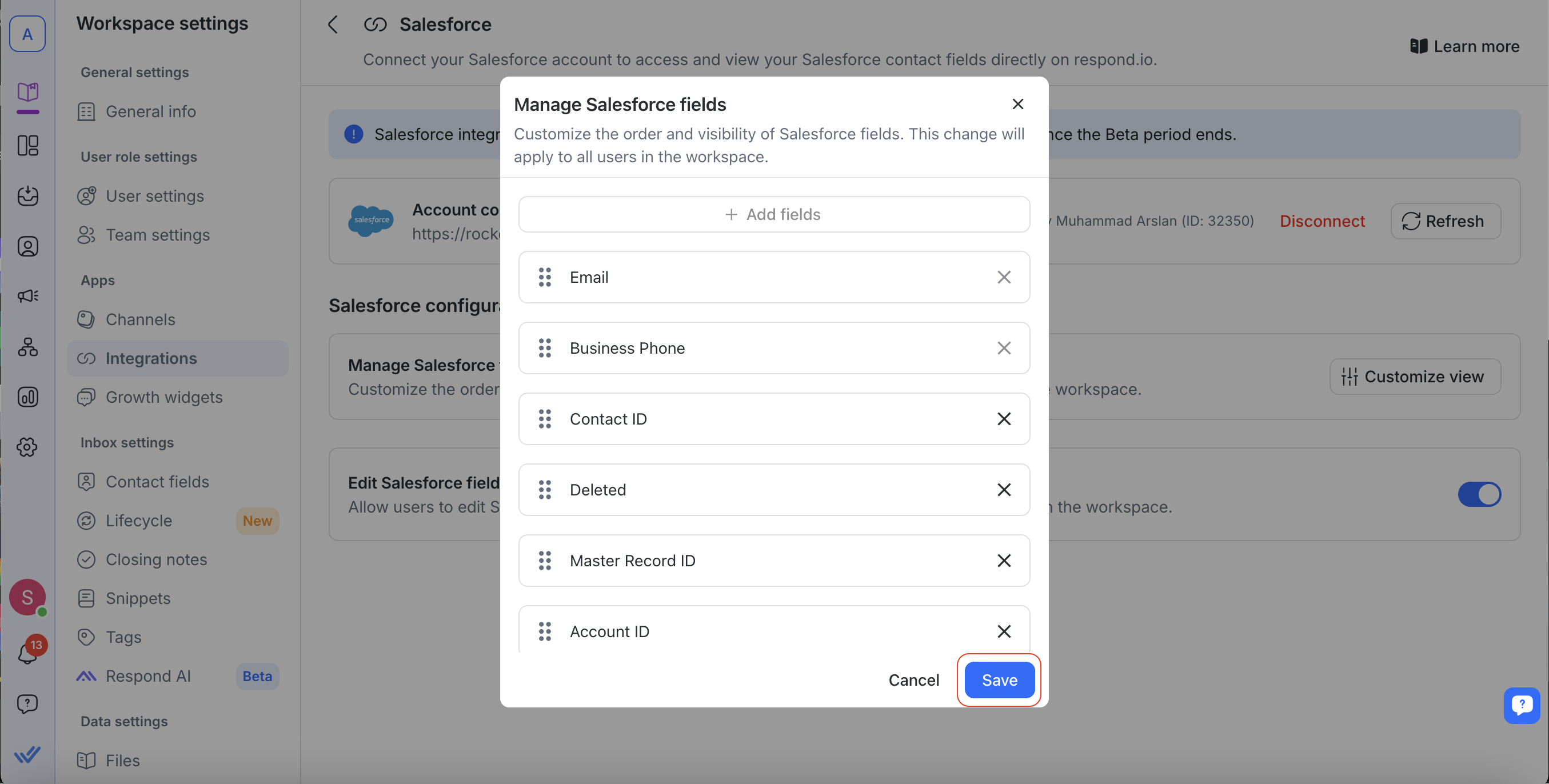
تحت إدارة حقول Salesforce، انقر فوق تخصيص العرض لاختيار حقول جهات الاتصال التي سيتم عرضها في وحدتي البريد الوارد وجهات الاتصال على response.io.

انقر فوق حفظ لتطبيق تفضيلاتك.

تحرير حقول جهة اتصال Salesforce
يمكنك الآن تحرير حقول جهات اتصال Salesforce معينة مباشرةً داخل response.io.
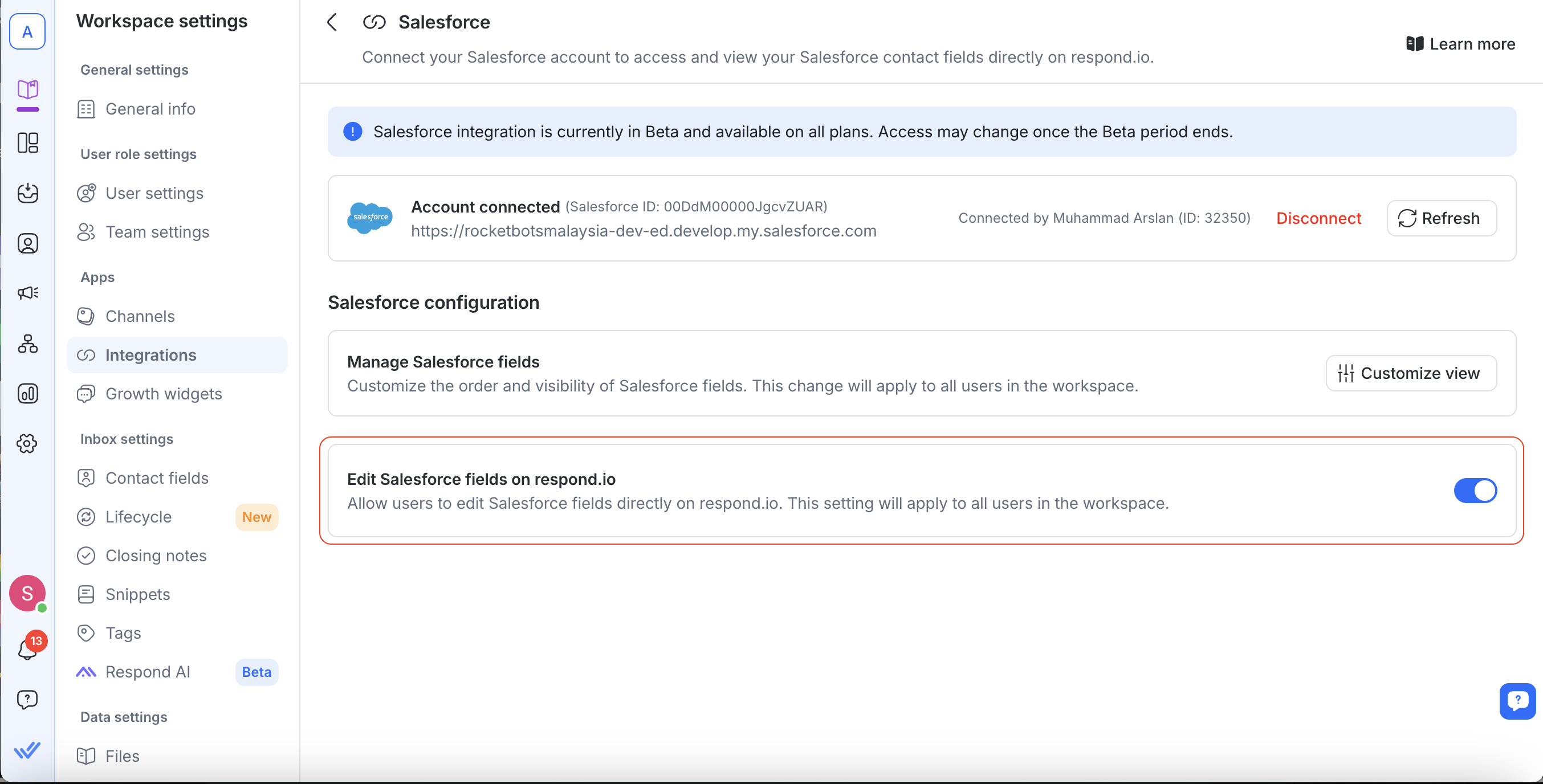
لتفعيل هذه الميزة، انتقل إلى إدارة حقول Salesforce وقم بتشغيل التبديل. بمجرد تمكين هذا الخيار، سيتمكن جميع المستخدمين في مساحة العمل الخاصة بك من تحرير حقول Salesforce المحددة من response.io.
تظل الحقول غير القابلة للتعديل للقراءة فقط ويجب تحديثها مباشرةً في Salesforce.
ملاحظات هامة:
حقول البريد الإلكتروني ورقم الهاتف غير قابلة للتعديل.
تأكد من الحصول على الأذونات المناسبة في response.io وSalesforce لتحرير الحقول.
إذا لم تظهر التغييرات على الفور، قم بتحديث صفحتك بعد دقيقة واحدة بسبب تخزين واجهة برمجة التطبيقات (API) مؤقتًا.
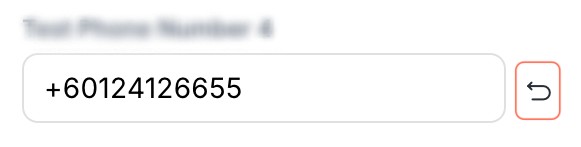
للتخلص من التغييرات، حدد الرمز استعادة بجوار كل حقل قابل للتحرير. يمكن الوصول إلى هذا في كل من وحدة البريد الوارد ووحدة جهات الاتصال .
وحدة البريد الوارد
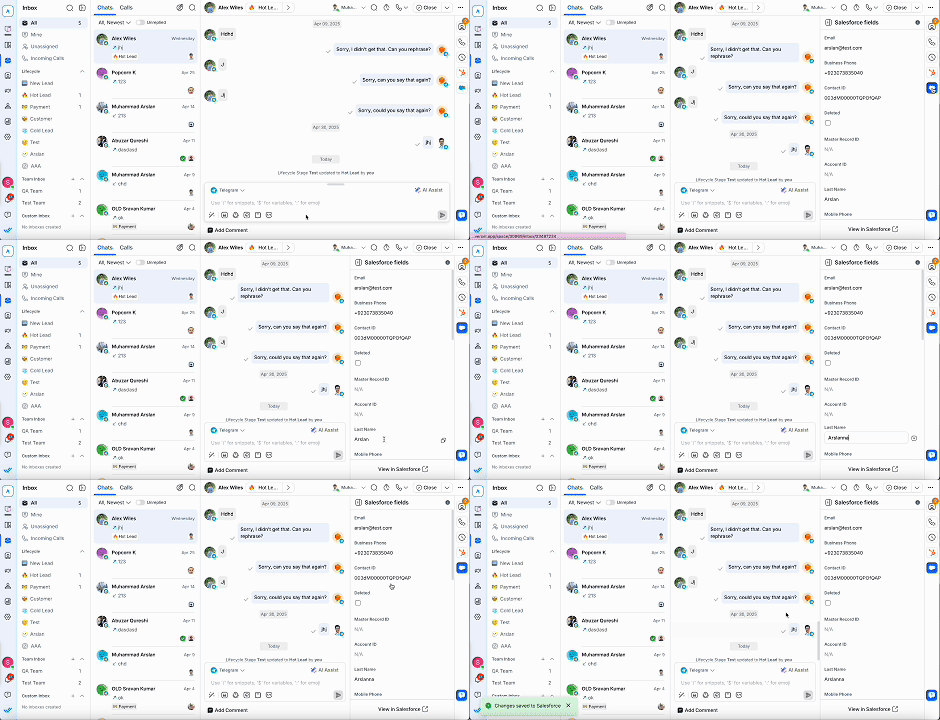
افتح صندوق الوارد وحدد جهة اتصال.
حدد أيقونة Salesforce.
انقر فوق خاصية Salesforce التي تريد تحريرها وتحديث المعلومات. سيتم مزامنة التغييرات الخاصة بك على الفور مع Salesforce.
وحدة جهات الاتصال
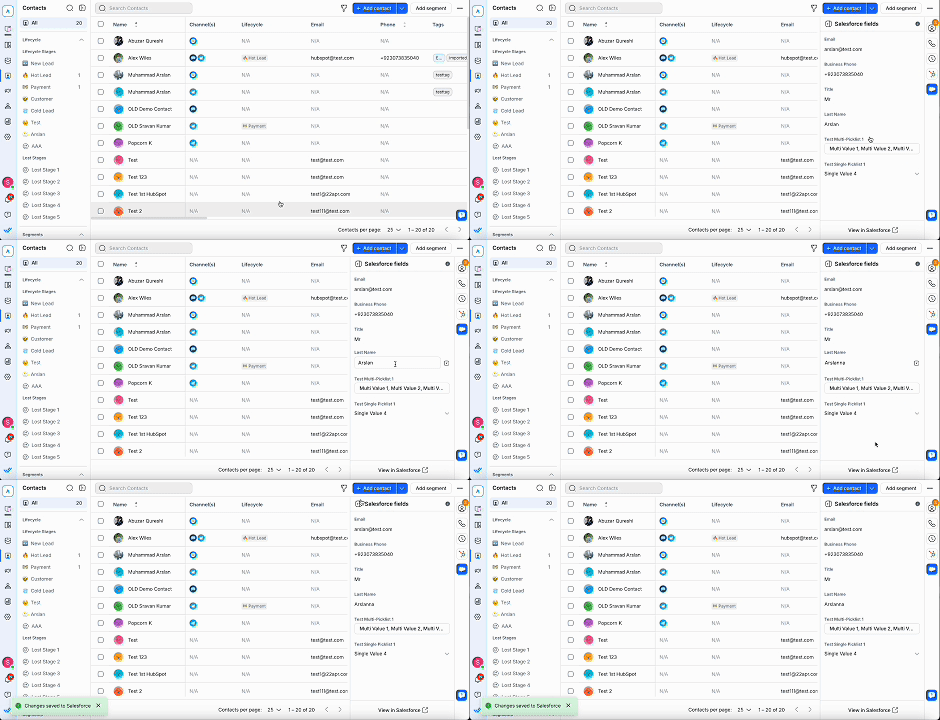
قم بالوصول إلى وحدة جهات الاتصال وحدد جهة اتصال.
حدد أيقونة Salesforce.
انقر فوق خاصية Salesforce التي تريد تحريرها وتحديث المعلومات. سيتم مزامنة التغييرات الخاصة بك على الفور مع Salesforce.
إنشاء جهات اتصال Salesforce تلقائيًا
سيتم أيضًا إنشاء أي جهة اتصال جديدة يتم إنشاؤها في Salesforce تلقائيًا في response.io، مما يضمن مزامنة نظام إدارة علاقات العملاء ومنصة المراسلة لديك دائمًا. يؤدي هذا إلى تحسين كفاءة سير العمل ويساعدك على الاستجابة للعملاء الجدد بشكل أسرع.
كيفية التمكين
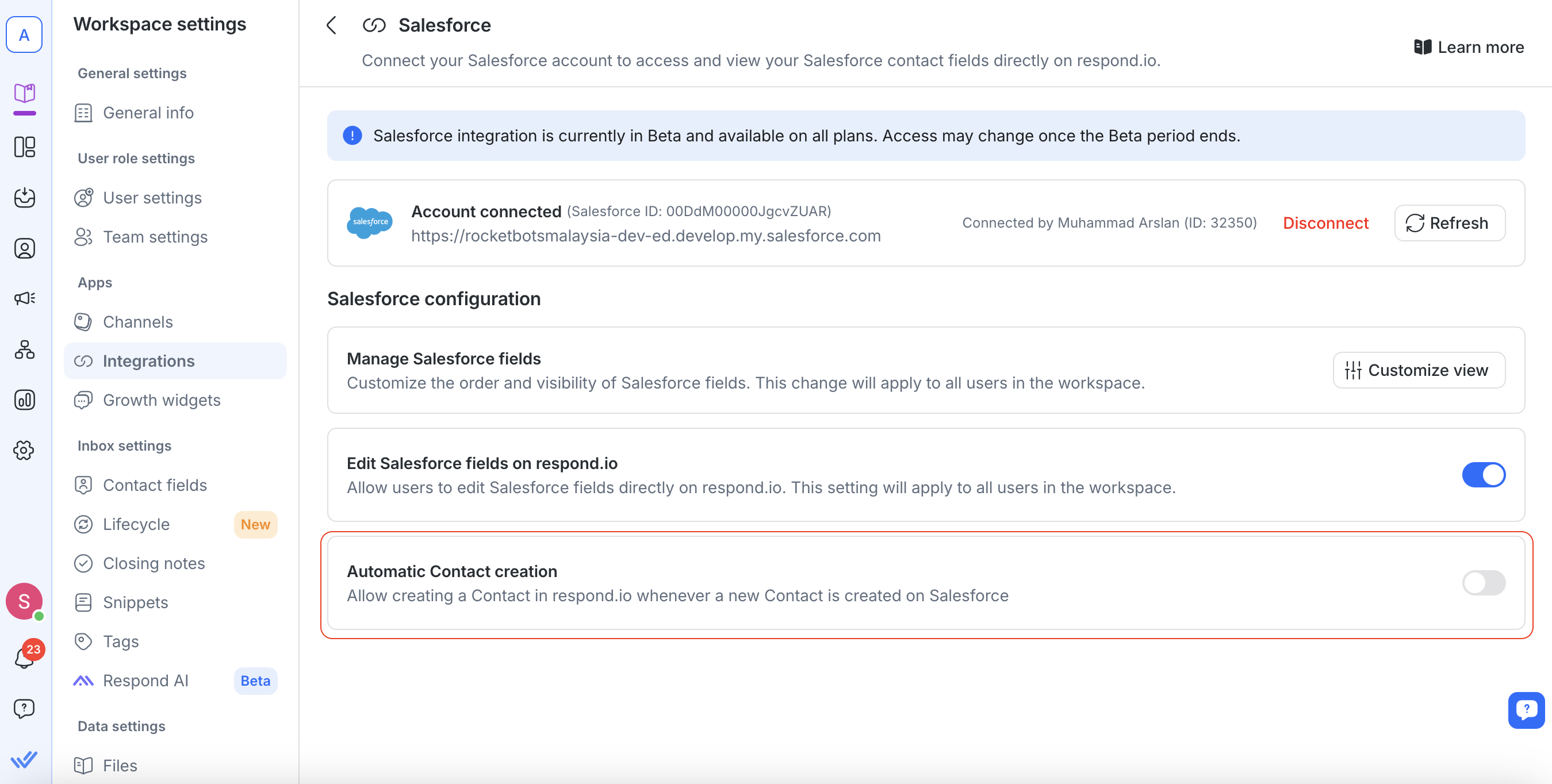
لإعداده:
انتقل إلى إعدادات مساحة العمل > التكاملات > Salesforce.
قم بتشغيل التبديل إنشاء جهات اتصال تلقائيًا .
الإعدادات الاختيارية
يظهر مربعا اختيار اختياريان عند تمكين التبديل الرئيسي:
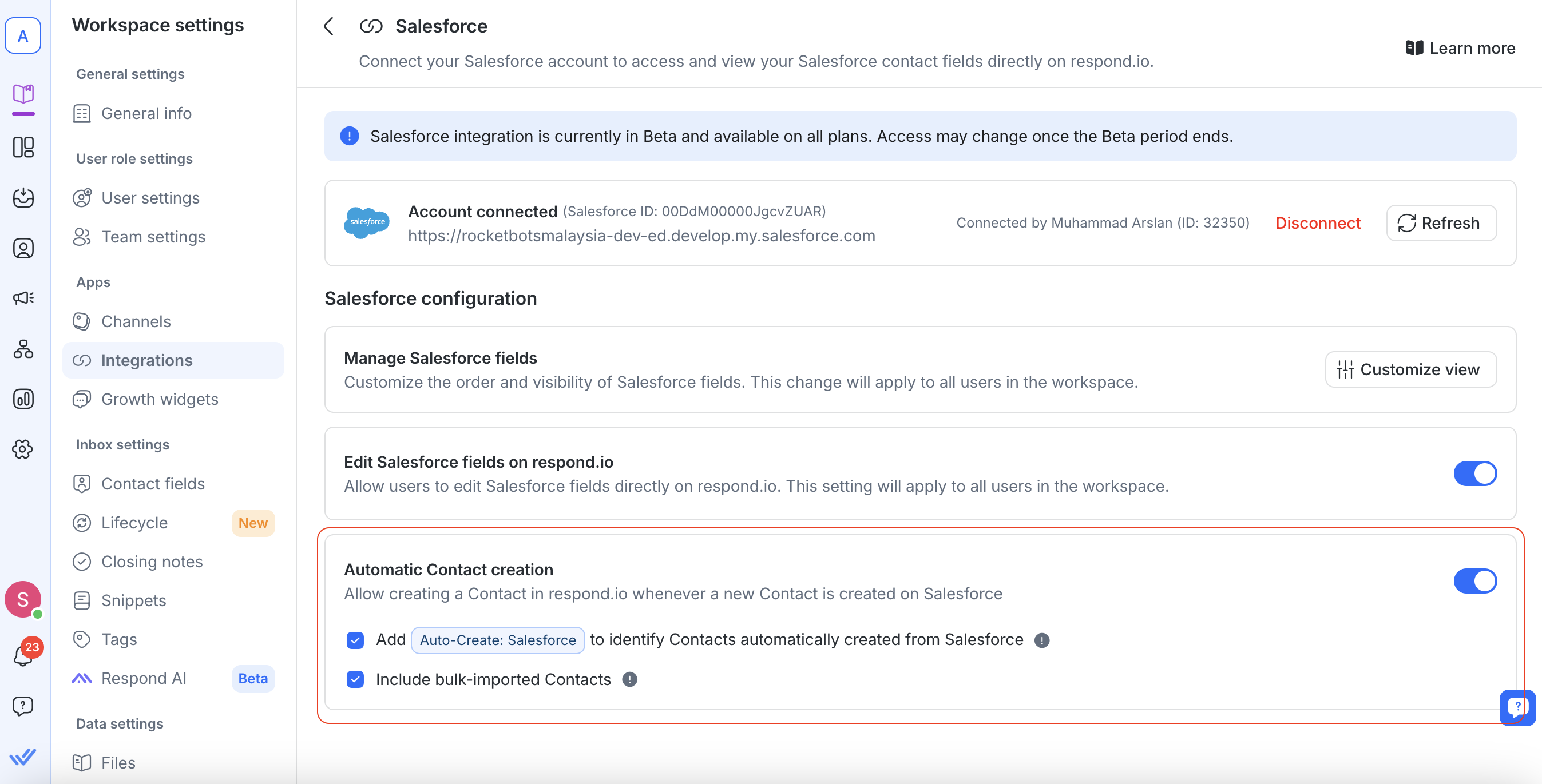
أضف علامة "إنشاء تلقائي: Salesforce"
تتم إضافة علامة "إنشاء تلقائي: Salesforce" تلقائيًا إلى جهات الاتصال التي تم إنشاؤها عبر هذا التكامل.
يساعد هذا في تحديد كيفية الحصول على جهة الاتصال، ولكن لن يؤدي إلى تشغيل سير العمل على response.io.
تم إدراج العلامة في وحدة Tags ولا يمكن إزالتها أو تحريرها يدويًا.
تضمين جهات الاتصال المستوردة بكميات كبيرة
عند تحديد هذا الخيار، سيتم أيضًا إنشاء جهات الاتصال المضافة إلى Salesforce عبر Bulk Import على Response.io.
لا يتم احتساب جهات الاتصال هذه ضمن MAC (جهات الاتصال النشطة شهريًا) و لا تؤدي إلى تشغيل سير العمل إلا في حالة بدء محادثة.
الأسئلة الشائعة وحل المشكلات
هل يمكنني ربط حسابات Salesforce متعددة؟
لا، يمكن لكل مساحة عمل الاتصال بـ حساب Salesforce واحد فقط.
هل يمكنني تعديل بيانات Salesforce في respond.io؟
نعم، بعد أن يقوم مسؤول مساحة العمل لديك بتمكين التحرير ضمن إدارة حقول Salesforce. راجع تحرير حقول جهات اتصال Salesforce لمزيد من التفاصيل.
لماذا لا أرى التعديلات الأخيرة من Salesforce في مساحة عملي في respond.io؟
معلومات الاتصال مخزنة مؤقتًا لمدة دقيقة واحدة لتقليل الطلبات الزائدة على واجهة برمجة التطبيقات وتقليل فرص الوصول إلى حد معدل واجهة برمجة التطبيقات في Salesforce.
خلال تلك الدقيقة، أي تعديلات مباشرة على جهة اتصال في Salesforce لن تظهر على الفور في respond.io. بعد دقيقة واحدة، يمكنك تحديث الصفحة لعرض أحدث المعلومات.
لماذا لا أستطيع عرض حقول جهات الاتصال في Salesforce داخل respond.io؟
إذا لم تتمكن من عرض حقول جهات الاتصال الخاصة بك في وحدة البريد الوارد أو وحدة جهات الاتصال، تحقق من أن بريدهم الإلكتروني أو رقم هاتفهم في respond.io يتطابق تمامًا مع تلك الموجودة في Salesforce. حتى الفروق الطفيفة، مثل الفراغات أو الرموز الخاصة، يمكن أن تمنع عرض الحقول.
على سبيل المثال، إذا تم تخزين رقم الهاتف كـ "12 3" في Salesforce ولكن كـ "123" في respond.io، فلن تُعرض معلومات جهة الاتصال تلك في respond.io. لإصلاح ذلك، قم بتحديث خاصية الاتصال في Salesforce لتتناسب مع التنسيق المستخدم في respond.io.
ماذا يحدث إذا قمت بتحديث بريد إلكتروني أو رقم هاتف جهة اتصال في Salesforce؟
إذا تم العثور على تطابق، سيتم عرض خصائص جهة الاتصال.
إذا لم يتم العثور على تطابق، تأكد من أن البريد الإلكتروني أو رقم الهاتف في respond.io يتطابق تمامًا مع Salesforce.
ماذا يحدث إذا كانت جهة الاتصال مفقودة من respond.io؟
تأكد من أن البريد الإلكتروني أو رقم الهاتف موجود في Salesforce.
قد تستغرق التغييرات في Salesforce بضع دقائق للظهور في respond.io بسبب التخزين المؤقت.
لماذا أرى خطأ "الوصول إلى واجهة برمجة التطبيقات في Salesforce مطلوب"؟
يجب أن يتوفر في حساب Salesforce الخاص بك وصول إلى API لاستخدام التكامل.
تواصل مع مسؤول Salesforce الخاص بك لتفعيل أذونات واجهة برمجة التطبيقات.
هل يمكنني ربط عدة مساحات عمل بنفس حساب Salesforce؟
نعم، يمكن أن تتصل عدة مساحات عمل في respond.io بنفس حساب Salesforce.
ماذا يحدث إذا قمت بفصل Salesforce؟
ستفقد مساحتك الوصول إلى حقول جهات الاتصال في Salesforce.
يمكنك إعادة الاتصال في أي وقت عن طريق اتباع خطوات التثبيت.


