

Idoneità al piano: Disponibile nei piani Advanced, Enterprise e in alcuni piani Legacy. Il test è disponibile per tutti gli utenti, ma per pubblicare è necessario un piano idoneo.
L'azione Make HTTP requests permette al tuo Agente AI di chiamare API esterne durante una conversazione. Questo consente all'Agente AI di recuperare dati in tempo reale o di attivare azioni in sistemi esterni in base alla richiesta del Contatto. Ad esempio, può verificare lo stato dell'ordine, recuperare informazioni sul conto o creare record in un altro sistema. In questo articolo imparerai a configurare l'azione di richiesta HTTP e a testarla con il tuo Agente AI.
L'Agente AI:
Analizza il messaggio del Contatto per determinare se corrisponde all'intento definito nelle tue istruzioni per l'azione.
Raccoglie le informazioni richieste.
Invia la richiesta HTTP.
Interpreta la risposta API.
Risponde in modo naturale al Contatto.
Aggiungi un'azione Make HTTP requests
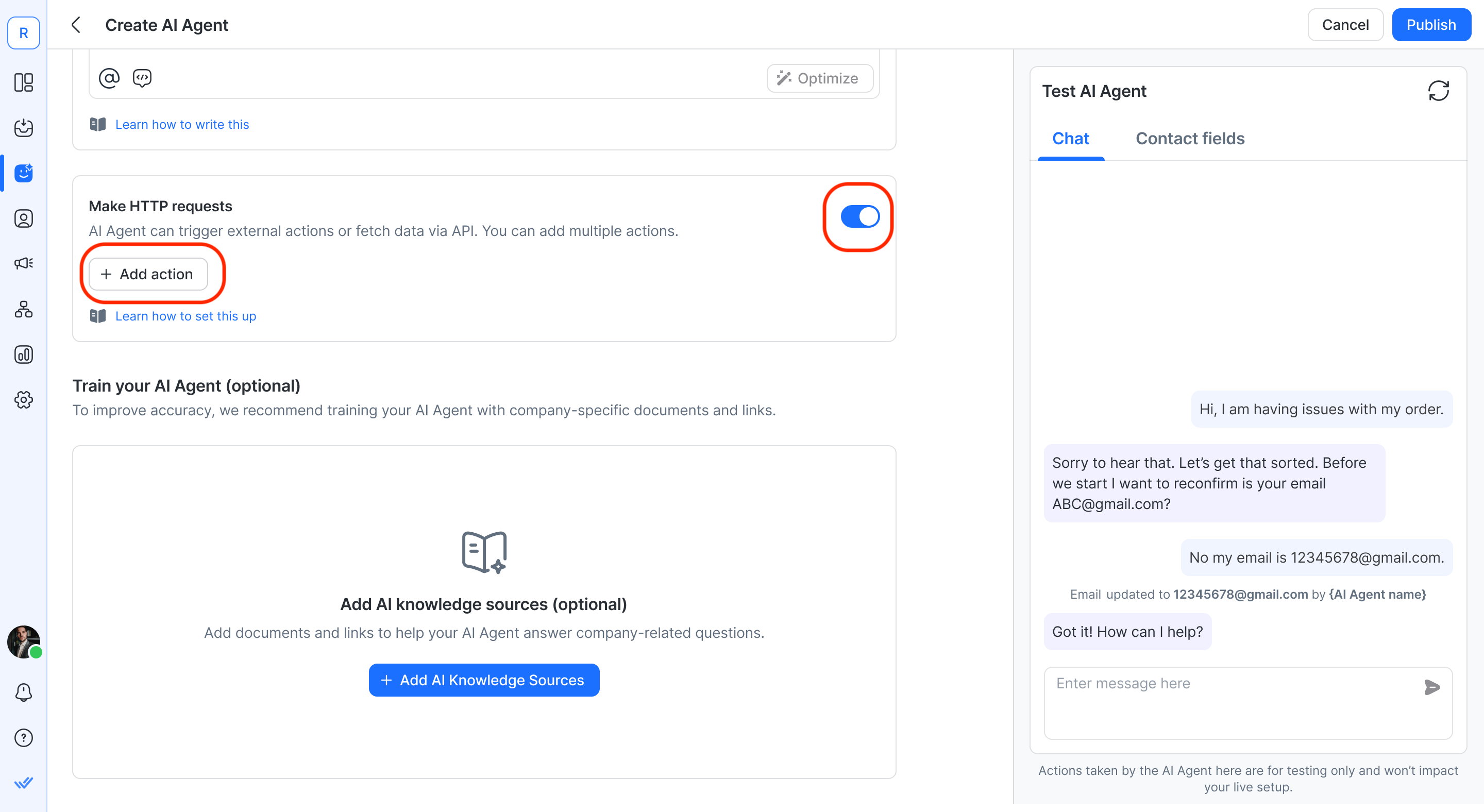
Attiva l'azione e clicca sul pulsante "Add action" per iniziare a configurare la tua richiesta HTTP.
Definisci quando l'azione deve essere eseguita
Assegna un nome descrittivo all'azione nel campo Action name .
Nel campo When and how should this action be performed? campo, descrivi:
Quando l'Agente AI dovrebbe usare questa azione
Cosa recupera o invia
Eventuali condizioni o risultati da gestire
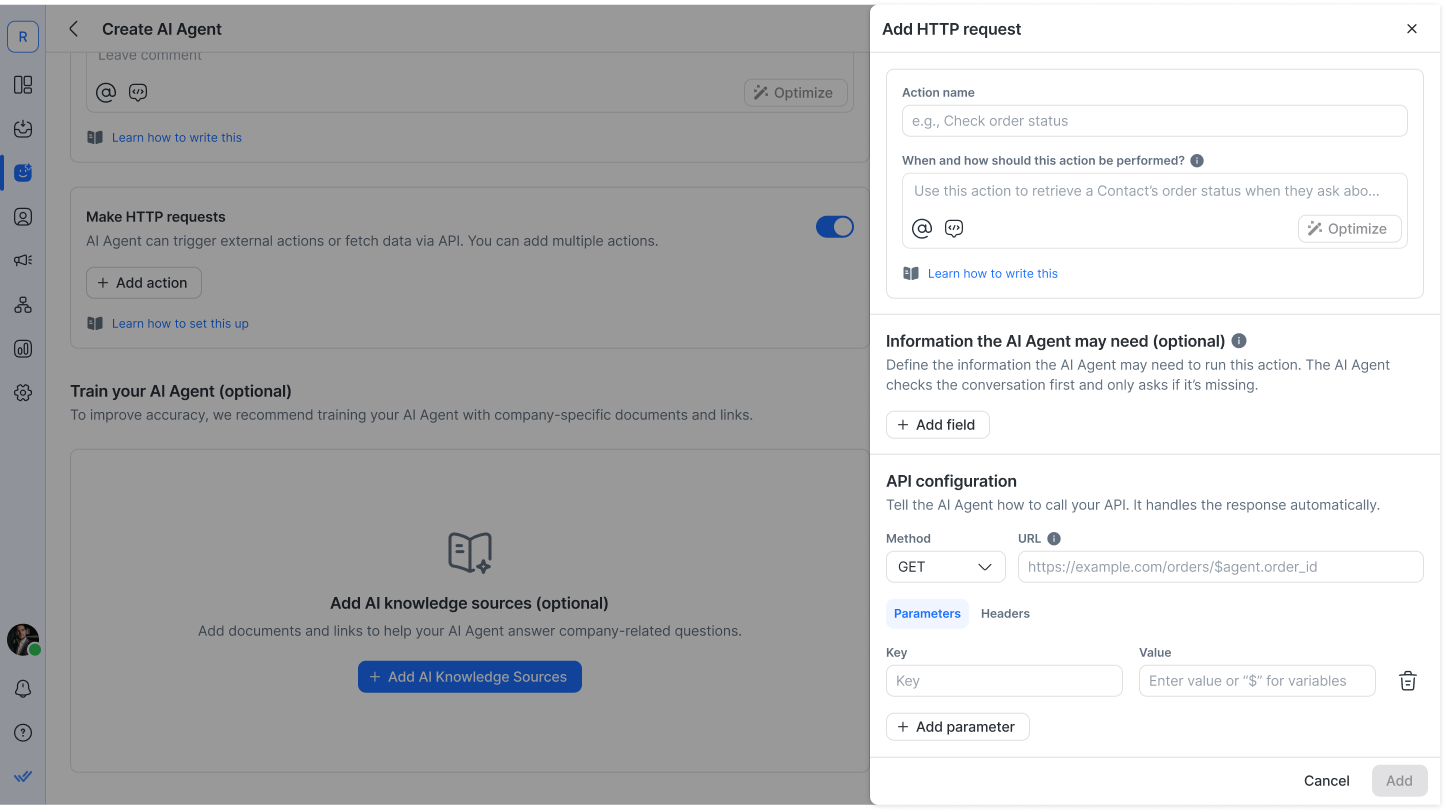
Esempio:
Usa questa azione per recuperare lo stato dell'ordine di un Contatto quando chiede informazioni sul suo ordine. Se l'API restituisce un errore 404, informa il Contatto che l'ordine non è stato trovato.L'Agente AI usa questa descrizione per decidere quando attivare la richiesta.
Informazioni di cui l'Agente AI potrebbe avere bisogno (opzionale)
Definisci qui gli input richiesti prima di chiamare la tua API.
Si tratta di variabili strutturate che l'AI deve raccogliere. La richiesta viene attivata solo dopo che tutti gli input richiesti sono disponibili.
Se un valore è:
Già menzionato nella conversazione → l'AI lo usa.
Mancante → l'AI chiede al Contatto di fornirlo.
Le variabili create qui possono essere usate nella configurazione dell'API. Le variabili del Contatto (come $contact.email) sono disponibili automaticamente e non devono essere aggiunte.
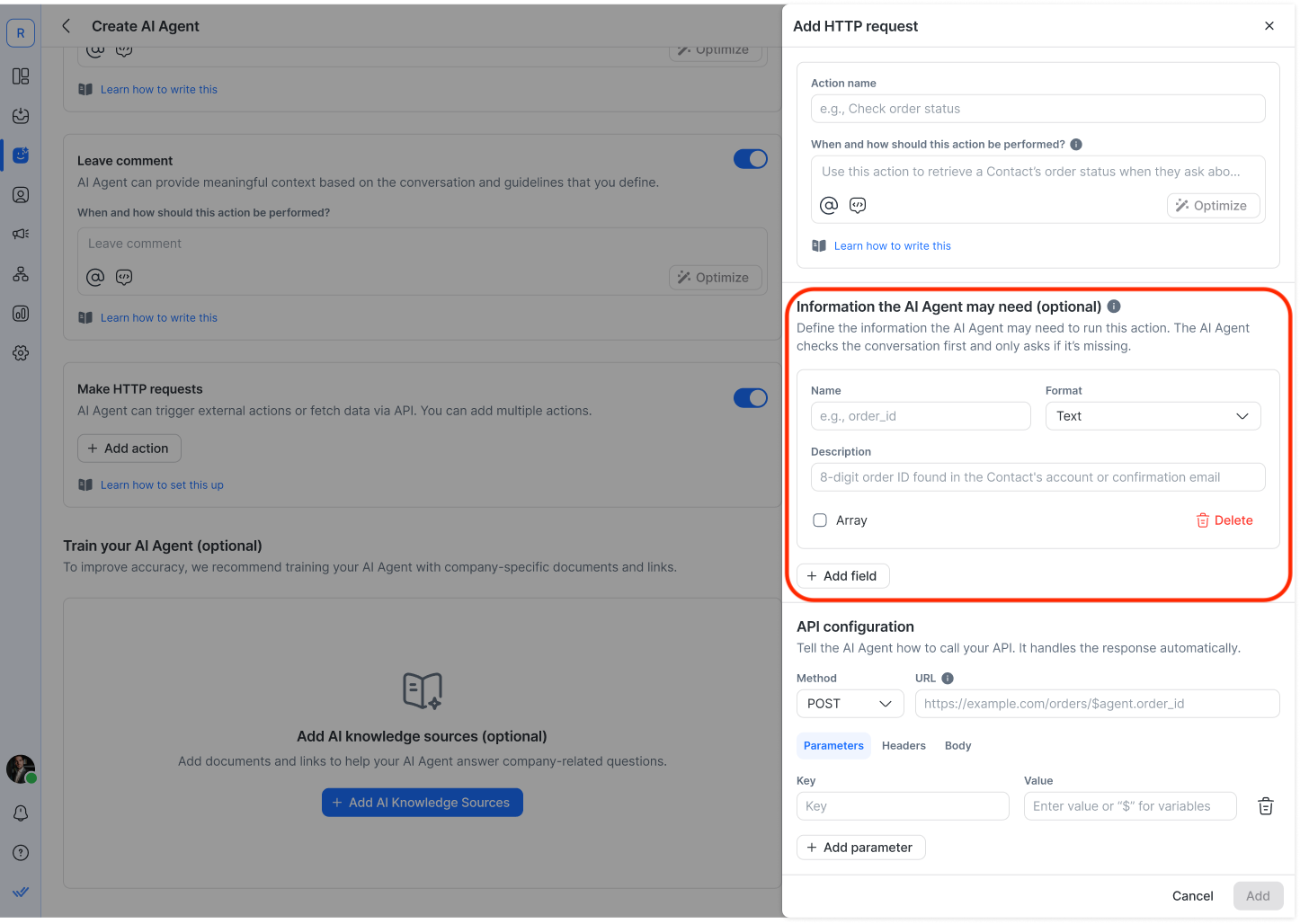
Impostazioni del campo
Campo | Annotazioni |
|---|---|
Nome | L'identificatore della variabile usato nella tua richiesta API. |
Formato | Definisce il tipo di dato previsto: |
Descrizione | Spiega cosa rappresenta il valore e aiuta l'AI a chiederlo in modo chiaro. |
Array (opzionale) | Attivalo per raccogliere più valori invece di uno. Ogni elemento segue il Formato selezionato. |
Configurazione API
Definisci come l'Agente AI deve chiamare la tua API.
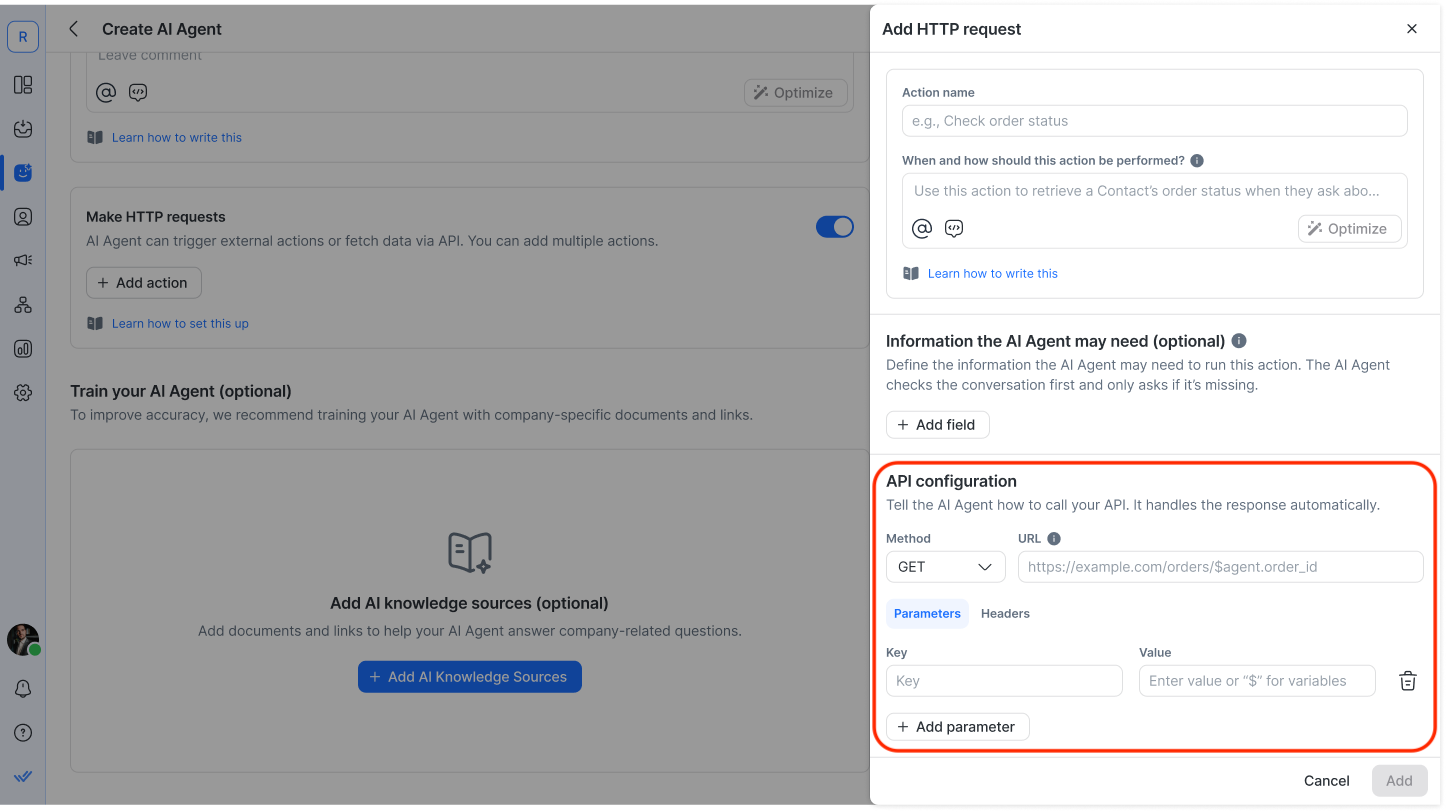
Puoi configurare:
Metodo
URL
Parametri di query
Intestazioni
Corpo JSON (per POST, PUT, PATCH)
Riferimento alle variabili
Puoi inserire variabili nell'URL, nei parametri, nelle intestazioni o nel corpo usando $.
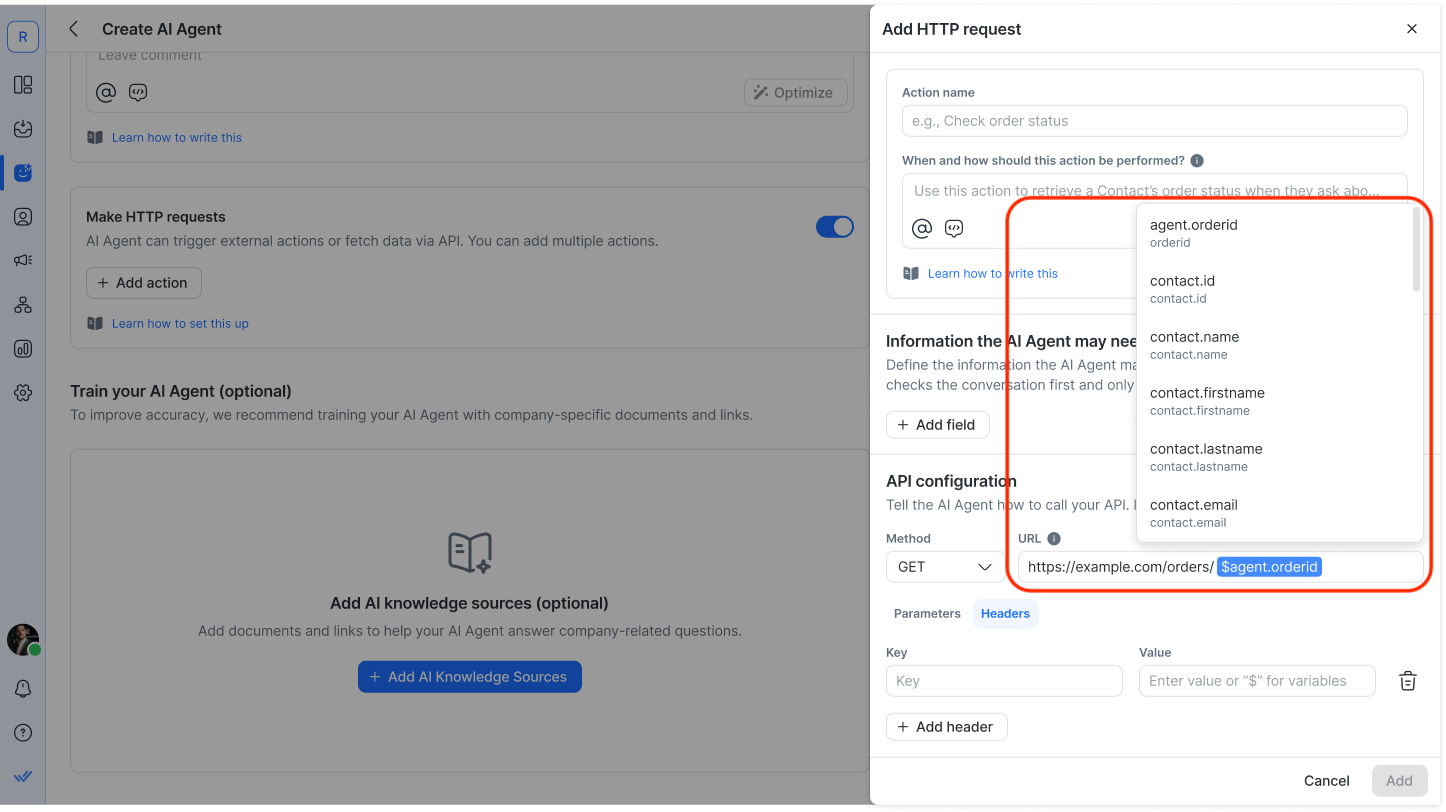
Ci sono due tipi:
Variabili del Contatto — campi esistenti del Contatto
$contact.email
Variabili dell'Agente AI — campi definiti in Informazioni di cui l'Agente AI potrebbe avere bisogno
$agent.order_id
Le variabili vengono sostituite con valori reali quando la richiesta viene eseguita. Se manca una variabile obbligatoria dell'Agente AI, l'AI la richiederà prima di attivare la chiamata API.
Come l'AI gestisce le risposte API
Esempio di body:
{
  "order_id": "$agent.order_id",
  "email": "$contact.email"
}
L'Agente AI interpreta automaticamente la risposta JSON dell'API e genera una risposta naturale.
Esempio di risposta API:
{
  "status": "shipped",
  "eta": "2025-12-12"
}
Risposta AI: “Buone notizie! Il tuo ordine è stato spedito e dovrebbe arrivare il 12 dicembre 2025.”
Invio di immagini o file dalla risposta API
Se la risposta API include un URL valido di un'immagine o di un file (es. una pianta, una fattura o la foto di un prodotto), l'Agente AI può inviarlo come allegato renderizzato — lo stesso meccanismo usato per gli URL di Knowledge Source e Instruction. Vedi Invio di file e immagini come allegati.
Questo richiede un'istruzione esplicita che lo autorizzi, per esempio:
Invia immagine o file come allegato ogni volta che nella risposta API è presente un URL valido di immagine o file.Senza questa istruzione, l'Agente AI utilizzerà l'URL solo per comporre la risposta testuale — non lo invierà come allegato.
Test
Puoi testare la tua azione di richiesta HTTP nel pannello Test AI Agent prima di pubblicare.
Come testare
Avvia una conversazione di test che corrisponda alle condizioni della tua azione.
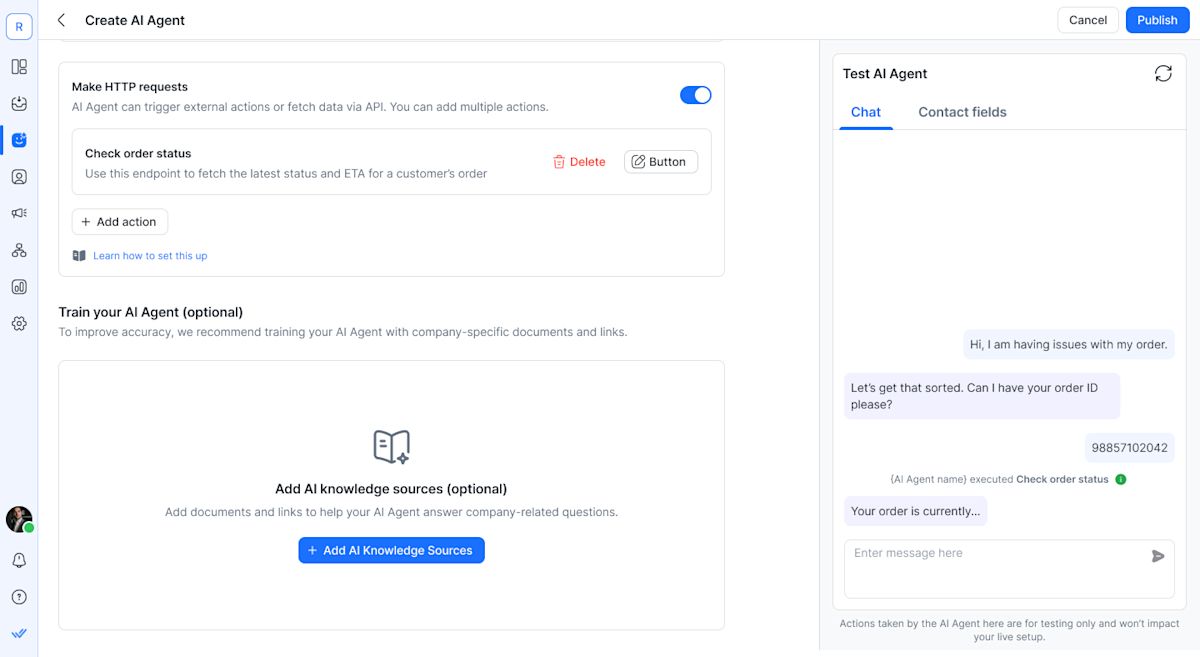
Quando l'intento viene rilevato e gli input richiesti sono disponibili, l'Agente AI esegue la richiesta HTTP.
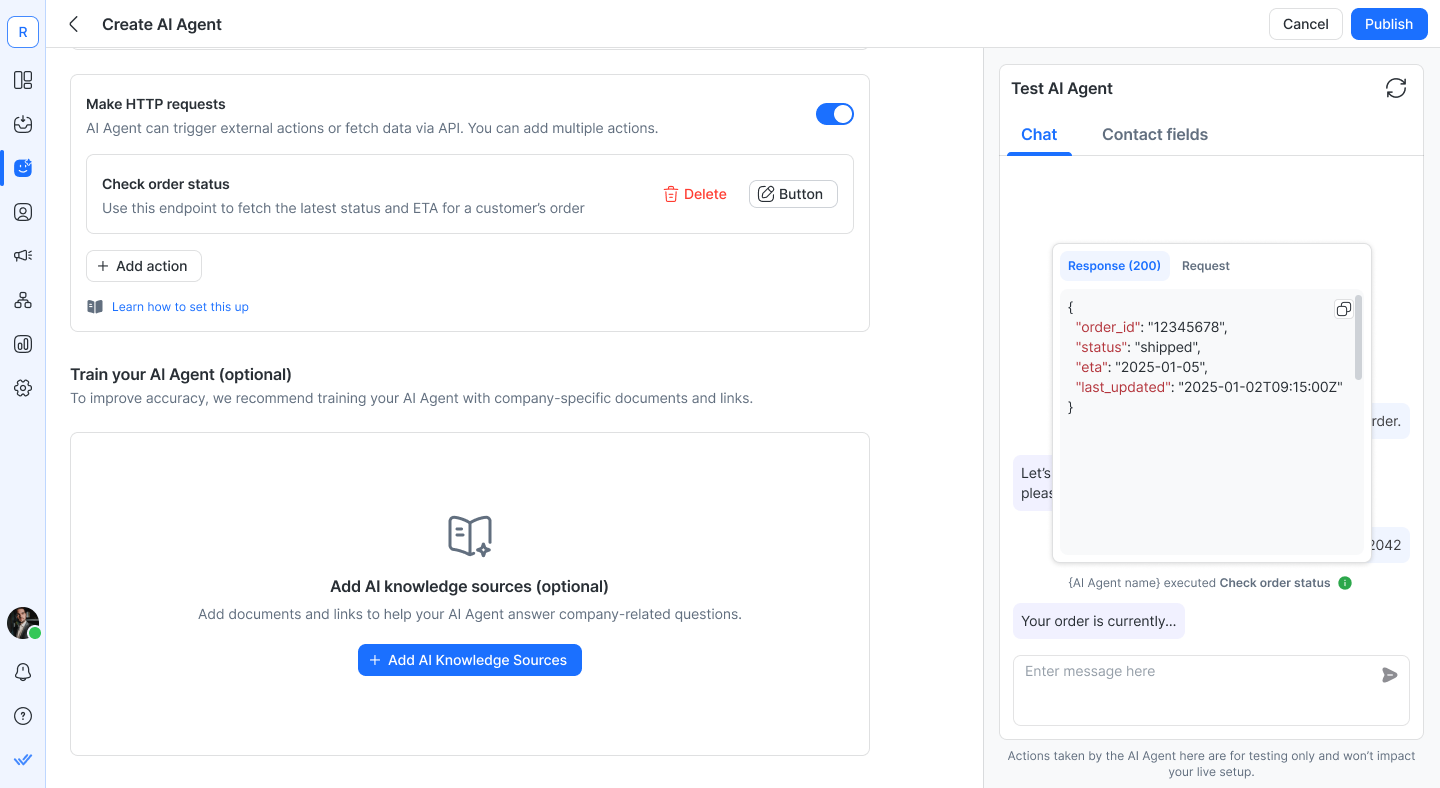
Un evento di esecuzione appare nel pannello di test:
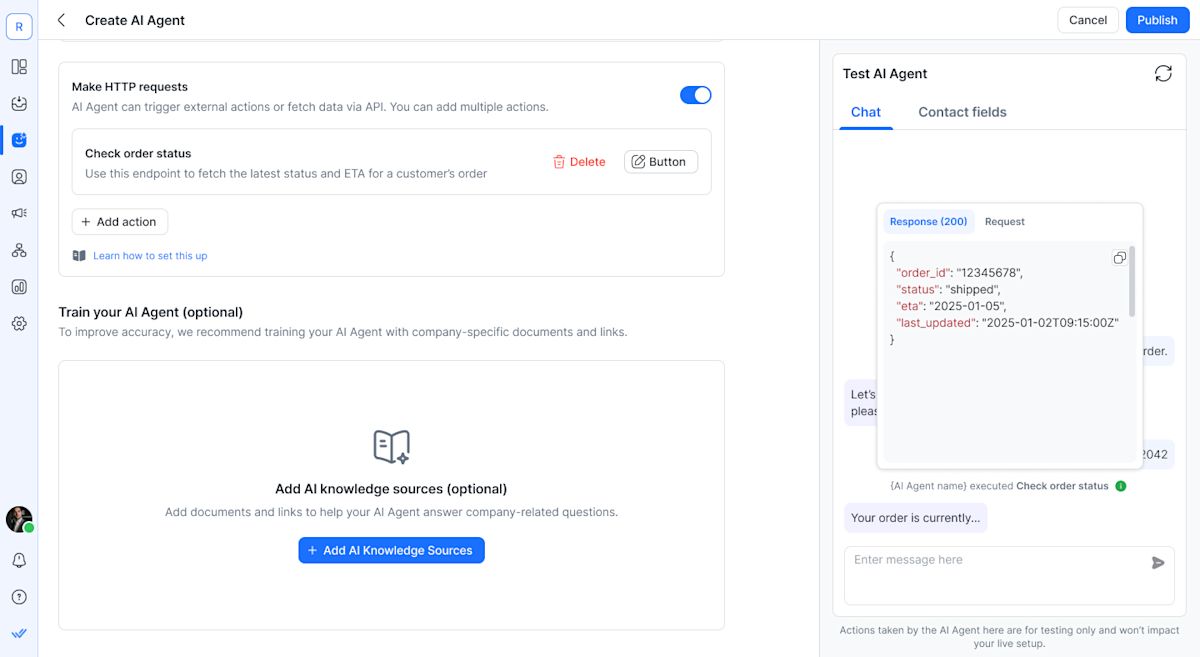
{AI Agent name} ha eseguito {Action name}
Le risposte 2xx vengono considerate un successo
Tutti gli altri codici di stato vengono mostrati come errore
Clicca l'evento per visualizzare:
Response scheda (predefinita) — corpo completo della risposta API
Request scheda — payload completo della richiesta cURL
Opzione copia per il debug
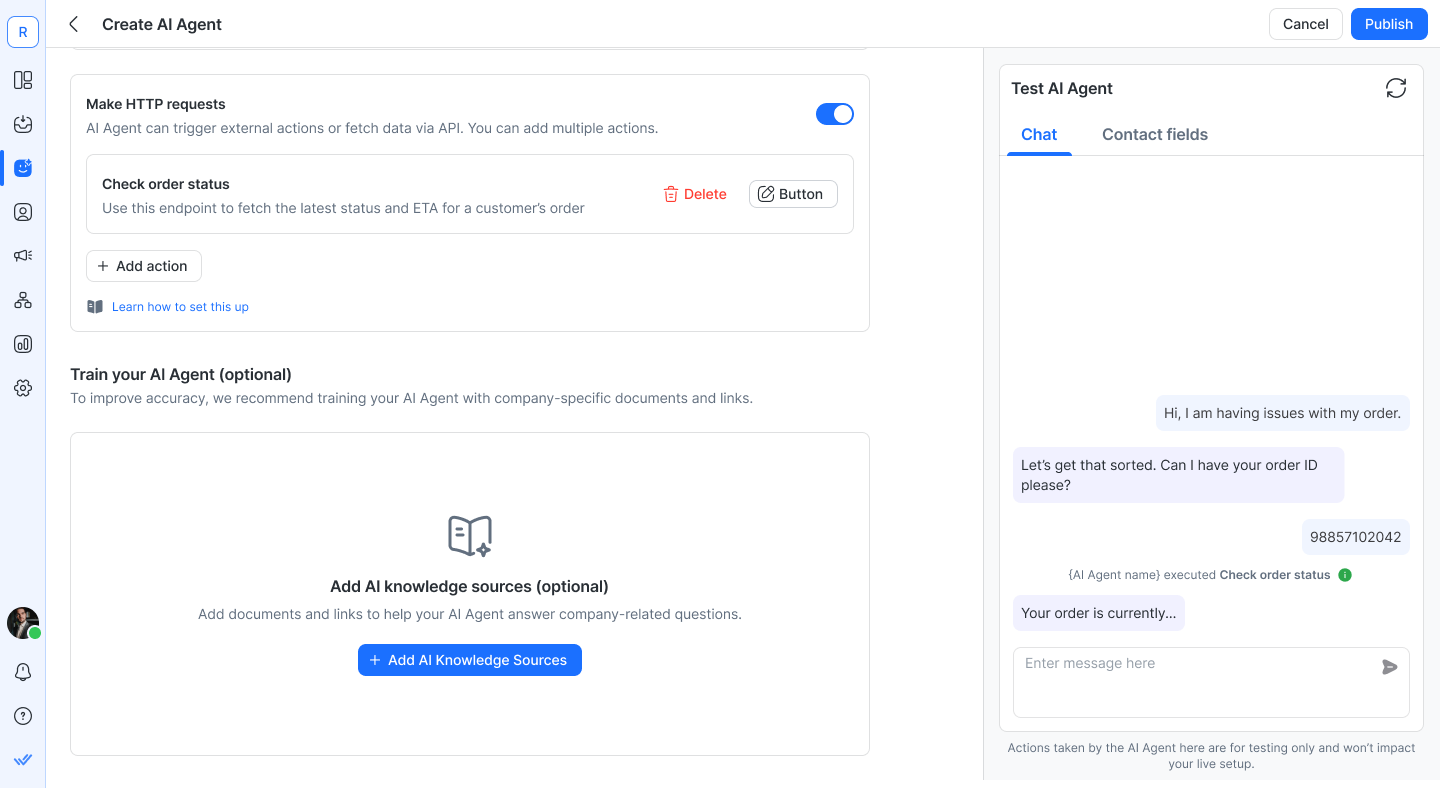
Dopo aver ricevuto la risposta API, l'Agente AI genera una risposta basata sui dati restituiti.
Note importanti
Gli eventi di esecuzione appaiono solo nel pannello Test AI Agent. Non appaiono nella Inbox o in Contact Activity.
Se mancano input obbligatori, l'Agente AI li richiederà prima di attivare la richiesta.
Buone pratiche
Sii preciso nella descrizione dell'azione. Istruzioni vaghe portano ad attivazioni vaghe.
Definisci chiaramente gli input richiesti. Se l'AI deve chiedere qualcosa, rendilo ovvio.
Gestisci i casi di errore nelle tue istruzioni.
Testa sempre prima di pubblicare.
Evita di duplicare la logica già gestita dai Workflows a meno che non sia progettato intenzionalmente.
Limitazioni
Massimo 10 azioni di richiesta HTTP per Agente AI.
Massimo per azione:
20 campi di input dati
50 parametri
50 intestazioni
L'Agente AI determina quando chiamare l'API in base alla tua descrizione scritta. Istruzioni scritte male possono causare attivazioni impreviste.
La gestione della risposta API è automatica. Non puoi mappare manualmente i campi della risposta — l'AI interpreta il JSON contestualmente.
Gli eventi di esecuzione delle richieste HTTP appaiono solo nel pannello Test AI Agent e non in Contact Activity.
Gli Agenti AI vocali possono attivare l'azione Make HTTP requests. Tuttavia, la risposta API restituita non viene passata indietro all'Agente AI vocale per generare la risposta, il che significa che le conversazioni vocali non possono rispondere dinamicamente in base al risultato dell'API.
Se il tuo Agente AI aggiorna un campo contatto e usa anche quel campo in questa azione nello stesso turno, la richiesta invia sempre il valore precedente (o vuoto, se non è mai stato impostato). Questo accade indipendentemente da quale azione venga eseguita per prima. Se sei interessato, vota la richiesta di funzionalità.
Domande frequenti e risoluzione problemi
Posso attivare più endpoint API?
Sì. Puoi configurare fino a 10 azioni di richiesta HTTP separate per Agente AI.
Posso passare i dati del Contatto nell'API?
Sì. Usa $contact.field_name nell'URL, nelle intestazioni, nei parametri o nel corpo.
Cosa succede se mancano i dati richiesti?
L'Agente AI chiederà al Contatto le informazioni mancanti prima di attivare la richiesta.
L'AI attende la risposta API?
Sì. L'Agente AI attende la risposta, la interpreta e risponde in modo naturale basandosi sui dati restituiti.
Posso chiamare un endpoint API che richiede l'autenticazione OAuth 2.0?
No. HTTP Request non supporta i flussi di autenticazione OAuth 2.0, come il consenso dell'utente, lo scambio del codice di autorizzazione, l'aggiornamento del token di accesso o la generazione dinamica dei token.
Puoi usare HTTP Request con endpoint che accettano metodi di autenticazione semplici, come API key o token statici aggiunti all'URL, ai parametri di query o agli header.
Ad esempio, se stai chiamando un endpoint API di Google e la richiesta fallisce, verifica se quell'endpoint richiede l'autenticazione OAuth 2.0. Se lo richiede, non è supportato. Se invece l'endpoint supporta API key o token statici, puoi usare quel metodo di autenticazione nella configurazione di HTTP Request.


