الهدف التجاري 1: مزامنة معلومات جهات الاتصال في HubSpot وrespond.io.
مزامنة معلومات جهات الاتصال في HubSpot وrespond.io
فهم منطق مزامنة جهات الاتصال
هناك أربع مهام يمكن أتمتتها لمزامنة جهات الاتصال.
إرسال البيانات من respond.io إلى HubSpot
إنشاء أو تحديث جهة اتصال في HubSpot عند إضافة جهة اتصال جديدة في respond.io.
إنشاء أو تحديث جهة اتصال في HubSpot عندما يتم تحديث جهة اتصال في respond.io.
إرسال البيانات من HubSpot إلى respond.io
إنشاء جهة اتصال أو تحديثها في respond.io عند إضافة جهة اتصال جديدة في HubSpot.
تحديث معلومات جهة الاتصال في respond.io عندما يتم تحديث جهة الاتصال في HubSpot.
إنشاء أو تحديث جهة اتصال في HubSpot عند إضافة جهة اتصال جديدة في respond.io.
عند إضافة جهة اتصال جديدة في respond.io، سيبحث قالب Zapier تلقائيًا عن تلك الجهة في HubSpot باستخدام البريد الإلكتروني كمُعرّف. هذه هي النتائج المتوقعة.
الحدث المُشغّل | شروط | الإجراءات |
|---|---|---|
تمت إضافة جهة اتصال جديدة في respond.io | جهة اتصال موجودة في HubSpot | تحديث جهة الاتصال في HubSpot بالتفاصيل الجديدة |
تمت إضافة جهة اتصال جديدة في respond.io | جهة الاتصال غير موجودة في HubSpot | إنشاء جهة اتصال جديدة في HubSpot |
تمت إضافة جهة اتصال جديدة في respond.io | جهة الاتصال لا تمتلك بريدًا إلكترونيًا في respond.io | سيتوقف الـ Zap |
طريقة
استخدم قالب Zapier
كيفية التنفيذ
استخدم هذا القالب:
تكوين القالب
مشغل respond.io
أولًا، اتبع الخطوات لإعداد تكامل respond.io مع Zapier هنا لتكوين المشغل.
شغّل اختبار المشغل وواصل إلى الإجراء.
إجراء الفلتر
مرشحات Zapier والـ Zaps متعددة الخطوات متاحة فقط في خطة Starter من Zapier فما فوق.
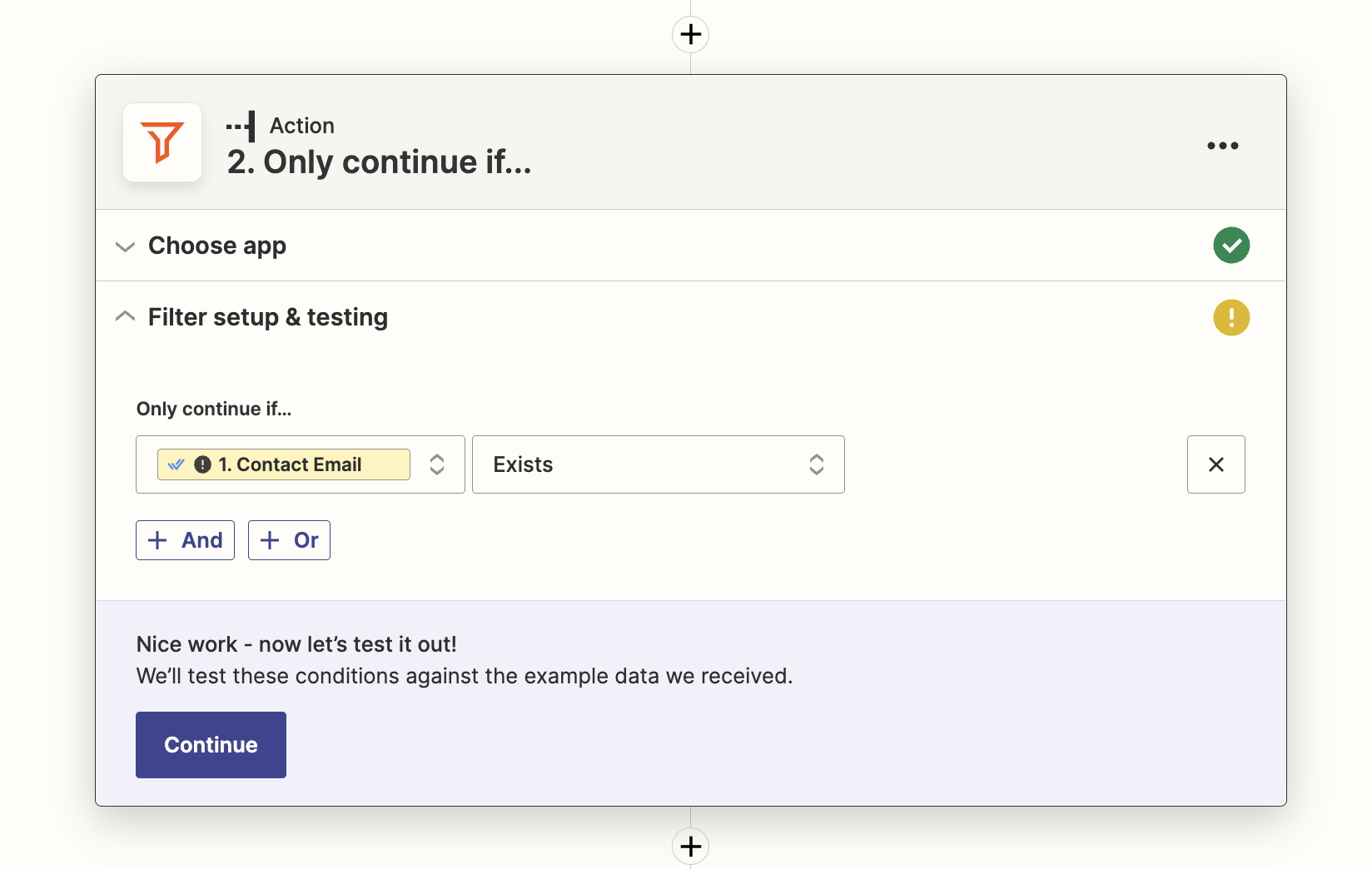
يتضمن هذا القالب مرشحًا بحيث يستمر Zap فقط إذا كان لجهة الاتصال في respond.io عنوان بريد إلكتروني. وذلك لأن HubSpot جعلت البريد الإلكتروني هو المُعرّف المطلوب الذي يستخدمه Zapier.
إجراء HubSpot
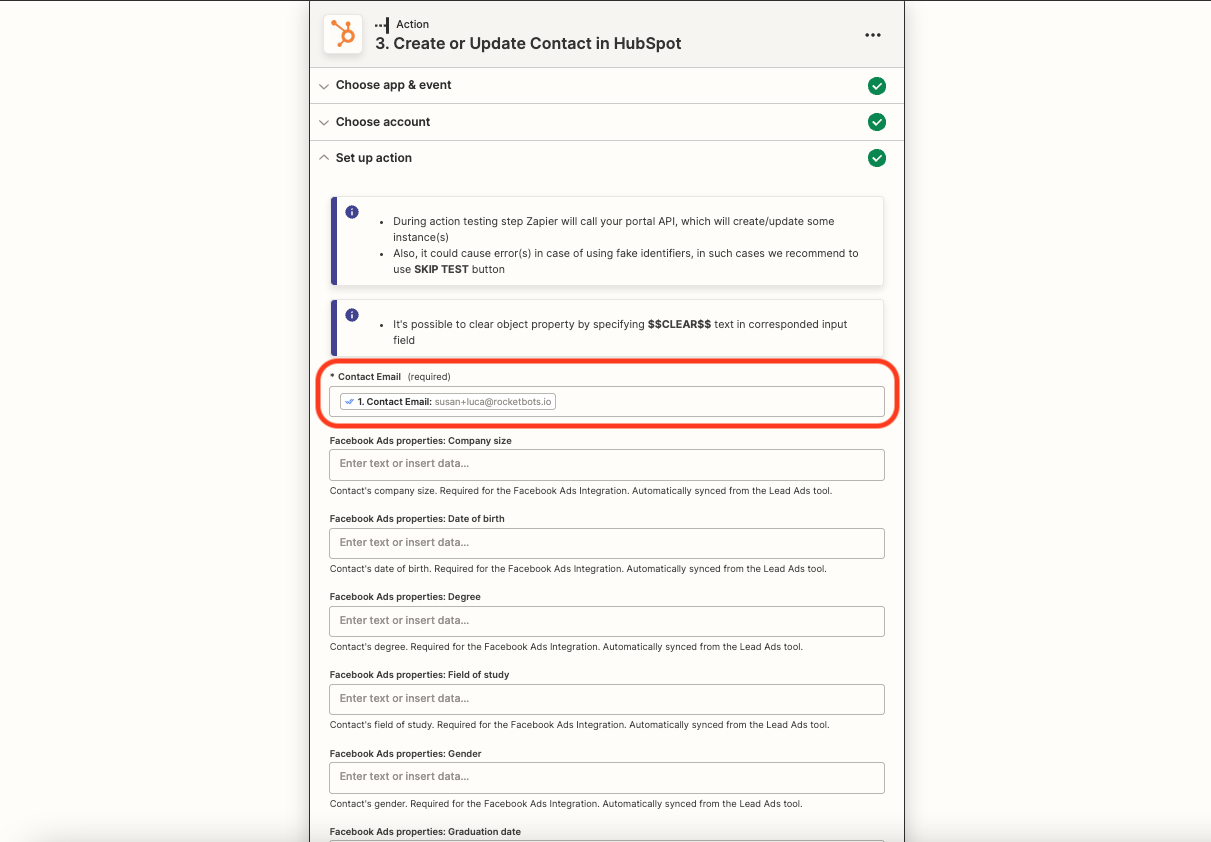
قم بتعيين الحقول التي سيتم ملؤها لجهة الاتصال التي تم إنشاؤها حديثًا. يمتلك HubSpot قائمة طويلة من الحقول، لكن البريد الإلكتروني هو الحقل الإلزامي الوحيد. مرّر للأسفل واختر أي حقول أخرى ترغب بإضافتها، مثل الاسم الأول، اسم العائلة، رقم الهاتف. إذا كنت قد أنشأت الحقول المخصصة في respond.io التي تطابق بعض حقول HubSpot، فكر في مطابقتها أيضًا.
إنشاء أو تحديث جهة اتصال في HubSpot عندما يتم تحديث جهة اتصال في respond.io
عندما يتم تحديث جهة اتصال في respond.io، سيبحث قالب Zapier تلقائيًا عن تلك الجهة في HubSpot باستخدام البريد الإلكتروني كمُعرّف. هذه هي النتائج المتوقعة.
الحدث المُشغّل | شروط | الإجراءات |
|---|---|---|
تم تحديث جهة الاتصال في respond.io | جهة اتصال موجودة في HubSpot | تحديث جهة الاتصال في HubSpot بالتفاصيل الجديدة |
تم تحديث جهة الاتصال في respond.io | جهة الاتصال غير موجودة في HubSpot | إنشاء جهة اتصال جديدة في HubSpot |
تم تحديث جهة الاتصال في respond.io | جهة الاتصال لا تمتلك بريدًا إلكترونيًا في respond.io | سيتوقف الـ Zap |
طريقة
استخدم قالب Zapier
كيفية التنفيذ
استخدم هذا القالب:
تكوين القالب
مشغل respond.io
أولًا، اتبع الخطوات لإعداد تكامل respond.io مع Zapier هنا.
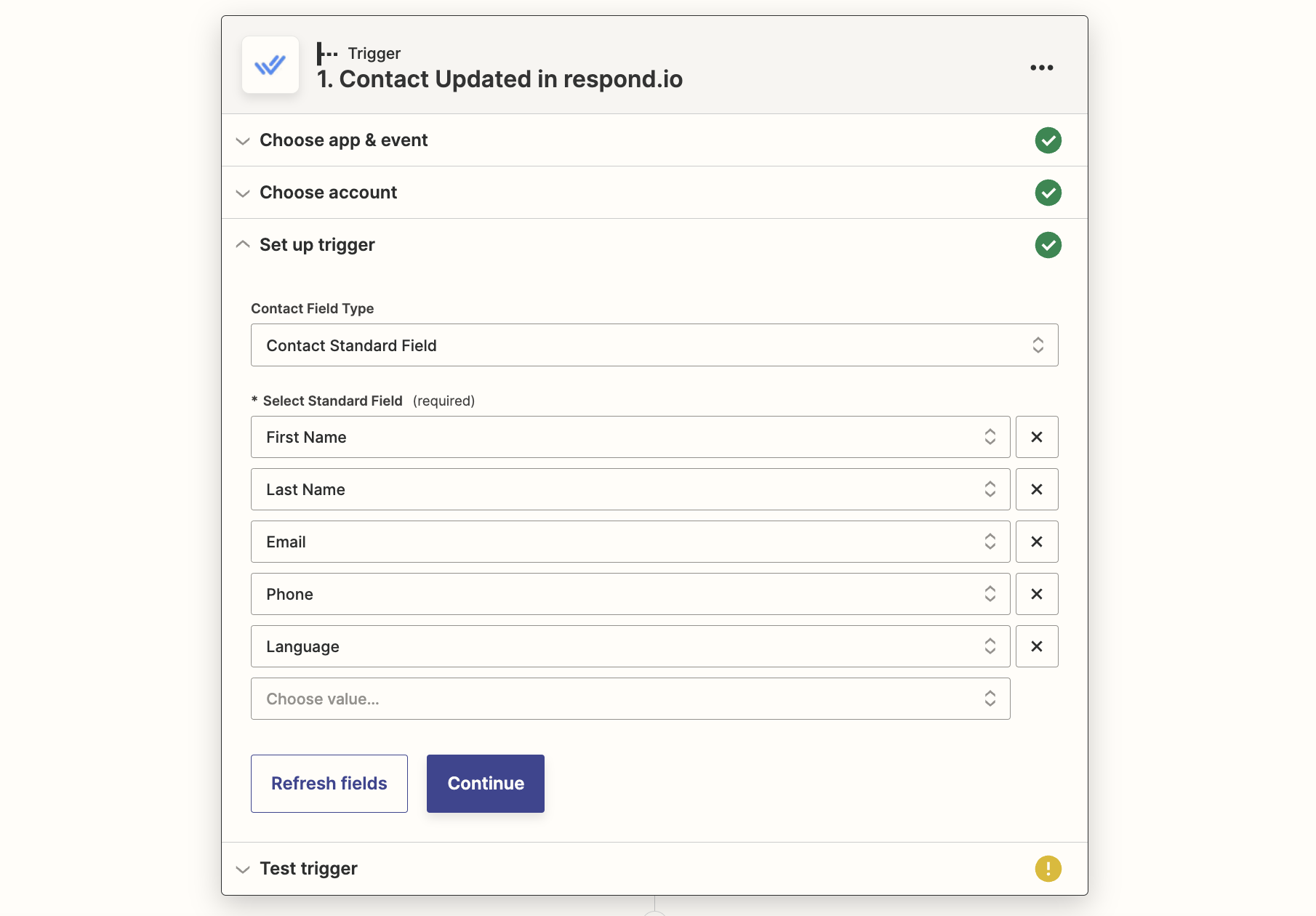
لهذا المشغل، ستحتاج إلى اختيار الحقول المحدّثة التي تريد تضمينها كمشغل. يمكنك الاختيار بين "قياسي" و"مخصص". لهذا المثال، اخترنا الخيار القياسي لأنه سيكون الأنسب لمعظم حالات الاستخدام الشائعة. أضف كل الحقول ذات الصلة عن طريق الاختيار من القائمة المنسدلة.
إجراء الفلتر
مرشحات Zapier والـ Zaps متعددة الخطوات متاحة فقط في خطة Starter من Zapier فما فوق.
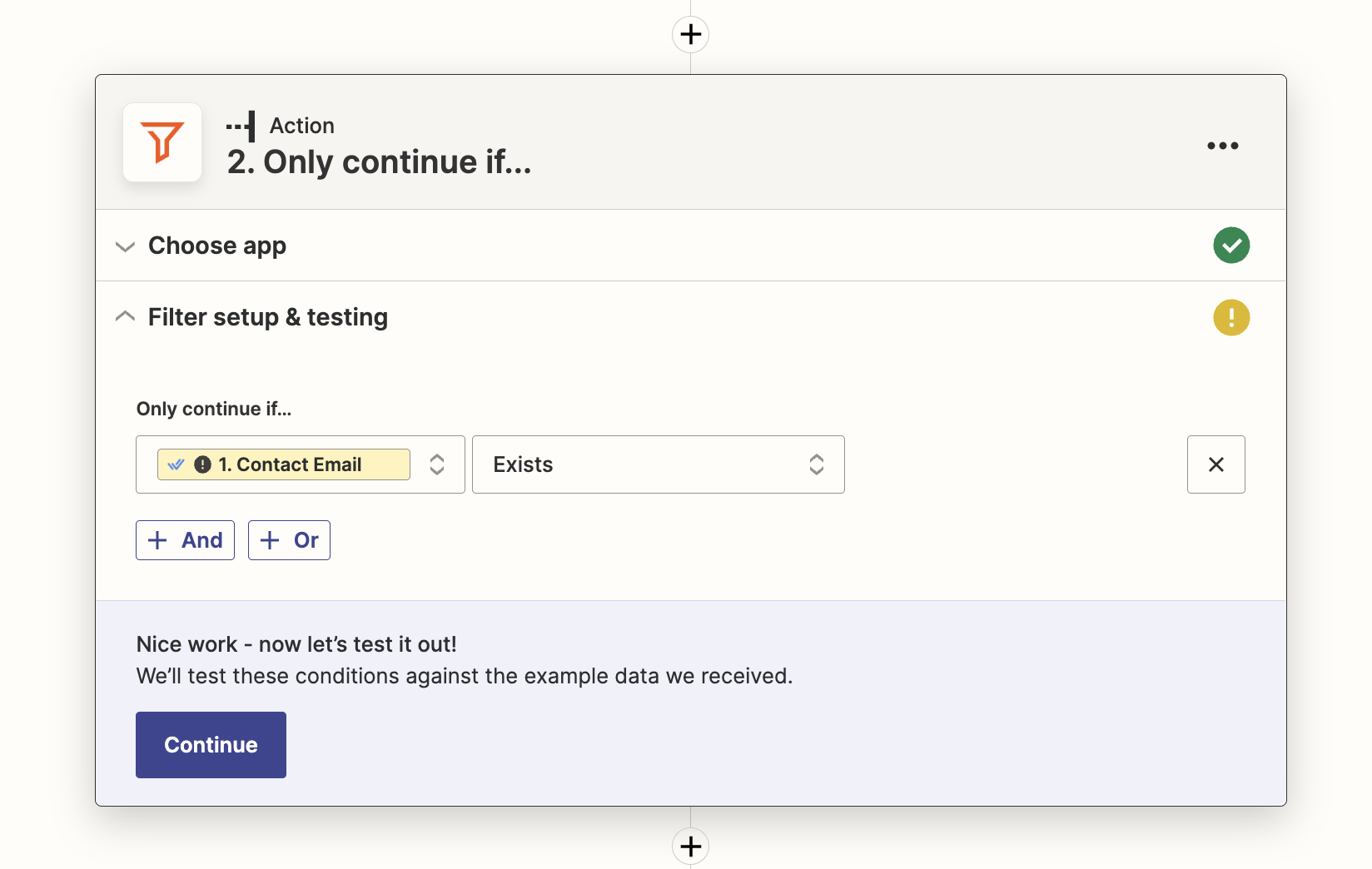
يتضمن هذا القالب مرشحًا بحيث يستمر Zap فقط إذا كان لجهة الاتصال في respond.io عنوان بريد إلكتروني. وذلك لأن HubSpot جعلت البريد الإلكتروني هو المُعرّف المطلوب الذي يستخدمه Zapier.
إجراء HubSpot
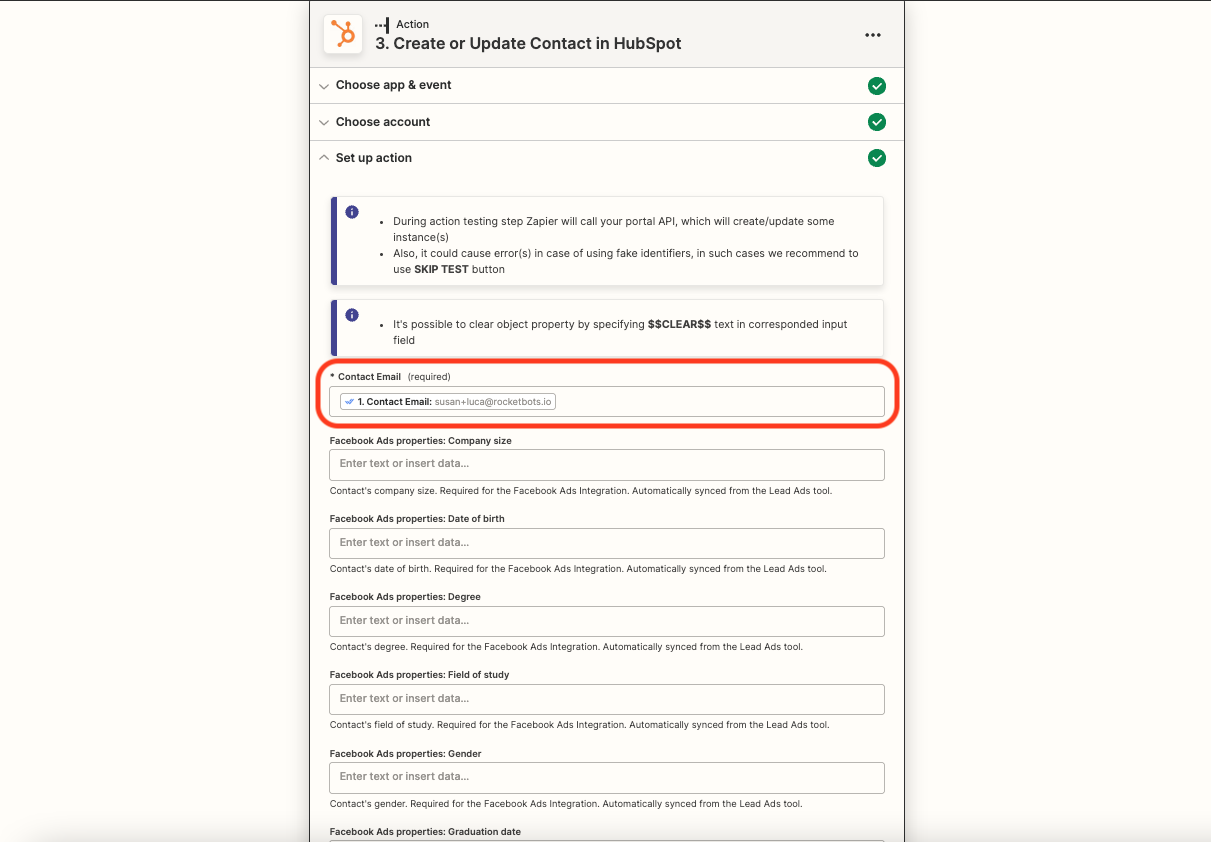
قم بمطابقة الحقول التي سيتم ملؤها لجهة الاتصال التي تم إنشاؤها أو تحديثها حديثًا. يمتلك HubSpot قائمة طويلة من الحقول، لكن الحقل الإلزامي الوحيد هو البريد الإلكتروني. مرّر للأسفل واختر أي حقول أخرى ترغب بإضافتها، مثل الاسم الأول، اسم العائلة، رقم الهاتف. إذا كنت قد أنشأت الحقول المخصصة في respond.io التي تطابق بعض حقول HubSpot، فكر في مطابقتها أيضًا.
إنشاء أو تحديث جهة اتصال في respond.io عند إضافة جهة اتصال جديدة في HubSpot
عند إضافة جهة اتصال جديدة في HubSpot، سيقوم قالب Zapier تلقائيًا بالبحث عن تلك الجهة في respond.io باستخدام البريد الإلكتروني كمُعرّف. هذه هي النتائج المتوقعة.
الحدث المُشغّل | شروط | الإجراءات |
|---|---|---|
تمت إضافة جهة اتصال في HubSpot | توجد جهة اتصال في respond.io ولديها بريد إلكتروني | تحديث جهة الاتصال في respond.io بالتفاصيل الجديدة |
تمت إضافة جهة اتصال في HubSpot | جهة الاتصال غير موجودة في respond.io | إنشاء جهة اتصال جديدة في respond.io |
تمت إضافة جهة اتصال في HubSpot | توجد جهة اتصال في respond.io بدون بريد إلكتروني | إنشاء جهة اتصال جديدة في respond.io* |
*إذا لاحظت حدوث ذلك، يمكنك دمج جهات الاتصال.
طريقة
استخدم قالب Zapier
كيفية التنفيذ
استخدم هذا القالب:
تكوين القالب
مُشغّل HubSpot
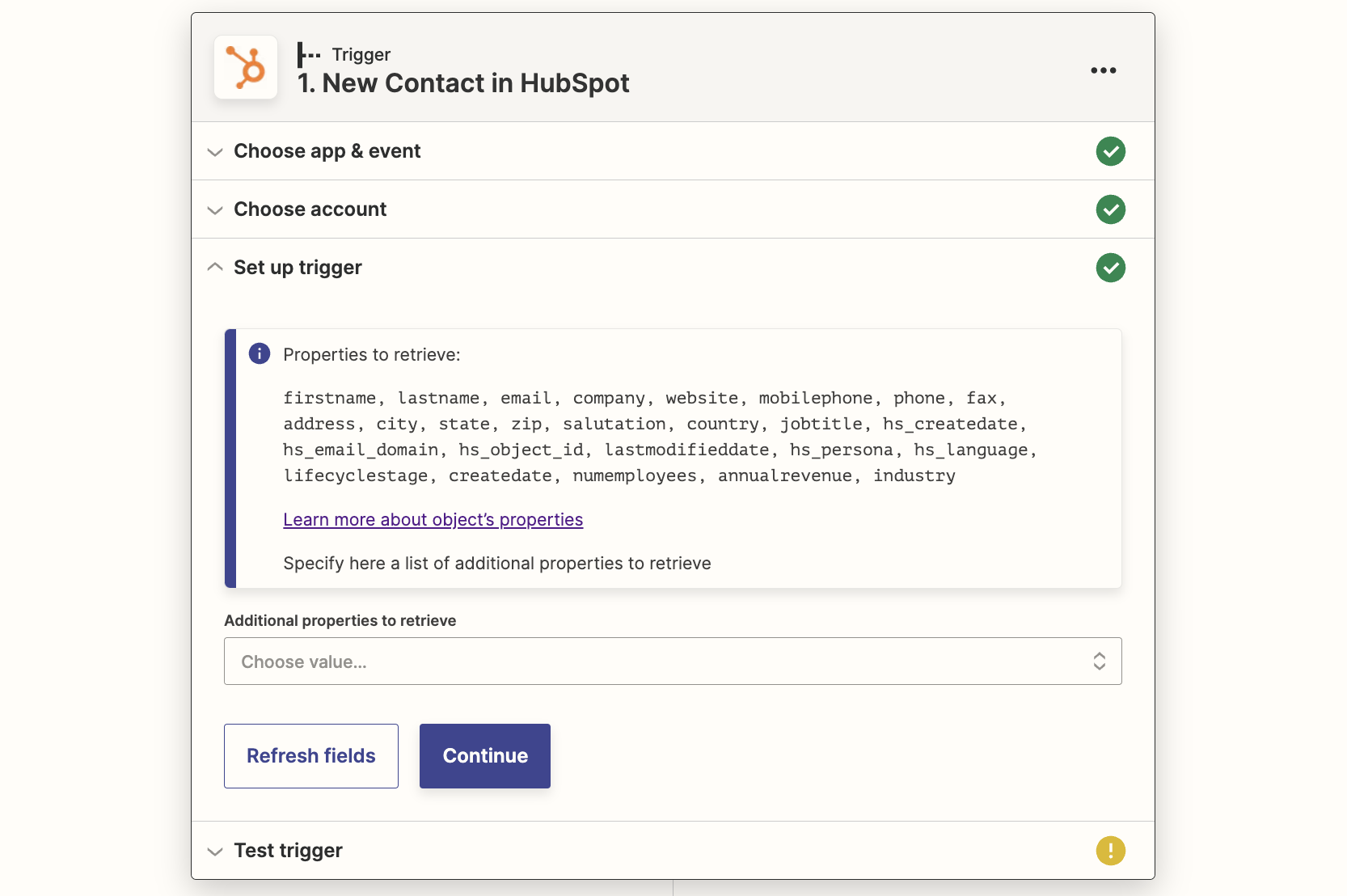
اختر حساب HubSpot الخاص بك وقم بإعداد المشغل. لمعظم حالات الاستخدام، اختر متابعة. إذا كان لديك حقول مخصصة تريد إضافتها، اخترها من قائمة الخصائص الإضافية المنسدلة.
إجراء respond.io
أولًا، اتبع الخطوات لإعداد تكامل respond.io مع Zapier هنا.
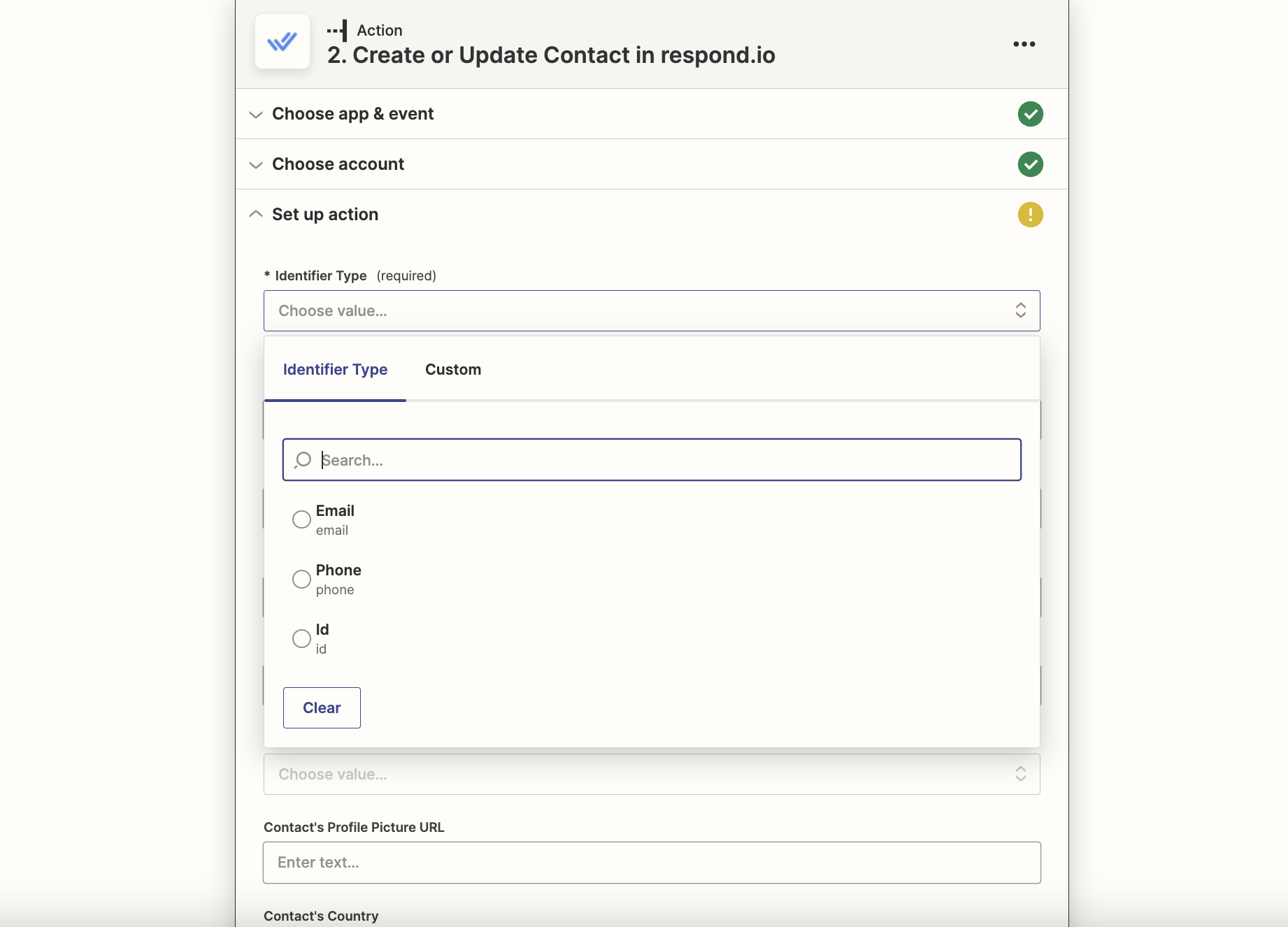
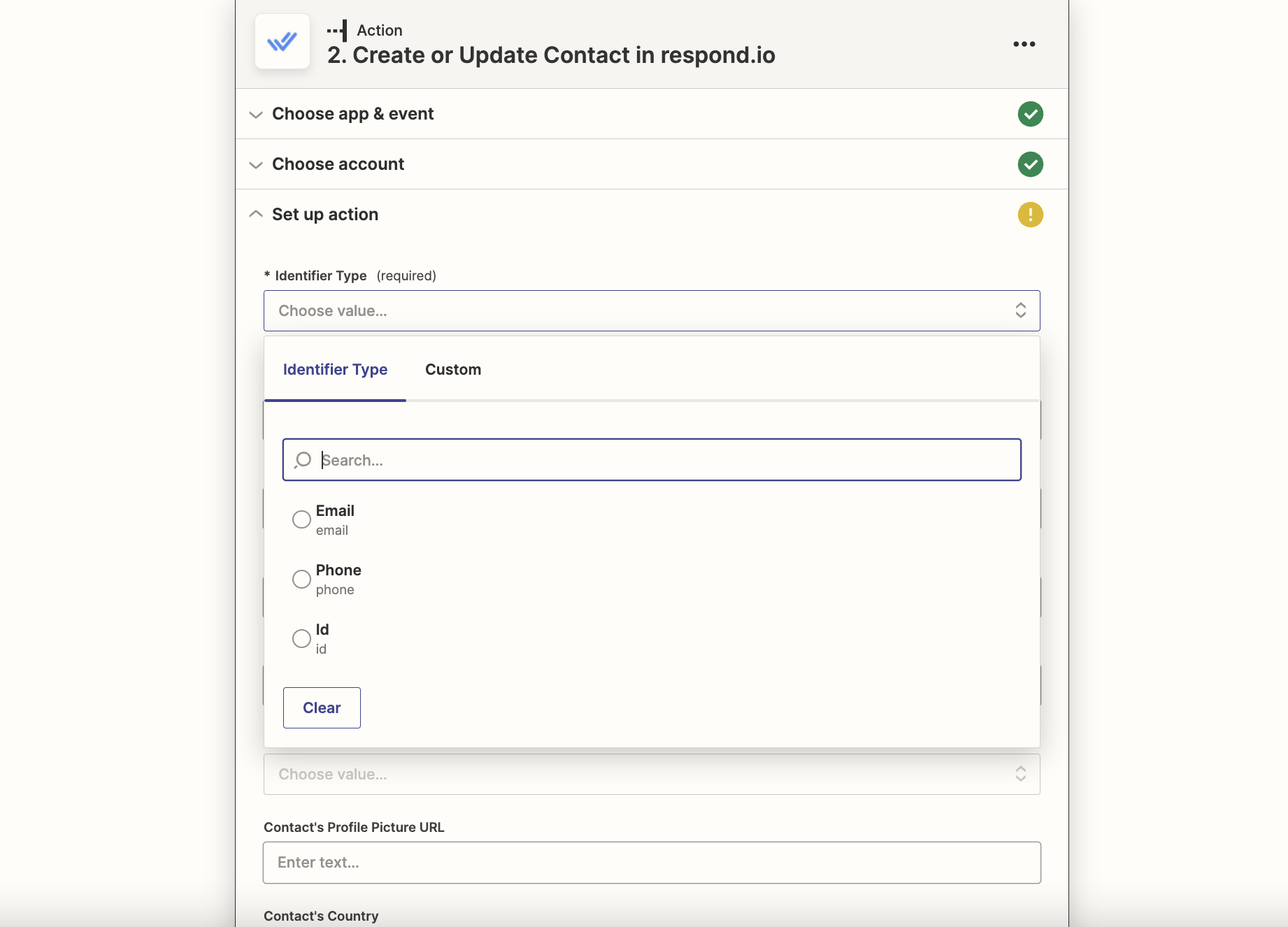
اختر البريد الإلكتروني كنوع المعرّف. قم بمطابقة الحقول الأخرى بالمعلومات التي تريدها من HubSpot، مثل الاسم الأول، اسم العائلة، رقم الهاتف.
تحديث معلومات جهة الاتصال في respond.io عندما يتم تحديث جهة الاتصال في HubSpot
عند إضافة جهة اتصال جديدة في HubSpot، سيبحث قالب Zapier تلقائيًا عن تلك الجهة في respond.io باستخدام البريد الإلكتروني كمُعرّف. هذه هي النتائج المتوقعة.
الحدث المُشغّل | شروط | الإجراءات |
|---|---|---|
تم تحديث جهة الاتصال في HubSpot | توجد جهة اتصال في respond.io ولديها بريد إلكتروني | تحديث جهة الاتصال في respond.io بالتفاصيل الجديدة |
تم تحديث جهة الاتصال في HubSpot | جهة الاتصال غير موجودة في respond.io | إنشاء جهة اتصال جديدة في respond.io |
تم تحديث جهة الاتصال في HubSpot | توجد جهة اتصال في respond.io بدون بريد إلكتروني | إنشاء جهة اتصال جديدة في respond.io* |
*إذا لاحظت حدوث ذلك، يمكنك دمج جهات الاتصال.
طريقة
استخدم قالب Zapier
كيفية التنفيذ
استخدم هذا القالب:
تكوين القالب
مُشغّل HubSpot
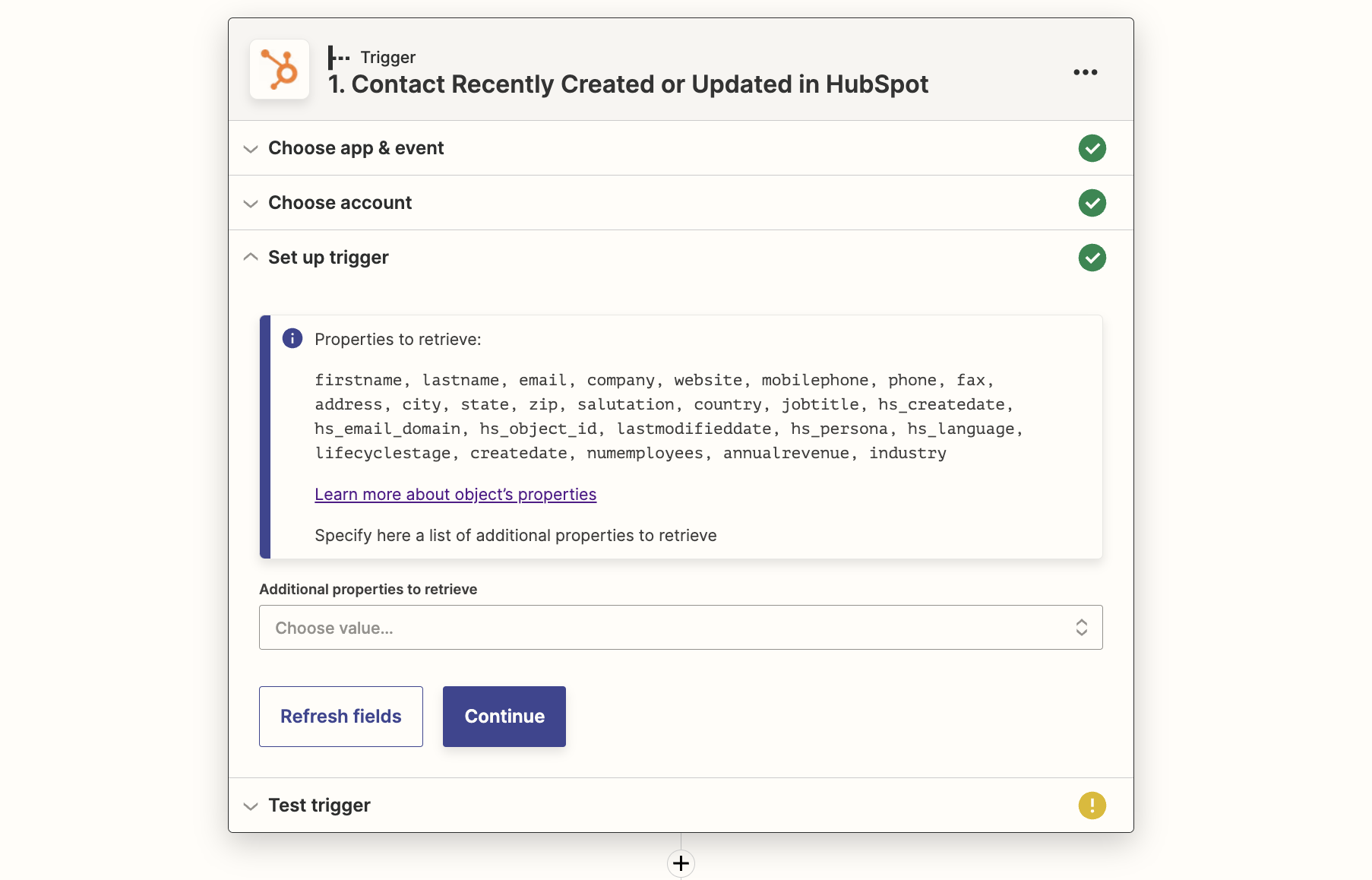
اختر حساب HubSpot الخاص بك وقم بإعداد المشغل. لمعظم حالات الاستخدام، اختر متابعة. إذا كان لديك حقول مخصصة تريد إضافتها، اخترها من قائمة الخصائص الإضافية المنسدلة.
إجراء respond.io
أولًا، اتبع الخطوات لإعداد تكامل respond.io مع Zapier هنا.
اختر البريد الإلكتروني كنوع المعرّف لأن HubSpot تستخدم البريد الإلكتروني كمُعرّف إلزامي لـ Zapier. قم بمطابقة الحقول الأخرى بالمعلومات التي تريدها من HubSpot، مثل الاسم الأول، اسم العائلة، رقم الهاتف.