Tujuan Bisnis 1: Sinkronkan informasi Kontak di HubSpot dan respond.io.
Sinkronkan Informasi Kontak di HubSpot dan respond.io
Memahami Logika Sinkronisasi Kontak
Ada empat tugas yang dapat diotomatisasi untuk menyinkronkan kontak.
Mengirim data dari respond.io ke HubSpot
Buat atau perbarui kontak di HubSpot saat Kontak baru ditambahkan di respond.io.
Buat atau perbarui kontak di HubSpot saat Kontak diperbarui di respond.io.
Mengirim data dari HubSpot ke respond.io
Buat atau perbarui Kontak di respond.io ketika kontak baru ditambahkan di HubSpot.
Perbarui informasi Kontak di respond.io saat Kontak diperbarui di HubSpot.
Buat atau perbarui kontak di HubSpot saat Kontak baru ditambahkan di respond.io.
Saat Kontak baru ditambahkan di respond.io, template Zapier akan otomatis mencari kontak tersebut di HubSpot menggunakan email sebagai pengenal. Berikut hasil yang diharapkan.
Peristiwa Pemicu | Kondisi | Tindakan |
|---|---|---|
Kontak baru ditambahkan di respond.io | Kontak ada di HubSpot | Perbarui Kontak di HubSpot dengan detail baru |
Kontak baru ditambahkan di respond.io | Kontak tidak ada di HubSpot | Buat Kontak baru di HubSpot |
Kontak baru ditambahkan di respond.io | Kontak tidak memiliki email di respond.io | Zap akan berhenti |
Metode
Gunakan template Zapier
Cara
Gunakan template ini:
Konfigurasi Templat
Pemicu respond.io
Pertama, ikuti langkah untuk mengatur integrasi Zapier respond.io di sini untuk mengonfigurasi pemicu.
Jalankan tes pemicu dan lanjutkan ke aksi.
Aksi Filter
Filter oleh Zapier dan Zaps multi-langkah hanya tersedia pada paket Starter Zapier dan di atasnya.
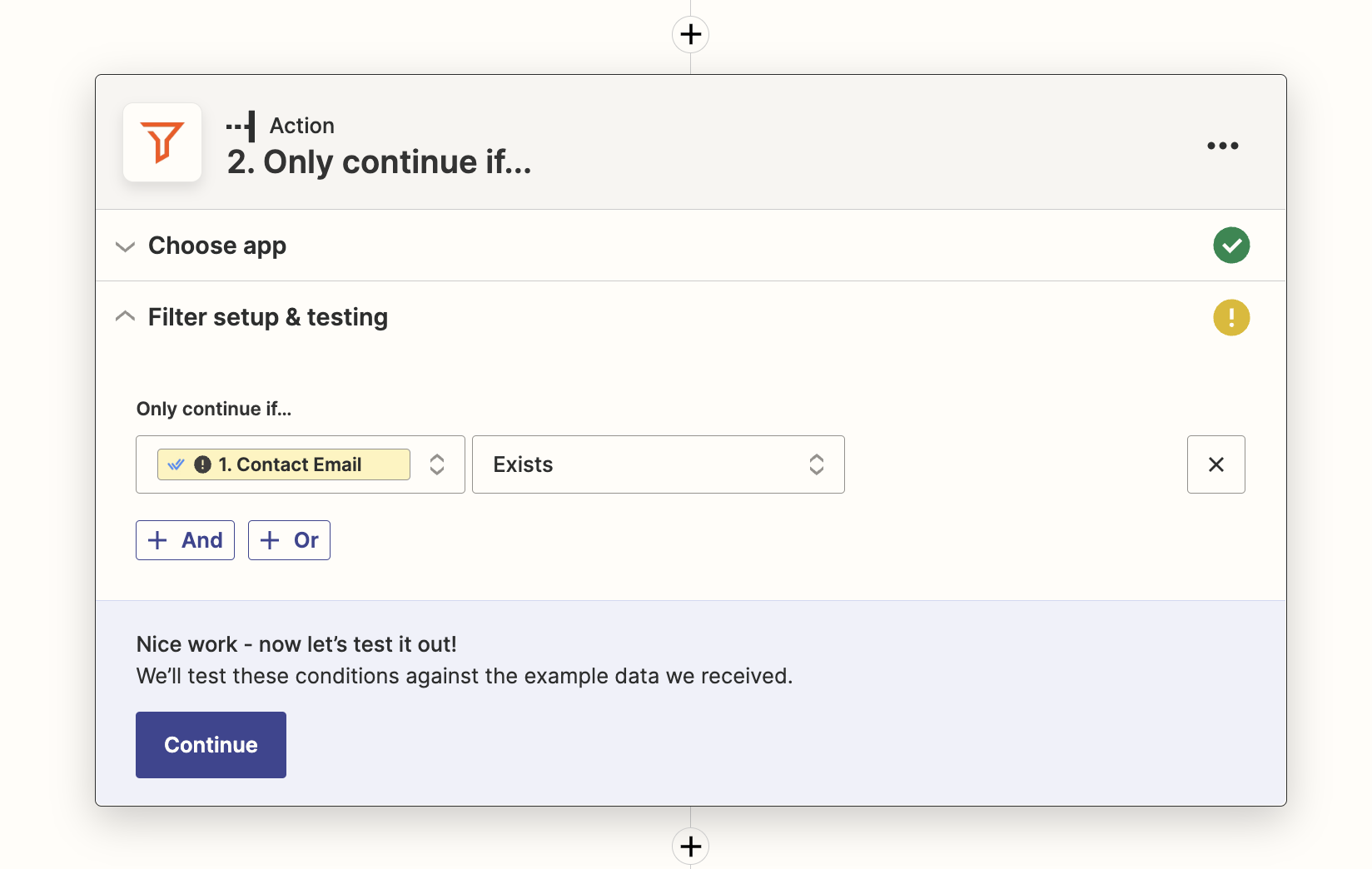
Template ini berisi filter sehingga Zap hanya akan melanjutkan jika alamat email Kontak respond.io ada. Ini karena HubSpot menetapkan email sebagai pengenal wajib yang digunakan oleh Zapier.
Aksi HubSpot
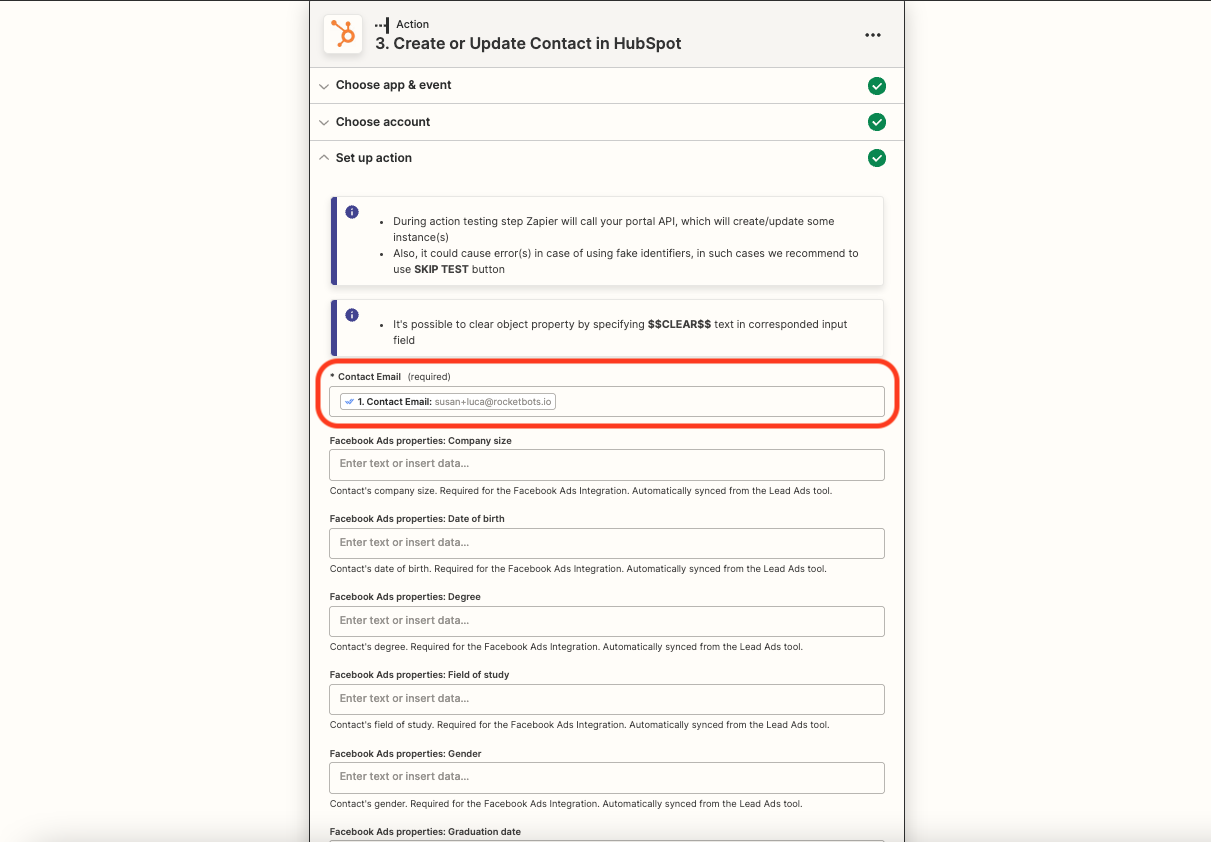
Petakan kolom yang akan diisi untuk Kontak yang baru dibuat. HubSpot memiliki daftar kolom yang panjang, tetapi email adalah satu‑satunya yang wajib. Gulir ke bawah dan pilih bidang lain yang ingin Anda tambahkan, mis. nama depan, nama belakang, nomor telepon. Jika Anda telah membuat Bidang Kustom di respond.io yang sesuai dengan beberapa kolom HubSpot, pertimbangkan untuk memetakannya juga.
Buat atau perbarui kontak di HubSpot saat Kontak diperbarui di respond.io
Saat Kontak diperbarui di respond.io, template Zapier akan otomatis mencari kontak tersebut di HubSpot menggunakan email sebagai pengenal. Berikut hasil yang diharapkan.
Peristiwa Pemicu | Kondisi | Tindakan |
|---|---|---|
Kontak diperbarui di respond.io | Kontak ada di HubSpot | Perbarui Kontak di HubSpot dengan detail baru |
Kontak diperbarui di respond.io | Kontak tidak ada di HubSpot | Buat Kontak baru di HubSpot |
Kontak diperbarui di respond.io | Kontak tidak memiliki email di respond.io | Zap akan berhenti |
Metode
Gunakan template Zapier
Cara
Gunakan template ini:
Konfigurasi Templat
Pemicu respond.io
Pertama, ikuti langkah-langkah untuk menyiapkan integrasi respond.io dengan Zapier di sini.
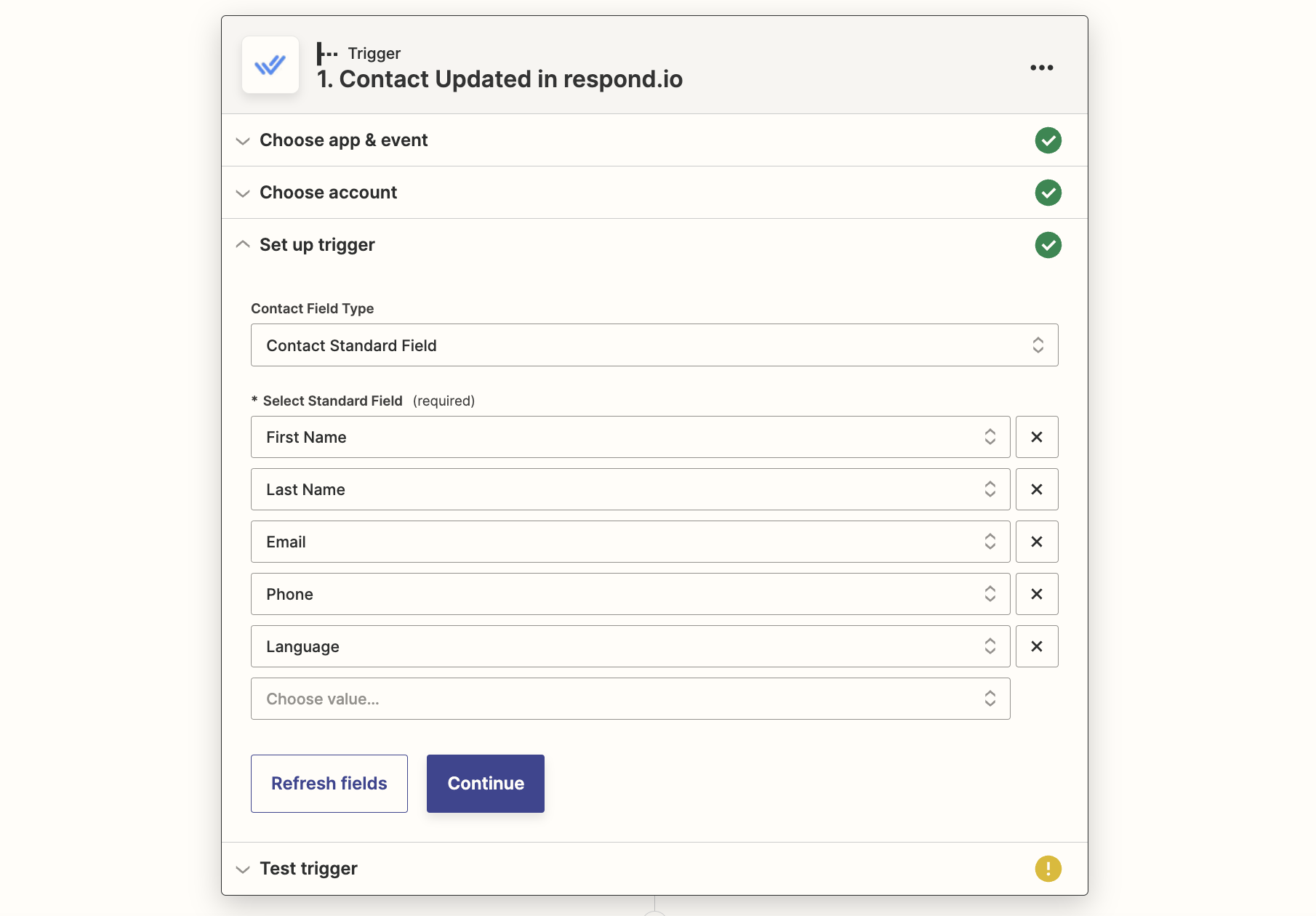
Untuk pemicu ini, pilih bidang yang diperbarui yang ingin Anda sertakan sebagai pemicu. Tersedia opsi untuk memilih Standar atau Kustom. Untuk contoh ini, kami memilih Standar karena ini menjadi pilihan terbaik untuk sebagian besar kasus penggunaan umum. Tambahkan semua bidang yang relevan dengan memilih dari menu dropdown.
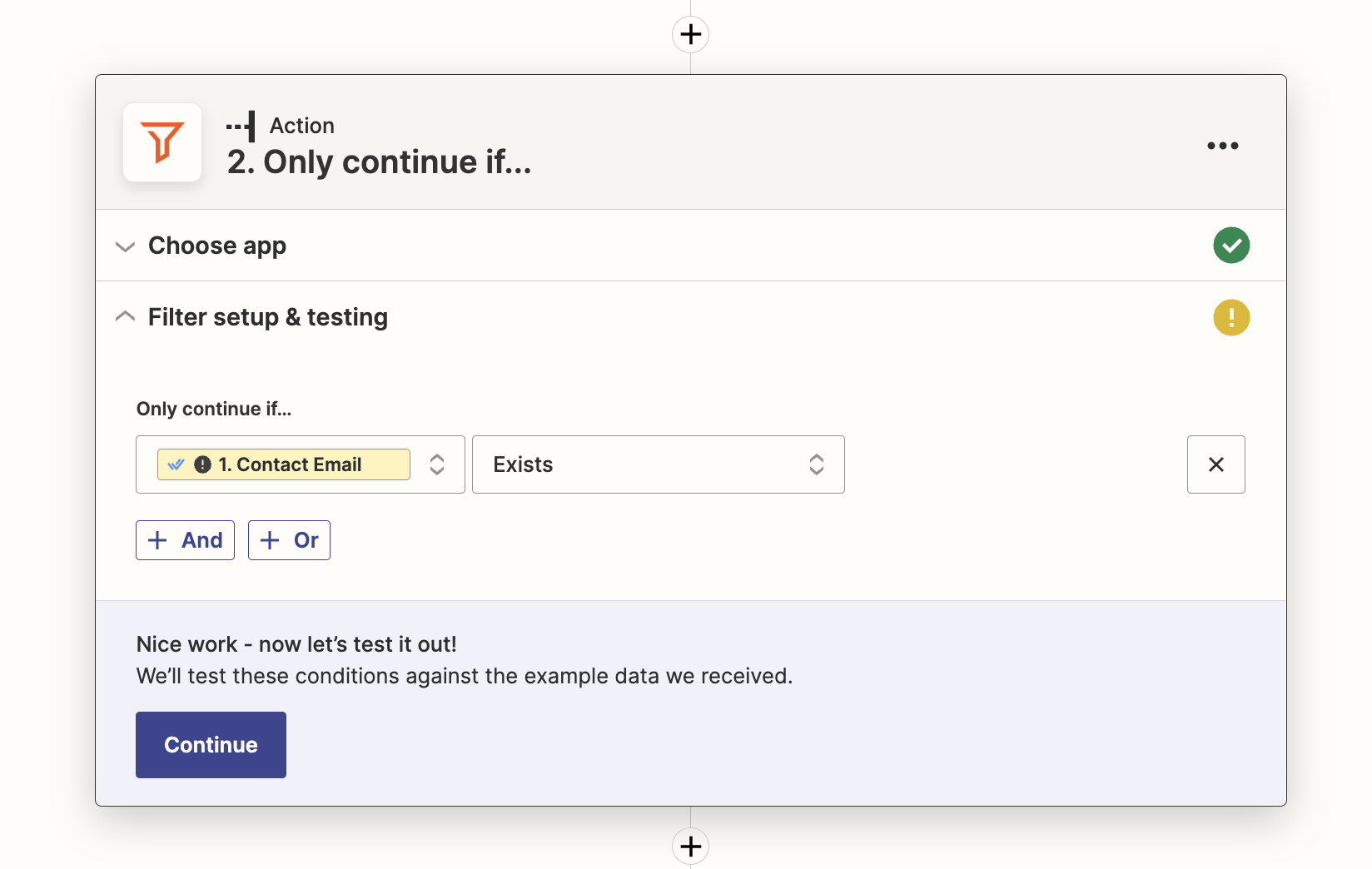
Aksi Filter
Filter oleh Zapier dan Zaps multi-langkah hanya tersedia pada paket Starter Zapier dan di atasnya.
Template ini berisi filter sehingga Zap hanya akan melanjutkan jika alamat email Kontak respond.io ada. Ini karena HubSpot menetapkan email sebagai pengenal wajib yang digunakan oleh Zapier.
Aksi HubSpot
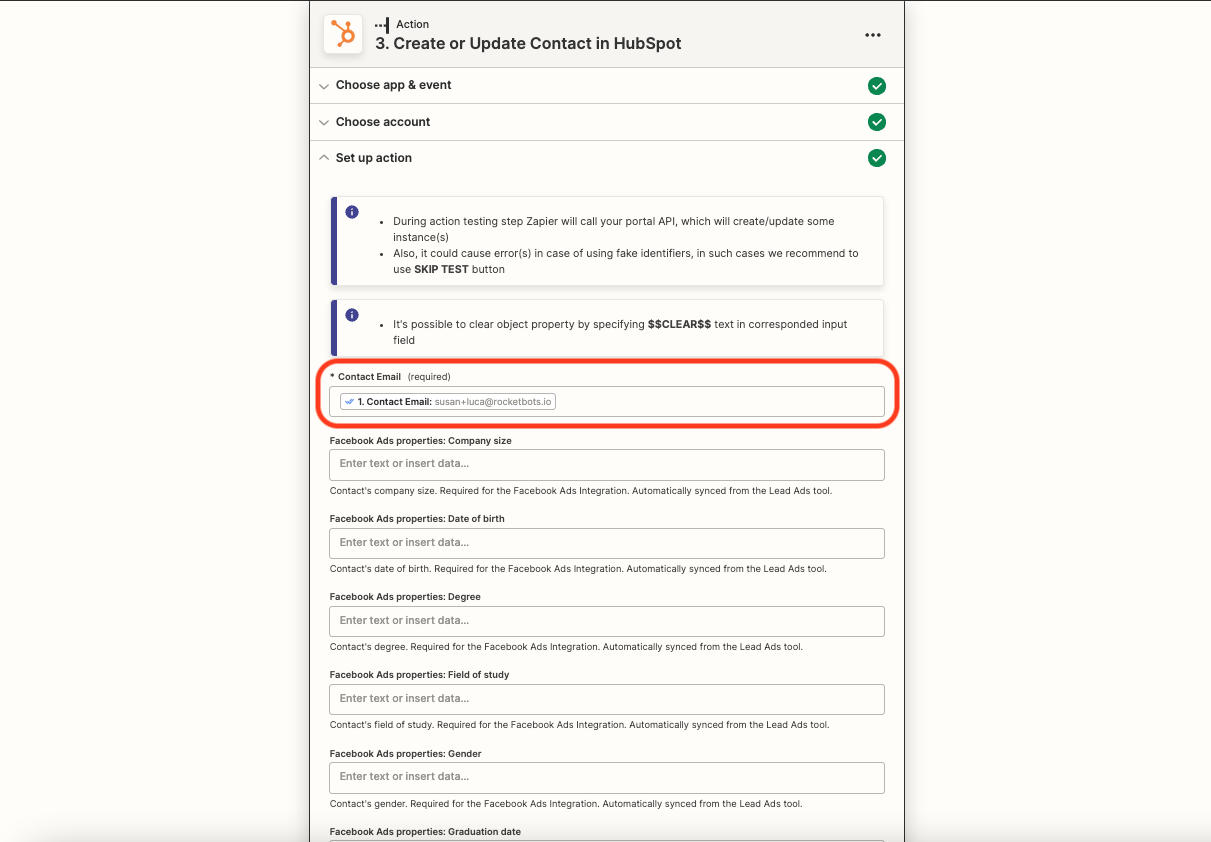
Petakan bidang yang akan diisi untuk Kontak yang baru dibuat atau diperbarui. HubSpot memiliki daftar bidang yang panjang, tetapi satu‑satunya bidang wajib adalah email. Gulir ke bawah dan pilih bidang lain yang ingin Anda tambahkan, mis. nama depan, nama belakang, nomor telepon. Jika Anda membuat Bidang Kustom di respond.io yang sesuai dengan beberapa bidang HubSpot, pertimbangkan untuk memetakannya juga.
Buat atau perbarui Kontak di respond.io saat kontak baru ditambahkan di HubSpot
Ketika kontak baru ditambahkan di HubSpot, template Zapier akan otomatis mencari kontak tersebut di respond.io menggunakan email sebagai pengenal. Berikut hasil yang diharapkan.
Peristiwa Pemicu | Kondisi | Tindakan |
|---|---|---|
Kontak ditambahkan di HubSpot | Kontak ada di respond.io dengan email | Perbarui Kontak di respond.io dengan detail baru |
Kontak ditambahkan di HubSpot | Kontak tidak ada di respond.io | Buat Kontak baru di respond.io |
Kontak ditambahkan di HubSpot | Kontak ada di respond.io tanpa email | Buat Kontak baru di respond.io* |
*Jika Anda menyadari hal ini terjadi, Anda dapat menggabungkan kontak.
Metode
Gunakan template Zapier
Cara
Gunakan template ini:
Konfigurasi Templat
Pemicu HubSpot
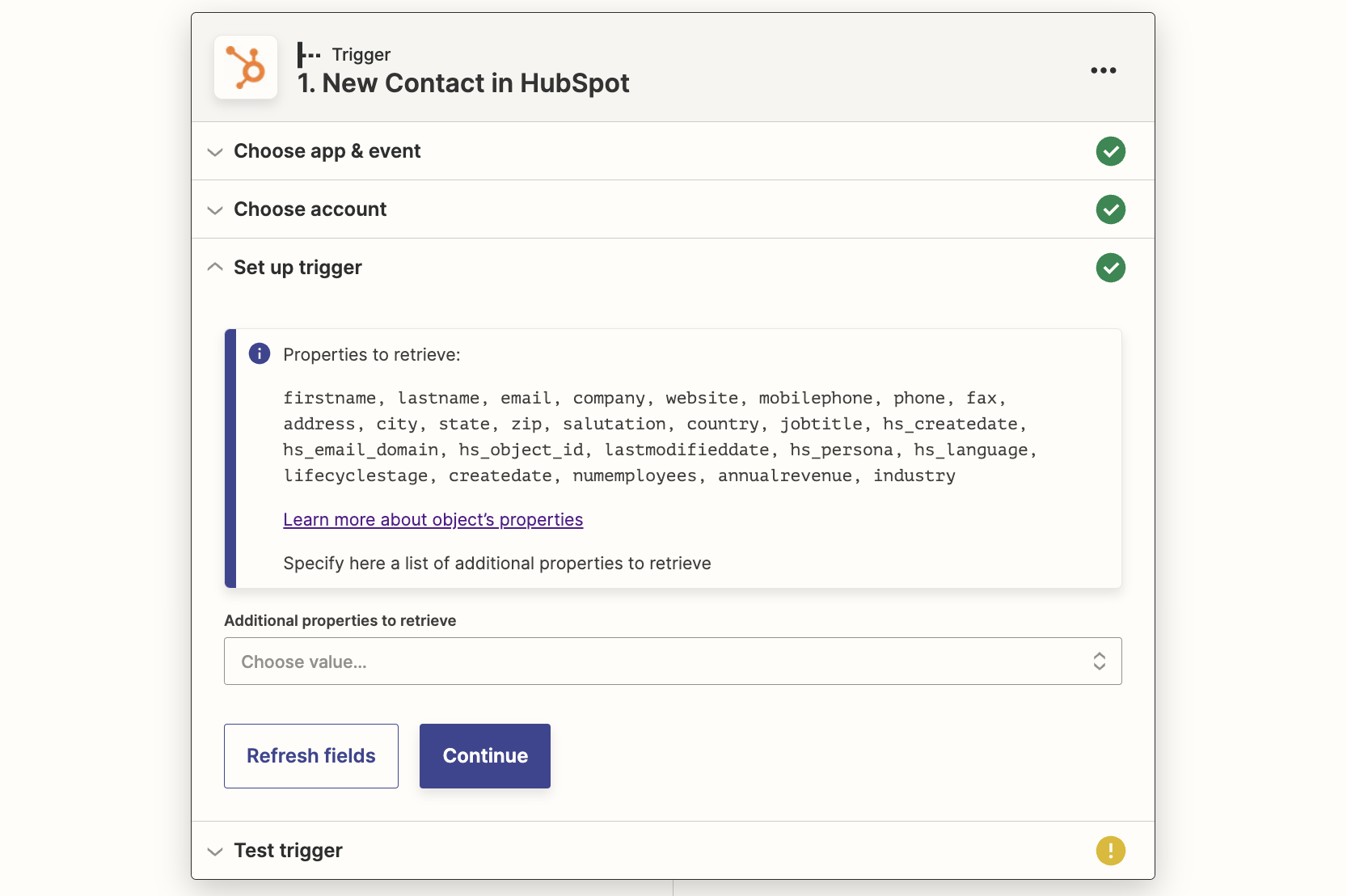
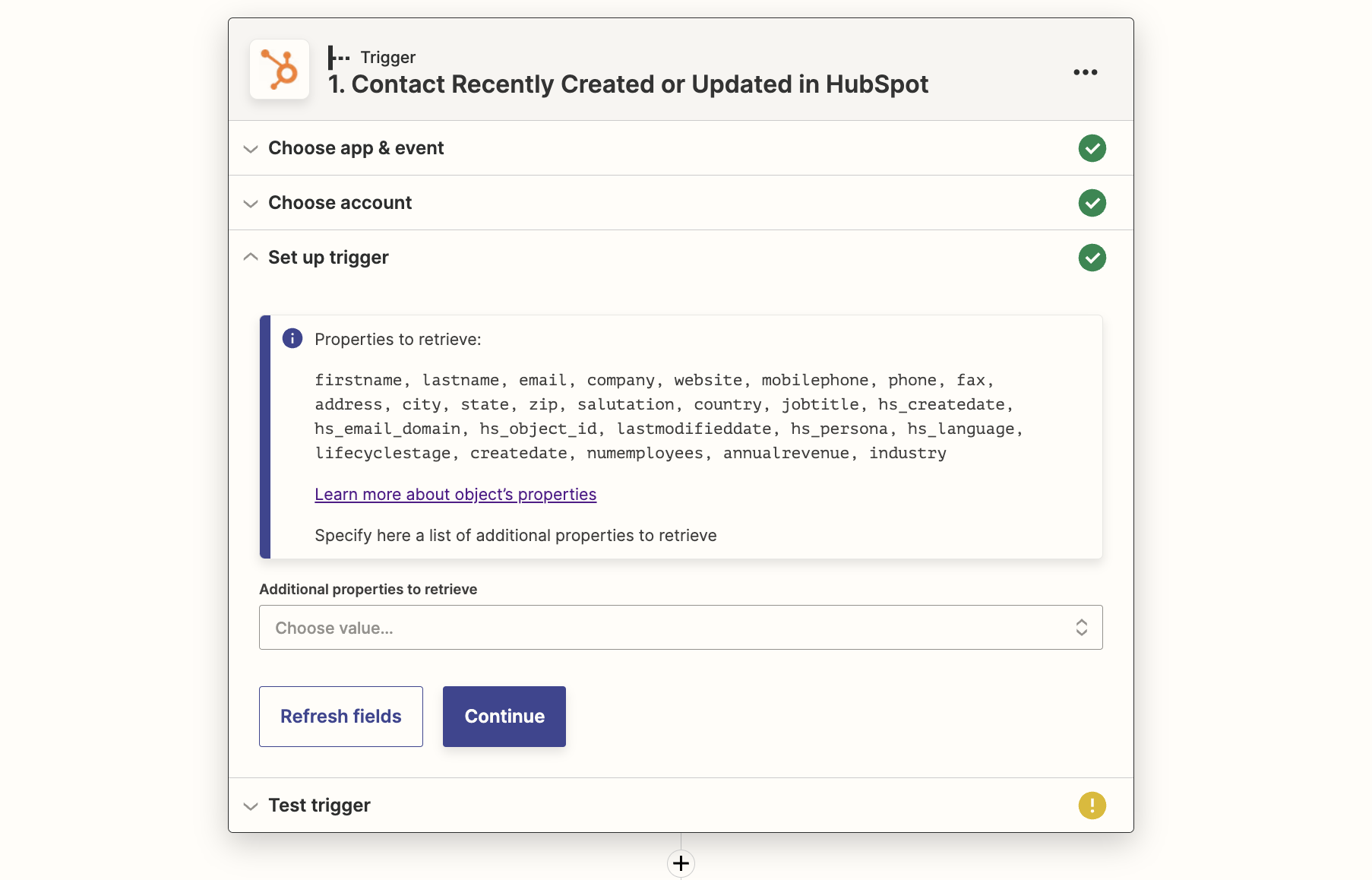
Pilih akun HubSpot Anda dan atur pemicunya. Untuk sebagian besar kasus penggunaan, cukup pilih Lanjutkan. Jika Anda memiliki bidang kustom yang ingin ditambahkan, pilih bidang tersebut dari dropdown Properti Tambahan.
Aksi respond.io
Pertama, ikuti langkah-langkah untuk menyiapkan integrasi respond.io dengan Zapier di sini.
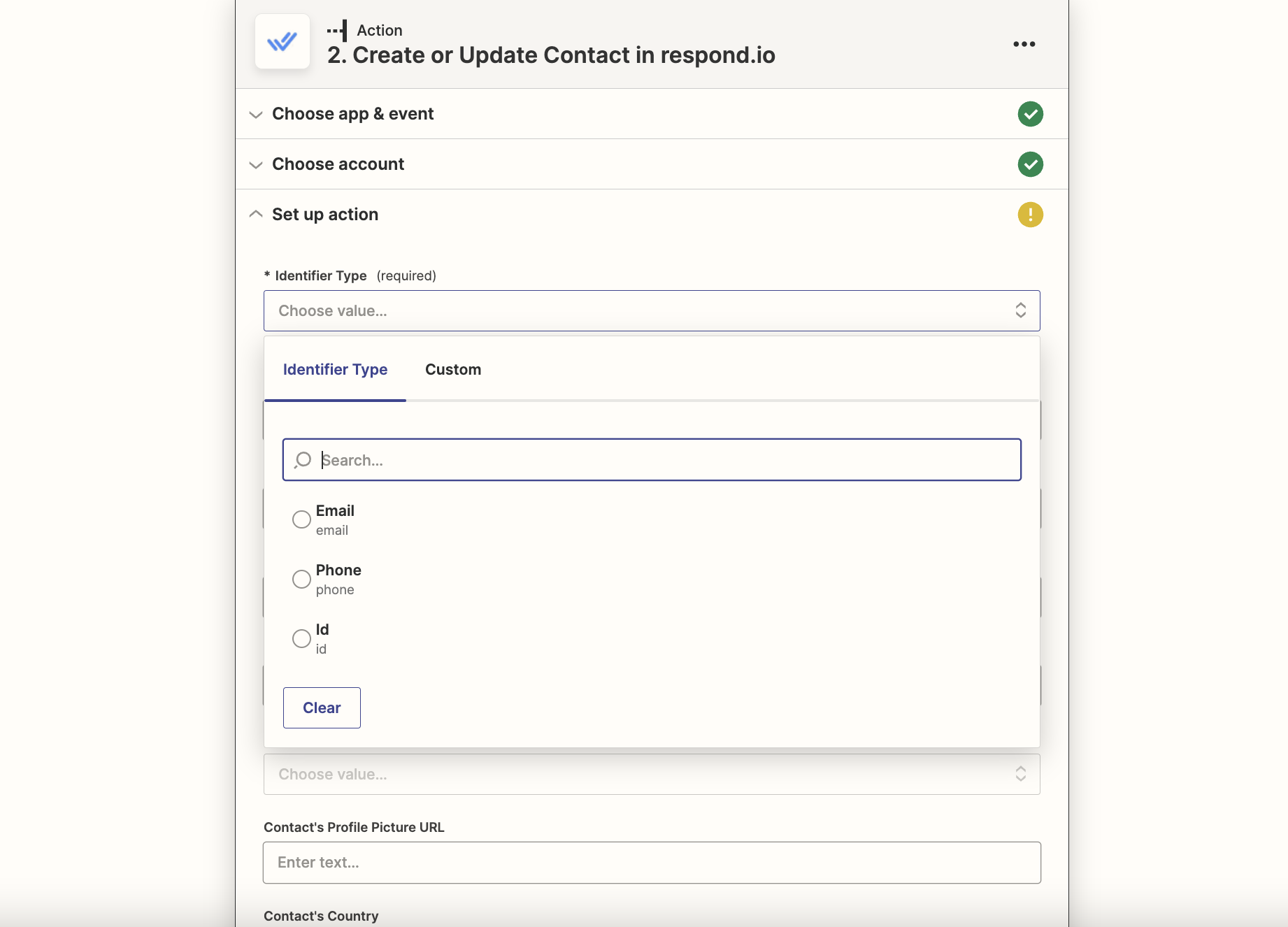
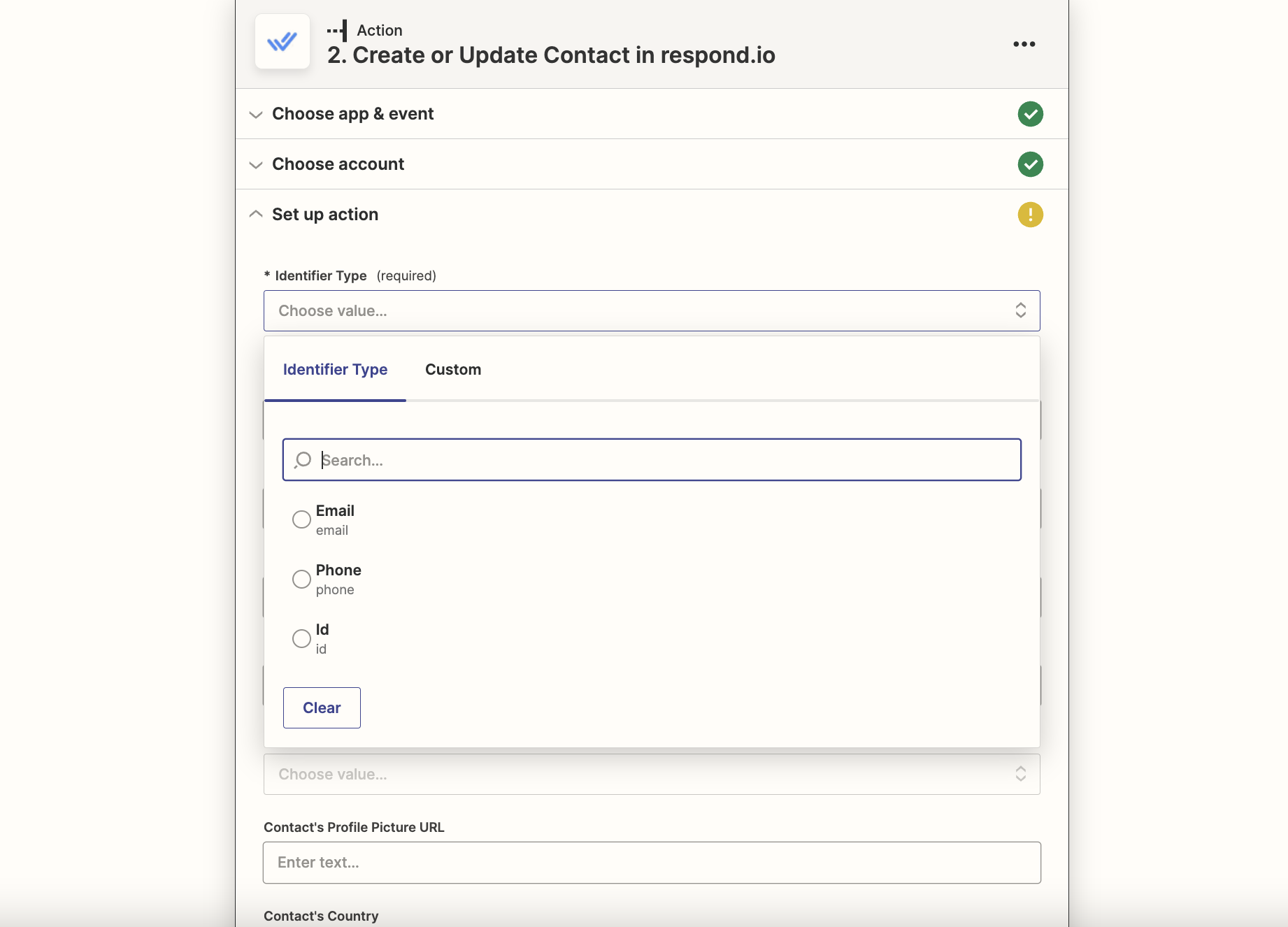
Pilih email sebagai Jenis Pengenal. Petakan bidang lain dengan informasi yang Anda inginkan dari HubSpot, mis. nama depan, nama belakang, nomor telepon.
Perbarui informasi Kontak di respond.io saat Kontak diperbarui di HubSpot
Saat Kontak baru ditambahkan di HubSpot, template Zapier akan otomatis mencari kontak tersebut di respond.io menggunakan email sebagai pengenal. Berikut hasil yang diharapkan.
Peristiwa Pemicu | Kondisi | Tindakan |
|---|---|---|
Kontak diperbarui di HubSpot | Kontak ada di respond.io dengan email | Perbarui Kontak di respond.io dengan detail baru |
Kontak diperbarui di HubSpot | Kontak tidak ada di respond.io | Buat Kontak baru di respond.io |
Kontak diperbarui di HubSpot | Kontak ada di respond.io tanpa email | Buat Kontak baru di respond.io* |
*Jika Anda menyadari hal ini terjadi, Anda dapat menggabungkan kontak.
Metode
Gunakan template Zapier
Cara
Gunakan template ini:
Konfigurasi Templat
Pemicu HubSpot
Pilih akun HubSpot Anda dan atur pemicunya. Untuk sebagian besar kasus penggunaan, cukup pilih Lanjutkan. Jika Anda memiliki bidang kustom yang ingin ditambahkan, pilih bidang tersebut dari dropdown Properti Tambahan.
Aksi respond.io
Pertama, ikuti langkah-langkah untuk menyiapkan integrasi Zapier respond.io di sini.
Pilih email sebagai Jenis Pengenal karena HubSpot menggunakan email sebagai pengenal wajib untuk Zapier. Petakan bidang lain dengan informasi yang Anda inginkan dari HubSpot, mis. nama depan, nama belakang, nomor telepon.