

Integrasi HubSpot memungkinkan Anda untuk menghubungkan akun HubSpot Anda dengan workspace respond.io. Dengan integrasi ini, Anda dapat:
Lihat dan edit properti kontak HubSpot seperti email, nomor telepon, tahap siklus hidup, dan lainnya langsung di respond.io.
Kurangi peralihan platform dengan mengakses data kontak di dalam modul Kotak Masuk dan Kontak .
Apa yang Anda butuhkan
Akses Admin di HubSpot.
Pemilik atau Manajer akses di respond.io.
Menyiapkan Integrasi
Instal Integrasi HubSpot
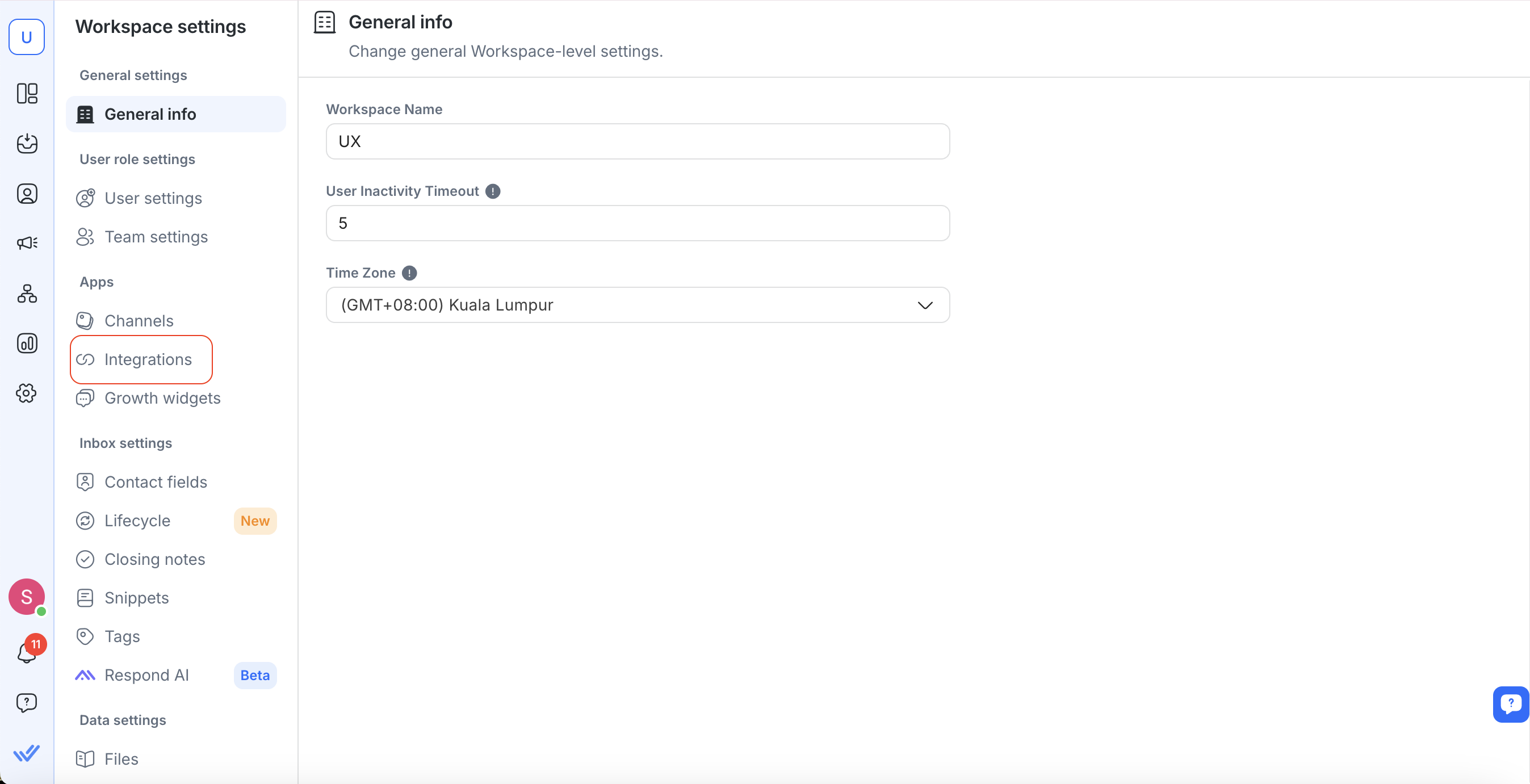
Di Ruang Kerja Anda, buka Pengaturan Ruang Kerja > Integrasi
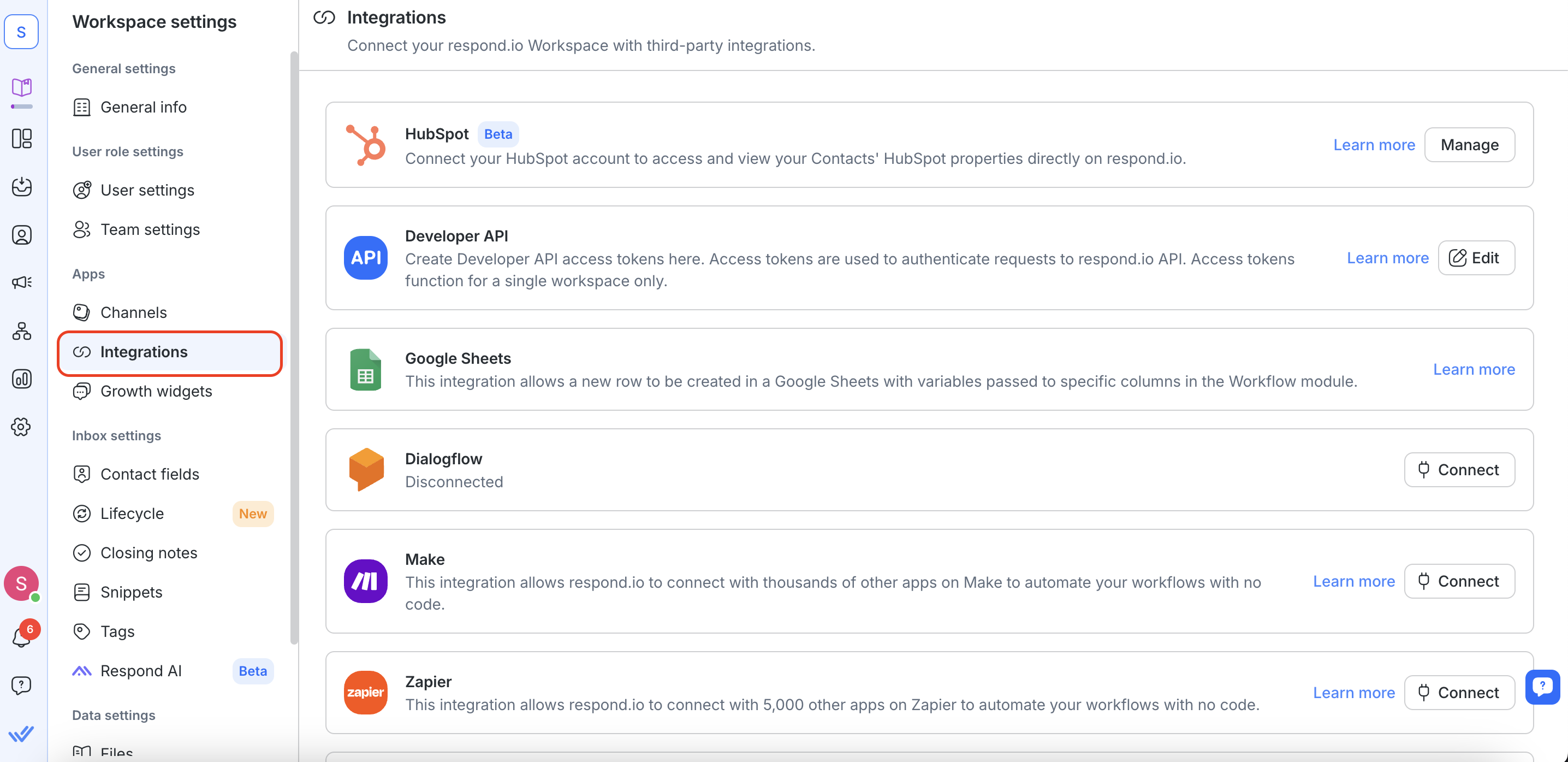
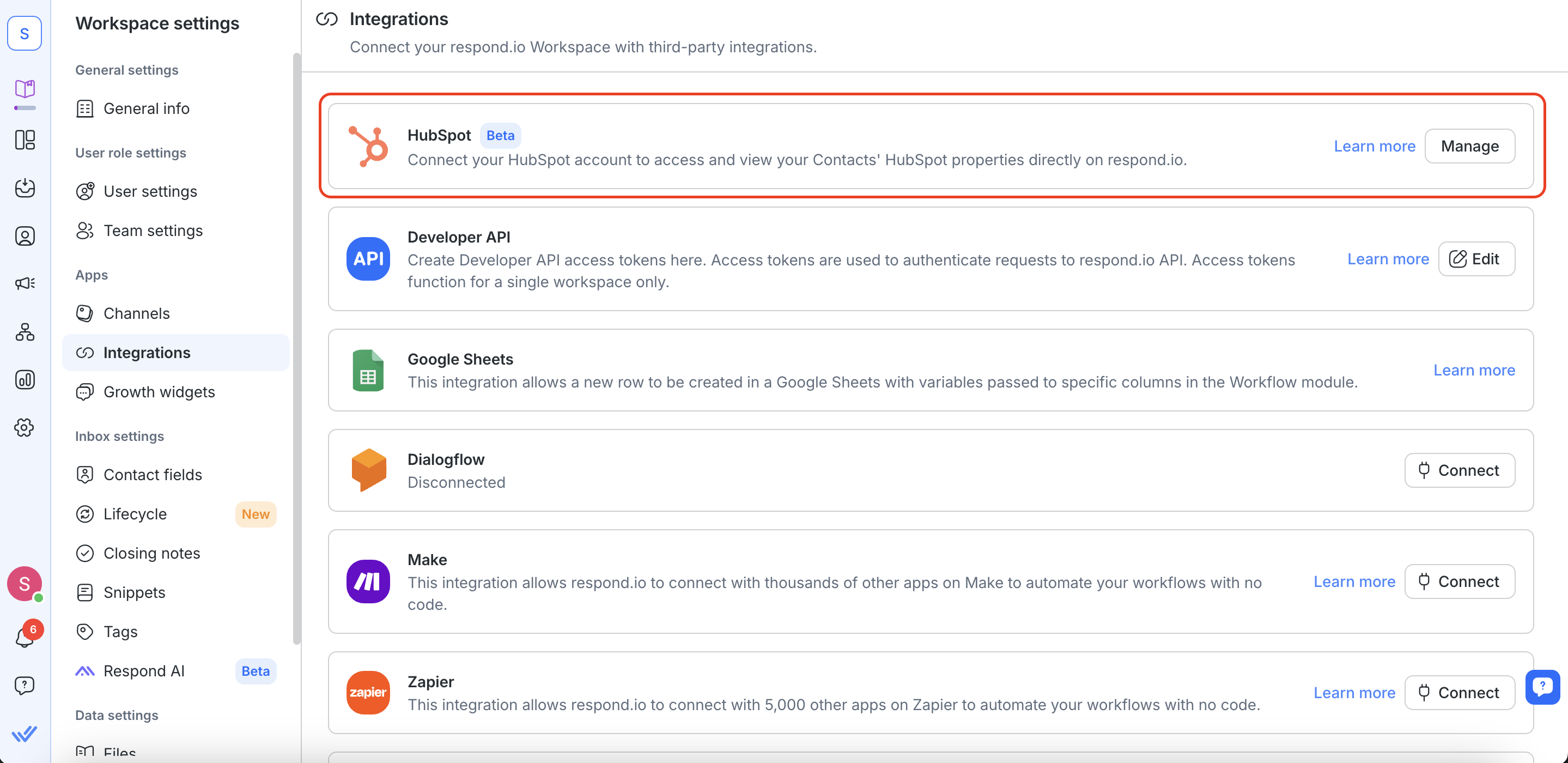
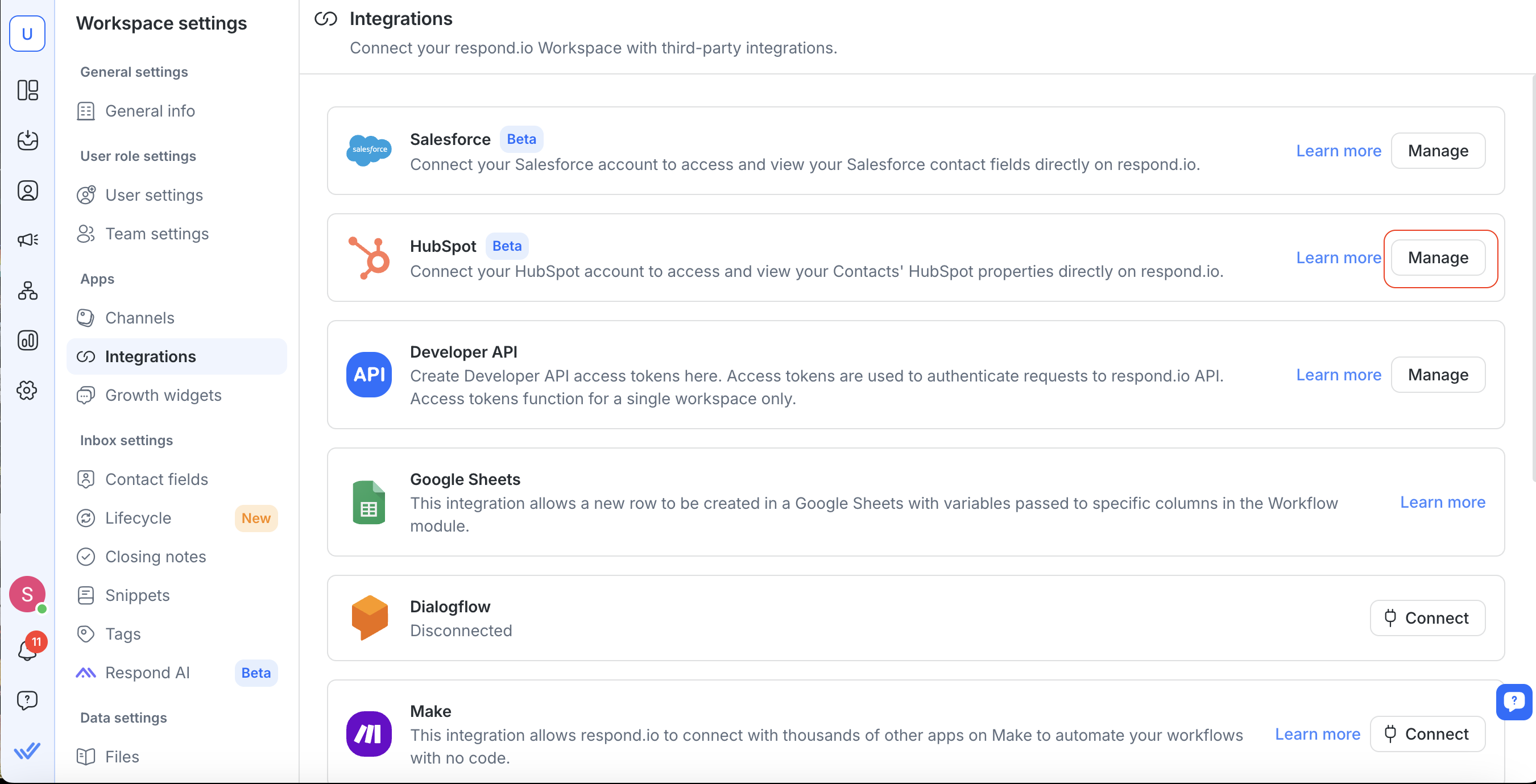
2. Arahkan ke HubSpot dan pilih Kelola.
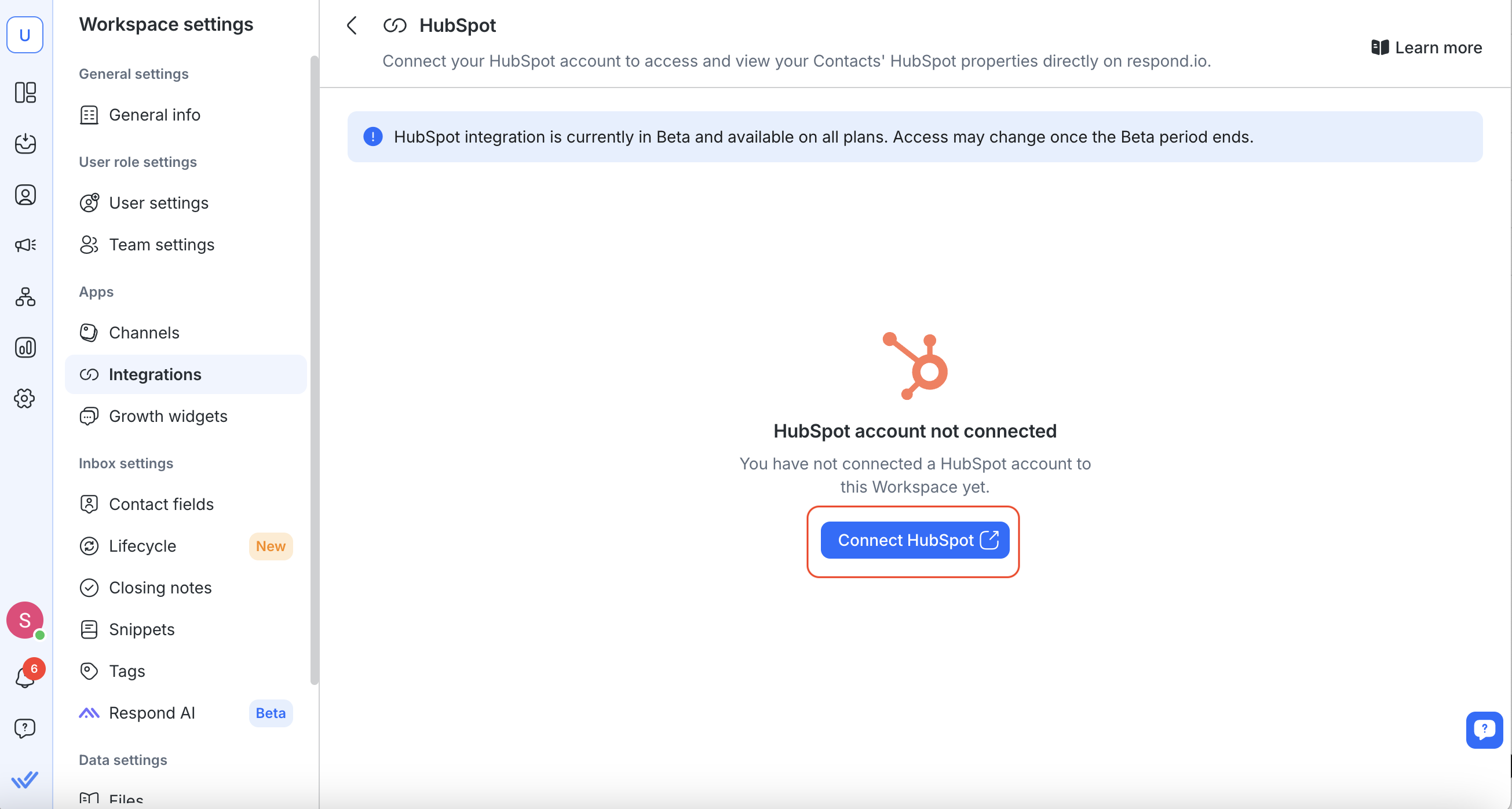
3. Pilih tombol Hubungkan HubSpot .
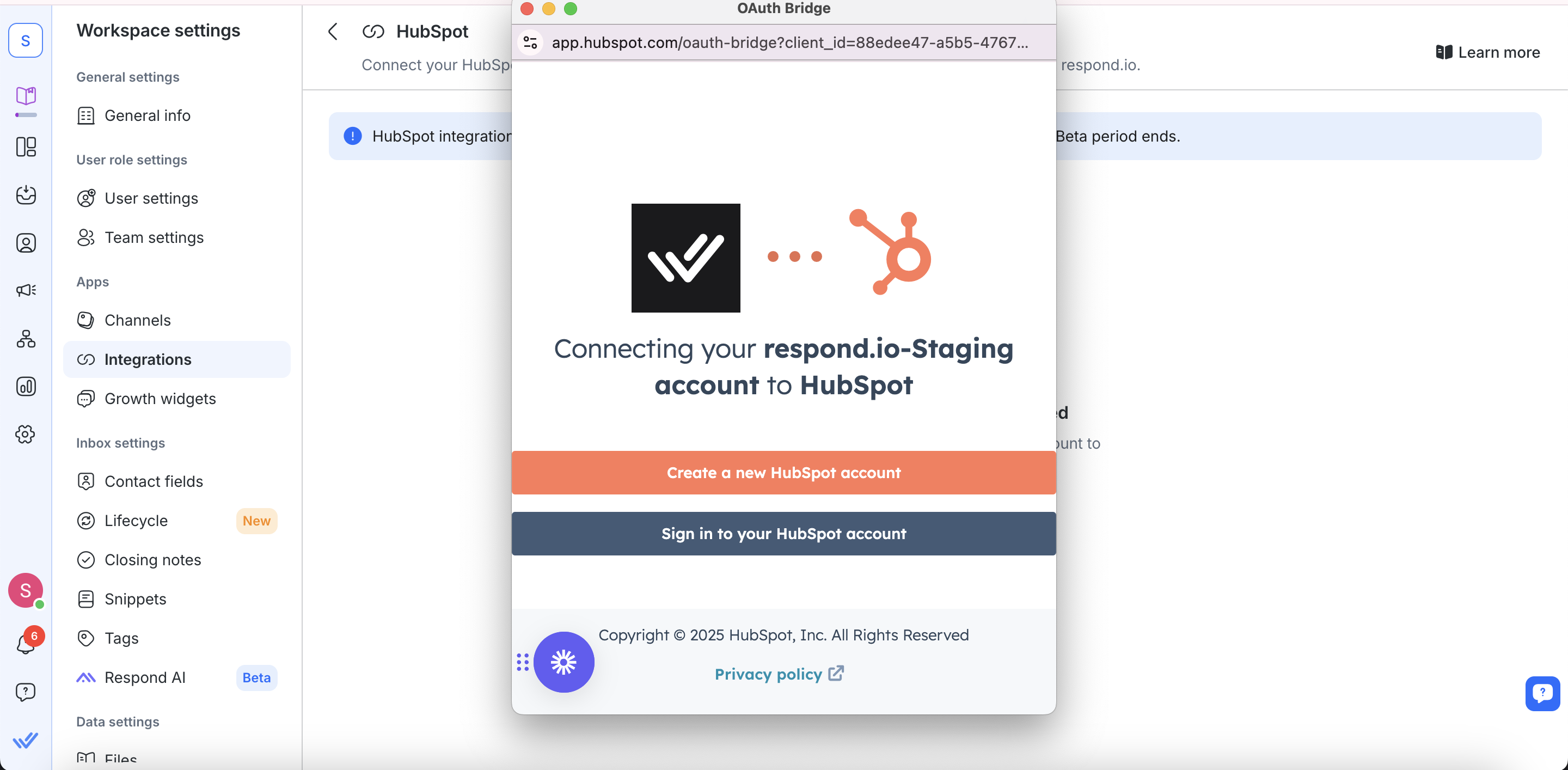
4. Sebuah jendela pop-up baru akan terbuka untuk Anda masuk dengan akun HubSpot Anda. Ikuti langkah-langkah untuk menghubungkan akun HubSpot Anda.
Berikan izin kepada respond.io untuk mengakses data HubSpot Anda.
Catatan: Setiap workspace respond.io hanya dapat terhubung ke satu akun HubSpot.
5. Setelah terhubung, Anda akan melihat pesan konfirmasi dan rincian akun HubSpot Anda.
Melihat Properti Kontak HubSpot di respond.io
Anda dapat melihat properti HubSpot di modul Kotak Masuk dan Kontak .
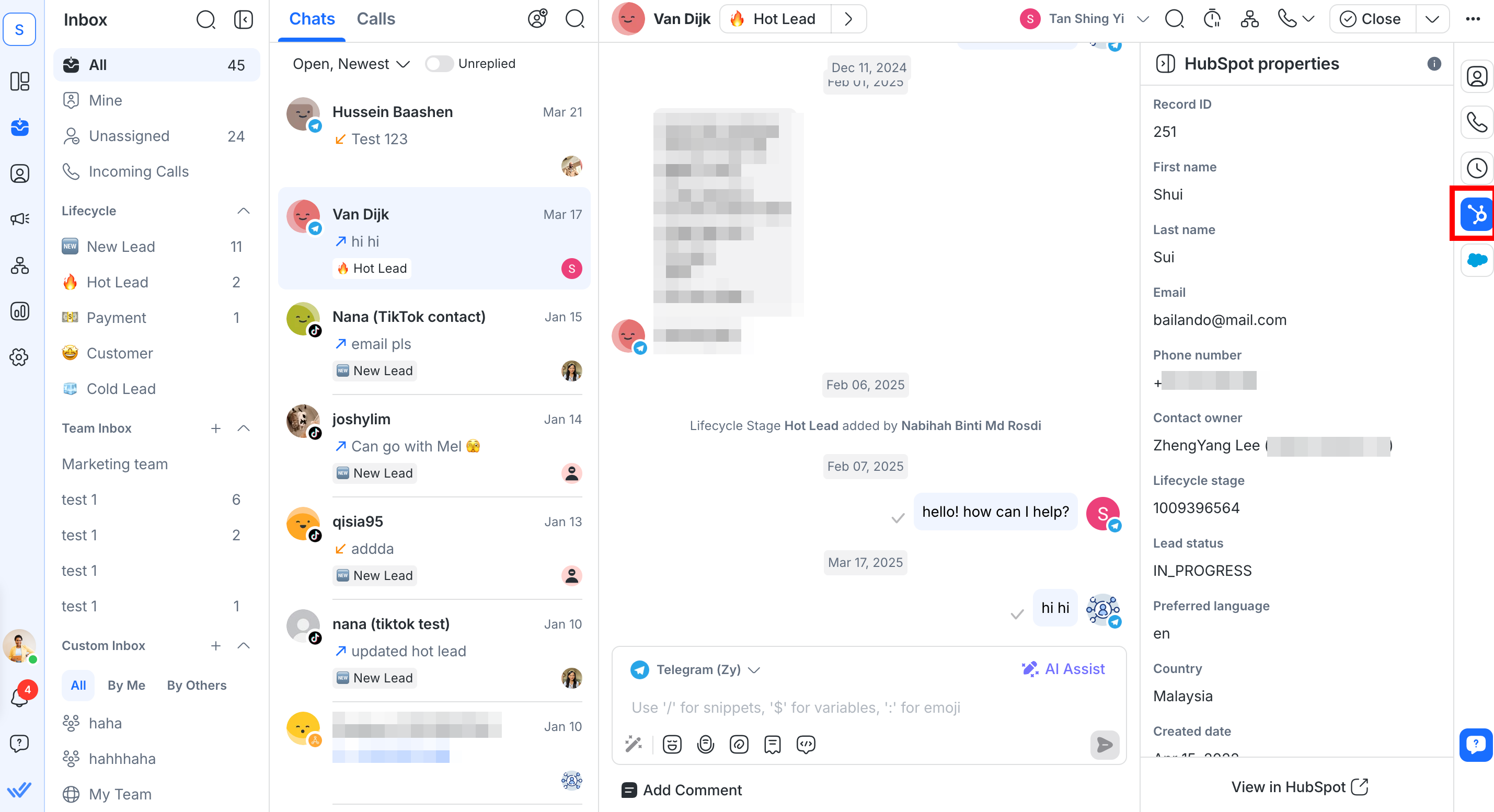
Modul kotak masuk
Buka Kotak Masuk dan klik Kontak untuk melihat properti HubSpot mereka di bilah sisi kanan.
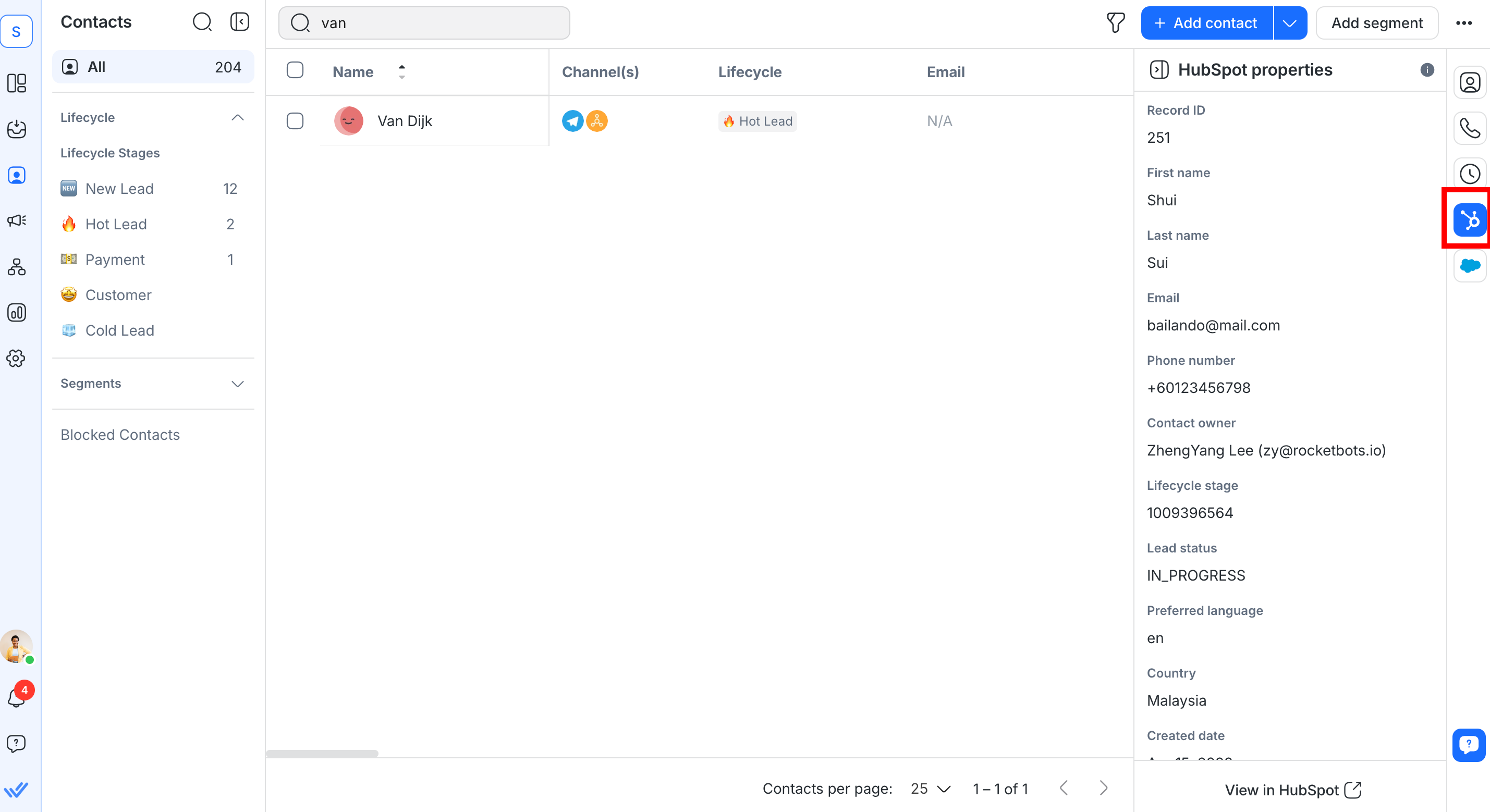
Modul kontak
Buka Kontak dan klik Kontak untuk melihat properti HubSpot mereka di bilah sisi kanan.
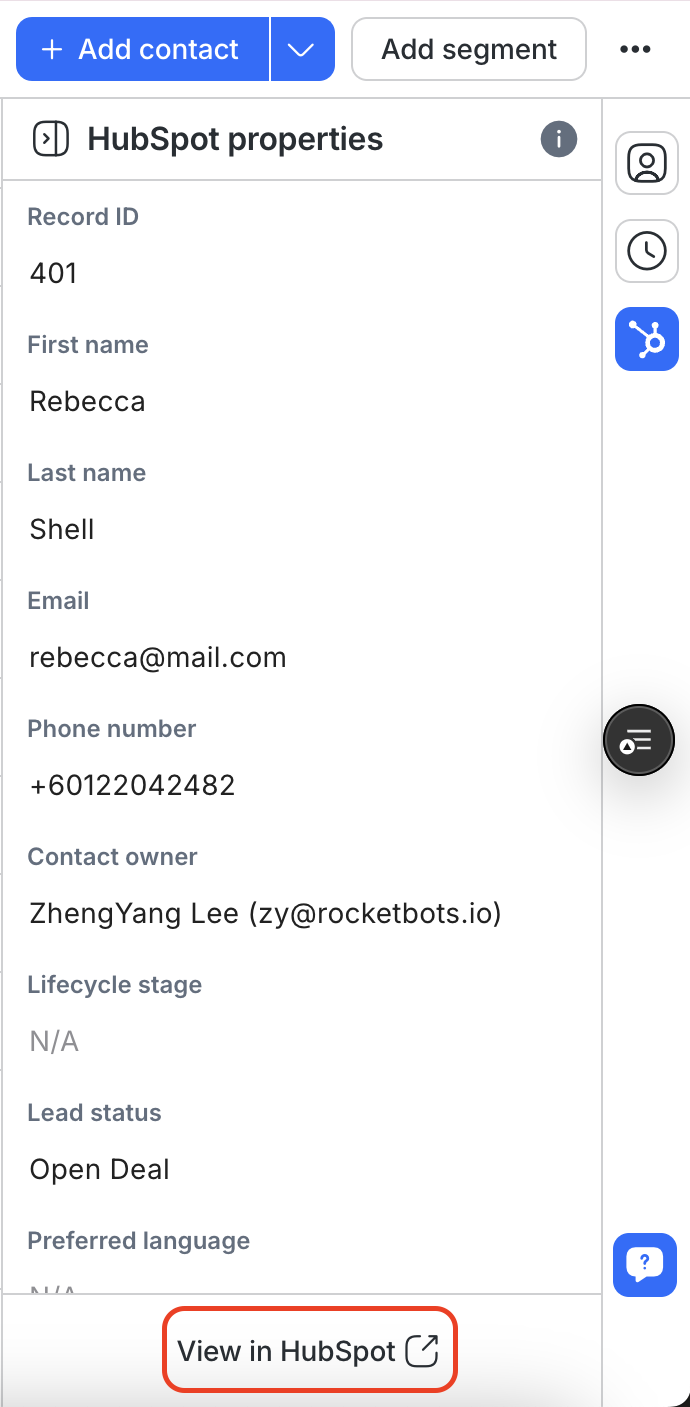
Untuk modul Kotak Masuk dan Kontak, jika tidak ada kecocokan yang ditemukan, Anda dapat memverifikasi dan memperbarui email atau nomor telepon kontak.
Anda kemudian dapat mengeklik Lihat di HubSpot untuk membuka profil Kontak langsung di HubSpot.
Memilih dan Mengedit Properti Kontak HubSpot di respond.io
Anda sekarang dapat menyesuaikan properti kontak HubSpot mana yang terlihat di ruang kerja respond.io Anda dan langsung mengedit properti yang dipilih dalam respond.io.
Jika Anda sudah memiliki akun HubSpot yang terhubung di respond.io, Anda perlu menyegarkan izin untuk mengaktifkan pembaruan ini.
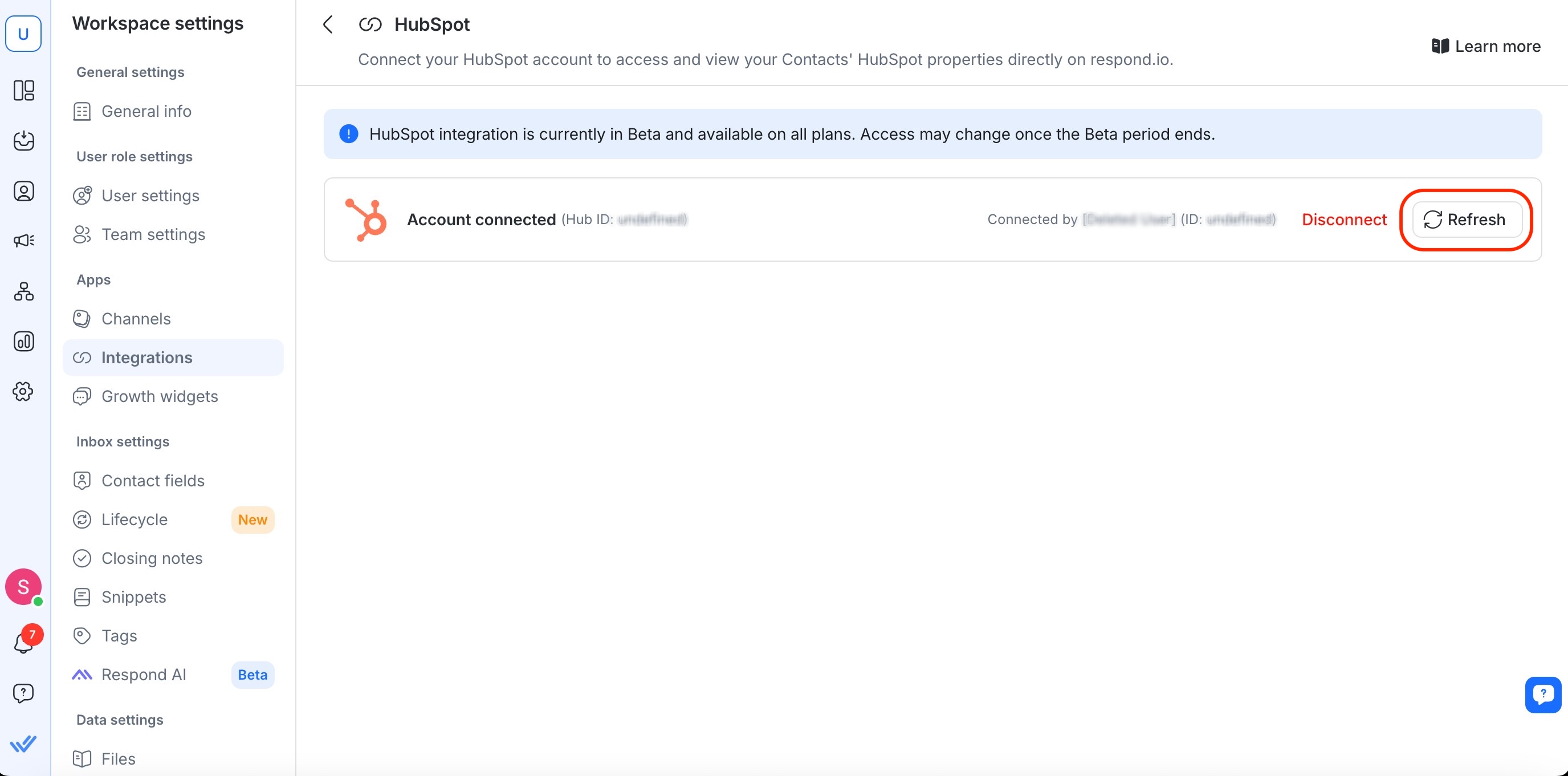
Buka Pengaturan ruang kerja > Integrasi
Pilih HubSpot
Segarkan token akses Anda
Memilih Properti Kontak HubSpot
Navigasi ke Pengaturan ruang kerja > Integrasi
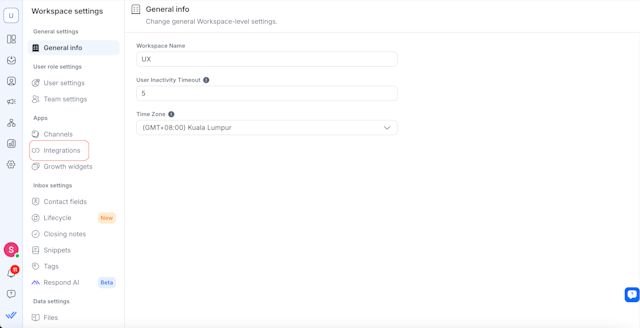
Klik Kelola di samping HubSpot.
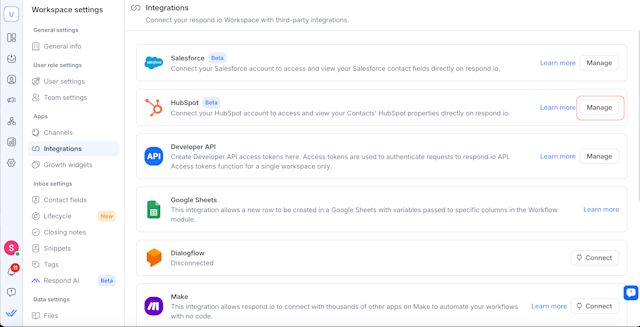
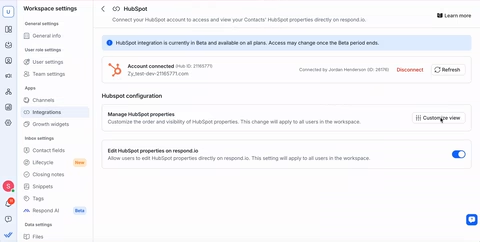
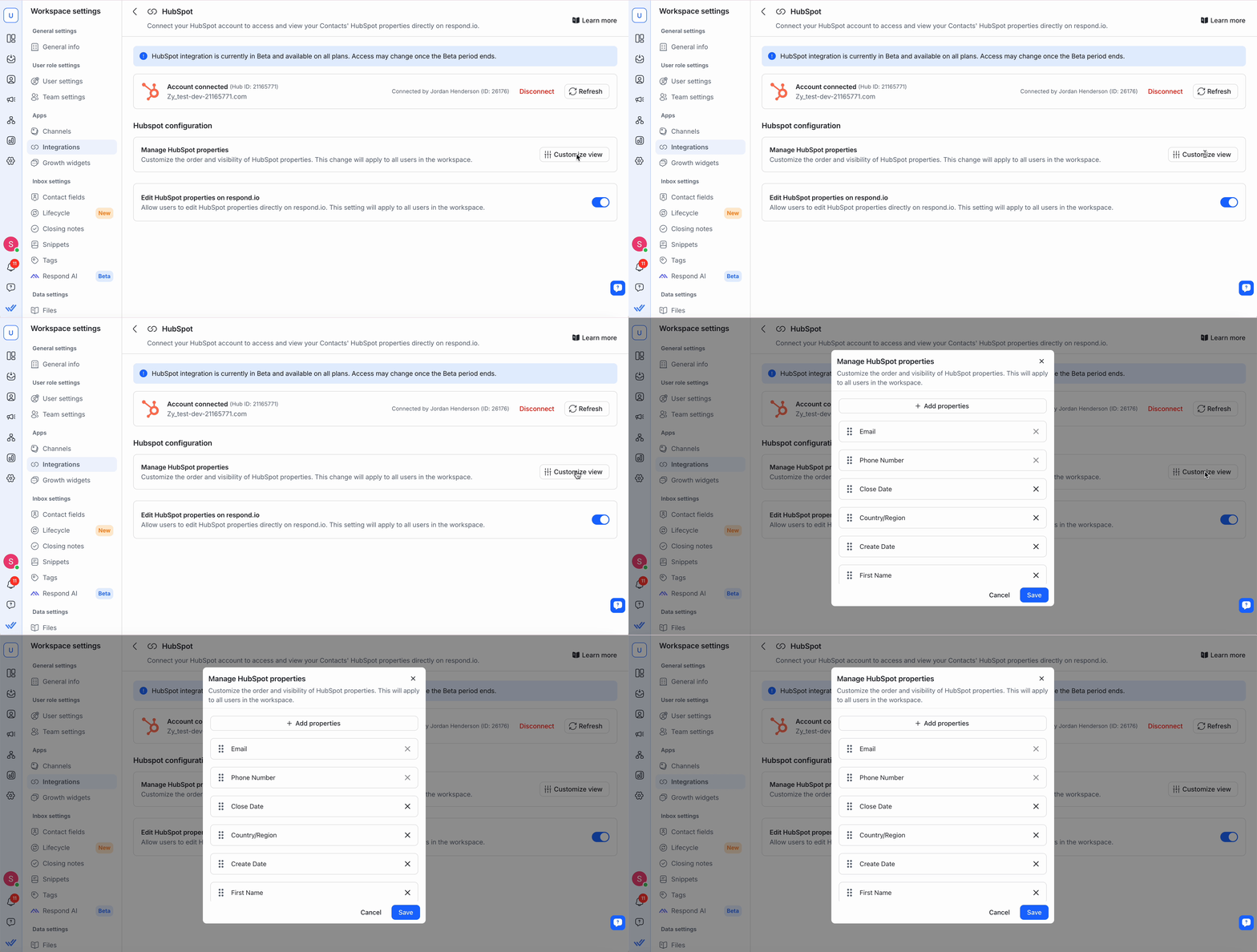
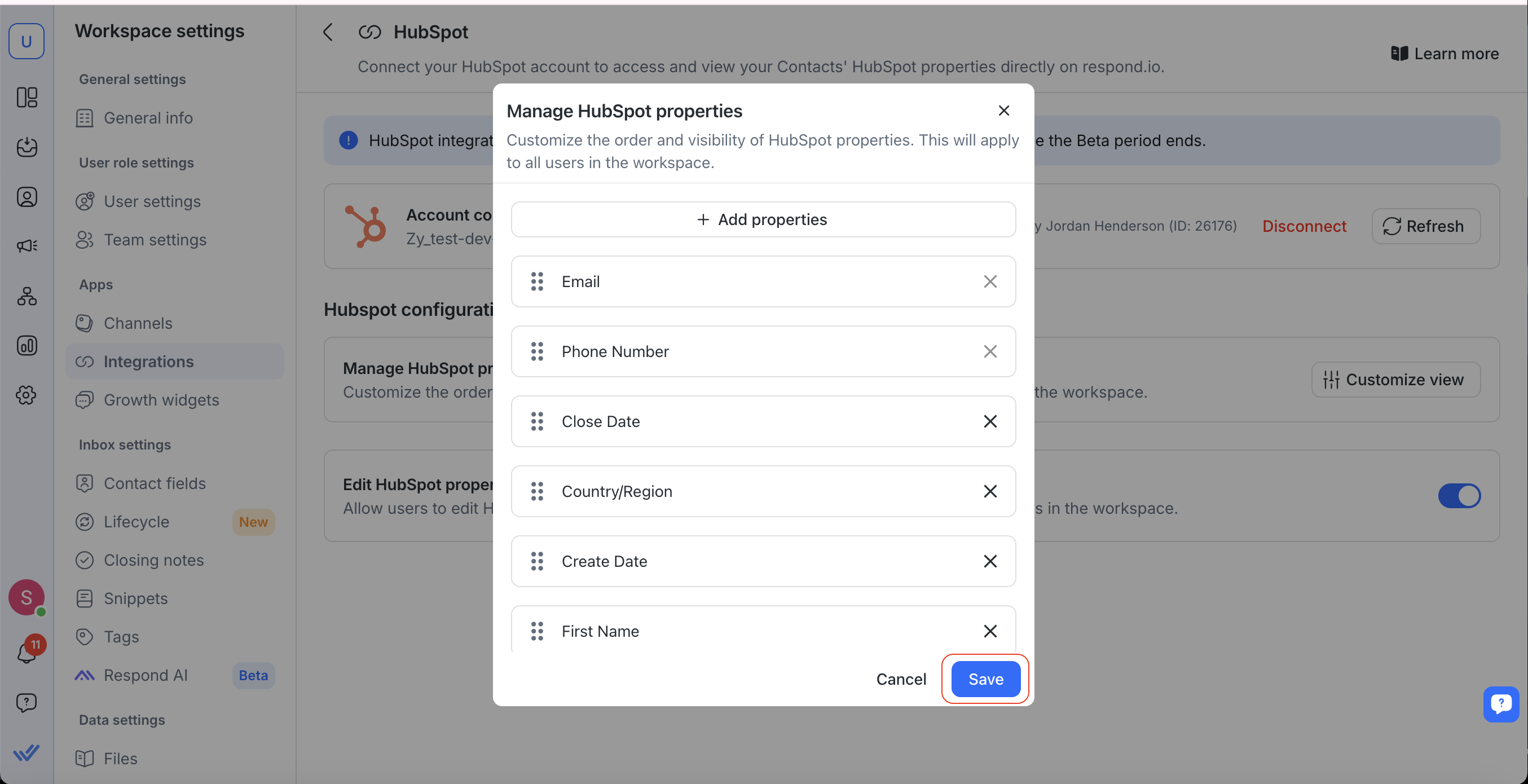
Di bawah Kelola Properti HubSpot, klik Kustomisasi tampilan untuk memilih properti kontak mana yang akan ditampilkan di modul Kotak Masuk dan Kontak di respond.io.
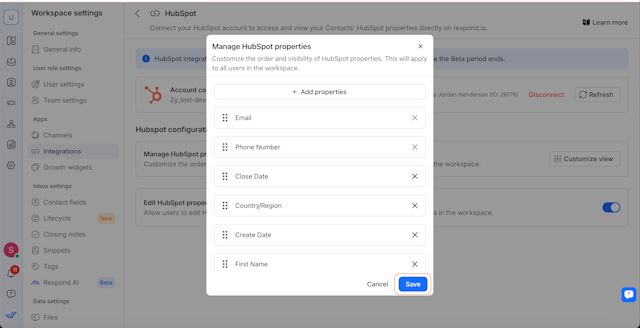
Klik Simpan untuk menerapkan pengaturan Anda.
Mengedit Properti Kontak HubSpot
Anda sekarang dapat mengedit properti kontak HubSpot tertentu langsung dalam respond.io.
Untuk mengaktifkan fitur ini, buka Kelola properti HubSpot dan aktifkan tombol alih. Setelah diaktifkan, semua pengguna di ruang kerja Anda akan dapat mengedit properti HubSpot yang dipilih dari respond.io.
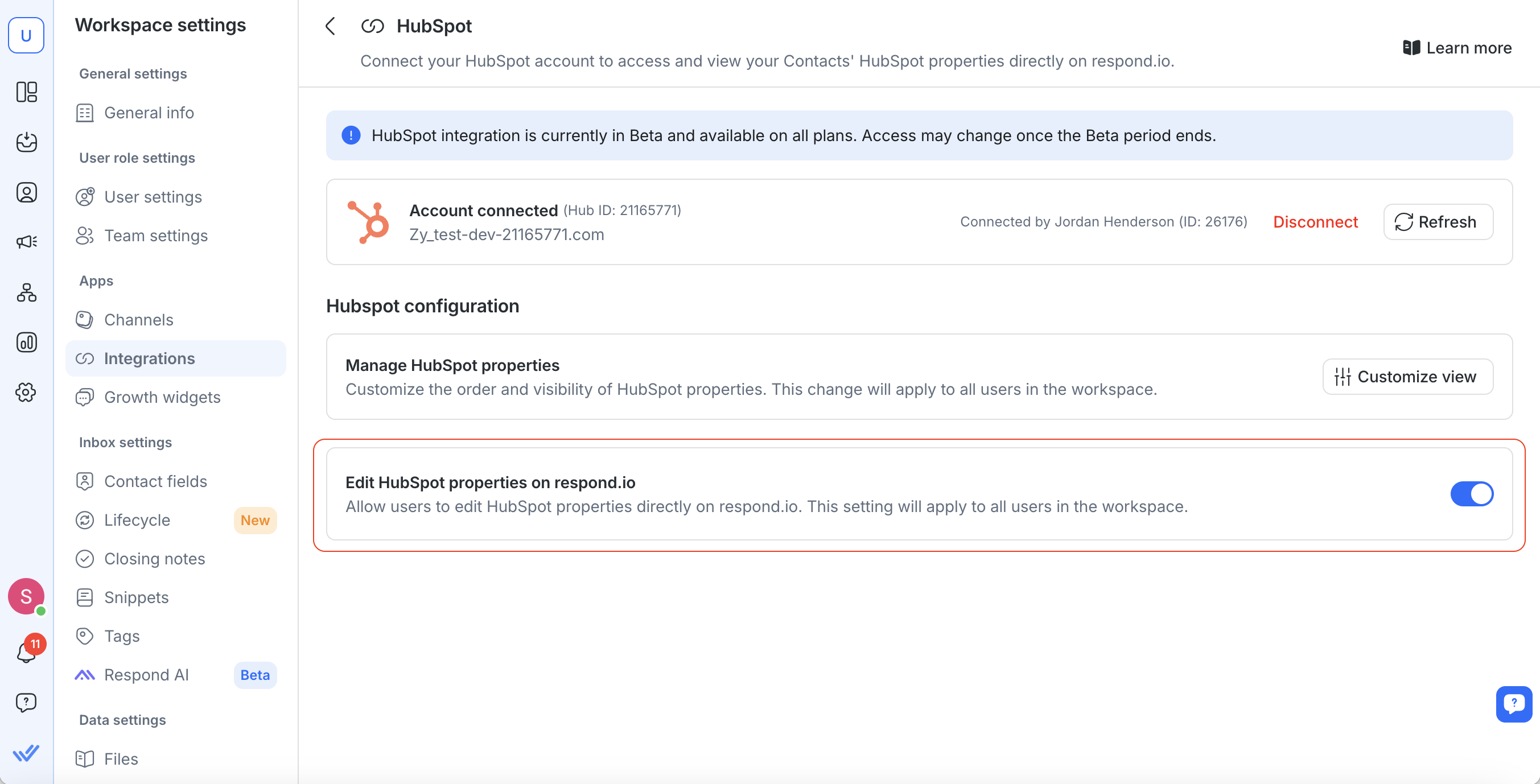
Bidang yang tidak dapat diedit tetap hanya dapat dibaca dan harus diperbarui langsung di HubSpot.
Catatan Penting:
Kolom Email dan Nomor Telepon tidak dapat diedit.
Pastikan Anda memiliki izin yang tepat di respond.io dan HubSpot untuk mengedit bidang.
Jika perubahan tidak segera muncul, segarkan halaman Anda setelah 1 menit karena cache API.
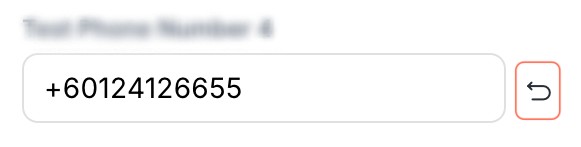
Untuk membuang perubahan, pilih ikon Pulihkan di samping setiap bidang yang dapat diedit. Ini dapat diakses melalui modul Kotak Masuk dan Kontak .
Modul kotak masuk
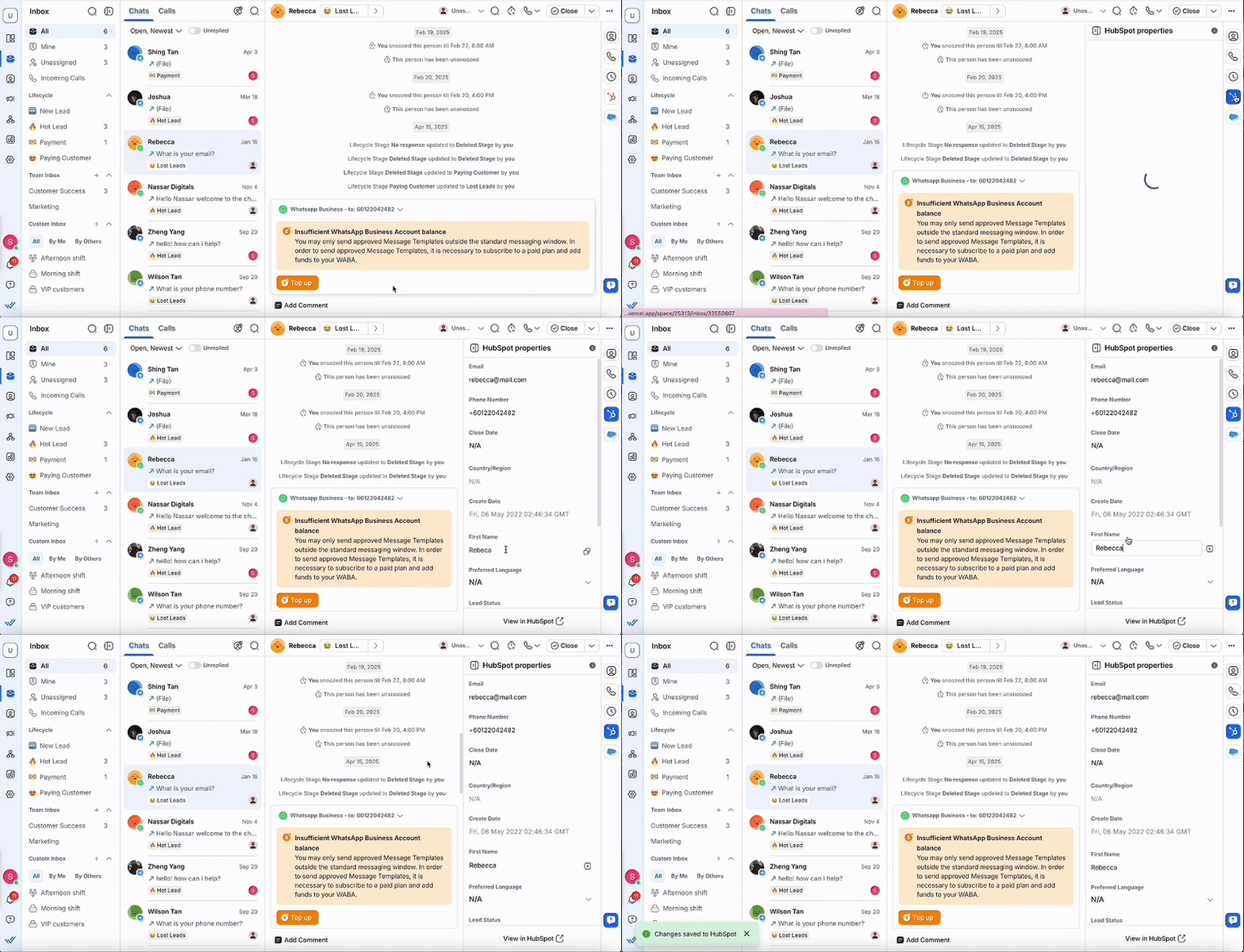
Buka modul Kotak Masuk dan pilih kontak.
Pilih ikon HubSpot.
Klik properti HubSpot yang ingin Anda edit dan perbarui informasinya. Perubahan Anda segera disinkronkan ke HubSpot.
Modul kontak
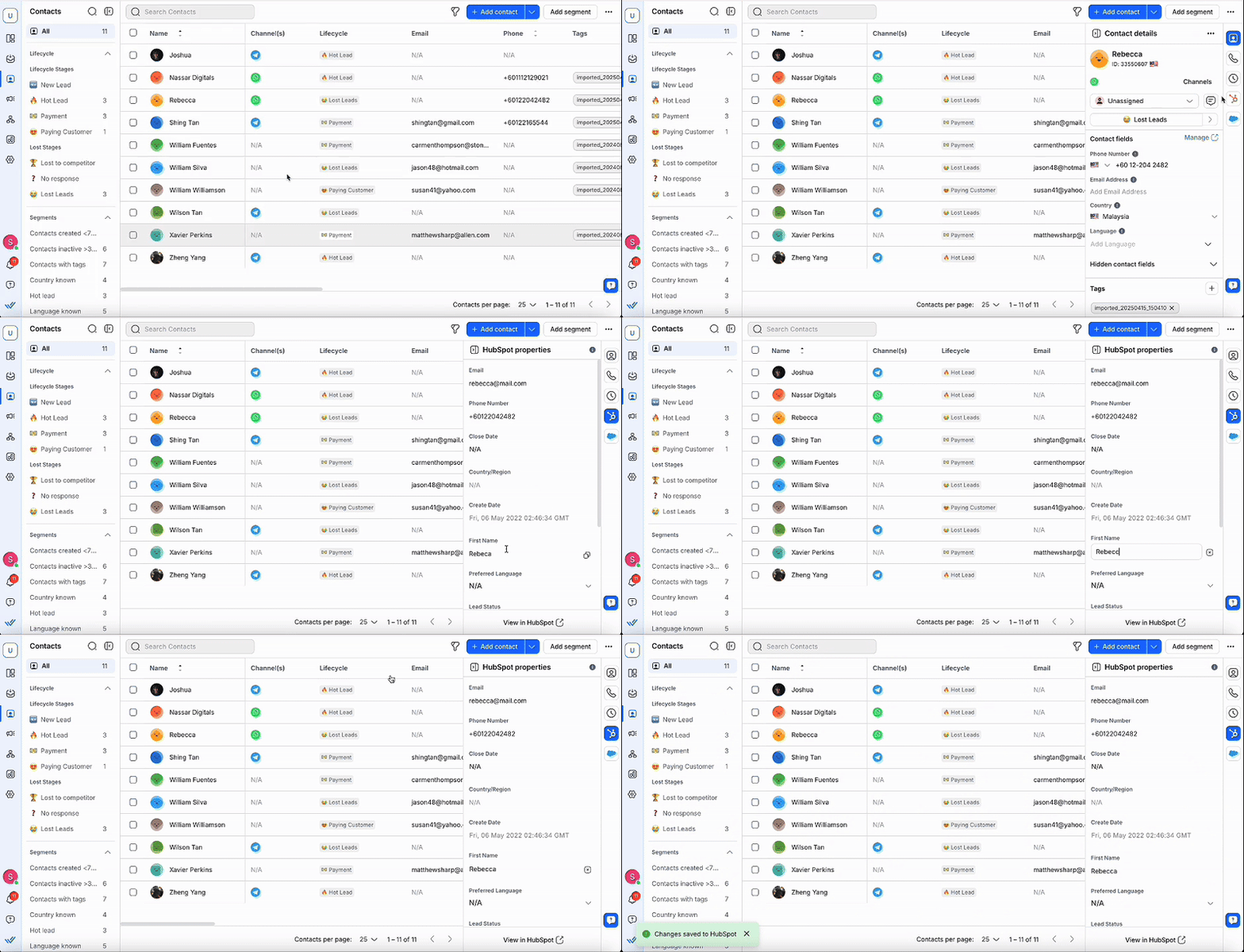
Buka modul Kontak dan pilih kontak.
Pilih ikon HubSpot.
Klik properti HubSpot yang ingin Anda edit dan perbarui informasinya. Perubahan Anda segera disinkronkan ke HubSpot.
Membuat kontak HubSpot secara otomatis
Setiap kontak baru yang dibuat di HubSpot juga akan secara otomatis dibuat di respond.io, memastikan bahwa CRM dan platform perpesanan Anda selalu sinkron. Ini meningkatkan efisiensi alur kerja dan membantu Anda menanggapi prospek baru dengan lebih cepat.
Catatan: Fitur ini hanya berlaku untuk kontak baru yang ditambahkan di HubSpot setelah mengaktifkan pengaturan. Kontak HubSpot yang ada tidak akan dibuat secara otomatis di respond.io. Untuk menyinkronkan kontak HubSpot yang ada, impor secara manual ke respond.io.
Cara Mengaktifkan
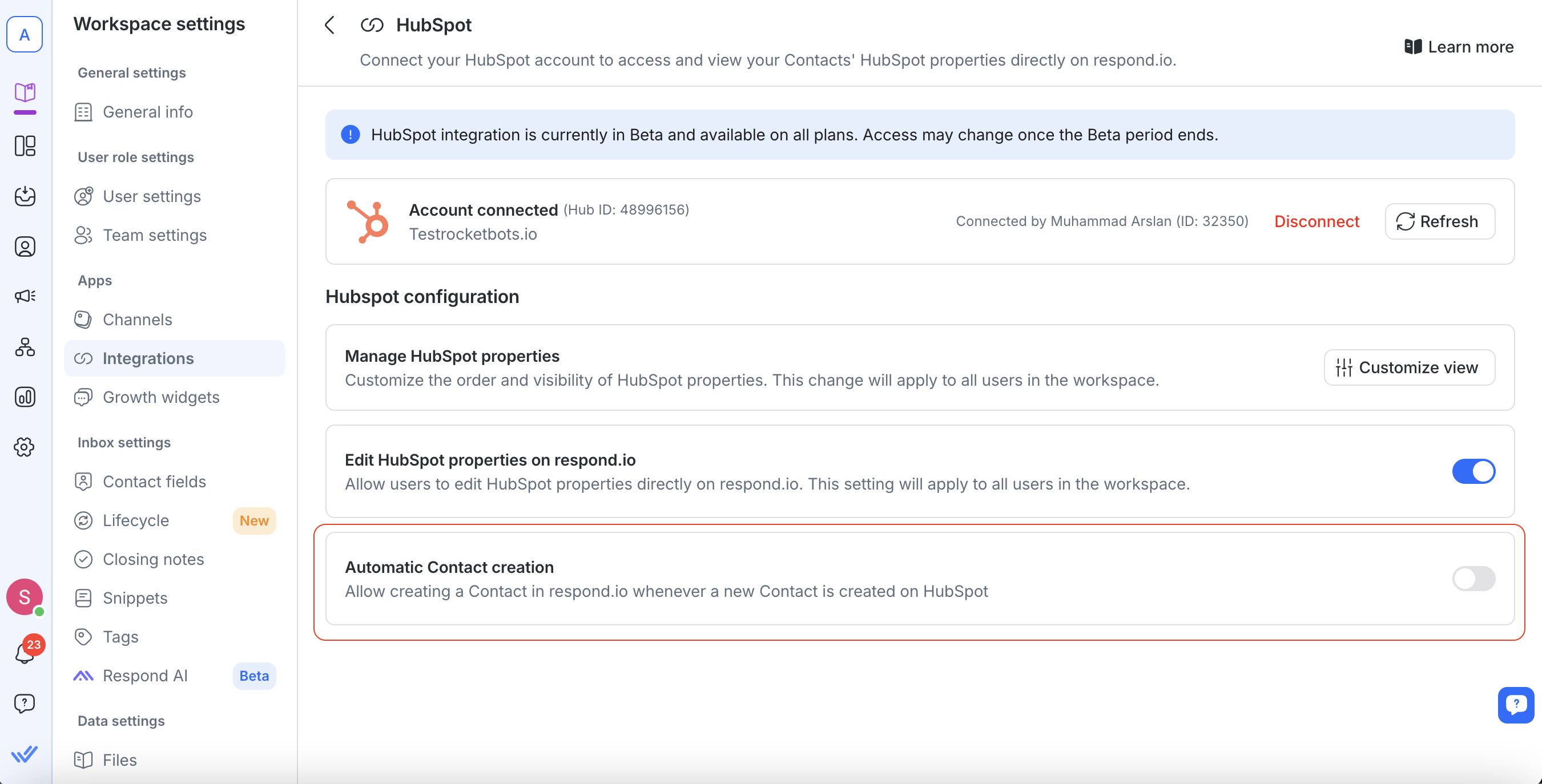
Untuk mengaturnya:
Buka Pengaturan Ruang Kerja > Integrasi > HubSpot.
Aktifkan tombol Buat Kontak secara otomatis .
Pengaturan Opsional
Dua kotak centang opsional muncul saat tombol utama diaktifkan:
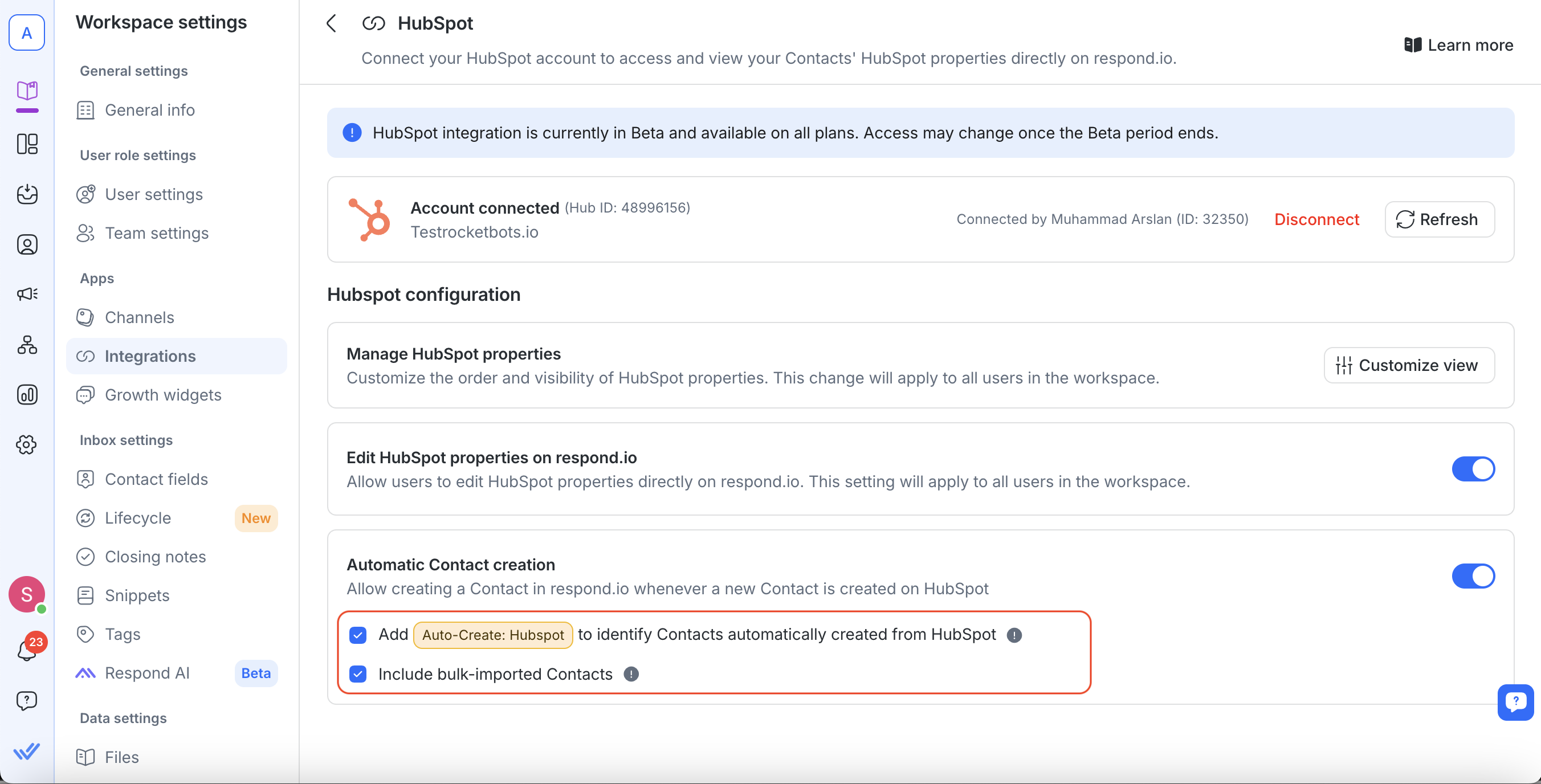
Tambahkan Tag “Buat Otomatis: HubSpot”
Secara otomatis menambahkan tag “Buat Otomatis: HubSpot” ke Kontak yang dibuat melalui integrasi ini.
Ini membantu mengidentifikasi bagaimana Kontak bersumber, tetapi tidak akan memicu alur kerja pada respond.io.
Tag tercantum dalam modul Tag dan tidak dapat dihapus atau diedit secara manual.
Sertakan Kontak yang Diimpor Secara Massal
Bila dipilih, Kontak yang ditambahkan ke HubSpot melalui Impor Massal juga akan dibuat di respond.io.
Kontak ini tidak dihitung dalam MAC (Kontak Aktif Bulanan) dan tidak memicu alur kerja kecuali percakapan dimulai.
FAQ dan Pemecahan Masalah
Bisakah saya menghubungkan beberapa akun HubSpot?
Tidak, setiap ruang kerja hanya dapat terhubung ke satu akun HubSpot.
Bisakah saya mengedit data HubSpot di respond.io?
Tidak, properti kontak HubSpot hanya bersifat read-only di respond.io. Edit langsung di HubSpot.
Mengapa saya tidak melihat suntingan terbaru dari HubSpot di ruang kerja respond.io saya?
Informasi kontak di-cache selama 1 menit untuk membatasi permintaan API yang berlebihan dan mengurangi kemungkinan tercapainya batas kecepatan API HubSpot.
Selama satu menit itu, suntingan langsung pada Kontak di HubSpot tidak akan segera muncul di respond.io. Setelah 1 menit, Anda dapat menyegarkan halaman untuk menampilkan informasi terbaru.
Apakah integrasi HubSpot didukung di semua paket harga?
Ya, integrasi tersedia untuk semua paket harga kami selama periode Beta. Akses mungkin dibatasi untuk paket tertentu/lebih tinggi setelah Beta berakhir.
Apa yang terjadi jika saya memutuskan integrasi?
Memutuskan akan menghapus akses ke properti HubSpot di respond.io. Anda perlu menyambungkan kembali untuk melihat properti HubSpot di respond.io lagi.
Mengapa saya tidak dapat melihat properti kontak HubSpot saya di respond.io?
Jika Anda tidak dapat melihat properti HubSpot Anda di modul Inbox atau Kontak kami, periksa apakah email atau nomor telepon mereka di respond.io cocok persis dengan yang ada di HubSpot. Bahkan perbedaan kecil, seperti spasi atau karakter khusus, dapat menghalangi properti untuk ditampilkan.
Misalnya, jika nomor telepon disimpan sebagai “12 3” di HubSpot tetapi sebagai “123” di respond.io, informasi Kontak tersebut tidak akan ditampilkan di respond.io. Untuk memperbaikinya, perbarui properti kontak di HubSpot agar sesuai dengan format yang digunakan di respond.io.
Bisakah saya menghubungkan beberapa ruang kerja ke akun HubSpot yang sama?
Ya, Anda bisa. Namun, jika pengguna yang sama menghubungkan beberapa ruang kerja respond.io ke akun HubSpot yang sama, mereka akan berbagi token penyegaran yang sama.
Jika HubSpot terputus dari salah satu ruang kerja ini, token penyegaran akan dihapus, mempengaruhi semua ruang kerja terhubung lainnya. Ini adalah perilaku HubSpot.
Jika Anda perlu memutuskan ruang kerja, kami sarankan untuk menyambungkan kembali integrasi di ruang kerja yang terpengaruh segera setelahnya.
Mengapa kontak HubSpot saya yang ada tidak dibuat di respond.io setelah mengaktifkan pembuatan otomatis?
Fitur pembuatan kontak otomatis hanya bekerja untuk kontak HubSpot baru yang ditambahkan setelah diaktifkan. Kontak HubSpot yang ada tidak akan disinkronkan secara otomatis, Anda harus mengimpornya secara manual.


