Mục tiêu kinh doanh 1: Đồng bộ thông tin liên hệ trong HubSpot và respond.io.
Đồng bộ thông tin liên hệ trong HubSpot và respond.io
Hiểu logic đồng bộ liên hệ
Có bốn tác vụ có thể tự động hóa để đồng bộ các liên hệ.
Gửi dữ liệu từ respond.io sang HubSpot
Tạo hoặc cập nhật liên hệ trong HubSpot khi một liên hệ mới được thêm vào respond.io.
Tạo hoặc cập nhật liên hệ trong HubSpot khi một liên hệ được cập nhật trong respond.io.
Gửi dữ liệu từ HubSpot sang respond.io
Tạo hoặc cập nhật liên hệ trong respond.io khi một liên hệ mới được thêm vào HubSpot.
Cập nhật thông tin liên hệ trong respond.io khi liên hệ được cập nhật trong HubSpot.
Tạo hoặc cập nhật liên hệ trong HubSpot khi một liên hệ mới được thêm vào respond.io.
Khi một liên hệ mới được thêm vào respond.io, template của Zapier sẽ tự động tìm liên hệ đó trong HubSpot bằng email làm định danh. Kết quả mong đợi như sau.
Sự kiện kích hoạt | Điều kiện | Hành động |
|---|---|---|
Một liên hệ mới được thêm vào respond.io | Liên hệ tồn tại trong HubSpot | Cập nhật liên hệ trong HubSpot với thông tin mới |
Một liên hệ mới được thêm vào respond.io | Liên hệ không tồn tại trong HubSpot | Tạo liên hệ mới trong HubSpot |
Một liên hệ mới được thêm vào respond.io | Liên hệ không có email trong respond.io | Zap sẽ dừng |
Phương thức
Sử dụng mẫu Zapier
Cách thực hiện
Sử dụng mẫu này:
Cấu hình mẫu
Sự kiện kích hoạt của respond.io
Đầu tiên, làm theo các bước để thiết lập tích hợp respond.io với Zapier tại đây để cấu hình kích hoạt.
Chạy kiểm thử trigger và tiếp tục đến hành động.
Hành động lọc
Các bộ lọc của Zapier và Zap nhiều bước chỉ có sẵn trên gói Starter của Zapier trở lên.
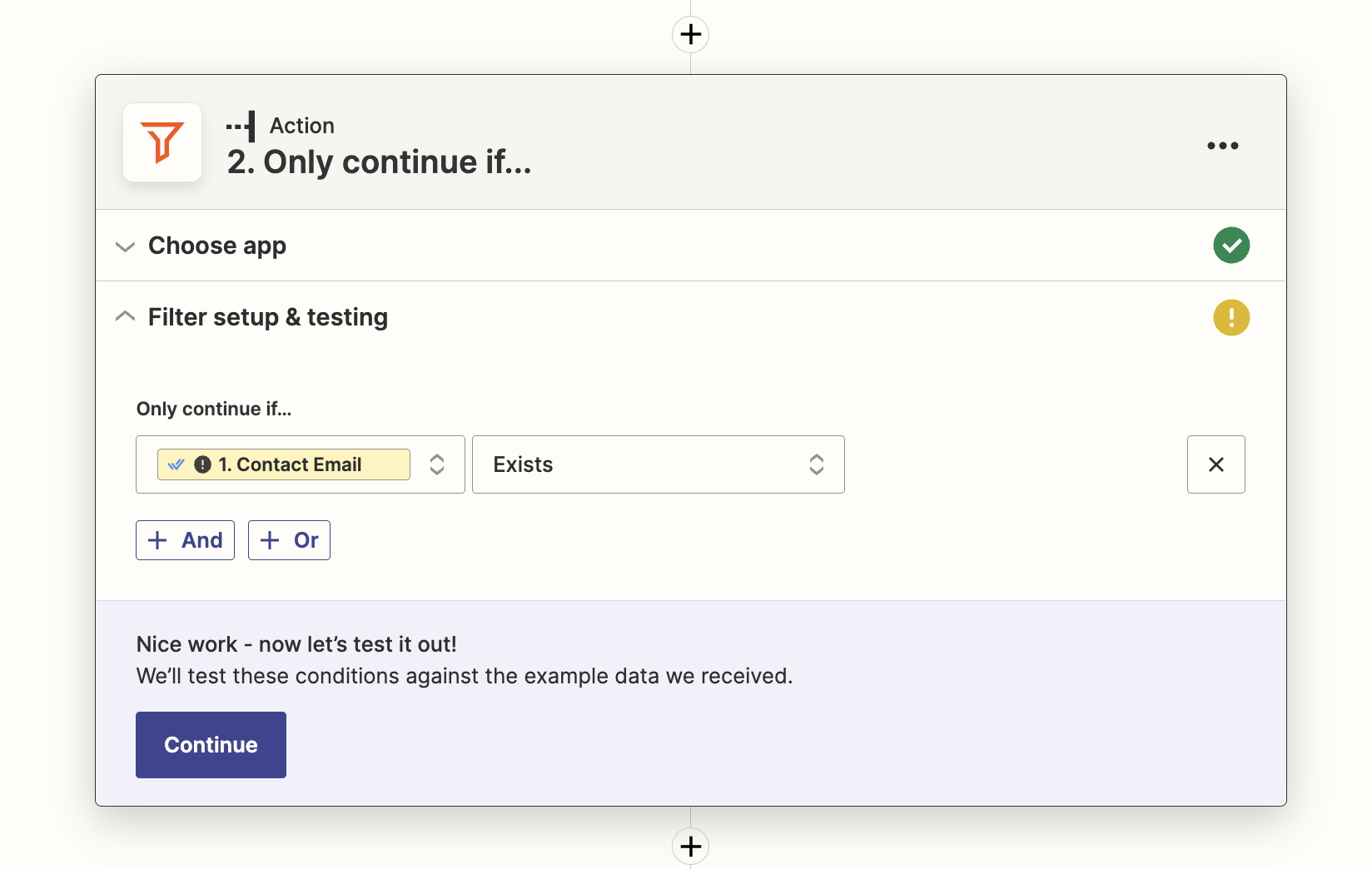
Mẫu này chứa một bộ lọc để Zap chỉ tiếp tục nếu địa chỉ email của liên hệ trên respond.io tồn tại. Nguyên nhân là HubSpot đặt email là định danh bắt buộc dùng cho Zapier.
Hành động HubSpot
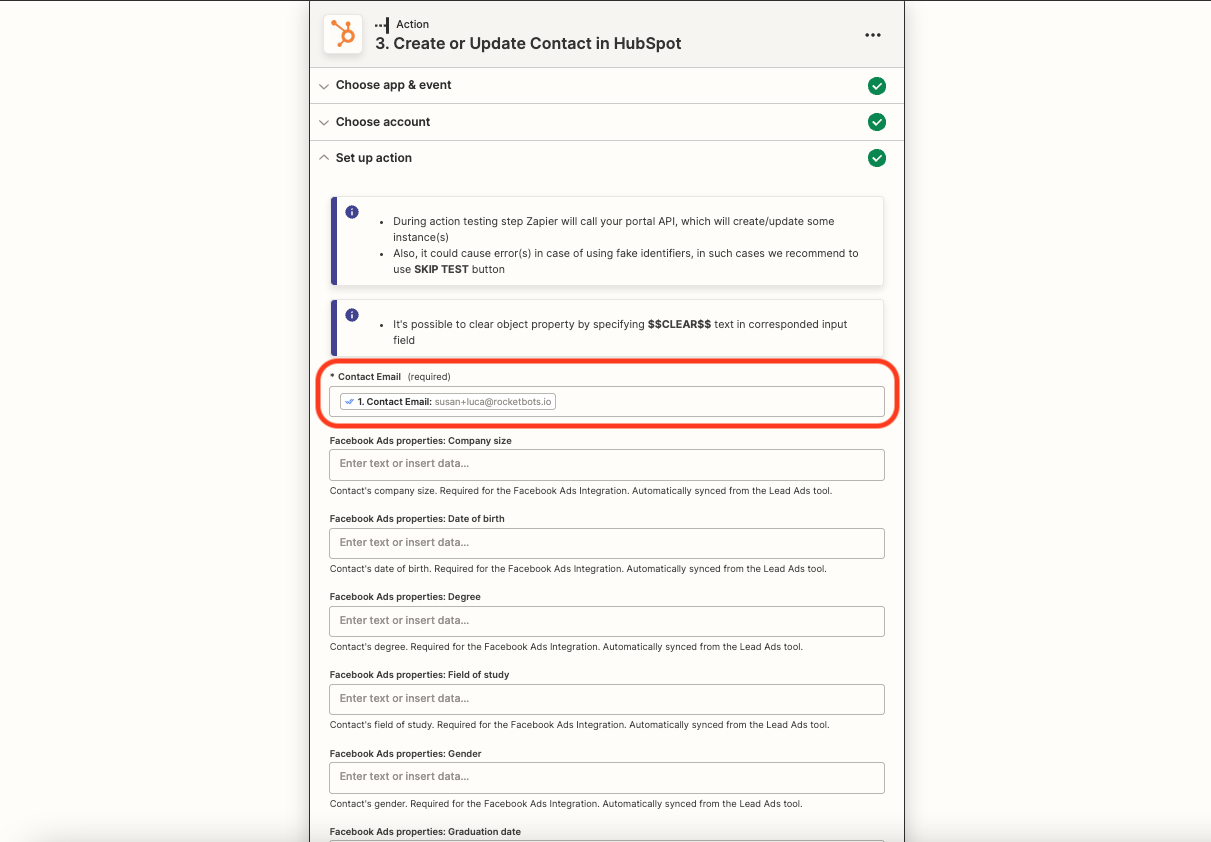
Ánh xạ các trường để điền cho Liên hệ mới được tạo. HubSpot có danh sách trường dài, nhưng email là trường duy nhất bắt buộc. Kéo xuống và chọn bất kỳ trường nào khác bạn muốn thêm, ví dụ: tên, họ, số điện thoại. Nếu bạn đã tạo Trường tùy chỉnh trong respond.io trùng với một số trường HubSpot, hãy cân nhắc ánh xạ chúng.
Tạo hoặc cập nhật liên hệ trong HubSpot khi một liên hệ được cập nhật trong respond.io
Khi một liên hệ được cập nhật trong respond.io, template của Zapier sẽ tự động tìm liên hệ đó trong HubSpot bằng email làm định danh. Kết quả mong đợi như sau.
Sự kiện kích hoạt | Điều kiện | Hành động |
|---|---|---|
Liên hệ được cập nhật trong respond.io | Liên hệ tồn tại trong HubSpot | Cập nhật liên hệ trong HubSpot với thông tin mới |
Liên hệ được cập nhật trong respond.io | Liên hệ không tồn tại trong HubSpot | Tạo liên hệ mới trong HubSpot |
Liên hệ được cập nhật trong respond.io | Liên hệ không có email trong respond.io | Zap sẽ dừng |
Phương thức
Sử dụng mẫu Zapier
Cách thực hiện
Sử dụng mẫu này:
Cấu hình mẫu
Sự kiện kích hoạt của respond.io
Đầu tiên, làm theo các bước để thiết lập tích hợp respond.io với Zapier tại đây.
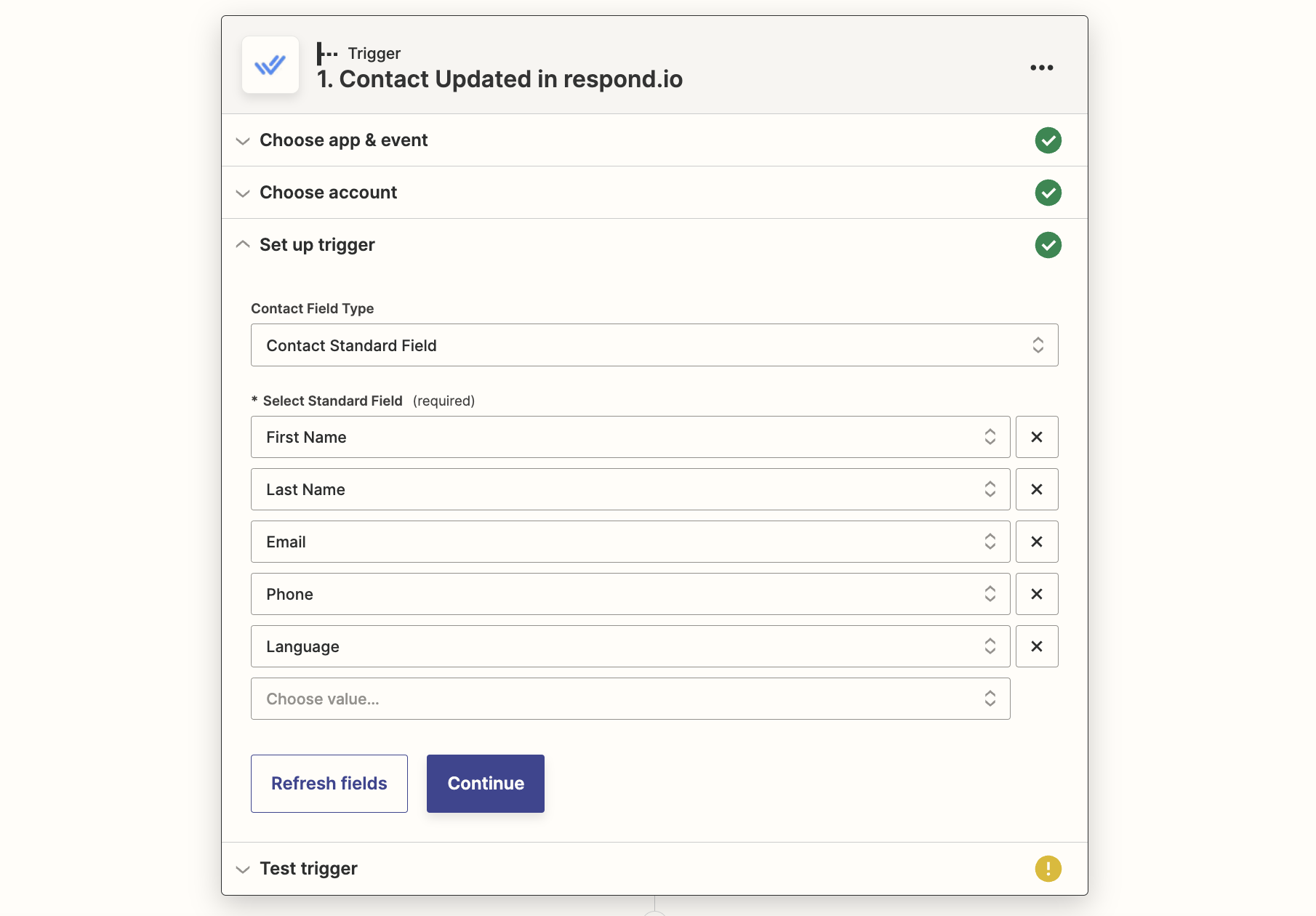
Với sự kiện kích hoạt này, bạn cần chọn những trường được cập nhật mà bạn muốn dùng làm điều kiện kích hoạt. Bạn có tùy chọn Standard hoặc Custom. Trong ví dụ này, chúng tôi chọn Standard vì đây là lựa chọn phù hợp nhất cho hầu hết các trường hợp phổ biến. Thêm tất cả các trường liên quan bằng cách chọn từ menu thả xuống.
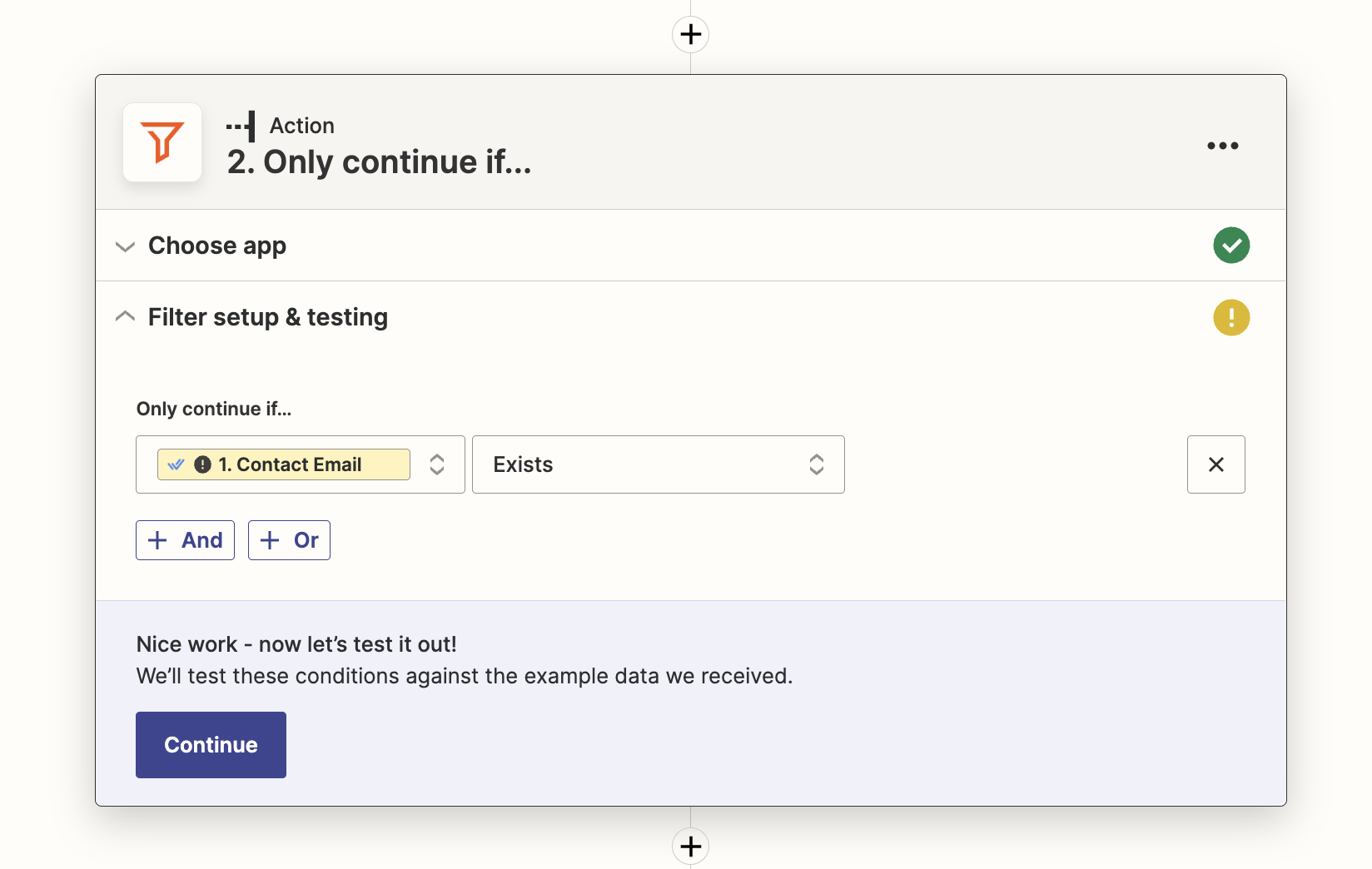
Hành động lọc
Các bộ lọc của Zapier và Zap nhiều bước chỉ có sẵn trên gói Starter của Zapier trở lên.
Mẫu này chứa một bộ lọc để Zap chỉ tiếp tục nếu địa chỉ email của liên hệ trên respond.io tồn tại. Nguyên nhân là HubSpot đặt email là định danh bắt buộc dùng cho Zapier.
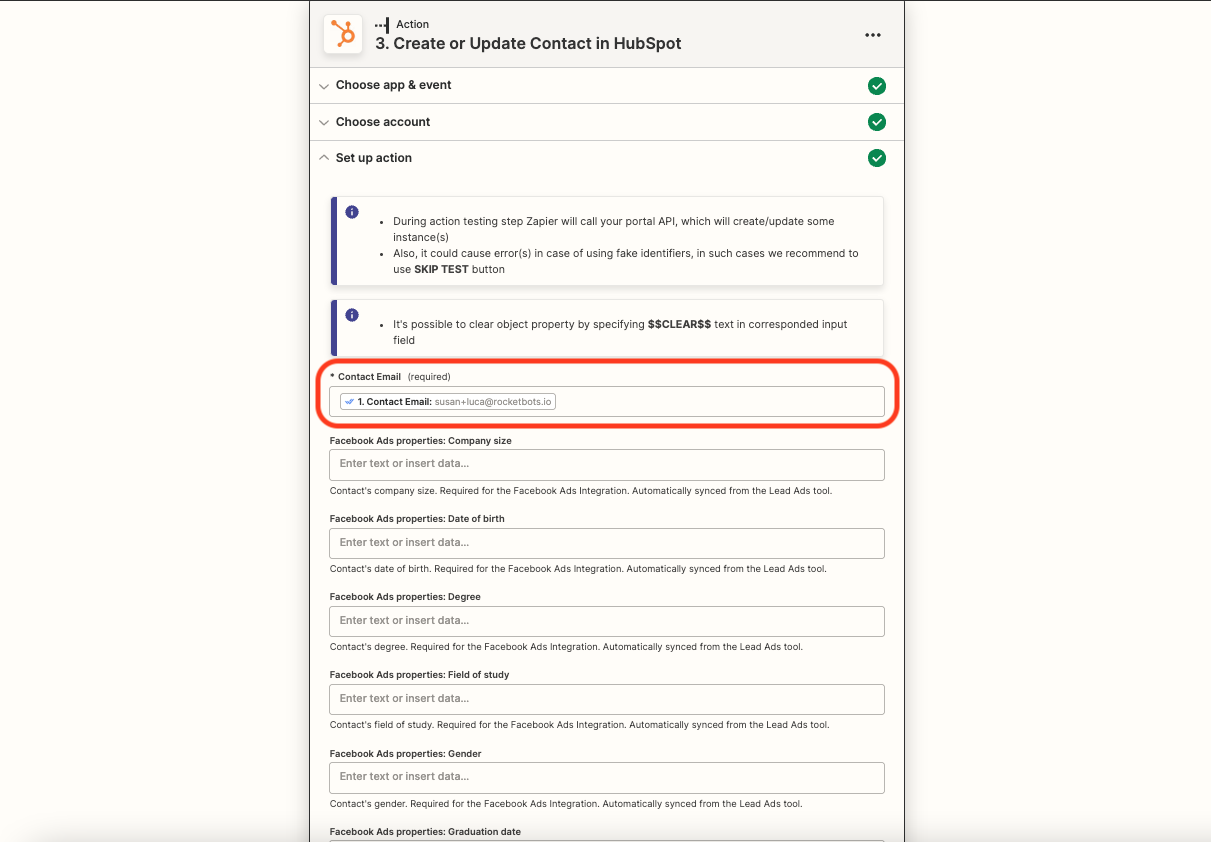
Hành động HubSpot
Ánh xạ các trường để điền cho liên hệ mới tạo hoặc được cập nhật. HubSpot có danh sách trường dài, nhưng trường bắt buộc duy nhất là email. Kéo xuống và chọn bất kỳ trường nào khác bạn muốn thêm, ví dụ: tên, họ, số điện thoại. Nếu bạn đã tạo Trường tùy chỉnh trong respond.io trùng với một số trường HubSpot, hãy cân nhắc ánh xạ chúng.
Tạo hoặc cập nhật liên hệ trong respond.io khi liên hệ mới được thêm vào HubSpot
Khi một liên hệ mới được thêm vào HubSpot, template của Zapier sẽ tự động tìm liên hệ đó trong respond.io bằng email làm định danh. Kết quả mong đợi như sau.
Sự kiện kích hoạt | Điều kiện | Hành động |
|---|---|---|
Liên hệ được thêm vào HubSpot | Liên hệ tồn tại trong respond.io có email | Cập nhật liên hệ trong respond.io với thông tin mới |
Liên hệ được thêm vào HubSpot | Liên hệ không tồn tại trong respond.io | Tạo liên hệ mới trong respond.io |
Liên hệ được thêm vào HubSpot | Liên hệ tồn tại trong respond.io nhưng không có email | Tạo liên hệ mới trong respond.io* |
*Nếu bạn nhận ra điều này đã xảy ra, bạn có thể gộp các liên hệ.
Phương thức
Sử dụng mẫu Zapier
Cách thực hiện
Sử dụng mẫu này:
Cấu hình mẫu
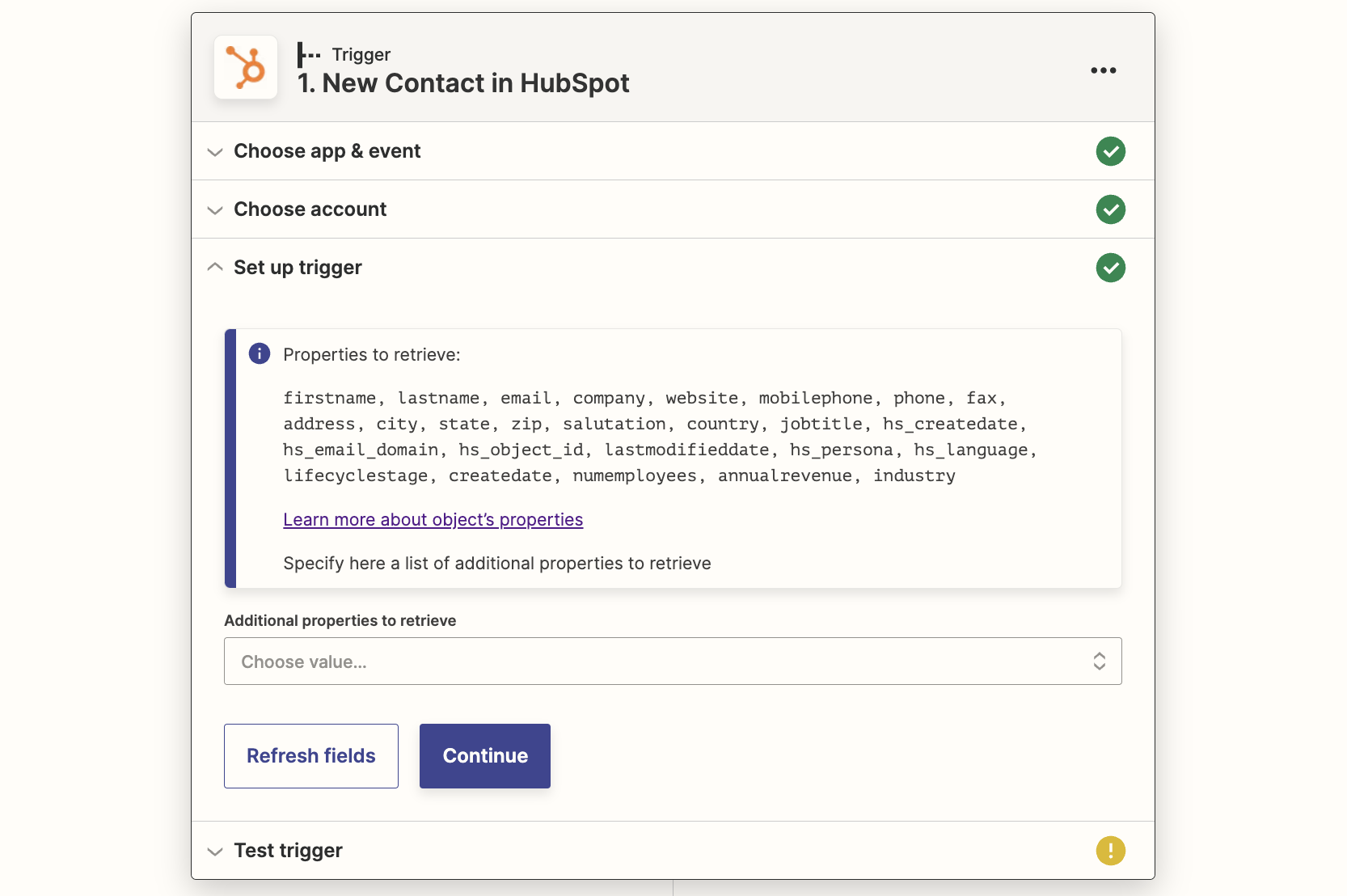
Sự kiện kích hoạt HubSpot
Chọn tài khoản HubSpot của bạn và thiết lập sự kiện kích hoạt. Đối với hầu hết trường hợp, chỉ cần chọn Tiếp tục. Nếu bạn có các trường tùy chỉnh muốn thêm, hãy chọn chúng từ menu Thuộc tính bổ sung.
Hành động trên respond.io
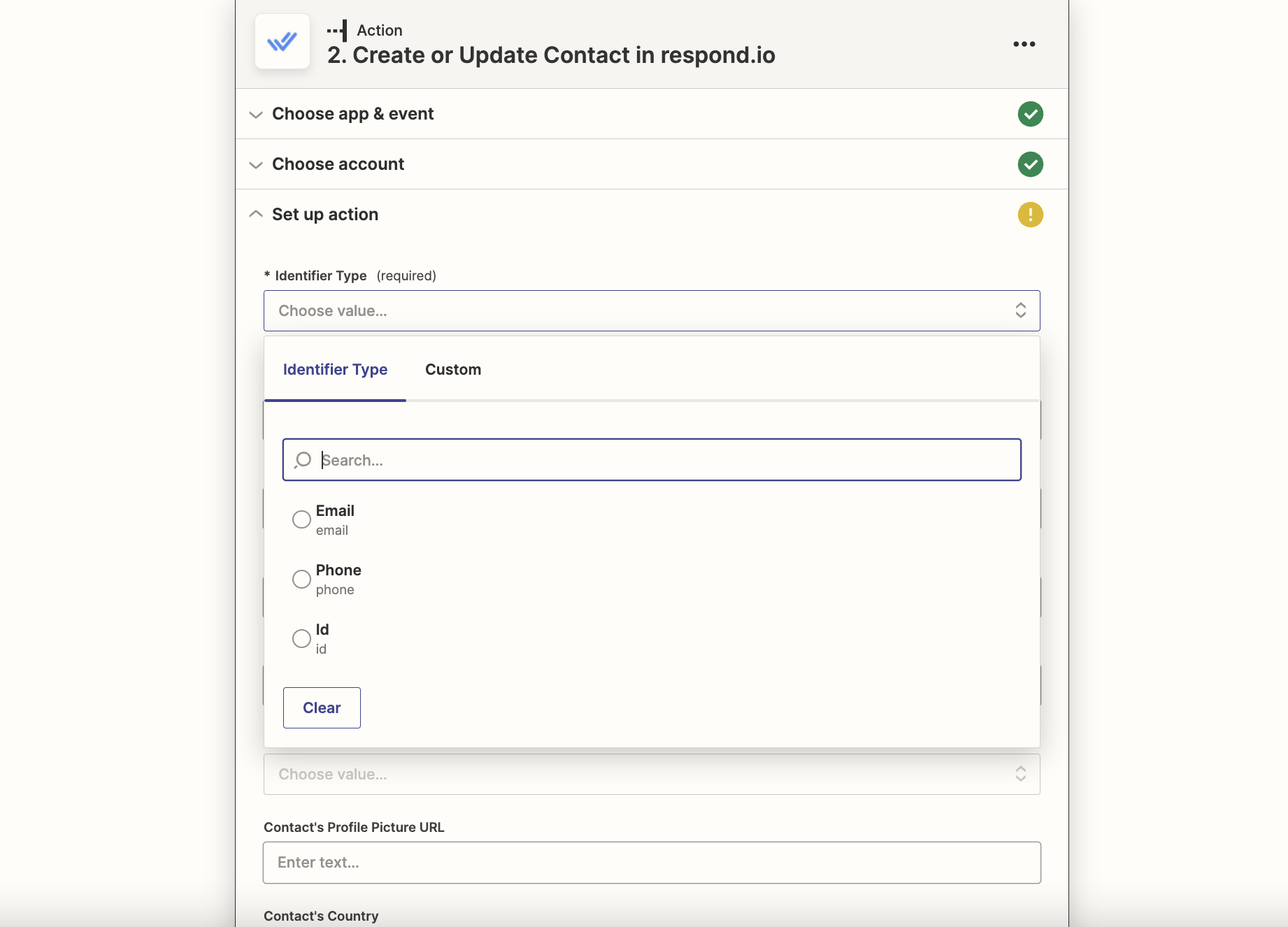
Đầu tiên, làm theo các bước để thiết lập tích hợp Respond.io với Zapier tại đây.
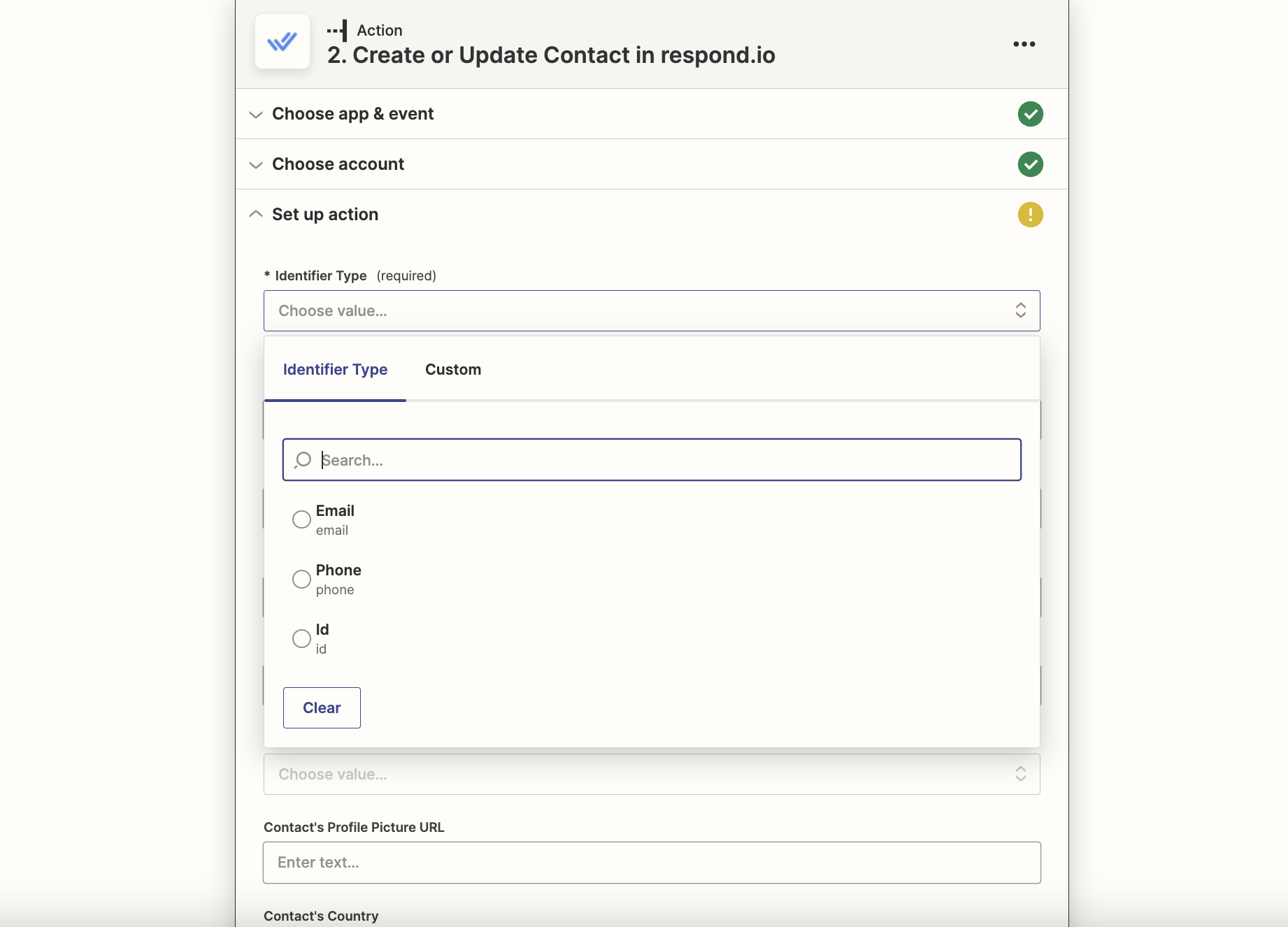
Chọn email làm loại định danh. Ánh xạ các trường khác với thông tin bạn muốn từ HubSpot, ví dụ: tên, họ, số điện thoại.
Cập nhật thông tin liên hệ trong respond.io khi liên hệ được cập nhật trong HubSpot
Khi một liên hệ mới được thêm vào HubSpot, template của Zapier sẽ tự động tìm liên hệ đó trong respond.io bằng email làm định danh. Kết quả mong đợi như sau.
Sự kiện kích hoạt | Điều kiện | Hành động |
|---|---|---|
Liên hệ được cập nhật trong HubSpot | Liên hệ tồn tại trong respond.io có email | Cập nhật liên hệ trong respond.io với thông tin mới |
Liên hệ được cập nhật trong HubSpot | Liên hệ không tồn tại trong respond.io | Tạo liên hệ mới trong respond.io |
Liên hệ được cập nhật trong HubSpot | Liên hệ tồn tại trong respond.io nhưng không có email | Tạo liên hệ mới trong respond.io* |
*Nếu bạn nhận ra điều này đã xảy ra, bạn có thể gộp các liên hệ.
Phương thức
Sử dụng mẫu Zapier
Cách thực hiện
Sử dụng mẫu này:
Cấu hình mẫu
Sự kiện kích hoạt HubSpot
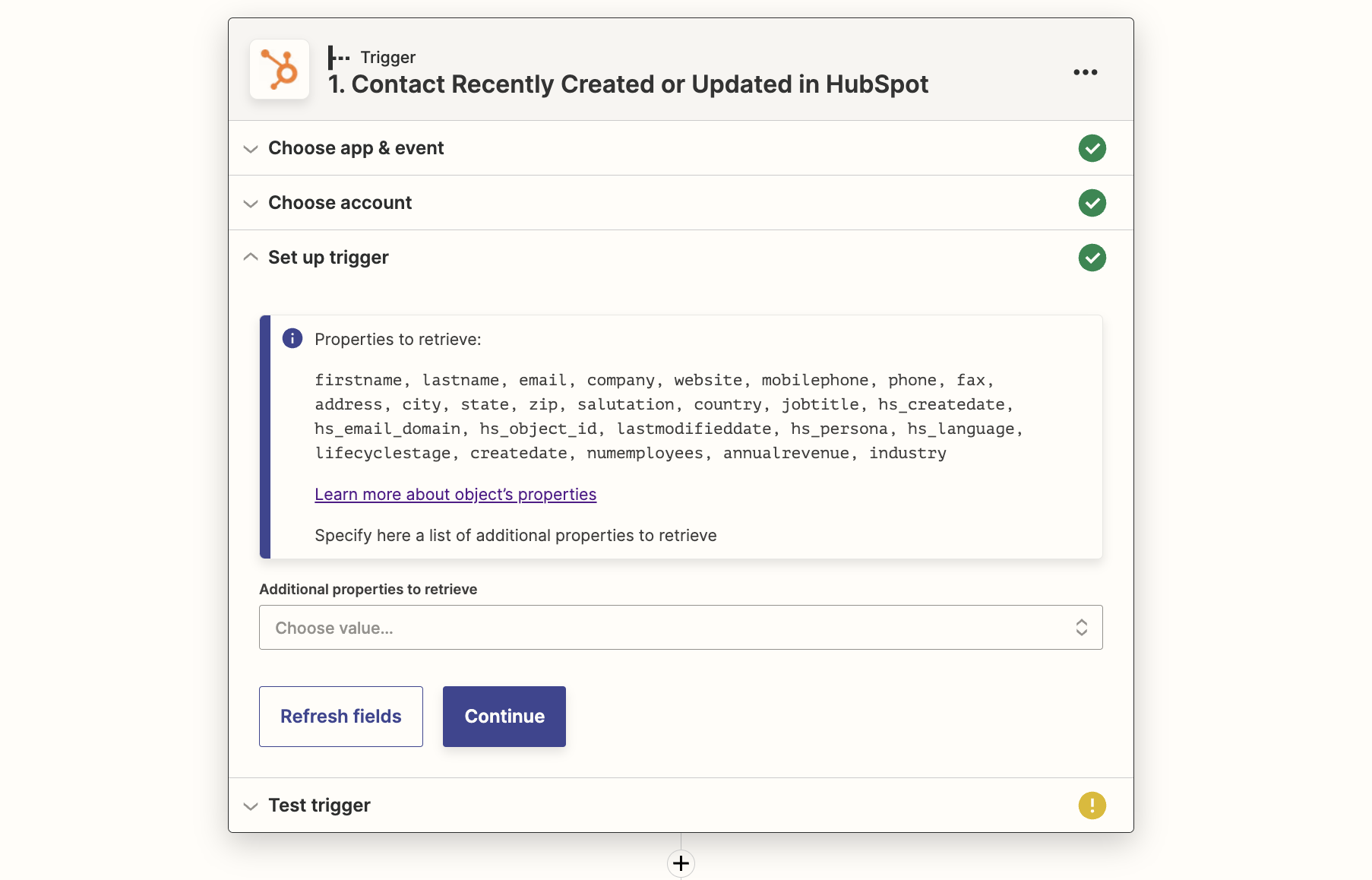
Chọn tài khoản HubSpot của bạn và thiết lập sự kiện kích hoạt. Đối với hầu hết trường hợp, chỉ cần chọn Tiếp tục. Nếu bạn có các trường tùy chỉnh muốn thêm, hãy chọn chúng từ menu Thuộc tính bổ sung.
Hành động trên respond.io
Đầu tiên, làm theo các bước để thiết lập tích hợp Respond.io với Zapier tại đây.
Chọn email làm loại định danh vì HubSpot sử dụng email làm định danh bắt buộc cho Zapier. Ánh xạ các trường khác với thông tin bạn muốn từ HubSpot, ví dụ: tên, họ, số điện thoại.