

HubSpot chỉ có sẵn cho gói Growth trở lên.
Tích hợp HubSpot cho phép bạn kết nối tài khoản HubSpot của mình với không gian làm việc respond.io. Với sự tích hợp này, bạn có thể:
Đồng bộ hóa tự động các thuộc tính liên hệ của HubSpot vào các trường liên hệ của respond.io mỗi khi một liên hệ được tạo hoặc cập nhật trong HubSpot.
Xem và chỉnh sửa thuộc tính liên hệ HubSpot như email, số điện thoại, giai đoạn vòng đời và nhiều hơn nữa trực tiếp trong respond.io.
Ghi lại cuộc hội thoại đã đóng và các cuộc gọi vào HubSpot tự động, để dòng thời gian liên hệ HubSpot hiển thị cuộc gọi và kết quả cuộc hội thoại.
Giảm việc chuyển đổi nền tảng bằng cách truy cập dữ liệu liên lạc bên trong các mô-đun Hộp thư đến và Danh bạ .
Cho AI Agent sử dụng HubSpot để tra cứu hồ sơ, tạo phiếu hỗ trợ và cập nhật liên hệ và giai đoạn giao dịch trong cuộc hội thoại.
Trước khi bạn bắt đầu
Một tài khoản HubSpot.
Quyền truy cập của Quản trị viên vào HubSpot.
Chủ sở hữu hoặc Người quản lý truy cập vào respond.io.
Hạn chế:
Bạn chỉ có thể kết nối 1 tài khoản HubSpot cho mỗi Không gian làm việc.
Đồng bộ liên hệ chỉ áp dụng cho các liên hệ được tạo hoặc cập nhật trong HubSpot sau khi bạn bật — nó sẽ không điền lại các liên hệ đã tồn tại trước đó trong HubSpot. Để đưa các liên hệ đó vào, hãy nhập chúng thủ công vào respond.io.
Ghi nhật ký hoạt động chỉ ghi lại các cuộc hội thoại và cuộc gọi kết thúc khi nó được bật. Các cuộc hội thoại và cuộc gọi trước đây sẽ không được thêm vào HubSpot.
Ghi nhật ký hoạt động không ghi lại từng tin nhắn. Mỗi cuộc hội thoại chỉ được ghi lại một lần, khi nó đóng.
Bạn có thể ánh xạ tối đa 100 thuộc tính HubSpot cho mỗi Không gian làm việc.
Bạn không thể xóa hết các ánh xạ trường — ít nhất phải còn một.
Để đồng bộ trường Giai đoạn vòng đời, trước tiên bạn phải bật vòng đời trong không gian làm việc của mình.
Giá trị của Lifecycle Stage phải khớp giữa HubSpot và respond.io — một giai đoạn HubSpot không có tùy chọn tương ứng trên respond.io sẽ không đồng bộ cho Liên hệ đó.
Thiết lập tích hợp
Vào Cài đặt không gian làm việc > Tích hợp > Duyệt.

Chọn tab CRM, hoặc dùng thanh tìm kiếm để tìm HubSpot.

Nhấp Kết nối.

Nhấp nút Kết nối HubSpot.

Một cửa sổ bật lên sẽ mở để bạn đăng nhập bằng tài khoản HubSpot của mình. Làm theo các bước để kết nối tài khoản HubSpot của bạn.
Sau khi kết nối, bạn sẽ thấy tin nhắn xác nhận và chi tiết tài khoản HubSpot của bạn.


Xem Thuộc tính Liên hệ HubSpot trong respond.io
Bạn có thể xem các thuộc tính của HubSpot trong các mô-đun Hộp thư đến và Danh bạ .
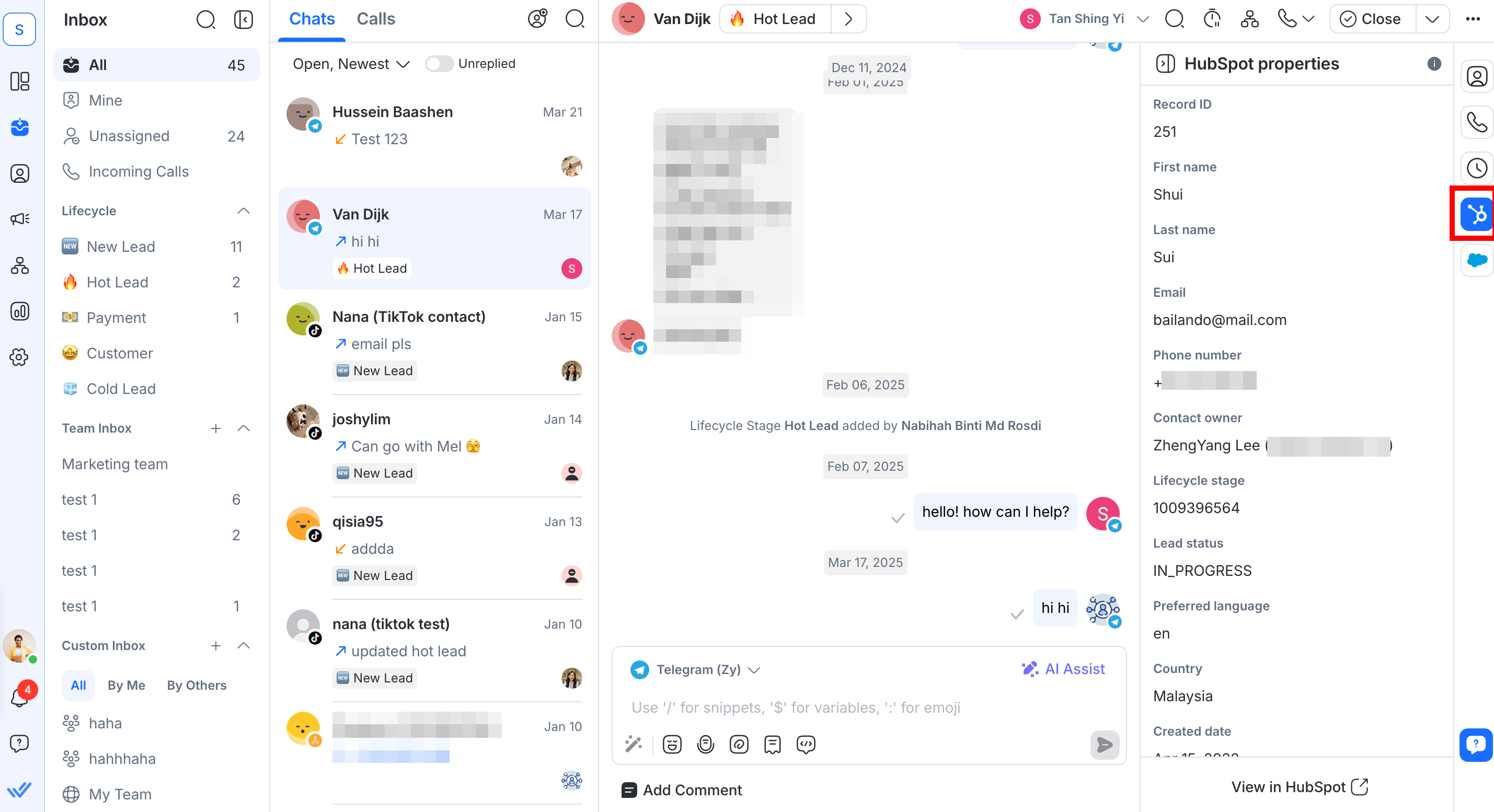
Mô-đun hộp thư đến
Vào Hộp thư đến và nhấp vào Liên hệ để xem thuộc tính HubSpot của họ ở thanh bên phải.
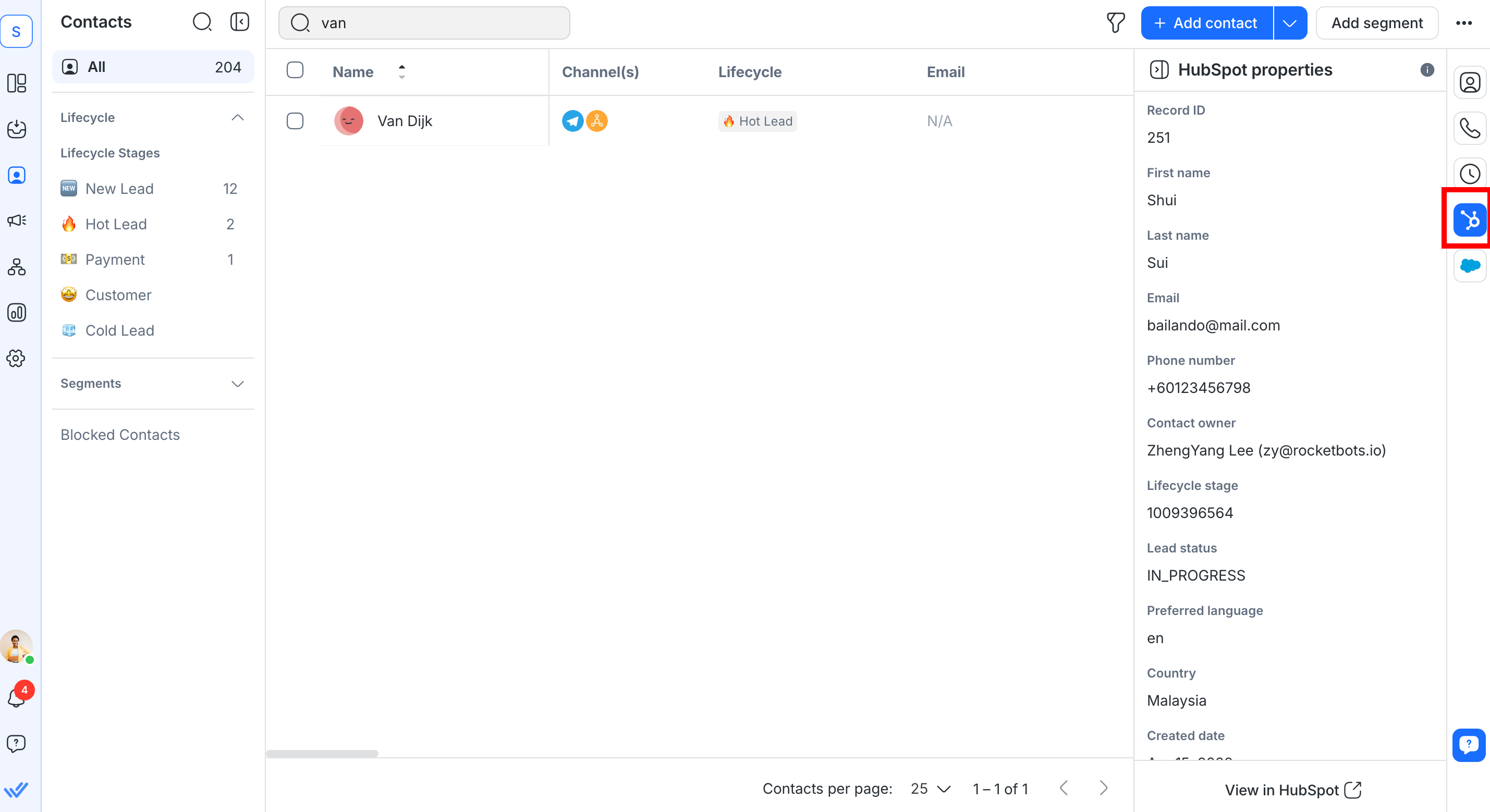
Mô-đun liên hệ
Đi tới Danh bạ và nhấp vào một Danh bạ để xem thuộc tính HubSpot của họ ở thanh bên phải.
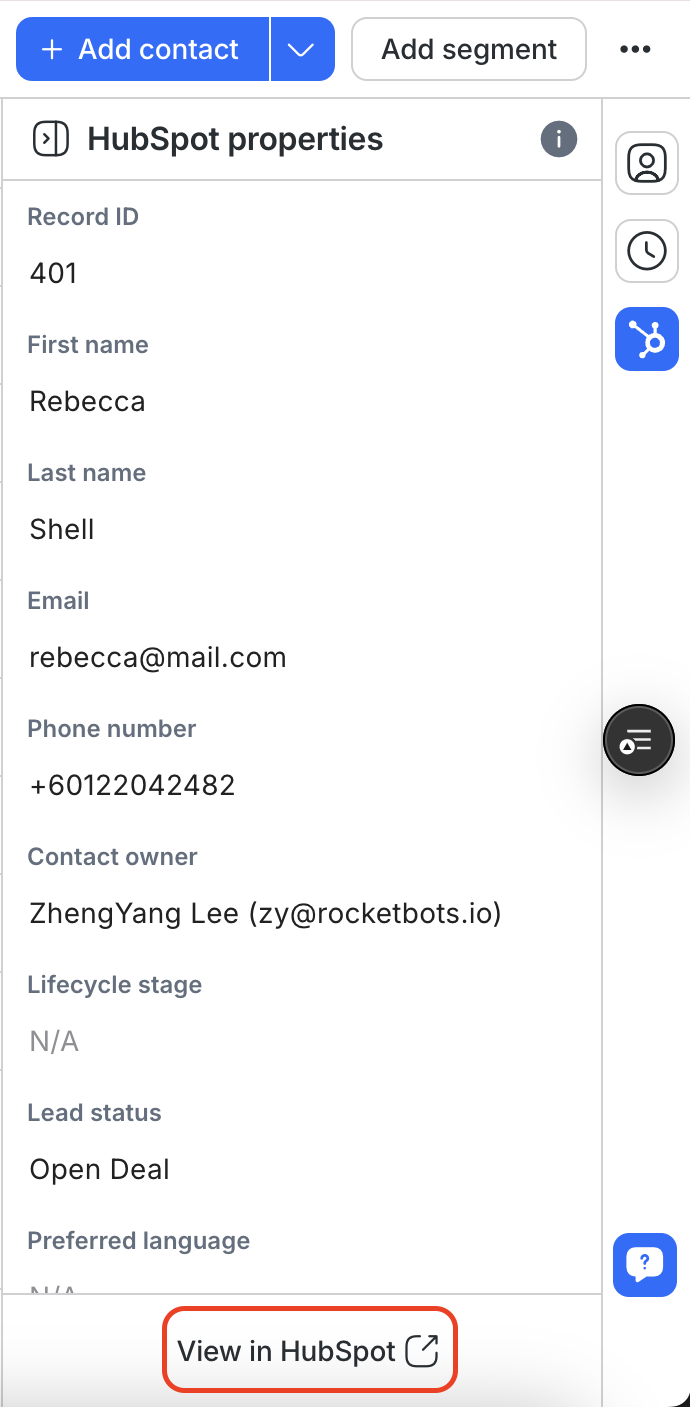
Đối với cả mô-đun Hộp thư đến và Danh bạ, nếu không tìm thấy kết quả trùng khớp, bạn có thể xác minh và cập nhật email hoặc số điện thoại của liên hệ.
Sau đó, bạn có thể nhấp vào Xem trong HubSpot để mở hồ sơ Liên hệ trực tiếp trong HubSpot.
Quản lý thuộc tính liên hệ HubSpot trong respond.io
Tùy chỉnh các thuộc tính liên hệ HubSpot nào hiển thị trong Không gian làm việc của bạn và chỉnh sửa trực tiếp các thuộc tính đã chọn trong respond.io.
Tùy chỉnh thuộc tính hiển thị
Vào Cài đặt không gian làm việc > Tích hợp > HubSpot > chọn Quản lý.
Trong Xem thuộc tính HubSpot trên respond.io, tìm Tùy chỉnh thuộc tính hiển thị.
Nhấp Tùy chỉnh chế độ xem để chọn các thuộc tính HubSpot sẽ hiển thị và thứ tự hiển thị trong mô-đun Inbox và Contacts.

Nhấp vào Lưu.


Lưu ý: Tùy chỉnh này áp dụng cho toàn bộ Không gian làm việc, không chỉ cho chế độ xem của bạn. Sau khi lưu, các mô-đun Inbox và Contacts hiển thị cùng các thuộc tính theo cùng thứ tự cho mọi người dùng.
Cho phép người dùng chỉnh sửa thuộc tính HubSpot
Chuyển đổi này cho phép tất cả người dùng trong Không gian làm việc sửa một số thuộc tính liên hệ HubSpot trực tiếp trong respond.io.

Đồng bộ Liên hệ từ HubSpot
Đồng bộ Liên hệ tự động tạo và cập nhật Liên hệ trên respond.io bằng dữ liệu từ tài khoản HubSpot đã kết nối của bạn.
Bật đồng bộ Liên hệ
Chuyển đổi này cho phép đồng bộ Liên hệ từ HubSpot sang respond.io. Khi được bật, nó sẽ tự động tạo hoặc cập nhật Liên hệ trên respond.io khi chúng được tạo hoặc cập nhật trong HubSpot.

Nếu bạn tắt chuyển đổi này sau đó, cài đặt ánh xạ trường và chế độ đồng bộ của bạn vẫn được giữ — bật lại sẽ phục hồi chúng.
Cách Liên hệ được đồng bộ
Chọn liệu Liên hệ từ HubSpot sẽ được tạo, cập nhật, hay cả hai trên respond.io. Ánh xạ trường quyết định những trường nào được đồng bộ.

Nhấp vào menu thả xuống để chọn chế độ đồng bộ của bạn:
Tạo và cập nhật Liên hệ: Tạo Liên hệ mới và cập nhật các Liên hệ hiện có.
Chỉ tạo Liên hệ: Tạo Liên hệ mới. Các Liên hệ hiện có sẽ không được cập nhật.
Chỉ cập nhật Liên hệ: Cập nhật các Liên hệ hiện có. Liên hệ mới sẽ không được tạo.
Lưu ý: Nếu trước đây bạn đã bật Tạo Liên hệ tự động, hiện nó được đặt thành Chỉ tạo Liên hệ.
Cách khớp Liên hệ hoạt động
Khi một liên hệ HubSpot được tạo hoặc cập nhật, respond.io sẽ tìm Liên hệ khớp theo email hoặc số điện thoại. Việc khớp chỉ xảy ra khi một trong các định danh này có sẵn.
Nếu có hơn một Liên hệ khớp, respond.io sẽ sử dụng Liên hệ cũ nhất.
Sau khi khớp, Liên hệ sẽ được liên kết với liên hệ HubSpot. Các cập nhật sau đó sẽ đi thẳng đến Liên hệ đã liên kết thay vì tìm kiếm lại.
Chỉ các trường được bao gồm trong ánh xạ trường của bạn mới được cập nhật. Các trường không được ánh xạ sẽ bị bỏ qua.
Một Liên hệ sẽ không bao giờ bị trùng lặp nếu đã tồn tại email hoặc số điện thoại khớp.
Việc một liên hệ không khớp có tạo Liên hệ hay không phụ thuộc vào chế độ đồng bộ của bạn:
Create and update Contacts: luôn tạo một Liên hệ.
Create Contacts only: sẽ tạo một Liên hệ, trừ khi Create Contacts from new HubSpot contacts only được chọn.
Update Contacts only: sẽ không bao giờ tạo Liên hệ.
Cách các cập nhật được áp dụng
HubSpot vẫn là nguồn dữ liệu chính cho các trường đã được ánh xạ. Nếu một giá trị bị xóa trong HubSpot, trường được ánh xạ tương ứng cũng sẽ bị xóa trong respond.io.
Các Liên hệ trùng lặp hiện có
Nếu một người đã có các Liên hệ trùng lặp trên respond.io, chỉ Liên hệ cũ nhất được đồng bộ với HubSpot. Các liên hệ khác vẫn hiển thị liên hệ HubSpot trong ngăn Liên hệ, nhưng chúng không nhận cập nhật.
Cài đặt nâng cao
Trong Cách Liên hệ được đồng bộ, nhấp Cài đặt nâng cao để mở rộng các cài đặt bổ sung.
Lưu ý: Các cài đặt hiển thị phụ thuộc vào chế độ đồng bộ của bạn. Update Contacts only sẽ ẩn cả ba. Create and update Contacts sẽ ẩn Create Contacts from new HubSpot contacts only.

Thêm thẻ "Tự động tạo: HubSpot"
Tự động thêm thẻ “Tự động tạo: HubSpot” vào Danh bạ được tạo thông qua tích hợp này.
Điều này giúp xác định nguồn gốc của liên hệ, nhưng sẽ không kích hoạt quy trình làm việc trên respond.io.
Thẻ này được liệt kê trong mô-đun Thẻ và không thể xóa hoặc chỉnh sửa thủ công.
Bao gồm các Liên hệ được nhập hàng loạt từ HubSpot
Khi được chọn, các liên hệ được thêm vào HubSpot thông qua Nhập hàng loạt cũng sẽ được tạo trên respond.io.
Các liên hệ này không được tính vào MAC (Liên hệ hoạt động hàng tháng) và không kích hoạt quy trình làm việc trừ khi một cuộc trò chuyện được bắt đầu.
Chỉ tạo Liên hệ từ các liên hệ HubSpot mới
Hộp kiểm này chỉ xuất hiện khi How Contacts are synced được đặt thành Create Contacts only.
Chọn để giới hạn việc tạo Liên hệ chỉ cho các liên hệ mới được tạo trong HubSpot.
Selected: một cập nhật cho liên hệ HubSpot sẽ không tạo Liên hệ, ngay cả khi không tìm thấy Liên hệ khớp.
Cleared: cả liên hệ mới và liên hệ được cập nhật trong HubSpot đều tạo Liên hệ khi không tìm thấy khớp.
Theo mặc định, nó được bỏ chọn. Đối với các tổ chức chuyển từ Tạo Liên hệ tự động, tuỳ chọn này được chọn.
Ánh xạ trường
Chọn các thuộc tính HubSpot sẽ đồng bộ tới các trường Liên hệ trên respond.io. Bạn có thể ánh xạ bất kỳ thuộc tính HubSpot nào, kể cả các thuộc tính tùy chỉnh.
Nhấp Cấu hình ánh xạ trường để mở hộp thoại thiết lập.

Mỗi kết nối HubSpot mới bắt đầu với các ánh xạ mặc định này đã được cấu hình sẵn, bạn có thể chỉnh sửa bất cứ lúc nào:
Email → Email
Phone Number → Phone
First Name → First Name
Last Name → Last Name
Country/Region → Country
Preferred language → Language
Giai đoạn vòng đời → Vòng đời (yêu cầu bật Vòng đời trong Không gian làm việc của bạn)
Bạn cũng có thể ánh xạ HubSpot Owner đến Assignee. Chủ sở hữu HubSpot được đối chiếu với người dùng trong Không gian làm việc của bạn theo email. Ánh xạ này là tùy chọn và không được cấu hình theo mặc định.
Lưu ý: Khi Owner được ánh xạ tới Assignee, thay đổi chủ sở hữu trong HubSpot sẽ phân công lại Liên hệ trên respond.io. Điều này cũng áp dụng ngay cả khi một Tác nhân AI đang được phân công.
Ghi hoạt động trên HubSpot
Ghi nhật ký hoạt động tự động ghi các cuộc hội thoại đã đóng và các cuộc gọi từ respond.io vào dòng thời gian liên hệ trên HubSpot. Nhóm của bạn có thể xem các cuộc gọi và kết quả cuộc hội thoại của liên hệ trong HubSpot mà không cần sao chép chúng.
Bật hoặc tắt ghi nhật ký hoạt động
Đi tới Cài đặt không gian làm việc > Tích hợp > HubSpot.
Nhấp vào Quản lý.
Dưới Ghi hoạt động trên HubSpot, bật hoặc tắt công tắc Bật ghi nhật ký hoạt động. Thay đổi được lưu ngay lập tức.
Ghi chú: Ghi nhật ký hoạt động được bật theo mặc định. Tắt tính năng này sẽ ngừng việc ghi hoạt động mới. Các hoạt động đã được ghi trong HubSpot vẫn giữ nguyên ở đó.
Ghi chú: Các không gian làm việc đã kết nối HubSpot trước khi tính năng ghi nhật ký hoạt động có sẵn phải kết nối lại HubSpot để chấp thuận quyền mà nó cần. Vào Cài đặt không gian làm việc > Tích hợp > HubSpot để kết nối lại.
Ghi nhật ký hoạt động thêm vào HubSpot
Cuộc hội thoại đã đóng
Khi một cuộc hội thoại kết thúc, ghi nhật ký hoạt động thêm một sự kiện "Conversation Closed - [category]" vào dòng thời gian liên hệ HubSpot. Sự kiện bao gồm:
Tên không gian làm việc
Thể loại cuộc hội thoại và tóm tắt từ ghi chú đóng hội thoại
Khi cuộc hội thoại được mở và đóng, và ai đã giải quyết nó
Thời gian giải quyết, tổng số tin nhắn (đến và đi), và thời gian phản hồi đầu tiên
Cuộc gọi
Khi một cuộc gọi kết thúc, ghi nhật ký hoạt động sẽ thêm một mục cuộc gọi vào dòng thời gian liên hệ trên HubSpot. Tiêu đề hiển thị những gì đã xảy ra trong cuộc gọi:
"Call ended - [Channel name]": Cuộc gọi đã được trả lời. Nó bao gồm tên không gian làm việc, tóm tắt cuộc gọi, thời gian bắt đầu và kết thúc, và người đã giải quyết. Nếu cuộc gọi được ghi âm, bạn có thể phát bản ghi trong HubSpot.
"Cuộc gọi nhỡ - [Channel name]": Một cuộc gọi đến bị lỡ hoặc cuộc gọi đi không được trả lời. Nó bao gồm tên không gian làm việc và thời gian cuộc gọi.
"Declined call - [Channel name]": Cuộc gọi đã bị từ chối. Nó bao gồm tên không gian làm việc và thời gian cuộc gọi.
Mỗi hoạt động được ghi bao gồm một liên kết View conversation in respond.io mở cuộc hội thoại đó trong respond.io.
Ghi chú: Mỗi hoạt động được ghi đều hiển thị tên không gian làm việc. Nếu nhiều không gian làm việc chia sẻ một tài khoản HubSpot, hãy dùng thông tin đó để biết hoạt động đến từ không gian làm việc nào.
Cách các hoạt động được khớp với liên hệ HubSpot
Ghi nhật ký hoạt động tìm liên hệ HubSpot để ghi mỗi hoạt động theo thứ tự sau:
Nếu Liên hệ đã được liên kết với một liên hệ HubSpot, hoạt động sẽ được ghi vào liên hệ đó.
Nếu không, nó tìm một liên hệ HubSpot có cùng email.
Nếu không có email khớp, nó tìm theo số điện thoại và sử dụng kết quả khớp đầu tiên.
Nếu cả hai không khớp, hoạt động sẽ không được ghi.
Nếu có hơn một liên hệ HubSpot khớp, hoạt động sẽ được ghi vào liên hệ được hiển thị trong thanh bên HubSpot của liên hệ đó. Nhấp vào View in HubSpot để mở liên hệ đó và xem hoạt động đã ghi.
Sử dụng HubSpot với các AI Agent
Thêm HubSpot làm kỹ năng AI để AI Agent của bạn có thể đọc và cập nhật hồ sơ HubSpot trong cuộc hội thoại. Nó có thể:
Tìm hồ sơ HubSpot của liên hệ và các chi tiết của hồ sơ, bao gồm các thuộc tính tùy chỉnh
Tra cứu phiếu hỗ trợ, giao dịch hoặc đơn hàng của liên hệ
Tạo liên hệ HubSpot khi chưa có hồ sơ
Lưu chi tiết từ cuộc hội thoại vào liên hệ HubSpot
Tạo phiếu hỗ trợ và chia sẻ số tham chiếu
Chuyển một giao dịch sang giai đoạn khác trong pipeline bán hàng
AI Agent của bạn xác nhận với liên hệ trước khi tạo hoặc thay đổi hồ sơ. Nó chỉ chuyển giao dịch sang một giai đoạn từ các giai đoạn pipeline đã được đồng bộ của bạn. Các đối tượng tùy chỉnh của HubSpot không được hỗ trợ.
Lưu ý: Nếu bạn đã kết nối HubSpot trước khi các kỹ năng AI tích hợp có sẵn, hãy kết nối lại để sử dụng công cụ giao dịch và phiếu hỗ trợ. Các tính năng HubSpot khác của bạn vẫn hoạt động. Nếu kết nối lại không thành công, super admin của HubSpot có thể cần phê duyệt respond.io trước. Xem Tại sao HubSpot không thể kết nối? trên trang này.
Tìm hiểu thêm về Kỹ năng AI: Tích hợp.
Câu hỏi thường gặp và Khắc phục sự cố
Tôi có thể chỉnh sửa dữ liệu HubSpot trong respond.io không?
Có, sau khi quản trị viên không gian làm việc của bạn bật công tắc Cho phép người dùng chỉnh sửa thuộc tính HubSpot.
Tại sao tôi không thấy các chỉnh sửa gần đây từ HubSpot trong không gian làm việc respond.io của mình?
Kiểm tra những điều sau:
Đồng bộ Liên hệ được bật.
Thuộc tính HubSpot đã thay đổi được bao gồm trong ánh xạ trường của bạn.
How Contacts are synced được đặt thành Create and update Contacts hoặc Update Contacts only.
Đối với các trường dạng danh sách (ví dụ Giai đoạn vòng đời), giá trị HubSpot khớp với một tùy chọn respond.io hiện có.
Liên hệ hiện chưa được liên kết với một liên hệ HubSpot khác.
Tại sao cuộc hội thoại hoặc cuộc gọi không hiển thị trên dòng thời gian liên hệ HubSpot?
Kiểm tra các mục sau:
Bật ghi nhật ký hoạt động đang được bật trong cài đặt tích hợp HubSpot của bạn.
Cuộc hội thoại đã đóng hoặc cuộc gọi đã kết thúc. Các cuộc hội thoại đang mở không được ghi.
Cuộc hội thoại hoặc cuộc gọi kết thúc sau khi ghi nhật ký hoạt động được bật.
Liên hệ được liên kết với một liên hệ HubSpot, hoặc email hoặc số điện thoại của nó khớp chính xác với một liên hệ HubSpot. Xem thứ tự khớp dưới Cách các hoạt động được khớp với các liên hệ HubSpot.
Nếu tất cả điều trên đều đúng, hãy kết nối lại HubSpot để phê duyệt quyền mà việc ghi nhật ký hoạt động yêu cầu. Đi tới Cài đặt không gian làm việc > Tích hợp > HubSpot để kết nối lại.
Điều gì xảy ra nếu tôi ngắt kết nối HubSpot?
Ngắt kết nối sẽ xóa quyền truy cập vào dữ liệu HubSpot và ngừng đồng bộ liên hệ cũng như ghi nhật ký hoạt động trong không gian làm việc này. Các AI Agent cũng ngừng sử dụng các công cụ HubSpot của họ. Bạn có thể kết nối lại bất kỳ lúc nào để khôi phục quyền truy cập.
Tại sao HubSpot không thể kết nối?
Một số tài khoản HubSpot yêu cầu super admin phê duyệt quyền ứng dụng. respond.io cần quyền truy cập vào các giao dịch, phiếu hỗ trợ và đơn hàng. Trong HubSpot, yêu cầu super admin của bạn phê duyệt respond.io trong Cài đặt > Tích hợp > Ứng dụng được kết nối > Ứng dụng đã được phê duyệt. Sau đó kết nối lại trong respond.io. Việc phê duyệt này chỉ cần thực hiện một lần cho mỗi tài khoản HubSpot.
Tại sao tôi không thể xem các thuộc tính liên hệ HubSpot của mình trong respond.io?
Nếu bạn không thể xem các thuộc tính HubSpot trong Hộp thư hoặc mô-đun Liên hệ của chúng tôi, hãy kiểm tra xem email hoặc số điện thoại của họ trong respond.io có khớp chính xác với những gì có trong HubSpot không. Ngay cả những khác biệt nhỏ, chẳng hạn như khoảng trắng hoặc ký tự đặc biệt, cũng có thể làm cho các thuộc tính không được hiển thị.
Ví dụ, nếu một số điện thoại được lưu dưới dạng “12 3” trong HubSpot nhưng được lưu dưới dạng “123” trong respond.io, thông tin của Liên hệ đó sẽ không được hiển thị trong respond.io. Để khắc phục điều này, hãy cập nhật thuộc tính liên hệ trong HubSpot để khớp với định dạng được sử dụng trong respond.io.
Tôi có thể kết nối nhiều không gian làm việc với cùng một tài khoản HubSpot không?
Có, bạn có thể. Tuy nhiên, nếu cùng một người dùng kết nối nhiều không gian làm việc respond.io với cùng một tài khoản HubSpot, họ sẽ chia sẻ cùng một mã thông báo làm mới.
Nếu HubSpot bị ngắt kết nối khỏi một trong những không gian làm việc này, mã thông báo làm mới sẽ bị xóa, ảnh hưởng đến tất cả các không gian làm việc khác đã kết nối. Đây là hành vi của HubSpot.
Nếu bạn cần ngắt kết nối một không gian làm việc, hãy kết nối lại tích hợp trong bất kỳ không gian làm việc nào bị ảnh hưởng ngay sau đó.
Mỗi hoạt động được ghi vào HubSpot đều hiển thị tên không gian làm việc nơi nó xuất phát.
Tại sao một thuộc tính HubSpot không đồng bộ tới trường Liên hệ respond.io của tôi?
Một giá trị HubSpot chỉ đồng bộ nếu respond.io có một giá trị tương ứng cho trường đó. Ví dụ:
Giai đoạn vòng đời của liên hệ trong HubSpot không có tùy chọn Vòng đời tương ứng trên respond.io.
Một giá trị văn bản được chuyển vào trường URL của respond.io, khiến xác thực kiểu dữ liệu của trường thất bại.


