

Kết nối respond.io với Zapier và mở khóa hơn 5000 khả năng tích hợp.
Bạn có thể tích hợp thông tin liên hệ của mình từ nền tảng respond.io vào hàng nghìn CRM, nhà cung cấp email, CMS, công cụ phân tích, quảng cáo, v.v. Hãy nhanh chóng xem xét tích hợp này.

Bắt đầu
Để bắt đầu tích hợp respond.io - Zapier, bạn sẽ cần những thứ sau:
Một tài khoản respond.io
Tài khoản Zapier
Đối với hầu hết các Zap, bạn sẽ cần sử dụng mã định danh liên hệ, có thể là email hoặc số điện thoại. Nếu bạn không có hồ sơ email hoặc số điện thoại của một Contact trong Respond.io, bạn có thể không hoàn thành được một Zap.
Tạo Zaps
Có hai cách để bạn có thể tạo Zap:
Tạo Zap từ Mẫu
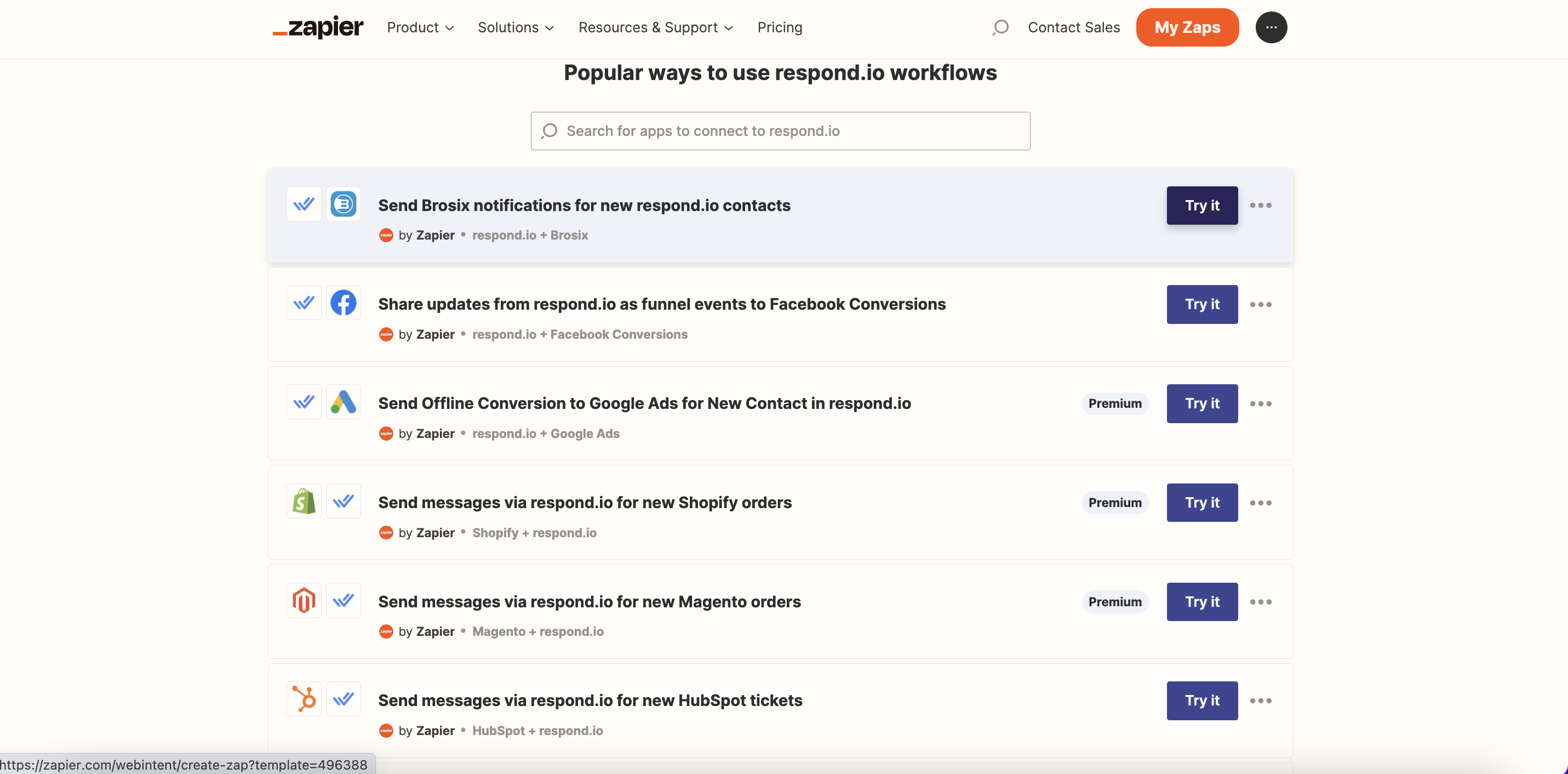
Mẫu là các Zap được dựng sẵn. Chúng tôi có các mẫu có sẵn giúp kết nối respond.io với các nền tảng CRM và thương mại điện tử phổ biến. Để sử dụng mẫu Zap, chọn từ danh sách mẫu respond.io tại đây và nhấp vào Dùng thử.
Tạo Zap từ đầu
Để tạo Zap từ đầu, hãy làm theo các bước dưới đây:
Bước 1: Điều hướng đến trình soạn thảo Zap
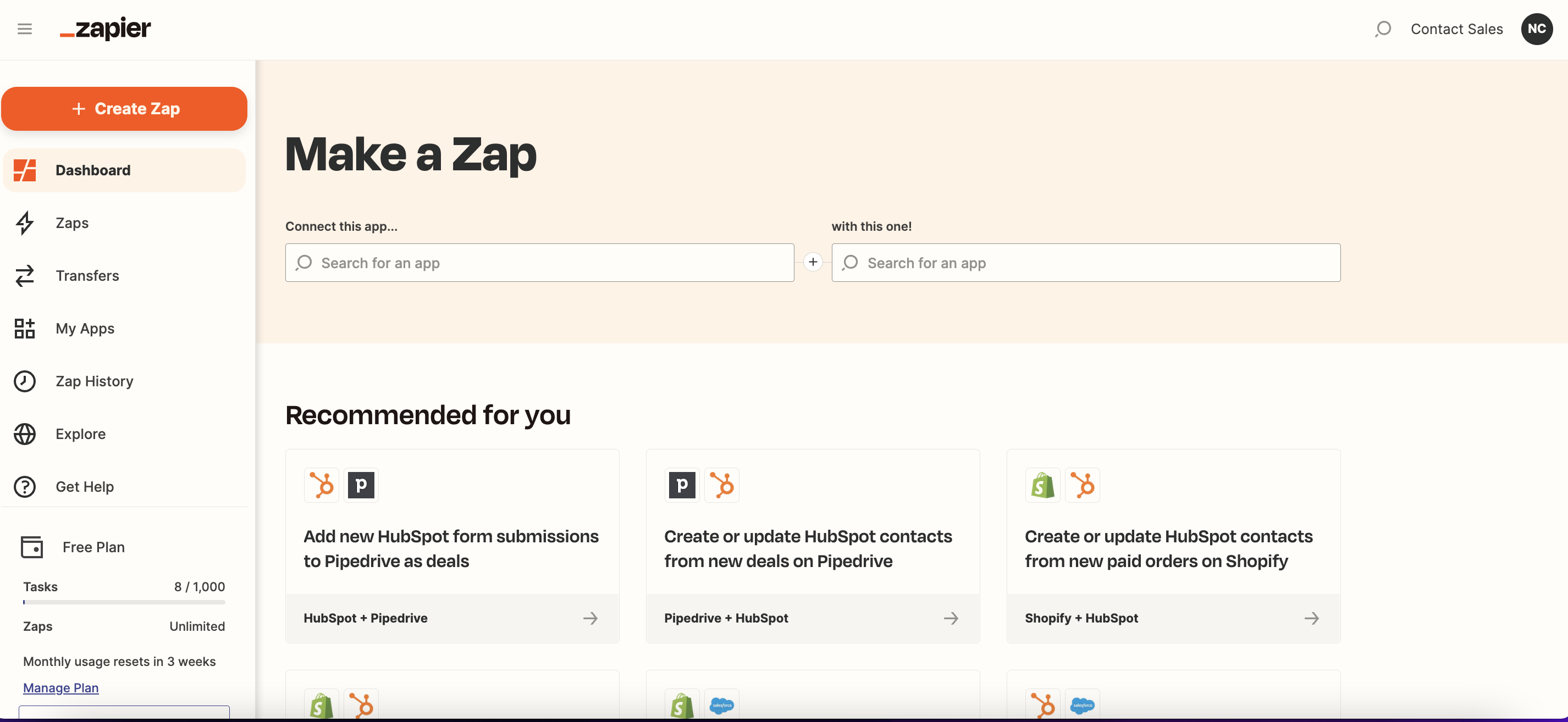
Trong tài khoản Zapier của bạn, di chuột qua menu thanh bên trái và nhấp vào + Tạo Zap.
Bước 2: Thêm và thiết lập Trigger
Chọn ứng dụng kích hoạt của bạn: Zap sẽ được kích hoạt khi có sự kiện xảy ra trong ứng dụng này.
Các kích hoạt có sẵn:Người phụ trách liên hệ đã được cập nhật
Thẻ liên hệ đã được cập nhật
Liên hệ đã được cập nhật
Cuộc trò chuyện đã kết thúc
Cuộc trò chuyện đã được mở
Vòng đời liên hệ đã được cập nhật
Bình luận mới
Liên hệ mới
Tin nhắn đến mới
Tin nhắn mới gửi
Nếu bạn sử dụng respond.io làm trình kích hoạt, hãy tìm kiếm respond.io trong thanh tìm kiếm và chọn ứng dụng respond.io.
Chọn sự kiện của bạn: Đây sẽ là sự kiện xảy ra trong ứng dụng đã chọn kích hoạt Zap.
Xem danh sách đầy đủ các sự kiện kích hoạt có sẵn cho respond.io tại đây.
Chọn hoặc kết nối tài khoản ứng dụng của bạn: Chọn hoặc kết nối tài khoản ứng dụng cụ thể để sử dụng trong kích hoạt Zap.
Để kết nối respond.io với Zapier, làm theo hướng dẫn tại đây.
Thiết lập và kiểm tra trình kích hoạt của bạn: Thiết lập các tùy chọn phù hợp với nhu cầu của bạn và kiểm tra trình kích hoạt để xem nó có kéo đúng dữ liệu hay không.
Tìm hiểu thêm về cách thiết lập trình kích hoạt cho Zap của bạn tại đây.
Bước 3: Thêm và thiết lập hành động
Chọn ứng dụng hành động của bạn: Zap sẽ thực hiện một hành động trong ứng dụng này khi được kích hoạt.
Các hành động có sẵn:Thêm bình luận
Thêm thẻ không gian
Thêm thẻ
Tạo liên hệ
Tạo trường tùy chỉnh
Tạo hoặc cập nhật liên hệ
Xóa liên hệ
Xóa thẻ
Xóa thẻ không gian
Xóa vòng đời liên hệ
Gửi tin nhắn
Gán hoặc hủy gán cuộc trò chuyện
Cập nhật liên hệ
Cập nhật vòng đời liên hệ
Mở hoặc đóng cuộc trò chuyện
Lấy tất cả các kênh
Cập nhật thẻ không gian
Lấy tất cả trường tùy chỉnh
Lấy tất cả ghi chú đóng
Tìm liên hệ
Lấy tất cả người dùng
Tìm tin nhắn
Tìm kênh liên hệ
Lấy nhiều liên hệ
Tìm trường tùy chỉnh
Tìm người dùng
Nếu bạn đang sử dụng respond.io để thực hiện hành động này, hãy tìm kiếm respond.io trong thanh tìm kiếm và chọn ứng dụng respond.io.
Chọn sự kiện của bạn: Đây sẽ là sự kiện mà Zap thực hiện trong ứng dụng đã chọn khi nó được kích hoạt.
Xem danh sách đầy đủ các sự kiện hành động có sẵn cho respond.io tại đây.
Chọn hoặc kết nối tài khoản ứng dụng của bạn: Chọn hoặc kết nối tài khoản ứng dụng cụ thể để sử dụng trong hành động Zap.
Để kết nối respond.io với Zapier, thực hiện theo hướng dẫn tại đây.
Thiết lập và kiểm tra trình kích hoạt của bạn: Thiết lập dữ liệu bạn muốn gửi đến ứng dụng hành động và kiểm tra xem nó có hoạt động như mong đợi hay không.
Tìm hiểu thêm về cách thiết lập hành động cho Zap của bạn tại đây.
Bước 4: Đặt tên và xuất bản Zap
Khi Zap của bạn đã sẵn sàng, hãy đặt tên cho Zap và nhấp vào Xuất bản.
Zaps không chỉ giới hạn ở một hành động duy nhất, tìm hiểu cách tùy chỉnh thêm Zaps của bạn tại đây.
Kết nối respond.io với Zapier
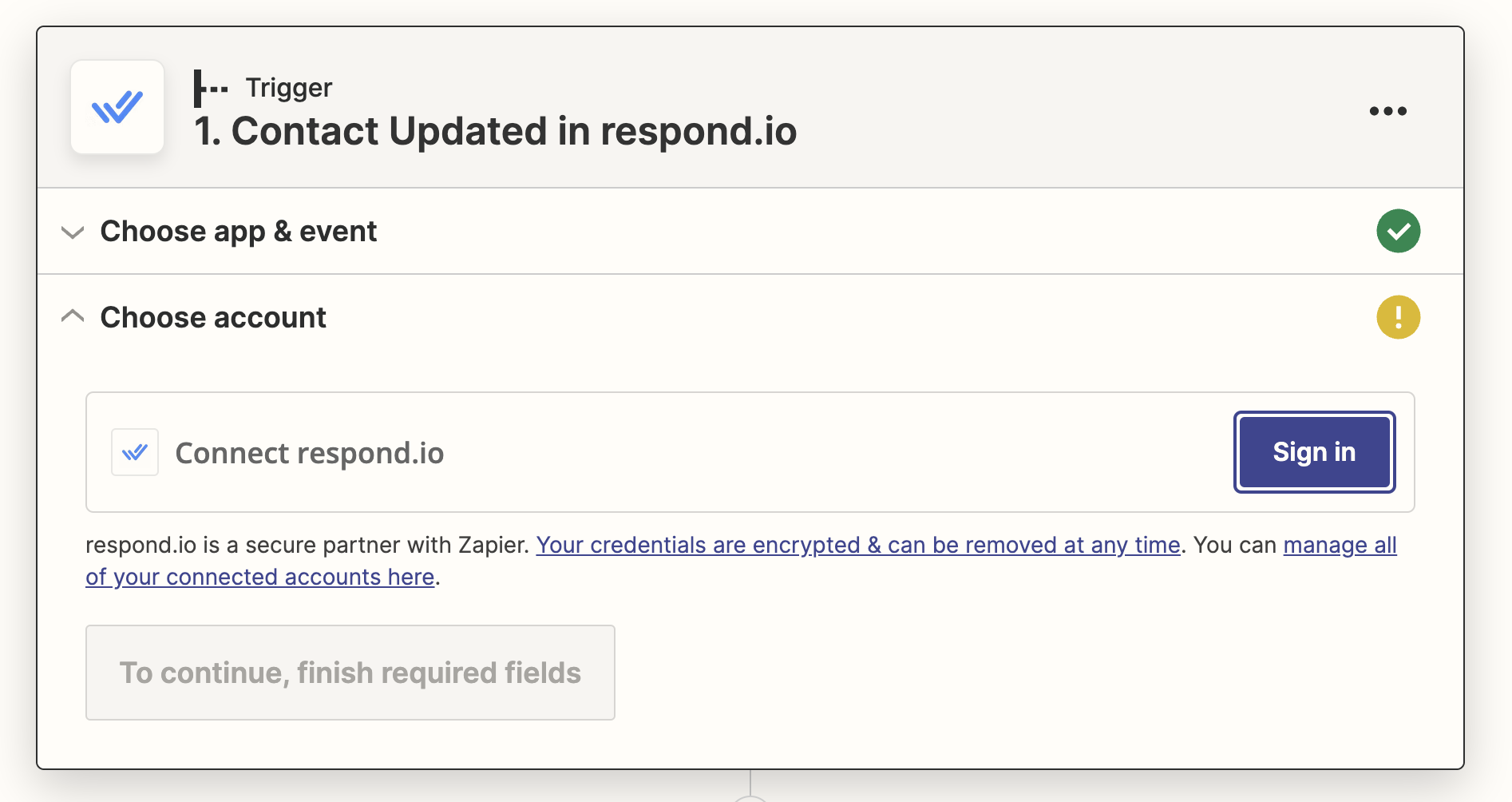
Khi kết nối ứng dụng respond.io với Zapier lần đầu tiên, bạn phải đăng nhập và thêm Khóa API. Bạn có thể lấy Khóa API trong phần cài đặt nền tảng của respond.io như hướng dẫn trong các bước dưới đây.
Bước 1: Điều hướng đến Trang tích hợp Zapier
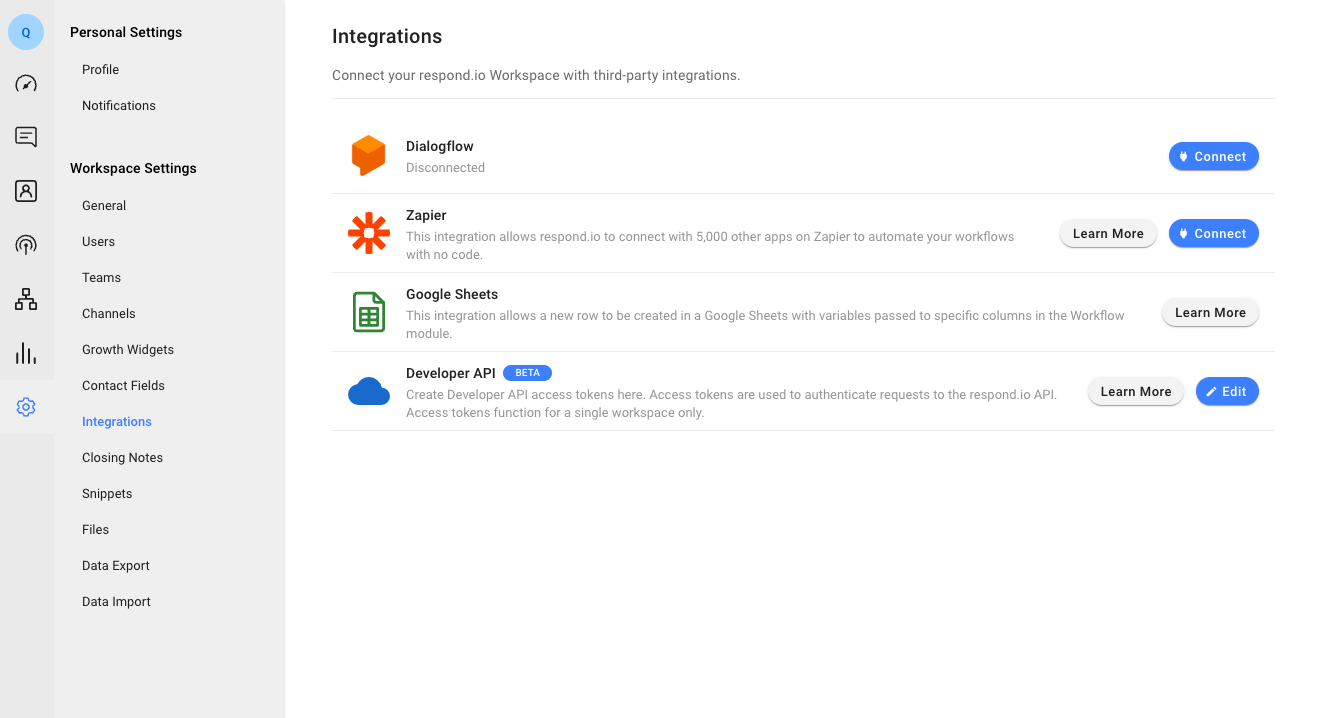
Đăng nhập vào Không gian làm việc respond.io mà bạn muốn kết nối và điều hướng đến mô-đun Cài đặt > Tích hợp trong Cài đặt không gian làm việc > Nhấp vào Kết nối bên cạnh Zapier. Bạn sẽ được điều hướng đến trang Zapier trong respond.io.
Bước 2: Lấy Khóa API
Để sao chép Khóa API, hãy hiện ra và nhấp vào Khóa API.
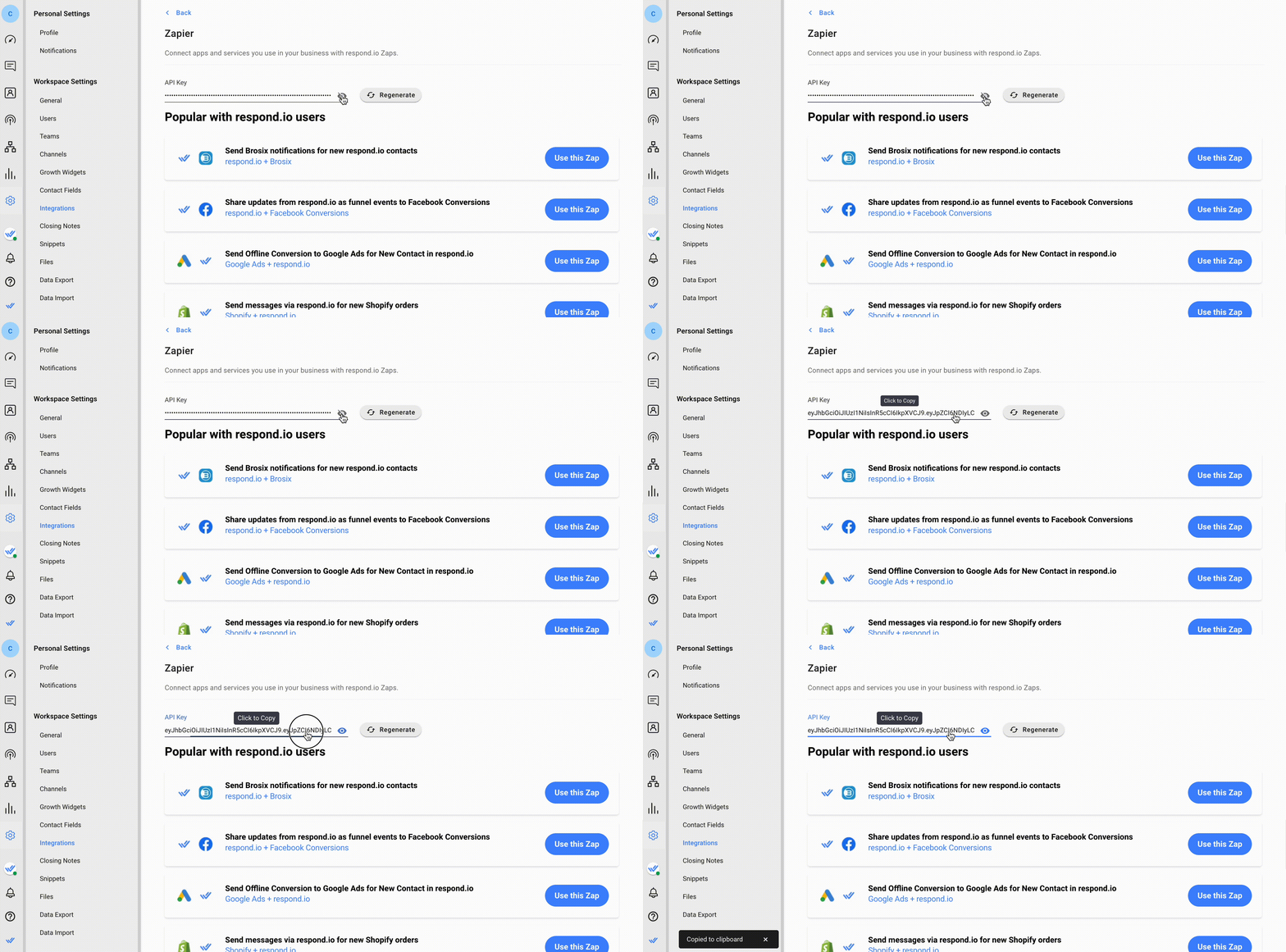
Bước 3: Kết nối tài khoản respond.io của bạn
Trên Zapier, nhấp vào Đăng nhập để mở một cửa sổ bật lên.
Dán Khóa API vào cửa sổ bật lên và nhấp vào Có, Tiếp tục để kết nối ứng dụng respond.io trong Zapier.
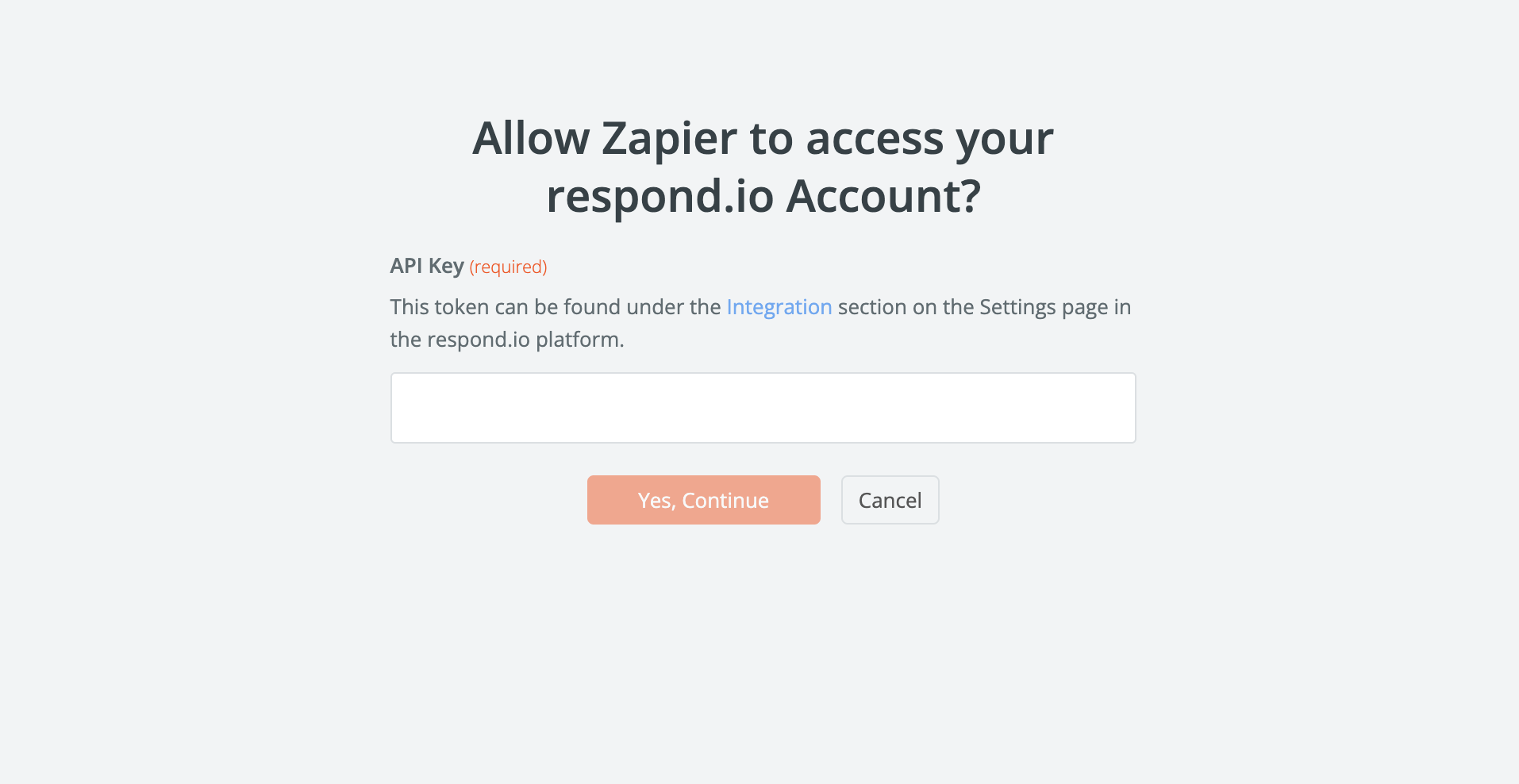
Bạn chỉ cần thực hiện thao tác này cho lần Zap đầu tiên với respond.io. Đối với tất cả các Zap sau, bạn chỉ cần chọn tài khoản được kết nối của mình từ danh sách thả xuống trong thiết lập Zap.
Câu hỏi thường gặp và Khắc phục sự cố
Tại sao tôi lại nhận được lỗi Quá nhiều yêu cầu (HTTP Status → 429)?
Zap hoặc tích hợp khác của bạn với Bearer Token có thể đang yêu cầu hoặc gửi thông tin đến ứng dụng quá thường xuyên trong một khoảng thời gian nhất định.
Tại sao tôi lại nhận được lỗi Xác thực (HTTP Status → 400)?
Bạn sẽ gặp lỗi này nếu bạn đã cung cấp nhiều hơn giới hạn phân trang cho phép. Giới hạn mỗi trang là 100.
Điều gì gây ra Chu trình Zap?
Một trường hợp sử dụng phổ biến cho các tích hợp là đồng bộ hóa Danh bạ. Tuy nhiên, Zapier không hỗ trợ đồng bộ hóa theo mặc định và cố gắng thực hiện điều này có thể gây ra một chu trình vô tận.
Ví dụ:
Zap 1: Khi một Danh bạ được tạo trong respond.io, tạo một Danh bạ trong ứng dụng X.
Zap 2: Khi một Danh bạ được tạo trong ứng dụng X, tạo một Danh bạ trong respond.io.
Phải làm gì nếu các Định danh Danh bạ của tôi không tương thích?
Một số ứng dụng mà bạn có thể muốn tích hợp (ví dụ: HubSpot và Shopify) yêu cầu địa chỉ email hoặc số điện thoại để xác định một Danh bạ. Bạn có thể không có những điều này cho tất cả Danh bạ trên respond.io nếu chúng ở trên các kênh không cung cấp như Viber, Telegram hoặc Facebook Messenger.
Nếu bạn không có địa chỉ email hoặc số điện thoại cần thiết, Zap sẽ không hoạt động. Thiết lập bộ lọc để tránh nhận thông báo lỗi. Hoặc, hãy cân nhắc sử dụng Quy trình làm việc để thu thập địa chỉ email hoặc số điện thoại của danh bạ.
Liệu các tin nhắn của Zapier có mở cuộc trò chuyện của một Danh bạ không?
Tất cả các tin nhắn được gửi qua Zapier sẽ không mở cuộc trò chuyện của một Danh bạ. Các tin nhắn này có sẵn trong bộ lọc Danh bạ đã đóng. Chỉ cần điều chỉnh bộ lọc trong mô-đun Tin nhắn để xem các tin nhắn được gửi qua Zapier.


