业务目标 1:在 HubSpot 和 respond.io 之间同步联系人信息。
在 HubSpot 和 respond.io 中同步联系人信息
了解联系人同步逻辑
有四项任务可以自动化以实现联系人同步。
从 respond.io 向 HubSpot 发送数据
从 HubSpot 向 respond.io 发送数据
当 respond.io 中新增联系人时,在 HubSpot 创建或更新联系人。
当 respond.io 中新增联系人时,该 Zapier 模板会使用电子邮件作为标识在 HubSpot 中自动搜索该联系人。预期结果如下。
触发事件 | 条件 | 操作 |
|---|---|---|
respond.io 中新增联系人 | 联系人已存在于 HubSpot | 在 HubSpot 中用新信息更新联系人 |
respond.io 中新增联系人 | 联系人在 HubSpot 中不存在 | 创建新的 HubSpot 联系人 |
respond.io 中新增联系人 | respond.io 中的联系人没有电子邮件 | Zap 将停止 |
方法
使用 Zapier 模板
操作指南
使用此模板:
模板配置
Respond.io 触发器
首先,按照 respond.io 与 Zapier 的集成 的步骤设置触发器。
运行触发测试并继续执行操作。
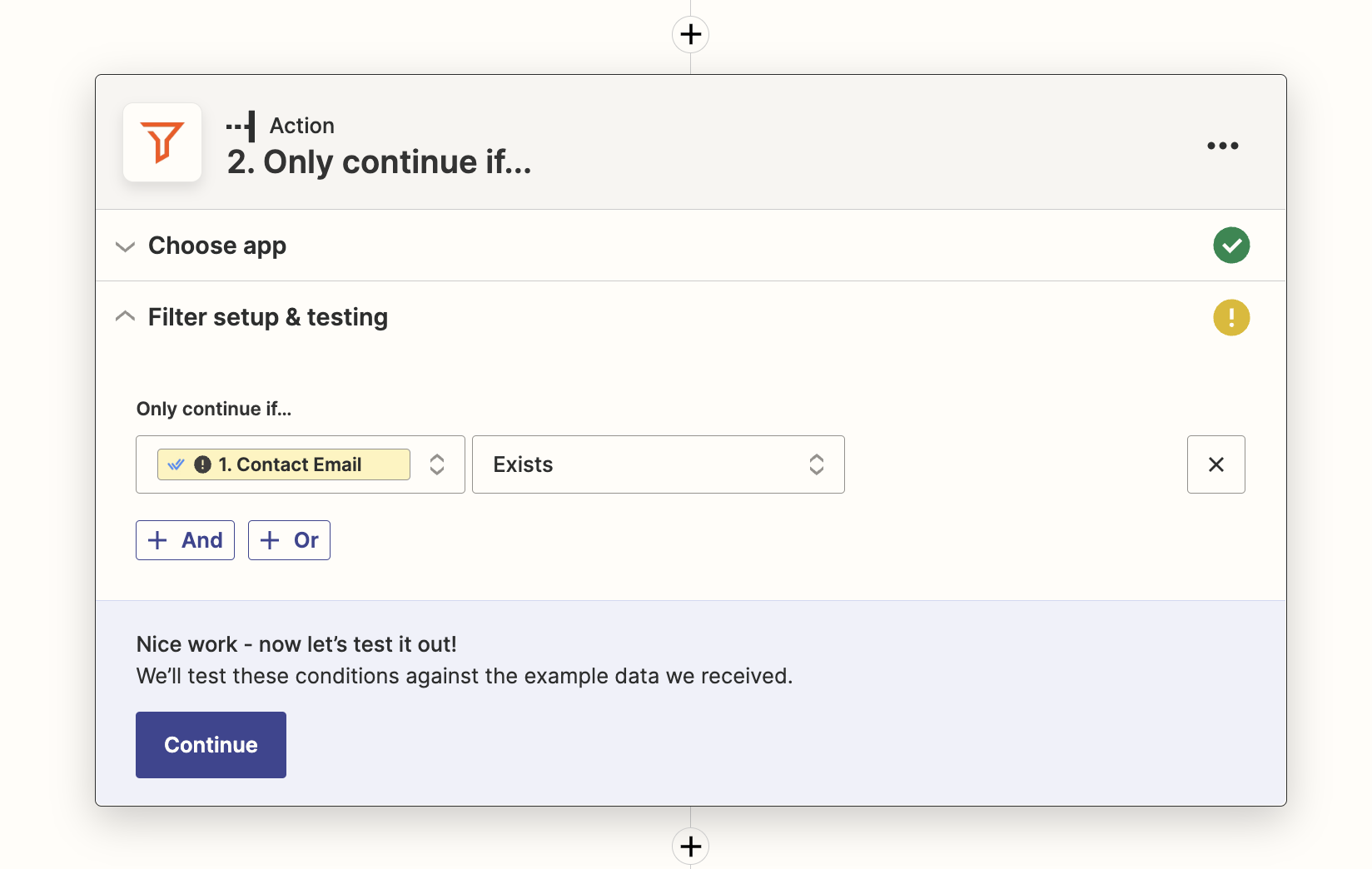
筛选操作
Zapier 的筛选功能和多步骤 Zap 仅在 Zapier’s Starter plan 及以上方案中可用。
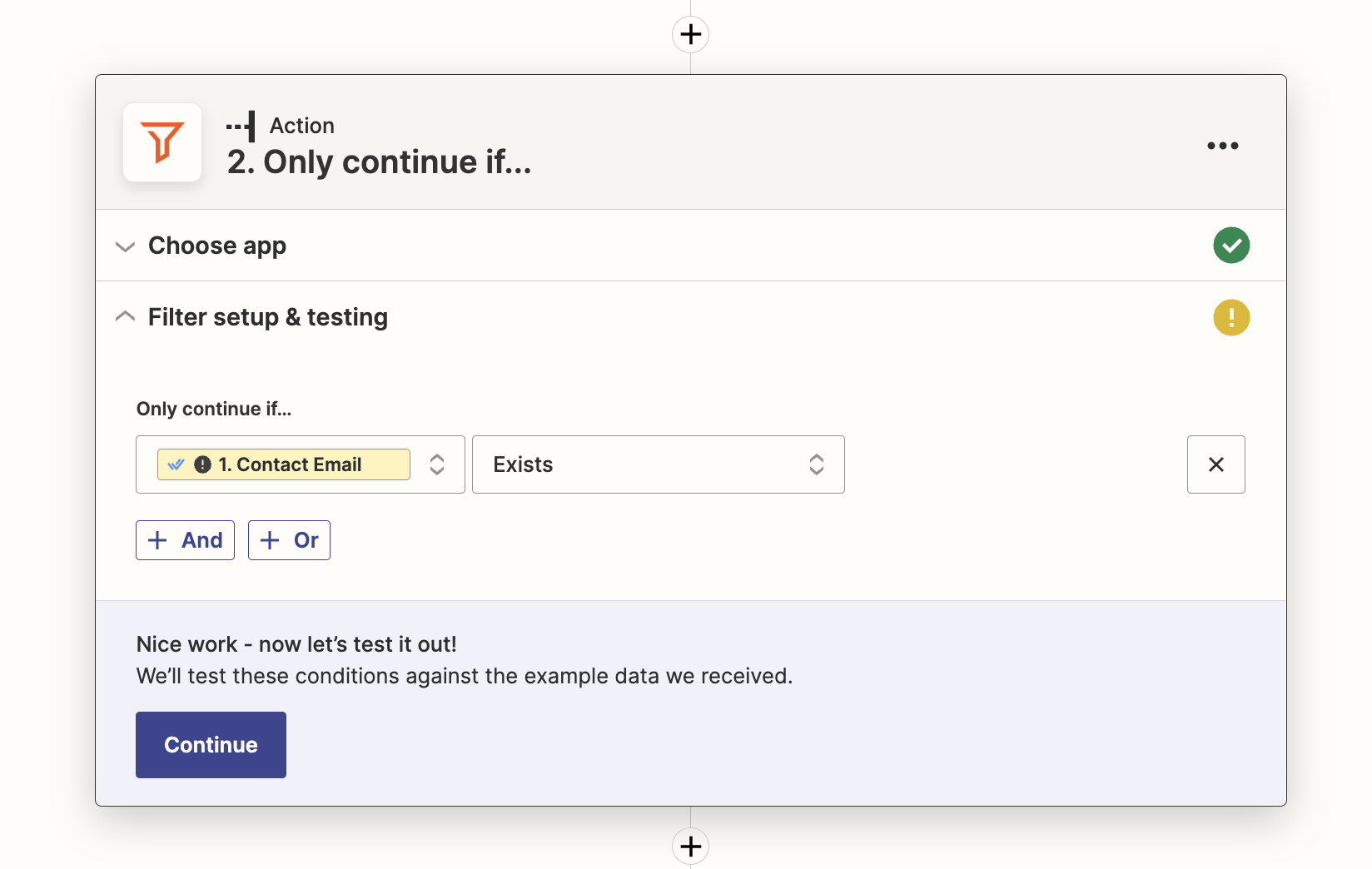
此模板包含一个筛选器,只有在 respond.io 联系人的电子邮件存在时 Zap 才会继续。这是因为 HubSpot 已将电子邮件设为供 Zapier 使用的必需标识符。
HubSpot 操作
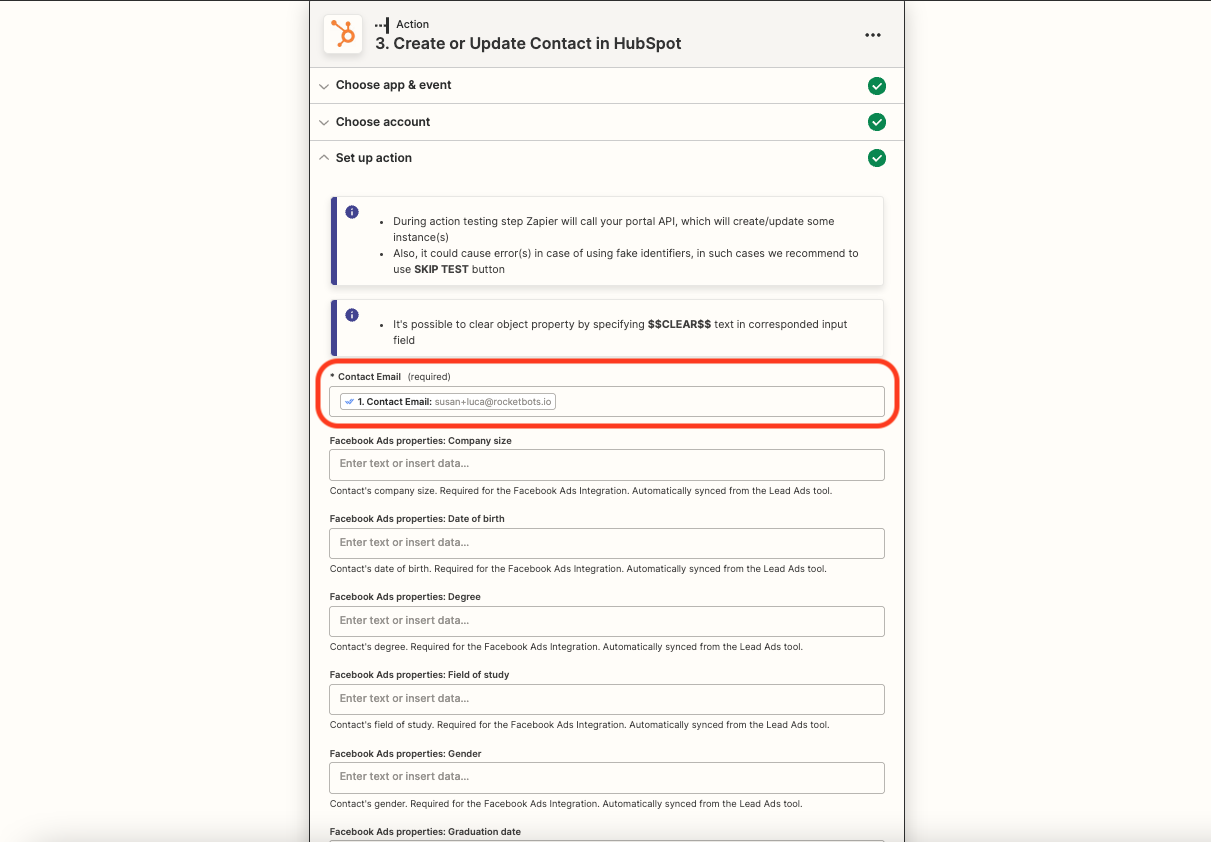
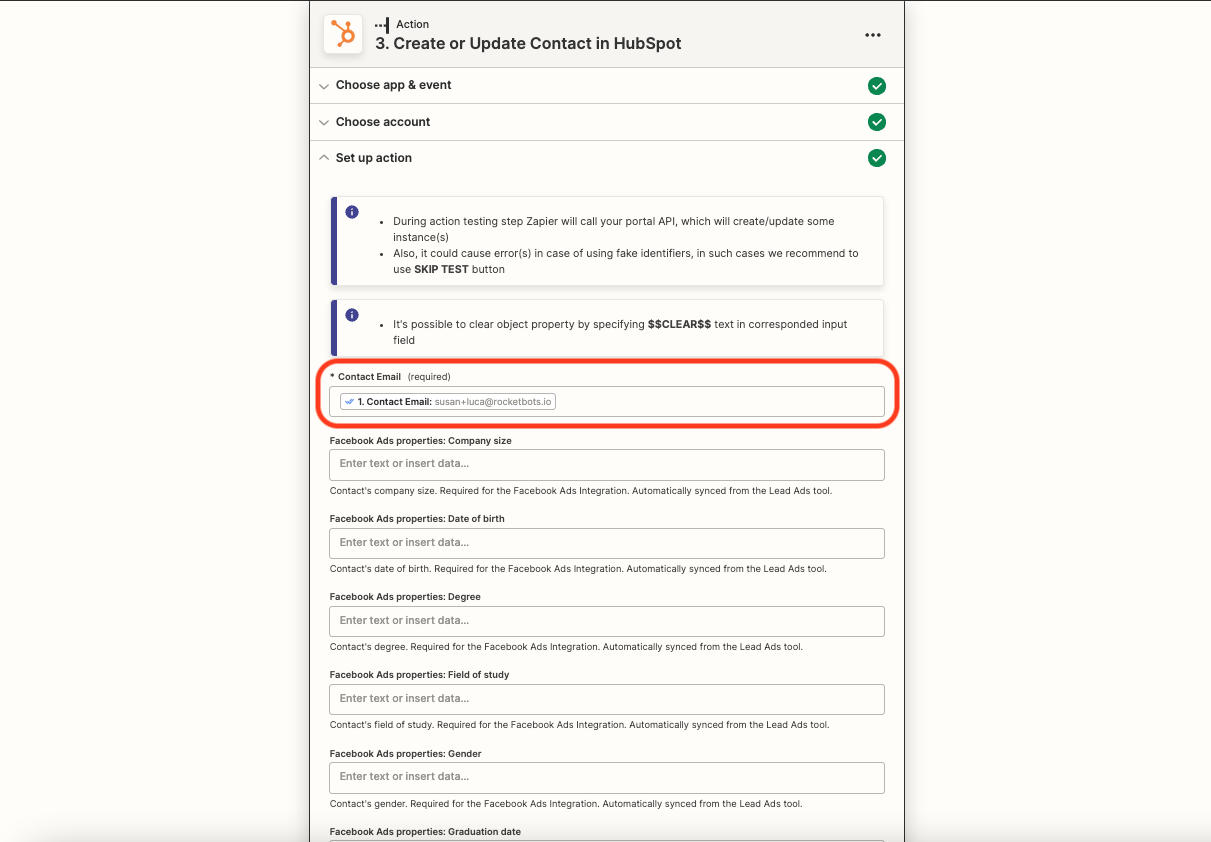
映射需为新创建联系人填写的字段。 HubSpot 有很多字段,但电子邮件是唯一必填项。向下滚动并选择要添加的其他字段,例如名字、姓氏、电话号码。如果您在 respond.io 中创建了与某些 HubSpot 字段匹配的 自定义字段,也请考虑映射这些字段。
当 respond.io 中的联系人被更新时,在 HubSpot 创建或更新联系人
当 respond.io 中的联系人被更新时,该 Zapier 模板会使用电子邮件作为标识在 HubSpot 中自动搜索该联系人。预期结果如下。
触发事件 | 条件 | 操作 |
|---|---|---|
respond.io 中的联系人已更新 | 联系人已存在于 HubSpot | 在 HubSpot 中用新信息更新联系人 |
respond.io 中的联系人已更新 | 联系人在 HubSpot 中不存在 | 创建新的 HubSpot 联系人 |
respond.io 中的联系人已更新 | respond.io 中的联系人没有电子邮件 | Zap 将停止 |
方法
使用 Zapier 模板
操作指南
使用此模板:
模板配置
Respond.io 触发器
首先,按照 respond.io 与 Zapier 的集成 的步骤进行设置。
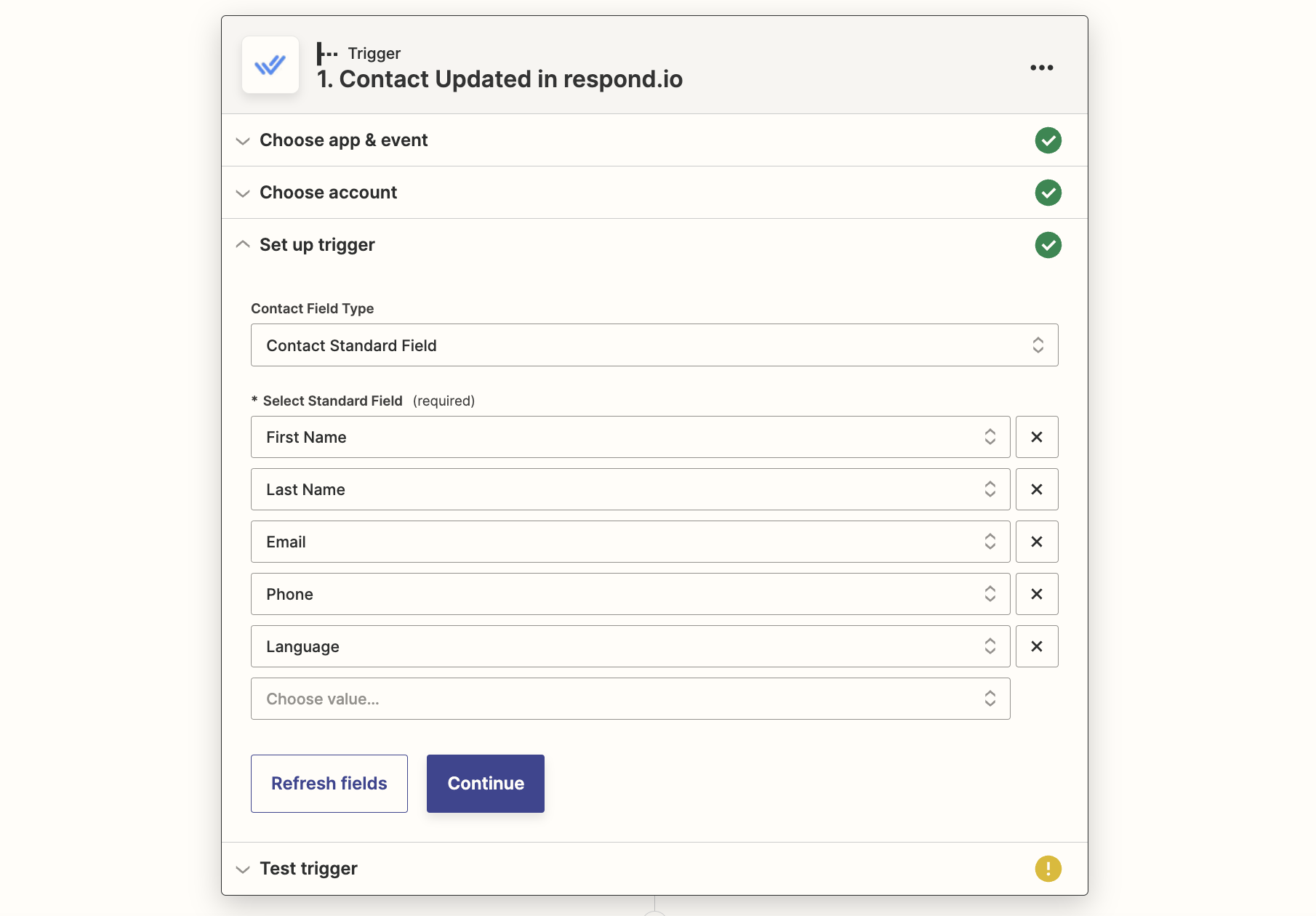
对于此触发器,您需要选择希望作为触发条件的已更新字段。可以选择“标准”或“自定义”。在本示例中,我们选择了 Standard,因为它对大多数常见用例而言是最佳选择。通过下拉菜单选择添加所有相关字段。
筛选操作
Zapier 的筛选功能和多步骤 Zap 仅在 Zapier’s Starter plan 及以上方案中可用。
此模板包含一个筛选器,只有在 respond.io 联系人的电子邮件存在时 Zap 才会继续。这是因为 HubSpot 已将电子邮件设为供 Zapier 使用的必需标识符。
HubSpot 操作
映射需为新创建或更新的联系人填写的字段。 HubSpot 有很多字段,但唯一必填项是电子邮件。向下滚动并选择要添加的其他字段,例如名字、姓氏、电话号码。如果您在 respond.io 中创建了与某些 HubSpot 字段匹配的 自定义字段,考虑映射这些字段。
当 HubSpot 新增联系人时,在 respond.io 创建或更新联系人
当 HubSpot 中新增联系人时,该 Zapier 模板会使用电子邮件作为标识在 respond.io 中自动搜索该联系人。预期结果如下。
触发事件 | 条件 | 操作 |
|---|---|---|
HubSpot 中新增联系人 | respond.io 中存在具有电子邮件的联系人 | 在 respond.io 中用新信息更新联系人 |
HubSpot 中新增联系人 | respond.io 中不存在该联系人 | 在 respond.io 中创建新联系人 |
HubSpot 中新增联系人 | respond.io 中存在但没有电子邮件的联系人 | 创建新的 respond.io 联系人* |
*如果您发现发生了这种情况,您可以 合并这些联系人。
方法
使用 Zapier 模板
操作指南
使用此模板:
模板配置
HubSpot 触发器
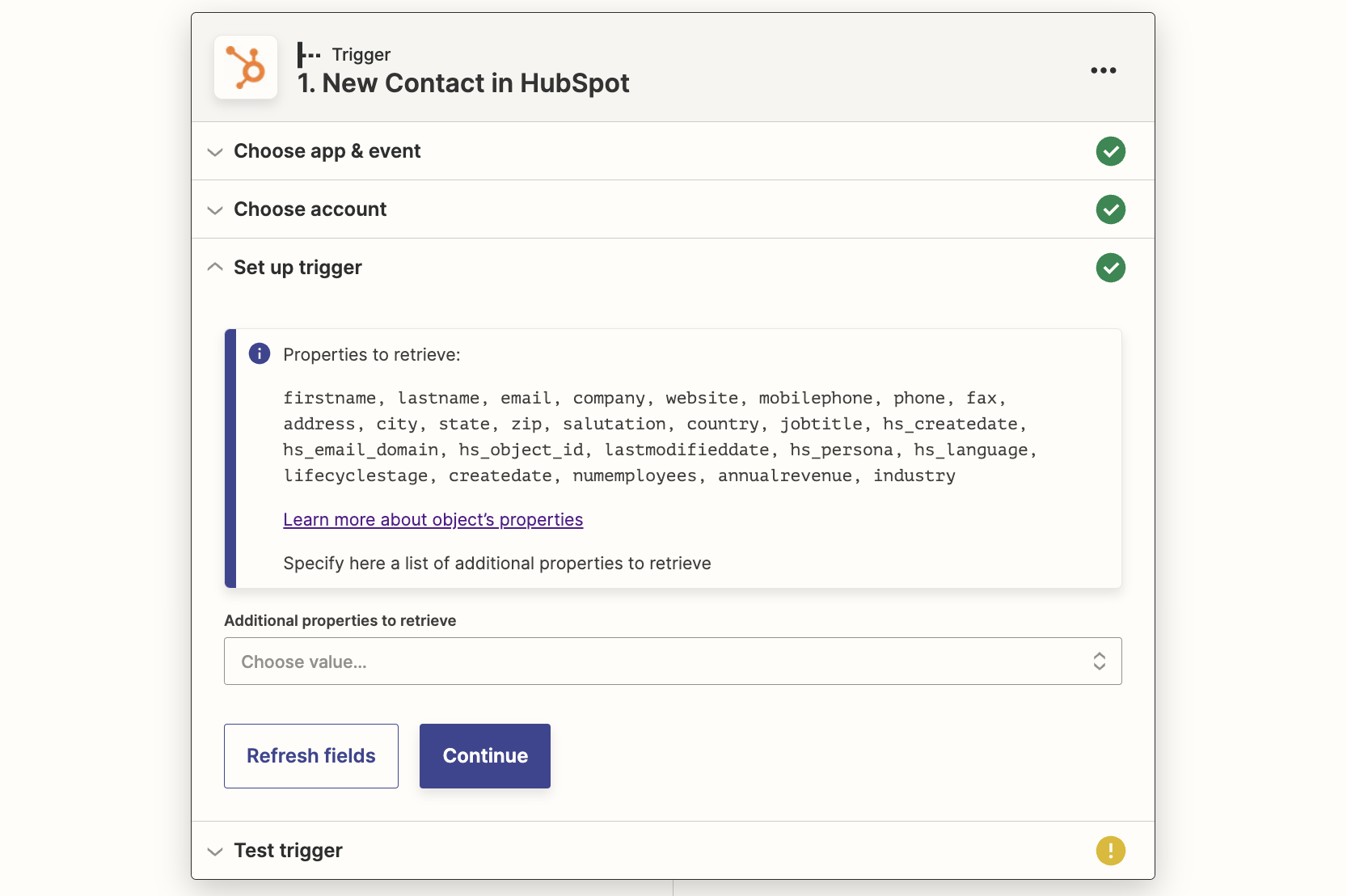
选择您的 HubSpot 帐户并设置触发器。对于大多数用例,只需选择“继续”。如果您有要添加的自定义字段,请从“附加属性”下拉菜单中选择它们。
Respond.io 操作
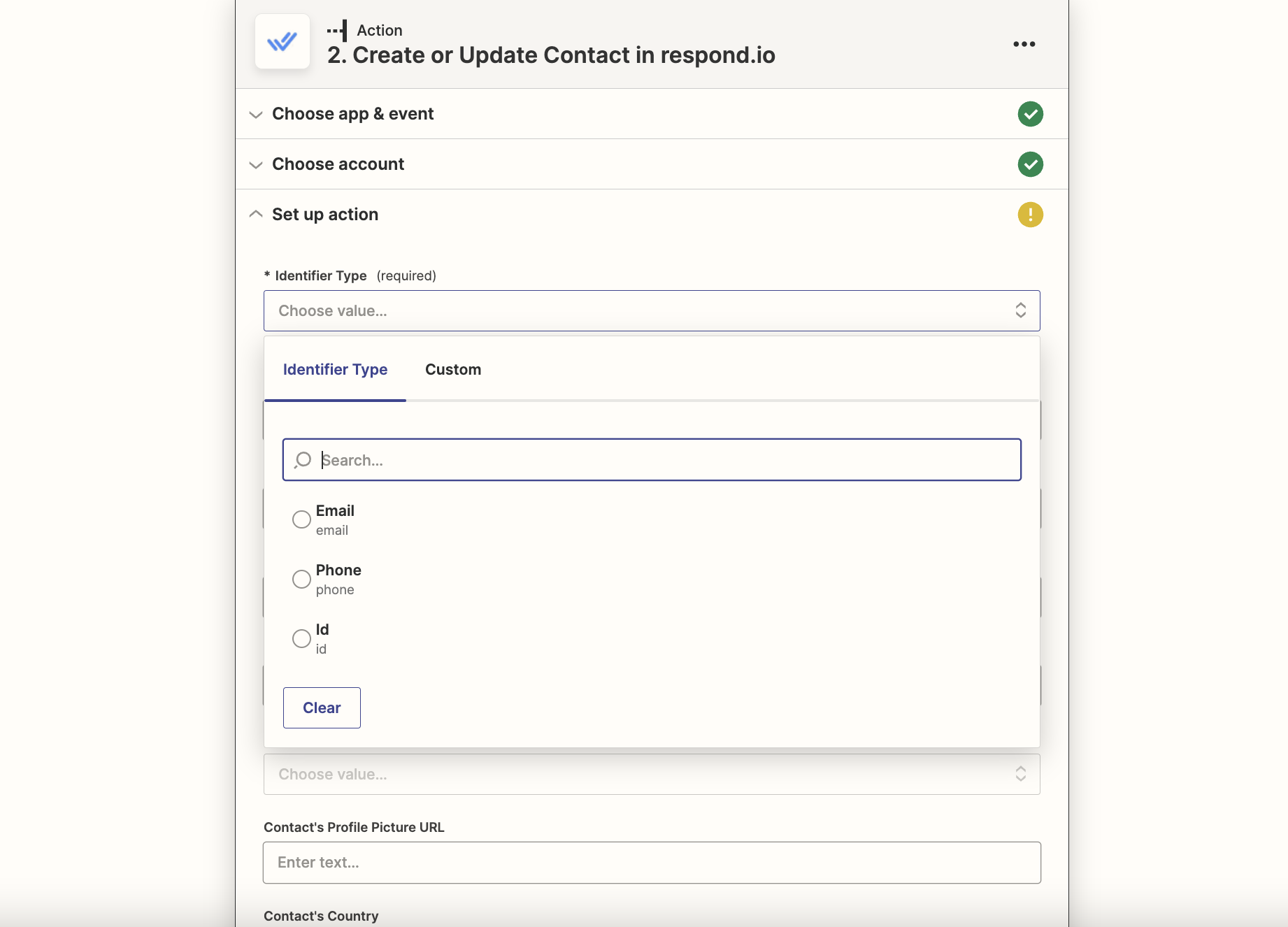
首先,按照 respond.io 与 Zapier 的集成 的步骤进行设置。
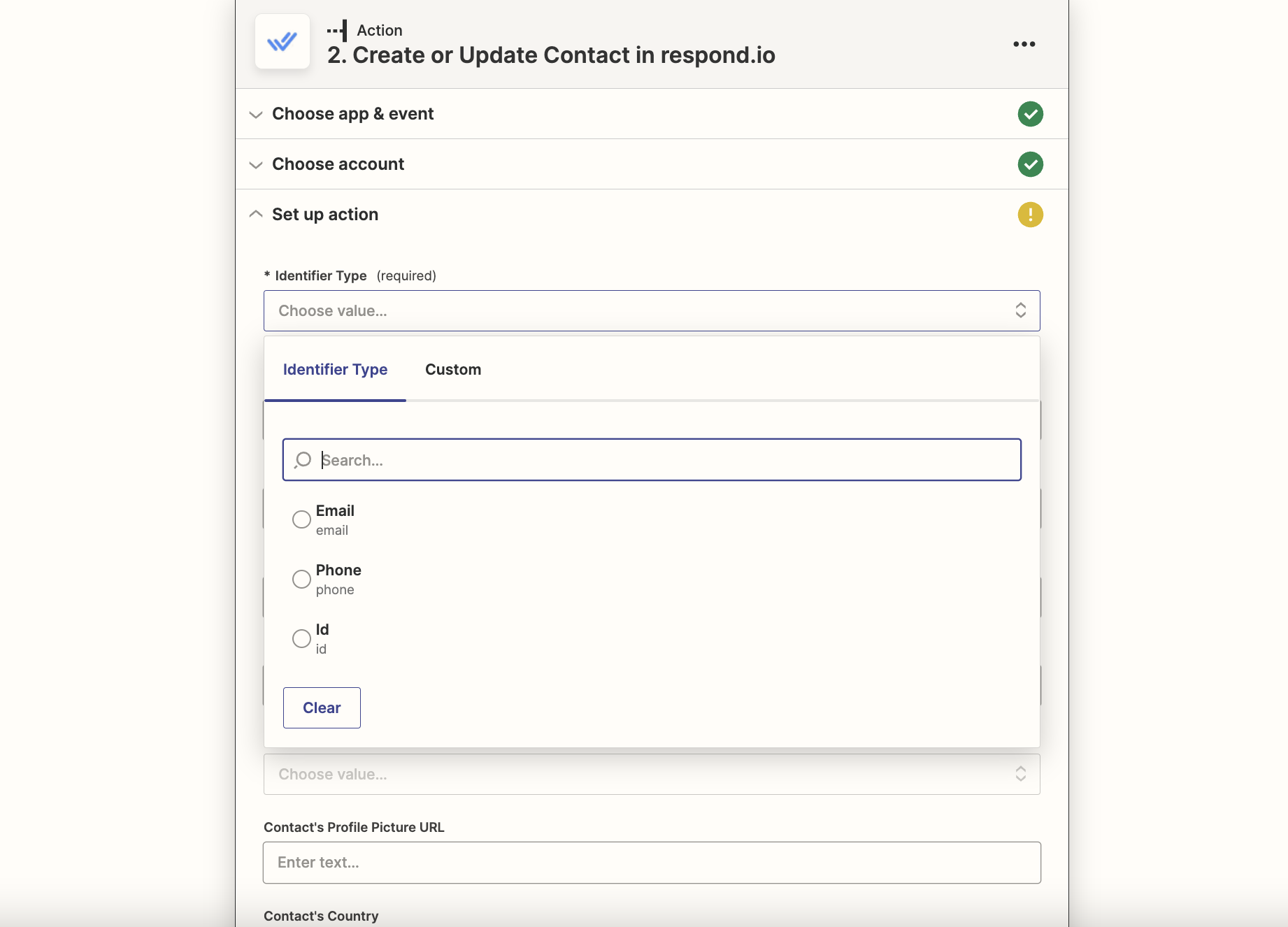
选择电子邮件作为标识符类型。映射您希望从 HubSpot 获取的其他字段,例如名字、姓氏、电话号码。
当 HubSpot 中的联系人被更新时,在 respond.io 中更新联系人信息
当 HubSpot 中新增联系人时,该 Zapier 模板会使用电子邮件作为标识在 respond.io 中自动搜索该联系人。预期结果如下。
触发事件 | 条件 | 操作 |
|---|---|---|
HubSpot 中的联系人已更新 | respond.io 中存在具有电子邮件的联系人 | 在 respond.io 中用新信息更新联系人 |
HubSpot 中的联系人已更新 | respond.io 中不存在该联系人 | 创建新的 respond.io 联系人 |
HubSpot 中的联系人已更新 | respond.io 中存在但没有电子邮件的联系人 | 创建新的 respond.io 联系人* |
*如果您发现发生了这种情况,您可以 合并这些联系人。
方法
使用 Zapier 模板
操作指南
使用此模板:
模板配置
HubSpot 触发器
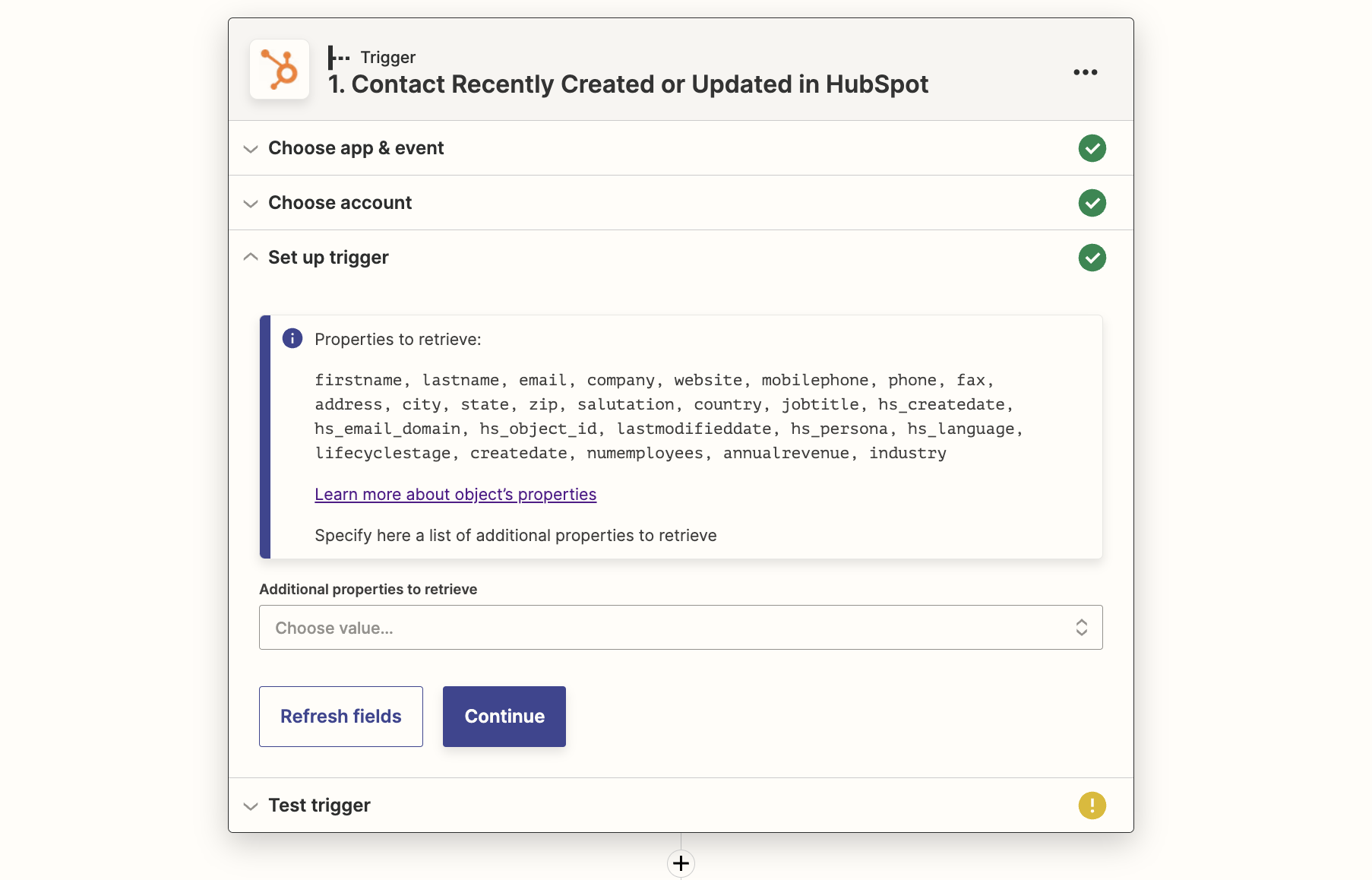
选择您的 HubSpot 帐户并设置触发器。对于大多数用例,只需选择“继续”。如果您有要添加的自定义字段,请从“附加属性”下拉菜单中选择它们。
Respond.io 操作
首先,按照 respond.io 与 Zapier 的集成 的步骤进行设置。
选择电子邮件作为标识符类型,因为 HubSpot 将电子邮件设为 Zapier 的必需标识符。映射您希望从 HubSpot 获取的其他字段,例如名字、姓氏、电话号码。