业务目标 1: 自动同步 Shopify 和 respond.io 中的联系信息。
业务目标 2: 通过向客户发送消息并让代理了解状态变化来管理订单和购物车。
使用 Zapier 与 Shopify 整合 Respond.io 的前提条件。
Shopify 使用电子邮件作为联系人所需的 Zapier 标识符。 要在 Respond.io 和 Shopify 之间发送信息,您需要:
请确保您在回复.io中有联系人的电子邮件地址。 要在 Respond.io 中自动收集联系人的电子邮件,请考虑使用 工作流。
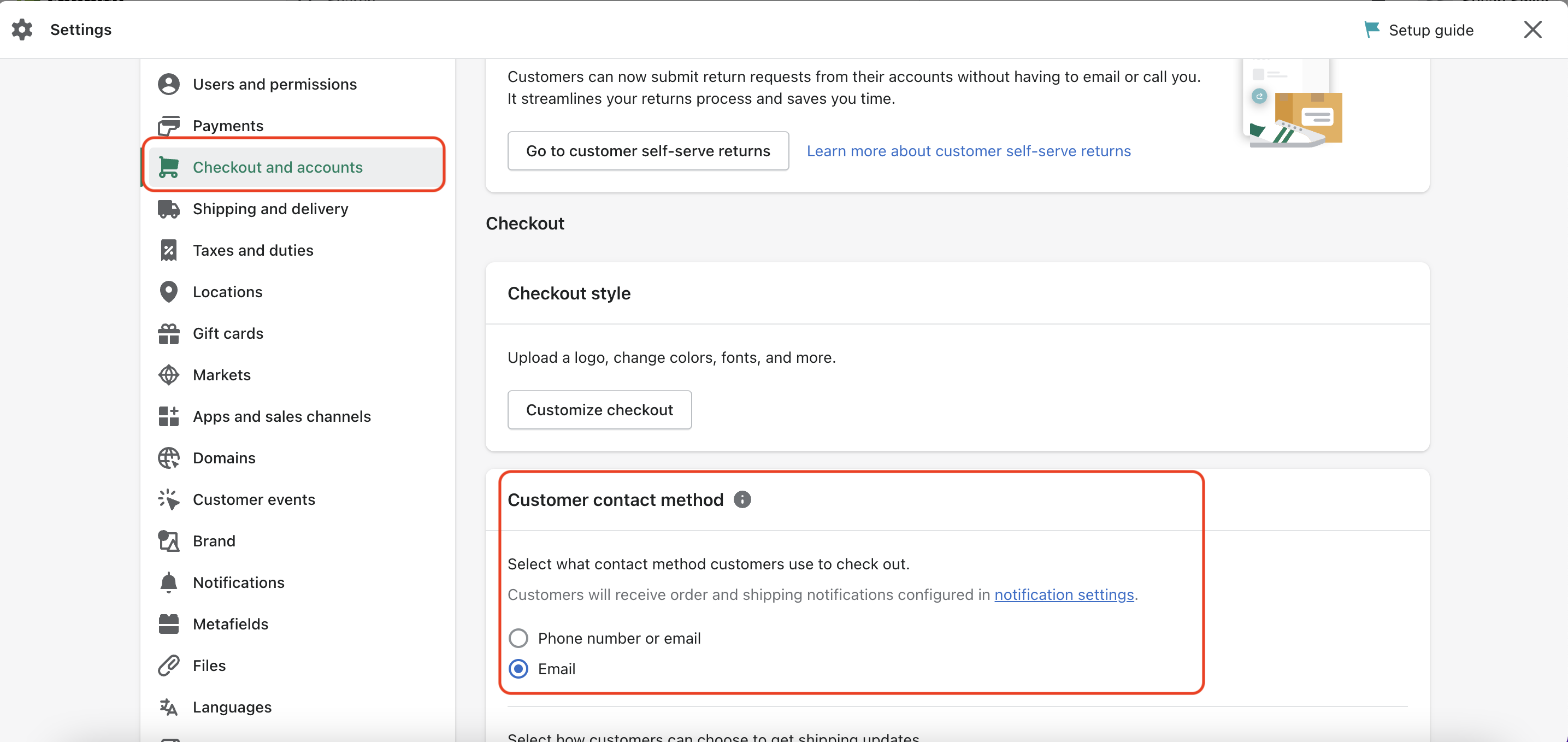
确保客户用电子邮件地址签出。 要做到这一点,请前往购物设置 > 结帐和帐户 > 客户联系方式 > 选择电子邮件。
在 Shopify 中自动同步联系人信息到 respond.io。
检查您是否拥有所需的联系人标识符和设置,以确保您的 Zaps 正常工作。
理解联系人同步逻辑。
您可以自动同步联系人的四项任务。
从回复.io发送数据到购物
从店铺发送数据以回复
当新的联系人在 Respond.io 中添加时,在 Shopify 中创建客户。
当回复.io添加新联系人时,Zapier模板将自动在购物中搜索该联系人,使用电子邮件作为标识符。 这些是预期的结果。
触发事件 | 条件 | 成果 |
|---|---|---|
在回复.io中添加新联系人 | 客户在商店中存在 | Zap 将停止 |
在回复.io中添加新联系人 | 客户在商店中不存在 | 创建新的店铺客户 |
在回复.io中添加新联系人 | 联系人在回复中没有电子邮件 | Zap 将停止 |
方法
使用Zapier 模板
如何使用
使用此模板:
模板配置
Respond.io 触发器 - 新联系人
首先,按照步骤设置 Respond.io Zapier 集成 并设置您的 Respond.io 触发器。
测试触发器并继续到下一步。
过滤器操作
Zapier和多步骤Zaps的过滤器只能在 Zapier的启动计划 和以上版本中使用。
在回复.io中创建一个 自定义字段 并命名它为
联系人说明。
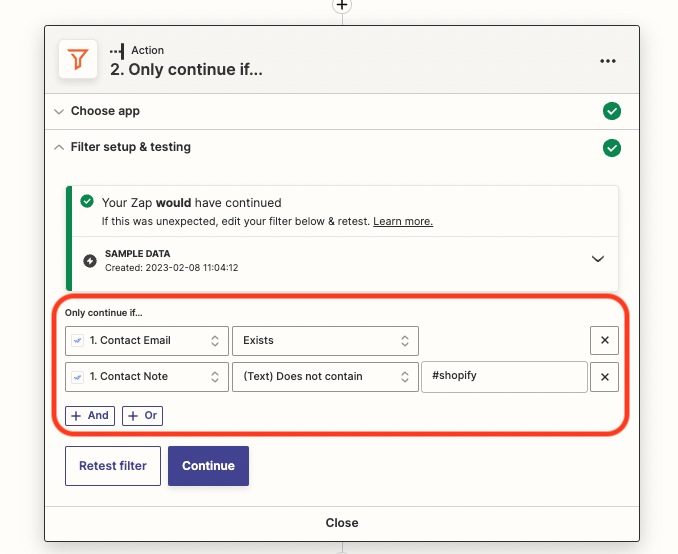
仅在… 时继续
联系人电子邮件存在于 respond.io。 这是因为Shopify使用电子邮件作为Zapier所需的标识符。
选择 +And 以添加 respond.io 中的联系人备注不包含 #shopify。。 由于Zapier对联系人同步的限制,为了防止一个 Zap 循环。
格式化操作
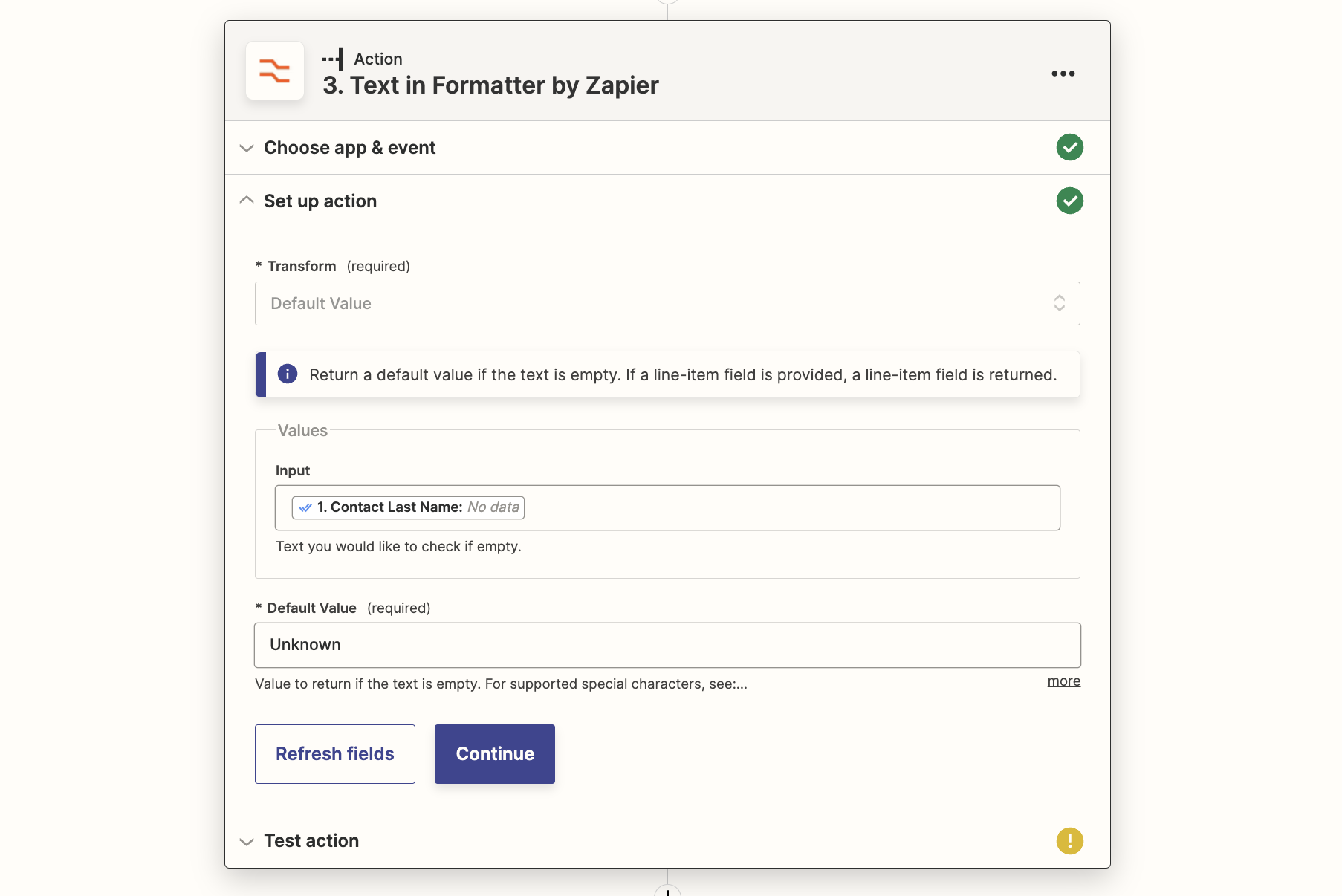
姓氏 是商店完成Zap的必填项。 如果回复.io 联系人没有姓名,此操作将填写 姓氏 字段。 大多数配置已经由模板完成。 只需填写“未知”或您想要使用的任何其他默认值。
购物行动 - 寻找客户
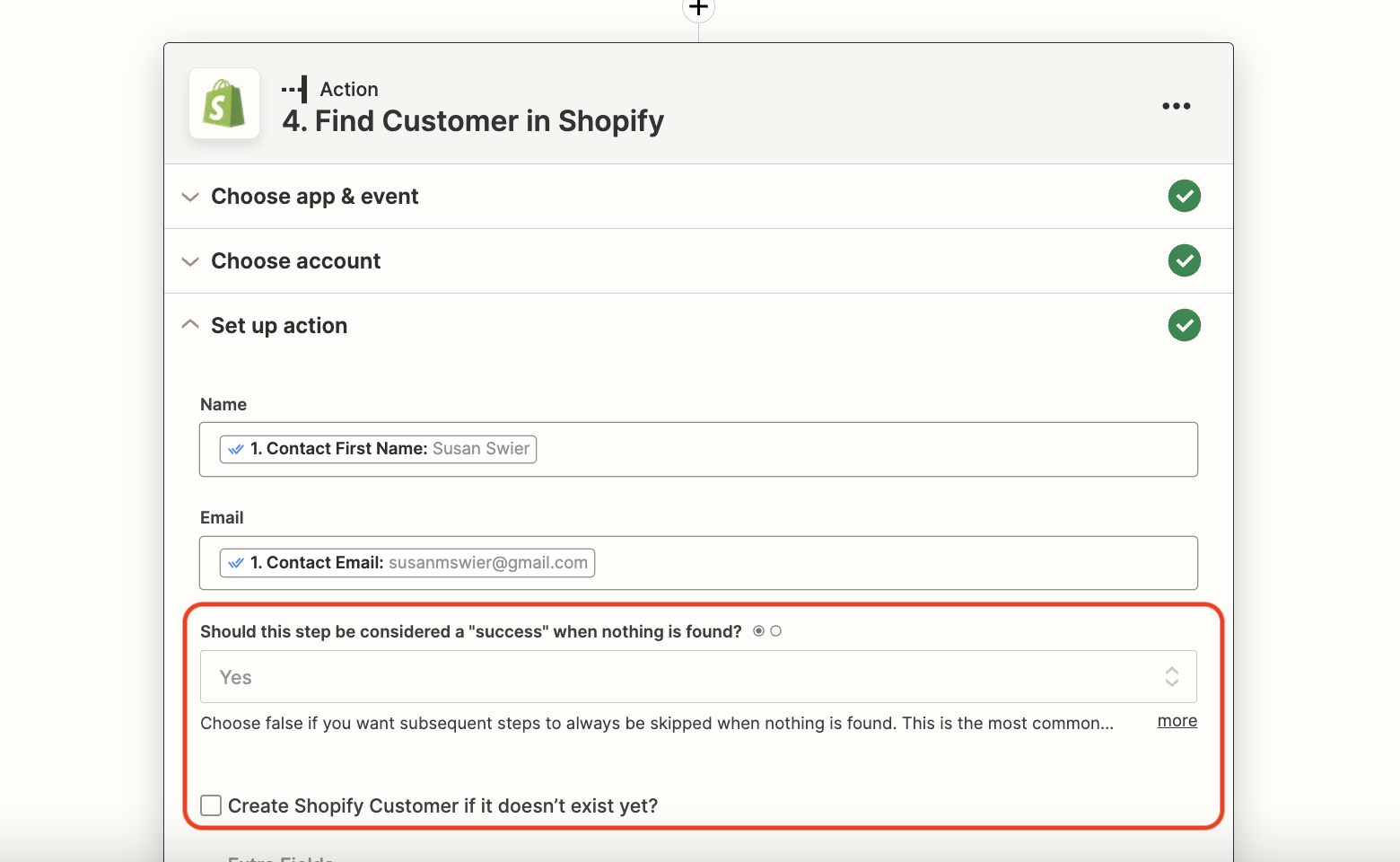
选择您的购物帐户并继续设置操作。 映射名称和电子邮件字段以识别联系人 > 选择 是,以便在未找到任何内容时,该步骤将视为成功 > 勾选 若尚不存在,则创建 Shopify 客户。
映射新创建的客户要填写的字段。
填写电子邮件和姓氏(必填字段)。
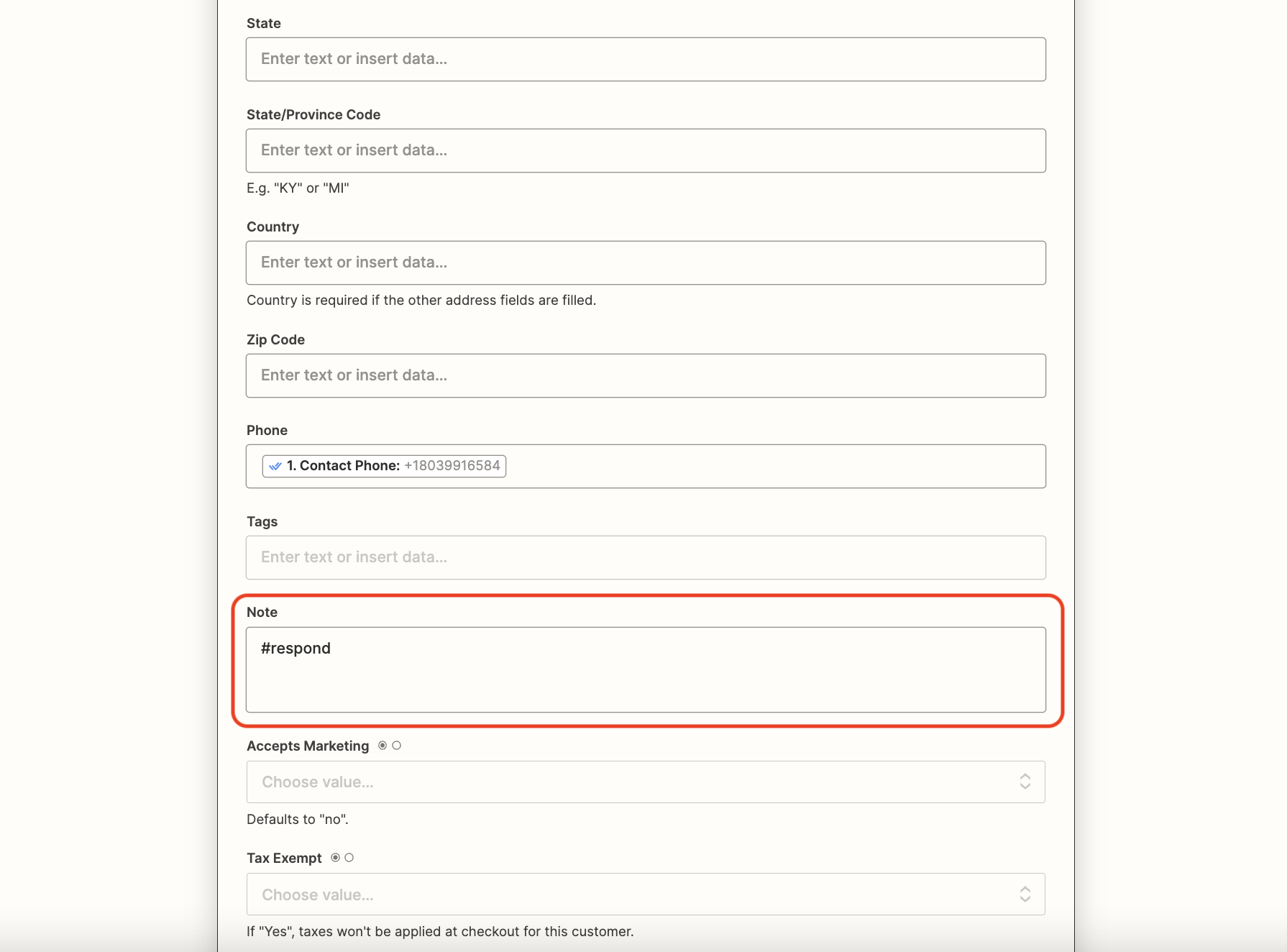
用#respond填写备注字段来防止 Zap 循环(注意区分大小写)。
选择您想要添加的任何其他字段。
如果您在 respond.io 中有 自定义字段 与某些 Shopify 字段匹配,请考虑也映射这些字段。
当客户在 respond.io 更新时,在 Shopify 中更新信息。
当联系人在回复.io中被更新时,Zapier模板将使用电子邮件作为标识符在购物中自动搜索该联系人。 这些是预期的结果。
触发事件 | 条件 | 成果 |
|---|---|---|
联系人已被更新 | 客户在商店中存在 | 客户信息在商店中更新 |
联系人已被更新 | 客户在商店中不存在 | 在商店中创建新客户 |
联系人已被更新 | 回复中的联系人没有电子邮件 | Zap 将停止 |
方法
使用Zapier 模板
如何使用
使用此模板:
模板配置
Respond.io 触发器 - 联系人已更新
首先,按照步骤设置一个 响应。io Zapier 集成在这里的 并设置您的响应触发器。
测试触发器并继续到下一步。
过滤器操作
Zapier和多步骤Zaps的过滤器只能在 Zapier的启动计划 和以上版本中使用。
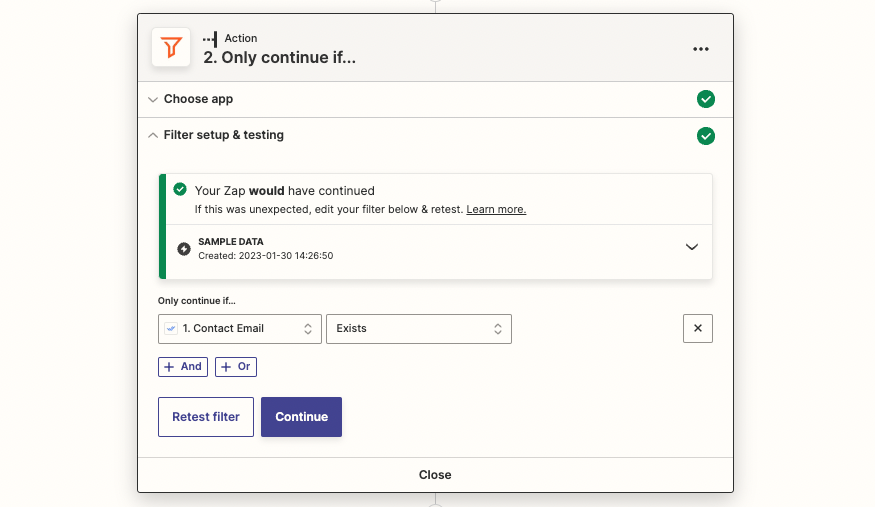
仅在… 时继续
联系人电子邮件存在于 respon.io 中。 这是因为Shopify使用电子邮件作为Zapier所需的标识符。
格式化操作
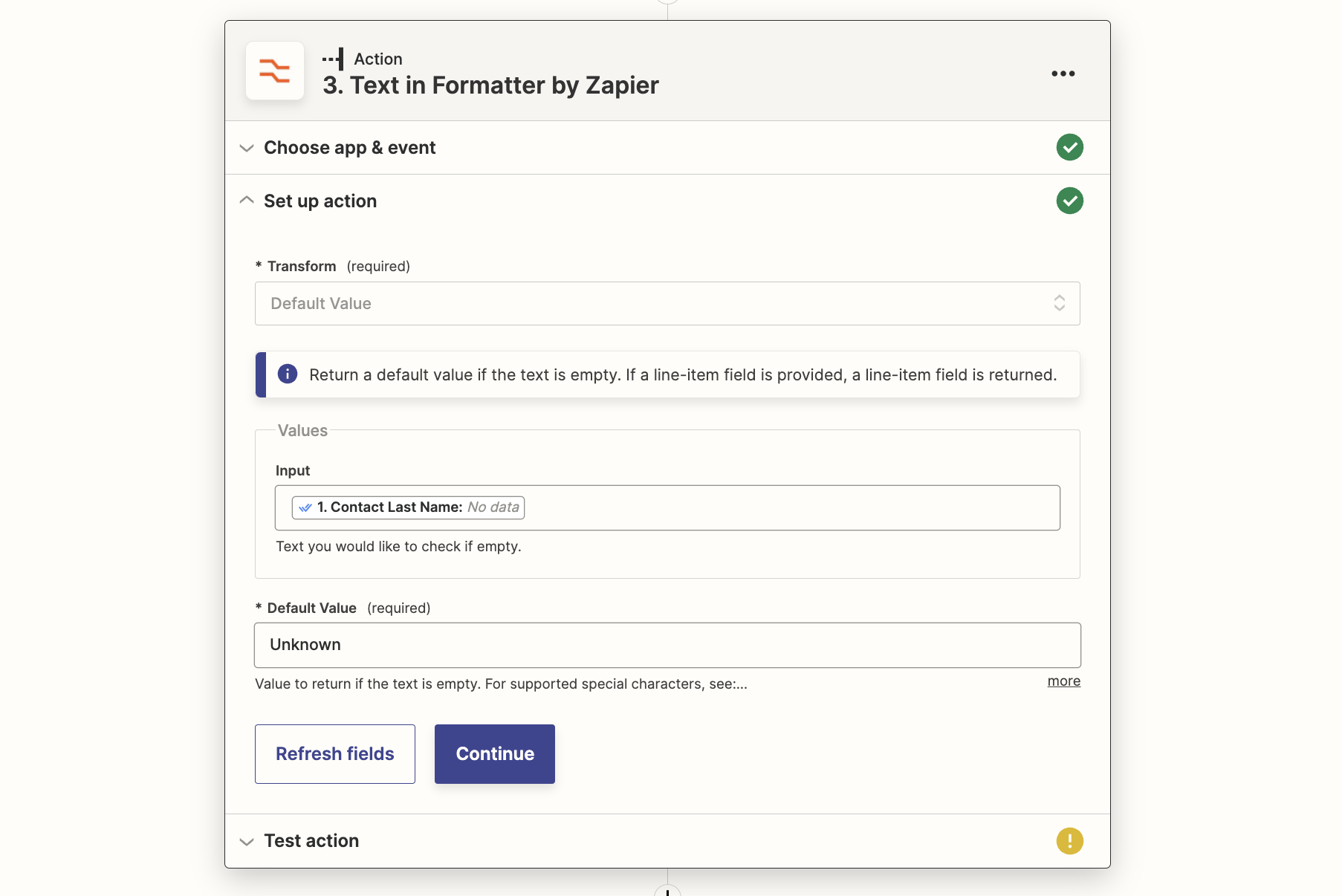
姓氏 是商店完成Zap的必填项。 如果回复.io 联系人没有姓名,此操作将填写 姓氏 字段。 大多数配置已经由模板完成。 只需填写“未知”或您想要使用的任何其他默认值。
购物行动 - 寻找店铺中的客户
选择您的购物帐户并继续设置操作。 映射名称和电子邮件字段以识别联系人>选择是以便在未找到任何内容时,该步骤将视为成功>勾选若尚不存在,则创建 Shopify 客户。。
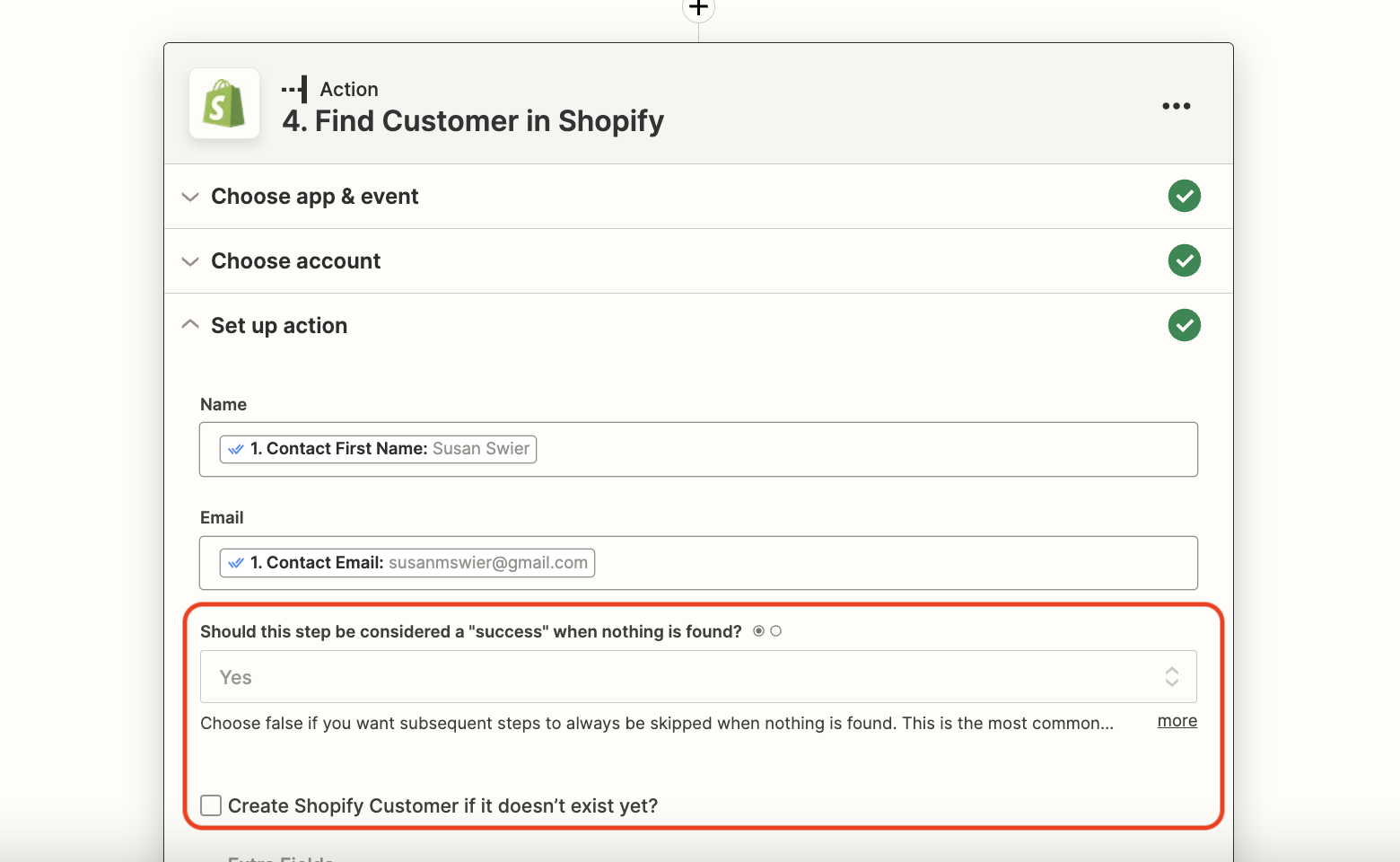
映射新创建的客户要填写的字段。
填写电子邮件和姓氏(必填字段)。
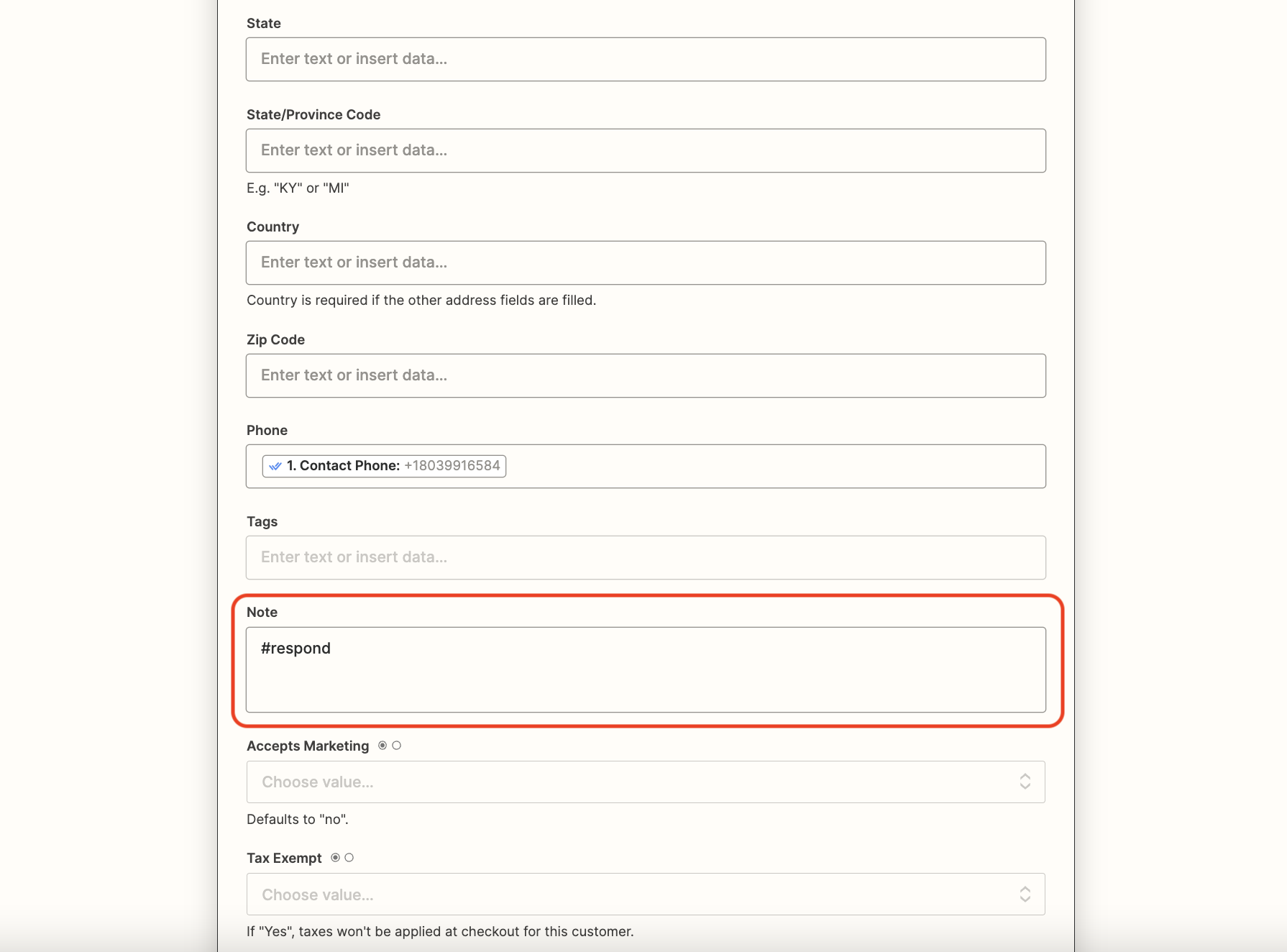
用#respond填写备注字段来预防 Zap 循环(区分大小写)。
选择您想要添加的任何其他字段。
如果您在 respond.io 中有 自定义字段 与某些 Shopify 字段匹配,请考虑也映射这些字段。
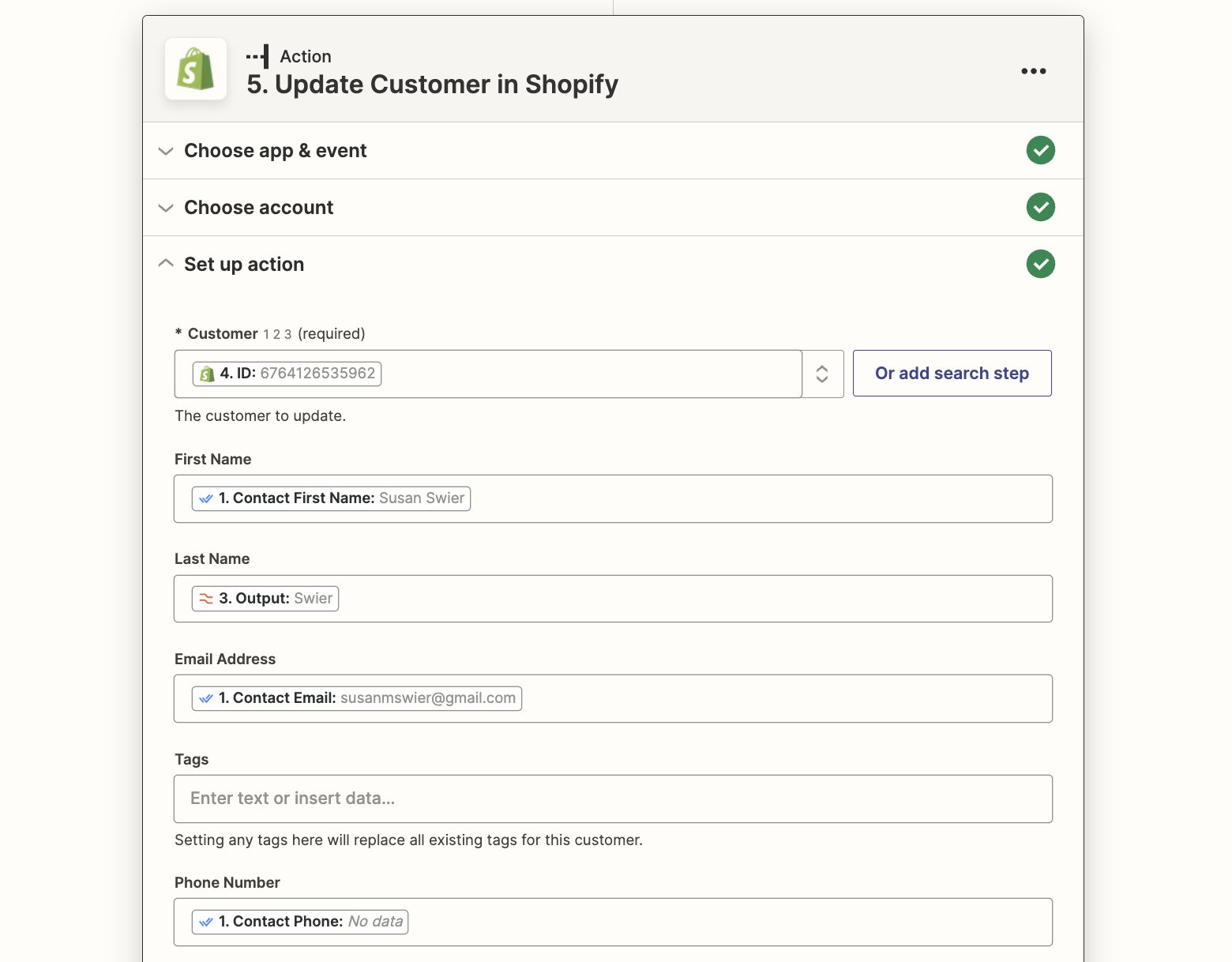
Shopify 操作 - 在 Shopify 中更新客户
映射您希望填写的字段以更新 Shopify 中的客户。
选择客户ID作为客户标识符。
从格式化步骤中用输出值填写姓氏。
选择要更新的其他字段。
在 Shopify 中添加新客户时,创建或更新 respond.io 联系人
当一个新客户添加到购物中时,Zapier 模板将自动搜索响应中的联系人,使用电子邮件作为标识符。 这些是预期的结果。
触发事件 | 条件 | 成果 |
|---|---|---|
新客户已添加到商店 | 联系人已经存在 | 在回复.io中更新联系人的任何新详细信息 |
新客户已添加到商店 | 联系人不存在于 respond.io 中 | 创建一个新的 respond.io 联系人 |
新客户添加到 Shopify 中 | 联系人在 respond.io 中存在,但没有电子邮件 | 创建新的 respond.io 联系人 |
方法
使用Zapier 模板
如何使用
使用此模板:
模板配置
Shopify 触发器 - Shopify 中的新客户
选择您已连接的购物帐户并测试触发器。
过滤器操作
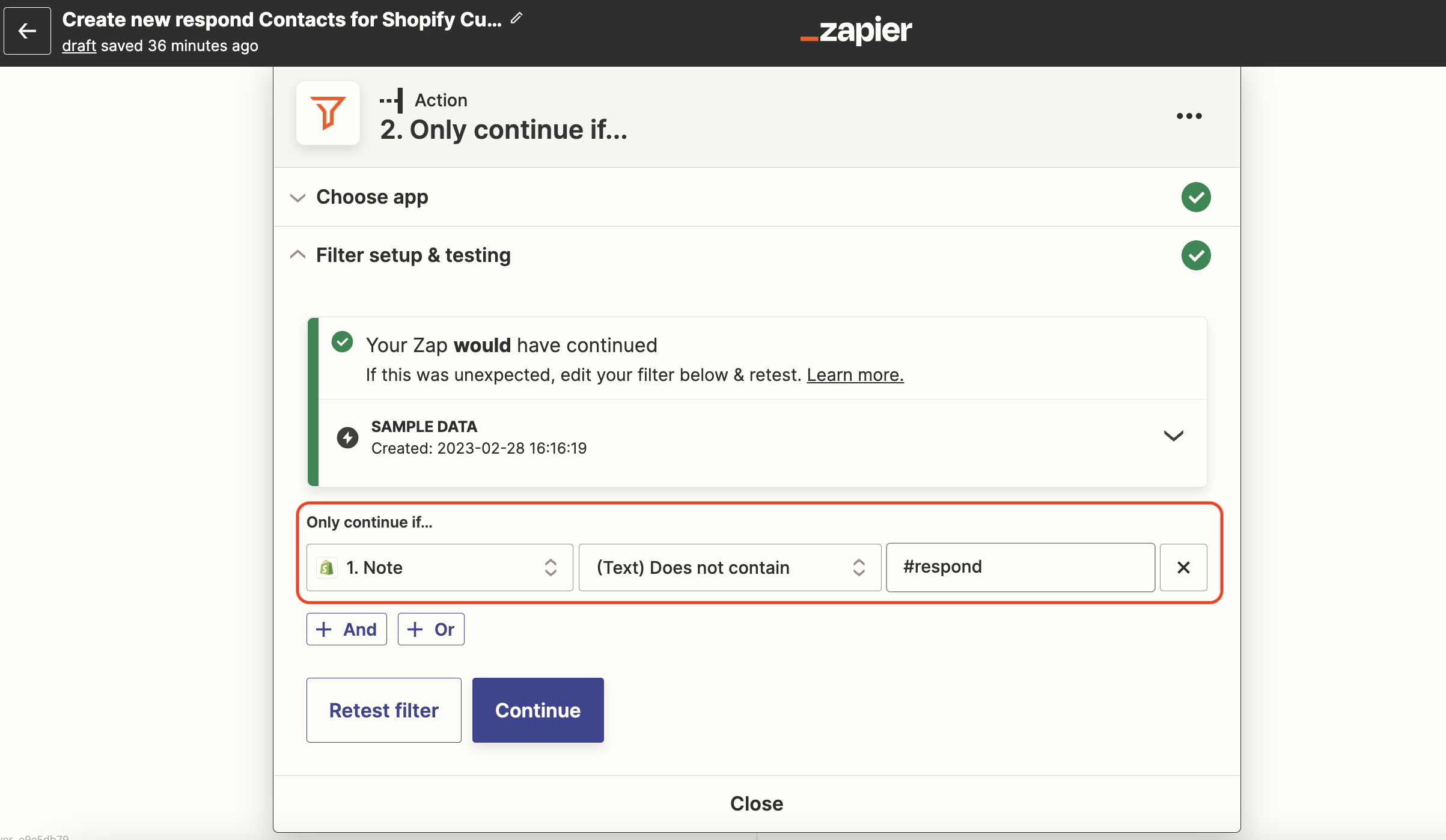
仅在... 时继续
Shopify 中的备注不包含 #respond。 为防止由于 Zapier 的限制导致的Zap 循环.
Zapier和多步骤Zaps的过滤器只能在 Zapier的启动计划 和以上版本中使用。
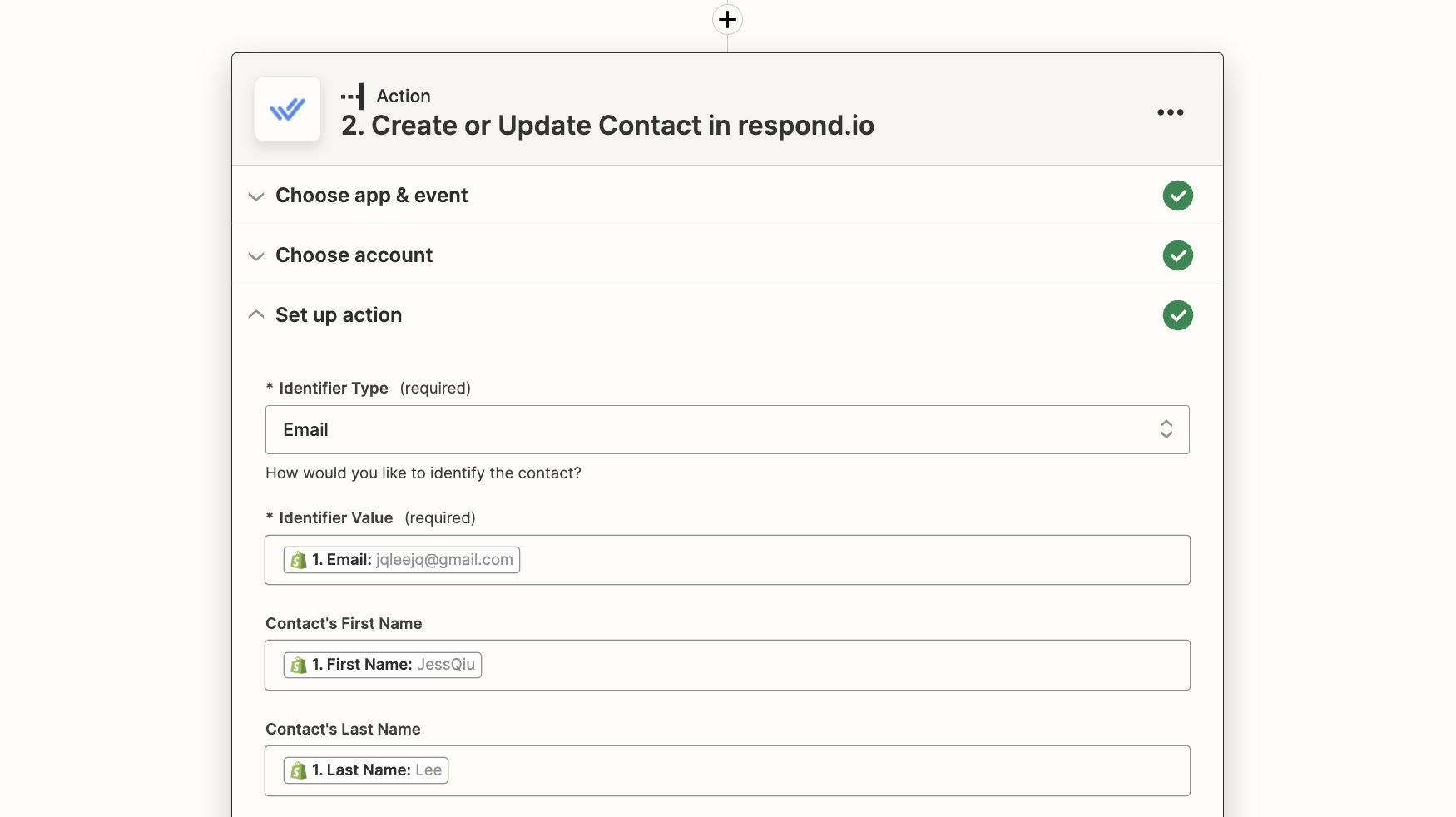
Respond.io 操作 - 在 respond.io 中创建或更新联系人
首先,按照此处的步骤设置 respond.io Zapier 集成。
映射您想要添加的回复.io联系人字段。
选择电子邮件作为标识符类型。
用#shopify填写联系人笔记字段 (这是区分大小写)。
用您想要从购物的信息填写其他字段。
当客户在购物中更新时创建或更新联系人
当客户在Shopify中更新时,Zapier模板将使用电子邮件作为标识符自动搜索该联系人。 这些是预期的结果。
触发事件 | 条件 | 成果 |
|---|---|---|
客户已在商店中更新 | 联系人已经存在 | 在回复.io中更新联系人的任何新详细信息 |
客户已在商店中更新 | 联系人不存在于回复 | 创建一个新的 respond.io 联系人 |
客户已在商店中更新 | 联系人在 respond.io 中存在,但没有电子邮件 | 创建新的 respond.io 联系人 |
方法
使用Zapier 模板
如何使用
使用此模板:
模板配置
Shopify 触发器 - 在 Shopify 中更新客户
选择您已连接的购物帐户并测试触发器。
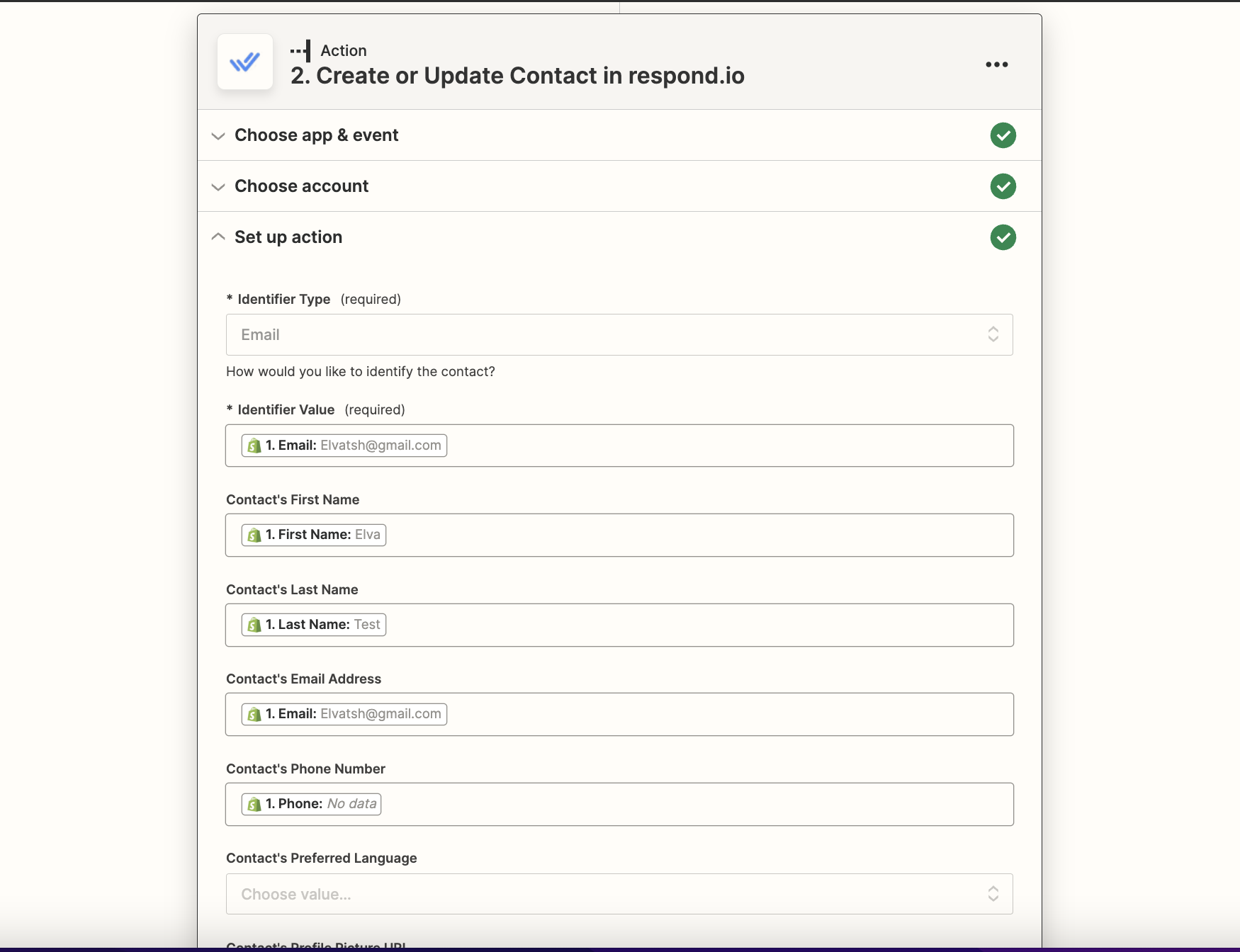
响应.io 动作 - 创建或更新联系人
首先,按照此处的步骤设置respond.io Zapier 集成.
映射您希望添加到respond.io联系人的字段
选择电子邮件作为标识符类型。
使用来自Shopify的信息填写其他字段
通过respond.io和Shopify管理订单和购物车
如果您的客户是respond.io联系人并且您有他们的电子邮件,您可以向他们发送关于他们的Shopify订单的即时消息,并通知代理商客户的订单状态. 首先设置联系人同步,这样您的客户更有可能出现在两个地方.
对于像WhatsApp 和短信这样的频道,您还需要有客户的电话号码。
检查您是否有 所需的联系人标识符和设置 才能使您的Zaps 正常工作。
与respond.io和Shopify管理订单和购物车的优势
让客户在他们喜欢的消息频道上了解他们的购物订单。
跟踪客户活动并发送定制消息以促使购买
方法
使用Zapier发送客户与订单相关的即时消息
只有当客户是回复.io联系人并且您有他们的电子邮件时,才能做到这一点。 对于诸如WhatsApp 或短信等频道,也需要一个电话号码。
如何使用
当客户在Shopify下单时使用此模板发送消息:
使用此模板为客户的Shopify订单发送收据:
使用此模板发送客户关于其订单状态更改的消息:
模板配置
所有这些模板的配置都相似。
购物触发器
选择您的Shopify帐户,测试触发器并继续.
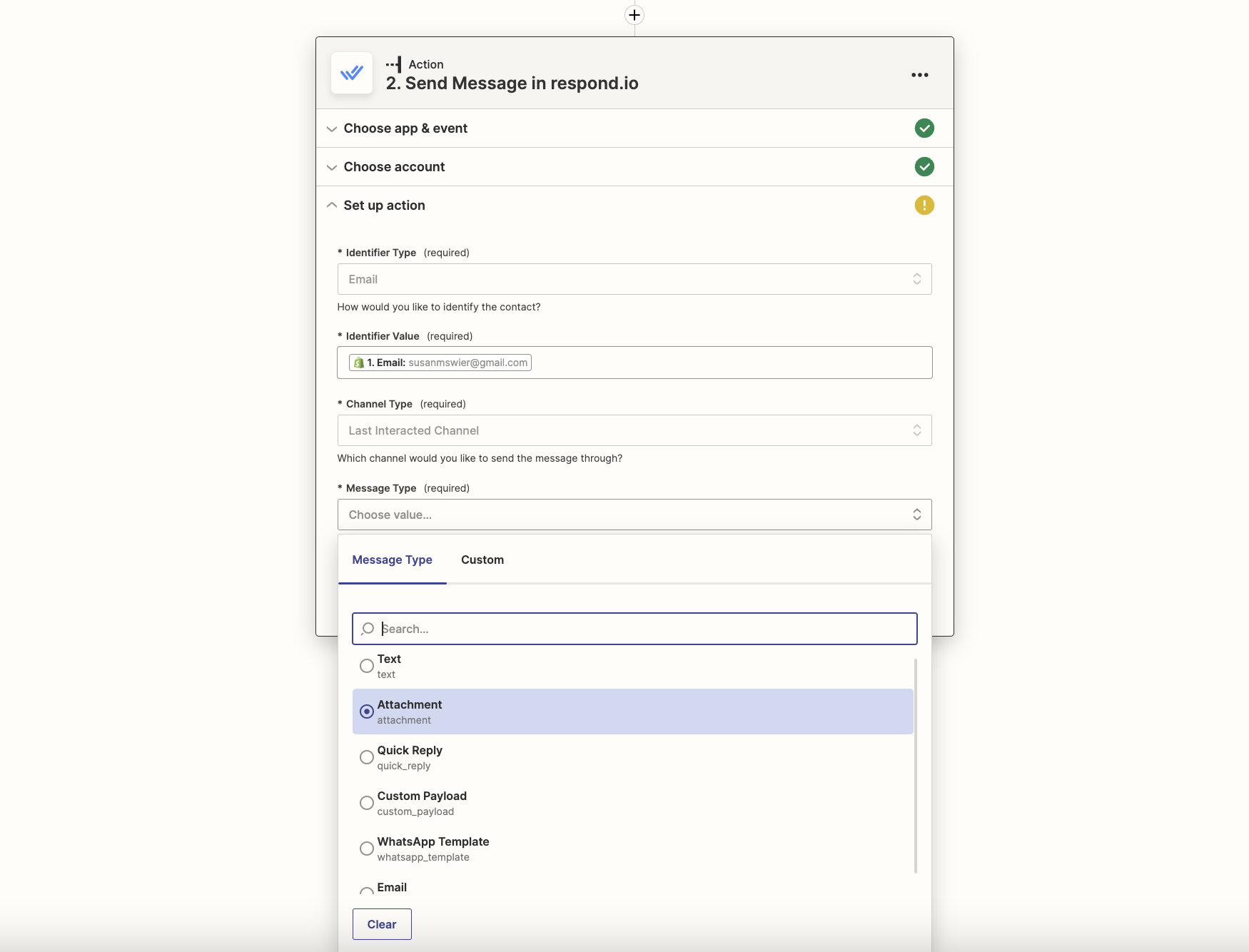
响应.io 动作 - 发送消息
首先,按照此处的步骤设置respond.io Zapier 集成.
相应地映射字段:
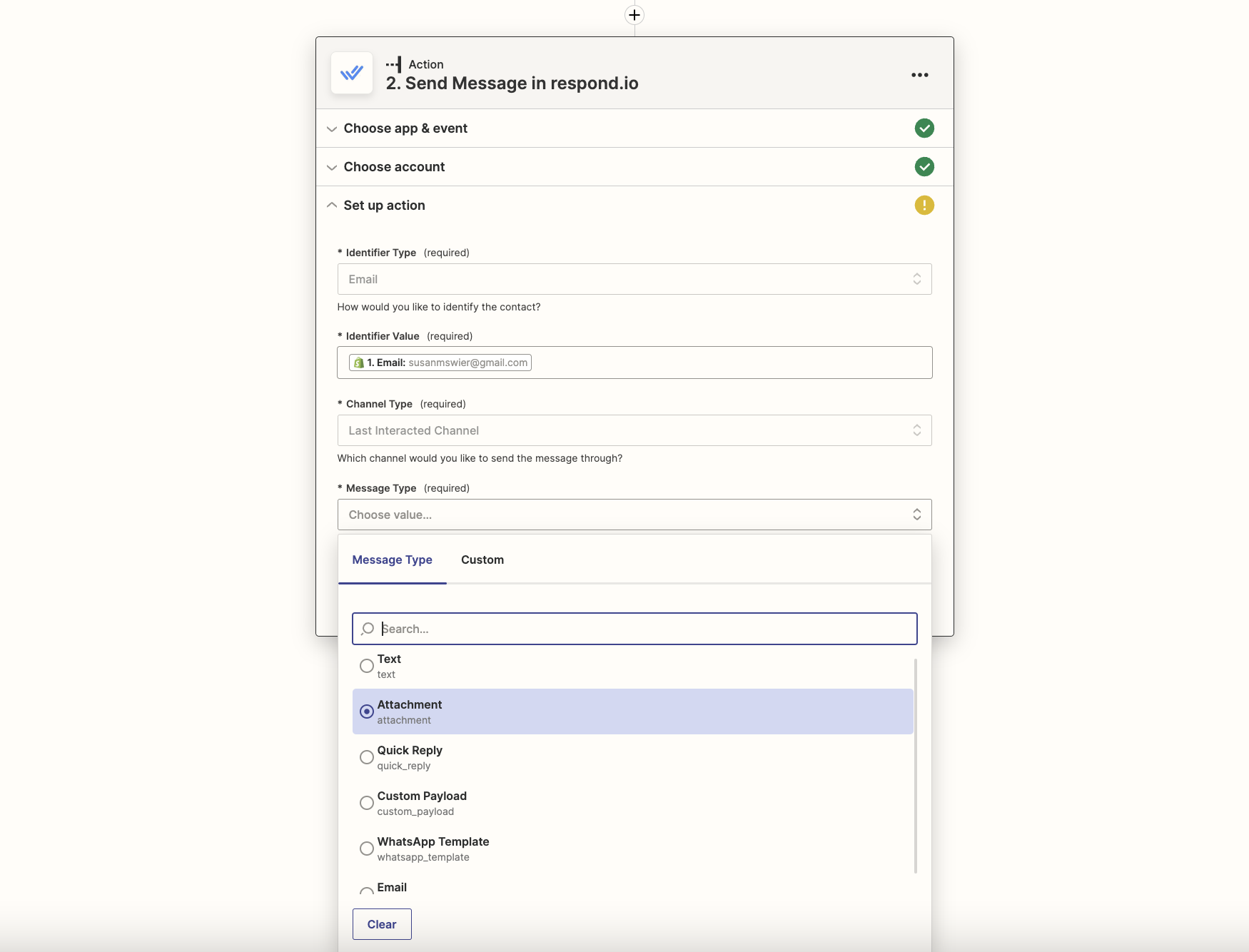
标识符类型:选择电子邮件
标识符值:选择Shopify客户电子邮件
频道类型:选择最后一个交互通道或特定通道.
消息类型:选择文本、附件、快速回复、自定义有效负载或电子邮件.
如果最后一个互动频道有一个已关闭的消息窗口,消息将不会发送。 使用特定频道发送模板或标记信息。
使用Zapier发送丢失的购物车消息,促使客户完成他们的Shopify购物.
只有当客户是回复.io联系人并且您有他们的电子邮件时,才能做到这一点。 对于诸如WhatsApp 和短信等频道,也需要一个电话号码。
如何使用
使用此模板发送丢失的购物车消息:
模板配置
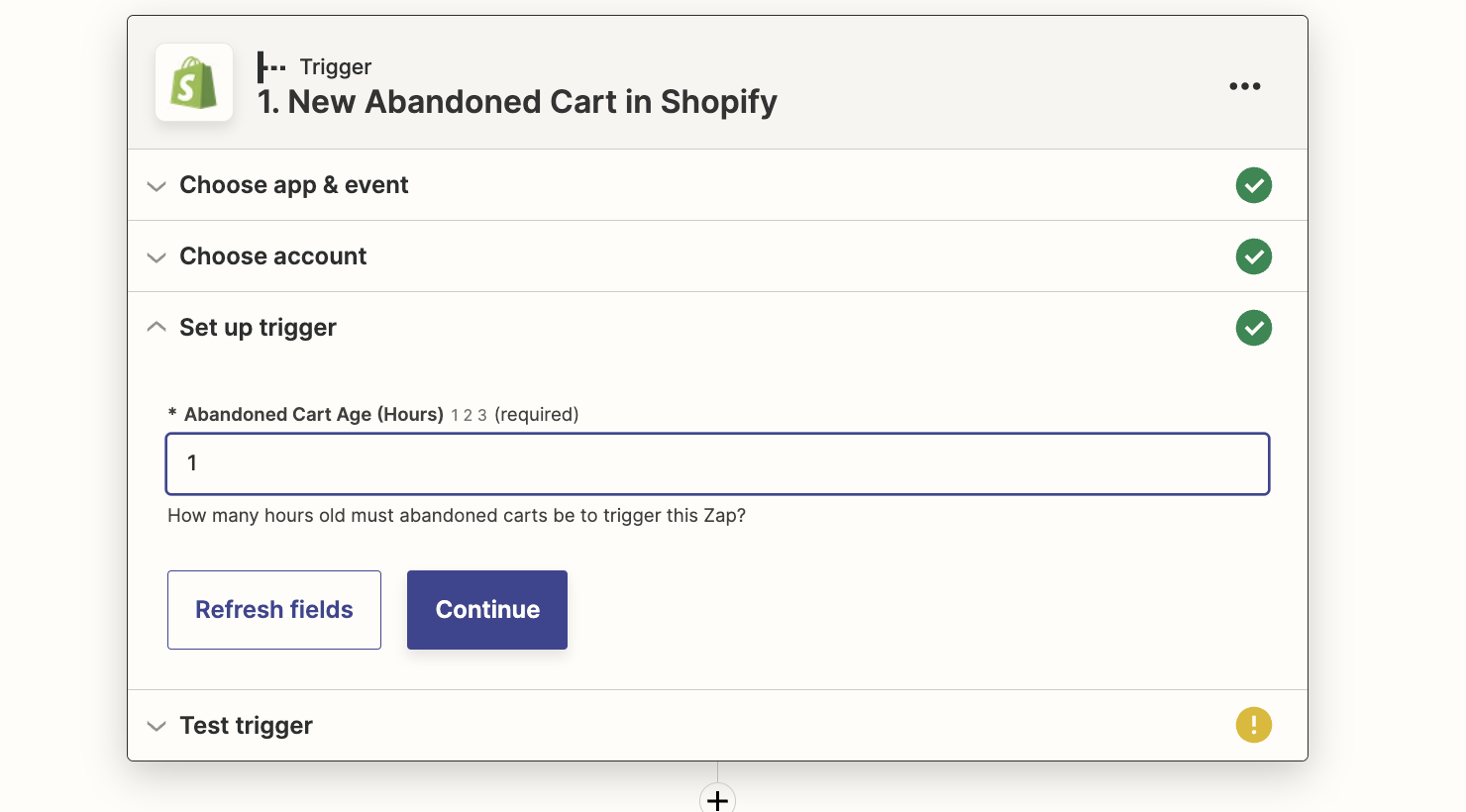
购物车触发器 - Shopify 中的新遗弃购物车。
选择您的购物车帐户并在几小时内选择购物车的年龄。 测试触发器并继续。
响应.io 动作 - 发送消息
首先,按照此处的步骤设置 respond.io Zapier 集成。
相应地映射字段:
标识符类型:选择电子邮件
标识符值:选择 Shopify 客户的电子邮件
频道类型:选择最后一个交互通道或特定频道
消息类型:选择文本、附件、快速回复、自定义有效载荷或电子邮件
如果最后一个互动频道有一个已关闭的消息窗口,消息将不会发送。 使用特定频道发送模板或标记信息。
使用 Zapier 更新 respond.io 联系人的 Shopify 订单状态
您只有在您有回复.io的联系人电子邮件时才能做到这一点。 这些是预期的结果。
触发事件 | 条件 | 成果 |
|---|---|---|
购物活动 | 在回复.io中存在与电子邮件的联系 | 将标签添加到 respond.io 联系人 |
购物活动 | 联系人不存在于 respond.io | Zap将停止并发送错误消息 |
购物活动 | 在 respond.io 中存在且没有电子邮件的联系人 | Zap将停止并发送错误消息 |
如何使用
使用此模板将标签添加到回复 .io 联系人,以便代理人可以看到联系人购物活动:
触发器配置
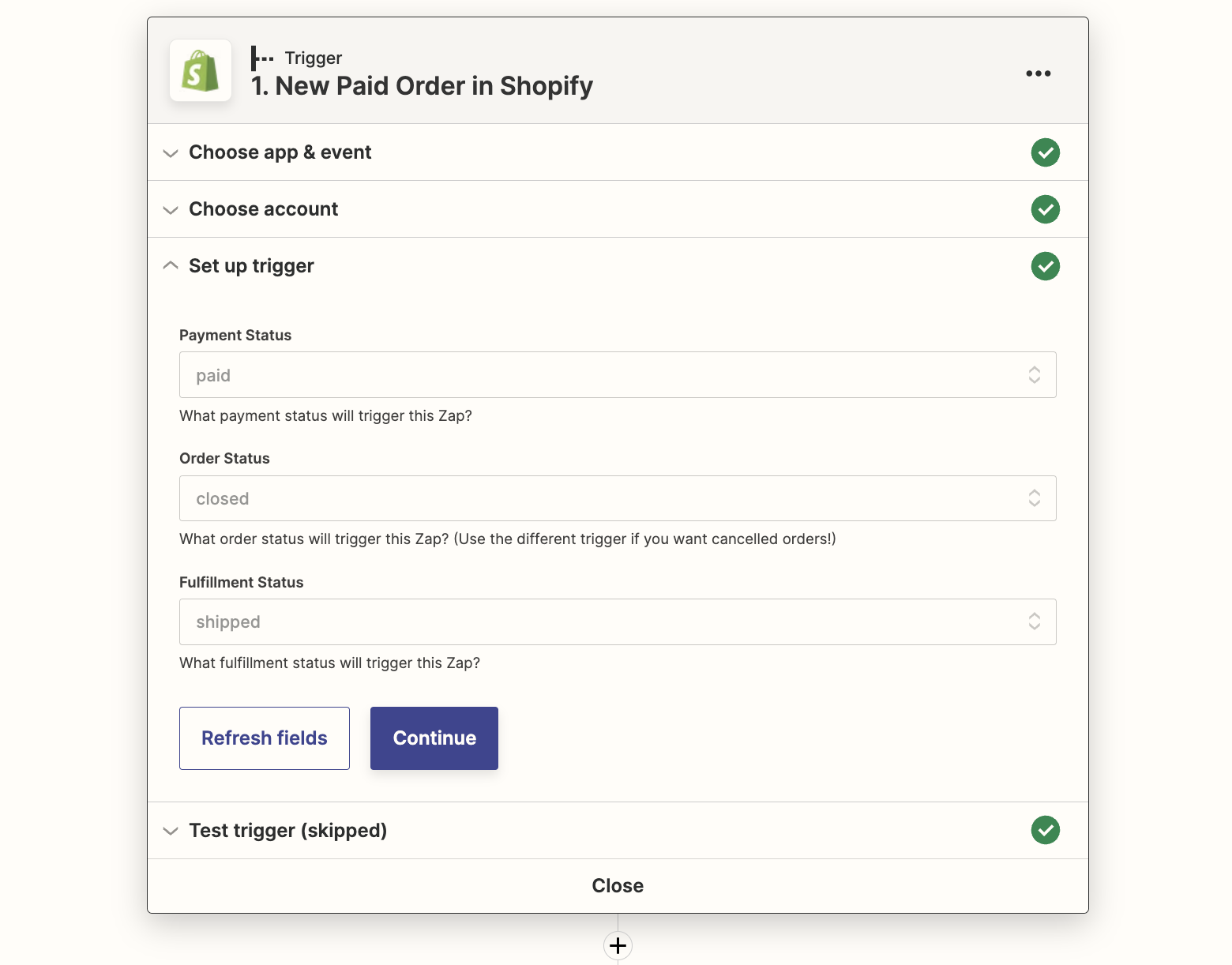
购物触发器
选择您的店铺账户和您想要触发Zap的订单活动类型。 例如,我们正在使用已支付、已关闭和已发货的订单。 您可以为不同的订单状态设置不同的区域。
响应.io 动作 - 在响应.io 中添加标签
首先,按照此处的步骤设置 respond.io Zapier 集成。
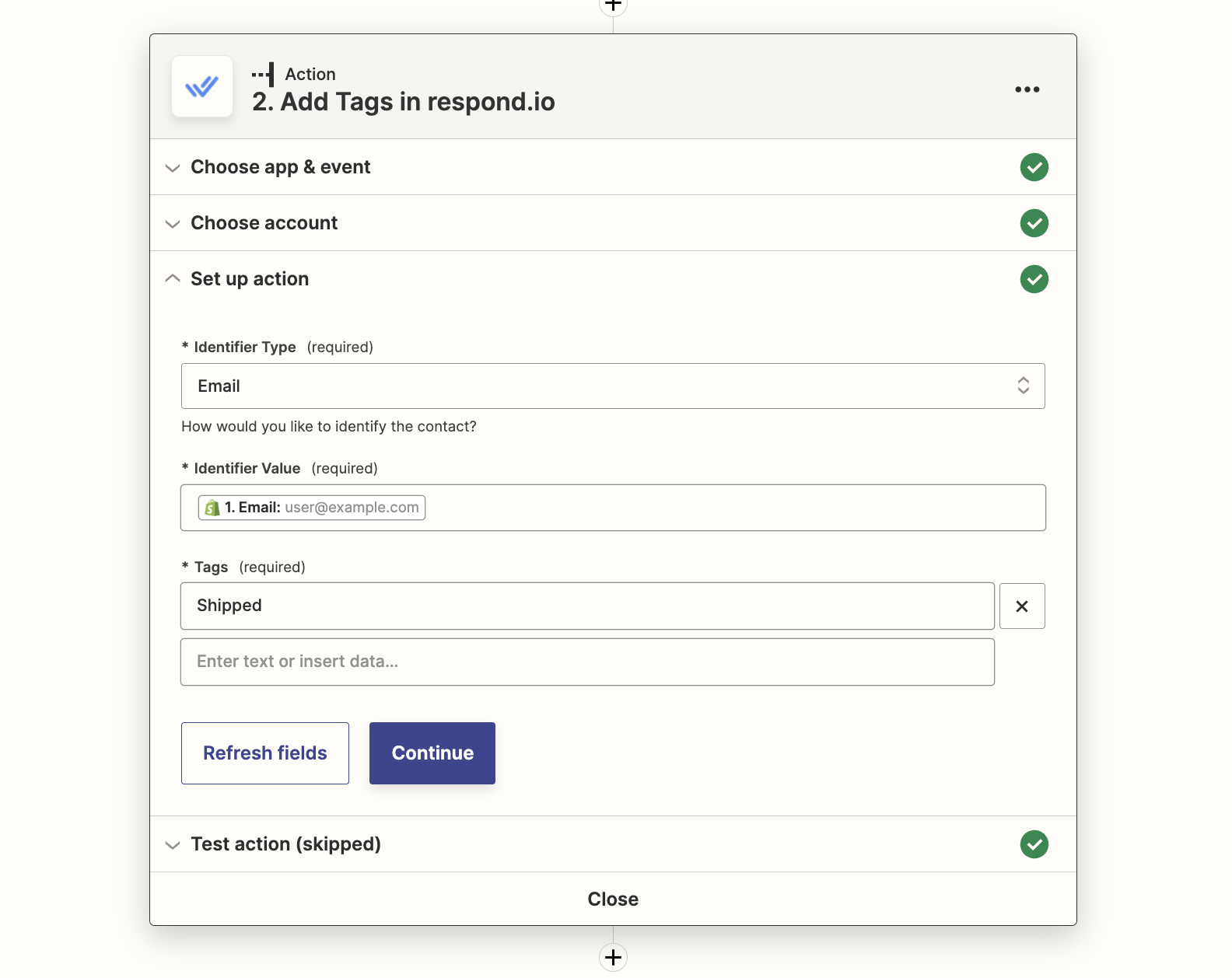
选择电子邮件作为标识符,然后填写商店客户电子邮件作为值。 您可以输入标签或从 Shopify 字段中选择。