

将 respond.io 连接到 Zapier 并解锁 5000 多种集成的可能性。
您可以将 respond.io 平台上的联系信息集成到数千个 CRM、电子邮件提供商、CMS、分析工具、广告等。 让我们快速浏览一下这个集成。

入门
为了开始使用 respond.io - Zapier 集成,您将需要以下内容:
一个 respond.io 帐户
Zapier 帐户
对于大多数 Zap,您需要使用联系人标识符,即电子邮件或电话号码。 如果您在 respond.io 中没有联系人的电子邮件或电话号码记录,您可能无法完成 Zap。
创建 Zap
您可以通过两种方式创建 Zap:
从模板创建 Zap
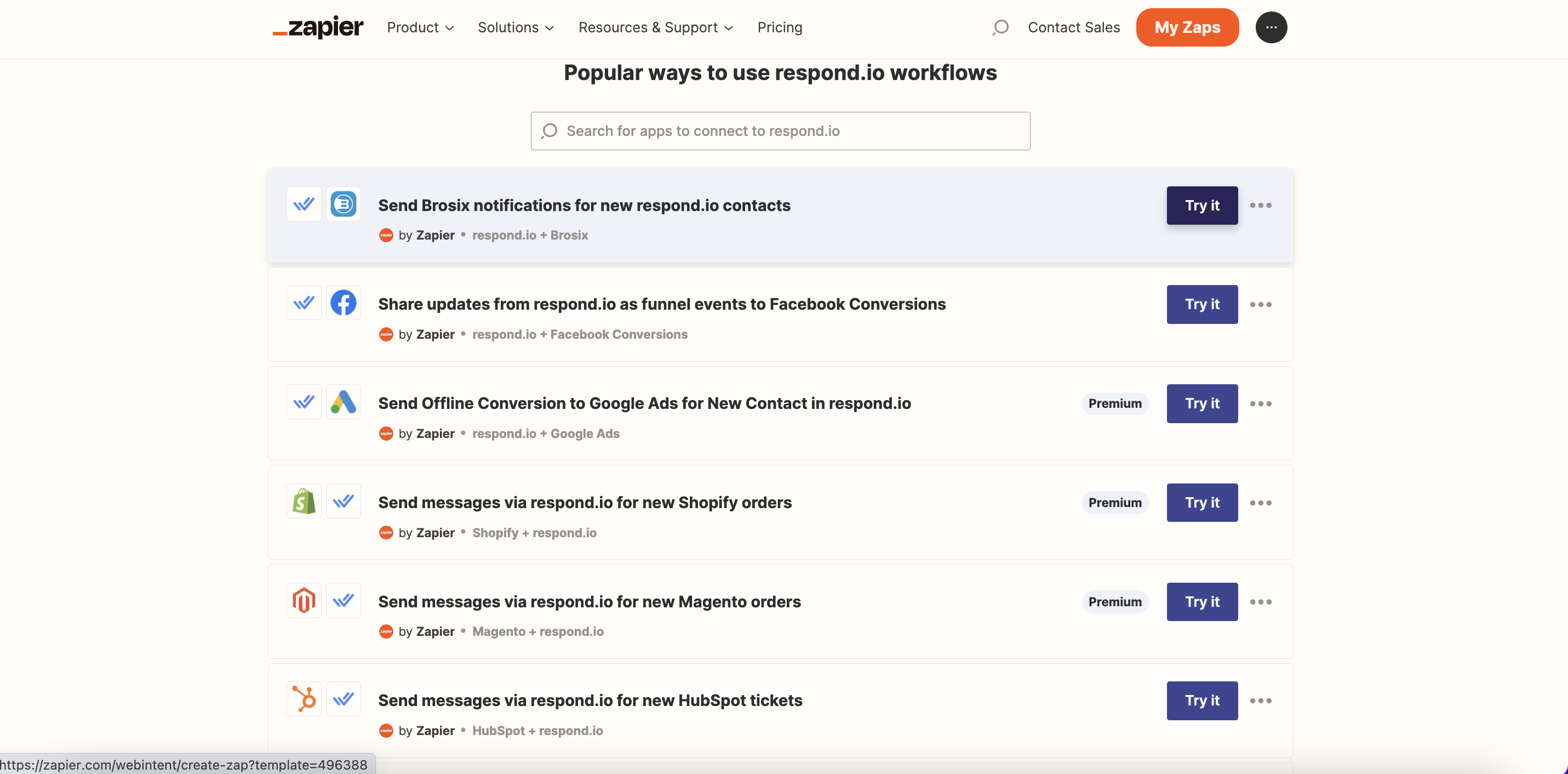
模板是预先构建的 Zaps。 我们有可用的模板将 respond.io 连接到流行的 CRM 和电子商务平台。 要使用 Zap 模板,请从 此处的 respond.io 模板列表 中选择并点击 试用.
从头开始创建 Zap
要从头开始创建 Zap,请按照以下步骤操作:
步骤 1:导航到 Zap 编辑器
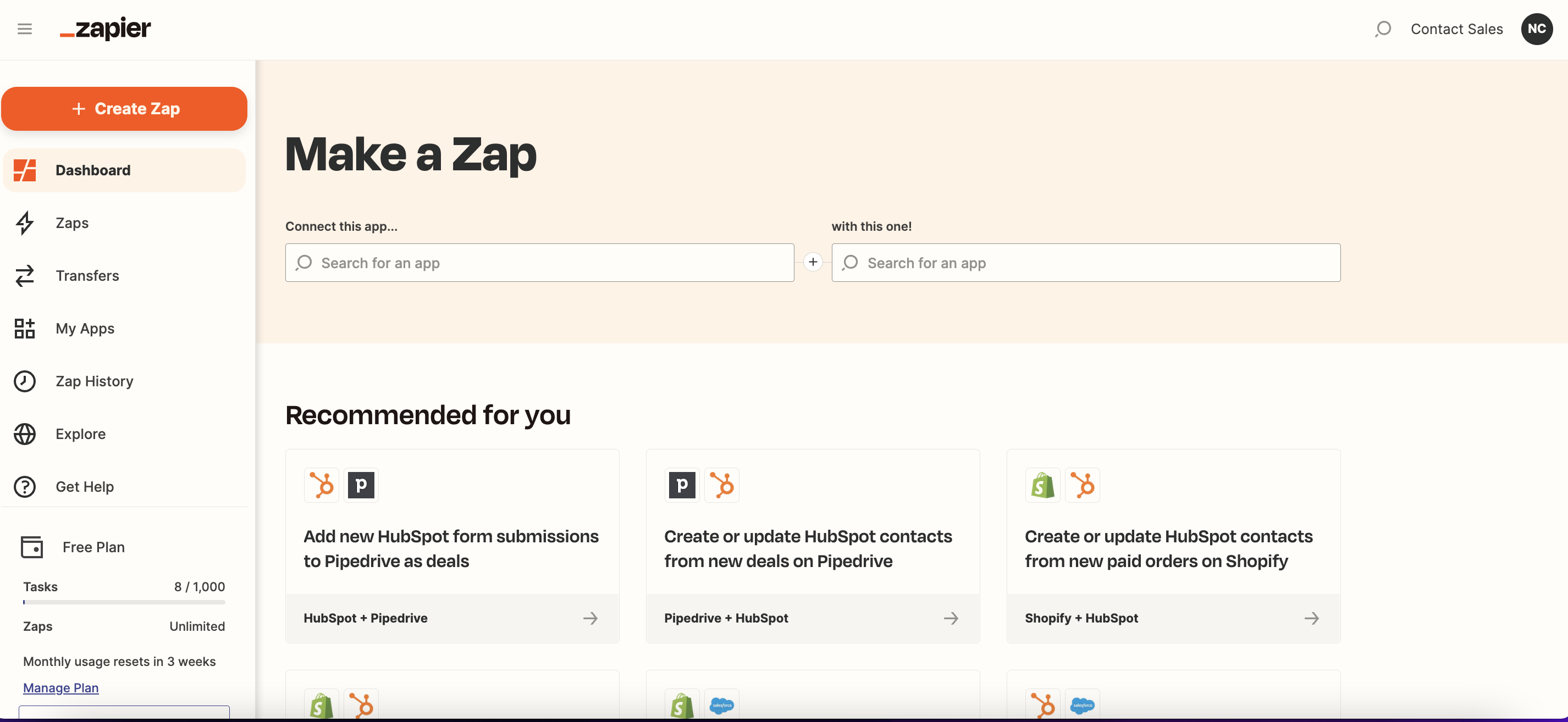
在您的 Zapier 帐户 中,将鼠标悬停在左侧边栏菜单上并点击 + 创建 Zap.
步骤 2:添加并设置触发器
选择您的触发应用: 此 Zap 将由该应用中发生的事件触发。
可用触发器:联系人负责人已更新
联系人标签已更新
联系人已更新
对话已关闭
对话已开启
联系人生命周期已更新
新评论
新联系人
收到新消息
新发消息
如果您使用 respond.io 作为触发器,请在搜索栏中搜索 respond.io 并选择 respond.io 应用程序。
选择您的事件: 这将是在所选应用程序中发生的触发 Zap 的事件。
在此查看 respond.io 可用的触发事件完整列表.
选择或连接您的应用程序帐户: 选择或连接要在 Zap 触发器中使用的特定应用程序帐户。
要在 Zapier 中连接 respond.io,请按照此处的说明进行操作.
设置并测试您的触发器: 设置适合您需要的选项并测试您的触发器以查看它是否提取正确的数据。
在此了解有关 如何设置 Zap 触发器 的更多信息.
步骤 3:添加并设置操作
选择您的操作应用: 当 Zap 被触发时,该应用将执行相应操作。
可用操作:添加评论
添加空间标签
添加标签
创建联系人
创建自定义字段
创建或更新联系人
删除联系人
移除标签
删除空间标签
移除联系人生命周期
发送消息
分配或取消分配对话
更新联系人
更新联系人生命周期
打开或关闭对话
获取所有渠道
更新空间标签
获取所有自定义字段
获取所有结案备注
查找联系人
获取所有用户
查找消息
查找联系人渠道
获取多个联系人
查找自定义字段
查找用户
如果您使用 respond.io 执行操作,请在搜索栏中搜索 respond.io 并选择 respond.io 应用程序。
选择您的事件: 这将是 Zap 在所选应用程序中触发时执行的事件。
在此查看 respond.io 可用的操作事件完整列表.
选择或连接您的应用程序帐户: 选择或连接要在 Zap 操作中使用的特定应用程序帐户。
要在 Zapier 中连接 respond.io,请按照此处的说明操作.
设置并测试您的触发器:设置要发送到目标应用的数据,并测试以确认其是否按预期工作.
在此了解有关 如何设置 Zap 操作 的更多信息.
步骤 4:命名并发布 Zap
当您的 Zap 准备就绪后,为您的 Zap 命名并单击 发布。
Zaps 不仅限于单个操作,了解如何进一步 自定义您的 Zaps.
将 respond.io 连接到 Zapier
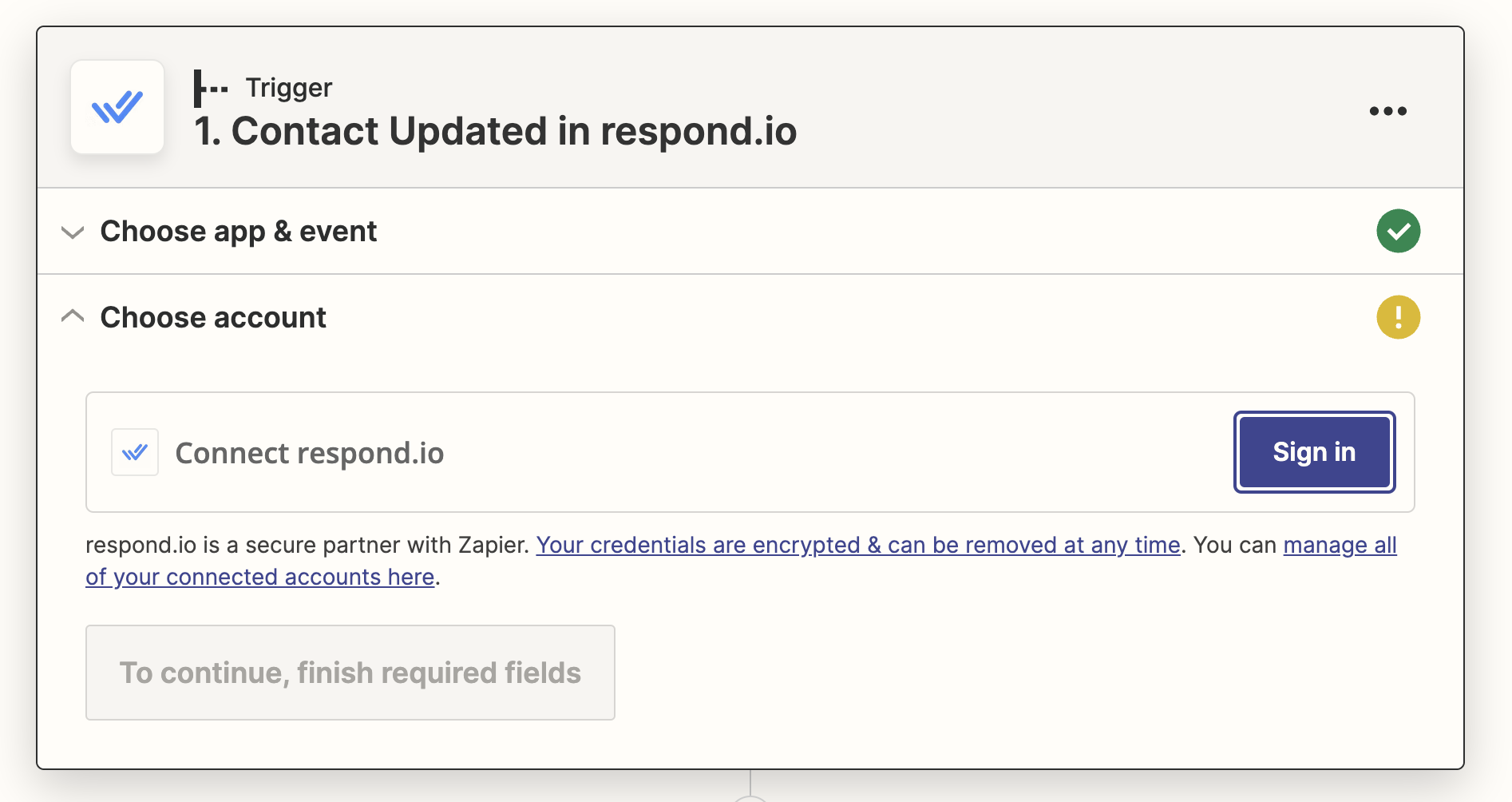
首次在 Zapier 连接 respond.io 应用程序时,您需要登录并添加 API 密钥。 您可以在 respond.io 的平台设置中获取 API Key,按照以下步骤操作。
步骤 1:导航至 Integrations Zapier 页面
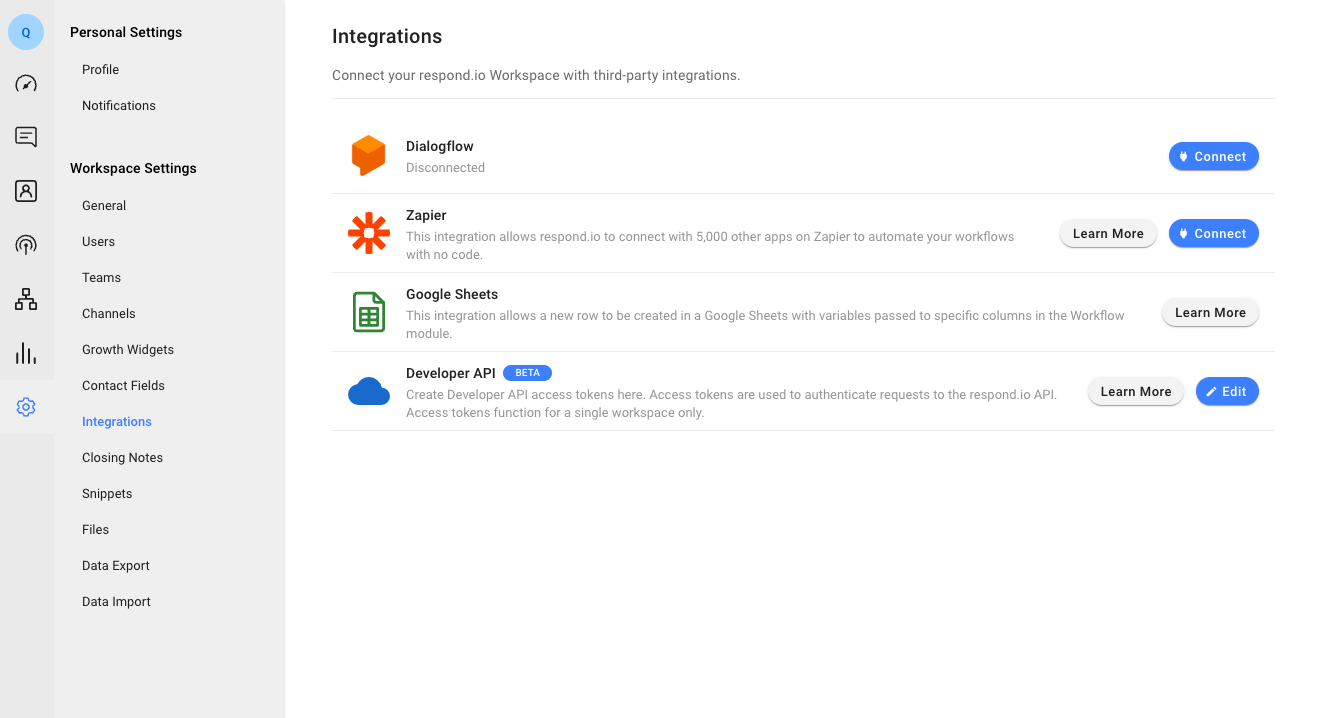
登录您想要连接的 respond.io 工作区,然后导航到工作区设置 > 下的 设置 模块 > 集成 单击 Zapier 旁边的 连接 。 您将被导航到 respond.io 中的 Zapier 页面。
第 2 步:获取 API 密钥
要复制 API 密钥,请取消隐藏并单击 API 密钥。
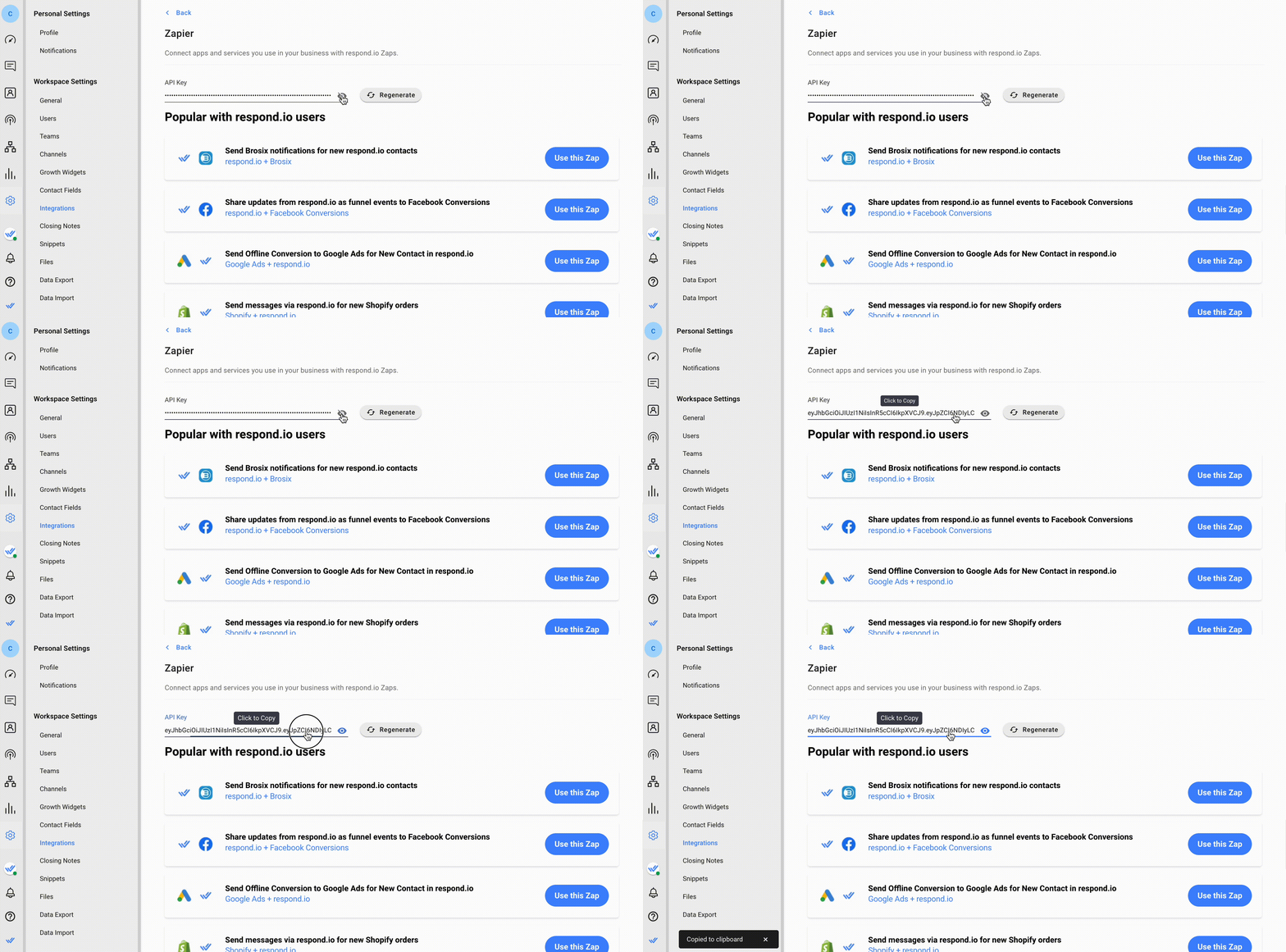
步骤 3:连接您的 respond.io 帐户
在 Zapier 上,单击 登录 以打开弹出窗口。
在弹出窗口中粘贴 API 密钥,然后单击 是,继续 以在 Zapier 中连接 respond.io 应用程序。
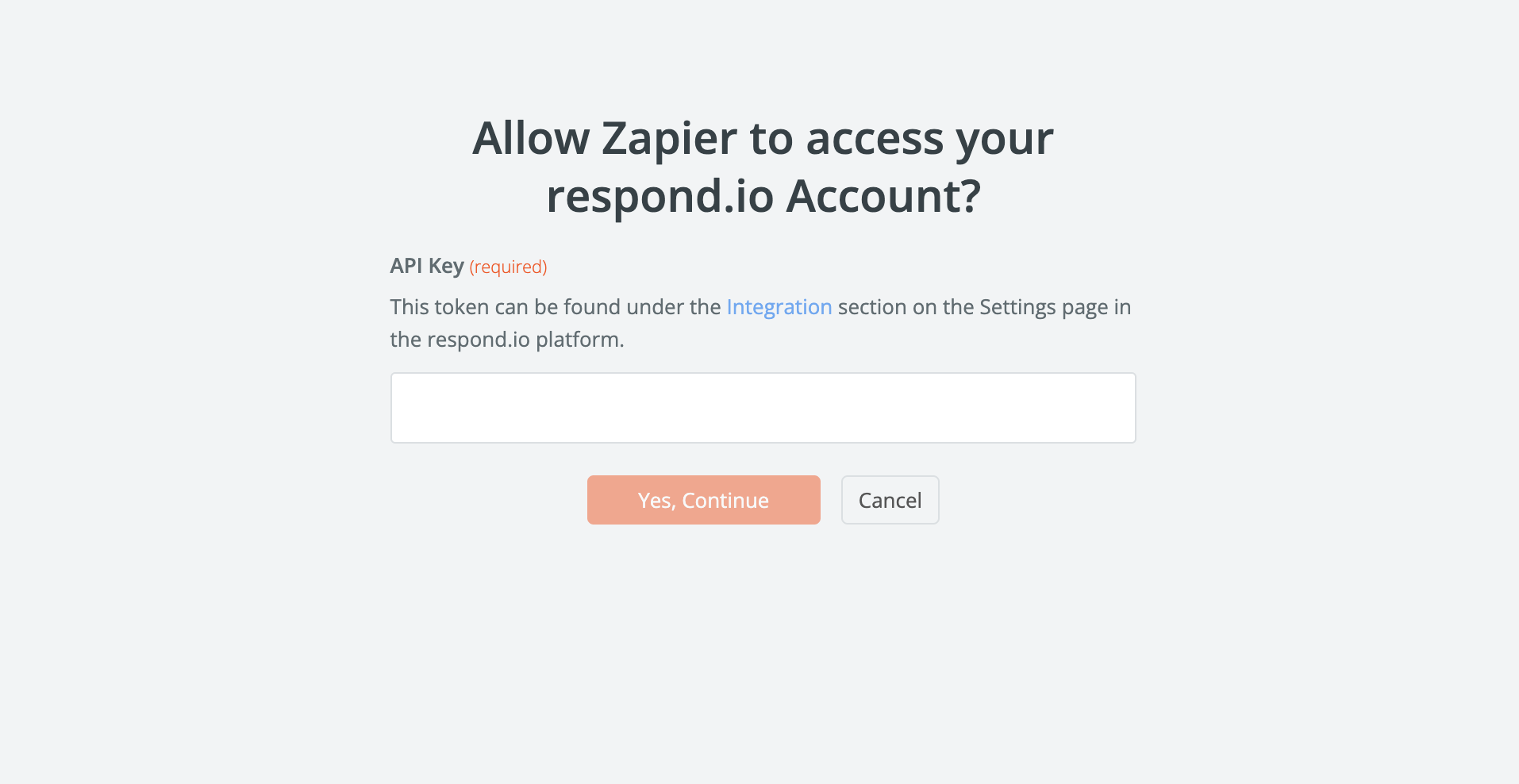
您只需要在第一次使用 respond.io 的 Zap 时执行此操作。 对于所有后续的 Zap,您只需从 Zap 设置中的下拉菜单中选择您的连接帐户即可。
常见问题和故障排除
为什么我会收到过多请求(HTTP状态→429)错误?
您的Zap或其他集成可能在给定的时间范围内请求或发送信息到应用程序的频率过高。
为什么我会收到验证(HTTP状态→400)错误?
如果您提供的分页数量超过允许的上限,您将遇到此错误。 每页限制为100。
什么是Zap循环?
集成的一个常见用例是同步联系人。 然而,Zapier默认不支持同步,尝试这样做可能会导致无休止的循环。
示例:
Zap 1: 当在respond.io中创建联系人时,在X应用中创建联系人。
Zap 2: 当在X应用中创建联系人时,在respond.io中创建联系人。
在此找到 该问题的解决方案.
如果我的联系人标识符不兼容该怎么办?
Zapier的消息会打开联系人的对话吗?
通过Zapier发送的所有消息都不会打开联系人的对话。 这些消息在关闭的联系人过滤器中可用。 只需 在 Messages 模块中调整过滤器 即可查看通过 Zapier 发送的消息.


