Sasaran Bisnis 1: Secara otomatis menyinkronkan informasi Kontak di Shopify dan respond.io.
Sasaran Bisnis 2: Mengelola pesanan dan keranjang belanja dengan mengirimkan pesan kepada pelanggan dan memberi tahu agen tentang perubahan status.
Prasyarat untuk mengintegrasikan respond.io dengan Shopify menggunakan Zapier
Shopify menggunakan email sebagai pengenal Zapier yang diperlukan untuk kontak. Untuk mengirim informasi antara respond.io dan Shopify, Anda perlu:
pastikan Anda memiliki alamat email Kontak di respond.io. Untuk mengumpulkan email Kontak secara otomatis di respond.io, pertimbangkan untuk menggunakan Alur Kerja.
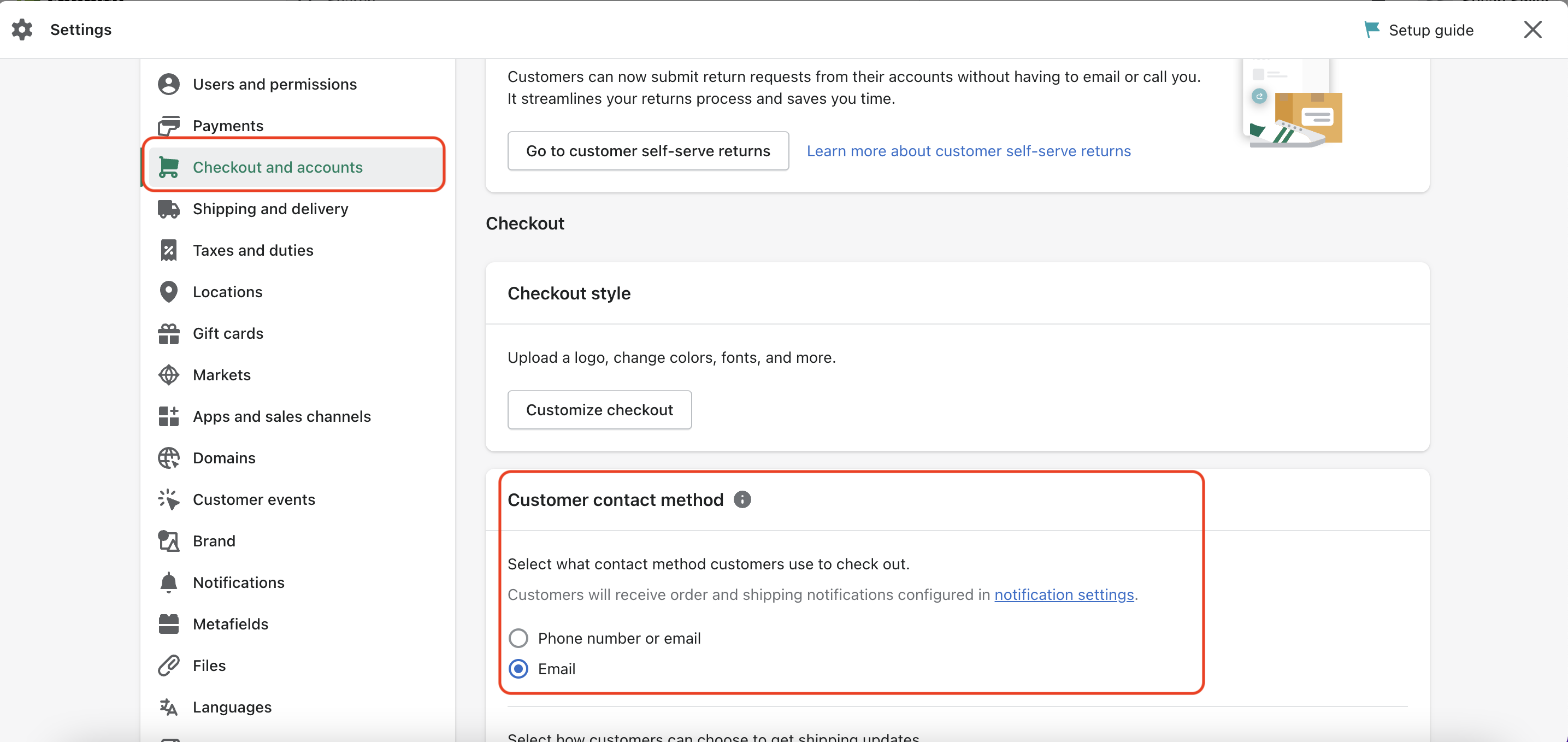
Pastikan pelanggan menyelesaikan pembayaran dengan alamat email. Untuk melakukan ini, buka Pengaturan Shopify > Pembayaran dan akun > Metode kontak pelanggan > pilih email.
Sinkronkan informasi Kontak secara otomatis di Shopify dan respond.io
Periksa apakah Anda memiliki pengenal Kontak dan pengaturan yang diperlukan agar Zap Anda berfungsi.
Memahami Logika Sinkronisasi Kontak
Ada empat tugas yang dapat Anda otomatisasi untuk menyinkronkan kontak.
Mengirim data dari respond.io ke Shopify
Buat pelanggan di Shopify saat Kontak baru ditambahkan di respond.io.
Perbarui informasi pelanggan di Shopify saat diperbarui di respond.io
Mengirim data dari Shopify ke respond.io
Buat atau perbarui Kontak di respond.io saat pelanggan baru ditambahkan di Shopify.
Buat atau perbarui informasi Kontak di respond.io saat pelanggan diperbarui di Shopify.
Buat pelanggan di Shopify saat Kontak baru ditambahkan di respond.io
Saat Kontak baru ditambahkan di respond.io, templat Zapier akan secara otomatis mencari kontak tersebut di Shopify menggunakan email sebagai pengenal. Berikut ini adalah hasil yang diharapkan.
Peristiwa Pemicu | Kondisi | Hasil |
|---|---|---|
Kontak Baru ditambahkan di respond.io | Pelanggan ada di Shopify | Zap akan berhenti |
Kontak Baru ditambahkan di respond.io | Pelanggan tidak ada di Shopify | Buat pelanggan Shopify baru |
Kontak Baru ditambahkan di respond.io | Kontak tidak memiliki email di respond.io | Zap akan berhenti |
metode
Gunakan templat Zapier
Cara-cara
Gunakan templat ini:
Konfigurasi Template
Pemicu Respond.io - Kontak Baru
Pertama, ikuti langkah-langkah untuk menyiapkan integrasi respond.io Zapier di sini dan atur pemicu respond.io Anda.
Uji pemicu dan lanjutkan ke langkah berikutnya.
Tindakan Filter
Filter oleh Zapier dan Zap multi-langkah hanya tersedia pada paket Pemula Zapier dan di atasnya.
Buat Bidang Kustom di respond.io dan beri nama
Catatan Kontak.
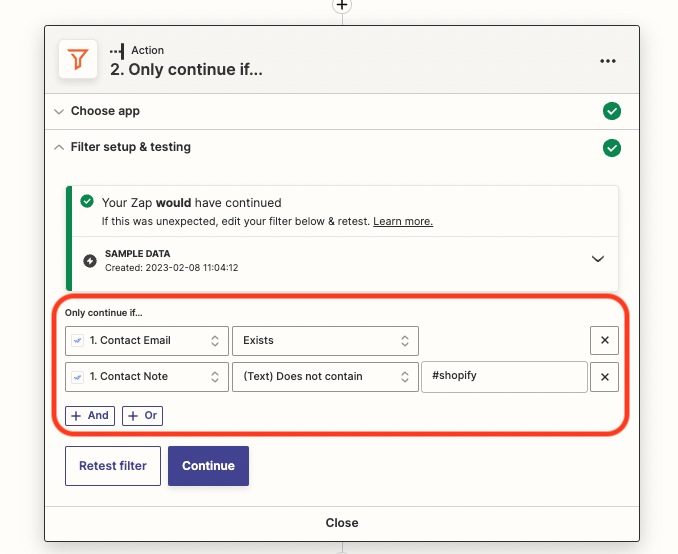
Hanya lanjutkan jika…
Email Kontak tersedia di respond.io. Ini karena Shopify menggunakan email sebagai pengenal yang diperlukan untuk Zapier.
Pilih +Dan untuk menambahkan Catatan Kontak di respond.io tidak mengandung #shopify. Hal ini diperlukan untuk mencegah Zap loop akibat keterbatasan Zapier pada sinkronisasi kontak.
Tindakan Pemformat
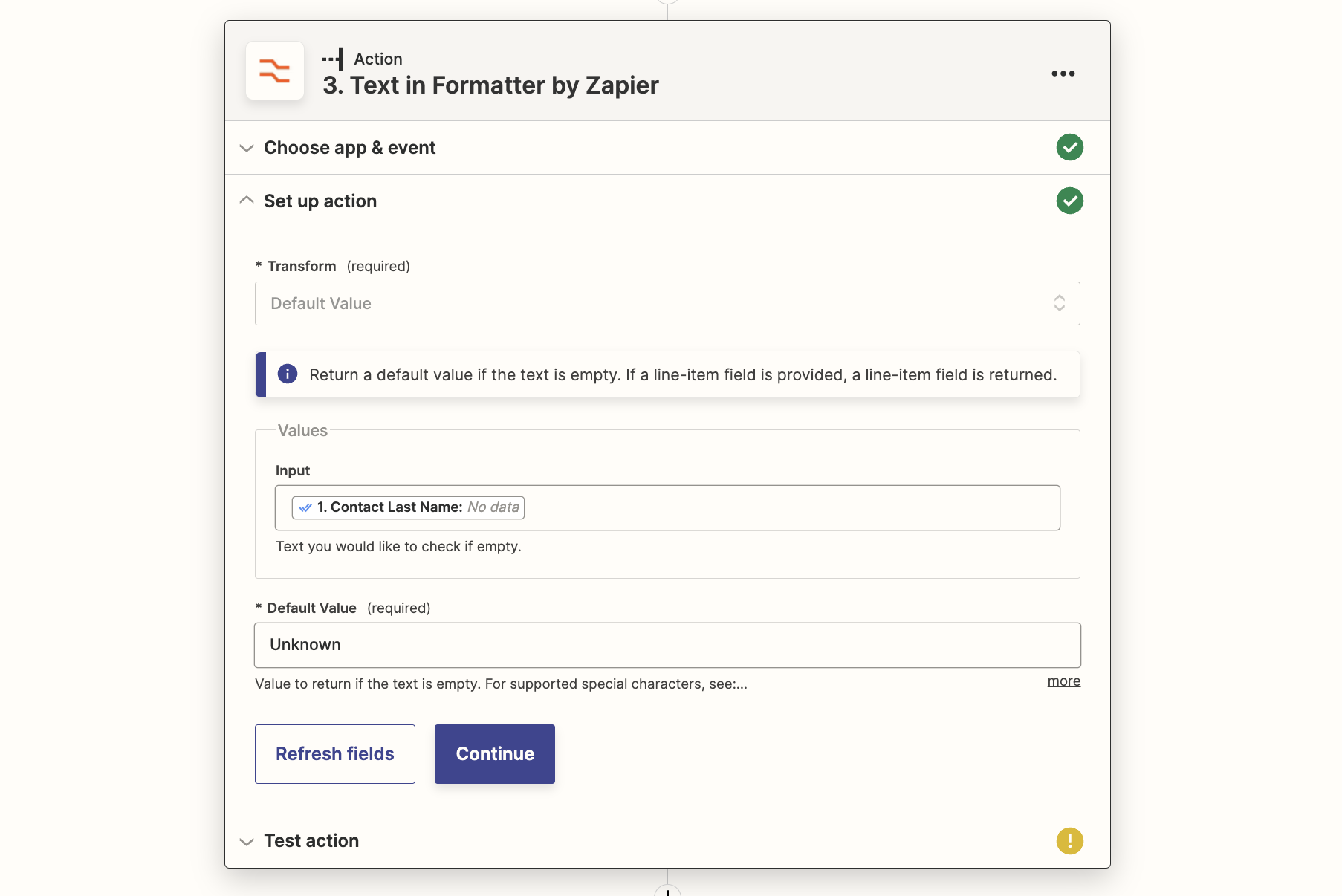
Nama belakang diperlukan oleh Shopify untuk menyelesaikan Zap. Tindakan ini akan mengisi kolom nama belakang jika Kontak respond.io tidak memiliki nama belakang yang tercatat. Sebagian besar konfigurasi sudah dilakukan oleh templat. Cukup isi “Tidak Diketahui” atau nilai default lainnya yang ingin Anda gunakan.
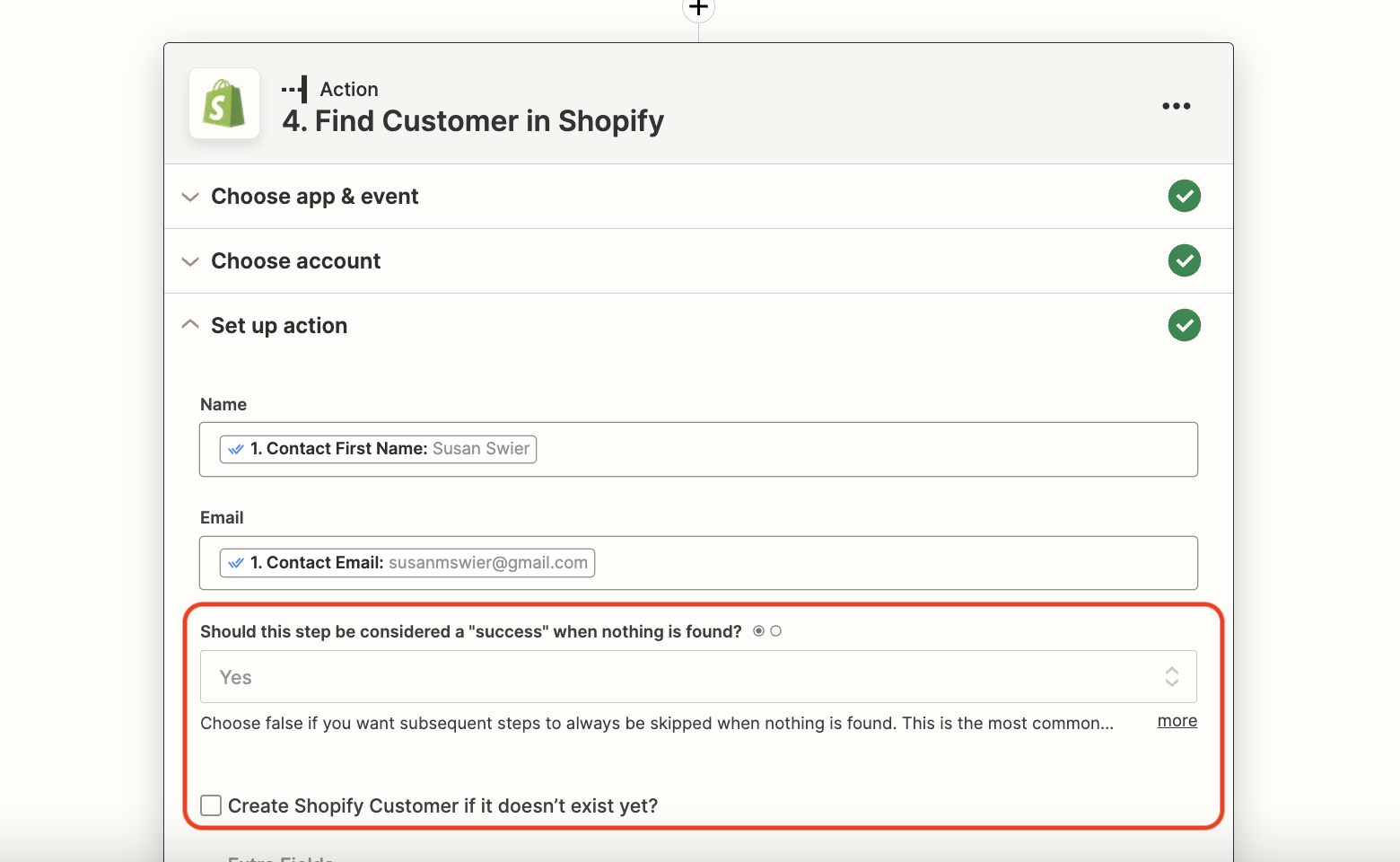
Shopify Action - Temukan Pelanggan
Pilih akun Shopify Anda dan lanjutkan untuk mengatur tindakan. Petakan bidang nama dan email untuk mengidentifikasi Kontak > pilih Ya agar langkah dianggap berhasil jika tidak ada yang ditemukan > centang buat Pelanggan Shopify jika belum ada.
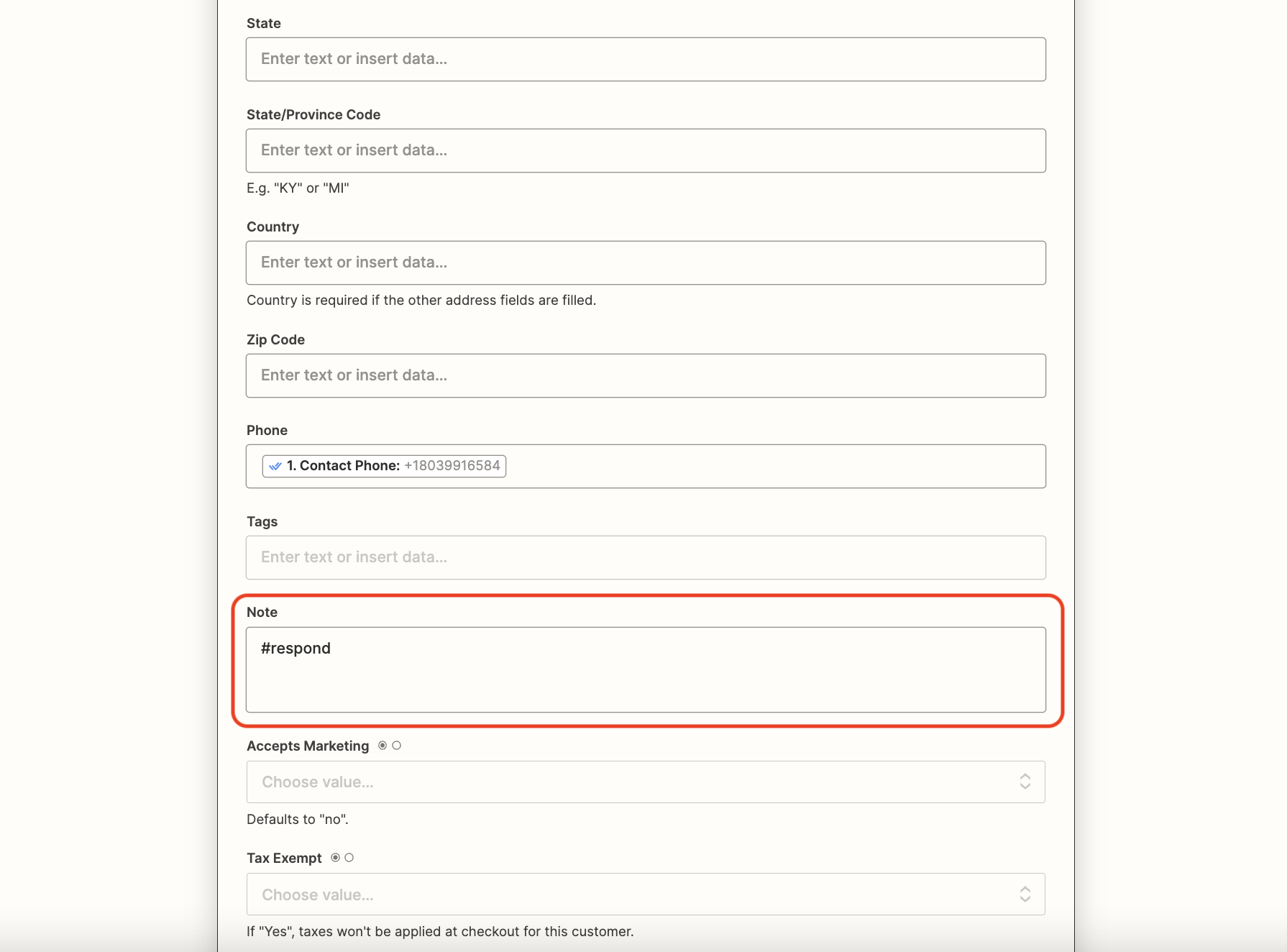
Petakan bidang yang harus diisi untuk pelanggan yang baru dibuat.
Isi email dan nama belakang (kolom wajib diisi).
Isi kolom Catatan dengan #respond untuk mencegah Zap loop (ini peka huruf besar/kecil).
Pilih bidang lain yang ingin Anda tambahkan.
Jika Anda memiliki Bidang Kustom di respond.io yang cocok dengan bidang Shopify tertentu, pertimbangkan untuk memetakannya juga.
Perbarui informasi pelanggan di Shopify saat diperbarui di respond.io
Saat Kontak diperbarui di respond.io, templat Zapier akan secara otomatis mencari kontak tersebut di Shopify menggunakan email sebagai pengenal. Berikut ini adalah hasil yang diharapkan.
Peristiwa Pemicu | Kondisi | Hasil |
|---|---|---|
Kontak diperbarui di respond.io | Pelanggan ada di Shopify | Informasi pelanggan diperbarui di Shopify |
Kontak diperbarui di respond.io | Pelanggan tidak ada di Shopify | Pelanggan Baru dibuat di Shopify |
Kontak diperbarui di respond.io | Kontak di respond.io tidak memiliki email | Zap akan berhenti |
Metode
Gunakan templat Zapier
Cara-cara
Gunakan templat ini:
Konfigurasi Template
Pemicu Respond.io - Kontak Diperbarui
Pertama, ikuti langkah-langkah untuk menyiapkan integrasi respond.io Zapier di sini dan atur pemicu respond.io Anda.
Uji pemicu dan lanjutkan ke langkah berikutnya.
Tindakan Filter
Filter oleh Zapier dan Zap multi-langkah hanya tersedia pada paket Pemula Zapier dan di atasnya.
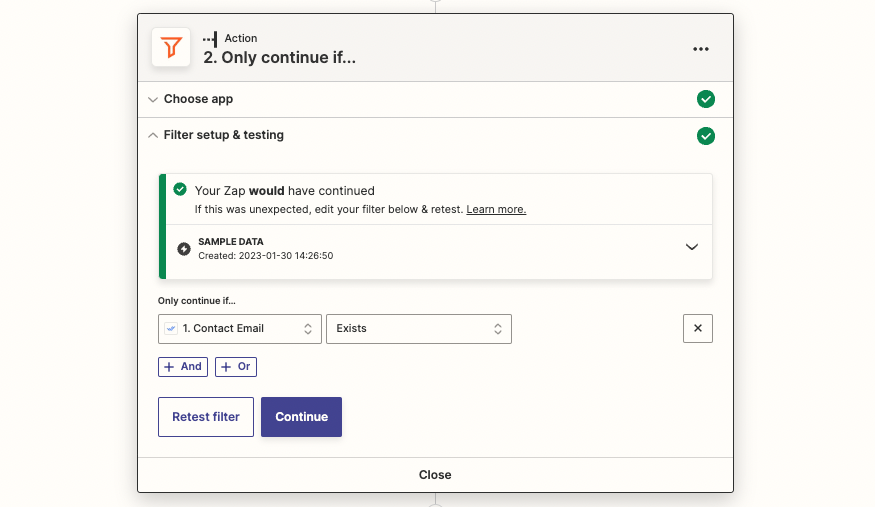
Hanya lanjutkan jika…
Email Kontak ada di respond.io. Ini karena Shopify menggunakan email sebagai pengenal yang diperlukan untuk Zapier.
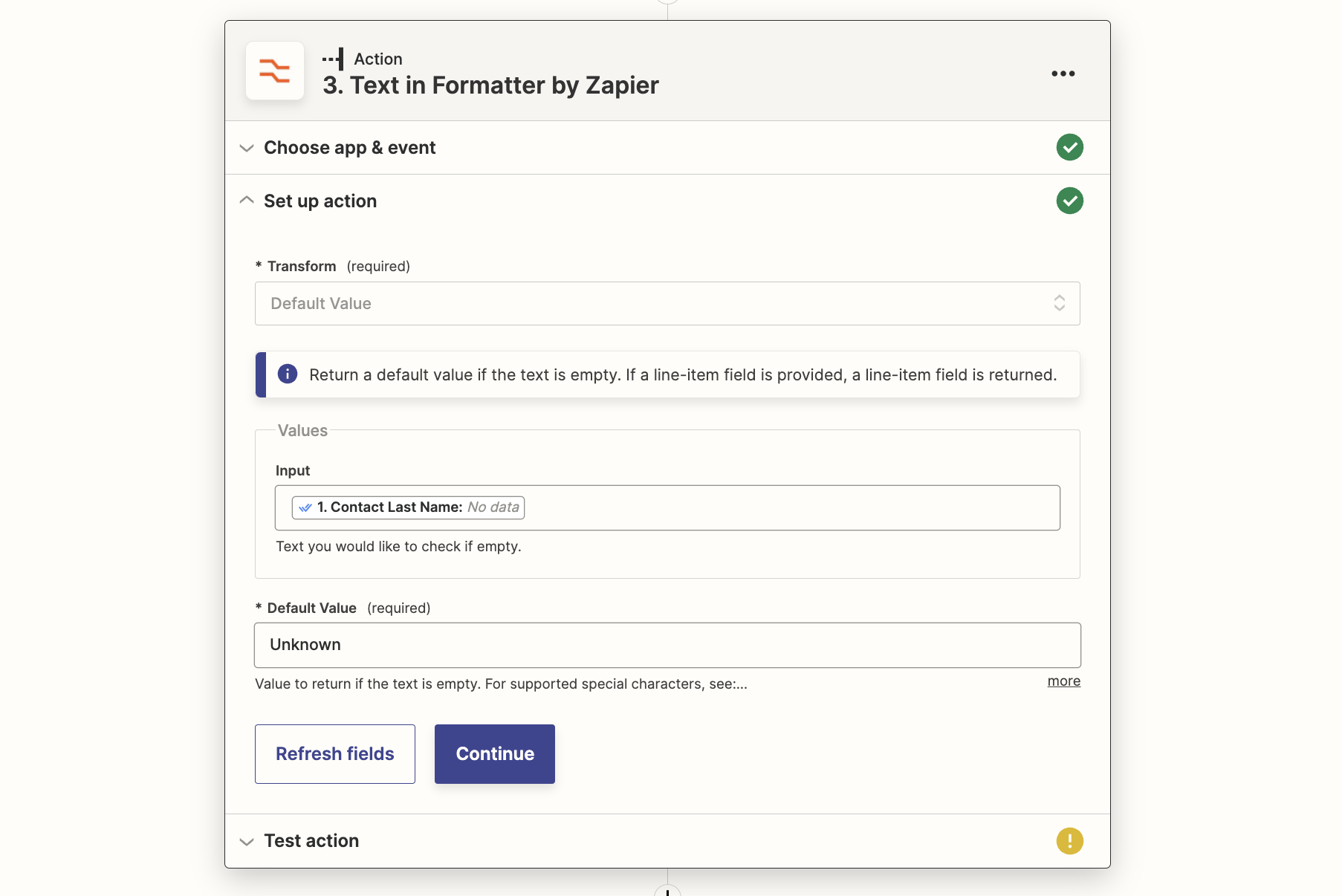
Tindakan Pemformat
Nama belakang diperlukan oleh Shopify untuk menyelesaikan Zap. Tindakan ini akan mengisi kolom nama belakang jika Kontak respond.io tidak memiliki nama belakang yang tercatat. Sebagian besar konfigurasi sudah dilakukan oleh templat. Cukup isi “Tidak Diketahui” atau nilai default lainnya yang ingin Anda gunakan.
Shopify Action - Temukan Pelanggan di Shopify
Pilih akun Shopify Anda dan lanjutkan untuk mengatur tindakan. Petakan bidang nama dan email untuk mengidentifikasi Kontak > pilih Ya agar langkah dianggap berhasil jika tidak ada yang ditemukan > centang buat Pelanggan Shopify jika belum ada.
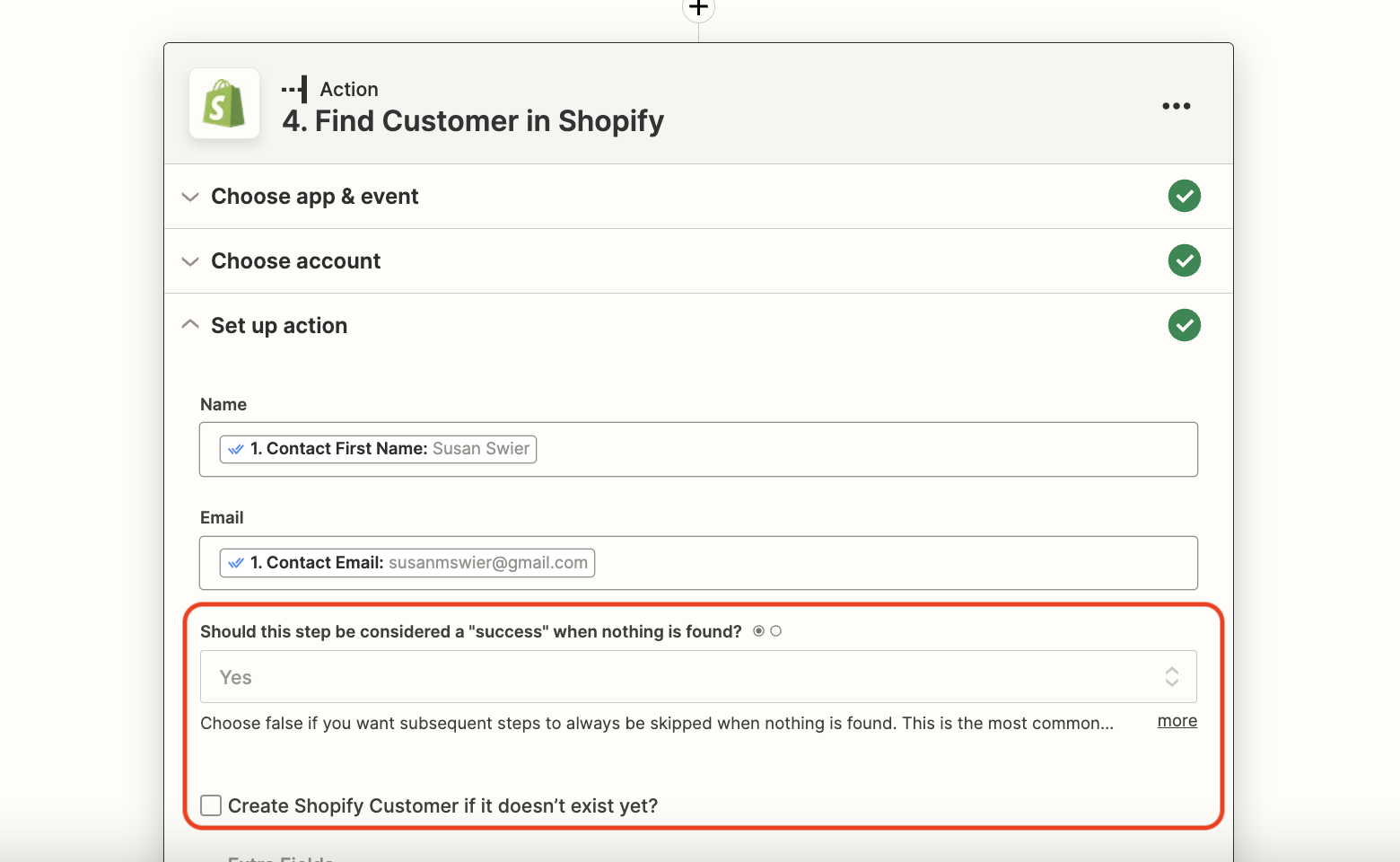
Petakan bidang yang harus diisi untuk pelanggan yang baru dibuat.
Isi email dan nama belakang (kolom wajib diisi).
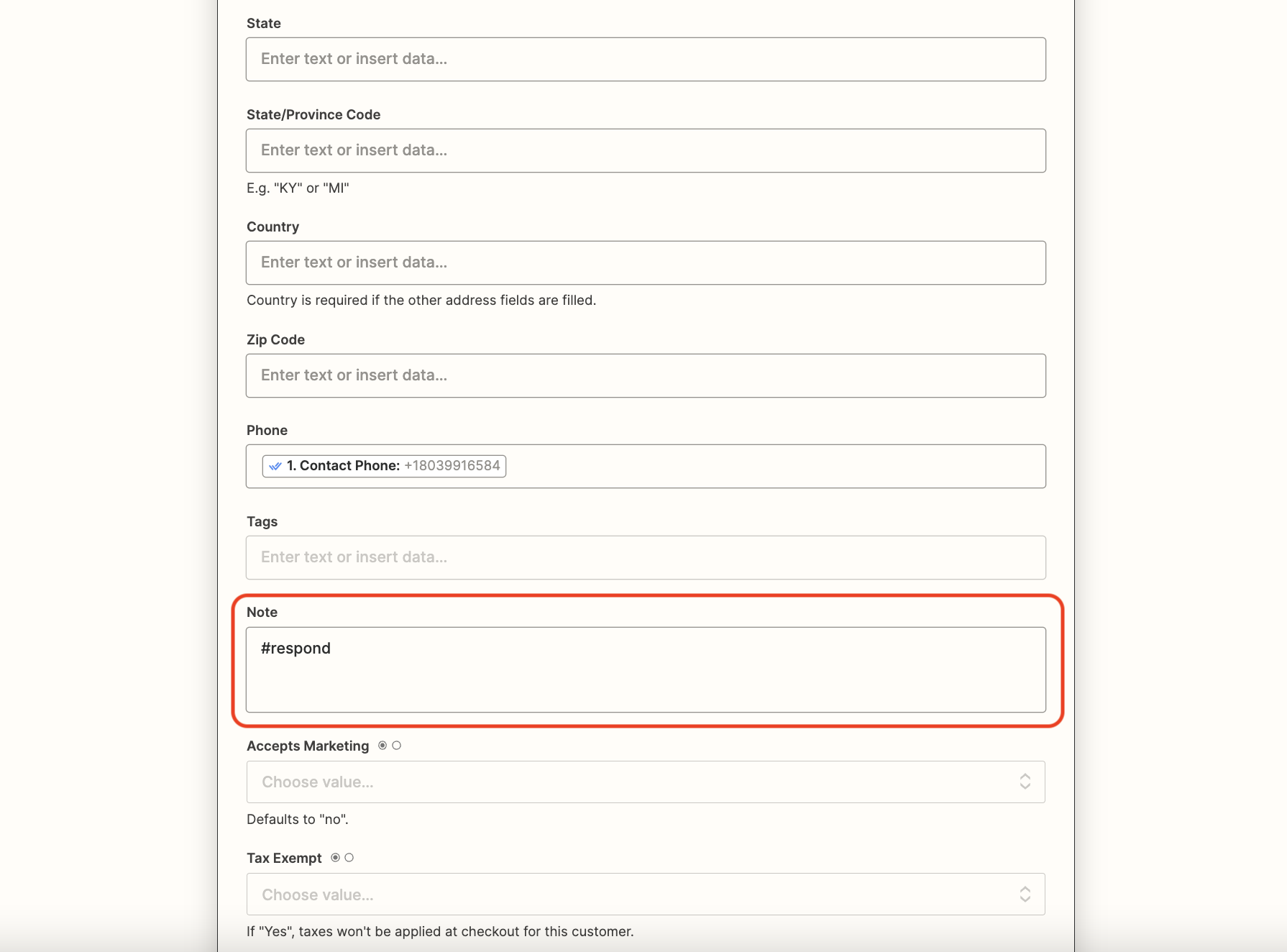
Isi kolom Catatan dengan #respond untuk mencegah Zap loop (ini peka huruf besar/kecil).
Pilih bidang lain yang ingin Anda tambahkan.
Jika Anda memiliki Bidang Kustom di respond.io yang cocok dengan bidang Shopify tertentu, pertimbangkan untuk memetakannya juga.
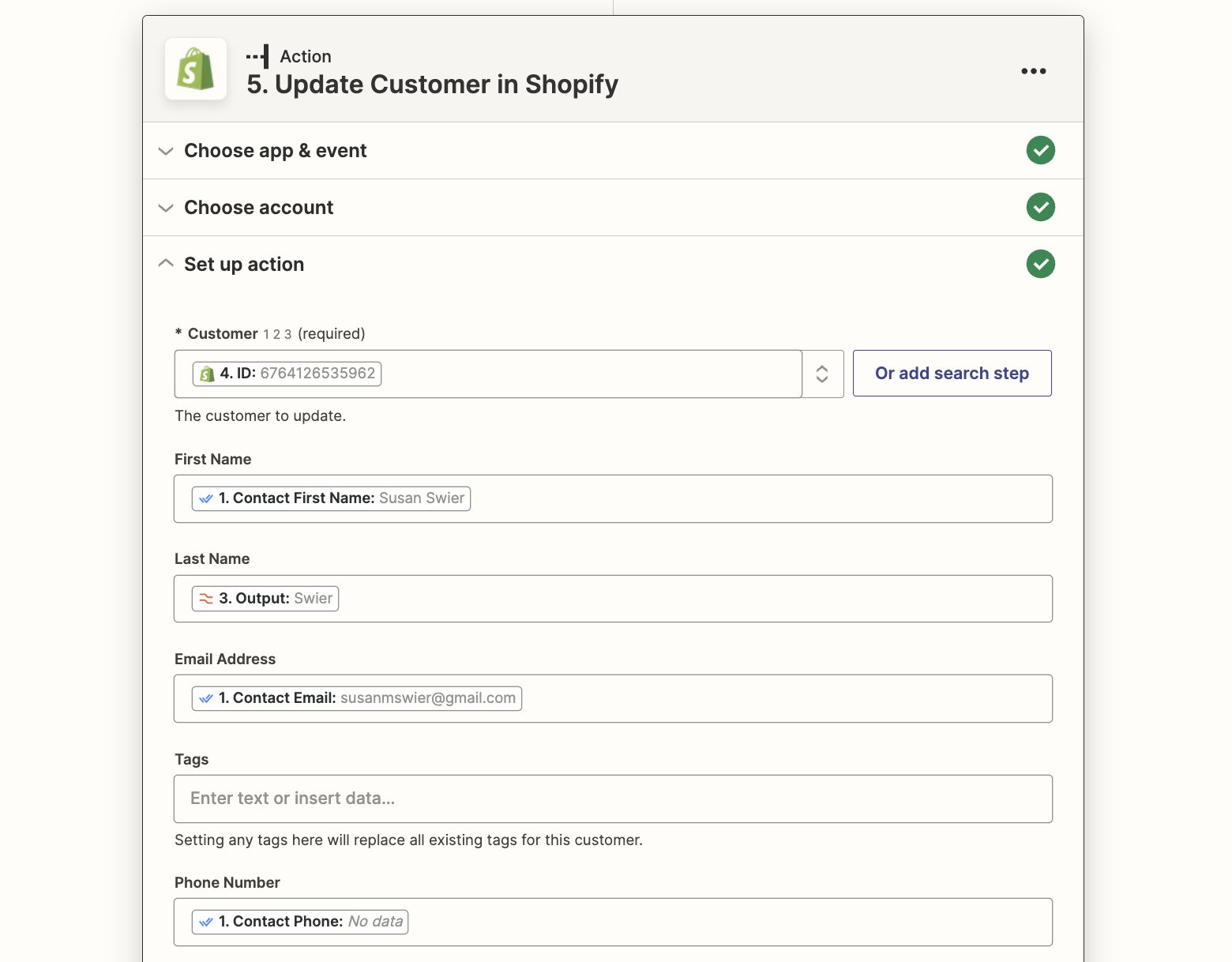
Shopify Action - Perbarui Pelanggan di Shopify
Petakan bidang yang ingin Anda isi untuk memperbarui pelanggan di Shopify.
Pilih ID Pelanggan Shopify sebagai pengenal pelanggan.
Isi Nama Belakang dengan nilai Output dari langkah Formatter.
Pilih bidang lain yang akan diperbarui.
Buat atau perbarui Kontak di respond.io saat pelanggan baru ditambahkan di Shopify
Saat pelanggan baru ditambahkan di Shopify, templat Zapier akan secara otomatis mencari kontak tersebut di respond.io menggunakan email sebagai pengenal. Berikut ini adalah hasil yang diharapkan.
Peristiwa Pemicu | Kondisi | Hasil |
|---|---|---|
Pelanggan baru ditambahkan di Shopify | Kontak ada di respond.io | Perbarui Kontak di respond.io dengan detail baru apa pun |
Pelanggan baru ditambahkan di Shopify | Kontak tidak ada di respond.io | Buat kontak respond.io baru |
Pelanggan baru ditambahkan di Shopify | Kontak ada di respond.io tanpa email | Buat kontak respond.io baru |
metode
Gunakan templat Zapier
Cara-cara
Gunakan templat ini:
Konfigurasi Template
Shopify Trigger - Pelanggan Baru di Shopify
Pilih akun Shopify Anda yang terhubung dan uji pemicunya.
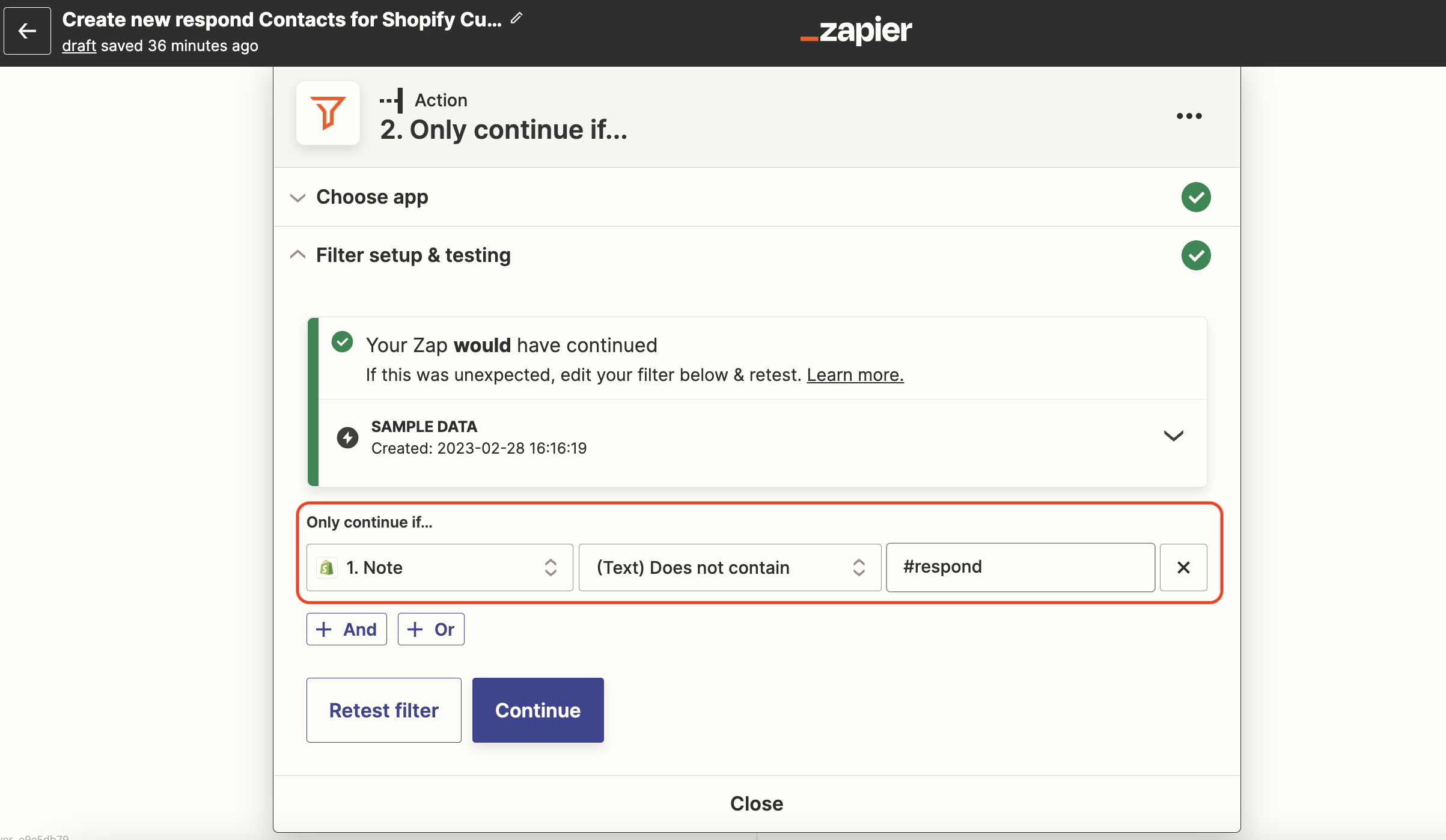
Tindakan Filter
Hanya lanjutkan jika…
Catatan di Shopify tidak mengandung #respond. Hal ini diperlukan untuk mencegah Zap loop akibat keterbatasan Zapier pada sinkronisasi kontak.
Filter oleh Zapier dan Zap multi-langkah hanya tersedia pada paket Pemula Zapier dan di atasnya.
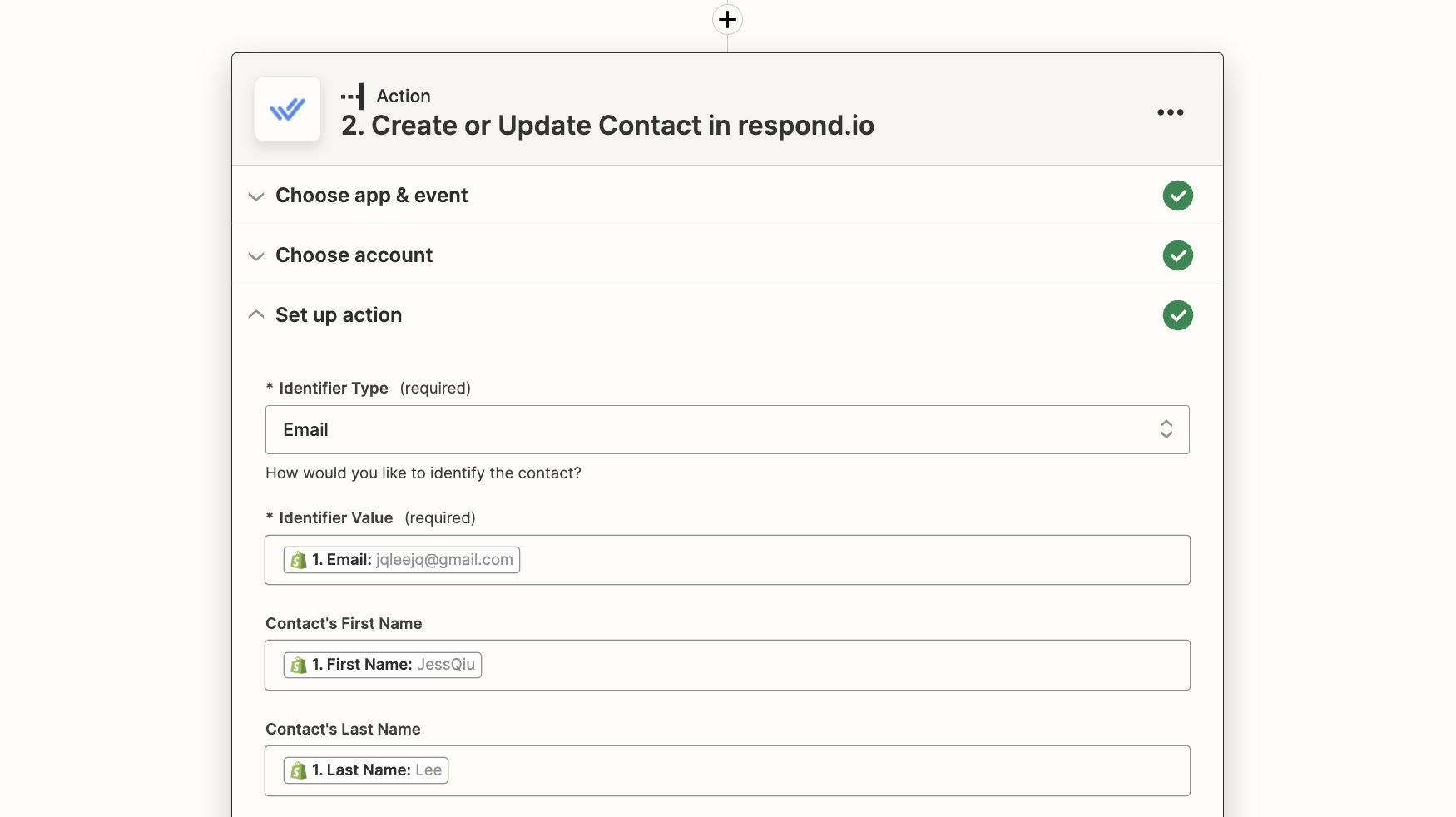
Tindakan Respond.io - Membuat atau Memperbarui Kontak di respond.io
Pertama, ikuti langkah-langkah untuk mengatur integrasi respond.io Zapier di sini.
Untuk mencegah Zap loop, tambahkan Custom Field di respond.io dan beri nama Contact Note.
Petakan bidang yang ingin Anda tambahkan untuk Kontak respond.io.
Pilih Email sebagai Jenis Pengenal.
Isi kolom Catatan Kontak dengan #shopify (peka huruf besar/kecil).
Isi kolom lainnya dengan informasi yang Anda inginkan dari Shopify.
Buat atau perbarui Kontak di respond.io saat pelanggan diperbarui di Shopify
Saat pelanggan diperbarui di Shopify, templat Zapier akan secara otomatis mencari kontak tersebut di respond.io menggunakan email sebagai pengenal. Berikut ini adalah hasil yang diharapkan.
Peristiwa Pemicu | Kondisi | Hasil |
|---|---|---|
Pelanggan diperbarui di Shopify | Kontak ada di respond.io | Perbarui Kontak di respond.io dengan detail baru apa pun |
Pelanggan diperbarui di Shopify | Kontak tidak ada di respond.io | Buat kontak respond.io baru |
Pelanggan diperbarui di Shopify | Kontak ada di respond.io tanpa email | Buat kontak respond.io baru |
metode
Gunakan templat Zapier
Cara-cara
Gunakan templat ini:
Konfigurasi Template
Shopify Trigger - Pelanggan yang Diperbarui di Shopify
Pilih akun Shopify Anda yang terhubung dan uji pemicunya.
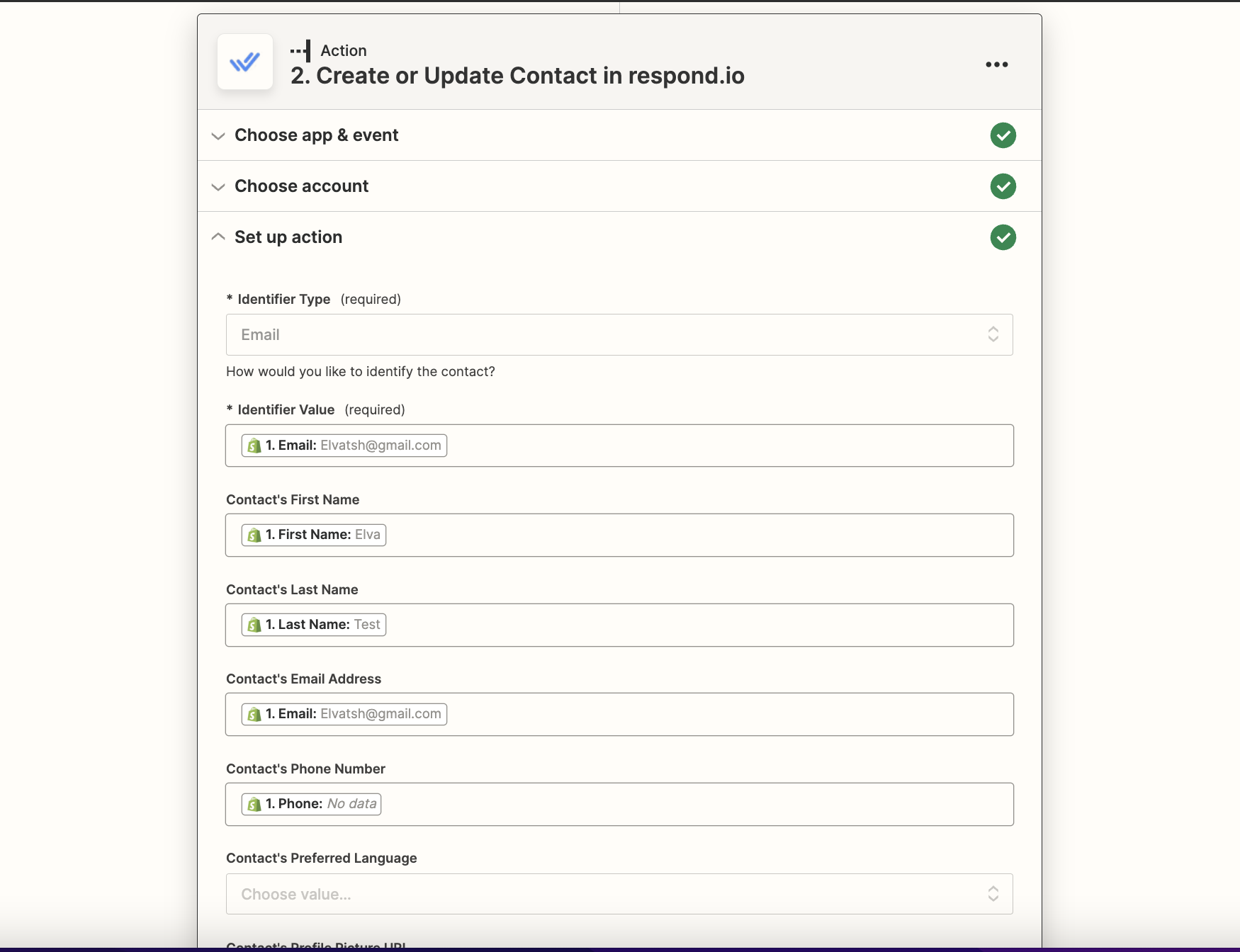
Respond.io Action - Buat atau Perbarui Kontak
Pertama, ikuti langkah-langkah untuk mengatur integrasi respond.io Zapier di sini.
Petakan bidang yang ingin Anda tambahkan untuk Kontak respond.io.
Pilih email sebagai Jenis Pengenal.
Isi kolom lainnya dengan informasi yang Anda inginkan dari Shopify.
Kelola Pesanan dan Keranjang dengan respond.io dan Shopify
Jika pelanggan Anda adalah Kontak respond.io dan Anda memiliki email mereka, Anda dapat mengirimi mereka pesan instan tentang pesanan Shopify mereka dan memberi tahu agen tentang status pesanan pelanggan. Pertama-tama, atur Sinkronisasi kontak sehingga pelanggan Anda lebih mungkin berada di kedua tempat tersebut.
Untuk saluran seperti WhatsApp dan SMS, Anda juga perlu memiliki nomor telepon pelanggan.
Periksa apakah Anda memiliki pengenal Kontak dan pengaturan yang diperlukan agar Zap Anda berfungsi.
Manfaat Mengelola Pesanan dan Keranjang dengan respond.io dan Shopify
Beri tahu pelanggan tentang pesanan Shopify mereka melalui saluran pengiriman pesan pilihan mereka
Lacak aktivitas pelanggan dan kirim pesan yang disesuaikan untuk mendorong pembelian
Metode
Kirim pesan instan kepada pelanggan terkait pesanan mereka menggunakan Zapier.
Perbarui status pesanan Shopify Kontak respond.io menggunakan Zapier.
Kirim pesan instan kepada pelanggan terkait pesanan mereka menggunakan Zapier
Ini hanya dapat dilakukan jika pelanggan adalah Kontak respond.io dan Anda memiliki email mereka. Untuk saluran seperti WhatsApp atau SMS, nomor telepon juga diperlukan.
Cara-cara
Gunakan templat ini untuk mengirim pesan ke pelanggan saat mereka melakukan pemesanan di Shopify:
Gunakan templat ini untuk mengirimkan tanda terima pesanan Shopify kepada pelanggan:
Gunakan templat ini untuk mengirim pesan kepada pelanggan tentang perubahan status pesanan mereka:
Konfigurasi Template
Konfigurasinya serupa untuk semua templat ini.
Pemicu Shopify
Pilih akun Shopify Anda, uji pemicu dan lanjutkan.
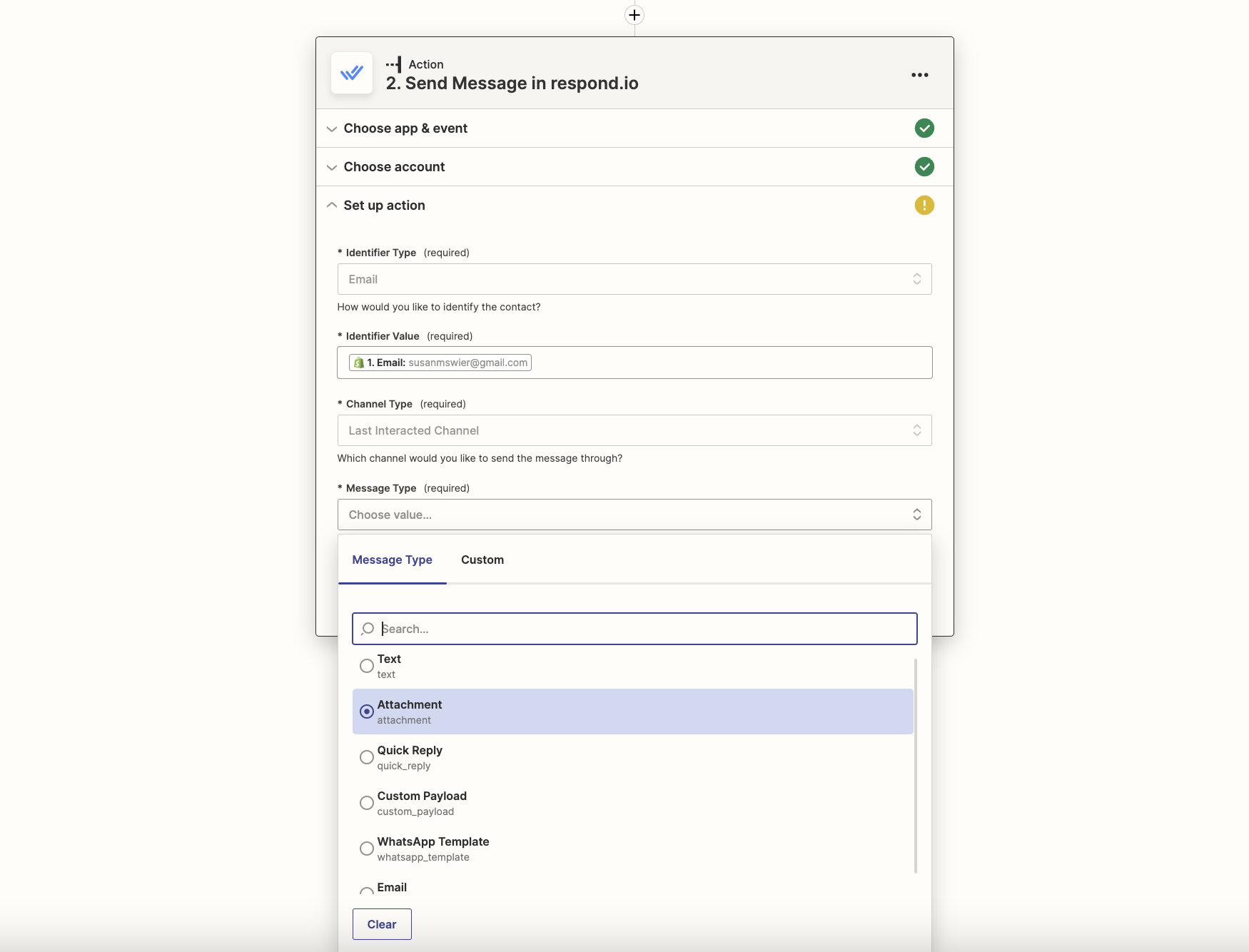
Respond.io Action - Kirim Pesan
Pertama, ikuti langkah-langkah untuk mengatur integrasi respond.io Zapier di sini.
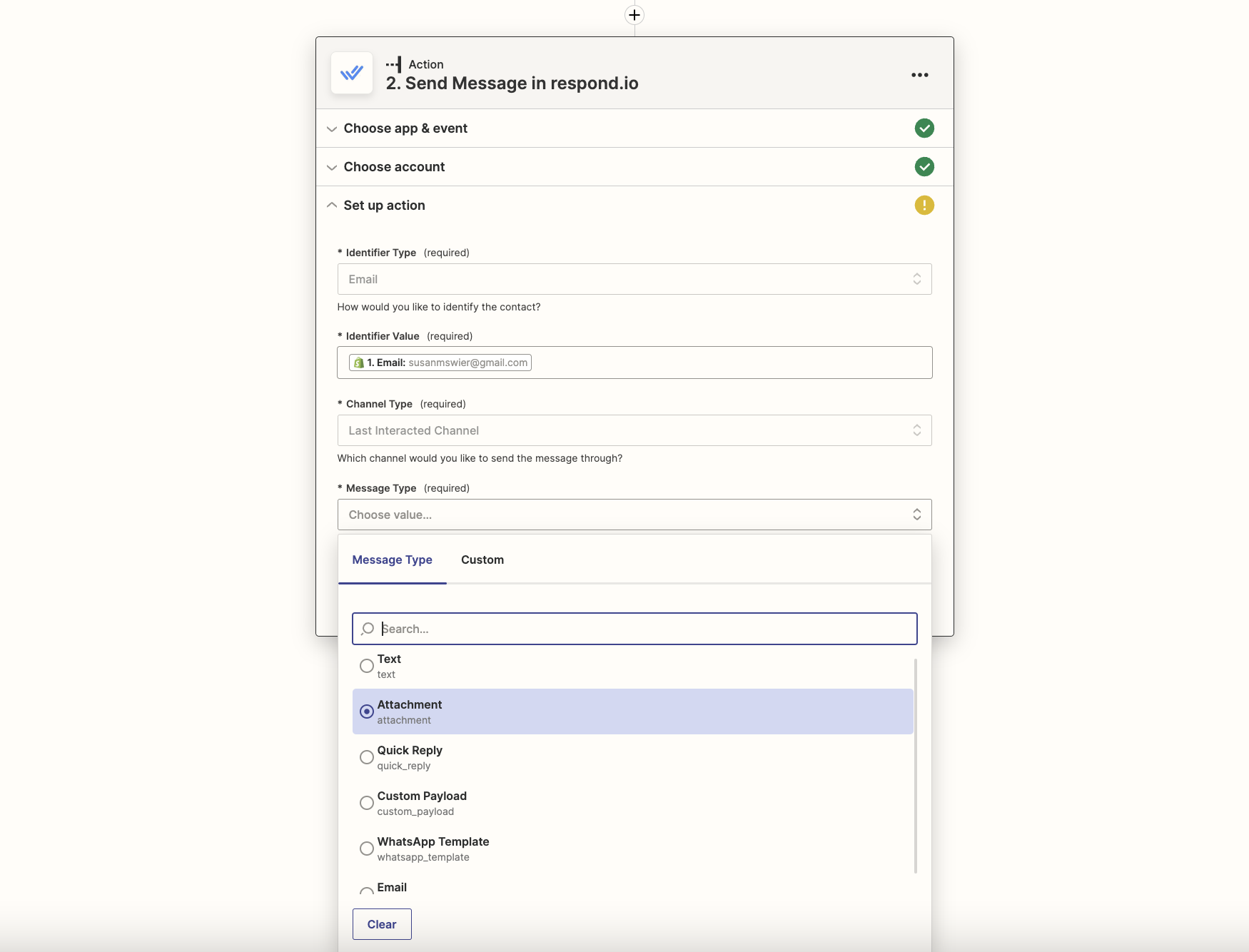
Petakan ladang sesuai dengan:
Tipe Pengenal: Pilih email
Nilai Pengidentifikasi: Pilih email pelanggan Shopify
Jenis Saluran: Pilih Saluran yang Berinteraksi Terakhir atau Saluran Tertentu.
Jenis Pesan: Pilih Teks, Lampiran, Balasan Cepat, Muatan Kustom, atau Email.
Jika saluran terakhir yang berinteraksi memiliki jendela pesan yang tertutup, pesan tidak akan dikirim. Gunakan Saluran Tertentu untuk mengirim pesan templat atau pesan yang ditandai.
Kirim pesan keranjang yang ditinggalkan untuk meminta pelanggan menyelesaikan pembelian Shopify mereka menggunakan Zapier
Ini hanya dapat dilakukan jika pelanggan adalah Kontak respond.io dan Anda memiliki email mereka. Untuk saluran seperti WhatsApp dan SMS, nomor telepon juga diperlukan.
Cara-cara
Gunakan templat ini untuk mengirim pesan keranjang yang ditinggalkan:
Konfigurasi Template
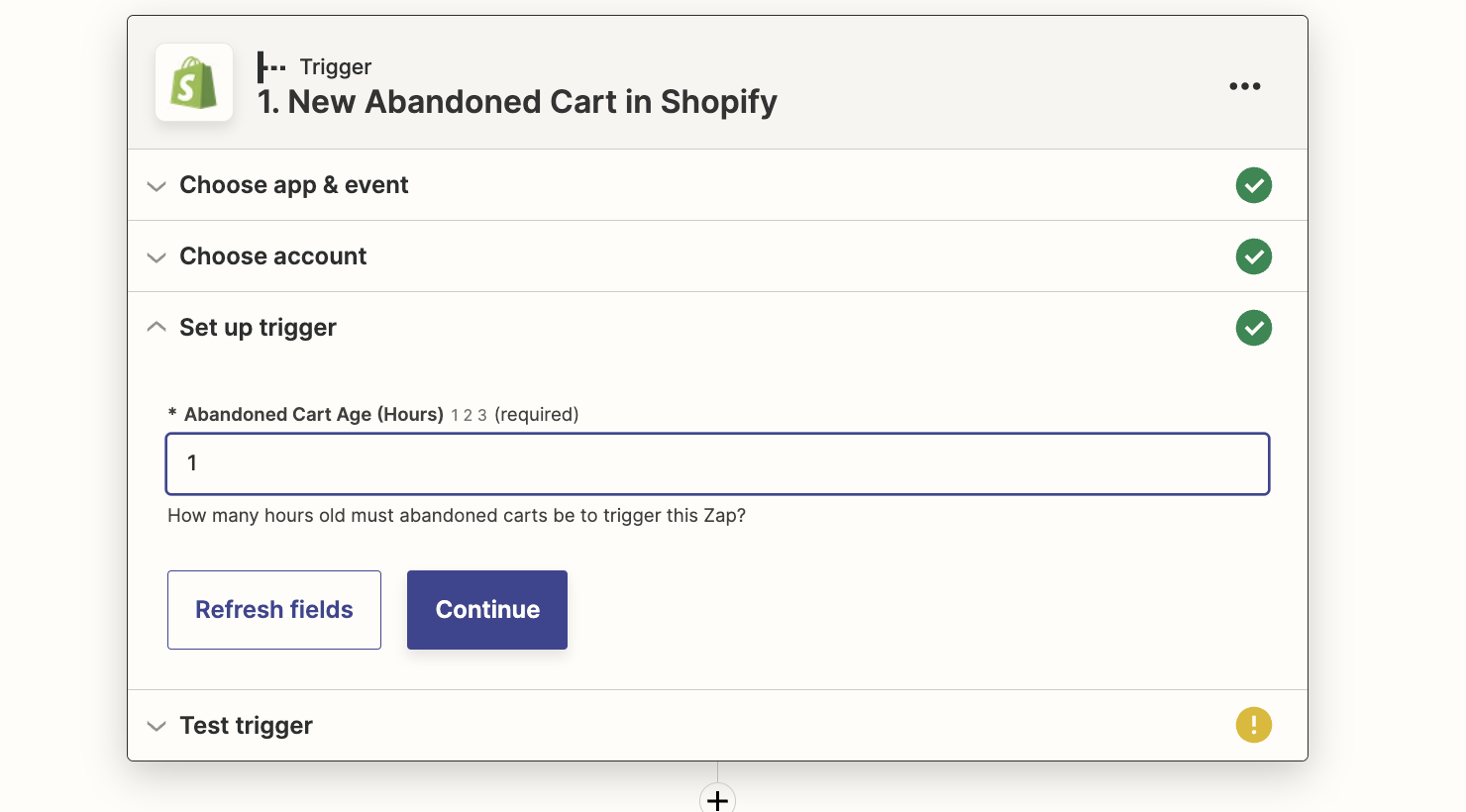
Shopify Trigger - Keranjang Belanja Baru yang Terbengkalai di Shopify
Pilih akun Shopify Anda dan pilih usia keranjang dalam jam. Uji pemicu dan lanjutkan.
Respond.io Action - Kirim Pesan
Pertama, ikuti langkah-langkah untuk mengatur integrasi respond.io Zapier di sini.
Petakan ladang sesuai dengan:
Tipe Pengenal: Pilih email
Nilai Pengidentifikasi: Pilih email pelanggan Shopify
Jenis Saluran: Pilih Saluran Terakhir yang Berinteraksi atau Saluran Tertentu
Tipe Pesan: Pilih Teks, Lampiran, Balasan Cepat, Muatan Kustom, atau Email
Jika saluran terakhir yang berinteraksi memiliki jendela pesan yang tertutup, pesan tidak akan dikirim. Gunakan Saluran Tertentu untuk mengirim pesan templat atau pesan yang ditandai.
Perbarui status pesanan Shopify Kontak respond.io menggunakan Zapier
Anda hanya dapat melakukan ini jika Anda memiliki email Kontak di respond.io. Berikut ini adalah hasil yang diharapkan.
Peristiwa Pemicu | Kondisi | Hasil |
|---|---|---|
Aktivitas pesanan Shopify | Kontak ada di respond.io dengan email | Tambahkan tag ke respond.io Kontak |
Aktivitas pesanan Shopify | Kontak tidak ada di respond.io | Zap akan berhenti dan mengirimkan pesan kesalahan |
Aktivitas pesanan Shopify | Kontak ada di respond.io tanpa email | Zap akan berhenti dan mengirimkan pesan kesalahan |
Cara-cara
Gunakan templat ini untuk menambahkan tag ke Kontak respond.io sehingga agen dapat melihat aktivitas pembelian Shopify Kontak:
Konfigurasi Pemicu
Pemicu Shopify
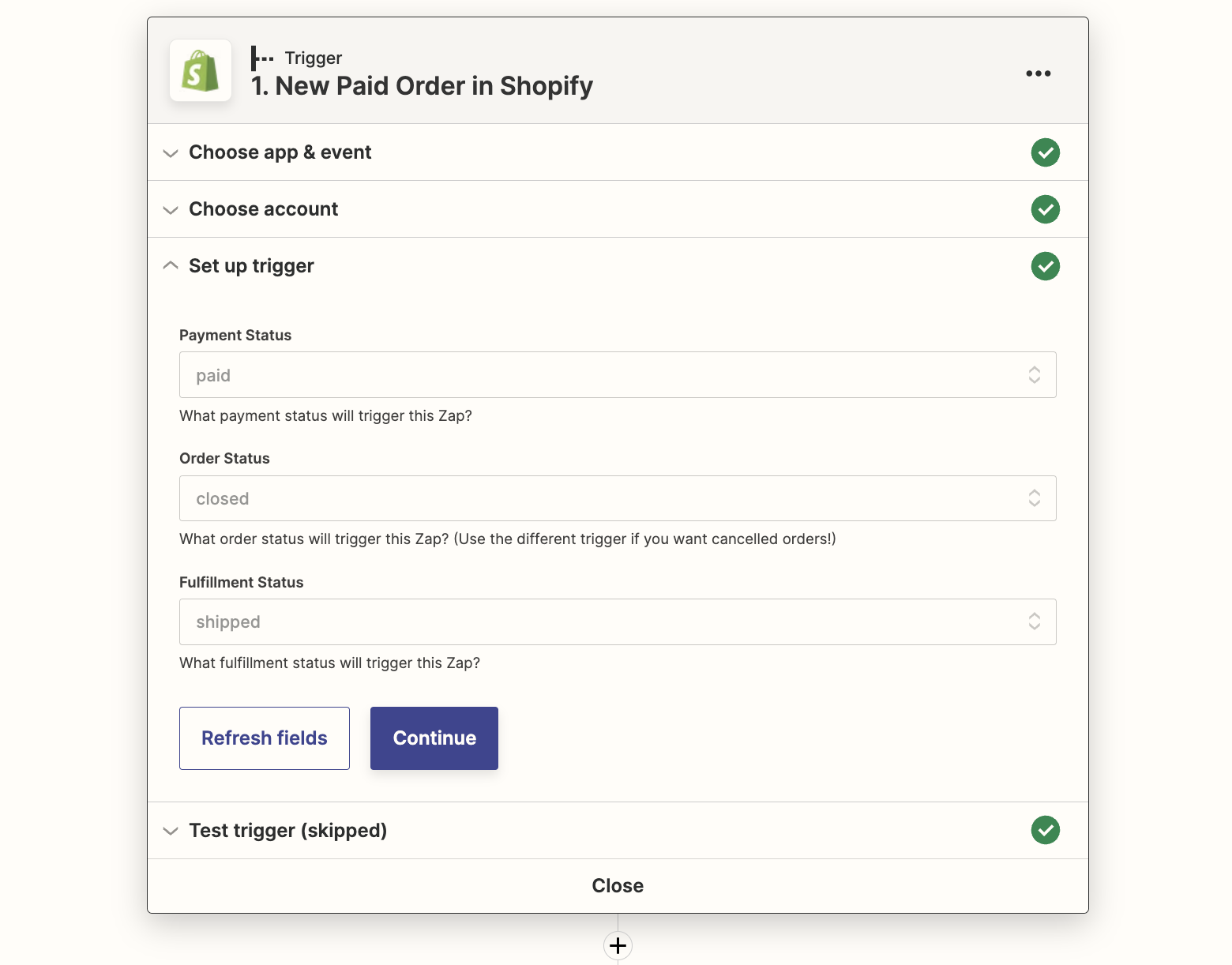
Pilih akun Shopify Anda dan jenis aktivitas pesanan yang ingin Anda picu Zap. Untuk contoh ini, kami menggunakan pesanan yang sudah dibayar, ditutup, dan dikirim. Anda dapat mengatur Zap yang berbeda untuk status pesanan yang berbeda.
Tindakan Respond.io - Tambahkan Tag di respond.io
Pertama, ikuti langkah-langkah untuk mengatur integrasi respond.io Zapier di sini.
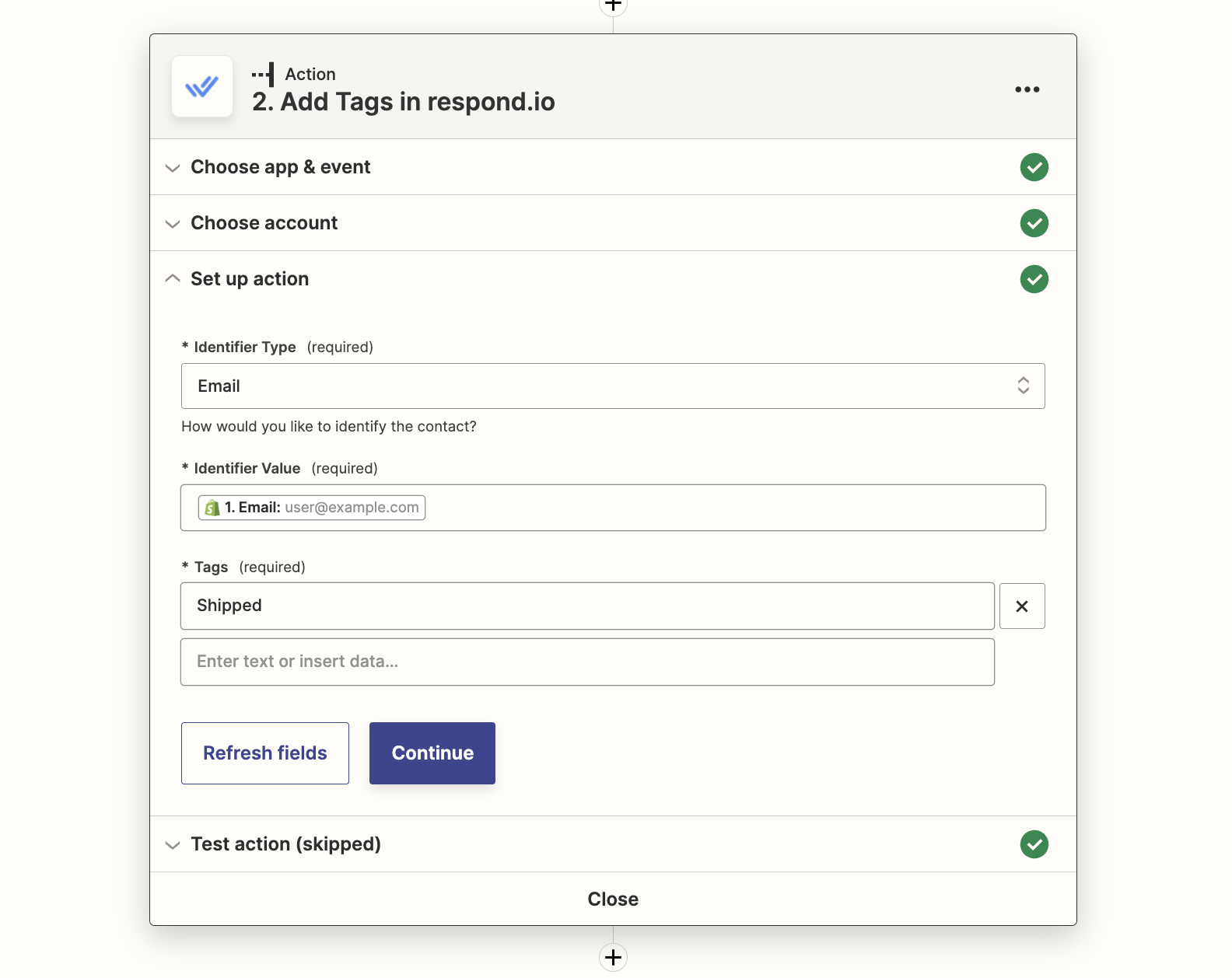
Pilih email sebagai pengenal dan isi email pelanggan Shopify sebagai nilainya. Anda dapat mengetikkan tag atau memilih dari kolom Shopify.