

Hubungkan respond.io ke Zapier dan buka kemungkinan 5000+ integrasi.
Anda dapat mengintegrasikan informasi Kontak Anda dari platform respond.io ke ribuan CRM, penyedia email, CMS, alat analitik, iklan, dan banyak lagi. Mari kita lihat sekilas integrasi ini.

Memulai
Untuk memulai Integrasi respond.io - Zapier, Anda memerlukan hal berikut:
Akun respond.io
Akun Zapier
Untuk sebagian besar Zap, Anda perlu menggunakan pengenal kontak, baik email atau nomor telepon. Jika Anda tidak memiliki catatan tentang email atau nomor telepon dari Kontak di Respond.io, Anda mungkin tidak dapat menyelesaikan Zap.
Membuat Zaps
Ada dua cara Anda dapat membuat Zap:
Buat Zap dari Template
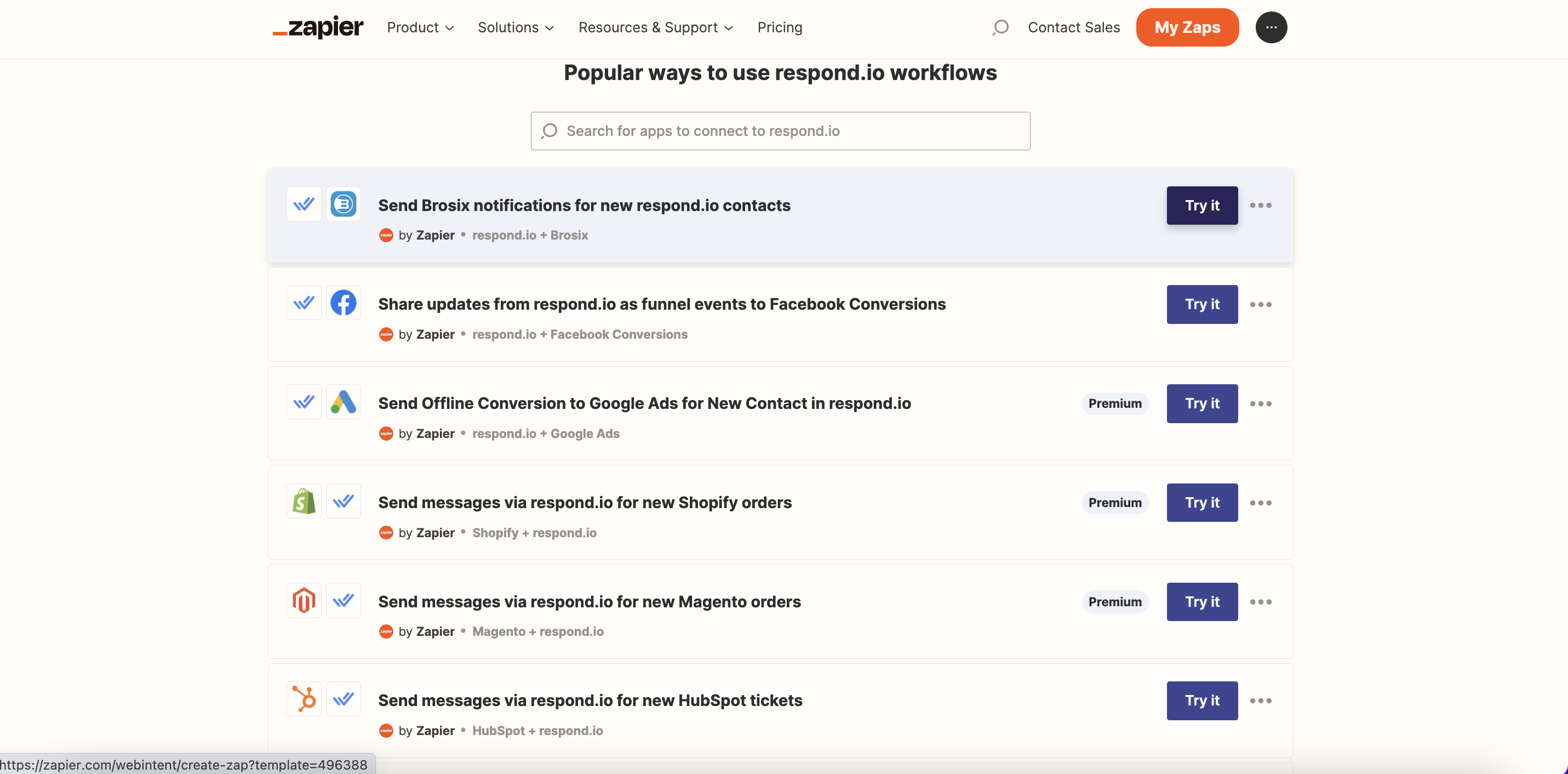
Template adalah Zap yang telah dibuat sebelumnya. Kami memiliki templat yang tersedia untuk menghubungkan respond.io ke platform CRM dan e-dagang populer. Untuk menggunakan templat Zap, pilih dari daftar templat respond.io di sini dan klik Coba.
Buat Zap dari Awal
Untuk membuat Zap dari awal, ikuti langkah-langkah berikut:
Langkah 1: Navigasi ke editor Zap
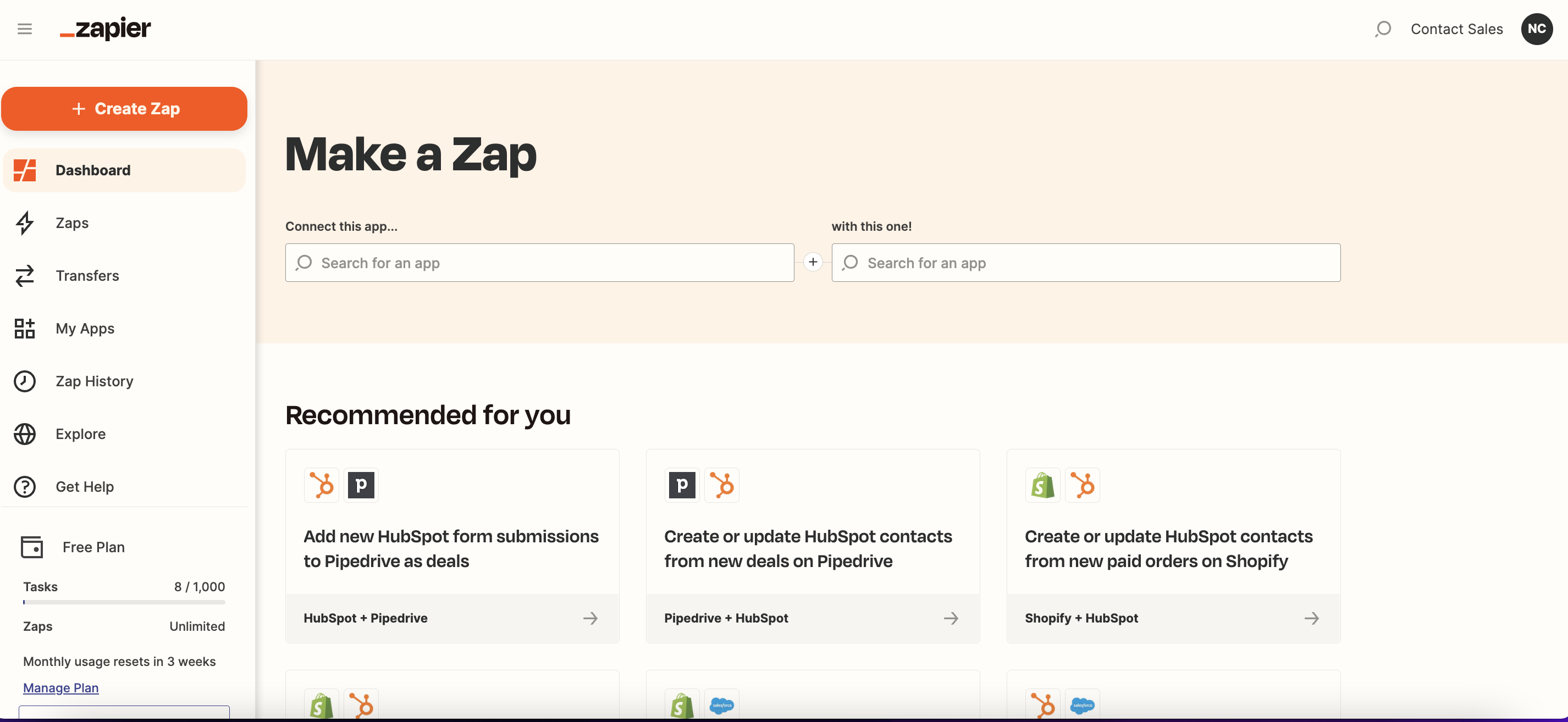
Di Akun Zapier Anda, arahkan kursor ke menu di bilah sisi kiri dan klik + Buat Zap.
Langkah 2: Tambahkan dan Siapkan Pemicu
Pilih aplikasi pemicu Anda: Zap akan dipicu oleh sebuah peristiwa yang terjadi di aplikasi ini.
Pemicu yang tersedia:Penanggung Jawab Kontak Diperbarui
Tag Kontak Diperbarui
Kontak Diperbarui
Percakapan Ditutup
Percakapan Dibuka
Siklus Hidup Kontak Diperbarui
Komentar Baru
Kontak Baru
Pesan Masuk Baru
Pesan Keluar Baru
Jika Anda menggunakan respond.io sebagai pemicu, cari respond.io di bilah pencarian dan pilih aplikasi respond.io.
Pilih peristiwa Anda: Ini akan menjadi peristiwa yang terjadi di aplikasi yang dipilih yang memicu Zap.
Lihat daftar lengkap peristiwa pemicu yang tersedia untuk respond.io di sini.
Pilih atau hubungkan akun aplikasi Anda: Pilih atau hubungkan akun aplikasi tertentu untuk digunakan dalam pemicu Zap.
Untuk menghubungkan respond.io di Zapier, ikuti instruksi di sini.
Siapkan dan uji pemicu Anda: Siapkan opsi agar sesuai dengan kebutuhan Anda dan uji pemicu Anda untuk melihat apakah ia menarik data yang tepat.
Pelajari lebih lanjut tentang menyiapkan pemicu Zap Anda di sini.
Langkah 3: Tambahkan dan Siapkan Tindakan
Pilih aplikasi tindakan Anda: Zap akan melakukan tindakan di aplikasi ini ketika dipicu.
Aksi yang tersedia:Tambahkan Komentar
Tambahkan Tag Ruang
Tambahkan Tag
Buat Kontak
Buat Bidang Kustom
Buat atau Perbarui Kontak
Hapus Kontak
Hapus Tag
Hapus Tag Ruang
Hapus Siklus Hidup Kontak
Kirim Pesan
Tetapkan atau Batalkan Penugasan Percakapan
Perbarui Kontak
Perbarui Siklus Hidup Kontak
Buka atau Tutup Percakapan
Dapatkan Semua Saluran
Perbarui Tag Ruang
Dapatkan Semua Bidang Kustom
Dapatkan Semua Catatan Penutupan
Cari Kontak
Dapatkan Semua Pengguna
Cari Pesan
Cari Saluran Kontak
Dapatkan Banyak Kontak
Cari Bidang Kustom
Cari Pengguna
Jika Anda menggunakan respond.io untuk tindakan tersebut, cari respond.io di bilah pencarian dan pilih aplikasi respond.io.
Pilih peristiwa Anda: Ini akan menjadi peristiwa yang dilakukan Zap di aplikasi yang dipilih saat dipicu.
Lihat daftar lengkap peristiwa tindakan yang tersedia untuk respond.io di sini.
Pilih atau hubungkan akun aplikasi Anda: Pilih atau hubungkan akun aplikasi tertentu untuk digunakan dalam tindakan Zap.
Untuk menghubungkan respond.io di Zapier, ikuti instruksi di sini.
Siapkan dan uji pemicu Anda: Siapkan data yang ingin Anda kirim ke aplikasi tindakan Anda dan uji untuk melihat apakah berfungsi sebagaimana mestinya.
Pelajari lebih lanjut tentang menyiapkan aksi Zap Anda di sini.
Langkah 4: Beri Nama dan Publikasikan Zap
Ketika Zap Anda siap, berikan nama Zap Anda dan klik Terbitkan.
Zaps tidak terbatas pada satu tindakan saja, pelajari cara menyesuaikan Zaps Anda lebih lanjut di sini.
Hubungkan respond.io ke Zapier
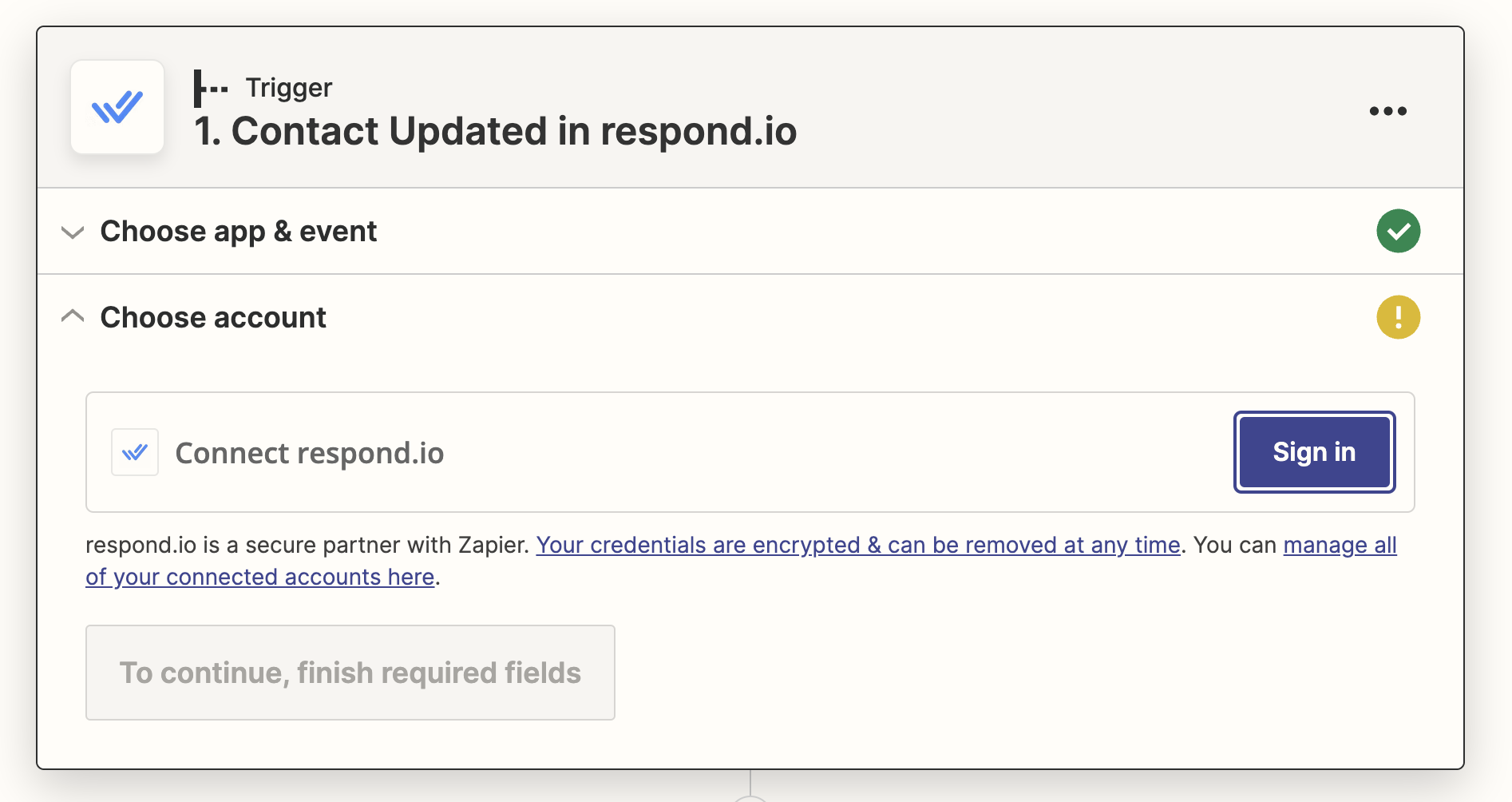
Saat menghubungkan aplikasi respond.io di Zapier untuk pertama kalinya, Anda diharuskan masuk dan menambahkan Kunci API. Anda dapat memperoleh Kunci API di pengaturan platform respond.io seperti yang ditunjukkan dalam langkah-langkah di bawah ini.
Langkah 1: Navigasi ke Halaman Integrasi Zapier
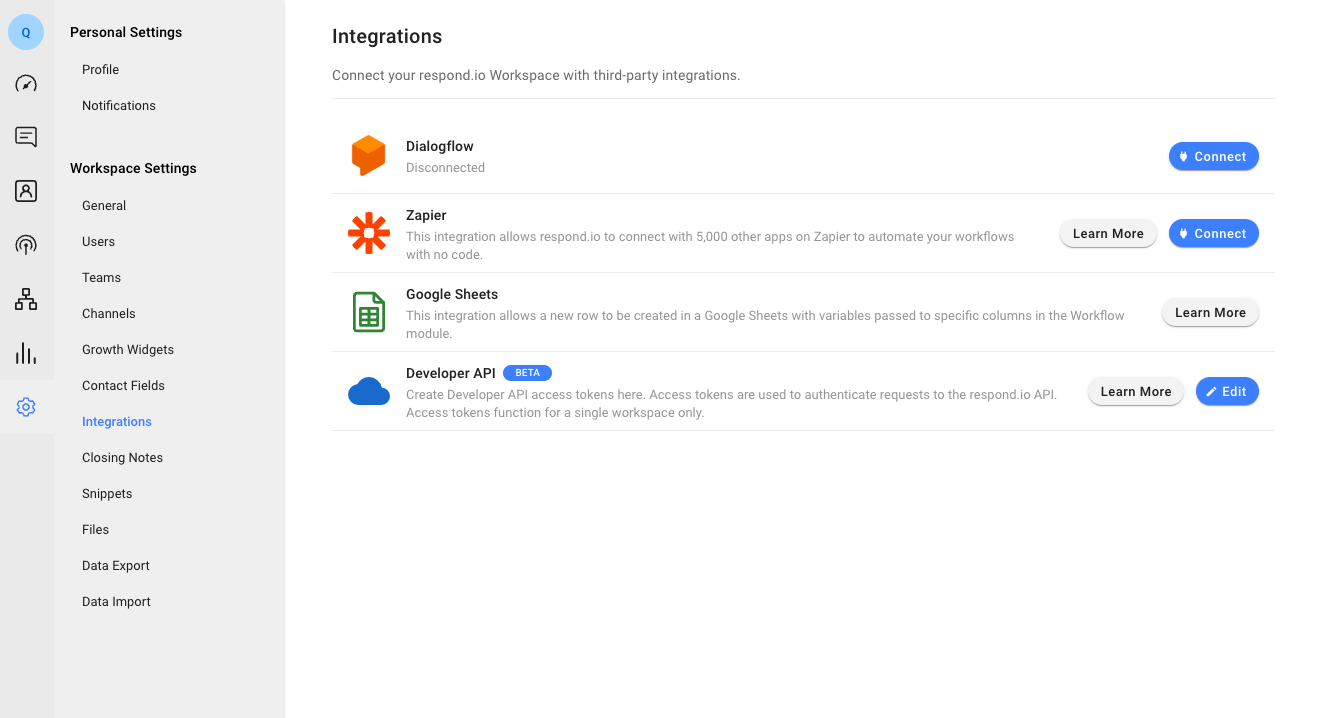
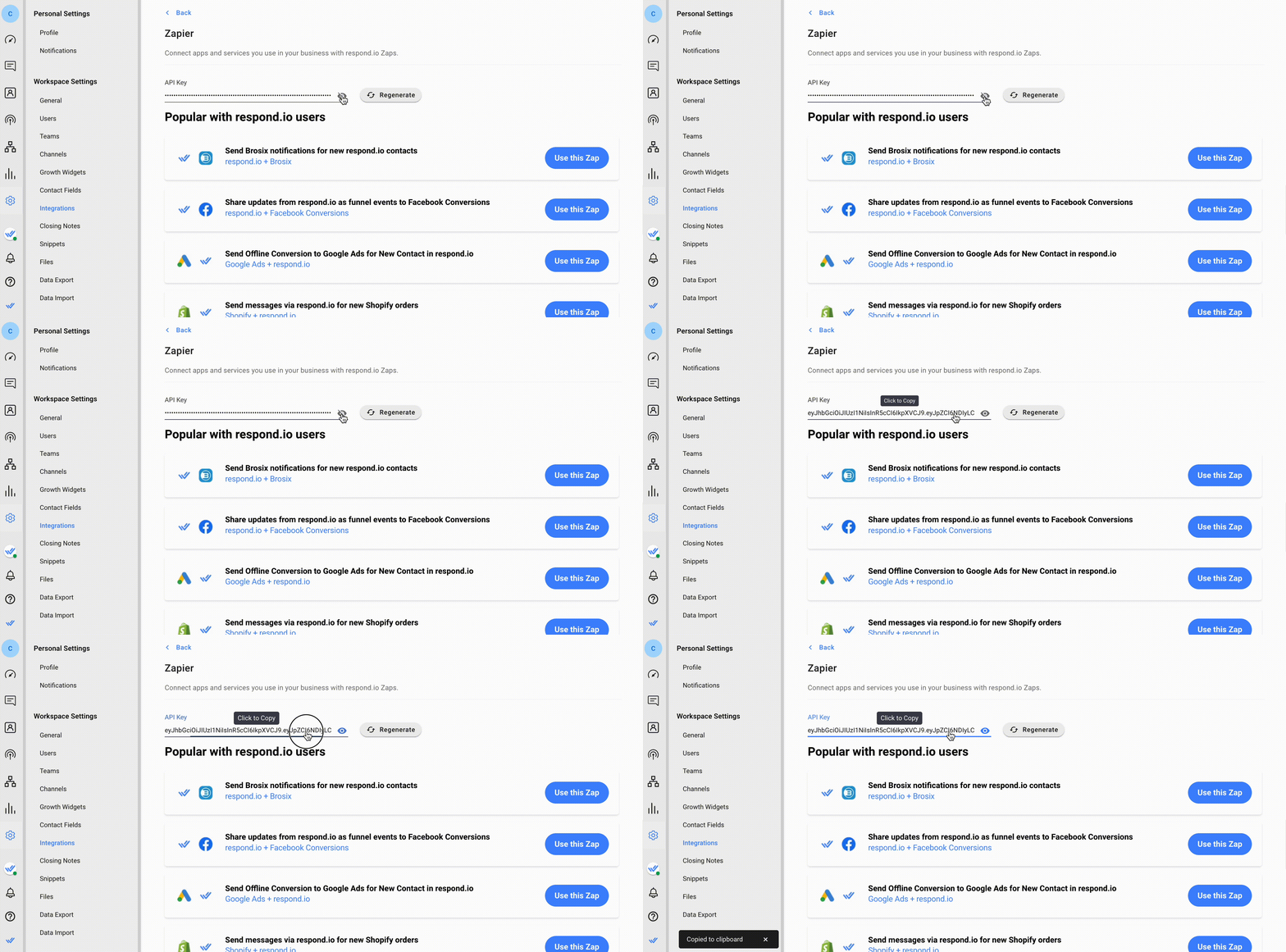
Masuk ke Ruang Kerja respond.io yang ingin Anda sambungkan dan navigasikan ke modul Pengaturan > Integrasi di bawah Pengaturan Ruang Kerja > Klik Hubungkan di samping Zapier. Anda akan diarahkan ke halaman Zapier di respond.io.
Langkah 2: Dapatkan Kunci API
Untuk menyalin Kunci API, tampilkan dan klik pada Kunci API.
Langkah 3: Hubungkan Akun respond.io Anda
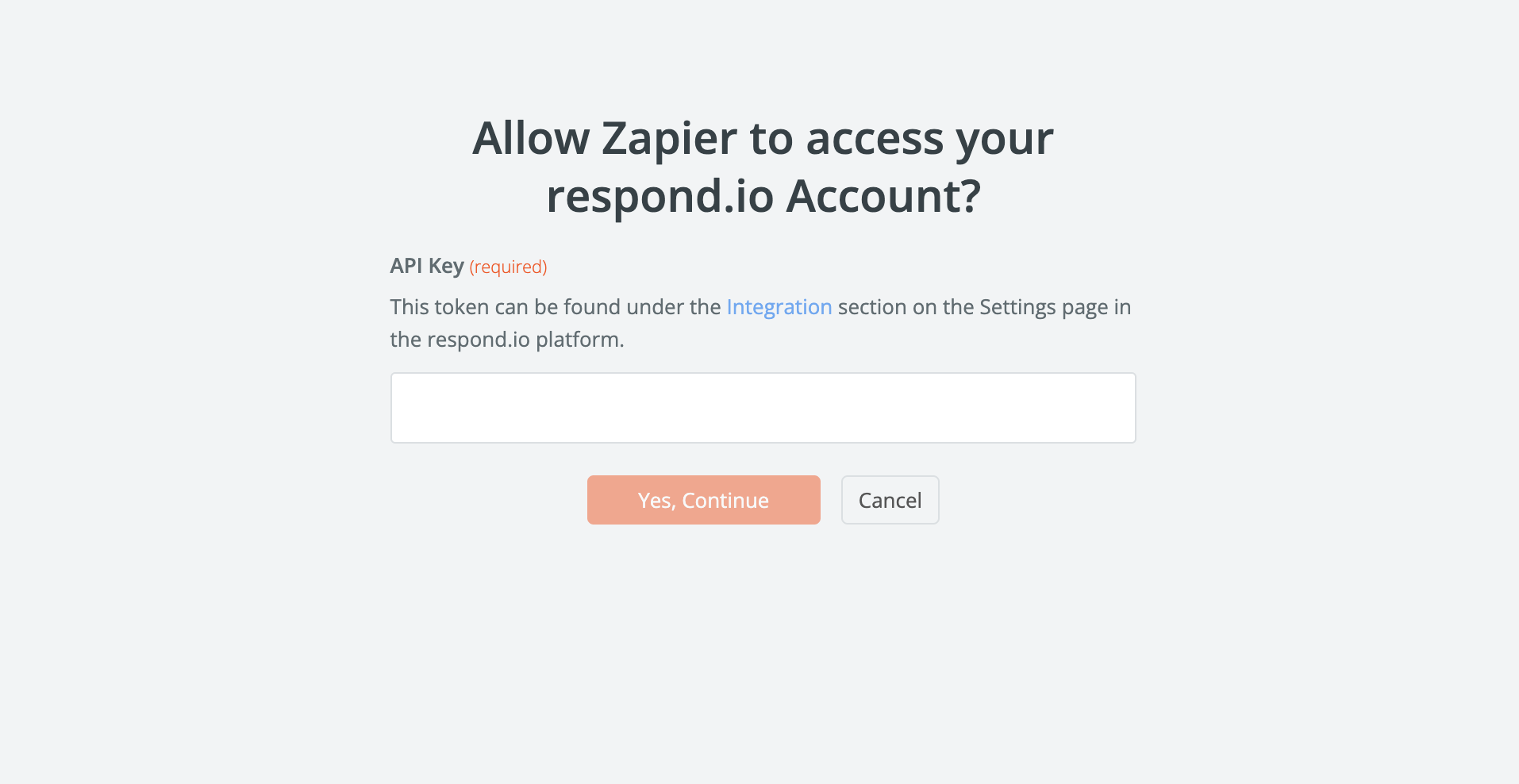
Di Zapier, klik Masuk untuk membuka pop up.
Tempel Kunci API di pop up dan klik Ya, Lanjutkan untuk menghubungkan aplikasi respond.io di Zapier.
Anda hanya perlu melakukan ini untuk Zap pertama Anda dengan respond.io. Untuk semua Zap berikutnya, Anda cukup memilih akun yang terhubung dari menu dropdown di pengaturan Zap.
FAQ dan Pemecahan Masalah
Mengapa saya mendapatkan kesalahan Terlalu Banyak Permintaan (Status HTTP → 429)?
Zap Anda atau integrasi lain dengan Bearer Token kemungkinan meminta atau mengirim informasi ke aplikasi terlalu sering dalam jangka waktu tertentu.
Mengapa saya mendapatkan kesalahan Validasi (Status HTTP → 400)?
Anda akan mengalami kesalahan ini jika Anda telah memberikan lebih dari batas paginasi yang diizinkan. Batas per halaman adalah 100.
Apa yang menyebabkan Zap Loop?
Kasus penggunaan yang populer untuk integrasi adalah menyinkronkan Kontak. Namun, Zapier tidak mendukung penyinkronan secara default dan mencoba untuk melakukan ini dapat menyebabkan loop tanpa akhir.
Contoh:
Zap 1: Ketika Kontak dibuat di respond.io, buat Kontak di aplikasi X.
Zap 2: Ketika Kontak dibuat di aplikasi X, buat Kontak di respond.io.
Temukan solusi untuk ini di sini.
Apa yang harus saya lakukan jika pengidentifikasi kontak saya tidak kompatibel?
Beberapa aplikasi yang mungkin ingin Anda integrasikan (misalnya, HubSpot dan Shopify) memerlukan alamat email atau nomor telepon untuk mengidentifikasi Kontak. Anda mungkin tidak memiliki ini untuk semua Kontak respond.io Anda jika mereka berada di saluran yang tidak memberikannya, seperti Viber, Telegram, atau Facebook Messenger.
Jika Anda tidak memiliki alamat email atau nomor telepon yang diperlukan, Zap tidak akan berfungsi. Atur filter untuk menghindari pesan kesalahan. Sebagai alternatif, pertimbangkan menggunakan alur kerja untuk mengumpulkan alamat email atau nomor telepon kontak.
Apakah pesan Zapier akan membuka percakapan Kontak?
Semua pesan yang dikirim melalui Zapier tidak akan membuka percakapan Kontak. Pesan ini tersedia dalam filter Kontak yang tertutup. Cukup sesuaikan filter di modul pesan untuk melihat pesan yang dikirim melalui Zapier.


