

يتوفر HubSpot فقط في خطة النمو وما فوقها.
يمكنك ربط حساب HubSpot الخاص بك بمساحة عملك على respond.io من خلال تكامل HubSpot. مع هذا التكامل، يمكنك:
مزامنة خصائص جهات الاتصال في HubSpot تلقائيًا إلى مجالات جهة الاتصال في respond.io كلما تم إنشاء جهة اتصال أو تحديثها في HubSpot.
عرض وتحرير خصائص جهات اتصال HubSpot مثل البريد الإلكتروني، ورقم الهاتف، ومرحلة دورة الحياة، والمزيد مباشرة في respond.io.
قلل من التبديل بين المنصات من خلال الوصول إلى بيانات جهات الاتصال داخل وحدات البريد الوارد و جهات الاتصال .
قبل أن تبدأ
حساب HubSpot.
إمكانية الوصول كـ المسؤول في HubSpot
إمكانية الوصول كـ المالك أو المدير في respond.io.
القيود:
يمكنك توصيل حساب HubSpot واحد فقط لكل مساحة عمل
ينطبق تزامن جهات الاتصال فقط على جهات الاتصال التي تم إنشاؤها أو تحديثها في HubSpot بعد تفعيله — ولا يتم استيراد جهات الاتصال التي كانت موجودة بالفعل في HubSpot. لإحضارها، استوردها يدويًا إلى respond.io
يمكنك مطابقة ما يصل إلى 100 خاصية في HubSpot لكل مساحة عمل
لا يمكنك إزالة كل تعيينات الحقول — يجب أن يبقى واحد على الأقل.
لمزامنة حقل مرحلة دورة الحياة، يجب أولاً تمكين دورة الحياة في مساحة عملك
يجب أن تتطابق قيم مرحلة دورة الحياة بين HubSpot و respond.io — فلن تتم مزامنة مرحلة HubSpot إذا لم يكن هناك خيار مكافئ في respond.io لجهة الاتصال تلك.
إعداد التكامل
اذهب إلى إعدادات مساحة العمل > التكاملات > تصفح.

حدد علامة التبويب CRM، أو استخدم شريط البحث للعثور على HubSpot.

انقر فوق Connect.

انقر على زر Connect HubSpot.


ستفتح نافذة منبثقة لتسجيل الدخول باستخدام حساب HubSpot الخاص بك. اتبع الخطوات لتوصيل حساب HubSpot الخاص بك.
بمجرد الاتصال، سترى رسالة تأكيد وتفاصيل حساب HubSpot الخاص بك.
عرض خصائص جهات اتصال HubSpot في respond.io
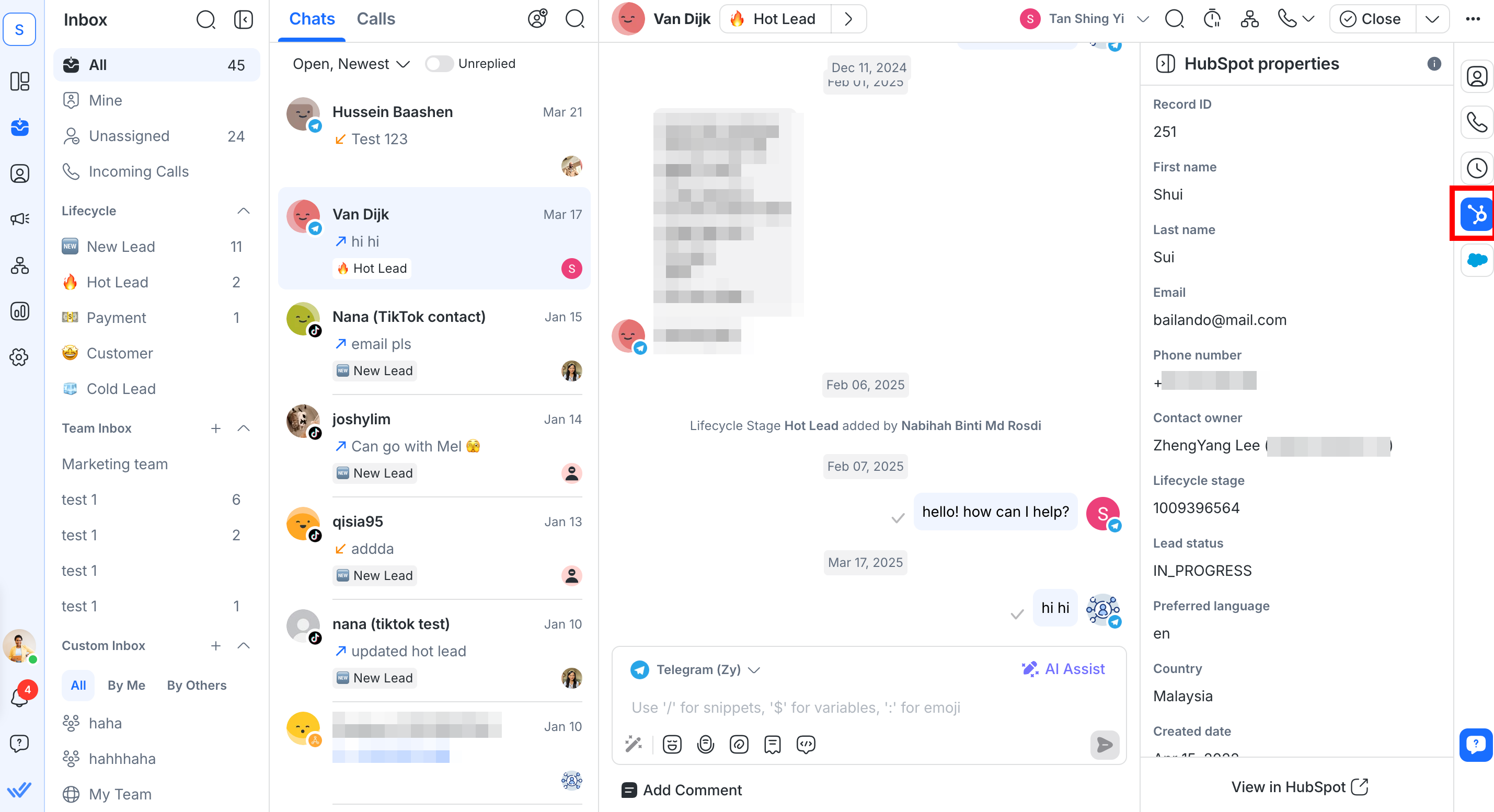
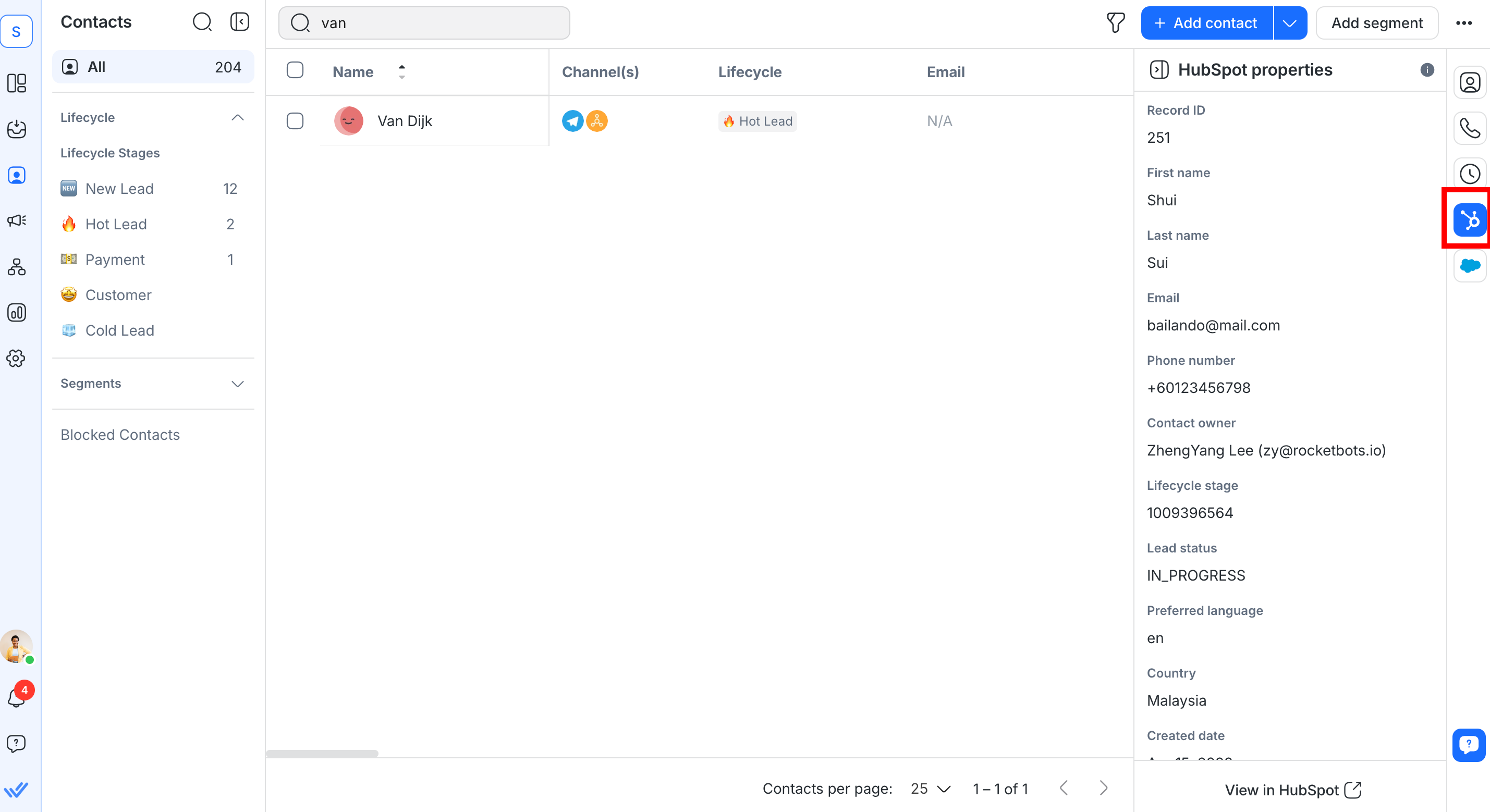
يمكنك عرض خصائص HubSpot في وحدات Inbox و Contacts .
وحدة البريد الوارد
انتقل إلى Inbox وانقر على جهة اتصال لعرض خصائص HubSpot الخاصة بها في الشريط الجانبي الأيمن.
وحدة جهات الاتصال
انتقل إلى جهات الاتصال وانقر على جهة اتصال لعرض خصائص HubSpot الخاصة بها في الشريط الجانبي الأيمن.
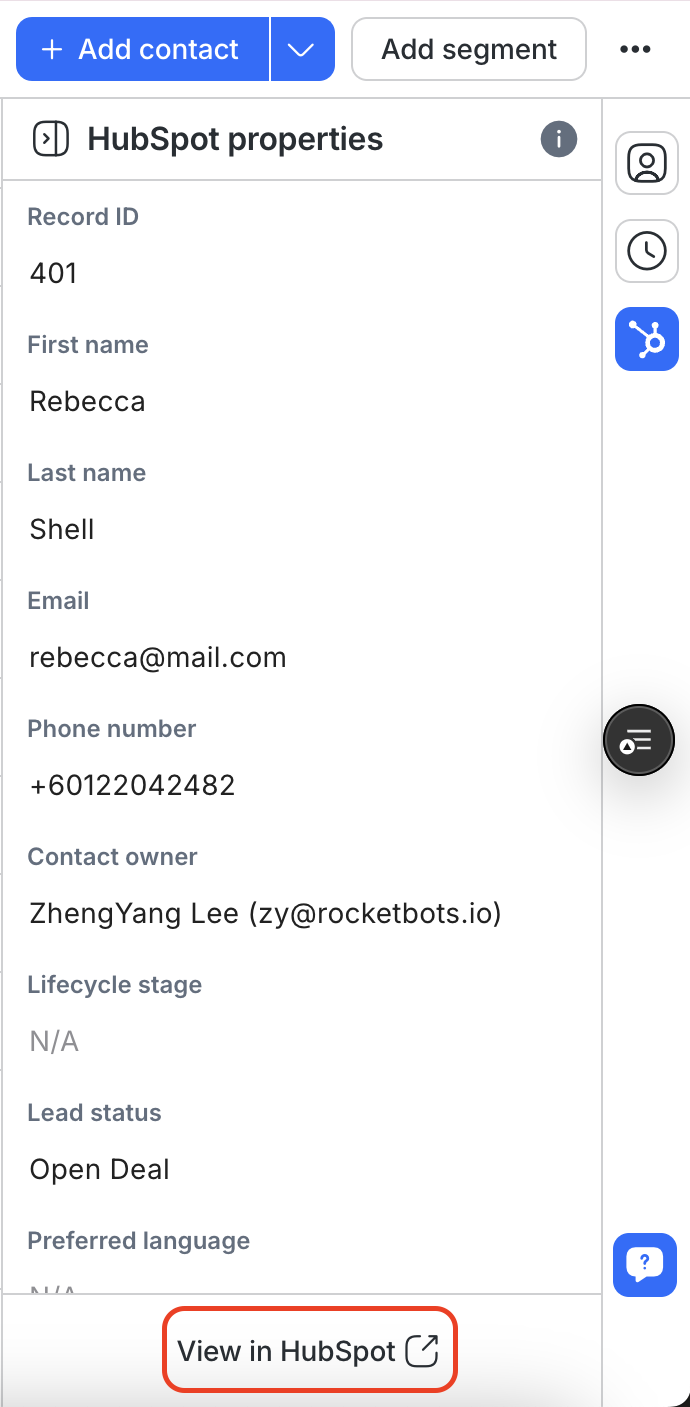
بالنسبة لكل من وحدتي البريد الوارد وجهات الاتصال، إذا لم يتم العثور على تطابق، فيمكنك التحقق من بريد جهة الاتصال الإلكتروني أو رقم هاتفها وتحديثهما.
يمكنك بعد ذلك النقر فوق عرض في HubSpot لفتح ملف تعريف جهة الاتصال مباشرةً في HubSpot.
إدارة خصائص جهات اتصال HubSpot في respond.io
قم بتخصيص خصائص جهات اتصال HubSpot التي تكون مرئية في مساحه عملك وقم بتحرير الخصائص المحددة مباشرة داخل respond.io.
خصص الخصائص المرئية
اذهب إلى إعدادات مساحه العمل > التكاملات > HubSpot > حدد Manage.
ضمن عرض خصائص HubSpot على respond.io، ابحث عن تخصيص الخصائص المرئية.
انقر على Customize view لاختيار خصائص HubSpot التي سيتم عرضها وبأي ترتيب في وحدتي Inbox وContacts.

انقر على حفظ.


ملاحظة: ينطبق هذا التخصيص على كامل مساحه العمل، وليس فقط على عرضك. بمجرد الحفظ، تعرض وحدتا Inbox وContacts نفس الخصائص بنفس الترتيب لكل مستخدم.
السماح للمستخدمين بتحرير خصائص HubSpot
يتيح هذا المفتاح لجميع المستخدمين في مساحه عملك تحرير بعض خصائص جهات اتصال HubSpot مباشرة داخل respond.io.

مزامنة جهات الاتصال من HubSpot
يُنشئ تزامن جهات الاتصال ويحدّث جهات اتصال respond.io تلقائيًا باستخدام بيانات من حساب HubSpot المتصل.
تشغيل تزامن جهات الاتصال
يتيح هذا المفتاح تزامن جهات الاتصال من HubSpot إلى respond.io. بمجرد تمكينه، سيقوم تلقائيًا بإنشاء أو تحديث جهات الاتصال في respond.io عندما يتم إنشاؤها أو تحديثها في HubSpot.

إذا قمت بإيقاف تشغيل هذا المفتاح لاحقًا، فستُحفظ إعدادات تعيين الحقول ووضع المزامنة — وإعادة تشغيله يستعيدها.
كيفية مزامنة جهات الاتصال
يتحكم هذا الإعداد فيما إذا كان HubSpot ينشئ جهات اتصال جديدة، أو يحدّث الموجودة، أو كليهما في respond.io.

انقر على القائمة المنسدلة لاختيار وضع المزامنة:
Create and update Contacts: ينشئ جهات اتصال جديدة، ويحدّث الجهات الموجودة، ويُنشئ جهة اتصال من تحديث إذا لم يوجد تطابق — دون إنشاء تكرار عندما توجد جهة اتصال بنفس البريد الإلكتروني أو رقم الهاتف.
Create Contacts only: ينشئ جهات اتصال جديدة عندما يتم إنشاؤها في HubSpot — دون إنشاء تكرار إذا كانت هناك جهة اتصال تطابق البريد الإلكتروني أو رقم الهاتف. لا يقوم بتحديث جهات الاتصال القائمة.
Update Contacts only: يقوم بتحديث جهات الاتصال القائمة بناءً على تعيين الحقول الخاص بك. لا ينشئ جهات اتصال جديدة.
ملاحظة: إذا كنت قد قمت سابقًا بتمكين الإنشاء التلقائي لجهات الاتصال، فقد تم الآن ضبطه على Create Contacts only.
كيف تعمل مطابقة جهات الاتصال (عند تحديث جهة اتصال في HubSpot)
يتم تحديث الحقول المدرجة فقط في تعيين الحقول الخاص بك — ويتم تجاهل الحقول غير المعينة.
إذا كانت جهة الاتصال مرتبطة بالفعل بجهة اتصال HubSpot، فإن respond.io يقوم بتحديثها مباشرة.
إذا لم تكن جهة الاتصال مرتبطة بعد، يبحث respond.io عن تطابق عبر البريد الإلكتروني أو رقم الهاتف. تحدث المطابقة فقط عندما يتوفر أحد هذه المعرفات.
ينشئ respond.io جهة اتصال جديدة من تحديث غير مطابق فقط عندما يتم ضبط How Contacts are synced على Create and update Contacts.
الإعدادات المتقدمة
ضمن How Contacts are synced، انقر على Advanced settings لتوسيع الإعدادات الإضافية.
ملاحظة: اختيار Update Contacts only سيخفي Add “Auto-Create: HubSpot” tag و Include bulk-imported Contacts.

أضف علامة “Auto-Create: HubSpot”
تتم إضافة علامة "إنشاء تلقائي: HubSpot" تلقائيًا إلى جهات الاتصال التي تم إنشاؤها عبر هذا التكامل.
يساعد هذا في تحديد كيفية الحصول على جهة الاتصال، ولكنه لن يؤدي إلى تشغيل سير العمل على respond.io.
تم إدراج العلامة في وحدة العلامات ولا يمكن إزالتها أو تحريرها يدويًا.
تضمين جهات الاتصال المستوردة بالجملة
عند تحديده، سيتم أيضًا إنشاء جهات الاتصال المُضافة إلى HubSpot عبر Bulk Import على respond.io.
لا تُحسب هذه الجهات ضمن MAC (جهات الاتصال النشطة شهريًا) ولا تؤدي إلى تشغيل سير العمل إلا إذا تمت بدء محادثة.
تعيين الحقول
اختر خصائص HubSpot التي تريد مزامنتها وقم بمطابقتها مع مجالات جهة الاتصال في respond.io.
انقر على Configure field mapping لفتح مربع إعداد التعيين.

يبدأ كل اتصال جديد بـ HubSpot بهذه التعيينات الافتراضية المُعدة مسبقًا والتي يمكنك تعديلها في أي وقت:
البريد الإلكتروني → البريد الإلكتروني
رقم الهاتف → الهاتف
الاسم الأول → الاسم الأول
الاسم الأخير → الاسم الأخير
البلد/المنطقة → البلد
اللغة المفضلة → اللغة
مرحلة دورة الحياة → دورة الحياة (يتطلب تمكين دورة الحياة في مساحه عملك)
الأسئلة الشائعة وحل المشكلات
هل يمكنني ربط حسابات HubSpot متعددة؟
لا، يمكن لكل مساحة عمل الاتصال بحساب واحد فقط من HubSpot.
هل يمكنني تحرير بيانات HubSpot في respond.io؟
نعم، بعد أن يقوم مسؤول مساحة عملك بتمكين التحرير ضمن إدارة خصائص HubSpot. راجع تحرير خصائص جهات اتصال HubSpot لمزيد من التفاصيل.
لماذا لا أرى التعديلات الأخيرة من HubSpot في مساحة العمل الخاصة بي على respond.io؟
تحرير مجالات جهة الاتصال مدعوم فقط من respond.io إلى HubSpot. لن تنعكس التعديلات التي أُجريت مباشرةً في HubSpot في respond.io.
إذا رغبت في دعم مزامنة الحقول من HubSpot إلى respond.io، يمكنك التصويت لطلب الميزة هنا.
ماذا لو قمت بفصل التكامل؟
سيؤدي فصل الاتصال إلى إزالة الوصول إلى خصائص HubSpot في respond.io. ستحتاج إلى إعادة الاتصال لرؤية خصائص HubSpot في respond.io مرة أخرى.
لماذا لا أستطيع رؤية خصائص جهات الاتصال الخاصة بي في HubSpot في respond.io؟
إذا لم تتمكن من رؤية خصائص HubSpot في وحدة البريد الوارد أو جهات الاتصال لدينا، فتأكد من أن بريدهم الإلكتروني أو رقم هاتفهم في respond.io يتطابق تمامًا مع تلك الموجودة في HubSpot. حتى الاختلافات الطفيفة، مثل المسافات أو الأحرف الخاصة، يمكن أن تمنع عرض الخصائص.
على سبيل المثال، إذا كان رقم الهاتف مخزناً كـ "12 3" في HubSpot ولكن كـ "123" في respond.io، فلن يتم عرض معلومات تلك الجهة في respond.io. لإصلاح ذلك، قم بتحديث خاصية جهة الاتصال في HubSpot لتتناسب مع التنسيق المستخدم في respond.io.
هل يمكنني ربط عدة مساحات عمل بنفس حساب HubSpot؟
نعم، يمكنك. ومع ذلك، إذا قام نفس المستخدم بربط عدة مساحات عمل respond.io بنفس حساب HubSpot، فسيتقاسمون نفس رمز التحديث.
إذا تم فصل HubSpot عن واحدة من هذه المساحات، سيتم حذف رمز التحديث، مما يؤثر على جميع مساحات العمل الأخرى المتصلة. هذا سلوك من HubSpot.
إذا كنت بحاجة إلى فصل مساحة عمل، نوصي بإعادة الاتصال بالتكامل في أي مساحات عمل متأثرة فورًا بعد ذلك.
لماذا لم يتم إنشاء جهات اتصال HubSpot الموجودة في respond.io بعد تمكين الإنشاء التلقائي؟
ميزة الإنشاء التلقائي للجهات الاتصال تعمل فقط مع جهات اتصال HubSpot الجديدة المضافة بعد تفعيلها. لن تتم مزامنة جهات اتصال HubSpot الموجودة تلقائيًا، ستحتاج إلى استيرادها يدويًا.


