

قم بتوصيل Respond.io بـ Zapier واكتشف إمكانيات أكثر من 5000 تكاملاً.
يمكنك دمج معلومات الاتصال الخاصة بك من منصة Respond.io مع الآلاف من أنظمة إدارة علاقات العملاء وموفري البريد الإلكتروني وأنظمة إدارة المحتوى وأدوات التحليل والإعلانات وغيرها. دعونا نلقي نظرة سريعة على هذا التكامل.

ابدأ الاستخدام
للبدء في تكامل Respond.io - Zapier، ستحتاج إلى ما يلي:
حساب response.io
حساب Zapier
بالنسبة لمعظم Zaps، ستحتاج إلى استخدام معرف جهة اتصال، إما البريد الإلكتروني أو رقم الهاتف. إذا لم يكن لديك سجل بعنوان بريد إلكتروني أو رقم هاتف لجهة الاتصال في Respond.io، فقد لا تتمكن من إكمال Zap.
إنشاء Zaps
هناك طريقتان يمكنك من خلالهما إنشاء Zaps:
إنشاء Zap من قالب
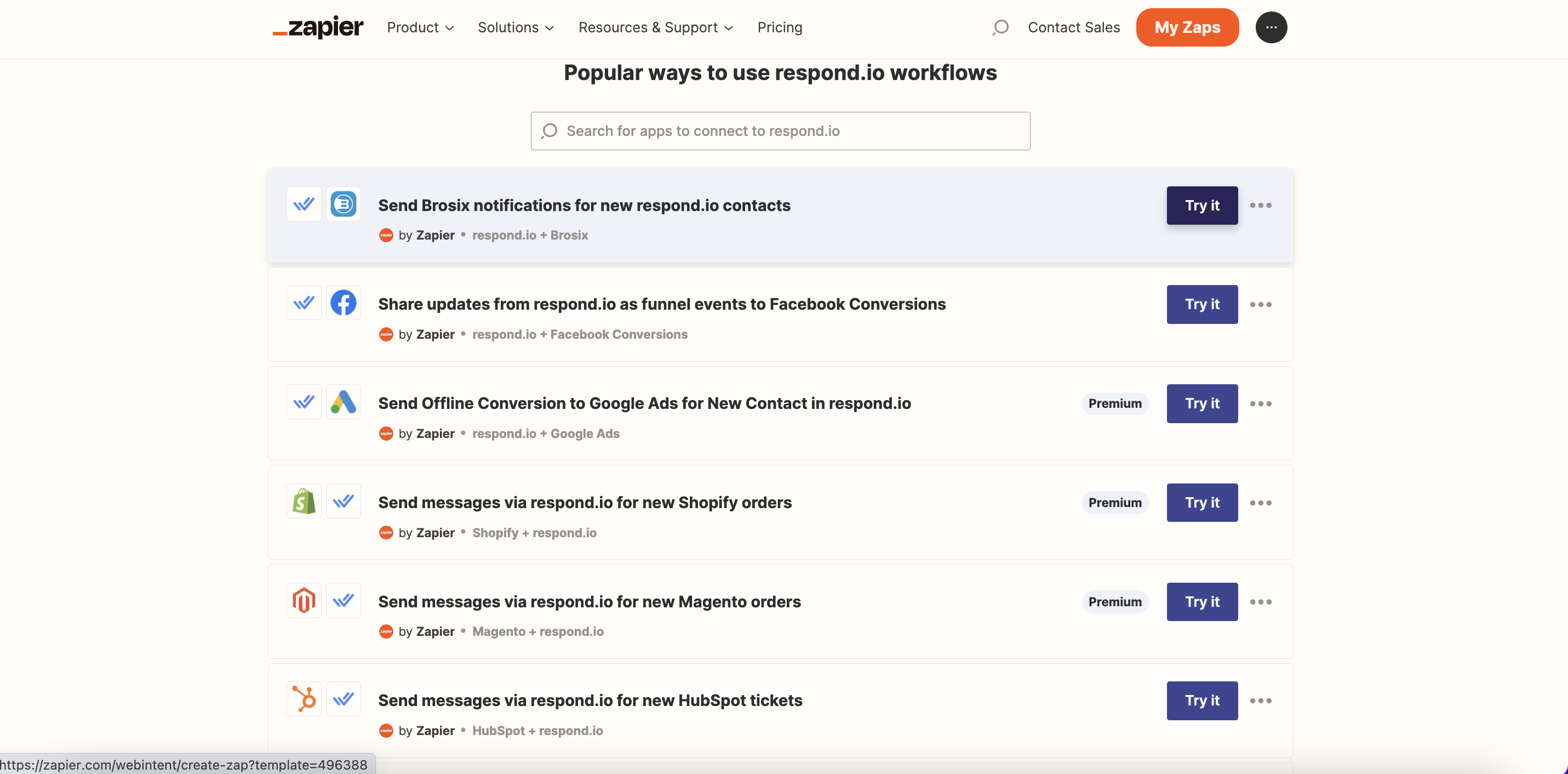
القوالب عبارة عن Zaps مبنية مسبقًا. لدينا قوالب متاحة لربط Response.io بمنصات CRM والتجارة الإلكترونية الشهيرة. لاستخدام قالب Zap، اختر من قائمة قوالب respond.io هنا وانقر جرّبه.
إنشاء Zap من الصفر
لإنشاء Zap من الصفر، اتبع الخطوات التالية:
الخطوة 1: انتقل إلى محرر Zap
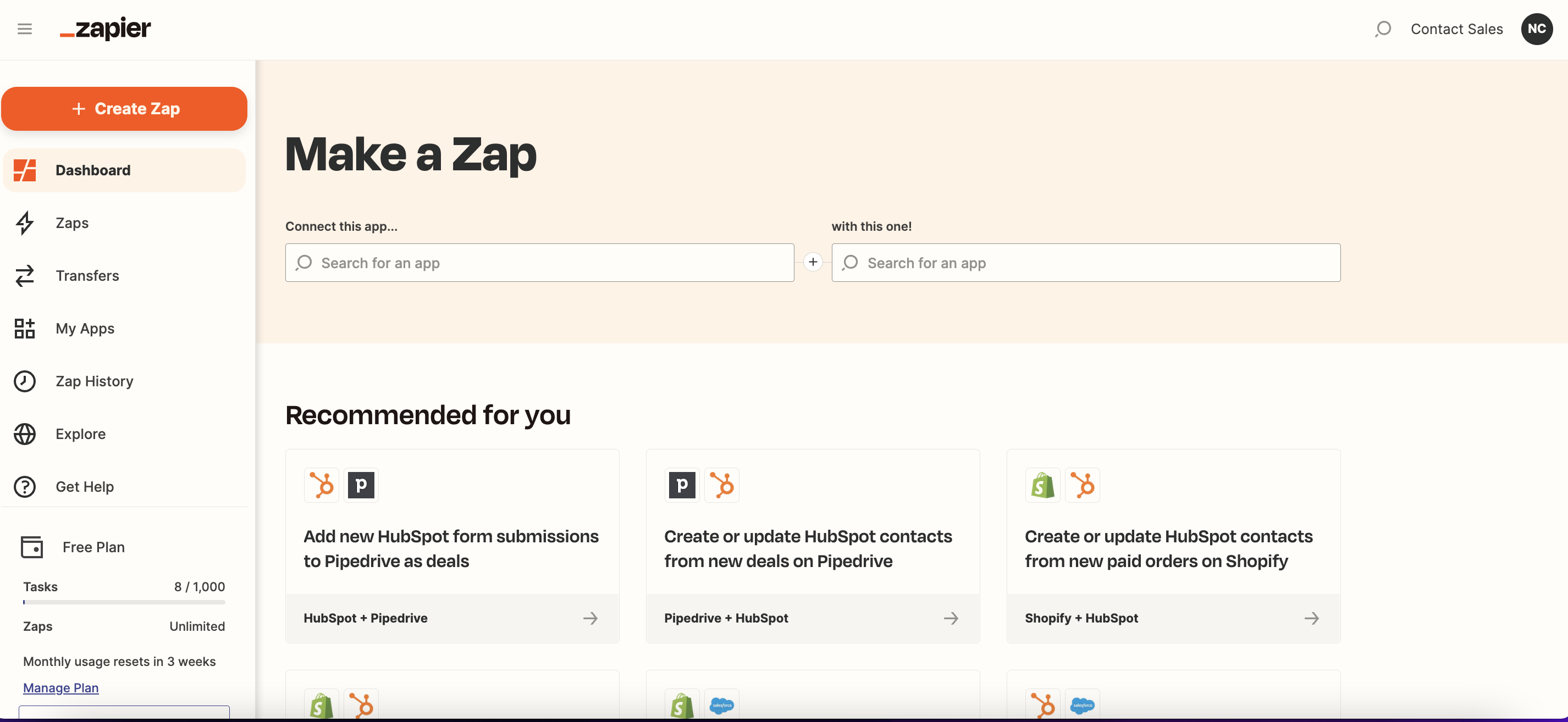
في حساب Zapier، مرّر المؤشر فوق قائمة الشريط الجانبي الأيسر وانقر + إنشاء Zap.
الخطوة 2: إضافة مُحفِّز وإعداده
اختر تطبيق المشغل الخاص بك: سيتم تشغيل Zap بواسطة حدث يحدث في هذا التطبيق.
المشغلات المتاحة:تم تحديث جهة الاتصال المعينة
تم تحديث علامة جهة الاتصال
تم تحديث جهة الاتصال
المحادثة مغلقة
المحادثة مفتوحة
تم تحديث دورة حياة جهة الاتصال
تعليق جديد
جهة اتصال جديدة
رسالة واردة جديدة
رسالة صادرة جديدة
إذا كنت تستخدم response.io كمحفز، فابحث عن response.io في شريط البحث وحدد تطبيق response.io.
حدد الحدث الخاص بك: سيكون هذا هو الحدث الذي يحدث في التطبيق المحدد الذي يقوم بتشغيل Zap.
اطّلع على القائمة الكاملة لـأحداث المُشغِّل المتاحة في respond.io هنا.
حدد حساب التطبيق الخاص بك أو قم بتوصيله: حدد حساب التطبيق المحدد أو قم بتوصيله لاستخدامه في مشغل Zap.
للاتصال بـ respond.io في Zapier، اتبع الإرشادات هنا.
قم بإعداد واختبار المشغل الخاص بك: قم بإعداد الخيارات لتناسب احتياجاتك واختبر المشغل الخاص بك لمعرفة ما إذا كان يسحب البيانات الصحيحة.
تعرف على المزيد حول إعداد مشغّل Zap الخاص بك هنا.
الخطوة 3: إضافة إجراء وإعداده
اختر تطبيق الإجراء الخاص بك: سيقوم Zap بتنفيذ إجراء في هذا التطبيق عند تشغيله.
الإجراءات المتاحة:أضف تعليقات
أضف علامات المساحة
أضف علامات
إنشاء جهة اتصال
إنشاء حقل مخصص
إنشاء جهة اتصال أو تحديثها
حذف جهة اتصال
أزل العلامات
احذف علامة مساحة
إزالة دورة حياة جهة الاتصال
إرسال رسالة
تعيين/إلغاء تعيين المحادثة
تحديث جهة الاتصال
تحديث دورة حياة جهة الاتصال
فتح/إغلاق المحادثة
عرض جميع القنوات
حدّث علامة مساحة
عرض جميع الحقول المخصصة
عرض جميع ملاحظات الإغلاق
العثور على جهة اتصال
عرض جميع المستخدمين
العثور على رسالة
العثور على قنوات جهة الاتصال
احصل على عدة جهات اتصال
العثور على حقل مخصص
العثور على مستخدم
إذا كنت تستخدم response.io لهذا الإجراء، فابحث عن response.io في شريط البحث وحدد تطبيق response.io.
حدد الحدث الخاص بك: سيكون هذا هو الحدث الذي يقوم به Zap في التطبيق المحدد عند تشغيله.
اطّلع على القائمة الكاملة لـأحداث الإجراء المتاحة في respond.io هنا.
حدد حساب التطبيق الخاص بك أو قم بتوصيله: حدد حساب التطبيق المحدد أو قم بتوصيله لاستخدامه في إجراء Zap.
لربط respond.io بـ Zapier، اتبع التعليمات هنا.
قم بإعداد واختبار المشغّل: قم بإعداد البيانات التي تريد إرسالها إلى تطبيق الإجراء الخاص بك واختبرها لمعرفة ما إذا كانت تعمل كما هو متوقع.
تعرف على المزيد حول إعداد إجراء Zap الخاص بك هنا.
الخطوة 4: تسمية ونشر Zap
عندما يكون Zap الخاص بك جاهزًا، قم بإعطاء Zap اسمًا وانقر فوق نشر.
لا تقتصر Zaps على إجراء واحد، تعرّف على كيفية تخصيص Zaps الخاصة بك أكثر هنا.
قم بتوصيل Respond.io بـ Zapier.
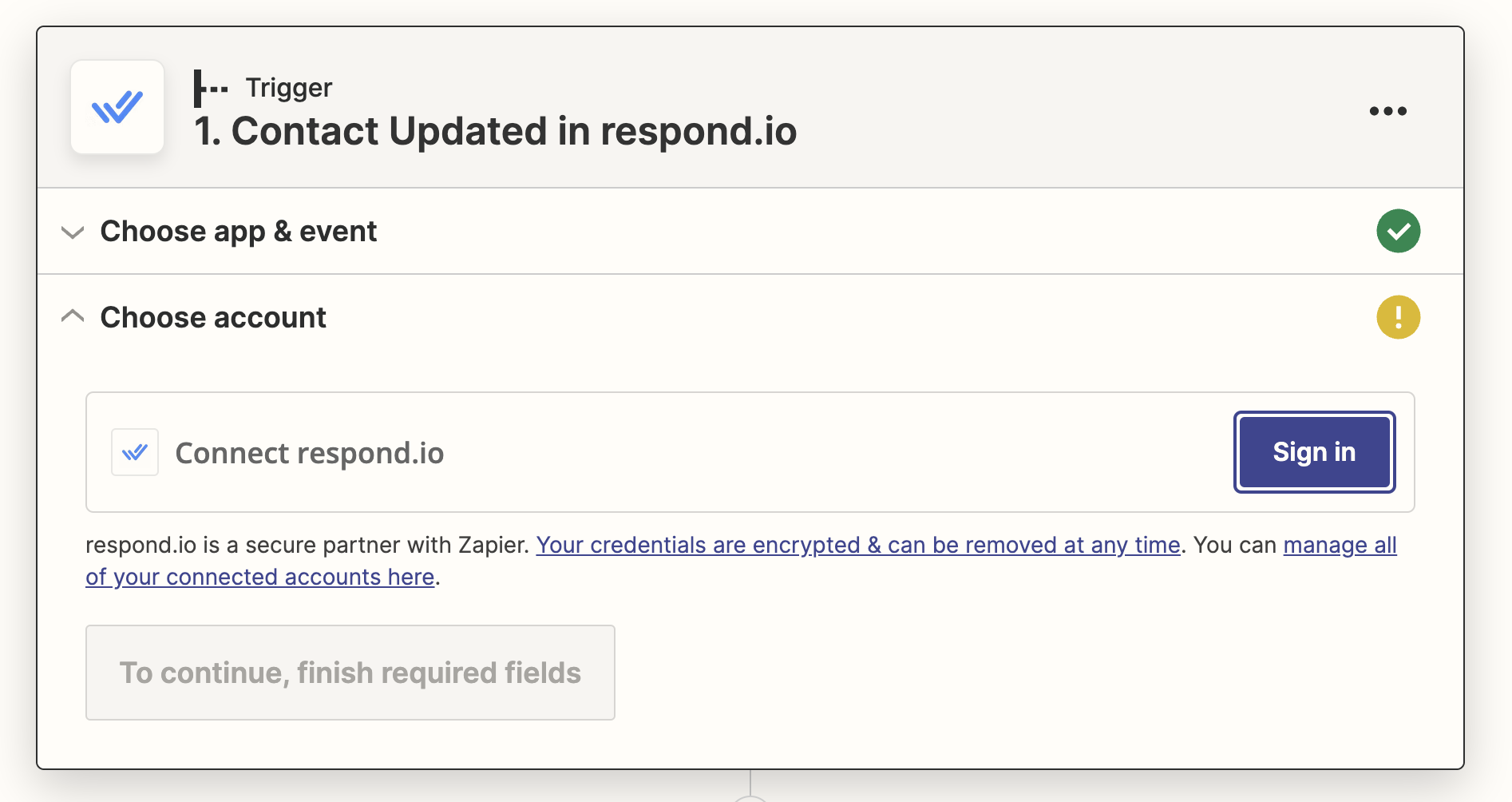
عند توصيل تطبيق Respond.io في Zapier لأول مرة، يجب عليك تسجيل الدخول وإضافة مفتاح API. يمكنك الحصول على مفتاح API في إعدادات منصة Respond.io كما هو موضح في الخطوات أدناه.
الخطوة 1: انتقل إلى صفحة التكاملات في Zapier.
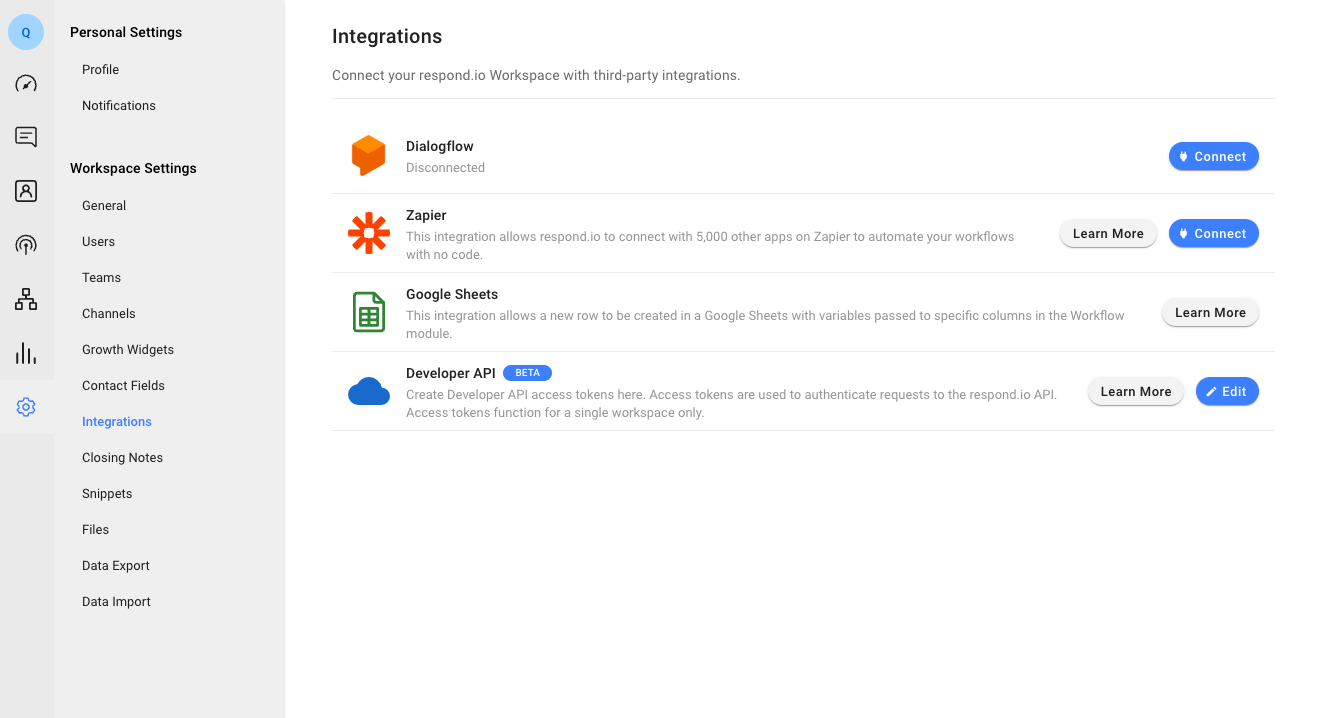
قم بتسجيل الدخول إلى مساحة عمل Respond.io التي ترغب في الاتصال بها وانتقل إلى وحدة الإعدادات > التكاملات ضمن إعدادات مساحة العمل > انقر فوق اتصل بجوار خيار Zapier. سيتم توجيهك إلى صفحة Zapier ضمن Respond.io.
الخطوة 2: الحصول على مفتاح API.
لنسخ مفتاح API، قم بإظهاره ثم انقر فوق مفتاح API.
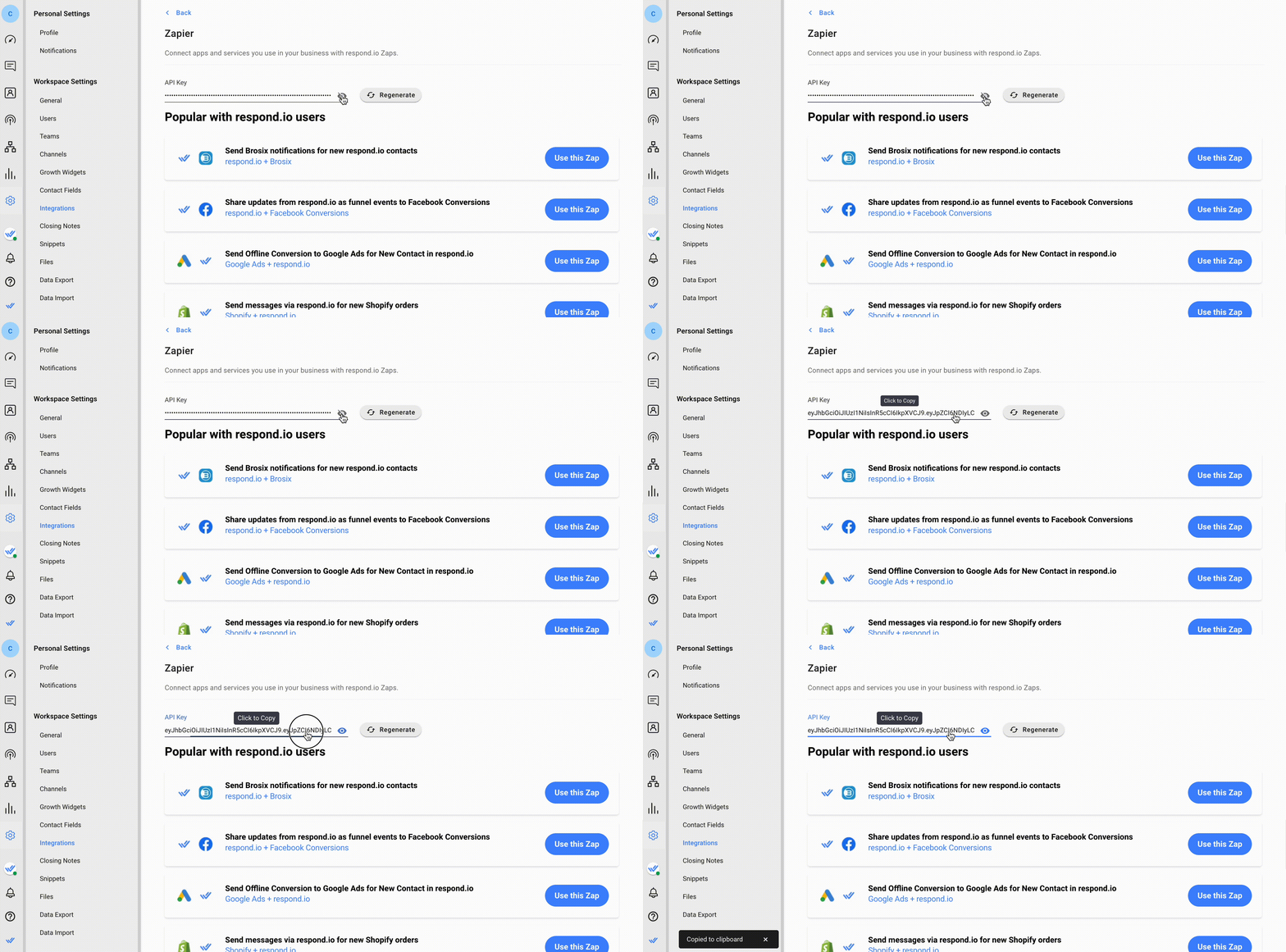
الخطوة 3: قم بتوصيل حساب Respond.io الخاص بك.
في Zapier، انقر فوق تسجيل الدخول لفتح نافذة منبثقة.
قم بلصق مفتاح API في النافذة المنبثقة وانقر فوق نعم، متابعة لتوصيل تطبيق Respond.io في Zapier.
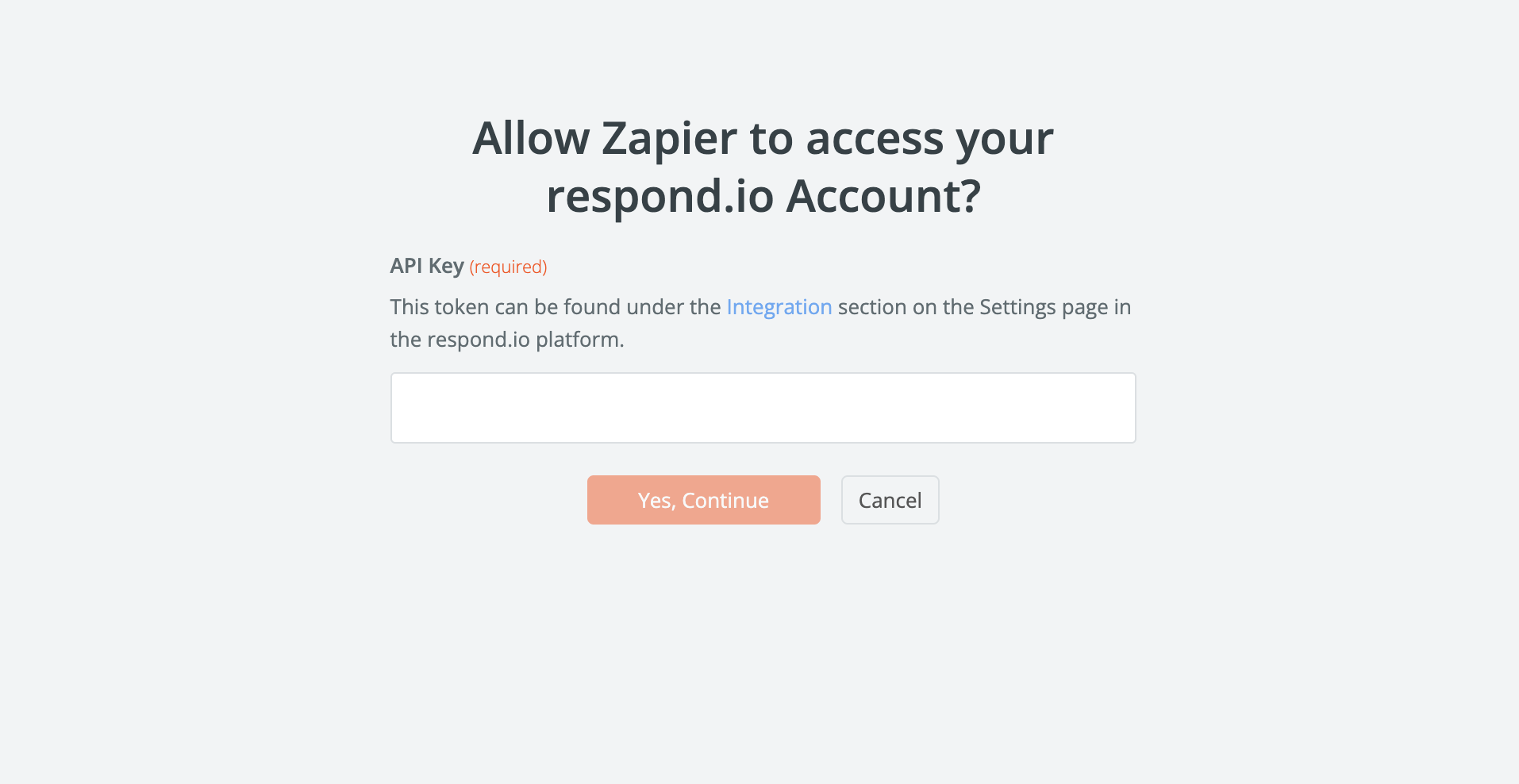
لن تحتاج إلى القيام بذلك إلا في أول Zap لديك باستخدام Respond.io. بالنسبة لجميع Zaps التالية، يمكنك ببساطة اختيار الحساب المتصل من القائمة المنسدلة في إعداد Zap.
الأسئلة الشائعة وحل المشكلات
لماذا أحصل على خطأ الطلبات الزائدة (حالة HTTP → 429)؟
من المحتمل أن يتسبب Zap أو أي تكامل آخر مع توكن المصادقة في طلب أو إرسال معلومات إلى التطبيق بشكل متكرر ضمن إطار زمني محدد.
لماذا أحصل على خطأ التحقق (حالة HTTP → 400)؟
ستواجه هذا الخطأ إذا قمت بتقديم أكثر من الحد المسموح به للتصفح. الحد الأقصى لكل صفحة هو 100.
ما الذي يسبب حلقة Zap؟
حالة استخدام شائعة للتكاملات هي مزامنة جهات الاتصال. ومع ذلك، فإن Zapier لا تدعم المزامنة بشكل افتراضي، ومحاولة القيام بذلك قد تسبب حلقة لا نهائية.
مثال:
Zap 1: عند إنشاء جهة اتصال في Respond.io، أنشئ جهة اتصال في تطبيق X.
Zap 2: عند إنشاء جهة اتصال في تطبيق X، أنشئ جهة اتصال في Respond.io.
اعثر على الحل لذلك هنا.
ماذا أفعل إذا كانت معرفات جهات الاتصال الخاصة بي غير متوافقة؟
بعض التطبيقات التي قد ترغب في التكامل معها (مثل HubSpot و Shopify) تتطلب عنوان بريد إلكتروني أو رقم هاتف للتعرف على جهة الاتصال. قد لا تمتلك هذه المعلومات لجميع جهات الاتصال في Respond.io إذا كانت على قنوات لا توفرها مثل Viber أو Telegram أو Facebook Messenger.
إذا لم يكن لديك عنوان البريد الإلكتروني أو رقم الهاتف المطلوب، فلن يعمل Zap. قم بإعداد مرشح لتجنّب تلقي رسائل خطأ. بدلاً من ذلك، فكّر في استخدام سير العمل لجمع عناوين البريد الإلكتروني أو أرقام هواتف جهات الاتصال.
هل ستؤدي رسائل Zapier إلى فتح محادثة جهة اتصال؟
جميع الرسائل التي يتم إرسالها عبر Zapier لن تفتح محادثة جهة الاتصال. تتوفر هذه الرسائل في مرشح جهات الاتصال المغلقة. ببساطة اضبط المرشح في وحدة الرسائل لعرض الرسائل المرسلة عبر Zapier.


