In diesem Artikel lernst du, wie du verfolgen kannst, von welcher Webseite oder Landingpage jedes Gespräch kommt, auch wenn Sie'erneut mehrere Widgets des gleichen Kanals auf mehreren Websites verwenden.
Ein Unternehmen kann ein Wachstums-Widget auf seiner Website oder Landingpage verwenden, um Besuchern die Kommunikation über ihre bevorzugten Kanäle zu ermöglichen. Wenn du dasselbe Growth Widget auf mehreren Websites oder Landing Pages verwendest, weißt du, dass es schwierig ist, nachzuvollziehen, von welcher spezifischen Website oder Landing Page ein Besucher ein Gespräch initiiert hat.
Entdecken Sie, wie eine Einstellung Ihnen helfen kann, die totale Kontrolle über das Tracking von Webseiten zu erhalten und Einblicke in den Beginn jeder Unterhaltung zu gewinnen.
Lerne mehr über das Growth Widget hier.
Voraussetzungen
Nur Besitzer und Manager haben Zugriff auf das Erstellen von Wachstums-Widgets oder die Konfiguration ihrer Einstellungen.
Um ein Wachstums-Widget zu erstellen, muss der jeweilige Kanal bereits mit dem Arbeitsbereich verbunden sein. Wenn Sie zum Beispiel ein Facebook-Widget erstellen möchten, müssen Sie Ihre Facebook-Seite vorher mit dem Arbeitsbereich verbinden.
Prozessschritte
Schritt 1: Erstellen und Konfigurieren des Wachstums-Widgets
Gehe zu Einstellungen > Arbeitsbereichseinstellungen > Wachstums-Widgets > Klick Widget hinzufügen
Wählen Sie ein Widget aus, das Sie erstellen möchten > klicken Sie Widget erstellen
Sie können ein Einkanal-Widget erstellen, das es Besuchern erlaubt, Sie nur über diesen speziellen Kanal zu kontaktieren, oder erstellen Sie ein Multichannel-Widget, um weitere Kanäle zur Verfügung zu stellen, aus denen Besucher wählen können, aus denen Sie Kontakt mit Ihnen aufnehmen können.
3. Konfigurieren Sie das Wachstums-Widget:
Website-Domains: Füllen Sie die Webseite oder Landingpage aus, wo Sie das Widget anzeigen lassen möchten.
Wählen Sie Ihre Kanäle: Wählen Sie einen verfügbaren Kanal basierend auf dem gewählten Widget.
4. Klicken Sie auf Erweiterte Einstellungen um zusätzliche Konfigurationen anzuzeigen. Der Schlüsselpunkt bei der Aktivierung der Website-spezifischen Gesprächsverfolgung ist durch die Definition dieses Feldes:
Vorgefüllter Text: Geben Sie die eindeutige Nachricht für dieses Widget ein. Dies ist die Nachricht, die der Besucher sehen wird, wenn er eine Unterhaltung von der Webseite oder Landingpage definiert starten.
Aktuelle Seiten-URL einschließen: Aktivieren Sie dieses Kontrollkästchen, um die URL der aktuellen Seite zum vorausgefüllten Text hinzuzufügen. Dies hilft Ihnen, die exakte Seite zu identifizieren, auf der Ihre Besucher sind, wenn sie auf das Wachstums-Widget klicken, um eine Nachricht zu senden.
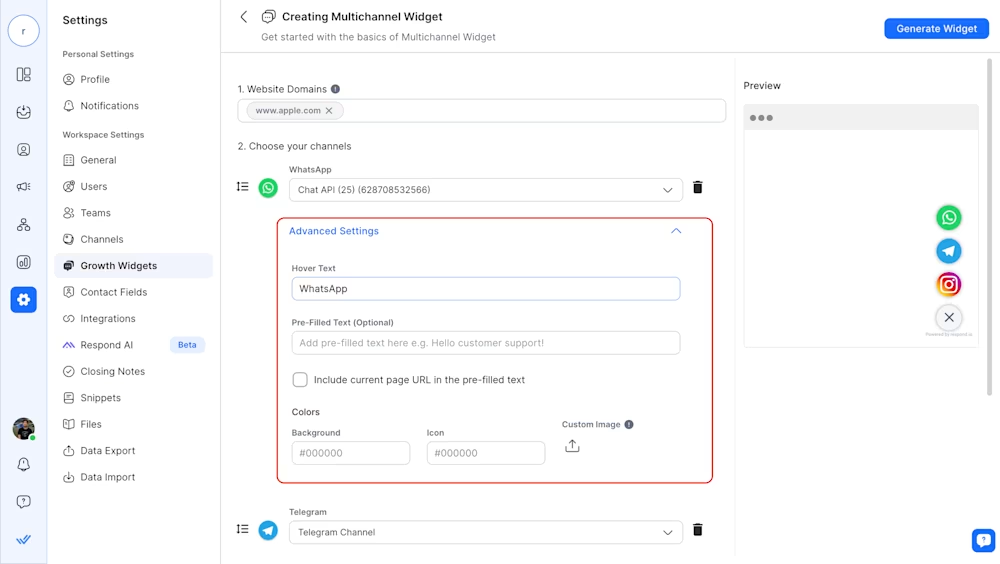
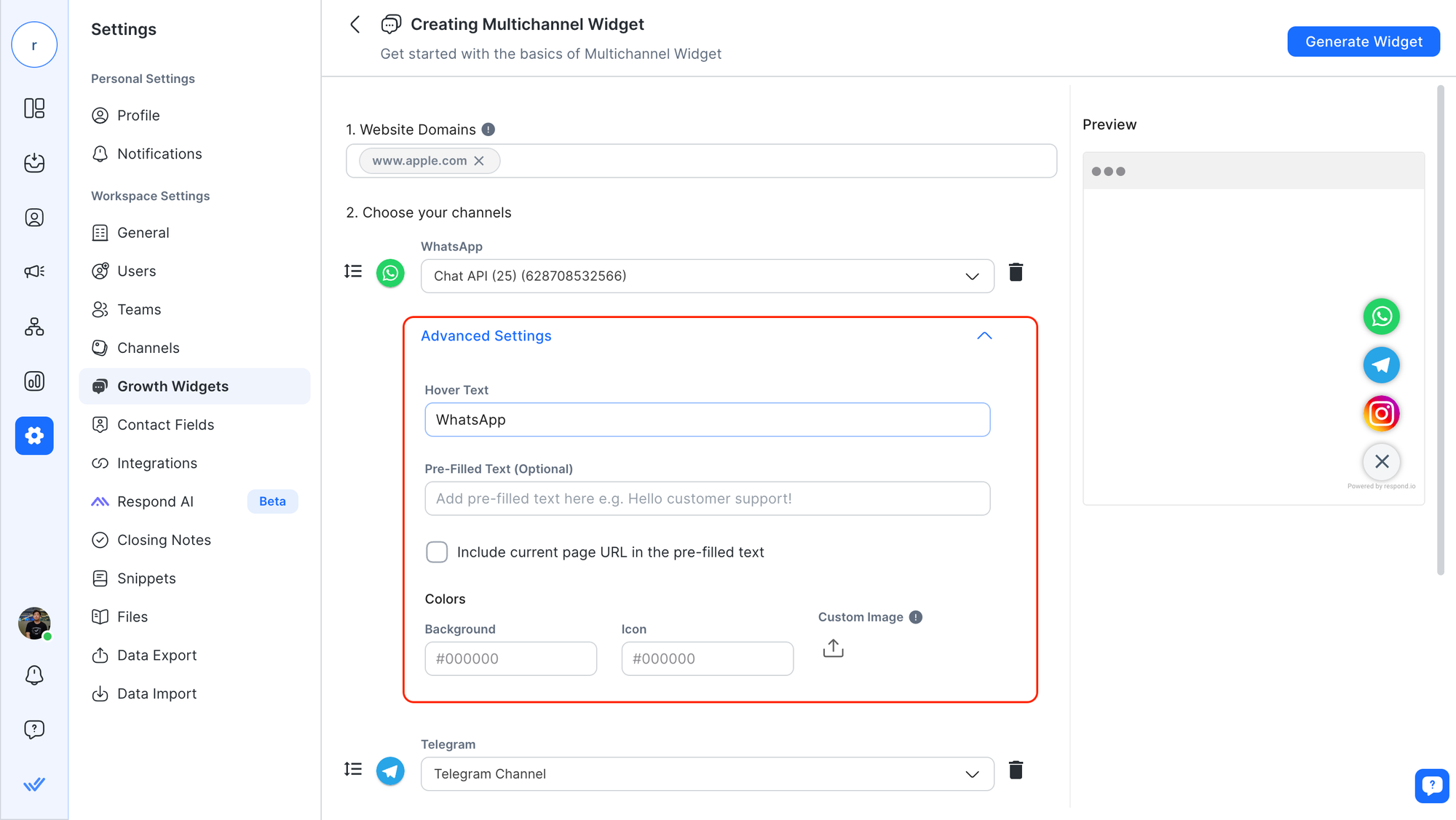
Vorgeladener Text ist nur für Kanäle verfügbar, die es erlauben, vorausgefüllte Nachrichten wie WhatsApp und Viber zu definieren.
URL der aktuellen Seite einfügen ist nur für Viber, WhatsApp und E-Mail-Kanäle verfügbar
Schritt 2: Installieren Sie das Wachstums-Widget
Installieren Sie das Wachstums-Widget auf Ihrer Website oder Landingpage, indem Sie den Skriptcode des Widgets kopieren und ihn in den Code Ihrer Website oder Seite einfügen. Diese Website ist dieselbe wie bei Website-Domains bei Schritt 1 definiert.
Schritt 3: Wiederholen Sie den Prozess
Wiederholen Sie Schritt 1 und Schritt 2 für jede Website, auf der Sie das Wachstums-Widget verwenden möchten. Denken Sie daran, einen eindeutigen vorgegebenen Text für jedes Widget auszufüllen, damit Sie die Quelle der Unterhaltung identifizieren können.
Für detailliertere Informationen zu den Schritten, siehe diese Seite.
Beispiele für Anwendungsfälle
Folgende Anwendungsfälle können davon profitieren:
Support- und Informationsanfragen
Werfen wir einen Blick auf den schrittweisen Prozess:
Ein Besucher landet auf einem Hilfsartikel auf Ihrer Website.
Der Besucher möchte Hilfe oder mehr Informationen zum Inhalt erhalten, also klickt er auf das Wachstums-Widget auf der Seite und klickt dann auf das WhatsApp-Symbol.
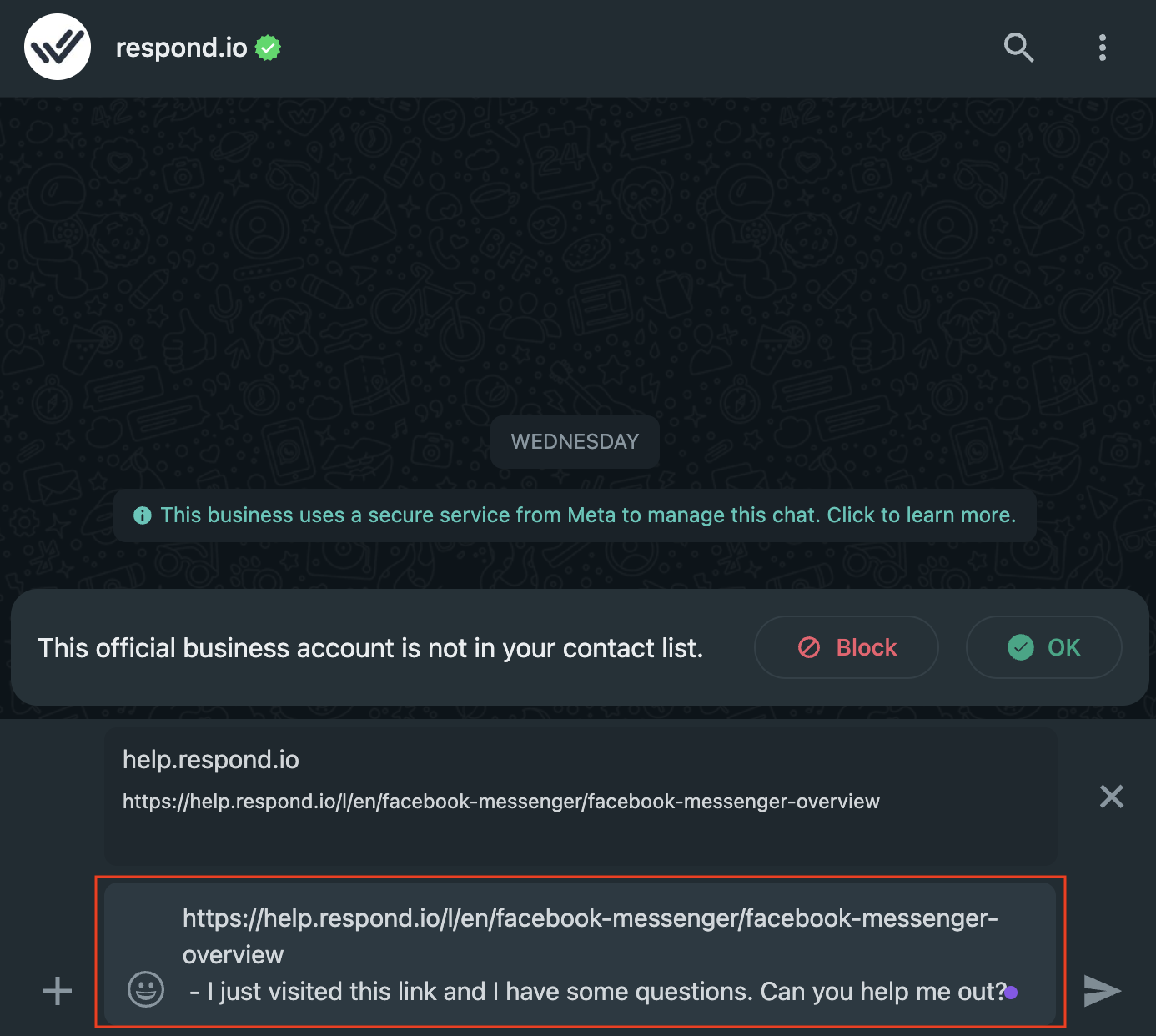
WhatsApp (entweder die App oder die Web-Version) wird geöffnet und füllt eine neue Nachricht mit einem vorausgefüllten Text, z.B. "[Link zu dem Hilfsartikel auf der Website] – Ich habe gerade diesen Link besucht und habe einige Fragen." Kannst du mir helfen? Der Link zum Hilfsartikel wird dynamisch gefüllt, basierend auf der jeweiligen Seite, auf der der Besucher war.
Der Besucher überprüft den vorausgefüllten Text und kann einige persönliche Notizen hinzufügen und sendet dann die Nachricht.
Sie erhalten die Nachricht auf dem WhatsApp-Konto Ihres Unternehmens. Der vorausgefüllte Text informiert Sie darüber, welcher Hilfsartikel die Anfrage generiert.
Terminplanung
Werfen wir einen Blick auf den schrittweisen Prozess:
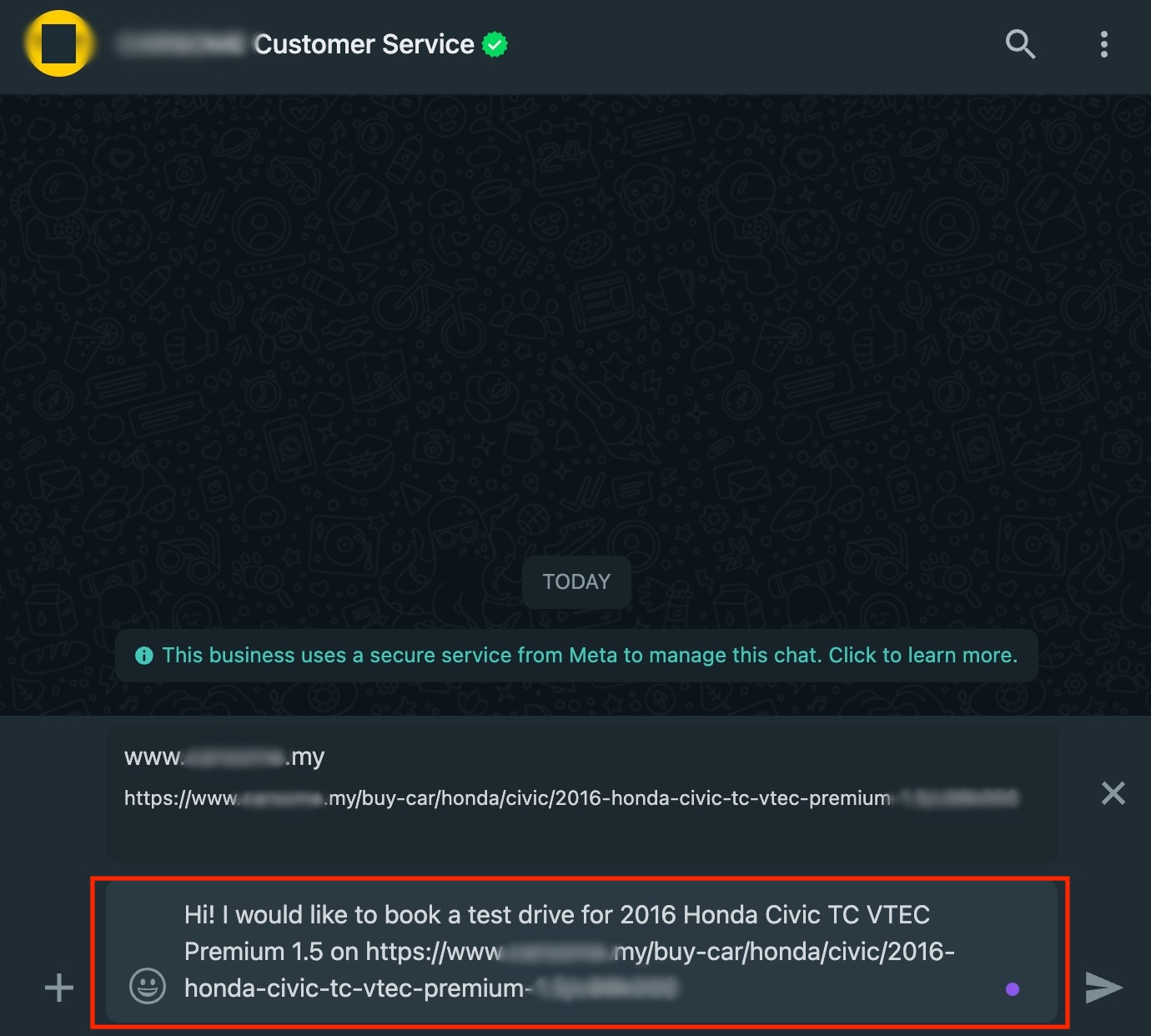
Ein Besucher navigiert zu einer bestimmten Auto-Landingpage auf Ihrer Website.
Der Besucher möchte mehr Informationen oder eine Probefahrt buchen, also klickt er auf das Wachstums-Widget auf der Seite und anschließend auf das WhatsApp-Symbol.
WhatsApp (entweder die App oder die Web-Version) wird geöffnet und füllt eine neue Nachricht mit einem vorausgefüllten Text, z.B. "Hallo!". Ich möchte eine Probefahrt für [Auto-Modell] auf [Link zur Landingpage des Autos] buchen. Das Auto-Modell und der Link werden dynamisch ausgefüllt, basierend auf der jeweiligen Seite, auf der der Besucher war.
Der Besucher überprüft den vorausgefüllten Text und kann einige persönliche Notizen hinzufügen und sendet dann die Nachricht.
Sie erhalten die Nachricht auf dem WhatsApp-Konto Ihres Unternehmens. Mit dem vorausgefüllten Text können Sie genau wissen, an welchem Auto der Besucher interessiert ist. Dies hilft, die Autos zu verfolgen, die Termine buchen.