In questo articolo, imparerai come tenere traccia del sito web o della pagina di destinazione da cui proviene ogni conversazione, anche se'sta usando più widget dello stesso canale su più siti web.
Un business può utilizzare un Widget di crescita sul suo sito web o pagina di destinazione per consentire ai visitatori di iniziare a comunicare con loro tramite i loro canali preferiti. Se'stai usando lo stesso Widget di crescita su più siti web o pagine di atterraggio, saprete che è difficile monitorare da quale sito web specifico o pagina di destinazione un visitatore ha iniziato una conversazione.
Scopri come una impostazione può aiutarti a ottenere il controllo totale del monitoraggio del sito web e ottenere informazioni su dove ogni conversazione inizia.
Scopri di più sugli Widget di Crescita qui.
Pre-requisiti
Solo i proprietari e i manager hanno accesso per creare widget di crescita o configurare le loro impostazioni.
Per creare un Widget di crescita, il rispettivo Canale deve essere già stato collegato allo spazio di lavoro. Ad esempio, se si desidera creare un widget di Facebook, è necessario collegare la pagina Facebook al Workspace in anticipo.
Passi Di Processo
Passo 1: Creare e configurare il widget di crescita
Vai a Impostazioni > Impostazioni Workspace > Widget di crescita > clicca Aggiungi Widget
Seleziona un widget che vuoi creare > clicca Crea widget
È possibile creare un widget a canale singolo per consentire ai visitatori di contattarti utilizzando solo quel particolare Canale, o creare un widget multicanale per fornire più canali tra cui i visitatori possono scegliere di contattarti.
3. Configura l'oggetto di crescita:
Domini del sito web: Compila il sito web o la pagina di destinazione in cui desideri visualizzare il widget.
Scegli i tuoi canali: Seleziona un canale disponibile in base al widget selezionato.
4. Fare clic su Impostazioni avanzate per visualizzare le configurazioni aggiuntive. Il punto chiave per abilitare il tracciamento delle conversazioni specifiche del sito è la definizione di questo campo:
Pre-riempito Testo: Digita il messaggio univoco per questo widget. Questo è il messaggio che il visitatore vedrà quando avvia una conversazione dal sito web o dalla pagina di destinazione definita.
Includi l'URL della pagina corrente: Seleziona questa casella per aggiungere l'URL della pagina corrente al testo predefinito. Questo aiuta a identificare la pagina esatta in cui i visitatori sono quando fanno clic sul Widget di crescita per inviare un messaggio.
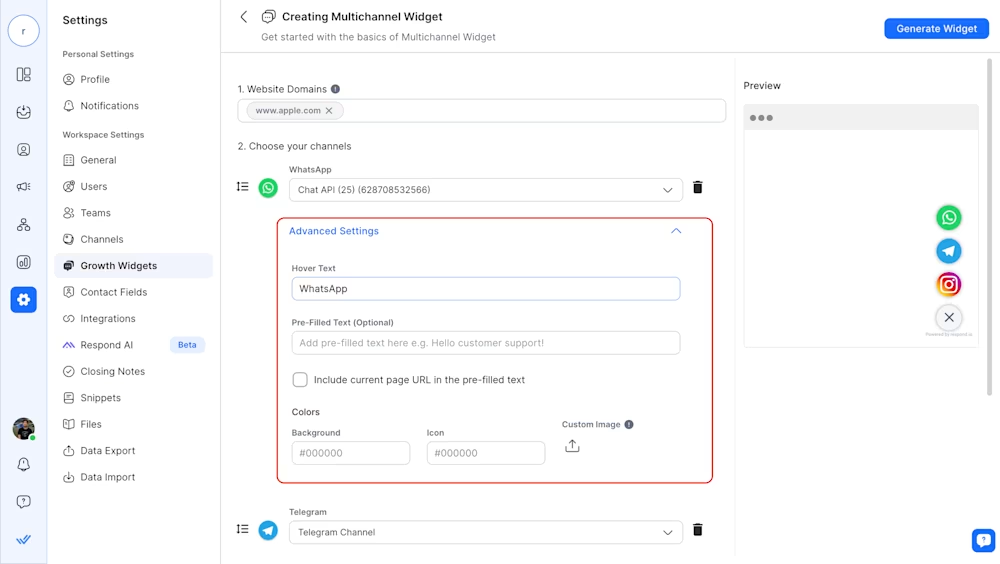
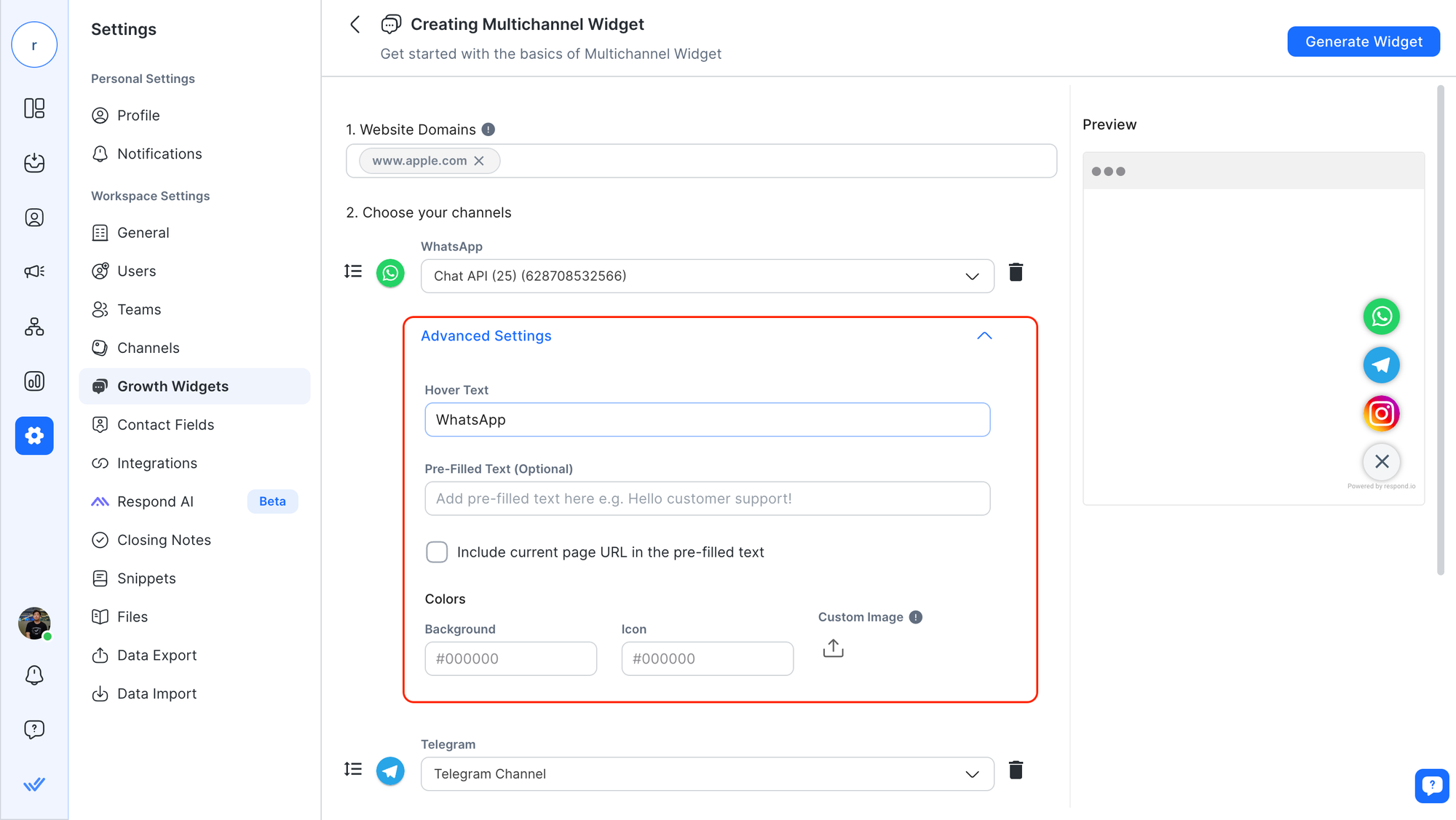
Il testo pre-riempito è disponibile solo per i canali che consentono di definire messaggi pre-riempiti, come WhatsApp e Viber.
Includere l'URL della pagina corrente è disponibile solo per i canali Viber, WhatsApp e email.
Passo 2: installare il Widget di crescita.
Installa il Widget di crescita sul tuo sito web o pagina di destinazione copiando il codice dello script del widget e incollandolo nel codice del tuo sito o della pagina. Questo sito web è lo stesso definito in Domini del sito web a Passo 1.
Passo 3: Ripetere il processo.
Ripetere Passo 1 e Passo 2 per ogni sito web in cui desideri utilizzare il Widget di crescita. Ricordati di riempire un testo pre-riempito unico per ogni widget in modo da poter identificare l'origine della conversazione.
Per informazioni più dettagliate sui passaggi, consultarequesta pagina.
Esempi di casi d’uso.
Di seguito sono riportati i casi che possono beneficiare di questo.
Sostegno e richieste di informazioni.
Diamo un’occhiata al processo passo-passo.
Un visitatore atterra su un articolo di aiuto sul tuo sito web.
Il visitatore vuole assistenza o più informazioni relative al contenuto, quindi clicca sul Widget di crescita sulla pagina, e poi clicca l'icona WhatsApp.
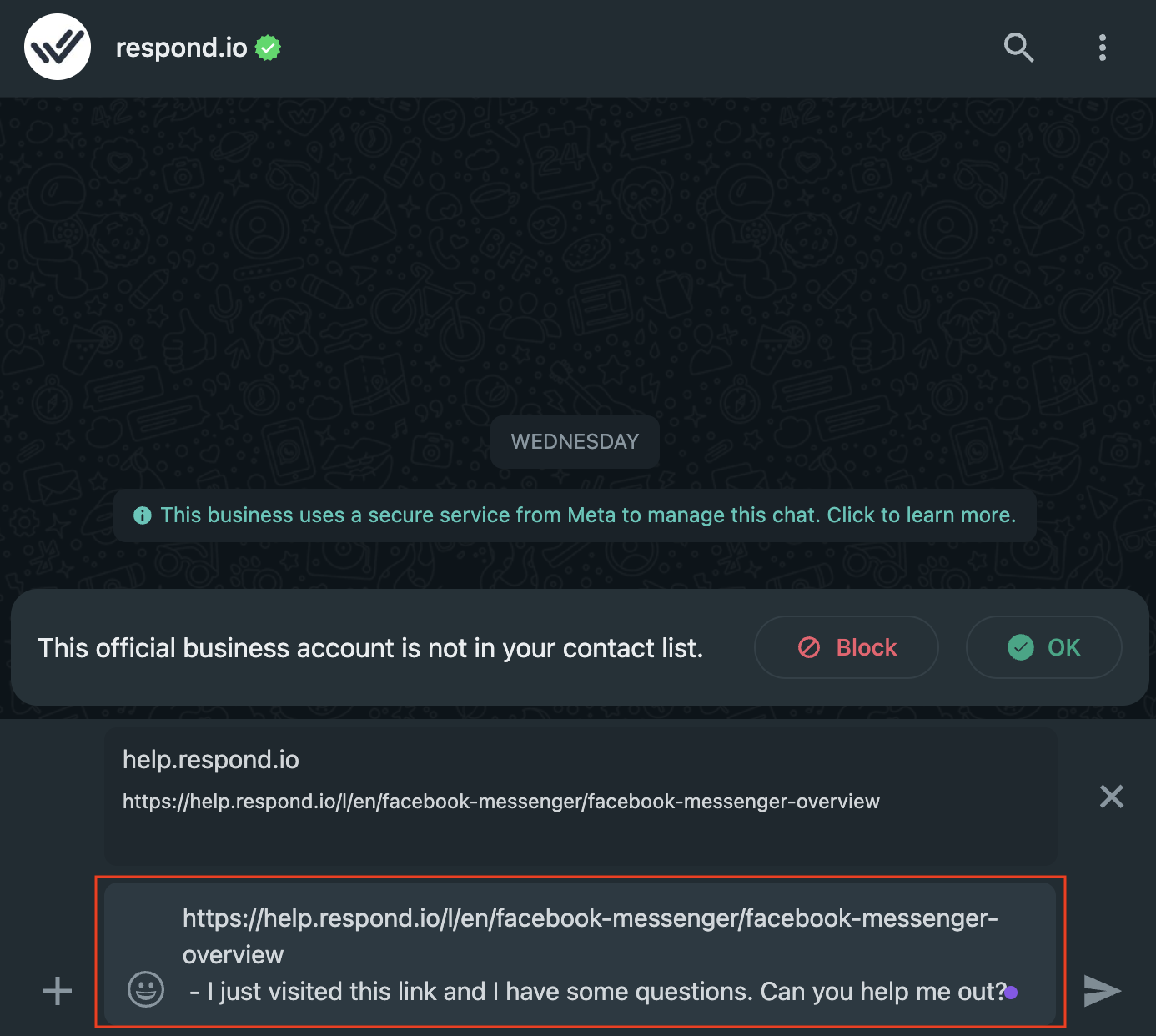
WhatsApp (sia l'app che la versione web) si apre e compila un nuovo messaggio con un testo predefinito, e.g. "[Link all'articolo di aiuto sul sito web] - Ho appena visitato questo link e ho alcune domande. Puoi aiutarmi?". Il link all'articolo di aiuto viene riempito dinamicamente in base alla pagina specifica su cui si trovava il visitatore.
Il visitatore esamina il testo pre-riempito ed è permesso aggiungere alcune note personali, e poi invia il messaggio.
Ricevi il messaggio sul tuo account WhatsApp aziendale. Il testo pre-riempito ti permette di sapere quale articolo di aiuto sta generando l'indagine.
Pianificazione Appuntamento
Diamo un’occhiata al processo passo-passo:
Un visitatore naviga sulla pagina di atterraggio di un'auto specifica sul tuo sito web.
Il visitatore vuole maggiori informazioni o prenotare un test drive, così fa clic sul Widget di crescita sulla pagina, e poi clicca l'icona WhatsApp.
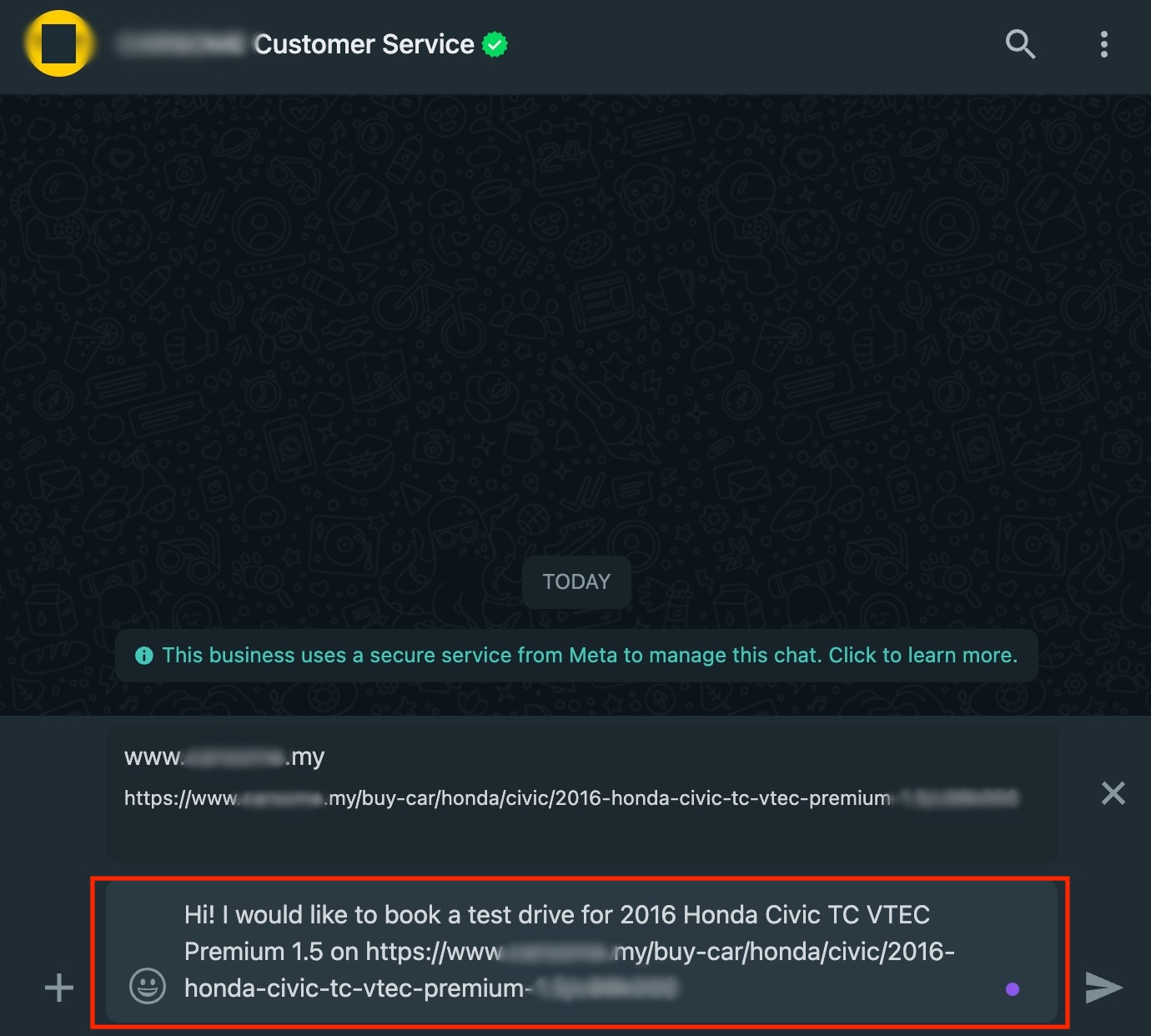
WhatsApp (sia l'app che la versione web) è aperto e popola un nuovo messaggio con un testo pre-riempito, ad esempio "Ciao! Vorrei prenotare un test drive per [Car model] su [Link alla pagina di atterraggio della vettura]". Il modello dell'auto e il collegamento sono riempiti dinamicamente in base alla pagina specifica su cui si trovava il visitatore.
Il visitatore esamina il testo pre-riempito ed è permesso aggiungere alcune note personali, e poi invia il messaggio.
Ricevi il messaggio sul tuo account WhatsApp aziendale. Il testo pre-riempito le permette di sapere esattamente in quale auto è interessato il visitatore. Questo aiuta a rintracciare le auto che stanno guidando prenotazioni di appuntamenti.