

In questo articolo, si'impara come importare i Contatti per inviare messaggi freddi o seguire con i lead.
Gli agenti di vendita possono importare lead dalle loro liste esistenti e aggiungere lead individualmente nella piattaforma. Seguendo i lead che non hanno contattato il business in un certo tempo richiede l'apertura di conversazioni chiuse.
Vantaggi dell'invio di messaggi di vendita in uscita
Invia messaggi di vendita in uscita a:
Segui i lead potenziali.
Fai sapere ai lead esistenti le modifiche o le nuove funzionalità che potrebbero indurli ad acquistare.
Metodi per l'invio di messaggi di vendita in uscita
Aggiungi o importa i lead e invia il primo messaggio.
Aprire conversazioni chiuse da seguire con i lead.
Aggiungi o importa i lead e invia il primo messaggio
Usa questo metodo quando vuoi importare i lead per inviare loro un messaggio.
Quando i tuoi agenti di vendita hanno raccolto le informazioni di lead da eventi fisici o campagne di vendita, dovrai importare i Contatti in respond.io per inviarli un messaggio.
Scopri di più su fusione e importazione di contatti qui.
Obiettivi del metodo.
Importa contatti tramite un file CSV.
Aggiungi contatti usando la funzione Aggiungi contatto.
Come
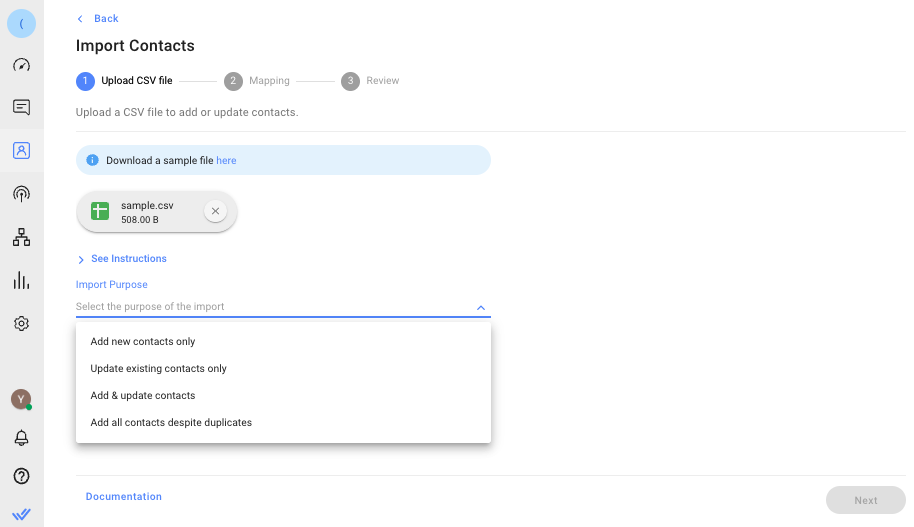
Importa contatti tramite un file CSV
Scopri di più sulle best practice per l'importazione di contatti qui.
Quando si desidera importare un gran numero di Contatti contemporaneamente, importarli tramite un file CSV nel modulo Contatti. Questa opzione è la migliore per i responsabili delle vendite.
Aggiungi contatti in movimento usando la funzione Aggiungi contatto
Quando limita le visualizzazioni degli agenti, non avranno accesso all'opzione di importazione di massa, ma possono ancora aggiungere contatti utilizzando questo metodo.
Questa funzione è la migliore per gli agenti che hanno bisogno di aggiungere un Contatto alla volta, per esempio, quando incontrano qualcuno in un evento. Funziona anche nell'app mobile in modo che gli agenti possano aggiungere Contatti al vai.
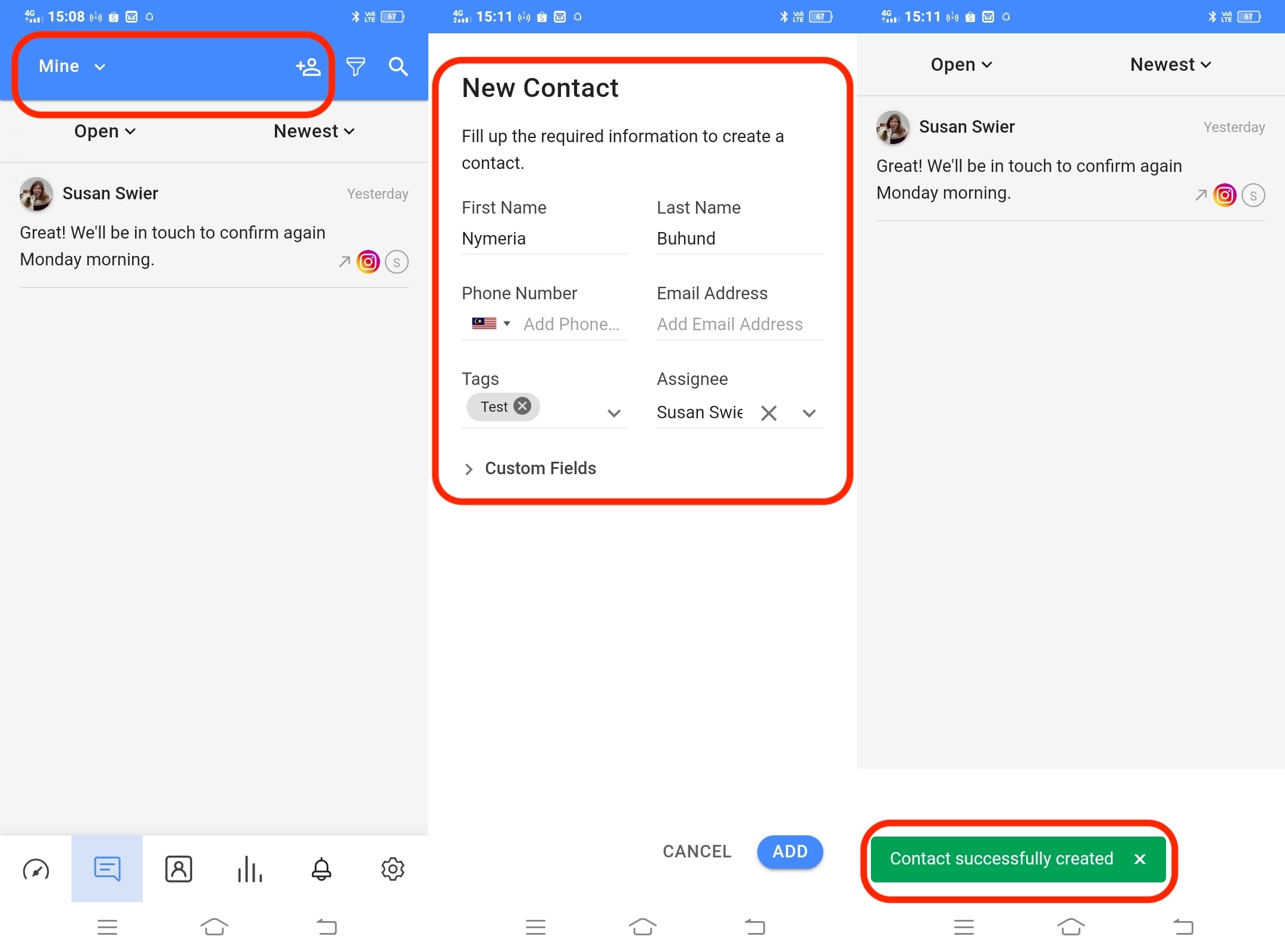
Nel modulo Posta in arrivo , selezionare l'icona Aggiungi contatto > compilare i dettagli del contatto e fare clic su Aggiungi > il contatto è stato creato correttamente.
Scopri di più su come aggiungere un contatto qui.
Segui con i lead che hanno conversazioni chiuse
Usa questo metodo quando vuoi seguire i lead.
Obiettivi Metodo
Trova lead con conversazioni chiuse.
Riaprire le conversazioni con i lead e inviare un messaggio in uscita.
Come-A:
Trova lead con conversazioni chiuse
Scopri di più su come cercare, ordinare e filtrare i contatti qui.
Utilizzare il menu a discesa Ordina e Filtro insieme alla barra di ricerca per trovare un lead specifico sulla piattaforma. Scegliere i filtri giusti in base alla posizione del piombo all'interno della piattaforma, quindi inserire la barra di ricerca con campi come il nome del contatto, il cognome, e-mail o numero di telefono.
Il comportamento di ricerca dipende dal tipo di campo che inserisci. Scopri di più sul comportamento di ricerca e sui campi che non possono essere ricercati qui.
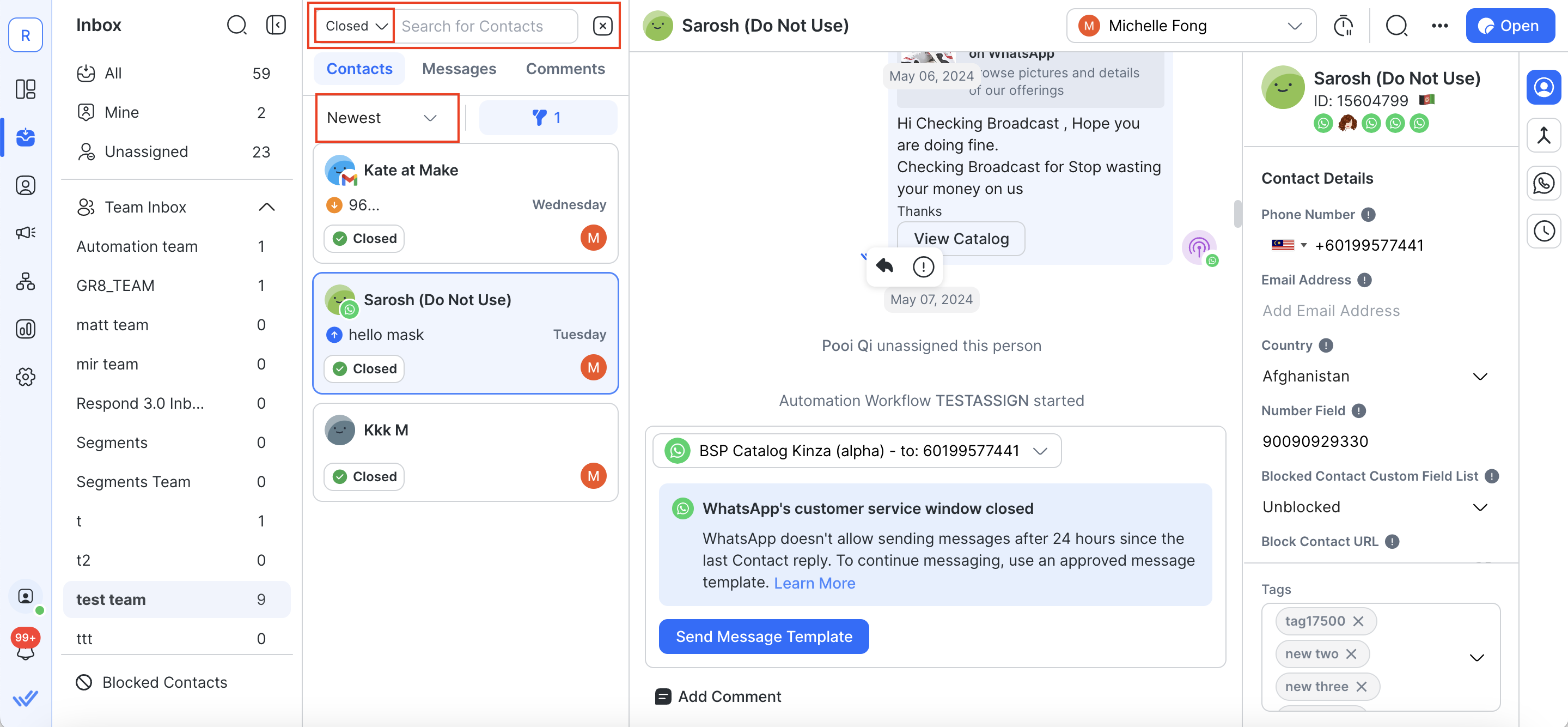
Ci sono due modi per trovare un lead con una conversazione chiusa.
Se il lead è assegnato a te, vai alla casella di posta > seleziona il filtro Chiuso > digita il nome del contatto, numero di telefono o e-mail nella barra di ricerca.
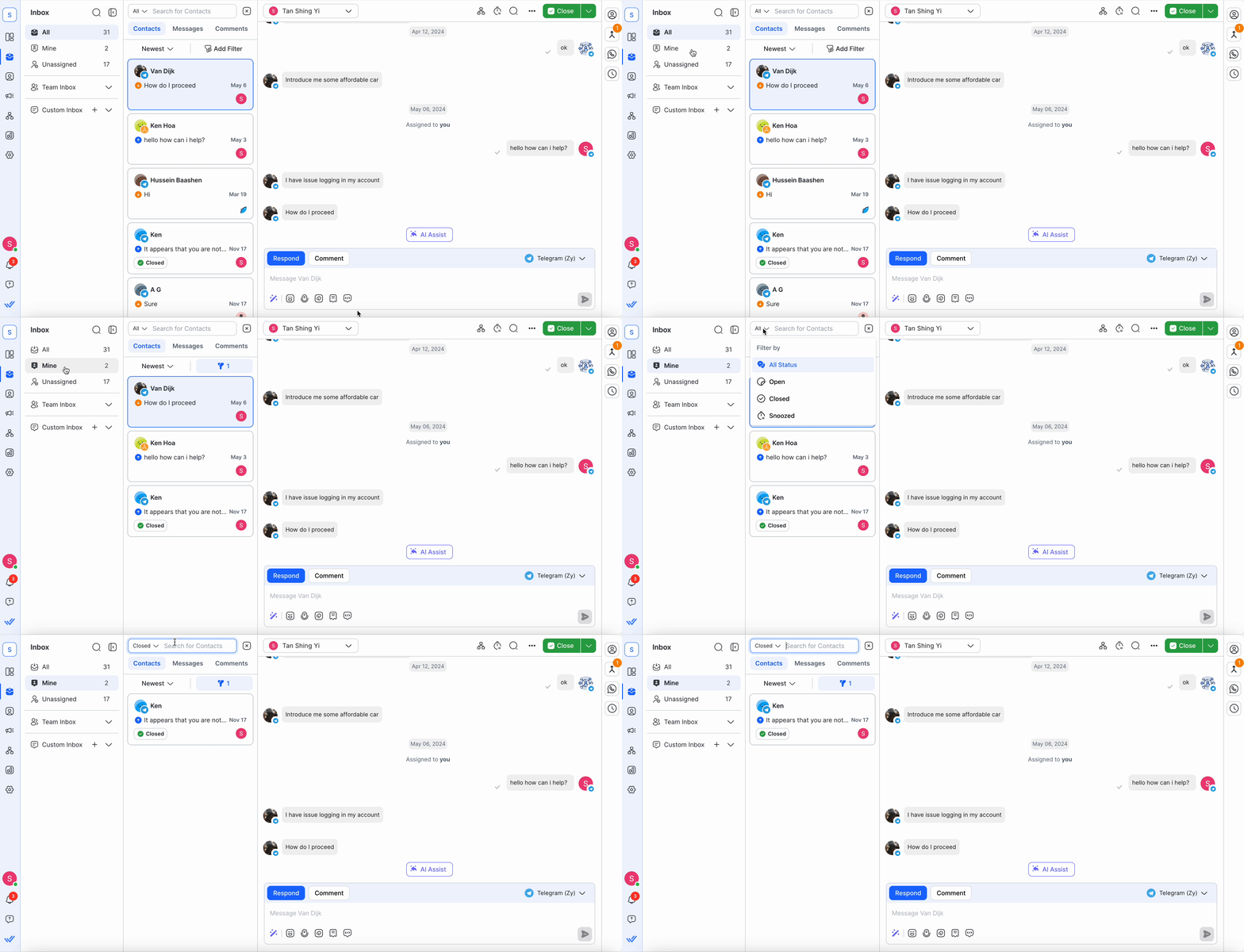
Se il lead non è assegnato a te, vai alla casella di posta > seleziona il filtro Chiuso > digita il nome del contatto, numero di telefono o e-mail nella barra di ricerca.
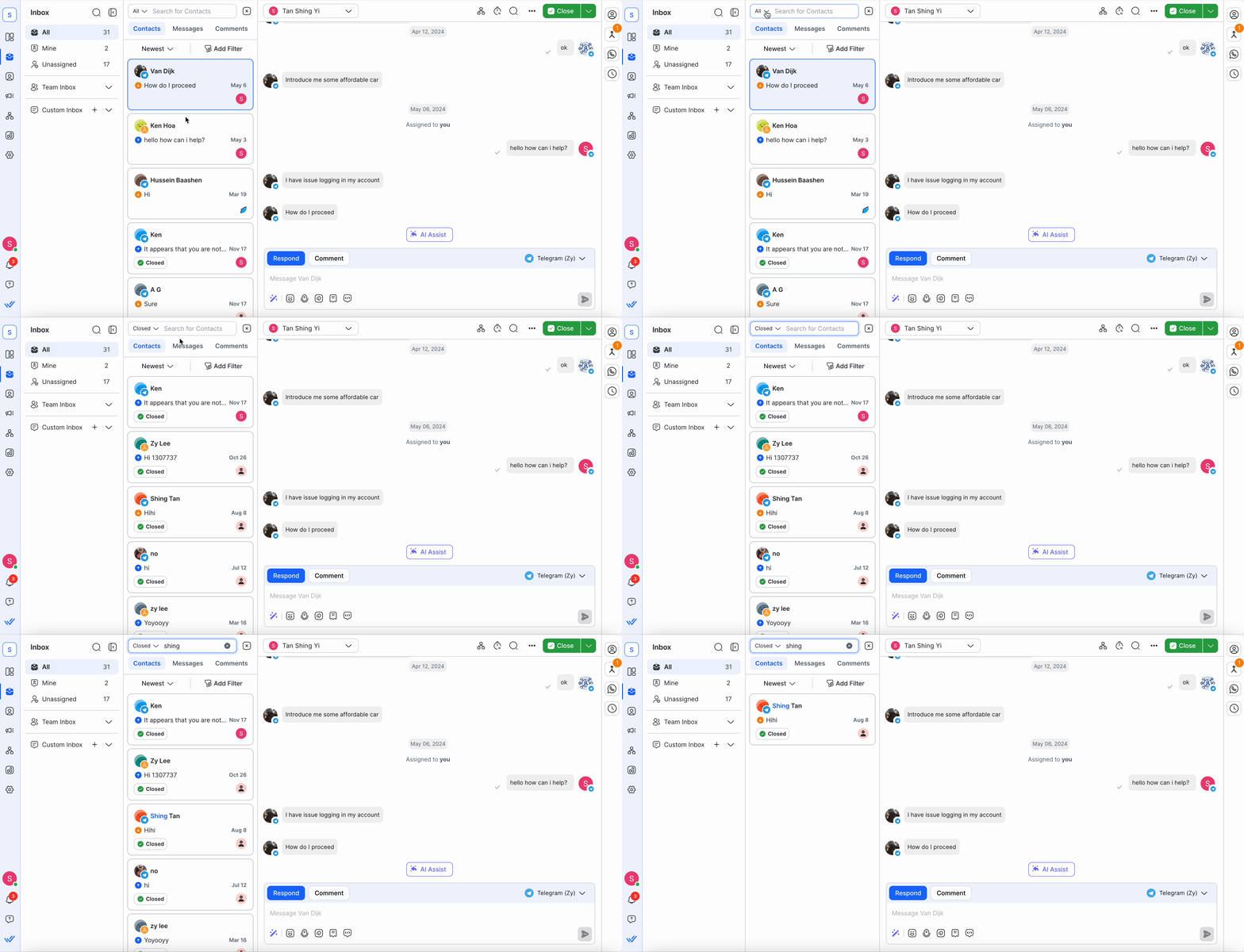
Tenete a mente che se un lead è posticipato, non sarà in conversazioni chiuse. Dovrai annullare la sospensione del contatto per visualizzarlo nuovamente nella tua casella di posta.
Riaprire la conversazione con un lead per inviare un messaggio in uscita
Scopri di più su Channels Capabilities qui.
La capacità di riaprire una conversazione differisce tra i canali. La maggior parte dei canali consente di inviare messaggi in uscita in qualsiasi momento, alcuni canali hanno una finestra di messaggistica con limitazioni, mentre alcuni canali non consentono di inviare messaggi dopo la chiusura della finestra di messaggistica.
Canali senza finestra di messaggistica
La maggior parte dei canali ti permettono di inviare messaggi in qualsiasi momento dopo che sono diventati un Contatto sulla piattaforma. L'elenco dei Canali senza finestra di messaggistica sono Telegram, LINE, Website Chat, SMS ed Email.
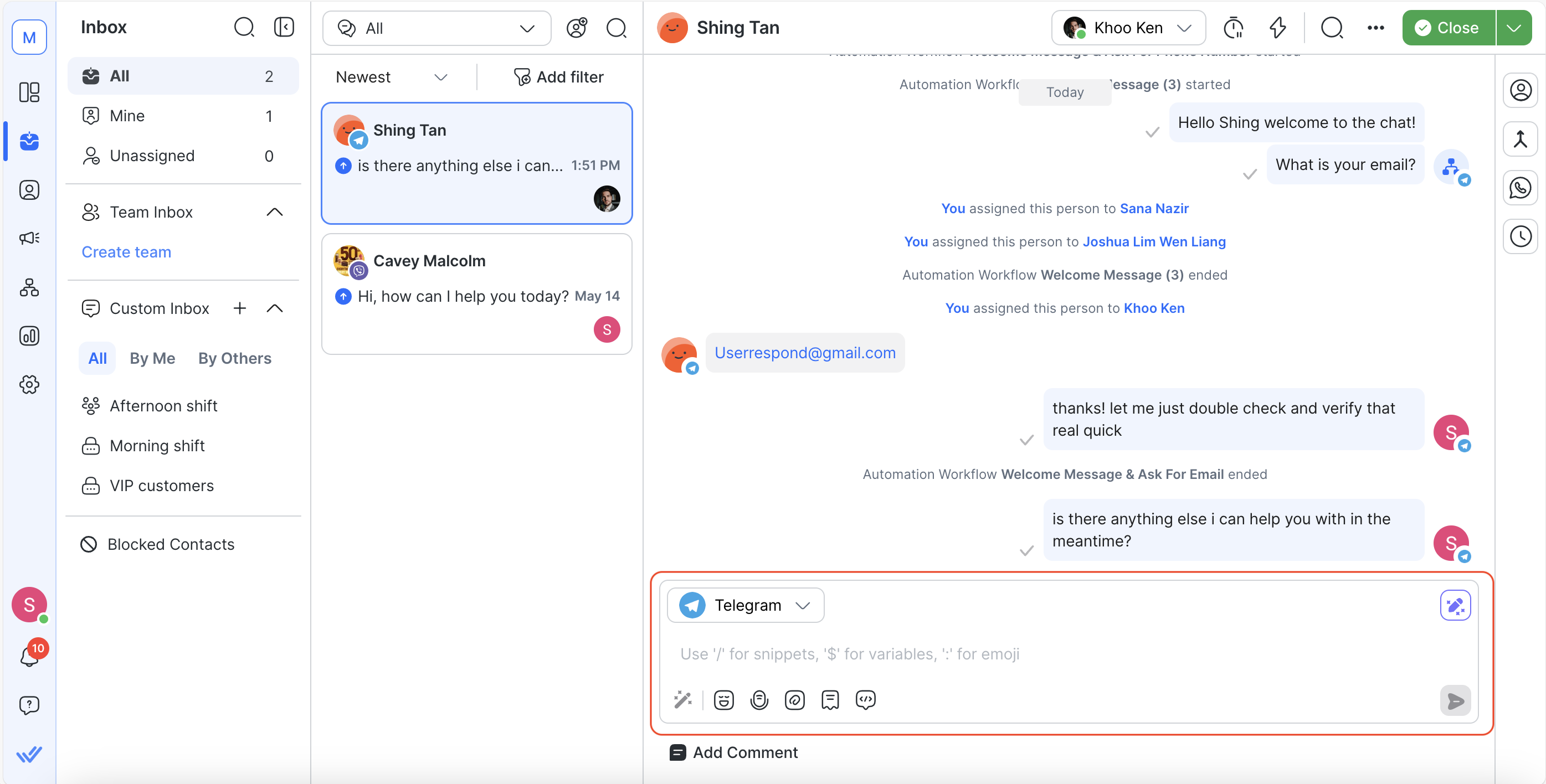
Per riaprire una conversazione, vai al Modulo di posta in arrivo > usa la casella di testo per inviare un messaggio in uscita.
Canali con limitazioni di messaggistica dopo la chiusura della finestra di messaggistica
Tuttavia, alcuni canali hanno una finestra di messaggistica che limita ciò che è possibile inviare dopo la chiusura della finestra di messaggistica. Ecco i canali con le finestre di messaggistica e le loro limitazioni.
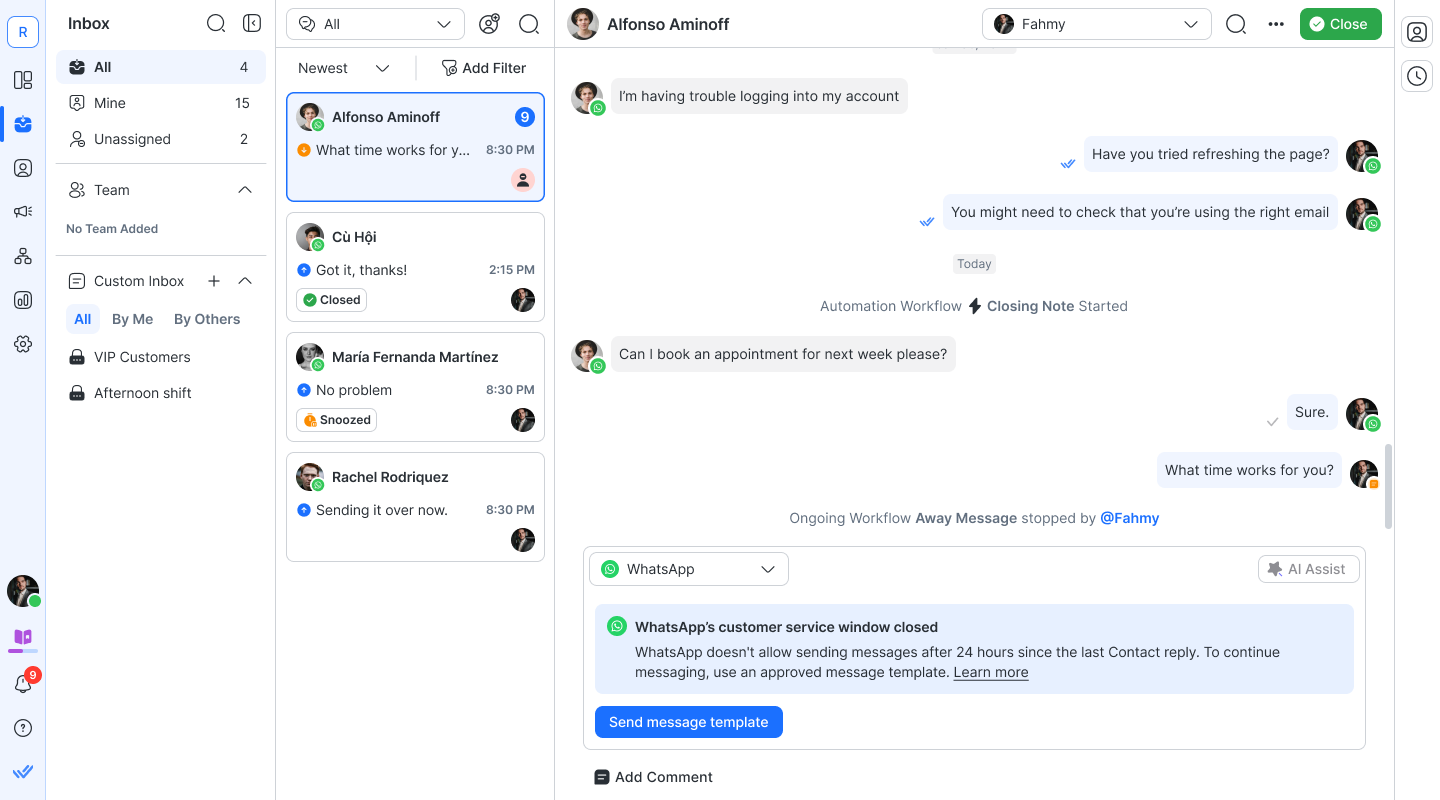
WhatsApp ha una finestra di messaggistica 24 ore su 24. Dopo la chiusura della finestra di messaggio, utilizzare WhatsApp Message Template per inviare messaggi in uscita. Questi modelli di messaggi sono messaggi che richiedono pre-approvazione da WhatsApp. Scopri di più su WhatsApp Message Template qui.
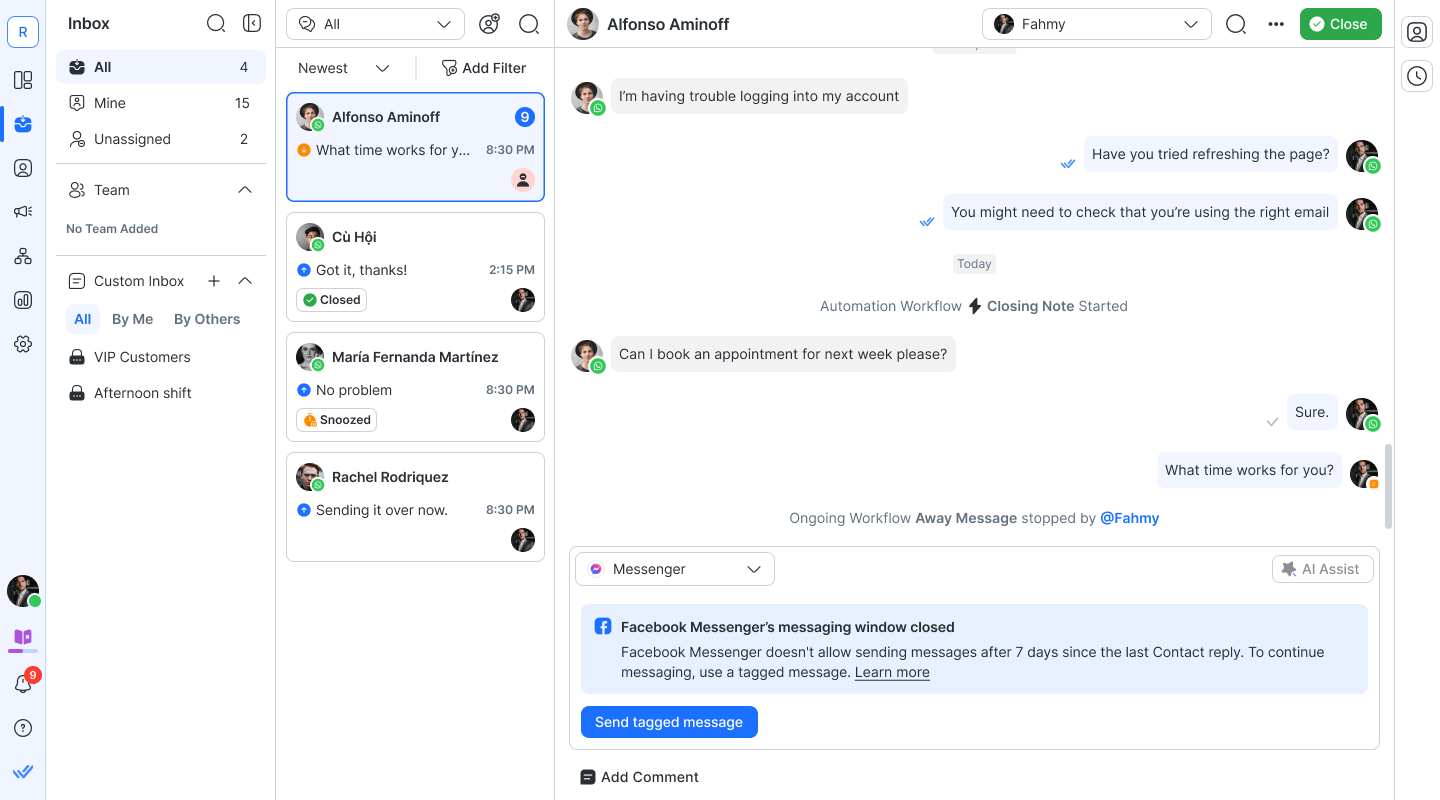
Facebook Messenger
Per altre piattaforme di messaggistica, Facebook Messenger ha una finestra di messaggistica standard 24 ore. Tuttavia, respond.io ha un periodo di finestra di messaggistica prolungato di 7 giorni a causa dell'integrazione del tag HUMAN_AGENT sulla piattaforma. Dopo la chiusura della finestra di messaggistica, utilizza un Tag messaggi per inviare messaggi in uscita. Scopri di più su Facebook Messenger Message Tags qui.
Viber
Viber ha una finestra di messaggistica 24 ore. I messaggi inviati dal bot al di fuori della finestra di messaggistica saranno considerati messaggi avviati da Chatbot. Viber fornisce gratuitamente 10.000 messaggi chatbot iniziati ogni mese. Una volta superato il limite mensile gratuito, riceverai un messaggio di errore sulla piattaforma. Per inviare ulteriori messaggi avviati dal chatbot oltre il limite mensile, devi accettare i Termini Commerciali di Viber. Per saperne di più su i prezzi e le limitazioni sui tipi di messaggi del Viber Bot qui.
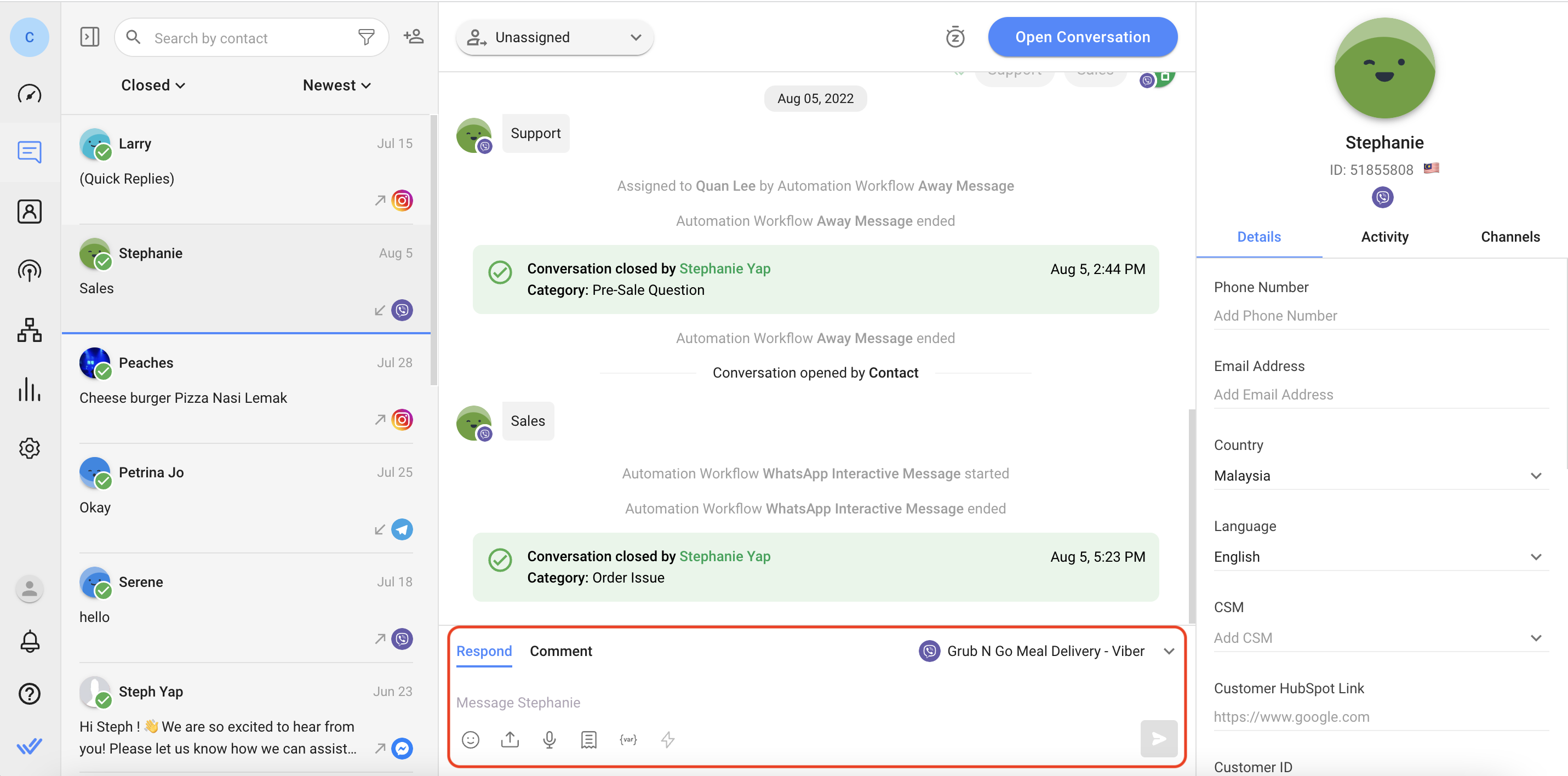
Canali che non consentono messaggi in uscita dopo la chiusura della finestra di messaggistica
Ci sono anche canali con una finestra di messaggistica che non consentono alle aziende di inviare messaggi in uscita dopo la chiusura della finestra di messaggistica fino a quando il loro lead non invia di nuovo un messaggio. Ecco i canali con le finestre di messaggistica e le loro limitazioni.
Per altre piattaforme di messaggistica, Instagram ha una finestra di messaggistica standard 24 ore. Tuttavia, respond.io ha un periodo di finestra di messaggistica prolungato di 7 giorni a causa dell'integrazione del tag HUMAN_AGENT sulla piattaforma. Dopo la chiusura della finestra di messaggistica, non è possibile inviare messaggi in uscita ai lead. Scopri di più su Instagram qui.
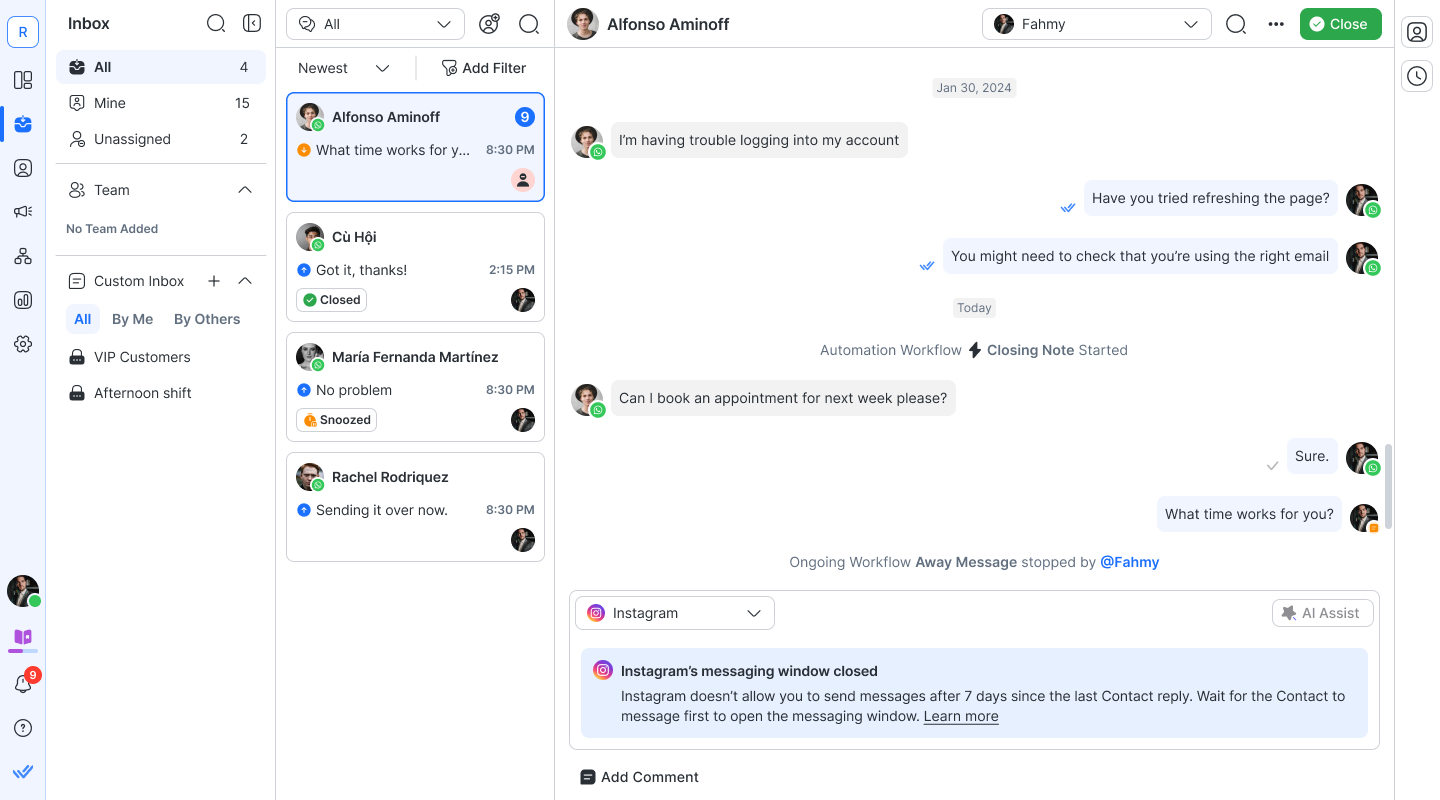
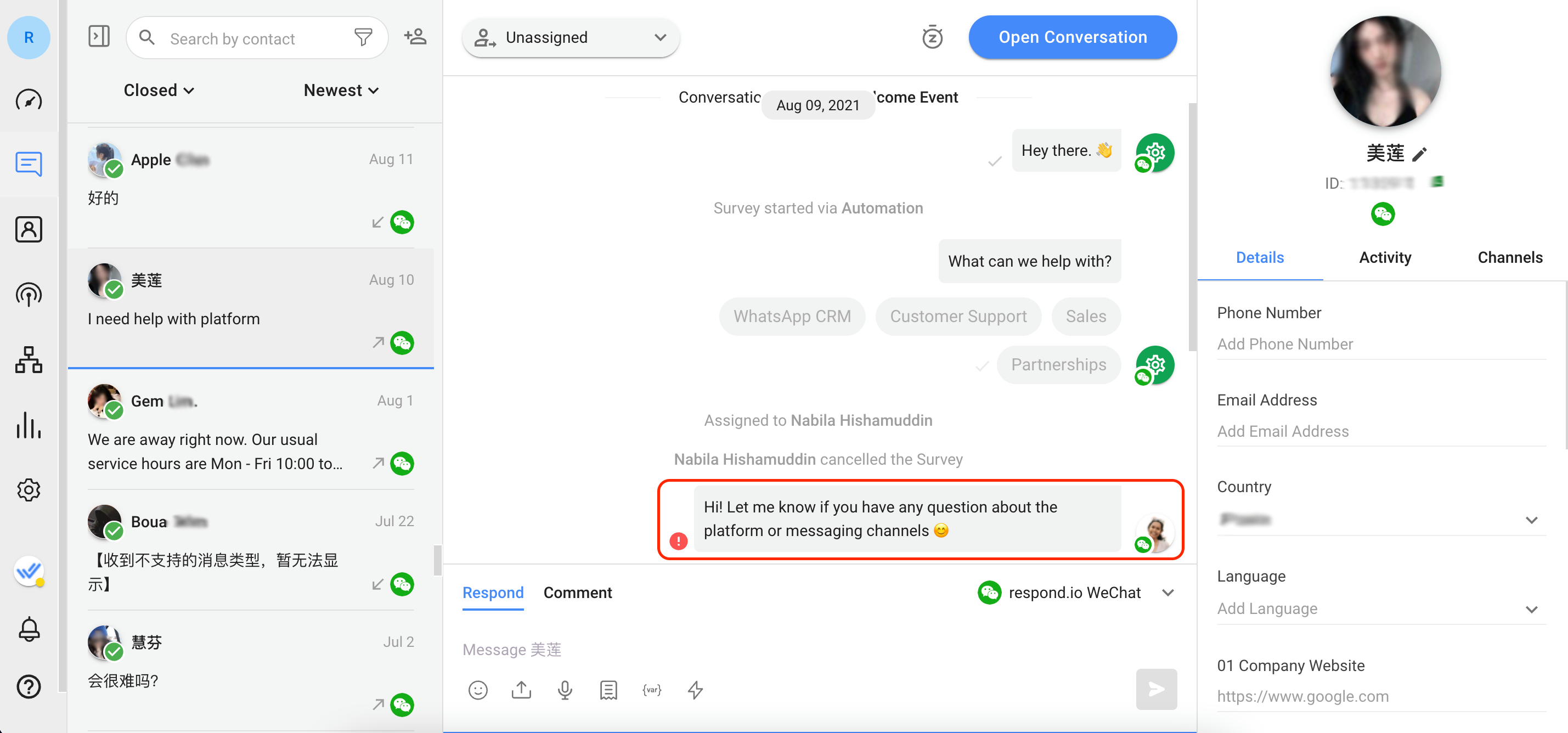
WeChat ha una finestra di messaggistica di 48 ore con un limite massimo di 20 messaggi in uscita entro questo lasso di tempo. La finestra di messaggistica si chiuderà se la sessione è scaduta di 48 ore oppure sono stati inviati 20 messaggi in uscita all'interno di questa sessione.
Dopo la chiusura della finestra di messaggistica, non è possibile inviare messaggi in uscita ai clienti. I messaggi inviati al di fuori della finestra di messaggistica non verranno recapitati e ci sarà un punto esclamativo rosso accanto al messaggio inviato che indica che il messaggio non viene consegnato.
Se il contatto risponde al proprio messaggio, verranno reimpostati sia la finestra di messaggistica che il limite dei messaggi. Scopri di più su WeChat qui.
Una volta aperta una conversazione, il lead verrà automaticamente assegnato all'agente che invia il messaggio in uscita. Quando l'agente ha finito di chiacchierare con un lead e chiude la conversazione, l'agente può essere non assegnato dal lead a seconda della logica di conversazione di chiusura che il vostro business decide di utilizzare.
Scopri di più su la chiusura delle conversazioni qui.


