

В этой статье вы узнаете, как импортировать Контакты для отправки холодных сообщений или отслеживания потенциальных клиентов.
Агенты по продажам могут импортировать лидов из своих существующих списков, а также добавлять лидов по одному в платформе. Чтобы продолжить общение с лидами, которые не связывались с бизнесом некоторое время, необходимо открыть закрытые разговоры.
Преимущества отправки сообщений об исходящих продажах
Отправлять исходящие сообщения о продажах:
Следите за потенциальными лидами.
Сообщите существующим лидам об изменениях или новых функциях, которые могут побудить их к покупке.
Методы отправки сообщений исходящих продаж
Добавьте или импортируйте предложения и отправьте первое сообщение.
Открывайте закрытые разговоры для продолжения общения с лидами.
Добавить или импортировать контакты и отправить первое сообщение
Используйте этот метод, когда хотите импортировать лидов, чтобы отправить им сообщение.
Когда ваши агенты по продажам соберут информацию о клиентах с физических мероприятий или продаж, вы захотите импортировать Контакты в Respond.io, чтобы отправить им сообщения.
Подробнее об слиянии и импорте контактов здесь.
Цели метода
Импорт контактов из CSV-файла.
Добавляйте контакты на ходу, используя функцию "Добавить контакт".
Инструкция.
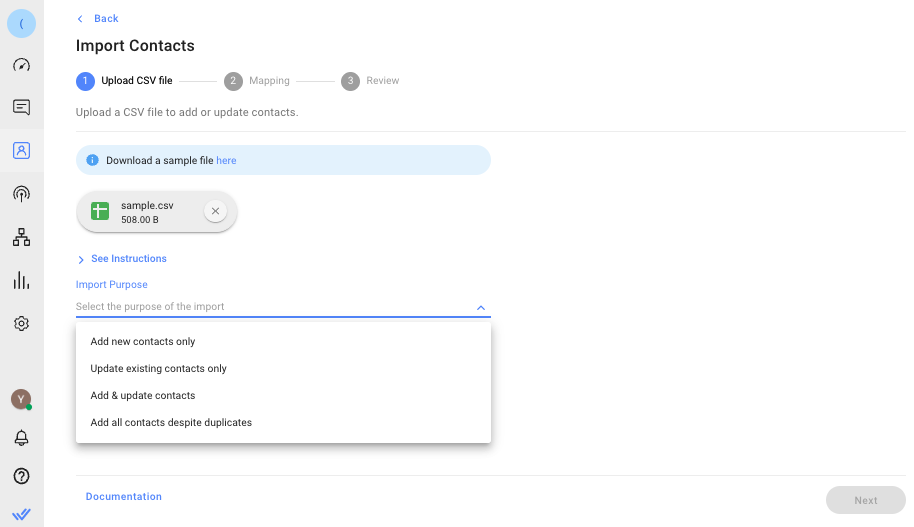
Импорт контактов через CSV-файл.
Узнайте больше о лучших практках импорта контактов здесь.
Когда вы хотите импортировать большое количество контактов сразу, импортируйте их через CSV-файл в модуле Контакты. Эта опция подходит для менеджеров по продажам.
Добавляйте контакты на ходу, используя функцию "Добавить контакт".
Когда вы ограничиваете доступ агентов, они не смогут получить доступ к функции импорта, однако всё равно смогут добавлять контакты таким образом.
Эта функция лучше всего подходит для агентов, которым нужно добавлять по одному контакту за раз, например, когда они встречаются с кем-то на мероприятии. Он также работает в мобильном приложении , так что агентов могут добавлять контакты на ходу.
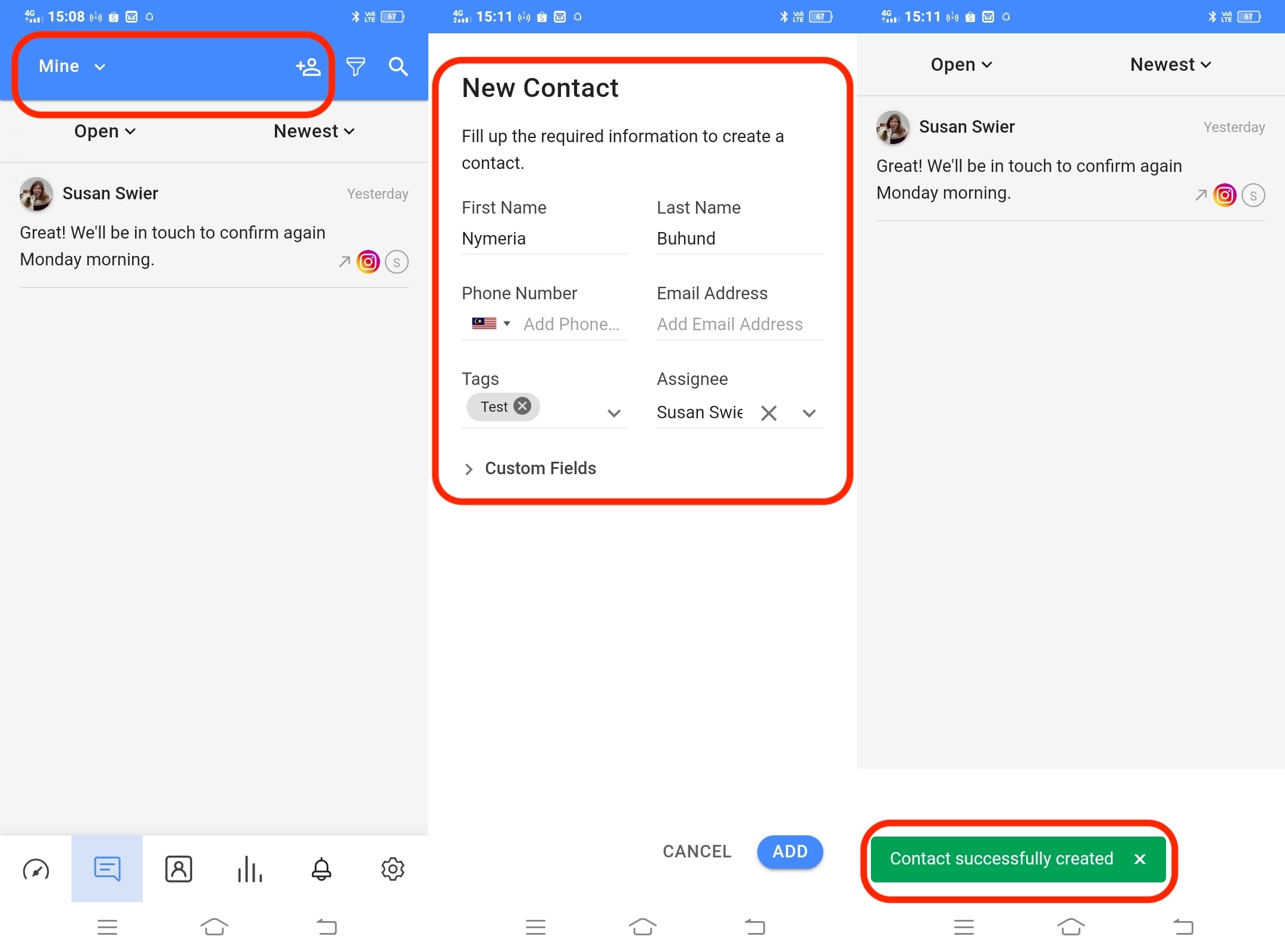
В модуле Входящие выберите значок "Добавить контакт" > заполните контактные данные и нажмите Добавить > Контакт успешно создан.
Узнайте больше о том, как добавить контакт здесь.
Следите за лидами, которые завершили разговоры.
Используйте этот метод, когда хотите контактировать с лидами.
Цели метода.
Найдите лида с закрытыми разговорами.
Переоткройте разговоры с лидами и отправьте исходящее сообщение.
Как сделать:
Найти контакты с закрытыми разговорами
Узнайте больше об контактном поиске, сортировке и фильтре здесь.
Используйте выпадающий список Сортировка и Фильтр вместе со строкой поиска, чтобы найти конкретные результаты на платформе. Выберите правильные фильтры на основе местоположения свинца внутри платформы, затем введите строку поиска с полями, такими как имя контакта, фамилия, email или номер телефона.
Поведение поиска зависит от типа вводимого поля. Узнайте больше о поведении поиска и полях, по которым нельзя выполнять поиск, здесь.
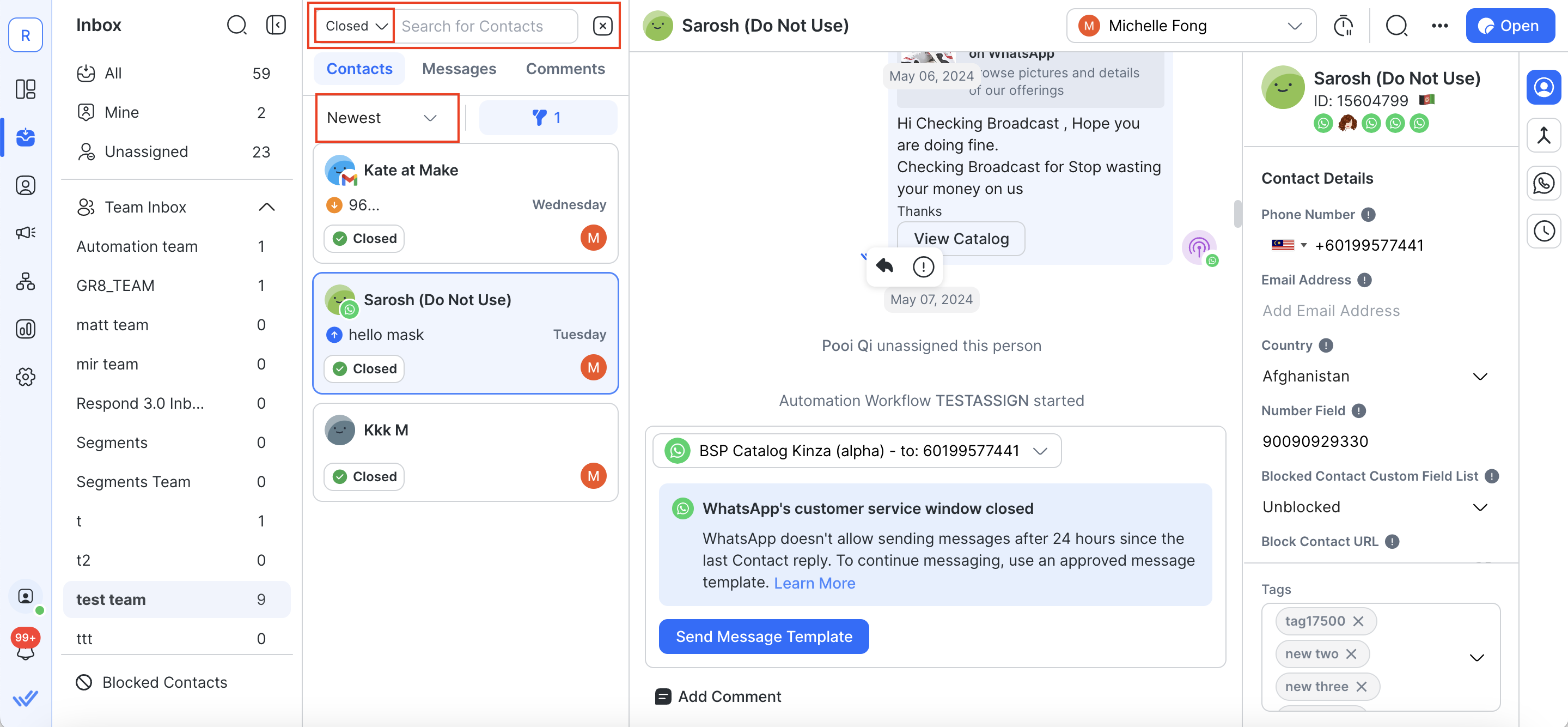
Есть два способа найти свинец с закрытым разговором.
Если лид назначен вам, перейдите в папку «Мои входящие» > выберите фильтр Закрытый > введите имя контакта, номер телефона или email в строку поиска.
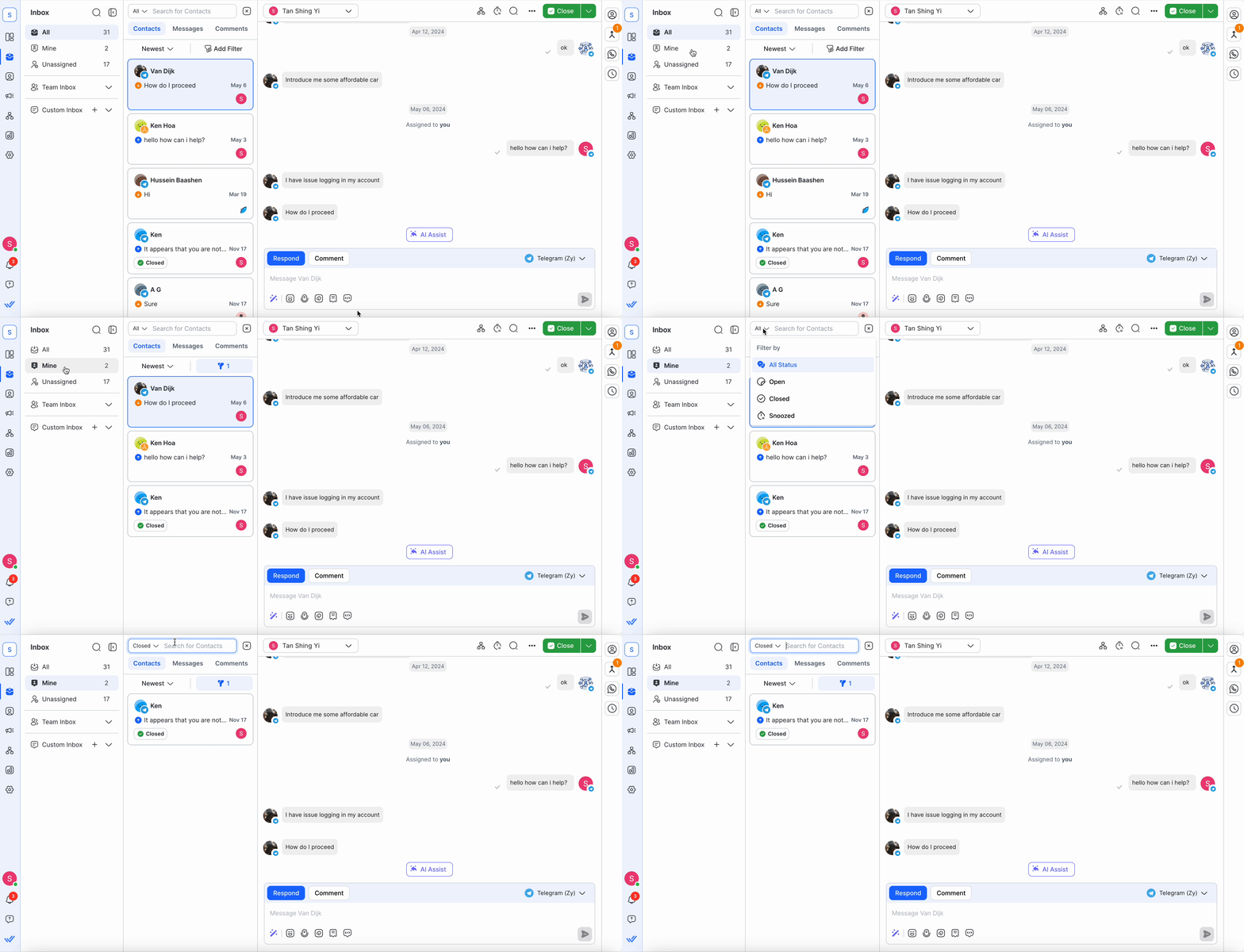
Если лид не назначен вам, перейдите в All Inbox > выберите фильтр Закрытый > введите имя контакта, номер телефона или email в строке поиска.
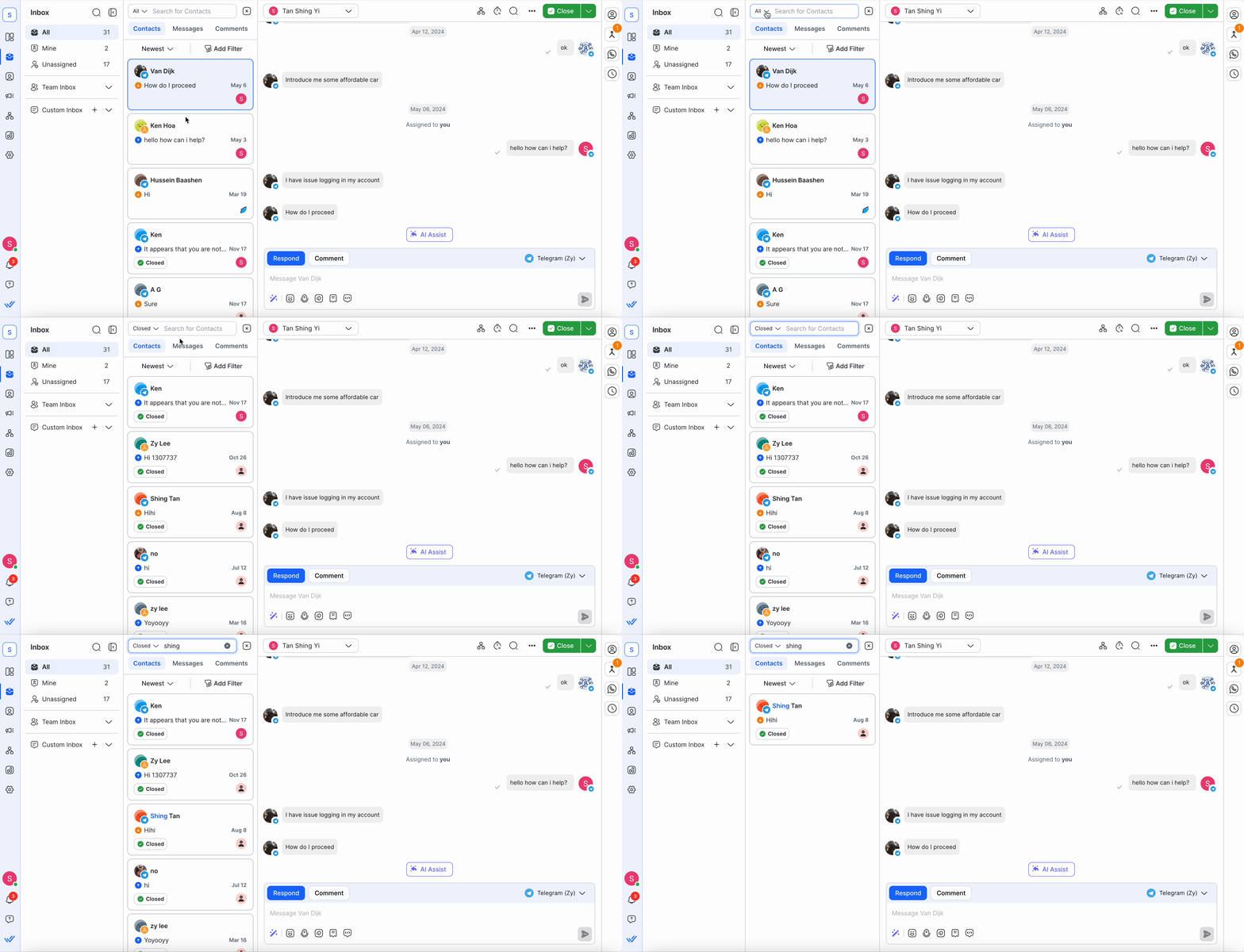
Учтите, что если лид отложен, он не будет находиться в закрытых разговорах. Вам придется снять отложенный контакт , чтобы снова увидеть его в папке «Входящие».
Возобновите разговор с лидом, чтобы отправить исходящее сообщение.
Узнайте больше об Каналах Способностей здесь.
Возможность переоткрывать разговор отличается между каналами. Большинство каналов позволяют отправлять исходящие сообщения в любое время; некоторые каналы имеют окно сообщений с ограничениями, в то время как другие каналы не позволяют отправлять сообщения клиентам после закрытия окна сообщений.
Каналы без окна сообщений
Большинство каналов позволяют вам отправлять сообщения в любое время после того, как они станут Контактом на платформе. Список каналов без окна обмена сообщениями - это Telegram, LINE, Website Chat, SMS и Email.
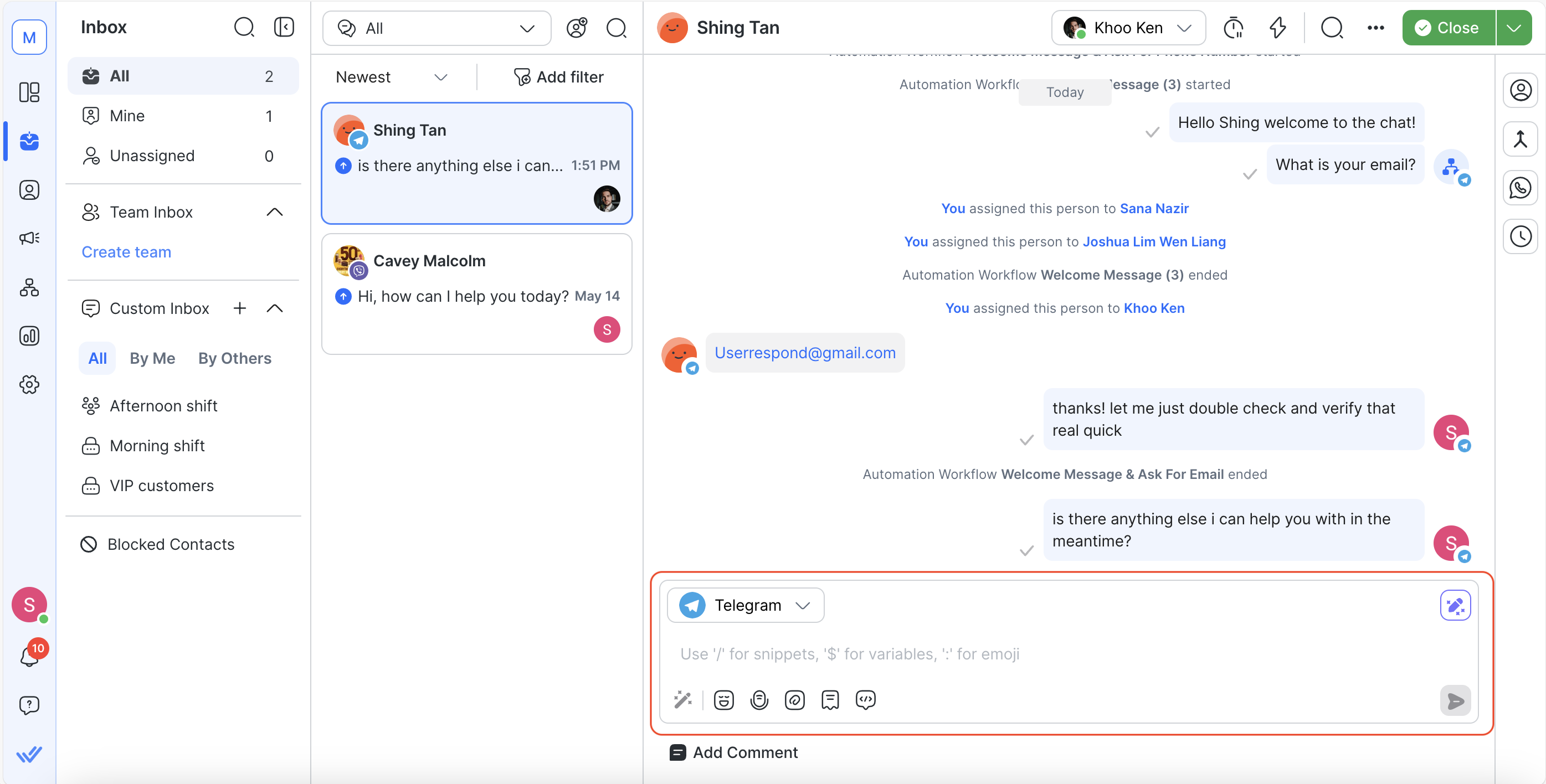
Чтобы переоткрыть разговор, перейдите в "Входящий" модуль > используйте текстовое поле для отправки ведущего исходящего сообщения.
Каналы с ограничениями обмена сообщениями после закрытия окна сообщений
Однако у некоторых каналов есть окно обмена сообщениями, которое ограничивает то, что вы можете отправить после закрытия окна обмена сообщениями. Вот каналы с окнами обмена сообщениями и их ограничениями.
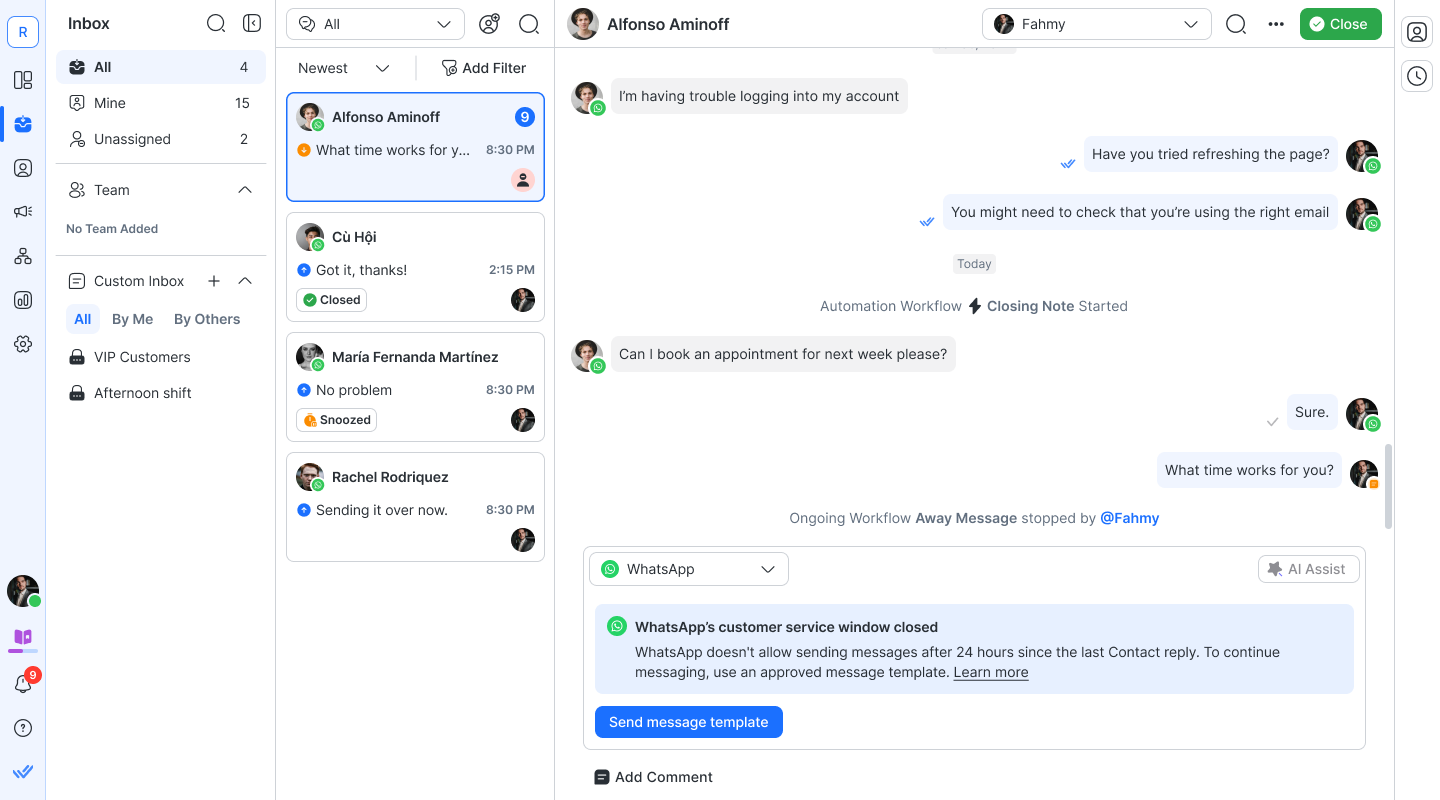
В WhatsApp есть 24-часовое окно сообщений. После закрытия окна сообщений используйте шаблон сообщения WhatsApp для отправки исходящих сообщений. Эти шаблоны сообщений являются сообщениями, которые требуют предварительного одобрения от WhatsApp. Узнайте больше о Шаблоне сообщения WhatsApp здесь.
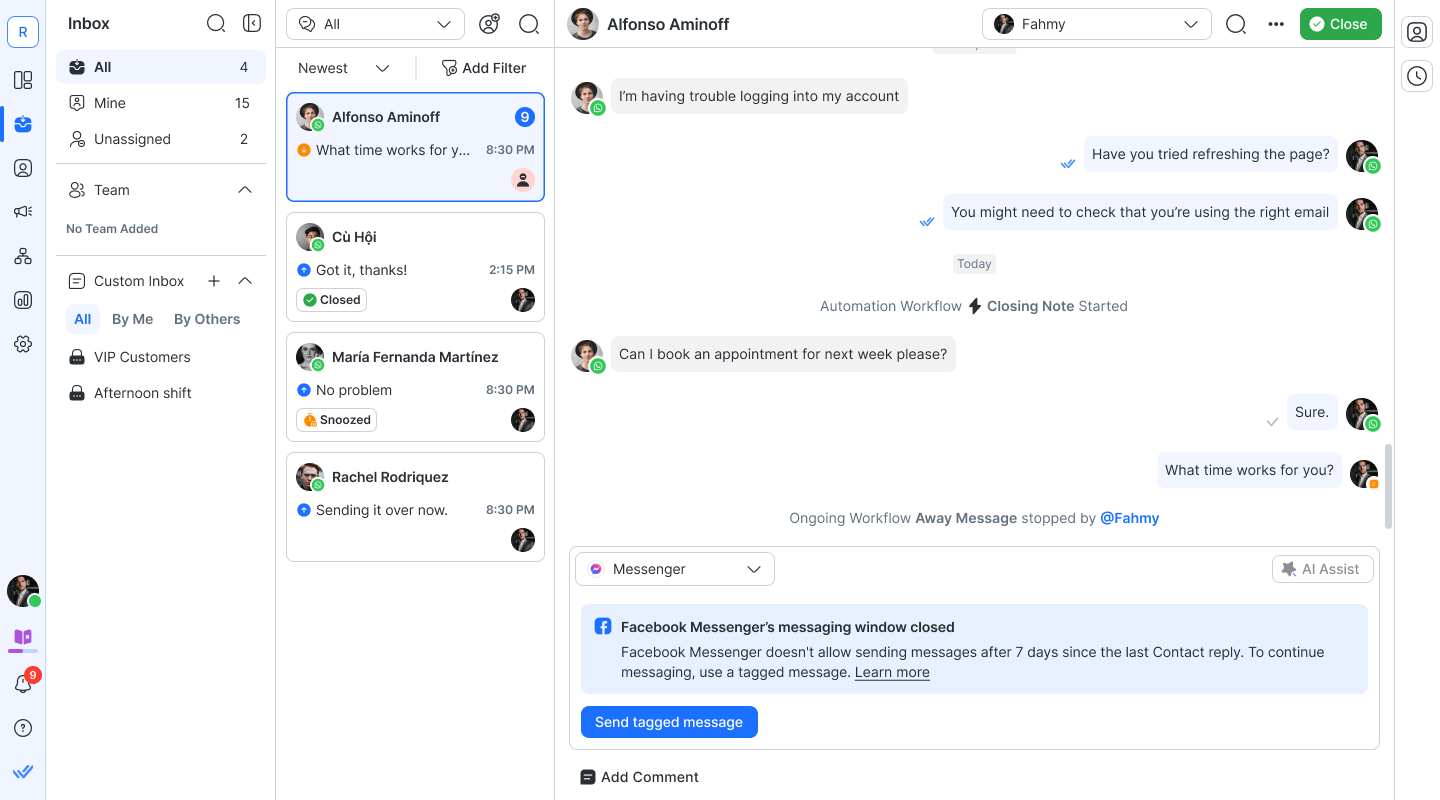
Facebook Messenger
Для других платформ для обмена сообщениями, Facebook Messenger имеет стандартное окно для сообщений 24 часа. Тем не менее, в respond.io из-за интеграции на платформе тега HUMAN_AGENT появился расширенный 7-дневный период обмена сообщениями. После закрытия окна сообщений используйте тег сообщений для отправки исходящих сообщений. Подробнее об тегах сообщений Facebook Messenger здесь.
Viber
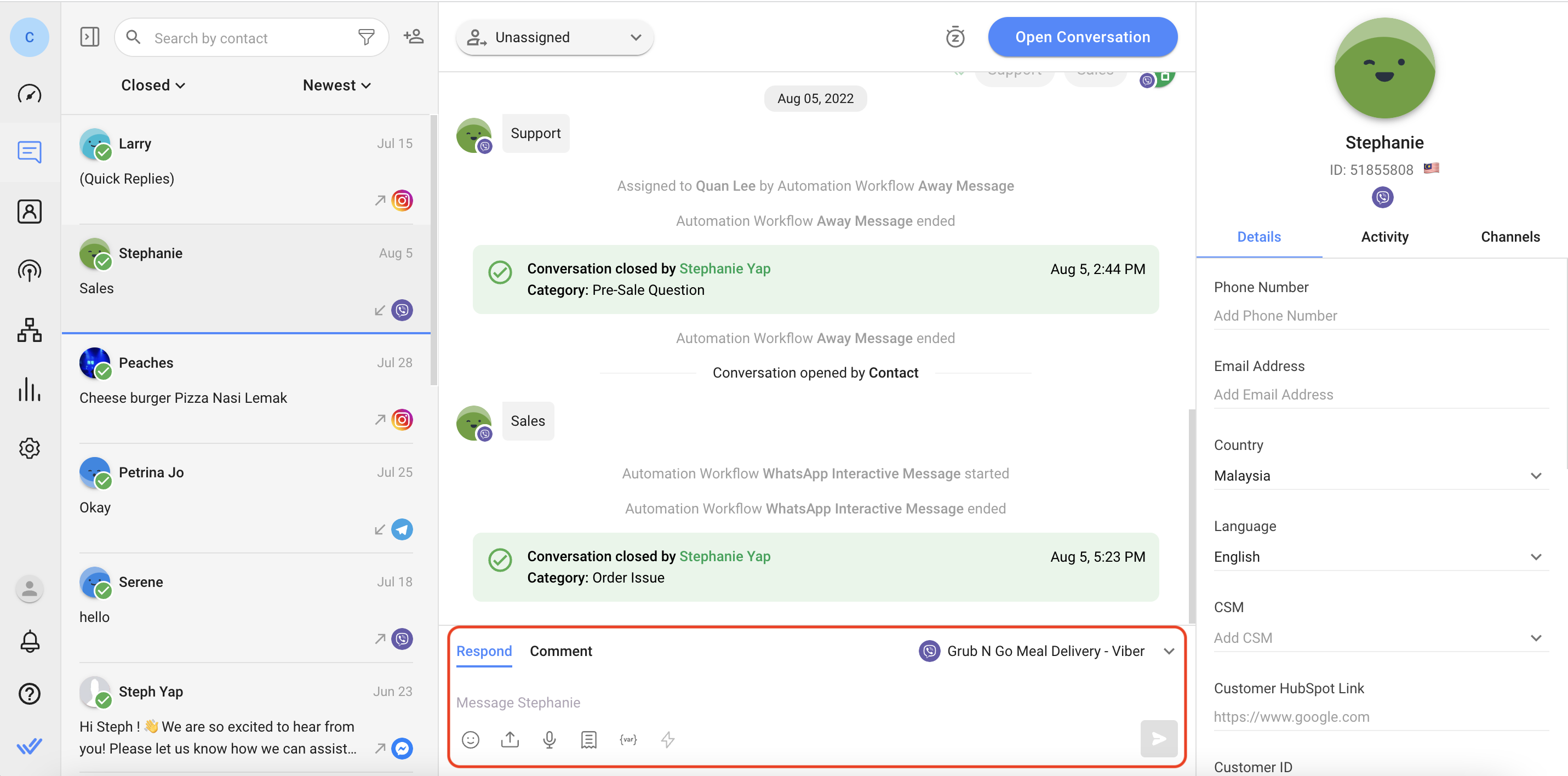
В Viber имеется 24-часовое окно обмена сообщениями. Сообщения, отправленные ботом за пределами окна сообщений, будут считаться сообщениями, инициированными Чатботом. Viber предоставляет 10 000 сообщений, инициированных чатботом, абсолютно бесплатно каждый месяц. После превышения месячного бесплатного лимита вы получите сообщение об ошибке на платформе. Чтобы отправить больше сообщений, инициированных чатботами, сверх месячного лимита, вы должны согласиться с коммерческими условиями чатбота Viber. Узнайте больше о ценах Viber Bot и ограничениях на типы сообщений здесь.
Каналы, которые не разрешают исходящие сообщения после закрытия окна сообщений
Существуют также каналы с окном сообщений, которые не позволяют компаниям отправлять исходящие сообщения после закрытия окна сообщений до тех пор, пока их лид не отправит им сообщение снова. Вот каналы с окнами обмена сообщениями и их ограничениями.
Для других платформ для обмена сообщениями в Instagram имеется стандартное 24-часовое окно обмена сообщениями. Однако, в связи с интеграцией тегов HUMAN_AGENT у respond.io есть расширенный 7-дневный период сообщений на платформе. После закрытия окна сообщений исходящие сообщения не могут быть отправлены лидерам. Узнайте больше об Instagram здесь.
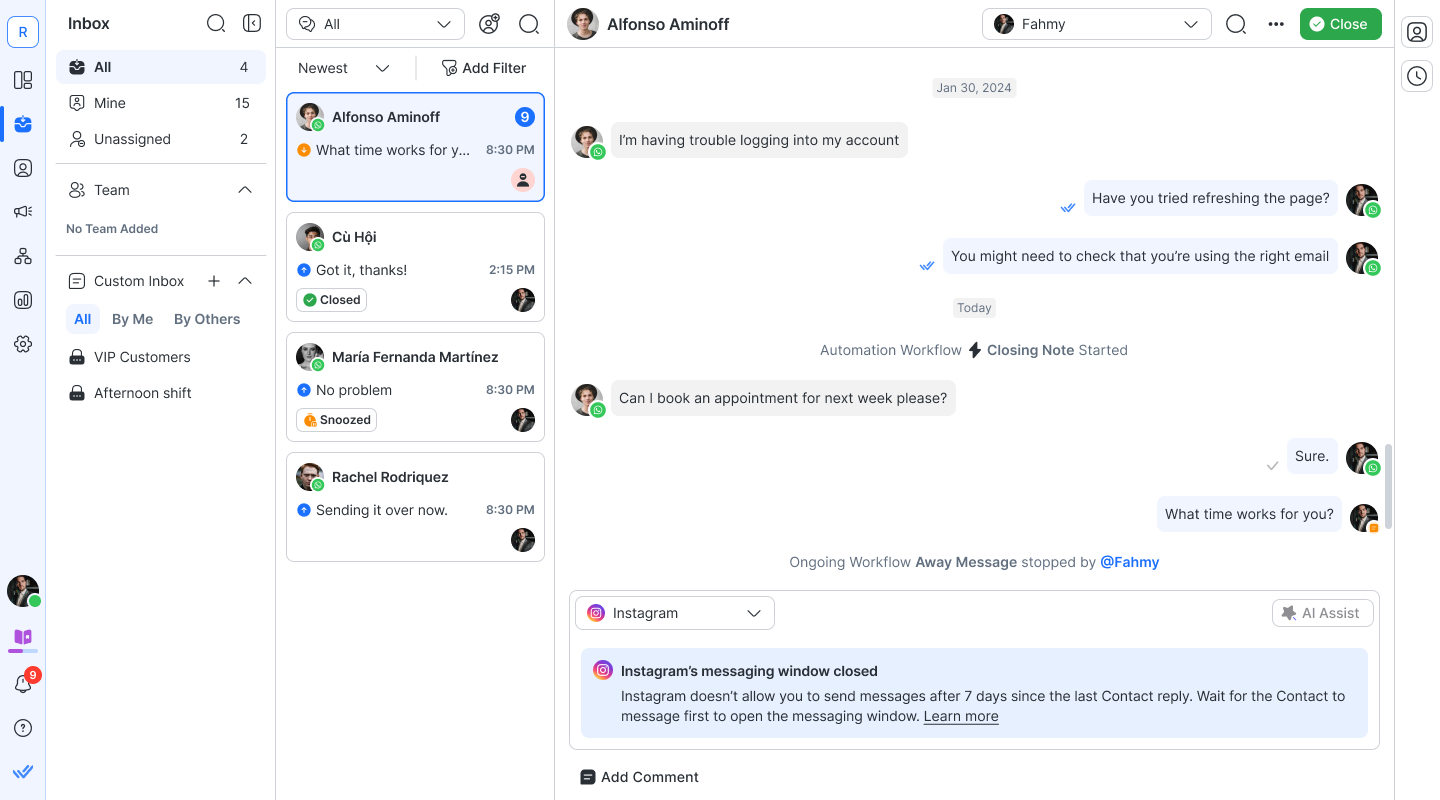
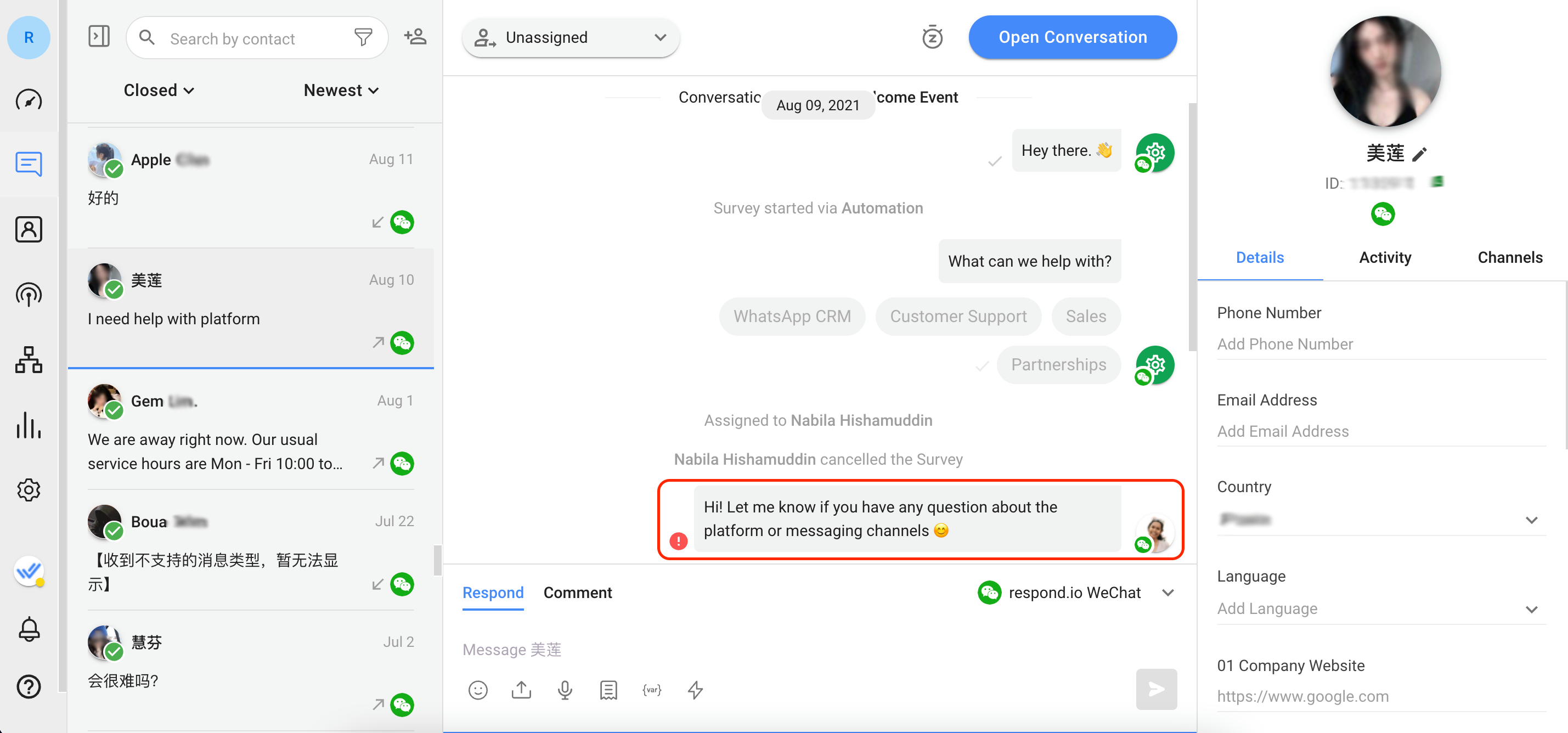
У WeChat есть 48-часовое окно обмена сообщениями с максимальным лимитом в 20 исходящих сообщений в пределах этого промежутка времени. Окно обмена сообщениями будет закрыто, если срок сессии истек или в течение этой сессии было отправлено 20 исходящих сообщений.
После закрытия окна сообщений исходящие сообщения не могут быть отправлены клиентам. Сообщения, отправленные вне окна сообщений, не будут доставлены, и рядом с отправленным сообщением появится красный восклицательный знак, указывающий, что сообщение не было доставлено.
Если Контакт отвечает на ваше сообщение, то и окно сообщений и лимит сообщений будут сброшены. Подробнее обWeChat здесь.
Когда разговор открыт, лидер автоматически назначается оператору, который отправляет исходящее сообщение. Когда агент закончил общение с лидом и закрыл разговор, агент может быть снят с назначения в зависимости от логики завершения разговора, которую ваша компания решает использовать.
Узнайте больше о закрытии бесед здесь.


