

Получение Viber-бота
Начиная с 5 февраля 2024 года ты не сможешь создавать ботов Viber самостоятельно — тебе придётся подавать заявку напрямую в Viber.
Узнай больше о текущей коммерческой модели чат-ботов Viber.
Требования:
Персональный аккаунт Viber
Чтобы создать чат-бот Viber, прочитай наше руководство.
Подключение Viber-бота
Подать заявку на бота
Шаг 1: Перейти к Настройки > Каналы
Шаг 2: Нажмите Добавить канал > Viber > Подключиться > Подать заявку на бота
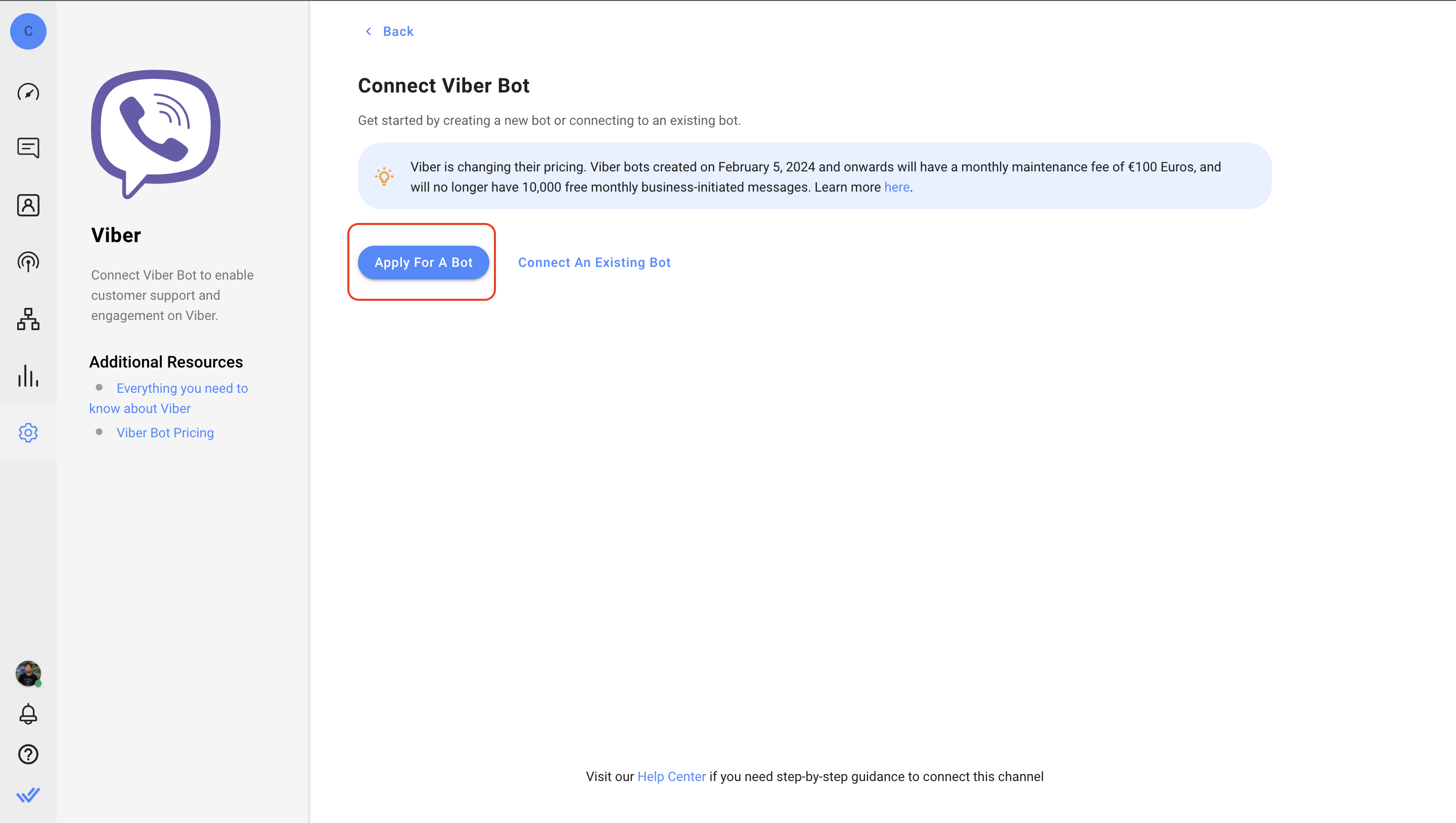
Шаг 3: Заполни форму Viber, чтобы получить свой личный токен после обработки и одобрения твоей заявки.
Если у вас уже есть приватный токен, нажмите кнопку У меня есть токен бота , чтобы перейти к следующему шагу.
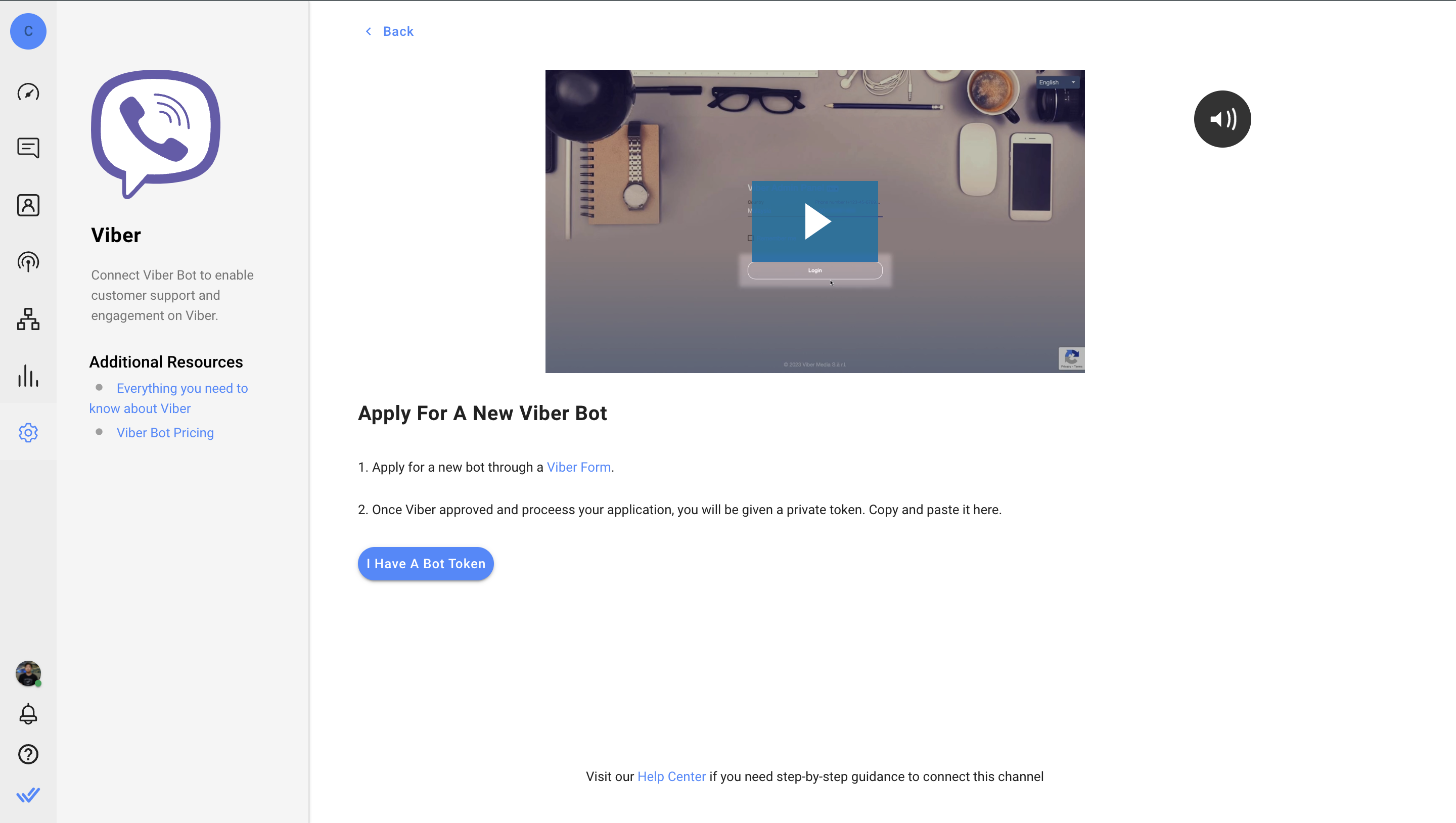
Шаг 4: Нажмите У меня есть токен бота > Перейдите на страницу информации в панели администратора Viber > Скопируйте и вставьте свой личный токен в поле 'Токен бота Viber' и нажмите Подключиться
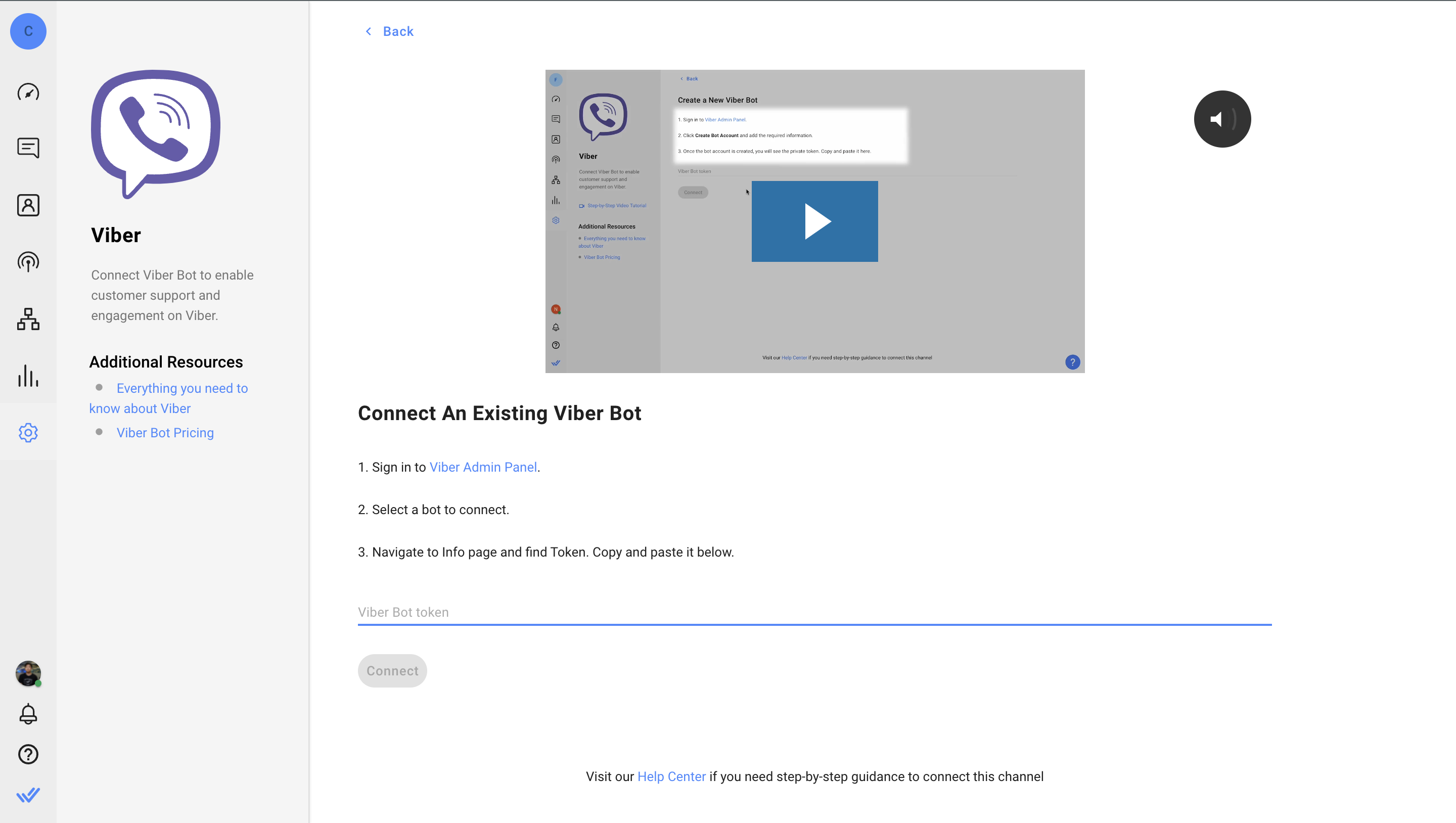
Подключение существующего бота
Посмотрите видео ниже с пошаговым руководством по подключению существующей учетной записи Viber к response.io.

Шаг 1: Перейти к Настройки > Каналы
Шаг 2: Нажмите Добавить канал > Viber > Подключиться > Подключить существующего бота
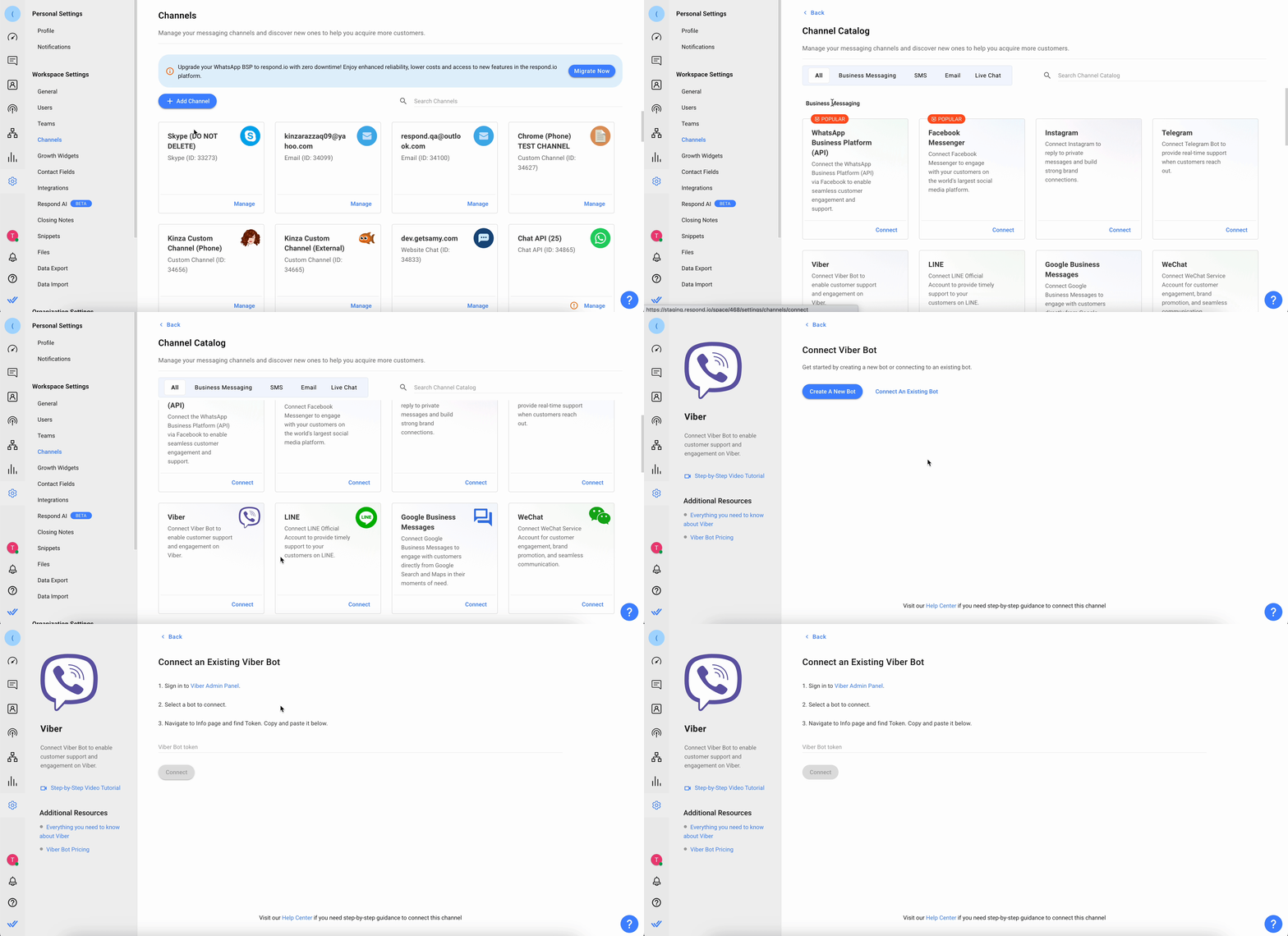
Шаг 3: Войди в Панель администратора Viber
Шаг 4: После входа выберите бота для подключения к response.io. Если у тебя нет бота, создай аккаунт бота
Шаг 5: На странице «Информация о боте» найдите токен и добавьте его в соответствующее поле на платформе response.io.
Шаг 6: Нажмите Завершить , чтобы завершить настройку в response.io
После завершения настройки все сообщения, отправленные на ваш аккаунт Viber Business, будут поступать в ваше рабочее пространство.
После подключения Канала, отсканируй QR-код, чтобы отправить тестовое сообщение и убедиться, что всё работает правильно.
Конфигурация канала
Канал Viber можно настроить с использованием уникального имени канала. Это имя будет использоваться внутри компании для идентификации учетной записи.
Шаг 1: Нажмите Настройки > Каналы
Шаг 2: Найдите канал Viber > нажмите Управление
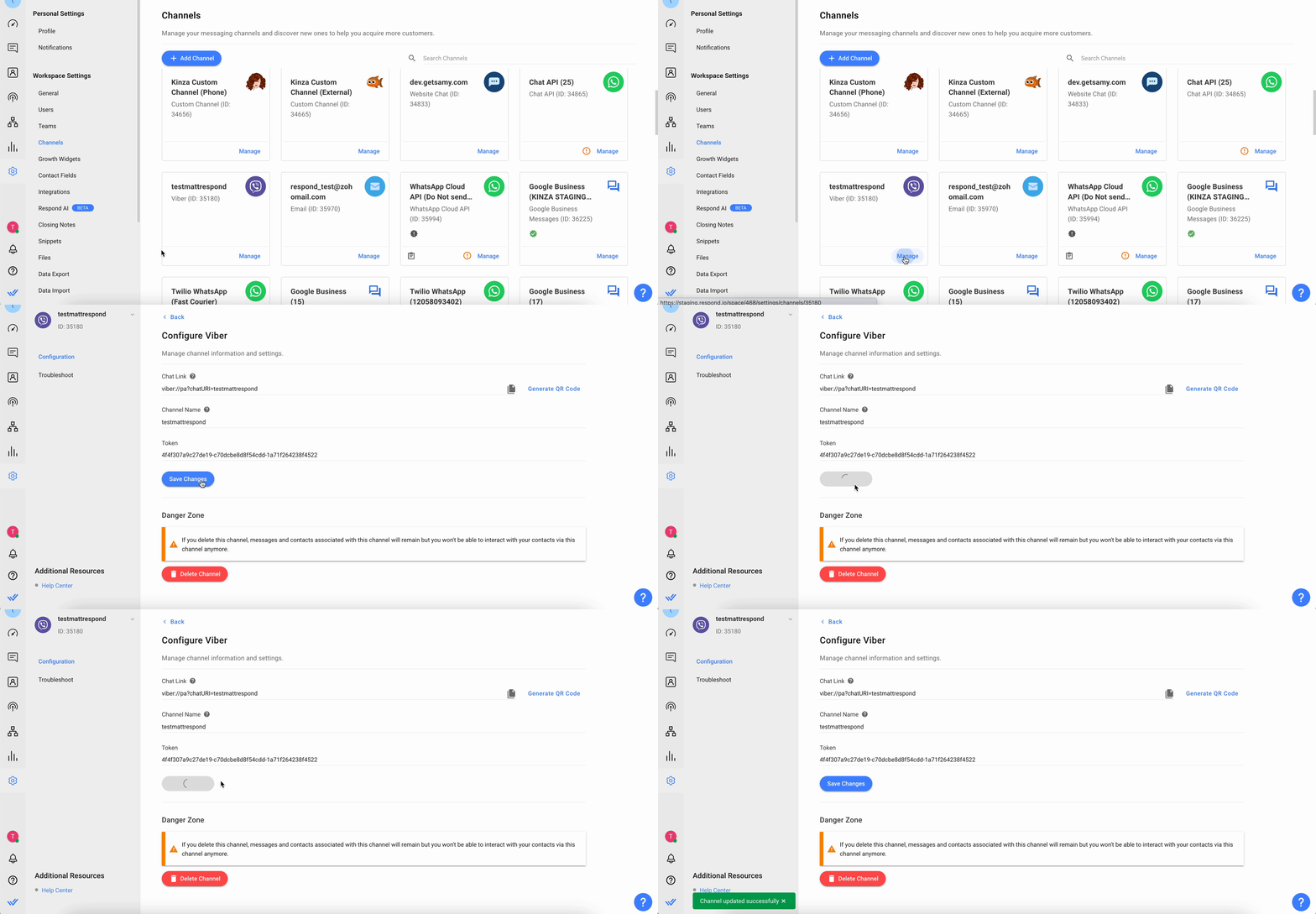
Шаг 3: На странице конфигурации Viber вы увидите следующие конфигурации:
Ссылка на чат - Ссылка для перехода в чат — это сокращенный URL-адрес, который позволяет клиентам начать или продолжить общение с вашей учетной записью Viber. Вы можете поделиться этой ссылкой, чтобы направить клиентов в новую или существующую ветку в зависимости от того, отправлял ли пользователь ранее сообщения в ваш аккаунт Viber. Вы также можете сгенерировать QR-код, чтобы поделиться ссылкой на чат со своими контактами.
Название канала - Название канала можно изменить, оно используется внутри для идентификации канала.
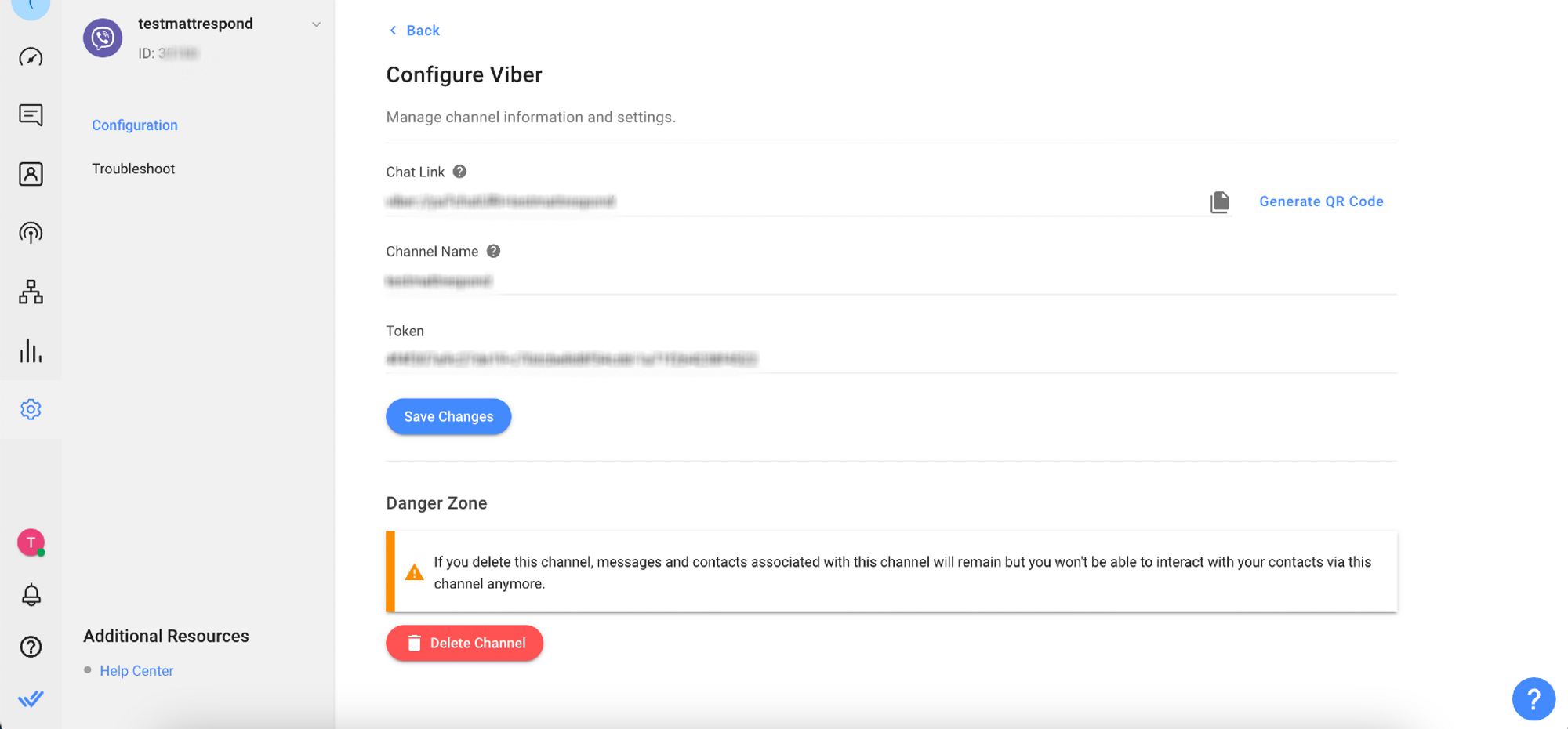
Важно: Убедитесь, что данные верны, чтобы сообщения успешно приходили на ваш аккаунт Viber.
Шаг 4: Нажмите Сохранить изменения , чтобы обновить страницу конфигурации Viber.
Часто задаваемые вопросы и устранение неполадок
Могу ли я подключиться к личному аккаунту Viber?
Для подключения Viber-канала необходима учетная запись Viber-бота. Начиная с 5 февраля 2024 года клиенты не смогут самостоятельно создавать ботов Viber — им придётся подавать заявку напрямую в Viber. Узнай больше о текущей коммерческой модели чат-ботов Viber.
Как поделиться ссылкой Viber?
Когда ты создаёшь бота Viber, по умолчанию у него не будет автоматически активной страницы на viber.com, и он не появится сразу в результатах поиска Viber.
Вы можете создать ссылку для открытия приватного чата с вашим ботом, но это работает только для пользователей, на устройствах которых установлен Viber. Чтобы узнать, как сгенерировать ссылку Viber, следуй этому руководству.
Как добавить предварительно заполненный текст в ссылку Viber и QR-коды?
Используйте функцию «Предварительно заполненный текст» response.io', чтобы заполнить поле сообщения сообщением по умолчанию, когда контакты открывают окно чата с вашей компанией.
Это экономит Контактам время: им не нужно думать, что написать — достаточно нажать «Отправить», и они отправят первое сообщение.
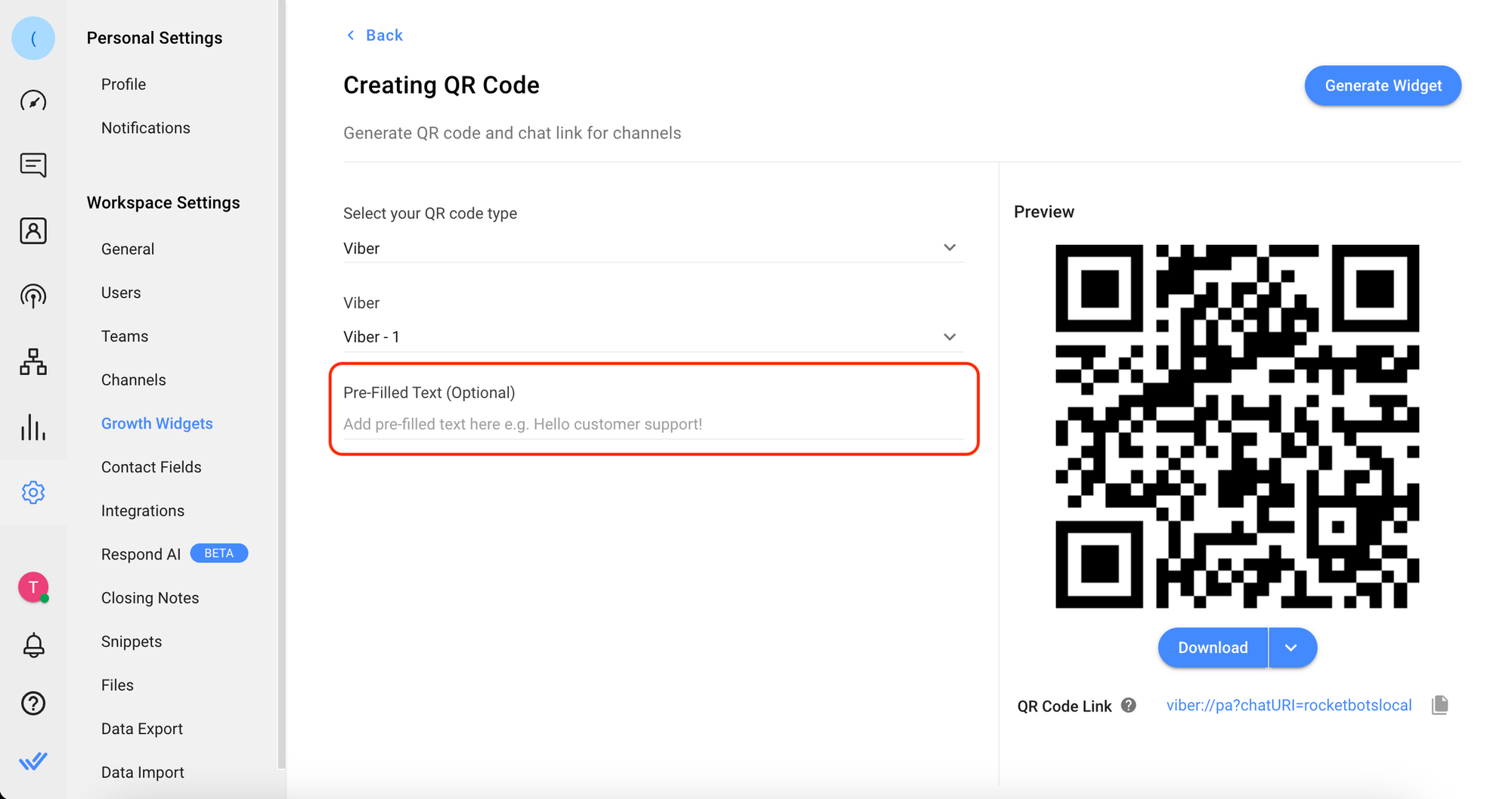
Вот как добавить предзаполненный текст в ссылку Viber и QR-коды.
На платформе respond.io нажми Settings > Growth Widgets > Add Widget.
Выбери опцию QR Code и нажми Create Widget.
Создайте QR-код.
Выберите «Viber» в качестве типа QR-кода.
Выберите подключенный канал Viber, для которого вы хотите создать QR-код.
Добавьте предварительно заполненный текст, который автоматически появится в поле сообщения при сканировании QR-кода.
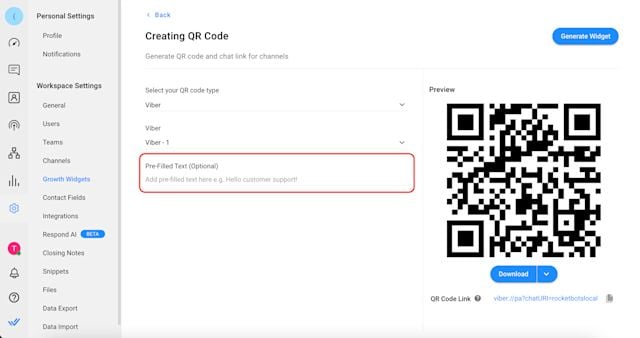
Нажмите кнопку «Создать виджет », чтобы создать QR-код с предварительно заполненным текстом.
Нажми Download и выбери размер QR-кода, который хочешь сохранить, или следуй инструкциям здесь, чтобы получить ссылку на чат Viber.
Когда контакты сканируют ваш QR-код или нажимают на ссылку Viber, в поле сообщения автоматически отображается предварительно заполненный текст.
Почему я получаю сообщение об ошибке Не удалось отправить сообщение, так как контакт больше не подписан?

Появление этой ошибки означает, что контакт уже отписался от вашего бизнес-бота Viber.
Отказ от рассылки лишает контакт возможности получать сообщения от компании. Часто контакты делают это из-за спама, считая, что компания рассылает слишком много рекламных сообщений. После отписки бизнес не может отправлять сообщения, такие как рассылки или сообщения один на один, пока контакт не свяжется с бизнесом вновь.
Почему я не могу отправлять исходящие сообщения?
Этому есть две возможные причины.
Первый — когда ваш аккаунт заблокирован Viber. Это приводит к появлению сообщения об ошибке publicAccountBlocked от API Viber при попытке отправить сообщение с платформы. Если это случилось, обратись в службу поддержки Viber, чтобы разблокировать свою учётную запись.
Другая причина — вы превысили максимальное количество бесплатных сообщений от бота.
Пример:

Если вы'используете предыдущую коммерческую модель бота от Viber, чат-бот имеет ограничение в 10 000 бесплатных сообщений, инициированных чат-ботом, за календарный месяц. При достижении этого лимита Viber будет блокировать новые сообщения, инициированные чат-ботом, до следующего месяца.
Чтобы отправить больше выделенных 10 000 бесплатных сообщений, тебе придётся согласиться с коммерческой моделью чат-бота Viber. Обратись к команде Rakuten Viber по любым вопросам.
Тариф, применяемый к каждому сообщению, отправленному чат-ботом, рассчитывается на основе кода страны номера телефона, с которым подписчик чат-бота зарегистрировался в Viber.
Узнай больше о новой ценовой политике Viber Chatbot здесь.
Почему я не могу получать входящие сообщения?
Проверьте, отправляется ли тестовое сообщение на ваш личный номер, привязанный к Viber, или на URI Viber-бота. Если вы отправляете сообщение на свой личный номер, вы не будете получать никаких сообщений. Попробуй вместо этого отправить сообщение на URI бота.
Вот как можно найти URI бота:
Шаг 1: Войди в панель администратора Viber
Шаг 2: Выберите бота и перейдите в поле URI


