

Dans cet article, vous apprendrez comment importer des contacts pour envoyer des messages froids ou effectuer un suivi avec des leads.
Les agents commerciaux peuvent importer des prospects depuis leurs listes existantes et ajouter des prospects individuellement sur la plate-forme. Suivre les prospects qui n'ont pas contacté l'entreprise depuis un certain temps nécessite l'ouverture de conversations fermées.
Avantages de l'envoi de messages de ventes sortantes
Envoyer des messages de ventes sortantes à:
Suivre les pistes potentielles.
Informer les prospects existants des changements ou des nouvelles fonctionnalités qui pourraient les inciter à acheter.
Méthodes pour envoyer les messages de ventes sortantes
Ajouter ou importer des prospects et envoyer le premier message.
Ouvrir les conversations fermées pour suivre avec les leads.
Ajouter ou importer des prospects et envoyer le premier message
Utilisez cette méthode lorsque vous voulez importer des prospects pour leur envoyer un message.
Lorsque vos agents commerciaux auront récupéré des informations générales sur des événements physiques ou des campagnes de vente, vous voudrez importer des Contacts dans respond.io pour les envoyer.
En savoir plus sur la fusion et l'importation de contacts ici.
Objectifs de méthode
Importer des contacts via un fichier CSV.
Ajoutez des contacts sur la route en utilisant la fonction Ajouter des contacts.
Comment :
Importer des contacts via un fichier CSV
Apprends-en plus sur les meilleures pratiques pour importer des contacts ici.
Lorsque vous souhaitez importer un grand nombre de contacts à la fois, importez-les via un fichier CSV dans le module Contacts. Cette option est idéale pour les directeurs des ventes.
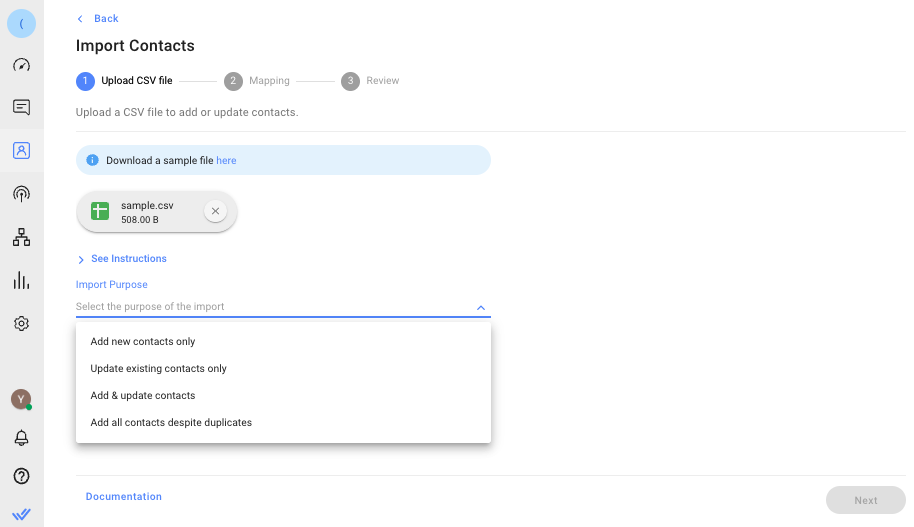
Ajoute des contacts en déplacement grâce à la fonction Ajouter un contact.
Lorsque vous restreignez les vues des agents, ils n’auront pas accès à l’option d’importation en vrac, mais ils pourront toujours ajouter des contacts en utilisant cette méthode.
Cette fonctionnalité est idéale pour les agents qui doivent ajouter un contact à la fois, par exemple, lors d'une rencontre avec une personne à un événement. Cela fonctionne également dans l'application mobile pour que les agents puissent ajouter des contacts en déplacement.
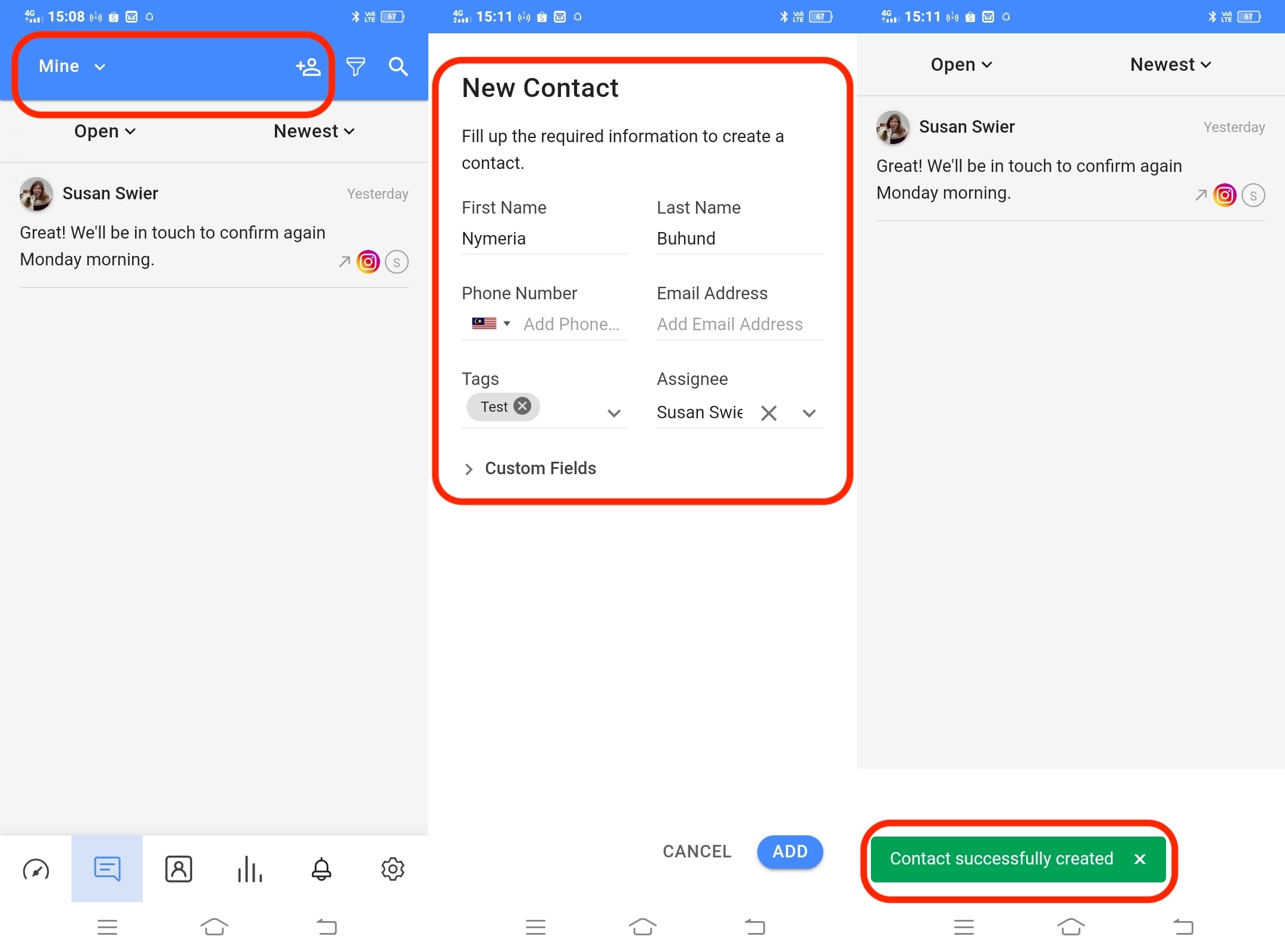
Dans le module Boîte de réception, sélectionnez l'icône Ajouter un contact > remplissez les coordonnées et cliquez sur Ajouter > le contact est créé avec succès.
En savoir plus sur comment ajouter un contact ici.
Suivre avec les prospects qui ont fermé les conversations.
Utilisez cette méthode lorsque vous souhaitez suivre des prospects.
Objectifs de méthode.
Trouver des prospects avec des conversations fermées.
Rouvrir les conversations avec les prospects et envoyer un message sortant.
Comment faire :
Trouver des prospects avec des conversations fermées.
En savoir plus sur Recherche de contacts, Tri et Filtre ici.
Utilisez le menu déroulant Tri et Filtre ainsi que la barre de recherche pour trouver un plomb spécifique sur la plateforme. Choisissez les bons filtres en fonction de l'emplacement du prospect sur la plate-forme, saisissez ensuite la barre de recherche avec des champs tels que le prénom, le nom de famille, l'e-mail ou le numéro de téléphone.
Le comportement de la recherche dépend du type de champ que vous saisissez. Apprenez-en plus sur le comportement de recherche et sur les champs qui ne peuvent pas être recherchés ici.
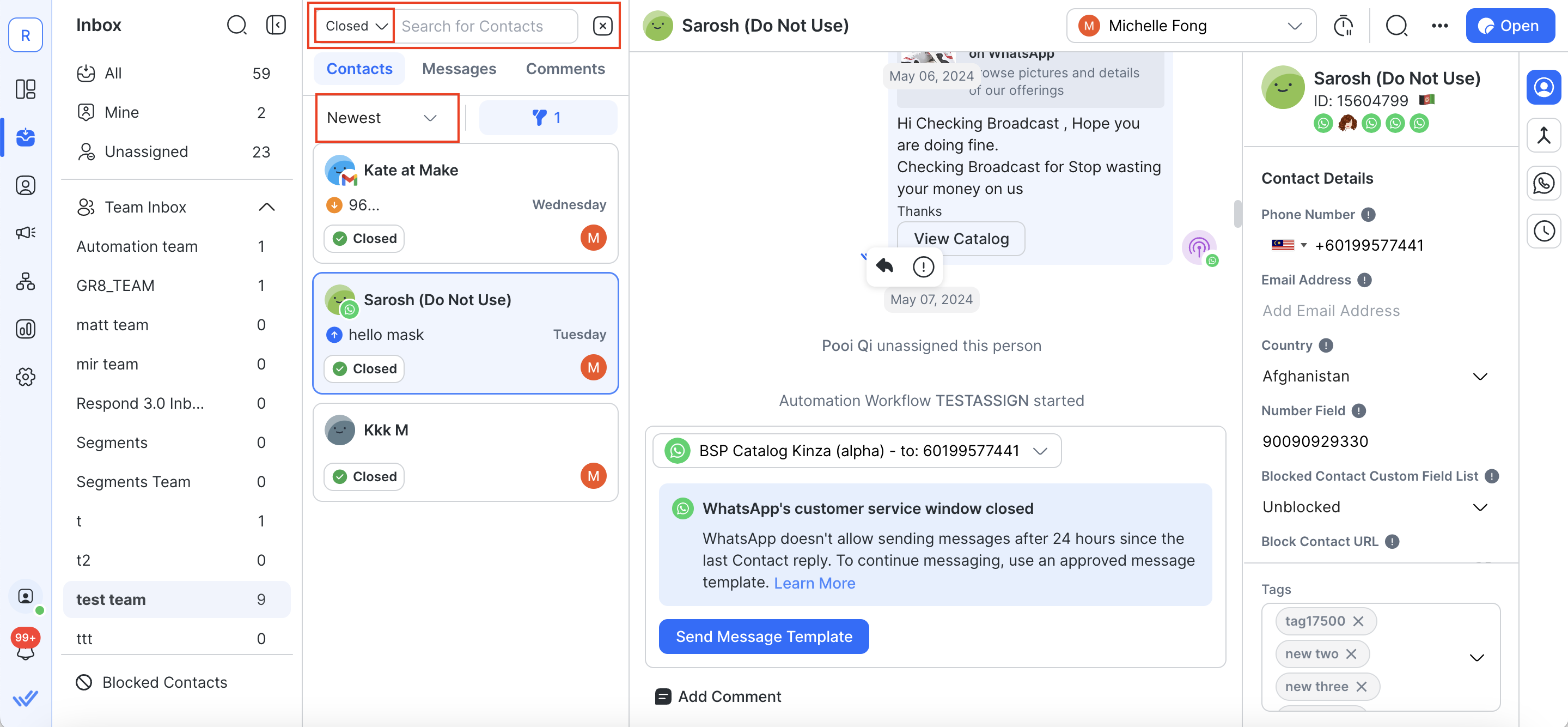
Il y a deux façons de trouver une piste avec une conversation fermée.
Si le prospect vous est assigné, allez dans la boîte de réception Mine > sélectionnez le filtre Fermé > saisissez le nom, le numéro de téléphone ou l'e-mail du contact dans la barre de recherche.
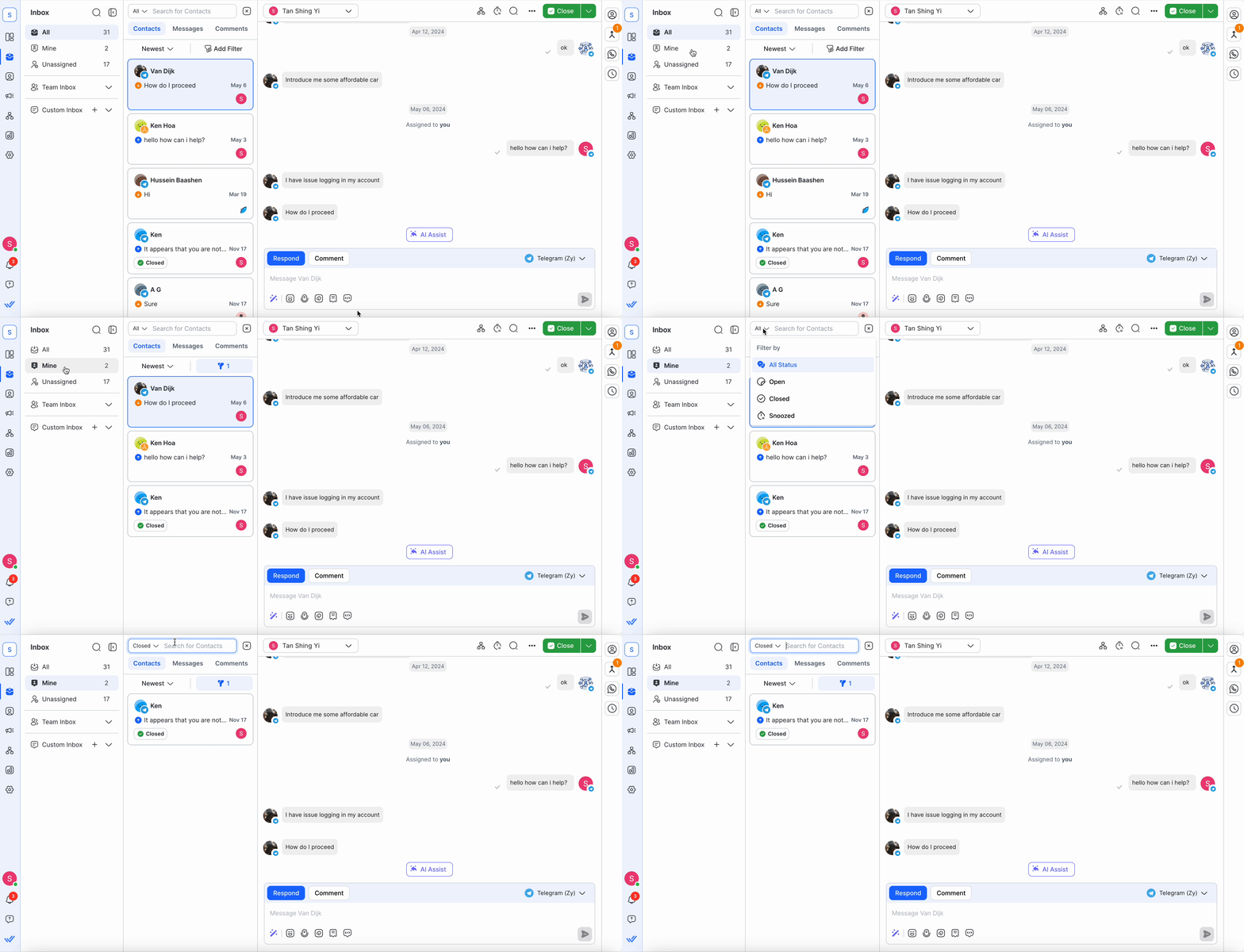
Si le prospect ne vous est pas attribué, allez dans la boîte de réception Toutes > sélectionnez le filtre Fermé > saisissez le nom, le numéro de téléphone ou l'e-mail du contact dans la barre de recherche.
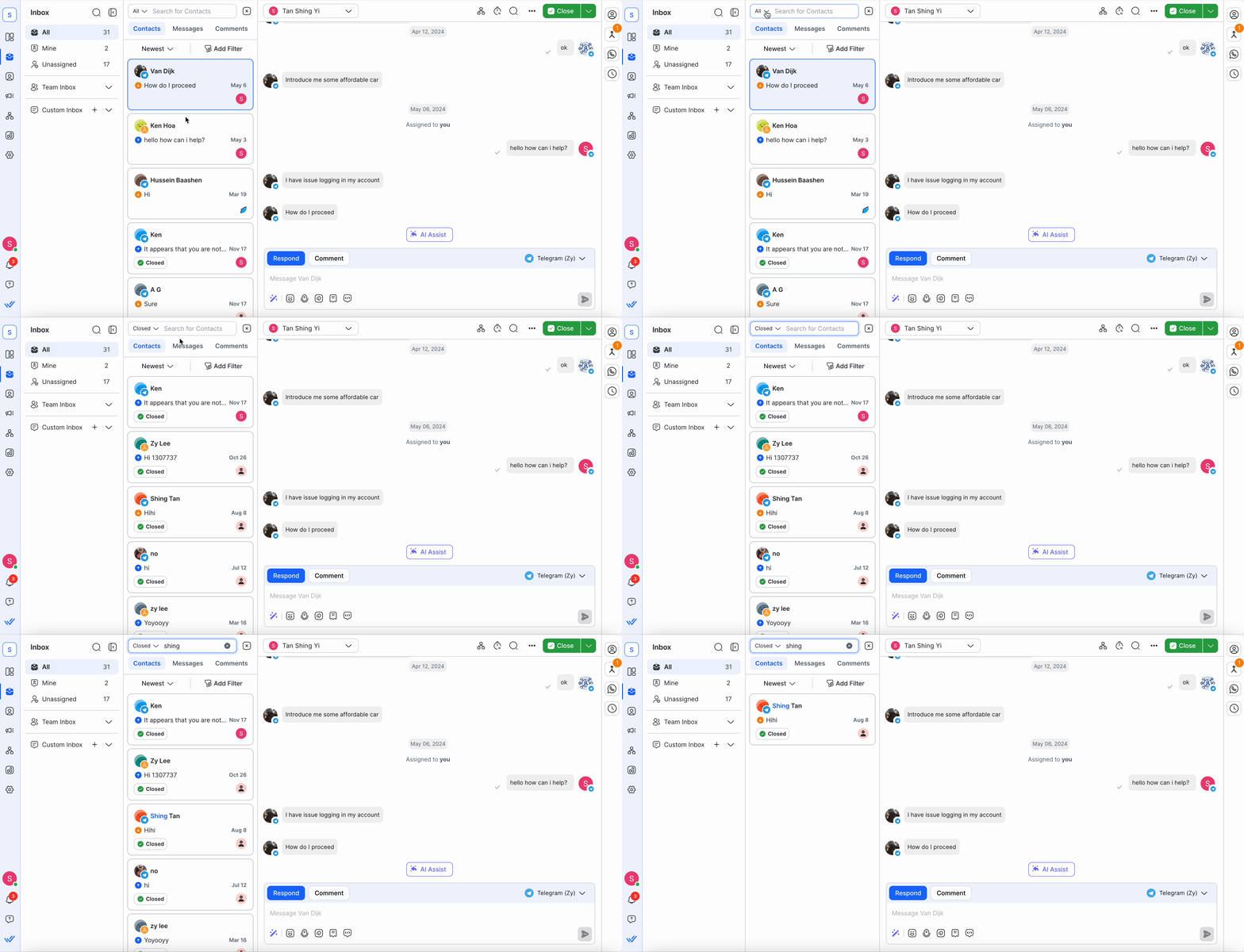
Gardez à l'esprit que si un lead est mis en pause, il ne sera pas sous les conversations fermées. Vous aurez à réactiver le contact pour le voir de nouveau dans votre boîte de réception.
Rouvrir la conversation avec un prospect pour envoyer un message sortant
En savoir plus sur les capacités des canaux ici.
La possibilité de rouvrir une conversation diffère entre les chaînes. La plupart des canaux vous permettent d'envoyer des messages sortants à tout moment, certains canaux ont une fenêtre de messagerie avec des limitations, alors que certains canaux ne vous permettent pas de communiquer des prospects après la fermeture de la fenêtre de messagerie.
Chaînes sans fenêtre de messagerie
La plupart des canaux vous permettent d'envoyer des messages aux prospects à n'importe quel moment après qu'ils soient devenus un Contact sur la plateforme. La liste des canaux sans fenêtre de messagerie est Telegram, LINE, Website Chat, SMS et Email.
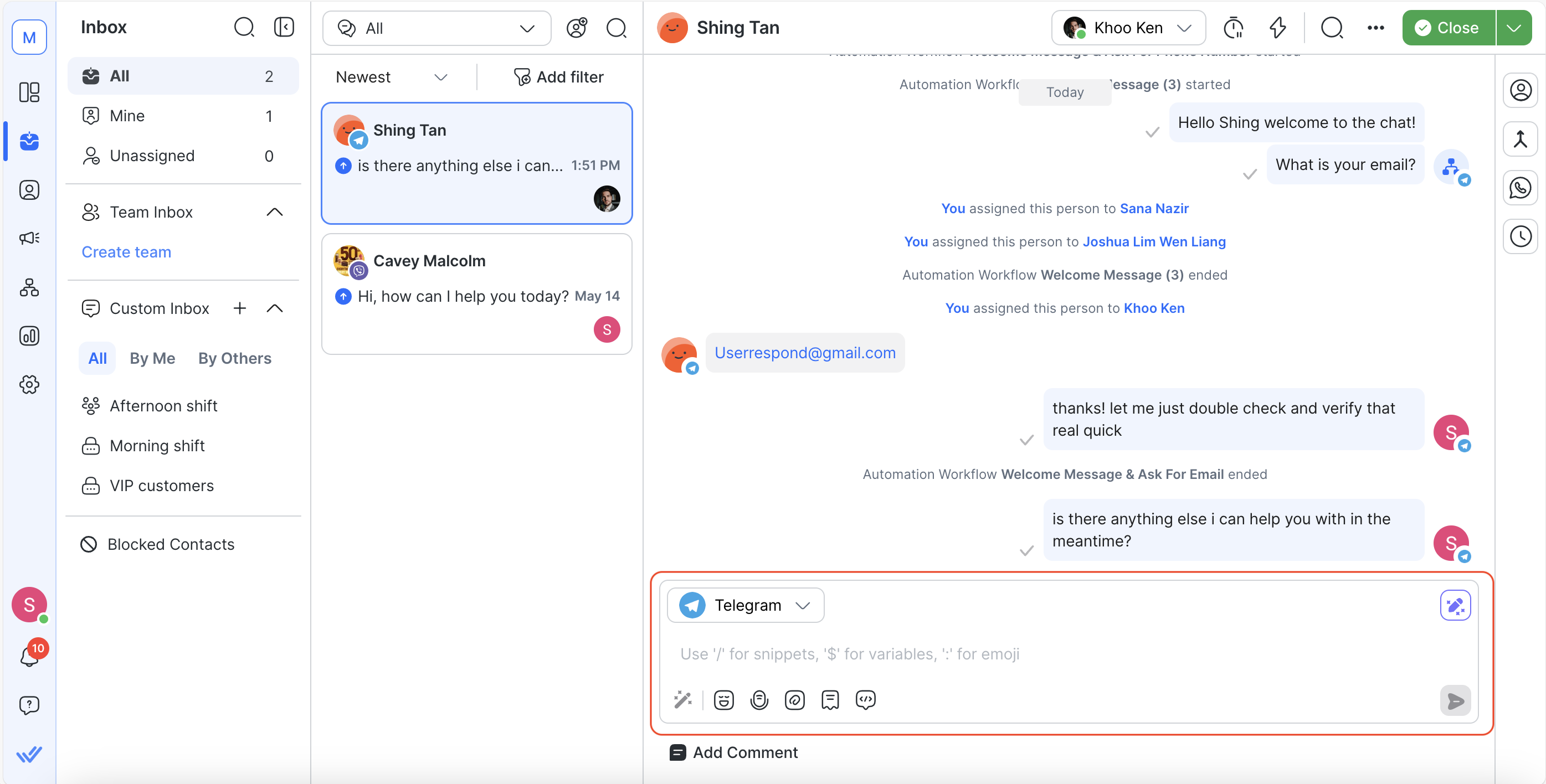
Pour rouvrir une conversation, accédez au module Boîte de réception > utilisez la zone de texte pour envoyer un message sortant à un prospect.
Chaînes avec limitations de messagerie après la fermeture de la fenêtre de messagerie
Cependant, certains canaux ont une fenêtre de messagerie qui limite ce que tu peux envoyer après la fermeture de la fenêtre de messagerie. Voici les canaux avec des fenêtres de messagerie et leurs limitations.
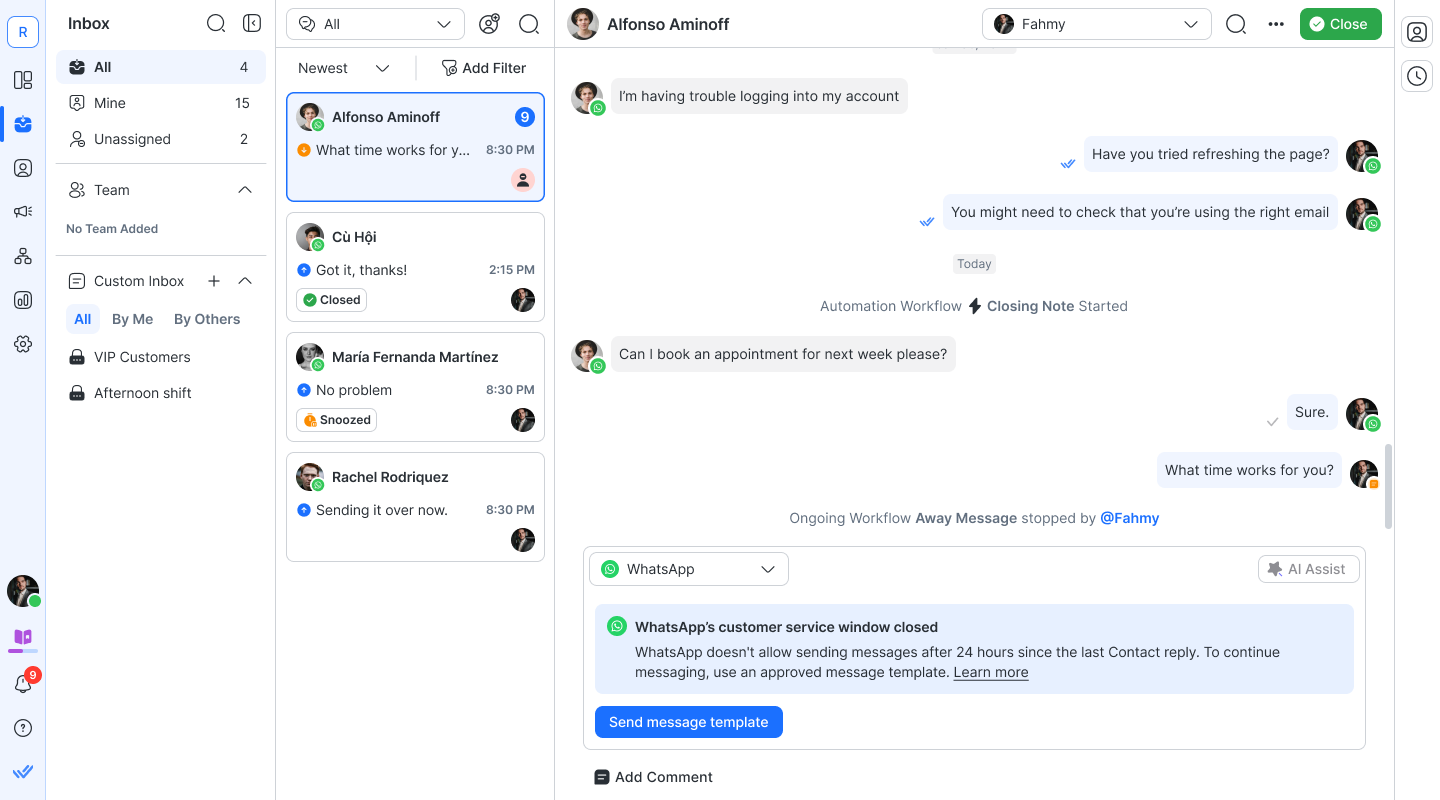
WhatsApp possède une fenêtre de messagerie ouverte 24 heures sur 24. Après la fermeture de la fenêtre de messagerie, utilise le Modèle de Message WhatsApp pour envoyer des messages sortants. Ces modèles de messages sont des messages qui nécessitent une pré-approbation de WhatsApp. En savoir plus sur le Modèle de message WhatsApp ici.
Messenger Facebook
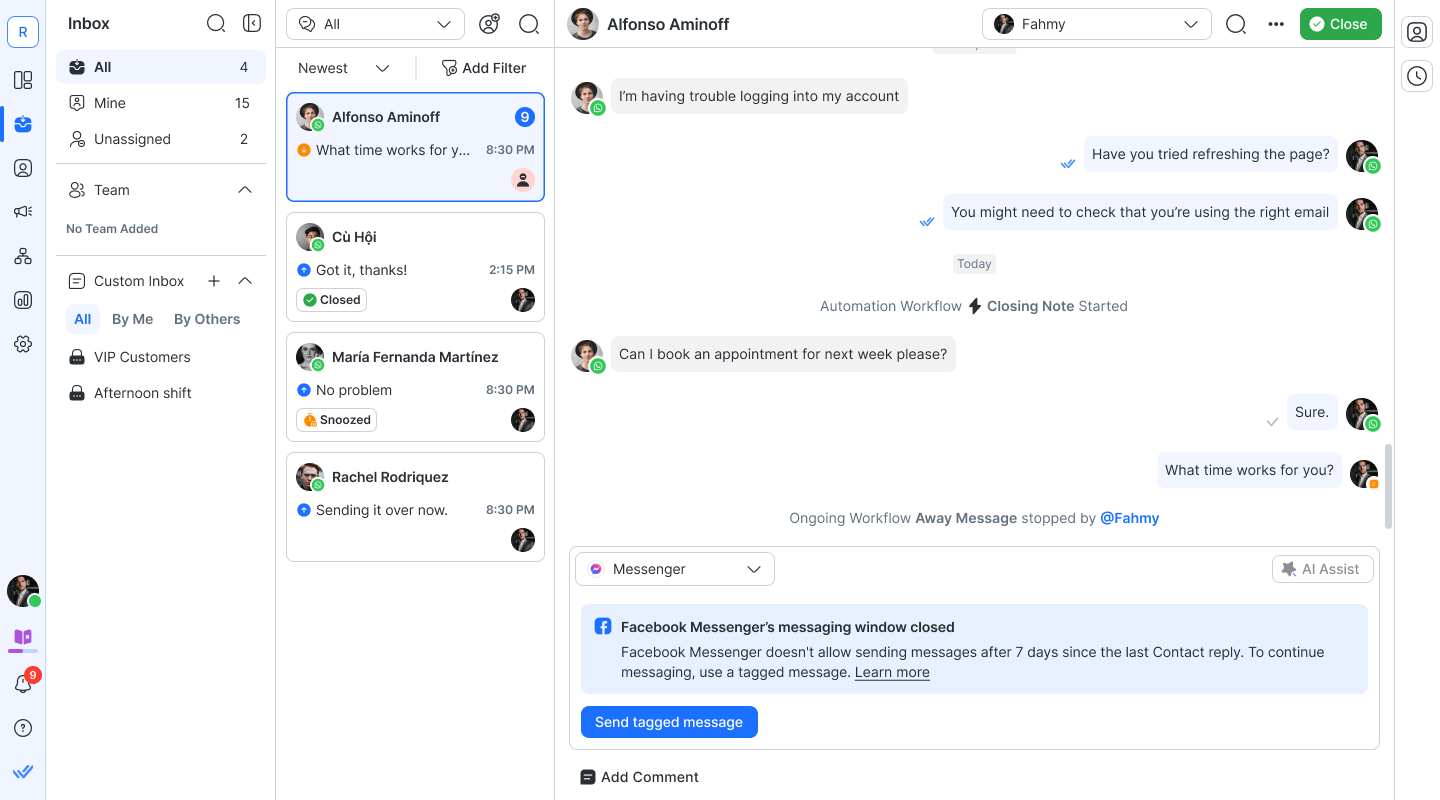
Pour les autres plateformes de messagerie, Facebook Messenger possède une fenêtre de messagerie standard ouverte 24 heures sur 24. Cependant, respond.io a une période de messagerie de 7 jours prolongée en raison de l’intégration de tags HUMAN_AGENT sur la plate-forme. Après la fermeture de la fenêtre de messagerie, utilisez une balise de message pour envoyer des messages sortants. En savoir plus sur Facebook Messenger Tags ici.
Viber
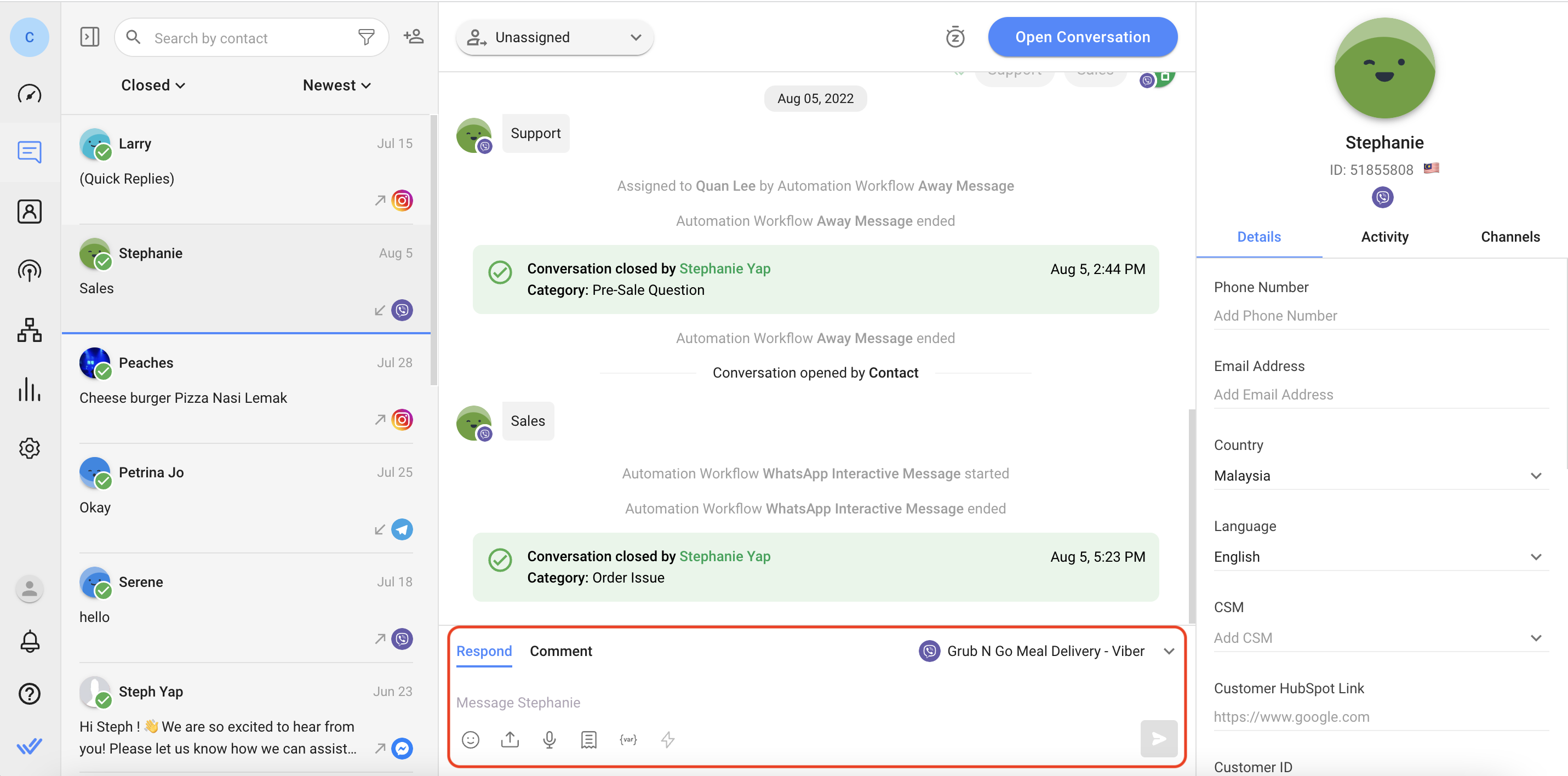
Viber a une fenêtre de messagerie ouverte 24 heures sur 24. Les messages envoyés par le bot en dehors de la fenêtre de messagerie seront considérés comme des messages initiés par Chatbot. Viber fournit gratuitement 10 000 messages initiés par le chatbot chaque mois. Une fois le quota mensuel gratuit dépassé, tu recevras un message d'erreur sur la plateforme. Pour envoyer plus de messages initiés par le chatbot au-delà de la limite mensuelle, tu dois accepter les Conditions commerciales du Chatbot de Viber. En savoir plus sur les tarifs et les limitations des types de messages de Viber Bot ici.
Chaînes qui n'autorisent pas les messages sortants après la fermeture de la fenêtre de messagerie
Il y a aussi des canaux avec une fenêtre de messagerie qui ne permettent pas aux entreprises d'envoyer des messages sortants après la fermeture de la fenêtre de messagerie jusqu'à ce que leur prospect leur envoie de nouveau un message. Voici les canaux avec des fenêtres de messagerie et leurs limitations.
Pour les autres plateformes de messagerie, Instagram possède une fenêtre de messagerie standard ouverte 24 heures sur 24. Cependant, respond.io a une période de messagerie de 7 jours prolongée en raison de l'intégration des balises HUMAN_AGENT sur la plate-forme. Après la fermeture de la fenêtre de messagerie, aucun message sortant ne peut être envoyé aux leads. En savoir plus sur Instagram ici.
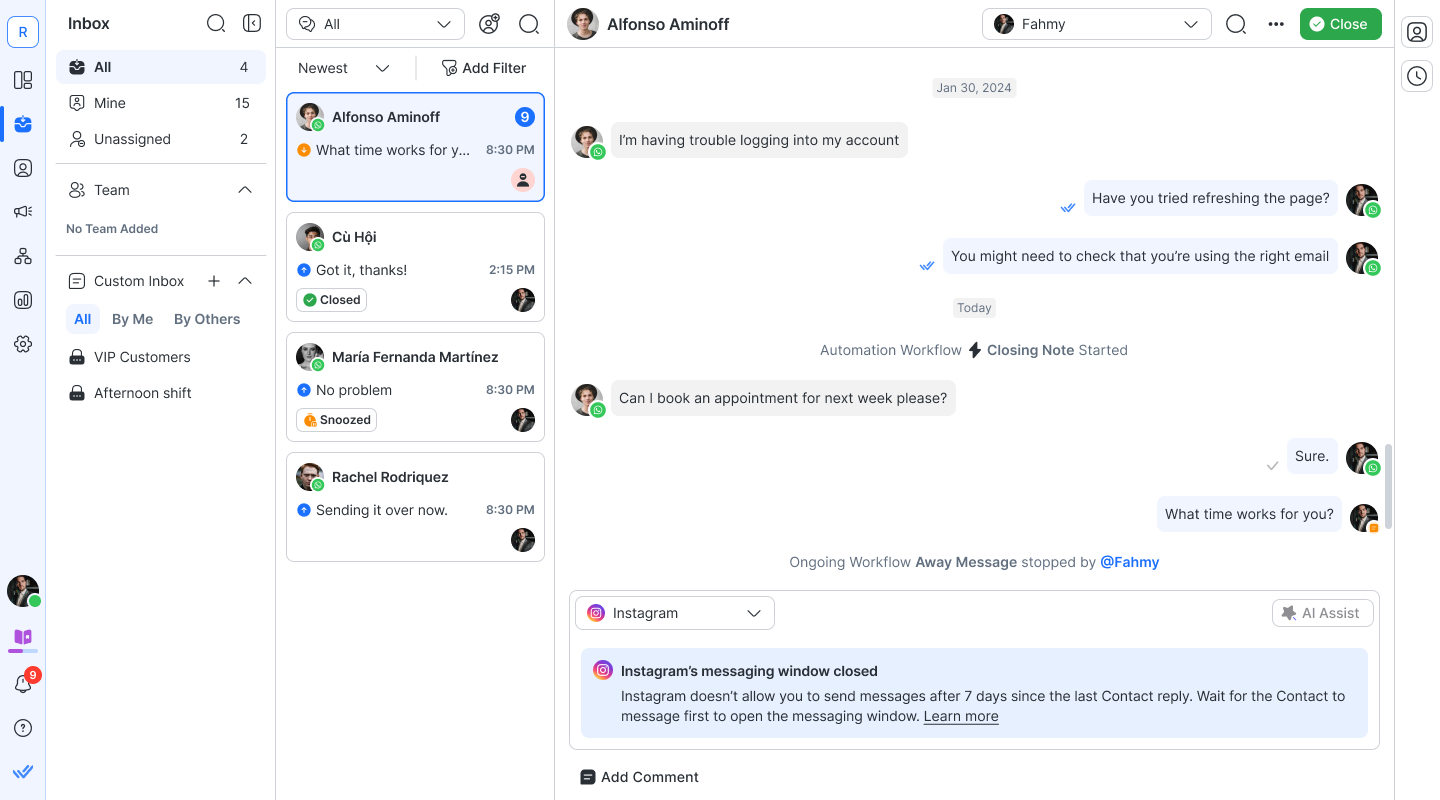
WeChat possède une fenêtre de messagerie de 48 heures avec une limite maximale de 20 messages sortants dans ce délai. La fenêtre de messagerie se fermera si la session de 48 heures a expiré ou si 20 messages sortants ont été envoyés au sein de cette session.
Après la fermeture de la fenêtre de messagerie, aucun message sortant ne peut être envoyé aux clients. Les messages envoyés en dehors de la fenêtre de messagerie ne seront pas délivrés et il y aura un point d'exclamation rouge à côté du message envoyé indiquant que le message n'est pas distribué.
Si le Contact répond à votre message, la fenêtre de messagerie et la limite de messages seront réinitialisées. En savoir plus surWeChat ici.
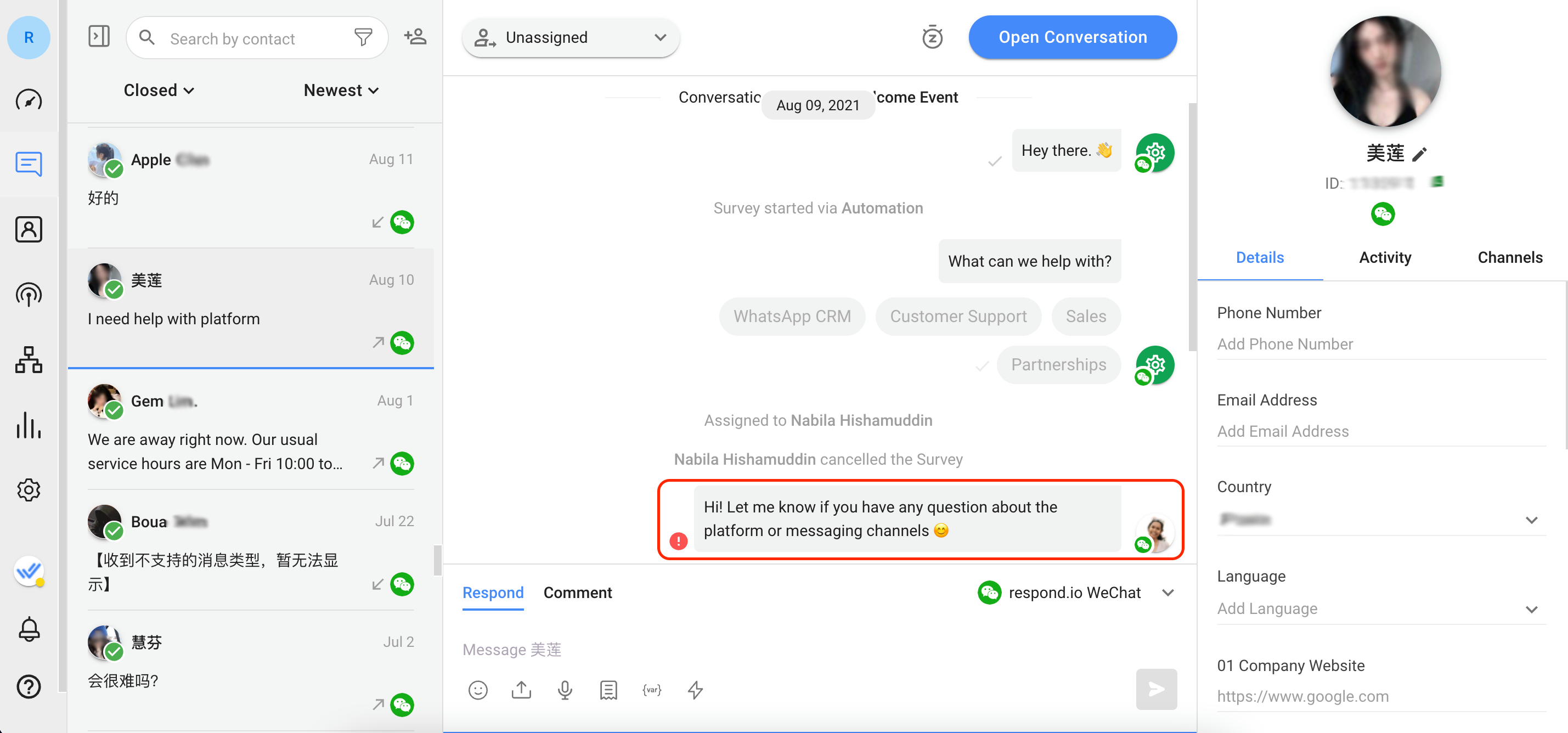
Une fois qu'une conversation est ouverte, le prospect sera automatiquement assigné à l'agent qui envoie le message sortant. Quand l'agent a fini de discuter avec un prospect et ferme la conversation, l'agent peut être désaffecté du lead selon la logique de conversation que votre entreprise décide d'utiliser.
Apprends-en plus sur la clôture des conversations ici.


