


Obtenir un compte Instagram Business
Pour configurer un compte Instagram professionnel, tu dois créer un compte Instagram ou utiliser un compte Instagram existant.
Préparer Instagram à la connexion
Étape 1 : Passer à la version Professionnelle
Suis ce guide pour passer ton compte Instagram en compte professionnel.
Étape 2 : Autoriser l'accès aux messages
Suis ce guide pour autoriser l'accès aux messages.
Connexion à un compte Instagram Business
Pour discuter avec vos clients via Instagram, connectez respond.io à un compte Instagram Business.
Étape 1: Va dans Paramètres > Canaux
Étape 2: Clique sur Ajouter un canal > Instagram > Connecter
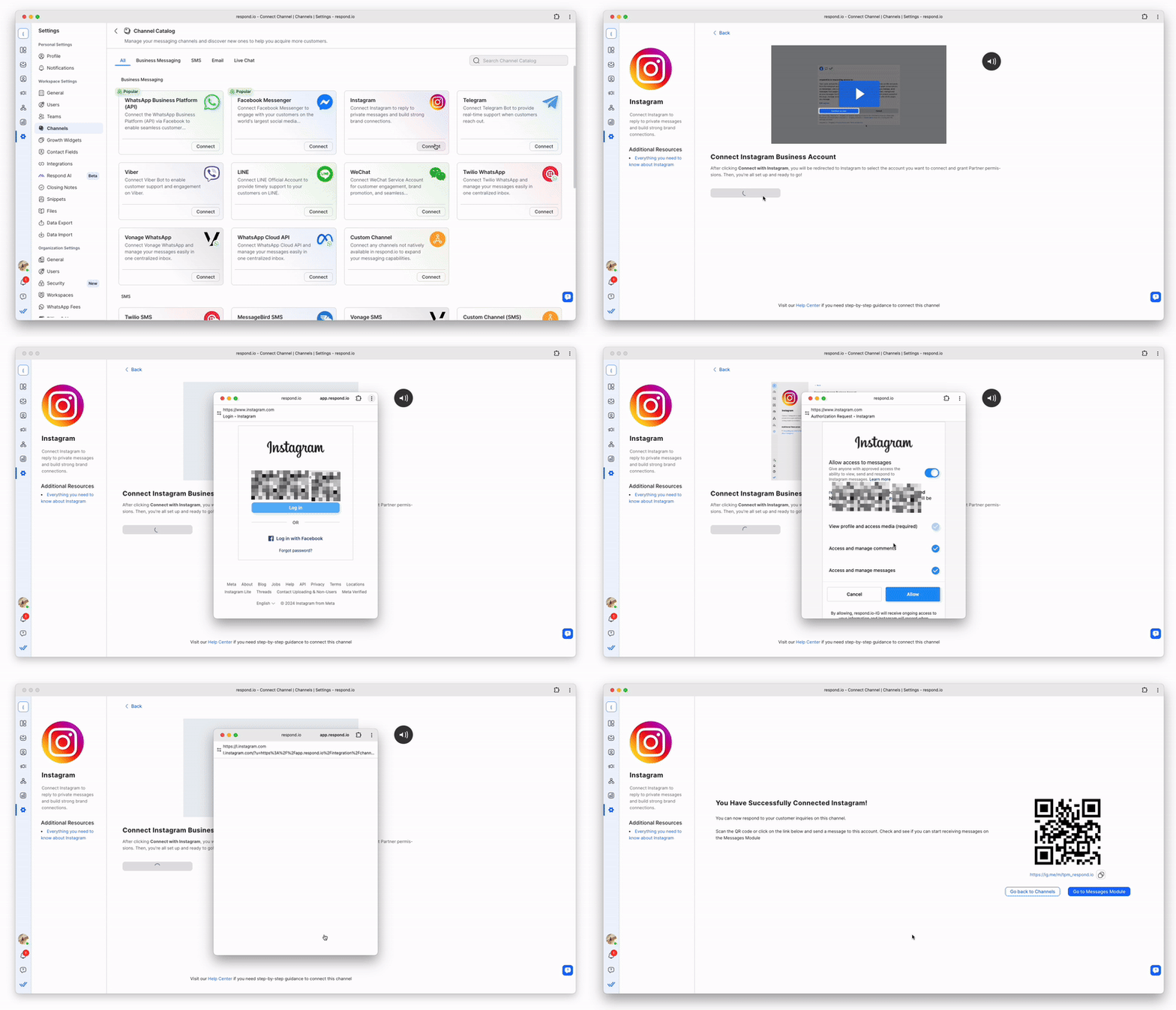
Étape 3 : Clique sur Se connecter à Instagram
Étape 4 : Connectez-vous avec votre compte Instagram professionnel.
Étape 5 : Une boîte de dialogue de demande d'autorisation apparaîtra, cliquez sur Autoriser
Une fois le canal connecté, scanne le code QR pour envoyer un message de test et t'assurer que tout fonctionne correctement.
Configuration du canal
La page de configuration Instagram vous permet de changer votre nom de canal Instagram et est également là où vous pouvez obtenir votre lien de chat.
Étape 1: Clique sur Paramètres > Canaux
Étape 2 : Localisez le canal Instagram > Gérer
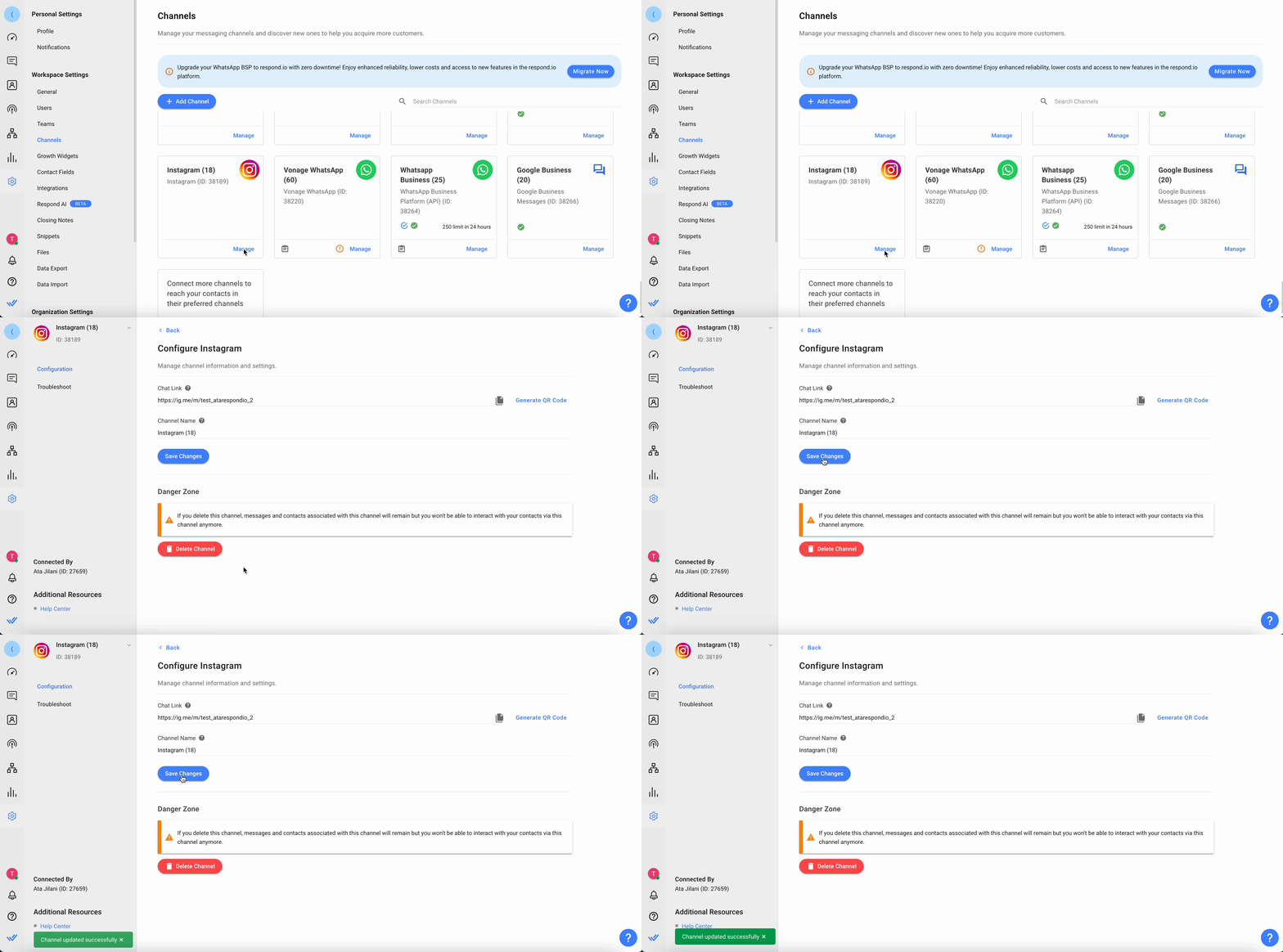
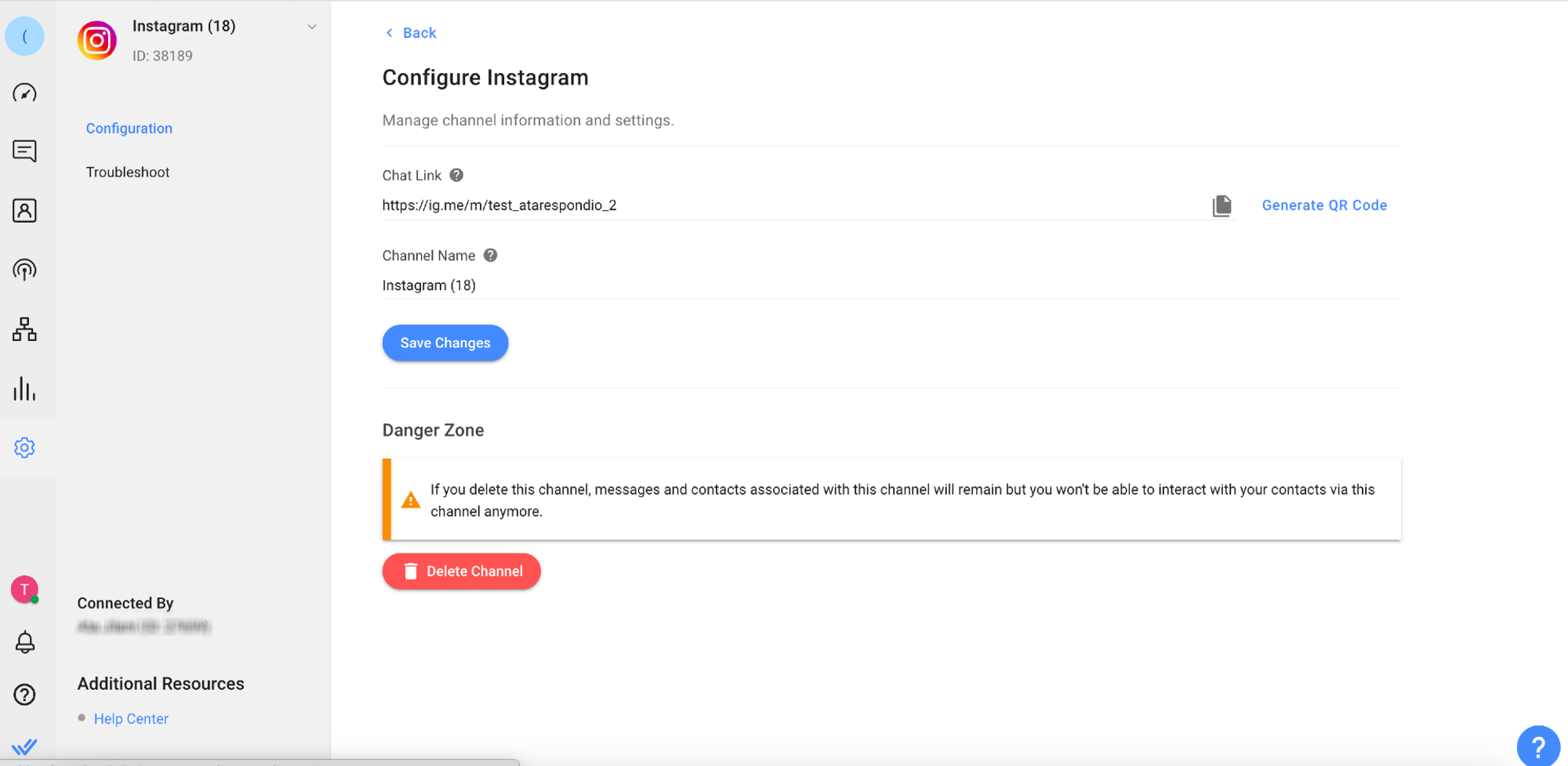
Étape 3: Dans la page de configuration Instagram vous verrez les configurations suivantes :
Lien de tchat - Un lien de click-to-chat est une URL raccourcie qui permet aux clients de démarrer ou de continuer une conversation avec votre compte Instagram. Vous pouvez partager ce lien pour recommander aux clients un nouveau sujet ou un sujet existant, selon que l'utilisateur a déjà envoyé un message à votre compte Instagram. Vous pouvez également générer un code QR pour partager le lien de discussion avec vos contacts.
Nom du canal - Le nom du canal peut être modifié et est utilisé en interne pour identifier le canal.
Étape 4 : Clique sur Enregistrer les modifications
FAQ et Dépannage
Pourquoi est-ce que j'ai une erreur 400 «session invalide» lorsque je connecte mon compte Instagram Business ?
Cela peut se produire lorsque tu te connectes avec ton nom d'utilisateur Instagram Business au lieu de ton adresse e-mail.
Voici ce que tu peux faire
Connecte‑toi avec l'adresse e‑mail liée à ton compte Instagram Business au lieu de ton nom d'utilisateur.
Assure‑toi que cet e‑mail est vérifié dans les paramètres de ton profil Instagram.
Pourquoi ne puis-je pas voir mon compte professionnel Instagram dans le menu déroulant ?
Si tu ne peux pas trouver le compte professionnel Instagram en le connectant à la plateforme respond.io, essaie d'abord de rafraîchir la liste. Si cela ne fonctionne pas, assure-toi d'avoir préparé ton compte Instagram professionnel selon ces étapes.
Pourquoi ne puis-je pas recevoir de messages entrants ?
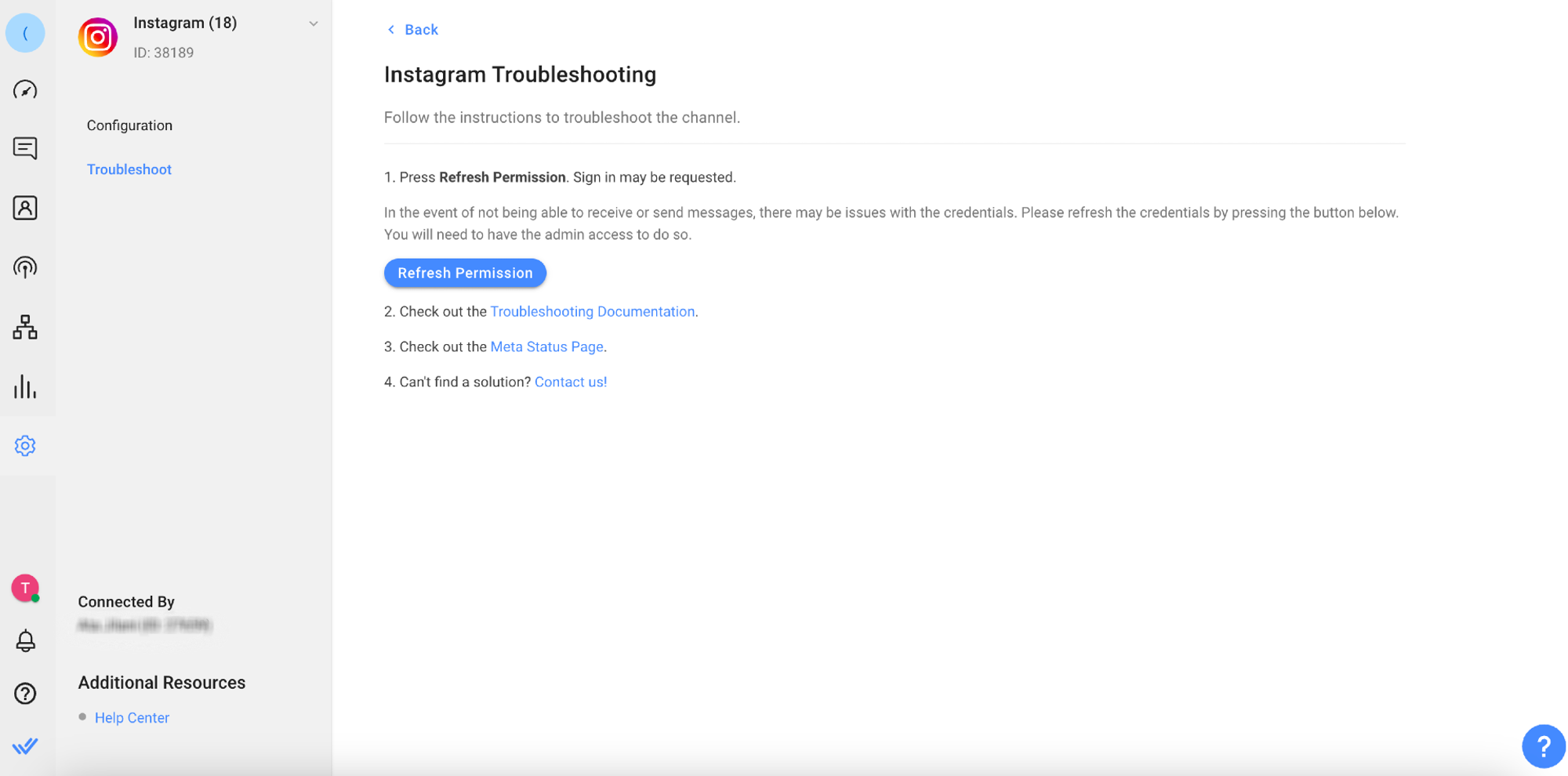
Ce problème peut survenir lorsqu'un utilisateur connecté à Instagram change son mot de passe Facebook, ce qui rend la permission obsolète sur la plateforme. Le canal devra être rafraîchi.
Définis respond.io comme récepteur principal pour le protocole de transfert sur la Page Facebook: Paramètres > Messagerie avancée > Protocole de transfert > Récepteur Instagram
Dans l’application mobile > Paramètres > Réponses aux messages et histoires > Contrôles des messages > Active le toggle Autoriser l'accès aux messages
Clique sur Rafraîchir les Permissions
Envoie un message test à un contact Instagram et vérifie s'il est arrivé.
Puis-je obtenir un événement webhook pour les requêtes de message ?
Actuellement, aucun événement webhook n'est fourni par Instagram pour les requêtes de message. Modifie tes paramètres de confidentialité pour t'assurer que tous les chats arrivent directement dans ton Inbox.
Découvre comment gérer les demandes de messages sur Instagram ici.
Pourquoi ai-je reçu l'erreur "L'action est invalide car ce n'est pas le propriétaire de la conversation" en essayant d'envoyer un message sortant depuis le module Boîte de réception de respond.io ?
Cette erreur est déclenchée par des restrictions spécifiques associées à la balise "human_agent" dans le module Inbox, destinée à étendre la fenêtre de messagerie de 24 heures à 7 jours pour offrir une plus grande flexibilité de communication.
Cependant, les messages automatiques, y compris les messages de flux de travail, les réponses générées par des bots, et les échos ne sont pas autorisés par le Canal après cette période s'ils ne sont pas envoyés par un agent humain.
Les directives de Meta restreignent l'utilisation de la balise "human_agent" pour ces messages automatiques ou pour du contenu non lié à la demande de l'utilisateur. Si tu rencontres cette erreur, cela signifie qu'un message sortant d'un flux de travail a tenté d'utiliser la balise "human_agent" d'une manière qui est en conflit avec ces directives.
Pourquoi ai-je rencontré l'erreur "Erreur lors de la validation du jeton d'accès : La session a été invalidée car l'utilisateur a changé son mot de passe ou Facebook a changé la session pour des raisons de sécurité" en essayant d'envoyer un message ?
Cette erreur se produira si tu as récemment mis à jour tes identifiants Facebook, cela peut perturber la connexion du Canal sur notre plateforme, entraînant des erreurs lors de l'envoi de messages.
Pour résoudre ce problème, tu dois actualiser les autorisations du canal sur notre plateforme en utilisant tes identifiants Facebook mis à jour. Ce processus nécessite un rôle d'Admin. En actualisant les autorisations, tu rétabliras la connexion avec tes identifiants mis à jour, garantissant que tes messages sortants sont envoyés avec succès sans rencontrer d'erreurs.
Pourquoi Instagram sur iPhone invite-t-il les utilisateurs à télécharger WhatsApp en cliquant sur un lien wa.me ?
Les utilisateurs d'iPhone peuvent voir une invite pour télécharger WhatsApp en cliquant sur des liens wa.me dans les profils Instagram, même si l'application est déjà installée. Il s'agit d'un problème de META (Instagram).
Solution de contournement: Utilise un raccourcisseur de liens comme Linktree ou Switchy. Tu peux placer le lien wa.me à l'intérieur du lien court, ce qui aide à contourner le problème de redirection rencontré sur Instagram.


