

Neste artigo, você aprenderá como importar Contatos para enviar mensagens frias ou acompanhar leads.
Agentes de vendas podem importar leads de suas listas existentes, bem como adicionar leads individualmente na plataforma. Seguir com leads que não entraram em contato com os negócios em algum tempo requer a abertura de conversas fechadas.
Benefícios do envio de mensagens de vendas de saída
Enviar mensagens de vendas de saída para:
Realizar acompanhamento de leads potenciais.
Informe aos leads existentes sobre mudanças ou novos recursos que podem induzi-los a comprar.
Métodos para envio de mensagens de vendas de saída
Adicione ou importe leads e envie a primeira mensagem.
Abrir conversas fechadas para acompanhar com leads.
Adicionar ou importar leads e enviar a primeira mensagem
Use este método quando quiser importar leads para enviar uma mensagem a eles.
Quando seus agentes de vendas tiverem captado informações sobre eventos físicos ou campanhas de vendas, você vai querer importar Contatos para responder .io para enviar mensagens.
Saiba mais sobre o mesclar e importar Contatos aqui.
Objetivos do método
Importar Contatos através de um arquivo CSV.
Adicione contatos em qualquer lugar usando o recurso de Adicionar Contato.
Como-para:
Importar Contatos por meio de um arquivo CSV
Aprenda mais práticas recomendadas para importar contatos aqui.
Quando você deseja importar um grande número de Contatos de uma vez, importe-os através de um arquivo CSV no módulo Contatos. Esta opção é melhor para os gerentes de vendas.
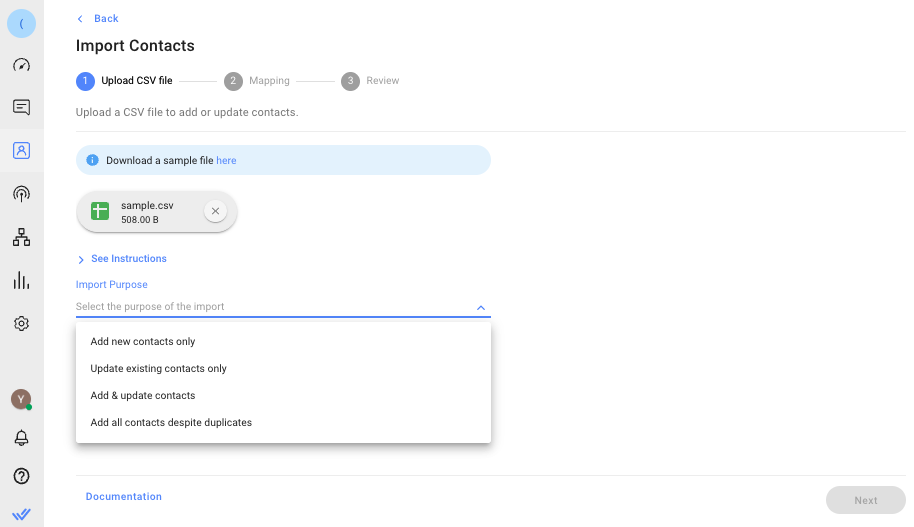
Adicione contatos em qualquer lugar usando o recurso Adicionar Contato
Quando você restringe as visualizações dos agentes, eles não terão acesso à opção de importação em massa, mas ainda poderão adicionar contatos usando esse método.
Esse recurso é ideal para agentes que precisam adicionar um contato por vez, por exemplo, quando encontram alguém em um evento. Também funciona no aplicativo celular para que os agentes possam adicionar Contatos em qualquer lugar.
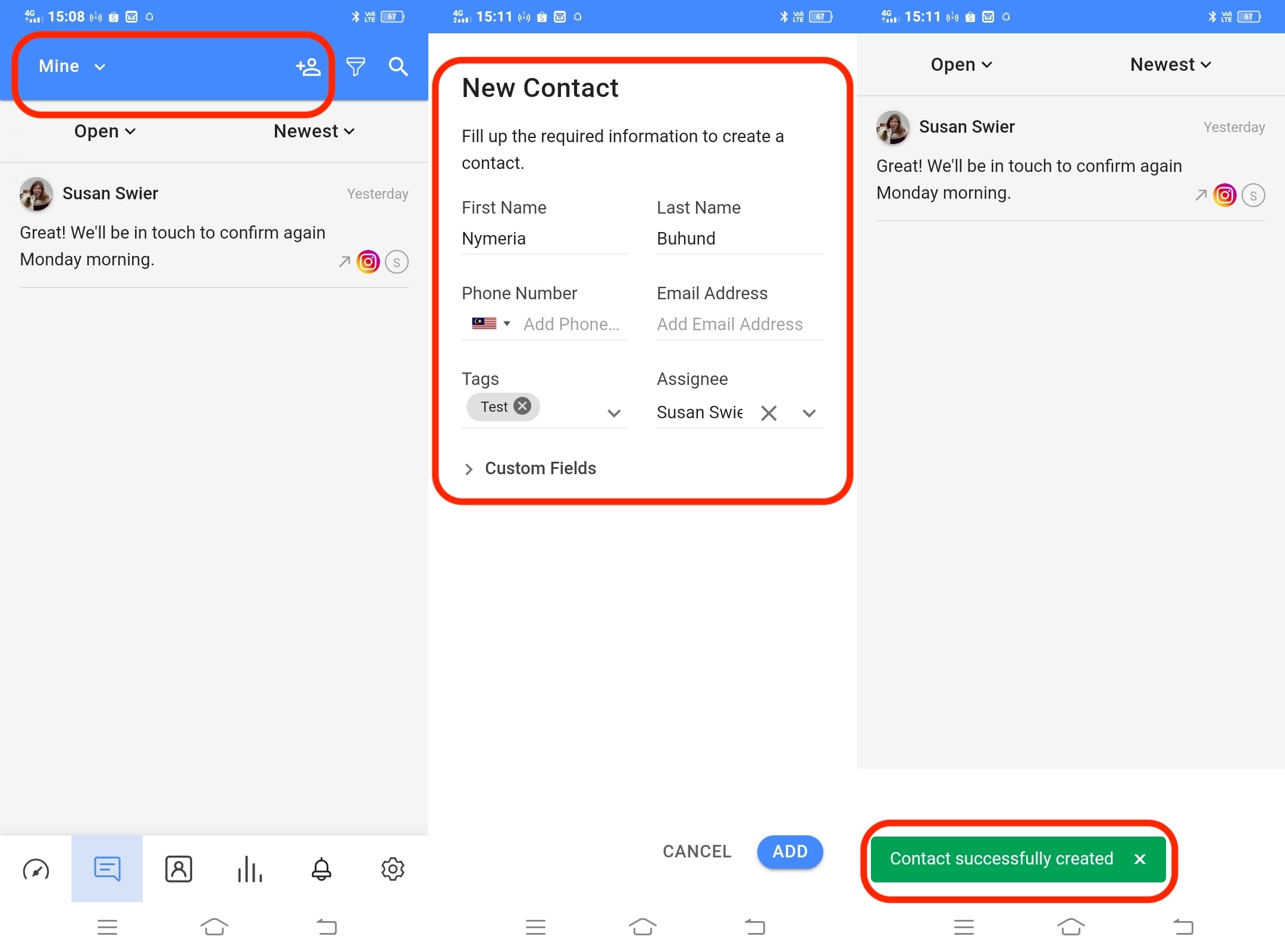
No módulo Caixa de Entrada, selecione o ícone Adicionar Contato > preencha os dados do Contato e clique em Adicionar > o contato será criado com sucesso.
Saiba mais sobre como adicionar um Contato aqui.
Acompanhe os leads que encerraram conversas.
Use este método quando quiser acompanhar leads.
Objetivos do método
Encontrar leads com conversas fechadas.
Reabrir conversas com leads e enviar uma mensagem de saída.
Como fazer:
Encontrar leads com conversas fechadas
Saiba mais sobre pesquisa, classificação e filtragem de contatos aqui.
Utilize o menu de Ordenação e Filtro junto com a Barra de Busca para encontrar um lead específico na plataforma. Selecione os filtros corretos com base na localização do lead na plataforma, em seguida, digite na Barra de Busca campos como nome, sobrenome, e-mail ou telefone do Contato.
O comportamento da busca depende do tipo de campo que você inserir. Saiba mais sobre o comportamento de pesquisa e os campos que não podem ser pesquisados aqui.
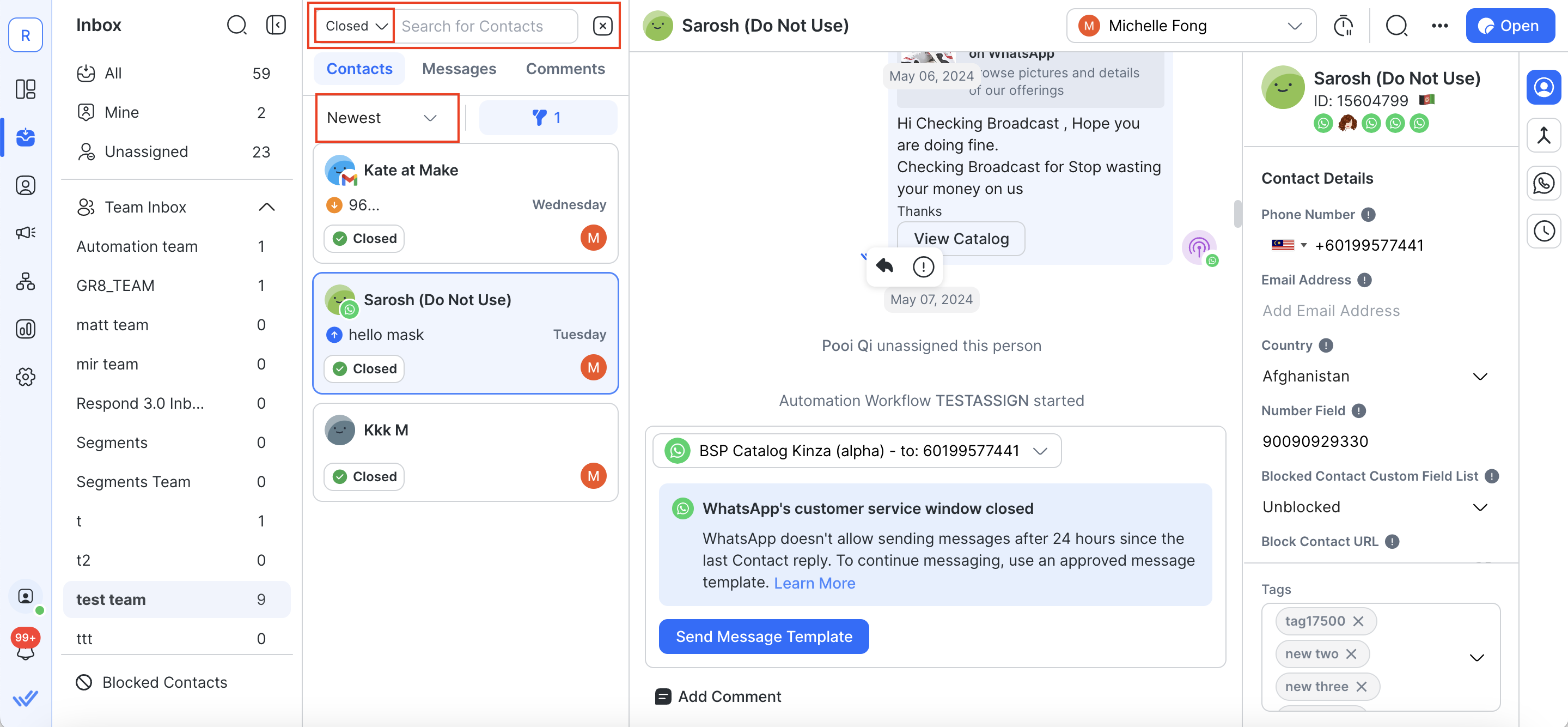
Existem duas maneiras de encontrar um lead com uma conversa encerrada.
Se o lead estiver atribuído a você, vá para a Caixa de Entrada Mine > selecione o filtro Fechado > digite o nome, telefone ou e-mail do Contato na Barra de Busca.
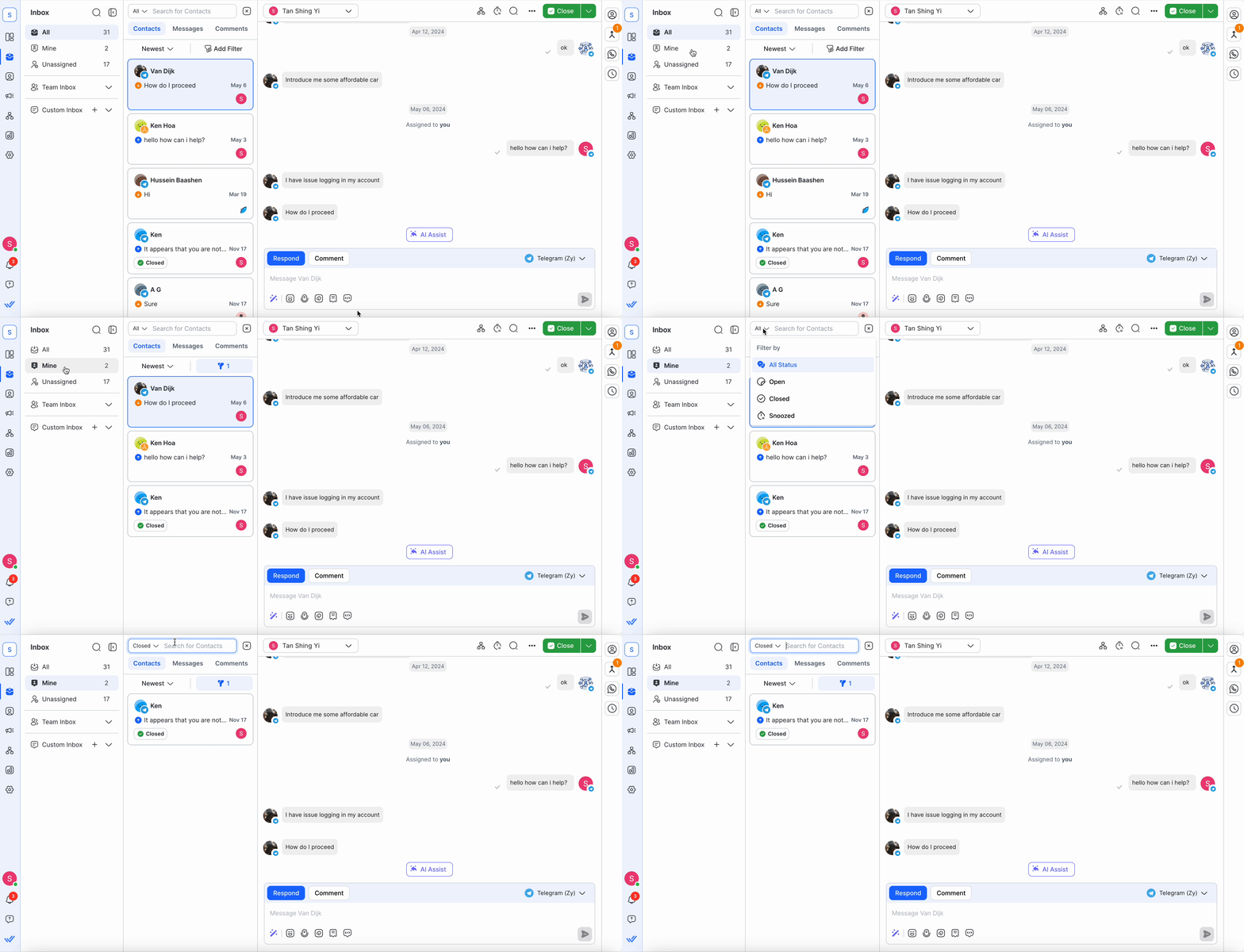
Se o lead não estiver atribuído a você, vá para a Caixa de Entrada Todas > selecione o filtro Fechado > digite o nome, telefone ou e-mail do Contato na Barra de Busca.
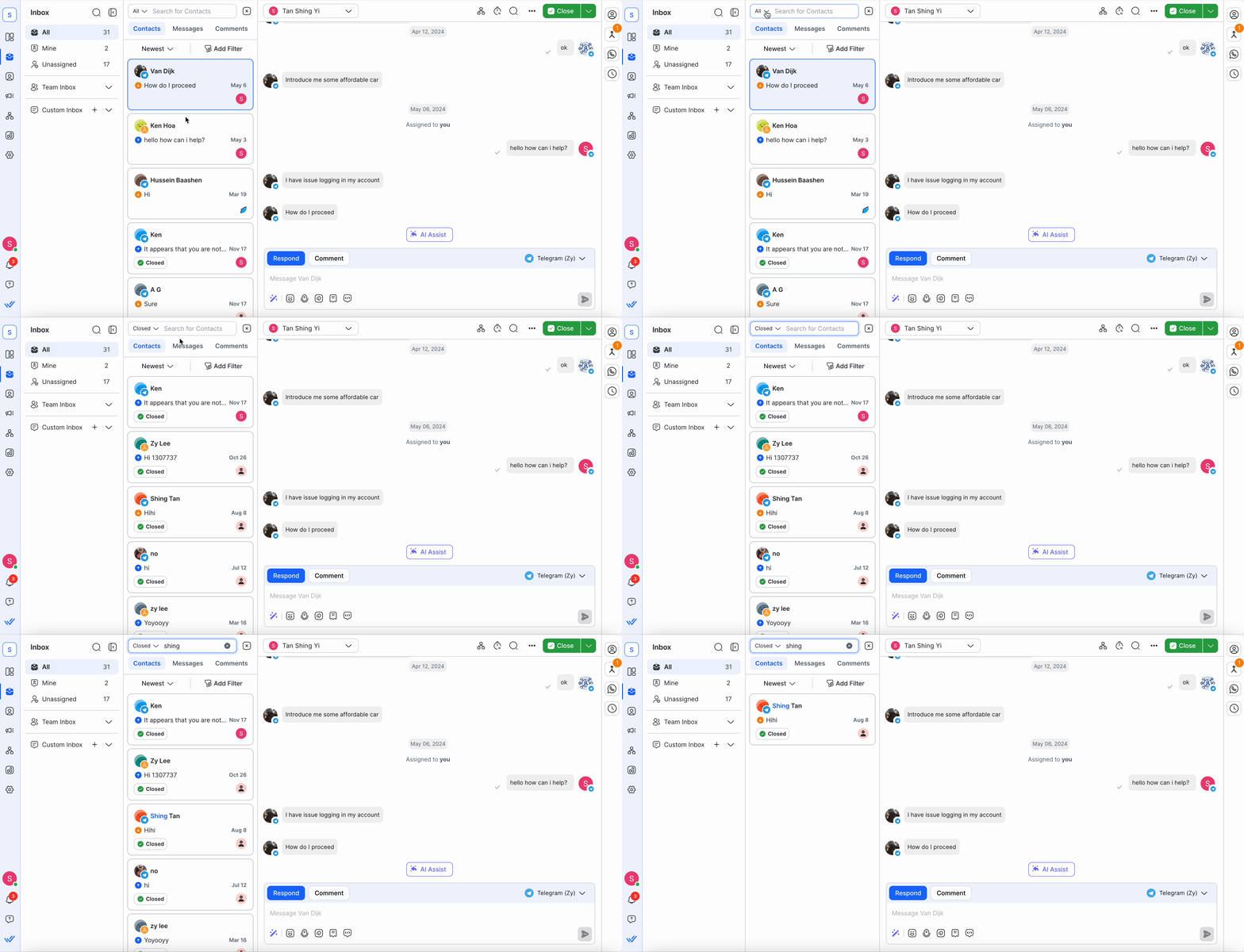
Lembre-se de que, se um lead estiver adiado, ele não aparecerá nas conversas fechadas. Você precisará desativar a pausa do Contato para vê-lo novamente na sua caixa de entrada.
Reabra a conversa com um lead para enviar uma mensagem de saída.
Aprenda mais sobre Channels Capabilities aqui.
A capacidade de reabrir uma conversa difere entre Canais. A maioria dos canais permite que você envie mensagens de saída a qualquer hora, alguns Canais têm uma janela de mensagens com limitações, enquanto alguns canais não permitem que você envie uma mensagem após a janela de mensagens ser fechada.
Canais sem janela de mensagens
A maioria dos canais permite que você envie uma mensagem a qualquer momento depois que eles se tornarem um Contato na plataforma. A lista de canais sem janela de mensagens são Telegram, LINE, Bate-papo do site, SMS e E-mail.
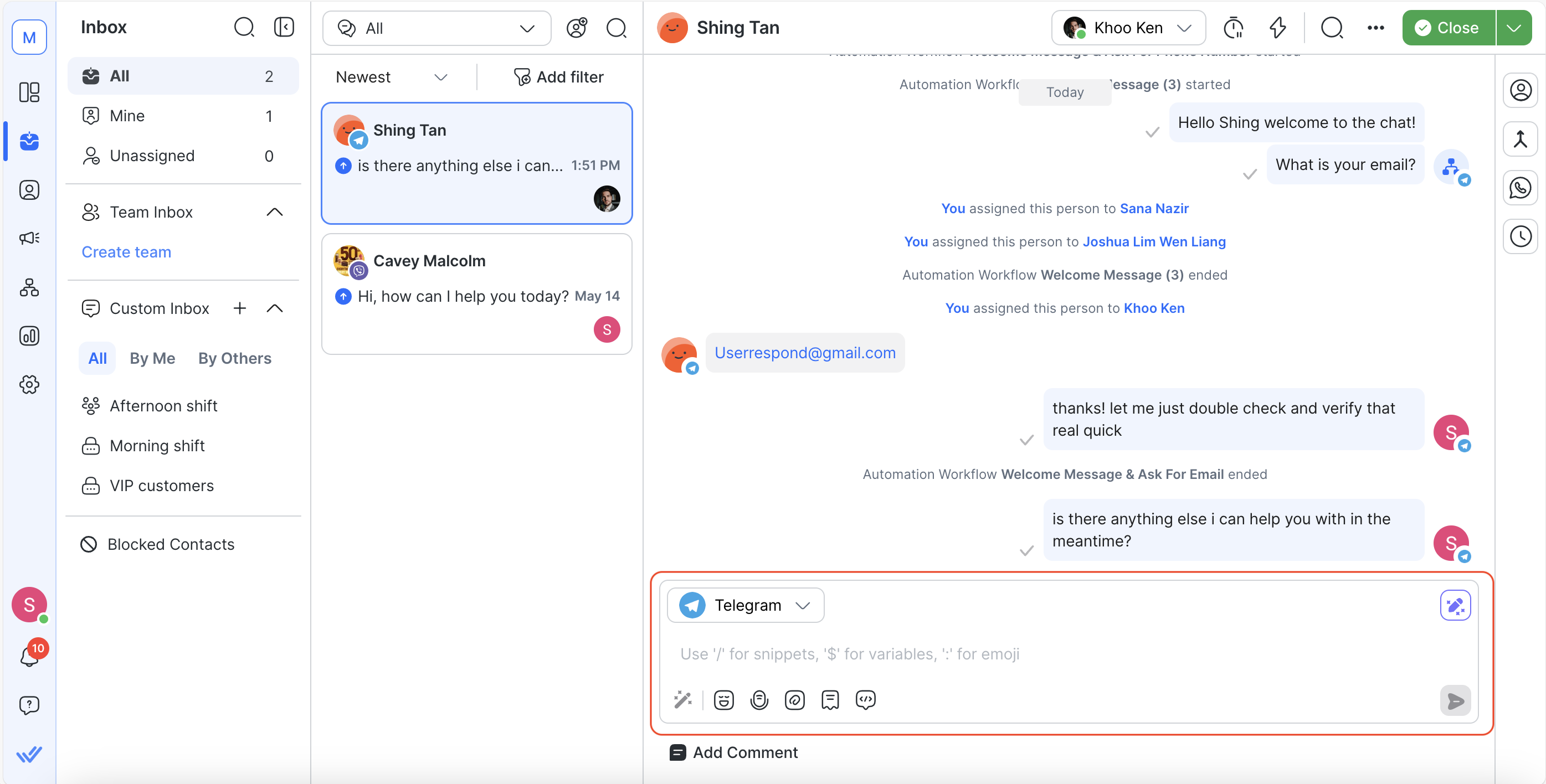
Para reabrir uma conversa, vá para o Módulo de Caixa de Entrada > use a caixa de texto para enviar uma mensagem de saída para um lead.
Canais com limitações de mensagens após a janela de mensagens ser fechada
No entanto, alguns canais têm uma janela de mensagens que limita o que pode ser enviado depois que a janela de mensagens é fechada. Aqui estão os canais com janelas de mensagens e suas limitações.
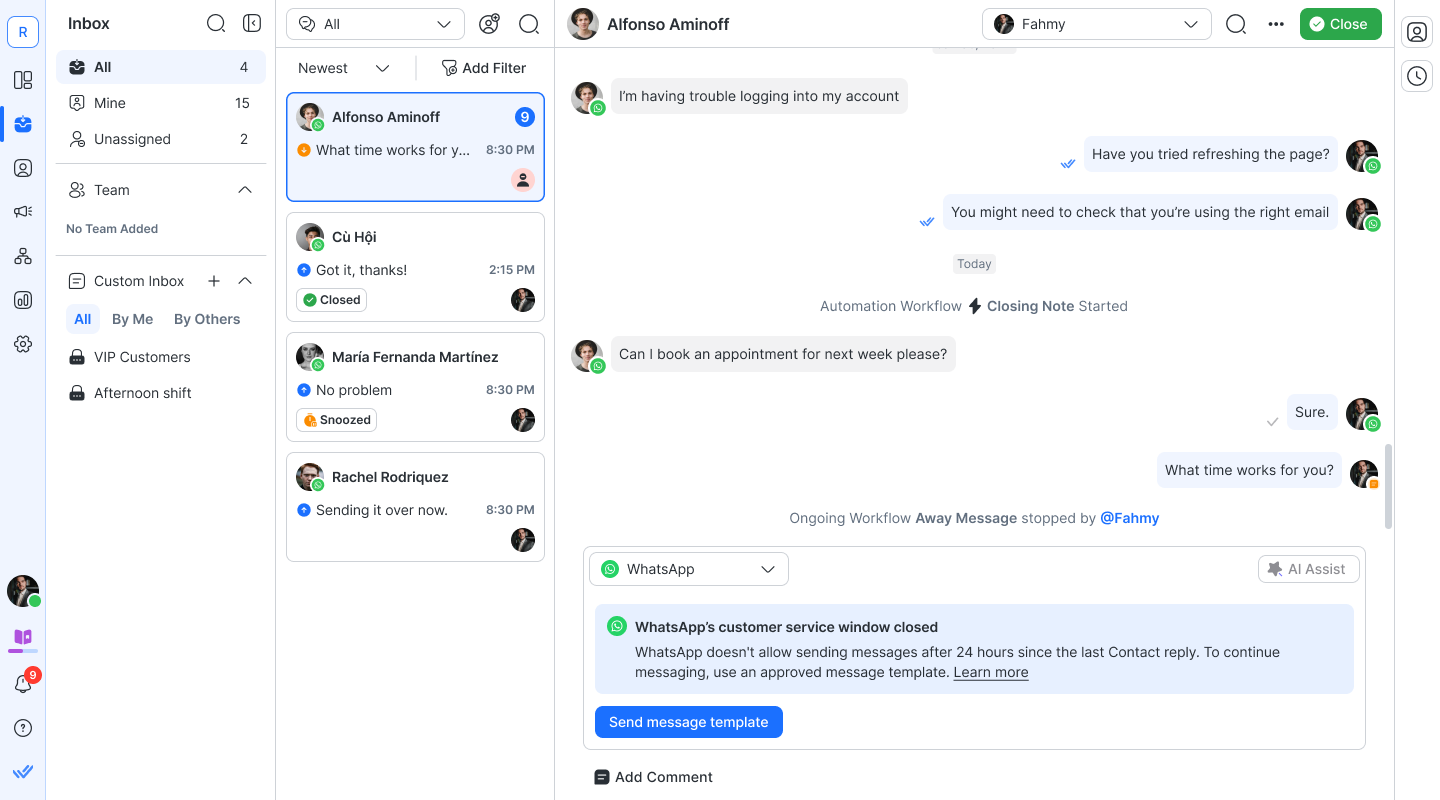
O WhatsApp tem uma janela de mensagens de 24 horas. Depois que a janela de mensagens for fechada, use o Modelo de Mensagem do WhatsApp para enviar mensagens de saída. Estes modelos de mensagem são mensagens que exigem pré-aprovação do WhatsApp. Saiba mais sobre o Modelo de Mensagens do WhatsApp aqui.
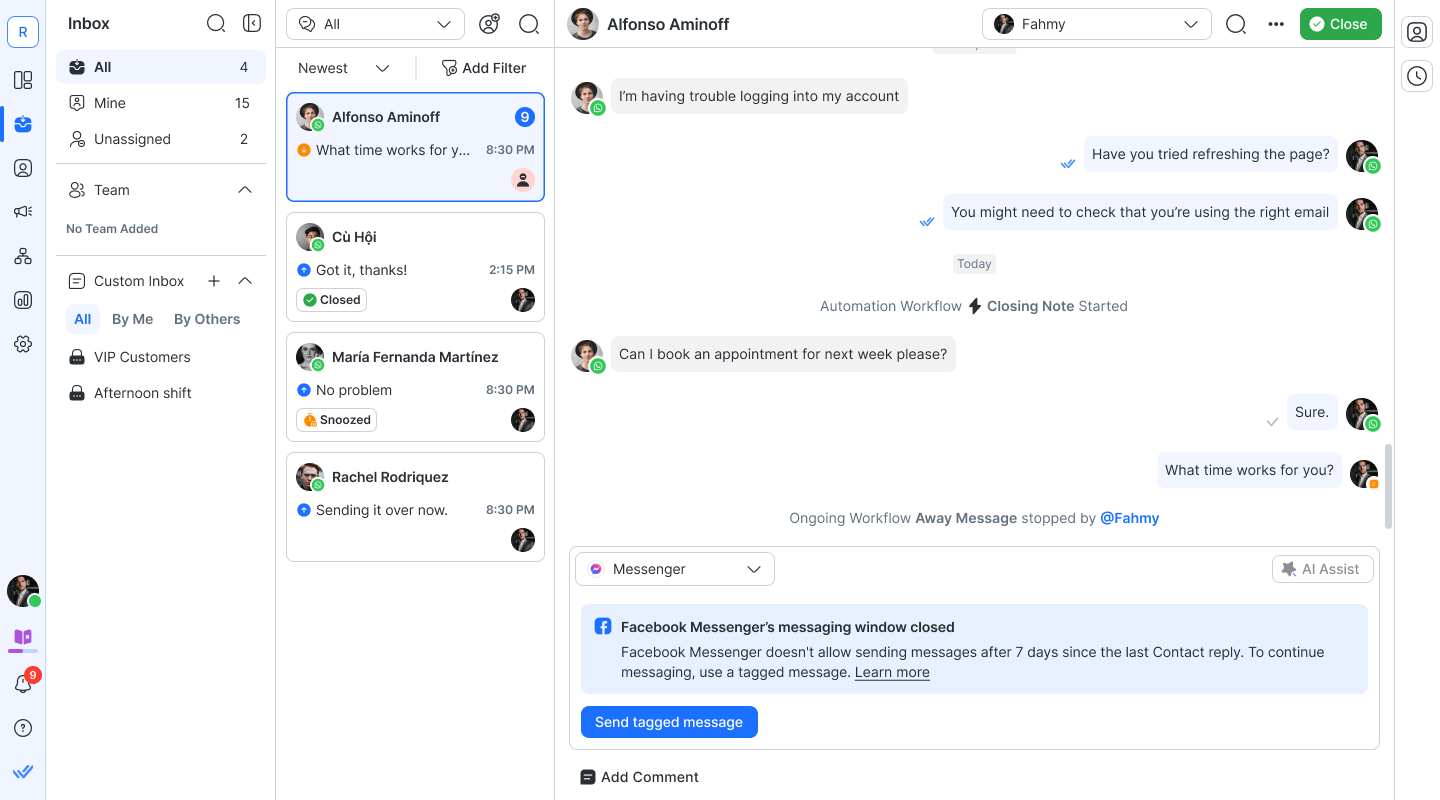
Facebook Messenger
Para outras plataformas de mensagens, o Facebook Messenger tem uma janela de mensagens padrão de 24 horas. No entanto, respond.io tem um período estendido de janela de mensagens de 7 dias devido à integração de tag HUMAN_AGENT do Facebook na plataforma. Após o fechamento da janela de mensagens, use uma tag de mensagem para enviar mensagens de saída. Saiba mais sobre as Tags de Mensagens do Facebook Messenger aqui.
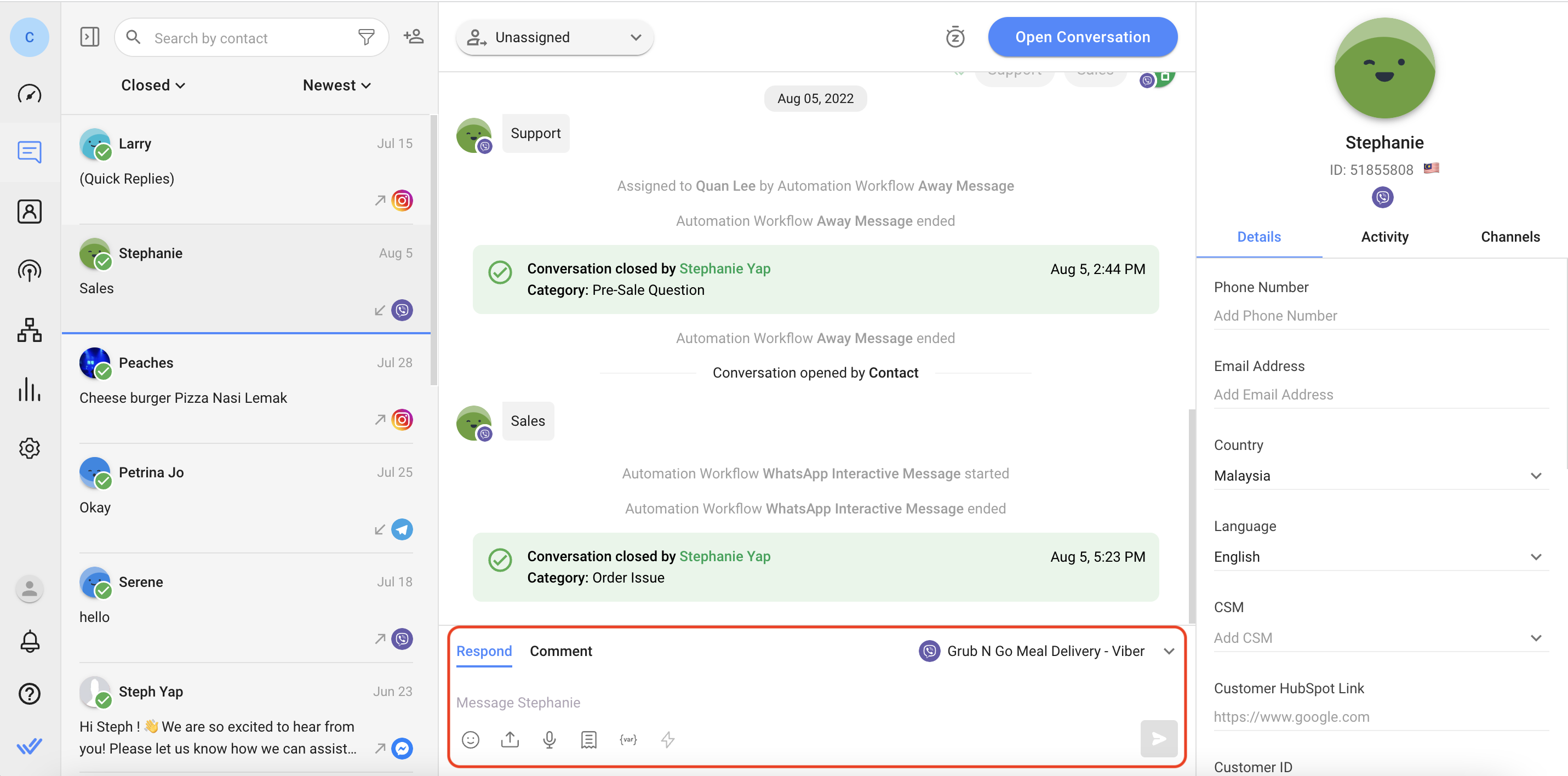
Viber
O Viber tem uma janela de mensagens de 24 horas. Mensagens enviadas pelo bot fora da janela de mensagens serão consideradas Mensagens iniciadas pelo Chatbot. O Viber fornece 10.000 mensagens iniciadas pelo chat gratuitamente todos os meses. Ao exceder o limite mensal gratuito, você receberá uma mensagem de erro na plataforma. Para enviar mais mensagens iniciadas pelo chatbot além do limite mensal, você deve concordar com os Termos Comerciais do Chatbot do Viber. Saiba mais sobre os preços e limitações dos tipos de mensagens do Viber Bot aqui.
Canais que não permitem mensagens de saída após fechar a janela de mensagens
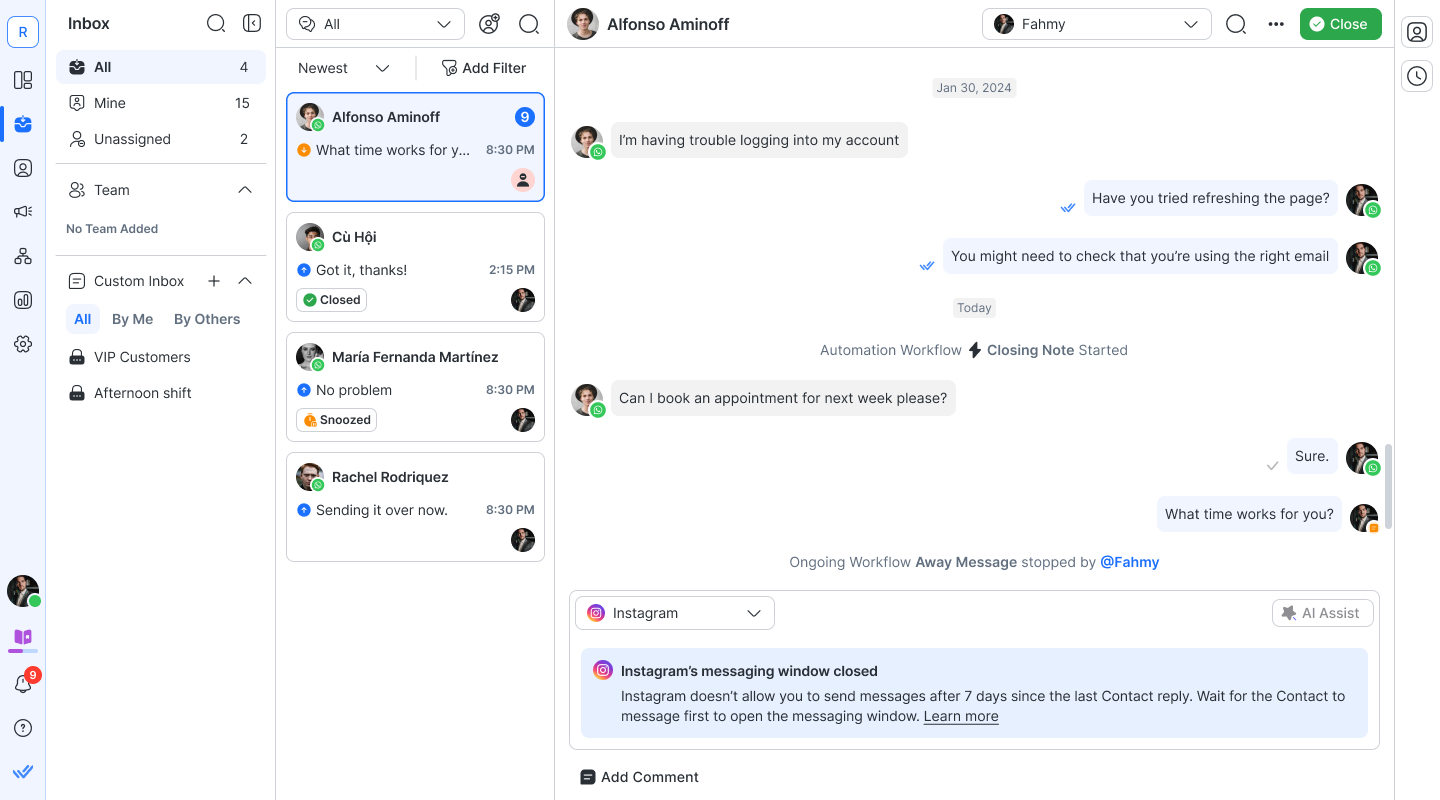
Há também canais com uma janela de mensagens que não permitem que as empresas enviem quaisquer mensagens após o fechamento da janela de mensagens, até que seu lead lhes envie uma mensagem novamente. Aqui estão os canais com janelas de mensagens e suas limitações.
Para outras plataformas de mensagens, o Instagram tem uma janela de mensagens padrão 24 horas. No entanto, respond.io tem um período de janela de mensagens de 7 dias devido à integração de tag HUMAN_AGENT na plataforma. Depois que a janela de mensagens for fechada, nenhuma mensagem de saída pode ser enviada para os leads. Saiba mais sobre Instagram aqui.
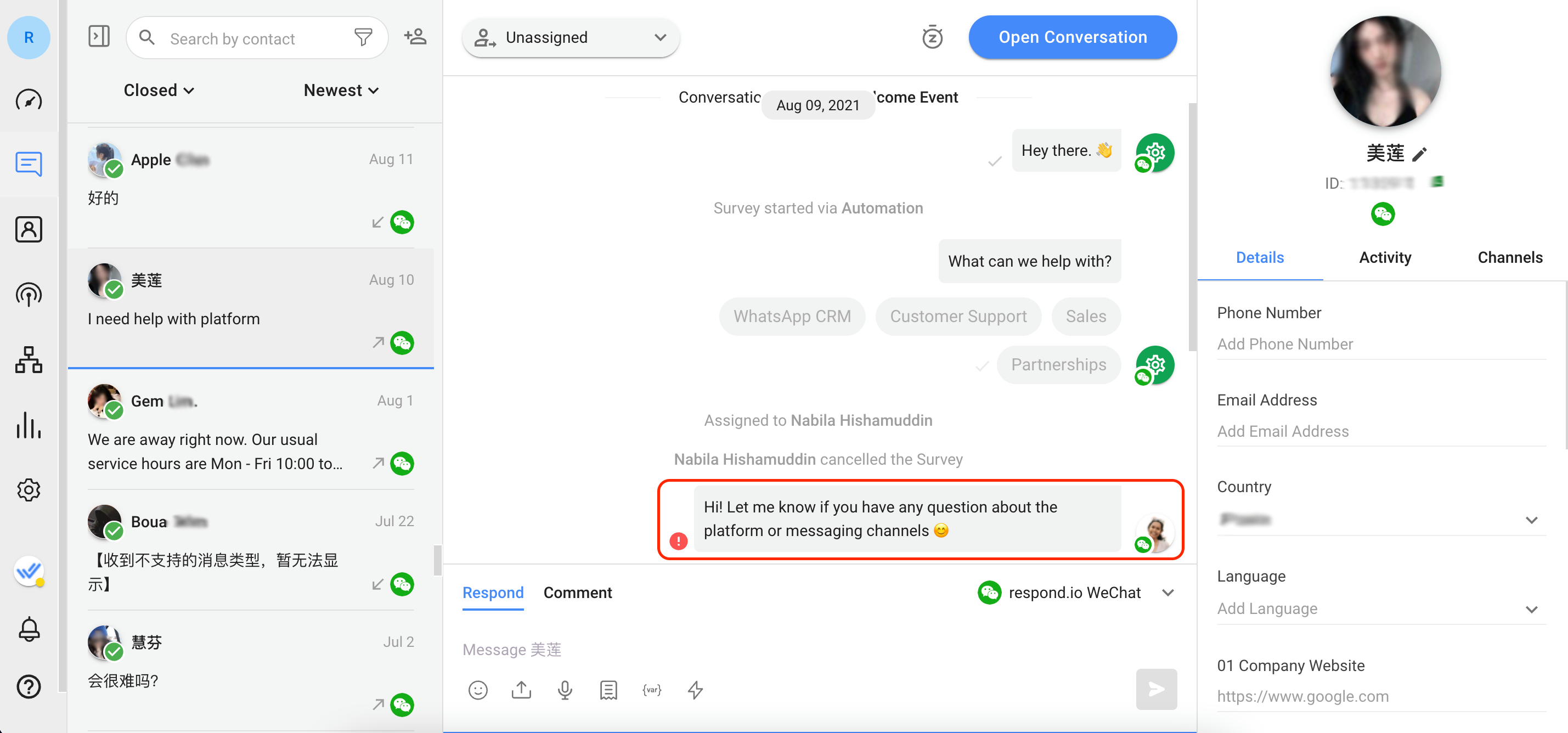
O WeChat tem uma janela de mensagens de 48 horas com um limite máximo de 20 mensagens de saída neste período de tempo. A janela de mensagens será fechada se a sessão de 48 horas expirou ou 20 mensagens de saída foram enviadas nesta sessão.
Depois que a janela de mensagens é fechada, nenhuma mensagem de saída pode ser enviada aos clientes. Mensagens enviadas fora da janela de mensagens não serão entregues e haverá um ponto de exclamação vermelho ao lado da mensagem enviada, indicando que a mensagem não é entregue.
Se o Contato responder à sua mensagem, tanto a janela de mensagens quanto o limite de mensagem serão redefinidos. Aprenda mais sobreWeChat aqui.
Uma vez que uma conversa estiver aberta, o Lead será automaticamente atribuído ao agente que envia a mensagem de saída. Quando o agente terminar de conversar com um lead e fechar a conversa, o agente pode ser desassociado do lead, dependendo da lógica de fechamento da conversa que a sua empresa decidir usar.
Aprenda mais sobre o fechamento de conversas aqui.


