

Neste artigo, você descobrirá como atribuir automaticamente contatos que vêm de anúncios Click-to-Chat (CTC) a agentes.
Para agilizar o processo de transição de contatos provenientes de anúncios CTC para agentes qualificados, é essencial se concentrar em responder suas perguntas de forma rápida e eficiente. Isso pode ser feito perfeitamente usando o modelo de fluxo de trabalho Anúncios Click to Chat: Atribuição.
Para as empresas que desejam atribuir conversas provenientes de anúncios CTC a agentes de IA em vez de agentes humanos, consulte este artigo.
Benefícios da transição perfeita para agentes.
Transição tranquila de contatos para agentes para:
Minimize atrasos e simplifique automaticamente os contatos dos anúncios CTC para os agentes.
Permita que os contatos experimentem um tratamento rápido e eficaz das consultas, levando a uma maior satisfação e, potencialmente, a uma maior lealdade dos contatos.
Configuração do fluxo de trabalho.
Para usar o modelo de fluxo de trabalho Anúncios com clique para conversar: Atribuição, clique em + Adicionar fluxo de trabalho > Anúncios com clique para conversar: Atribuição > Clique em Usar Modelo no módulo Fluxos de Trabalho.
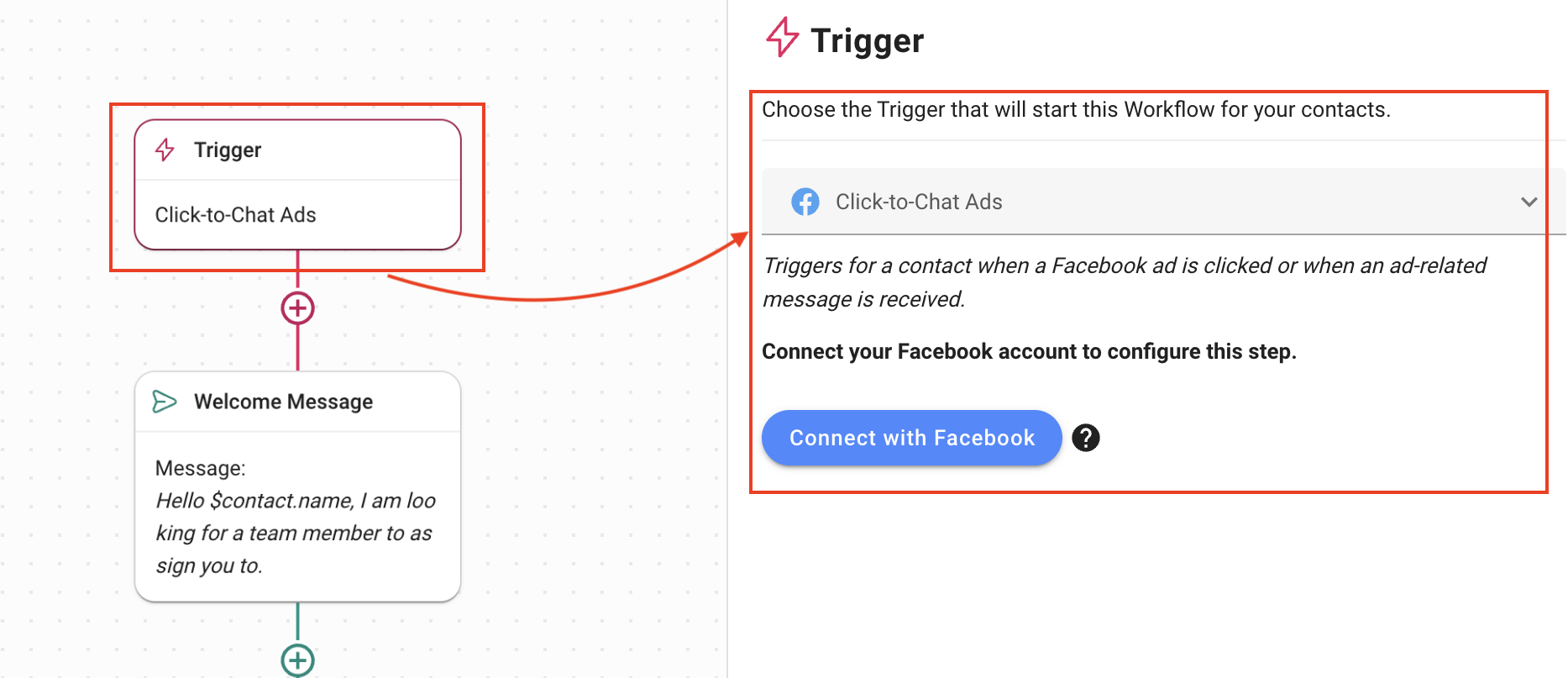
Gatilho: O fluxo de trabalho começa quando uma conversa é aberta através de um anúncio Click-to-Chat (CTC).
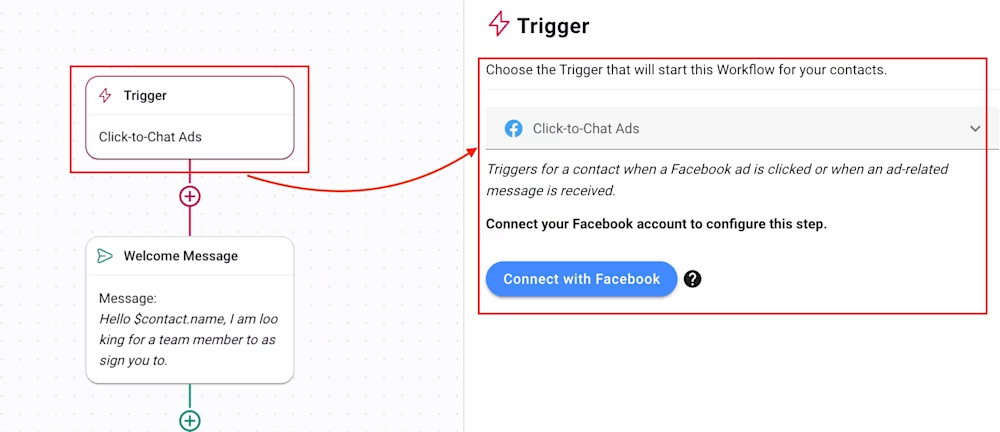
Você pode aprender mais sobre o gatilho de Cliques para Conversar aqui.
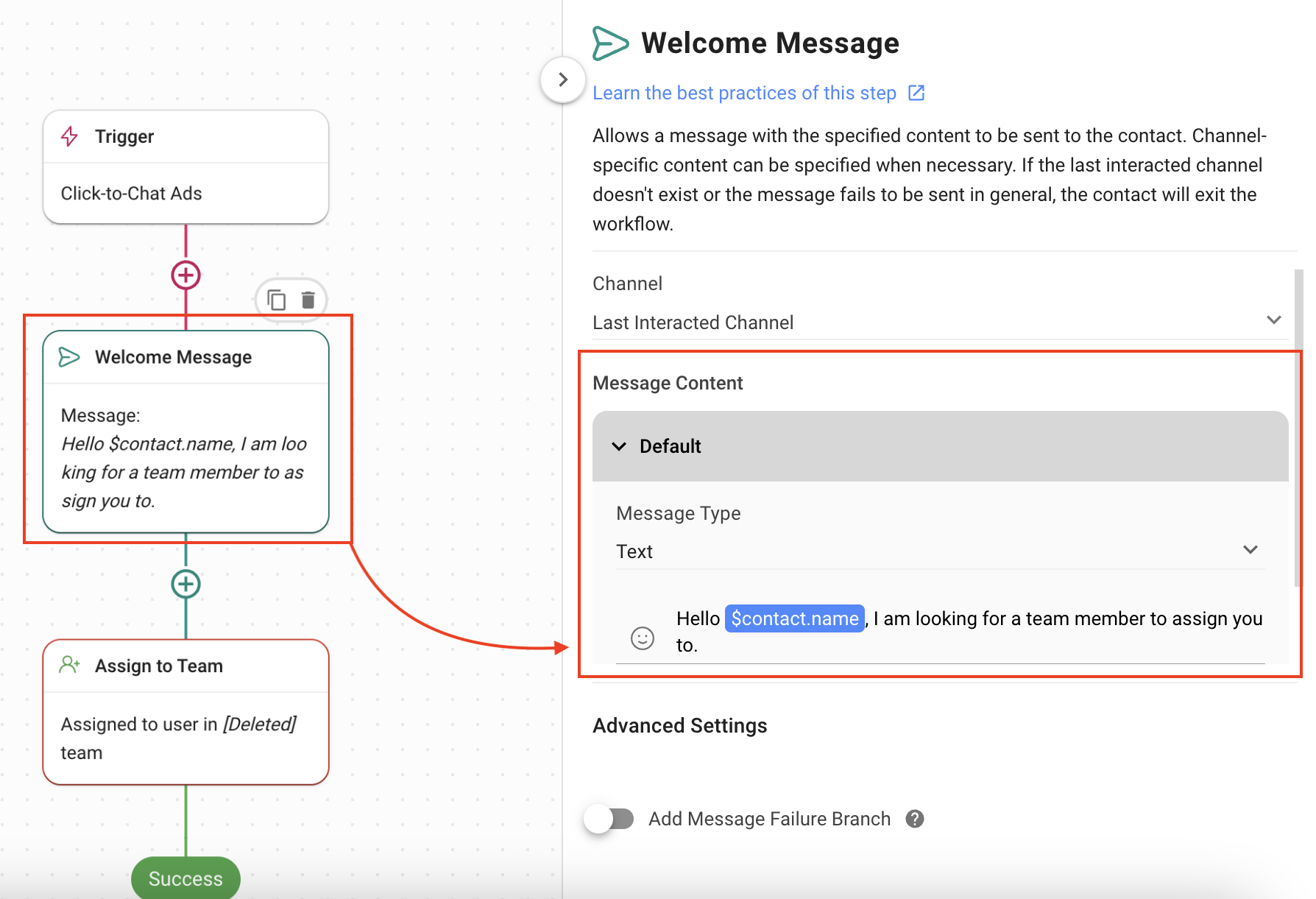
Mensagem de boas-vindas: Fornece uma saudação padrão que atua como uma resposta imediata ao seu contato, informando que um agente será designado a ele em breve. Para isso, os seguintes valores foram definidos no passo Enviar uma mensagem:
Canal = Último canal interagido foi selecionado para que a mensagem de boas-vindas seja enviada automaticamente no canal de onde vem o contato.
Tipo de mensagem = Texto foi definido.
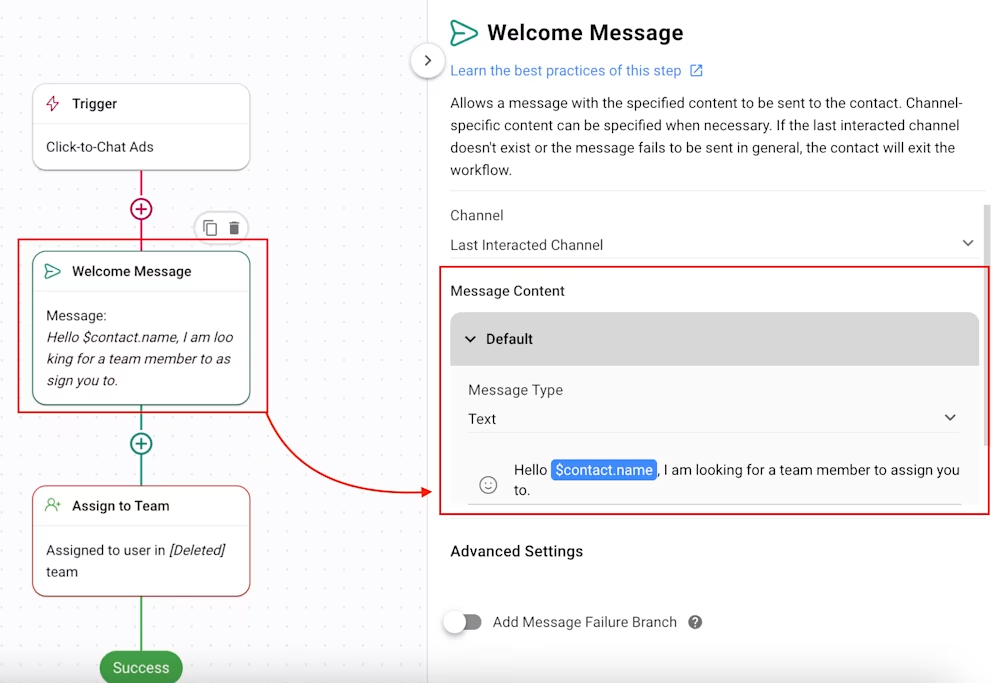
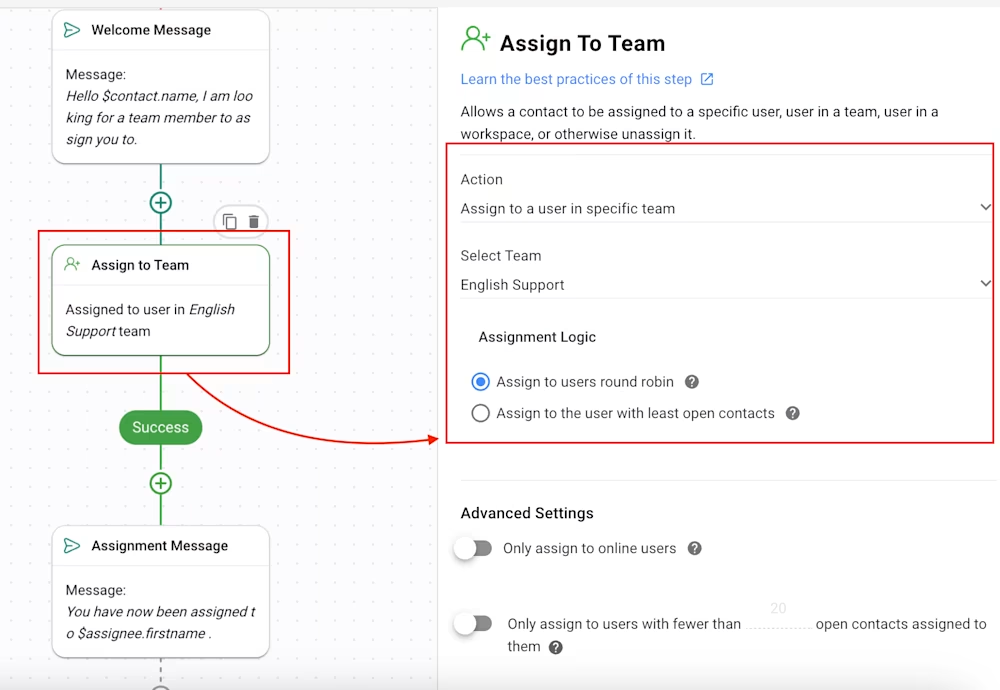
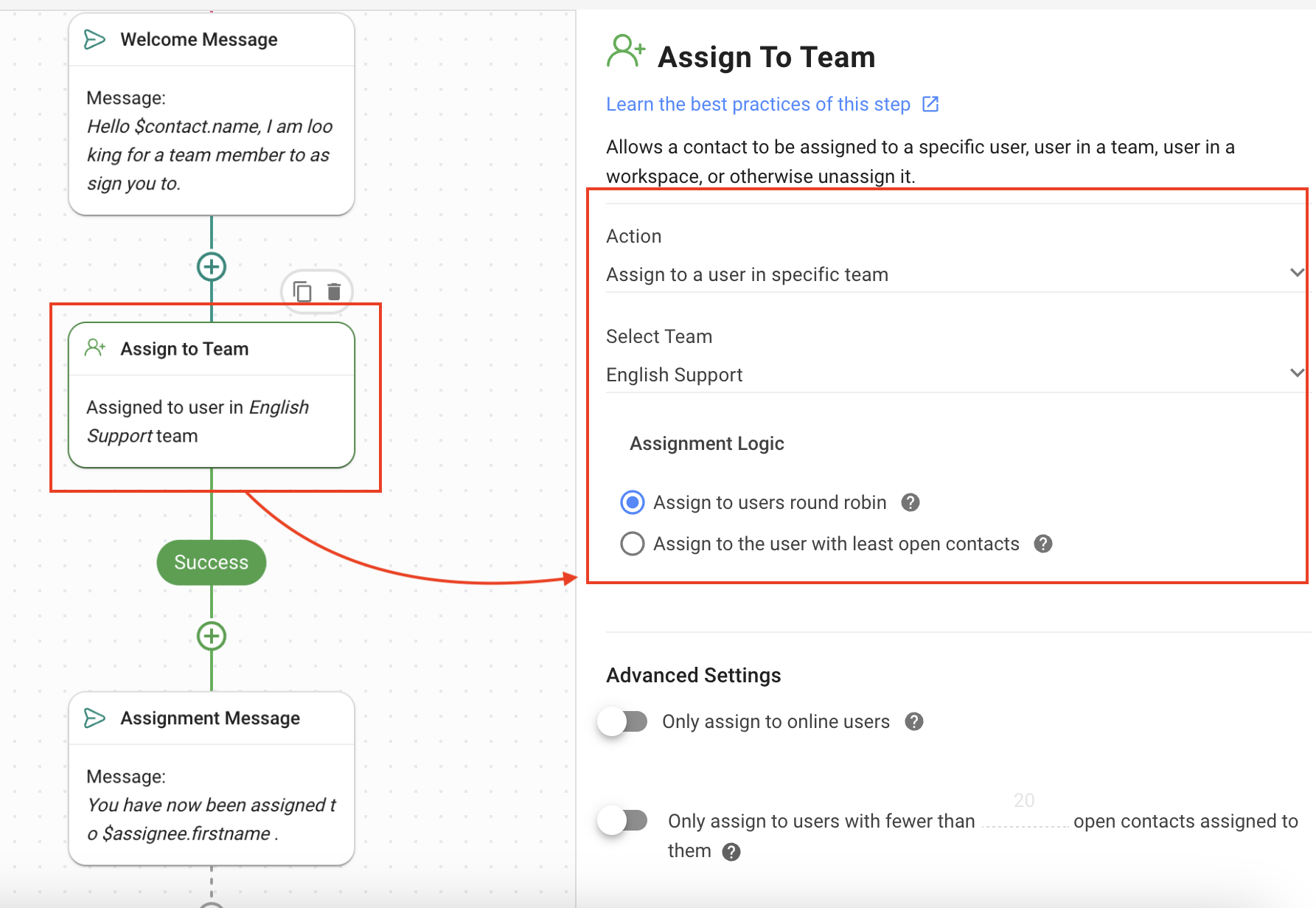
Atribuir à equipe: Atribui o contato a uma equipe. Para isso, os seguintes valores foram definidos no passo Atribuir a:
Ação = Atribuir a um usuário de uma equipe específica para atribuir o contato a um agente da equipe selecionada.
A equipe relevante pode ser selecionada na lista suspensa Selecionar equipe.
Lógica de Atribuição = Atribuir aos usuários round robin, a configuração padrão não foi alterada.
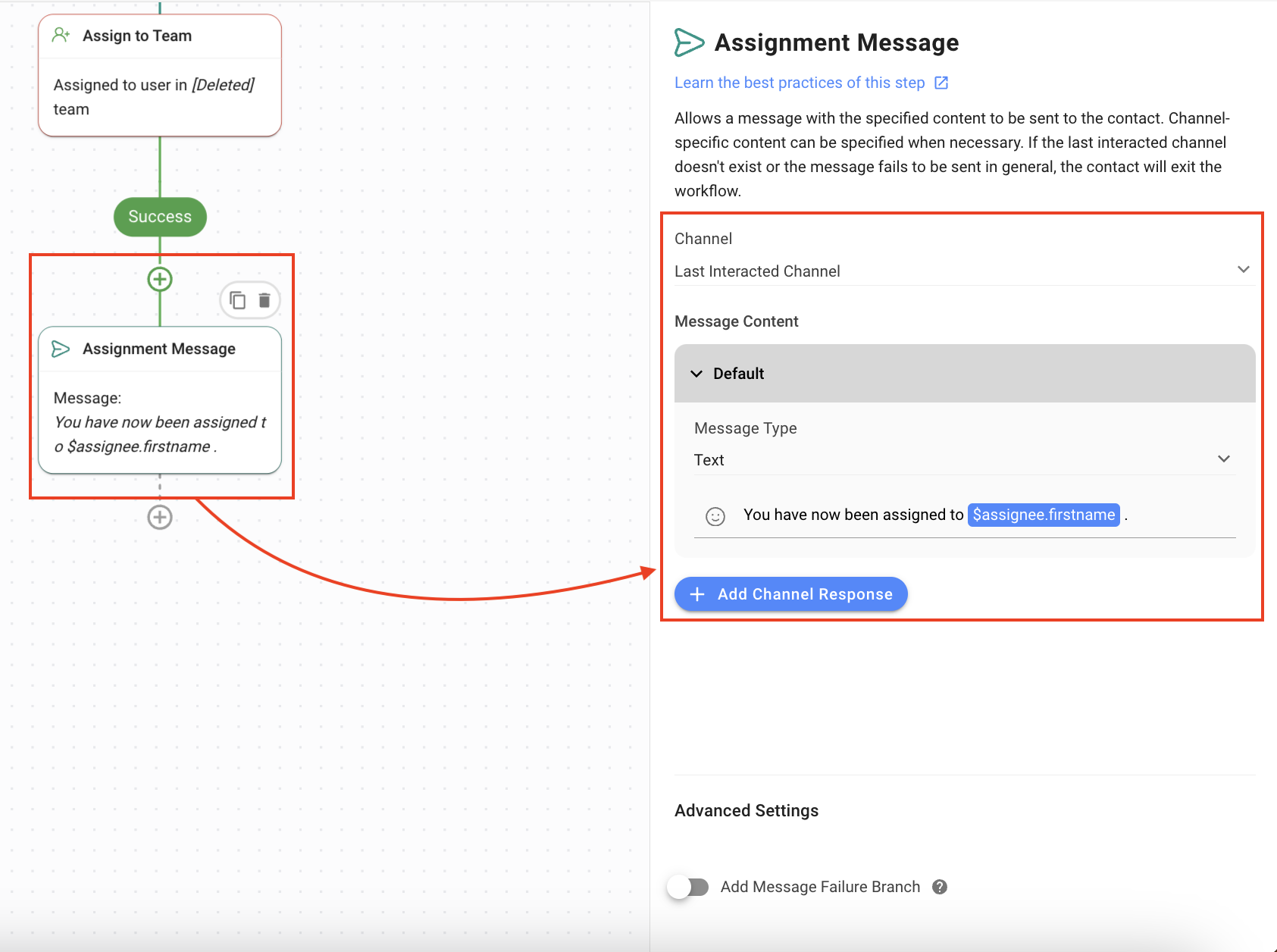
Mensagem de Atribuição: Envia ao contato uma mensagem especificando qual agente foi designado a ele. Para isso, foram definidos os seguintes valores no passo Enviar uma mensagem:
Canal = Último canal interagido foi selecionado para que a mensagem de boas-vindas seja enviada automaticamente no canal de onde vem o contato.
Tipo de mensagem = Texto foi definido.
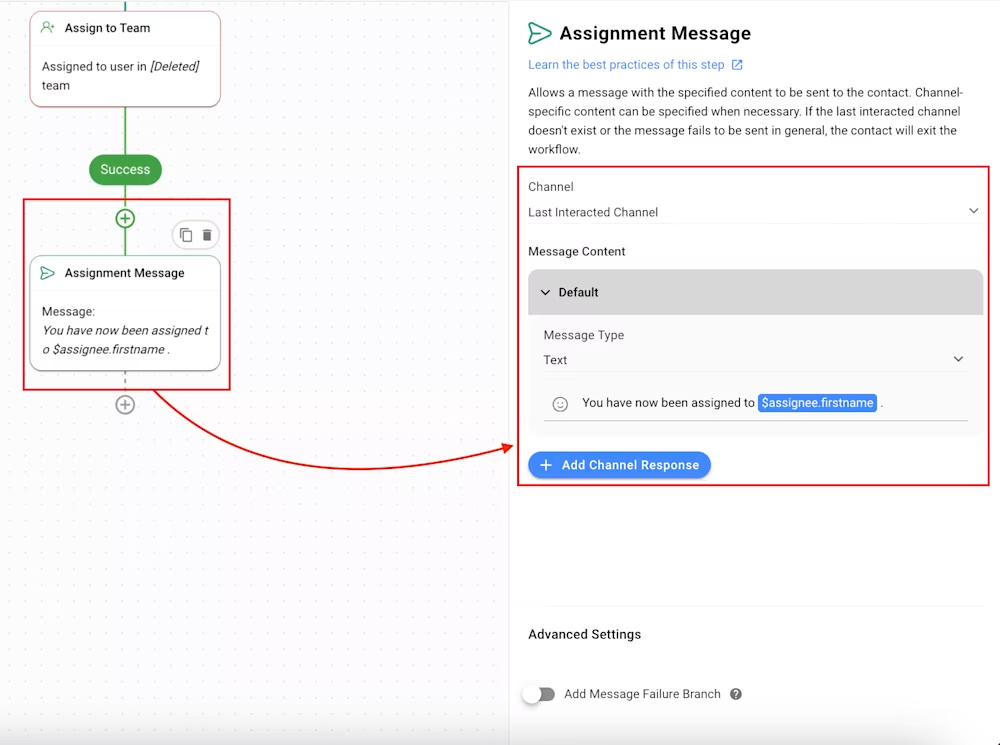
Os contatos que vêm via anúncios de CTC foram atribuídos automaticamente a agentes.


