

Conectar um chatbot Viber ao respond.io permite que uma empresa envie e receba mensagens Viber a partir de um único Espaço de trabalho. Este guia explica como solicitar um novo bot do Viber, conectar um bot existente e configurar o Canal. É necessária uma conta de bot do Viber para conectar um Canal Viber.
Antes de começar
Uma conta pessoal do Viber.
Uma conta de bot do Viber, se você estiver conectando um bot existente.
A partir de 5 de fevereiro de 2024, não será mais possível criar um bot do Viber por conta própria. Para solicitar um novo bot, envie um e-mail à equipe do Viber e siga os passos em Como solicitar um novo bot do Viber abaixo.
Saiba mais sobre o modelo comercial atual de bots.
Como solicitar um novo bot do Viber
Navegue para Configurações > Canais.

Clique em Adicionar Canal > Viber > Conectar > Solicitar um bot.

Envie um e-mail ao Viber para solicitar. No seu e-mail, declare que você é cliente da respond.io e está solicitando um novo bot do Viber.
Se você já possui um token privado, pule os passos 3 e 4 e prossiga para o passo 5.

Após o Viber aprovar e processar sua solicitação, você receberá um token privado.
Clique em Tenho um token de bot, cole o token privado no campo Token do bot Viber e clique em Conectar.


Como conectar um bot existente do Viber
Veja o vídeo abaixo para um guia passo a passo sobre como conectar uma conta Viber existente ao respond.io.

Navegue para Configurações > Canais.
Clique em Adicionar Canal > Viber > Conectar > Conectar um bot existente.

Entre no Painel de administração do Viber.
Selecione um bot para conectar ao respond.io. Se nenhum bot estiver disponível, siga os passos em Como solicitar um novo bot do Viber acima.
Na página de informações do bot, localize o token e adicione-o ao campo correspondente no respond.io.
Clique em Concluir para finalizar a configuração.

Após a configuração, quaisquer mensagens enviadas para a Conta comercial Viber chegarão ao Espaço de trabalho.
Uma vez que o Canal esteja conectado, escaneie o código QR para enviar uma mensagem de teste e confirmar que tudo funciona.
Como configurar o Canal Viber
O Canal Viber pode ser configurado com um nome de Canal exclusivo usado internamente para identificar a conta.
Navegue para Configurações > Canais.
Localize o Canal Viber e clique em Gerenciar.

Na página Configuração do Viber, revise o seguinte:
Link de chat — um link click-to-chat que direciona os clientes a iniciar ou continuar uma conversa com a conta Viber. Compartilhe este link para direcionar clientes a uma conversa nova ou existente, dependendo se o usuário já enviou mensagens para a conta Viber. Um código QR para o link de chat também está disponível para compartilhar com Contatos.
Nome do Canal — o nome interno usado para identificar o Canal. Edite-o conforme necessário.

Importante: Certifique-se de que os detalhes estão corretos para que as mensagens sejam recebidas com sucesso na conta Viber.
Clique em Salvar Alterações para atualizar a página de Configuração do Viber.


FAQ e solução de problemas
Posso ligar-me a uma conta pessoal do Viber?
Não. É necessária uma conta de bot do Viber para conectar um Canal Viber. A partir de 5 de fevereiro de 2024, não será mais possível criar bots do Viber por conta própria. Envie um e-mail ao Viber e diga que você é um cliente da respond.io solicitando um novo bot do Viber.
Saiba mais sobre o modelo comercial atual de bots.
Como partilho o meu link do Viber?
Ao criar um bot do Viber, por padrão ele não terá automaticamente uma página de destino ativa em viber.com, nem aparecerá imediatamente nos resultados de pesquisa do Viber.
Crie um link para abrir um chat privado com seu bot, mas isso funciona apenas para usuários que têm o Viber em seus dispositivos. Para saber como gerar um link do Viber, siga este guia.
Como faço para mudar a foto de perfil do meu chatbot do Viber?
No seu app Viber, vá para Configurações > Bots > selecione seu chatbot do Viber.
Toque em Editar info > toque na foto de perfil existente.
Selecione a localização da foto > selecione a foto > clique em Concluído para carregar sua nova foto de perfil.
Clique em Concluído para salvar as alterações.
Como faço para editar a seção Sobre do meu chatbot do Viber?
No seu app Viber, vá para Configurações > Bots > selecione seu chatbot do Viber.
Clique em Editar info > edite os detalhes.
Clique em Concluído para salvar as alterações.
Como adiciono texto pré-preenchido ao meu link do Viber e aos códigos QR?
Utilize a funcionalidade Texto pré-preenchido do respond.io'para preencher a caixa de mensagens com uma mensagem padrão quando os Contactos abrem uma janela de chat com a sua empresa.
Isto poupa' tempo aos Contactos, que não têm de pensar no que escrever e simplesmente clicar em enviar, incentivando-os a enviar a primeira mensagem.
Veja aqui'como adicionar texto pré-preenchido ao seu link Viber e códigos QR.
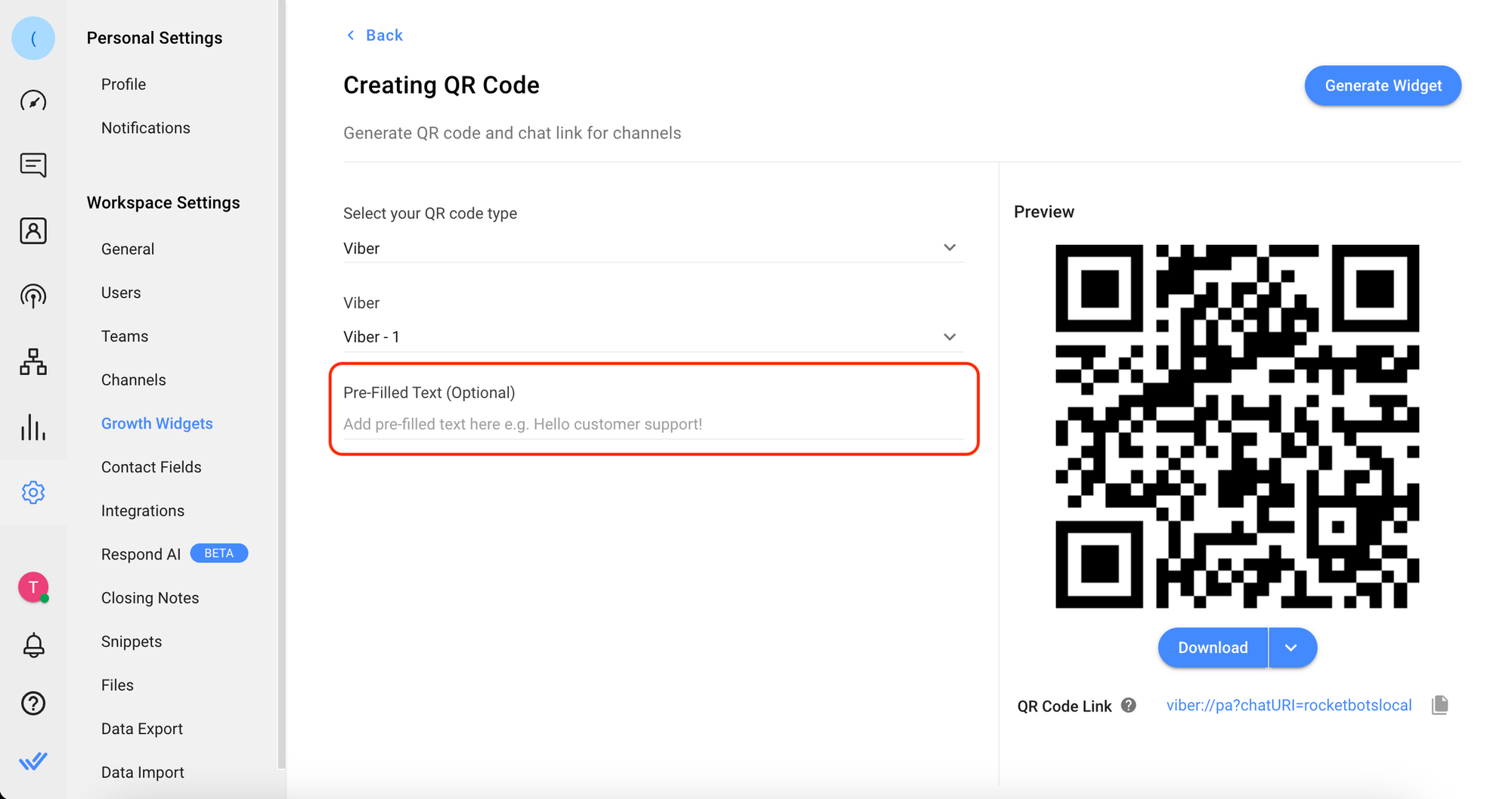
Na plataforma respond.io, clique em Configurações > Widgets de crescimento > Adicionar widget.
Selecione a opção Código QR e clique em Criar widget.
Crie o código QR.
Selecione “Viber” como o tipo de código QR.
Selecione o canal Viber ligado para o qual pretende criar o código QR.
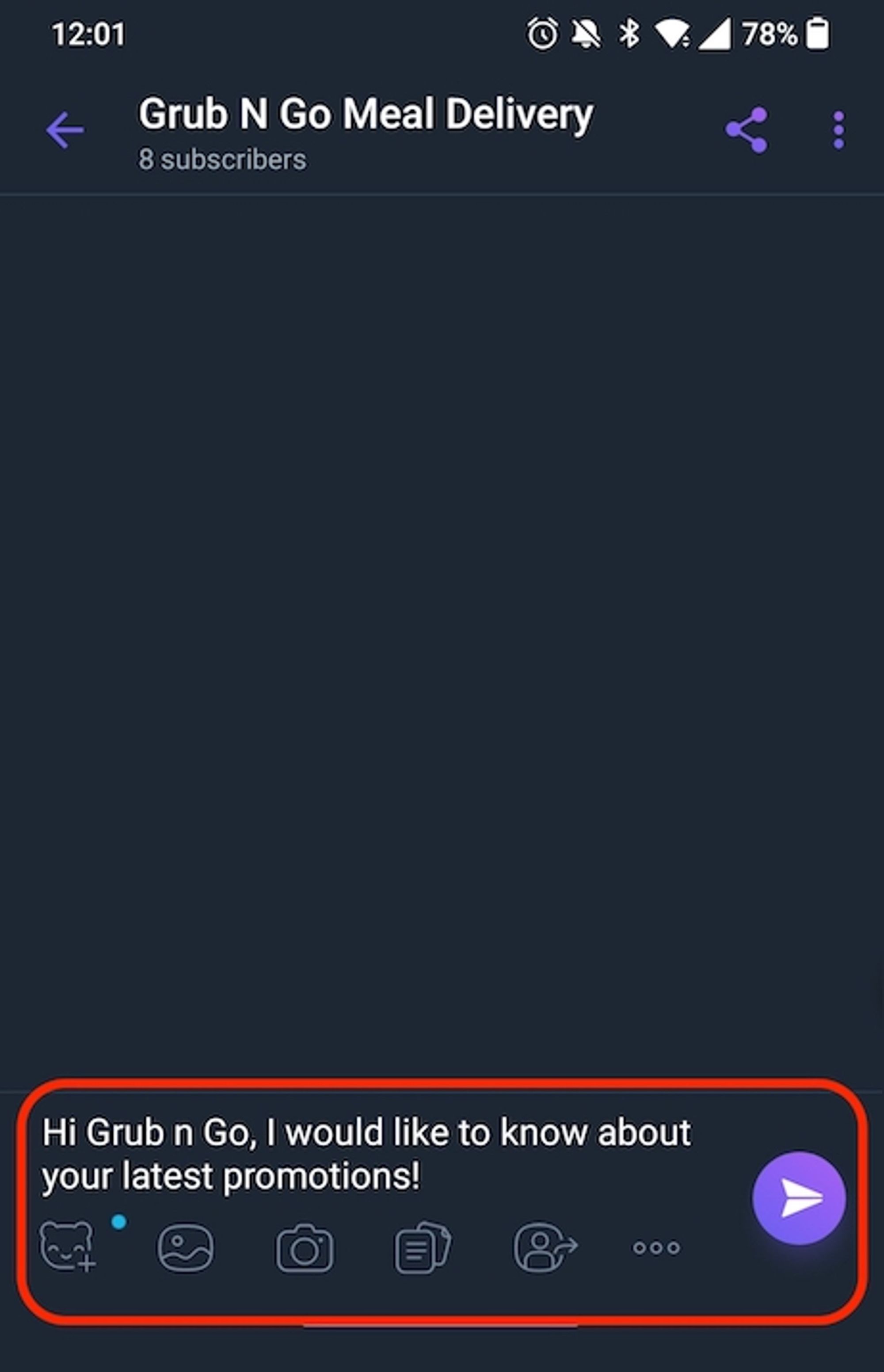
Adicione o texto pré-preenchido que aparecerá automaticamente no campo de mensagens quando o código QR for digitalizado.

Clique no botão Gerar widget para criar o seu código QR com o texto pré-preenchido.
Clique em Baixar e selecione o tamanho do código QR que deseja salvar ou siga as instruções aqui para obter seu link de chat do Viber.
Quando os contactos digitalizam o seu código QR ou clicam no seu link do Viber, deverão ter automaticamente o texto pré-preenchido na caixa de mensagem.

Porque recebo a mensagem de erro Falha ao enviar a mensagem porque o contacto já não está subscrito?

Ver este erro significa que o contacto já cancelou a subscrição do seu bot comercial Viber.
A desativação impede que um contacto receba mensagens de uma empresa. Muitas vezes, os contactos fazem-no por causa do spam, pensando que a empresa envia muitas promoções. Uma vez cancelada a inscrição, a empresa não pode enviar nenhuma mensagem, como transmissões ou mensagens de 1 para 1, a menos que o Contato entre em contato com a empresa novamente.
Porque não consigo receber mensagens?
Verifique se a mensagem de teste foi enviada para o seu número pessoal ligado ao Viber ou para o URI do Viber Bot. Se enviar para o seu número pessoal, não receberá nenhuma mensagem. Tente enviar uma mensagem para o URI do Bot.
Para localizar o URI do Bot:
Entre no Painel de administração do Viber.
Selecione o bot e navegue até o campo URI.


