

Os modelos de mensagem do Facebook substituem as tags de mensagem na plataforma respond.io. Este artigo explica como os modelos de mensagem funcionam no respond.io — incluindo como criar modelos personalizados e enviá-los à Meta para aprovação.
Os modelos garantem:
Conformidade com as políticas de mensagens da Meta
Comunicação de saída consistente e estruturada
Separação clara entre casos de uso promocionais e não promocionais
Mensagens de natureza promocional não são permitidas nos modelos de mensagem.
O que é um Modelo de mensagem do Facebook?
Um modelo de mensagem do Facebook é um formato de mensagem pré-aprovado fornecido pela biblioteca de modelos da Meta. Estes modelos destinam-se a mensagens utilitárias, tais como:
Atualizações da conta
Confirmações de transação
Notificações pós-compra
Acompanhamentos de suporte ao cliente
Os modelos não devem incluir conteúdo promocional como:
Promoções
Ofertas
Cupons
Descontos
Se houver dúvida, a mensagem deve ser revisada para garantir que atende aos requisitos de mensagens utilitárias da Meta.
Quando preciso de um modelo de mensagem do Facebook?
Você precisa de um modelo de mensagem do Facebook quando enviar uma mensagem fora da janela de 24 horas que segue a última mensagem recebida do contato.
Modelos de mensagem são necessários quando:
A última mensagem do Contato foi enviada há mais de 24 horas
Você precisa enviar uma utilitária ou relacionada à conta mensagem
As tags de mensagem do Facebook não estão mais disponíveis para uso
Se a janela de mensagens ainda estiver aberta, você pode continuar a conversa sem usar um modelo de mensagem.
Onde são usados os modelos de mensagem do Facebook
Os modelos de mensagem afetam módulos e funcionalidades que enviam mensagens do Facebook para fora da janela de mensagens padrão.
Isso inclui:
Mensagens acionadas por fluxos de trabalho
Mensagens manuais enviadas após a janela de 24 horas
Webhooks — os modelos de mensagem do Facebook acionam o evento de webhook New Outgoing Message. Você pode filtrar por este tipo de mensagem ao configurar o webhook.
Janela de mensagens estendida com a tag Human_Agent
Além dos modelos de mensagem, a Meta fornece a etiqueta Human_Agent para estender a janela de mensagens.
Como funciona
Janela de mensagens padrão: 24 horas a partir da última mensagem do cliente
Com a etiqueta Human_Agent: Estendida para 7 dias
Na plataforma respond.io, a etiqueta Human_Agent é aplicada automaticamente a mensagens de saída elegíveis.
Esta janela estendida é especialmente útil para:
Problemas complexos do cliente
Conversas de suporte em andamento
Cenários que, na prática, levam mais de um dia para serem resolvidos
Como os modelos de mensagem do Facebook são obtidos
Os modelos de mensagem do Facebook vêm de duas fontes:
Biblioteca de modelos da Meta — pré-aprovados, sincronizados via Sincronizar modelos;
Os modelos personalizados são criados no respond.io, enviados para aprovação da Meta (~24 horas) e, depois, ficam disponíveis no Inbox, Workflow e Broadcast.
Todos os modelos são regidos pelas políticas da plataforma Messenger da Meta.
Como obter modelos de mensagem do Facebook
Conexões existentes do Canal do Facebook
Os canais do Facebook Messenger existentes devem atualizar suas permissões para acessar modelos de mensagem. Isto é necessário devido às permissões atualizadas da Meta associadas aos modelos.
Passos para sincronizar modelos de mensagem
Vá para Configurações do Espaço de trabalho > Canais.
Localize o Canal do Facebook Messenger > clique em Gerenciar.
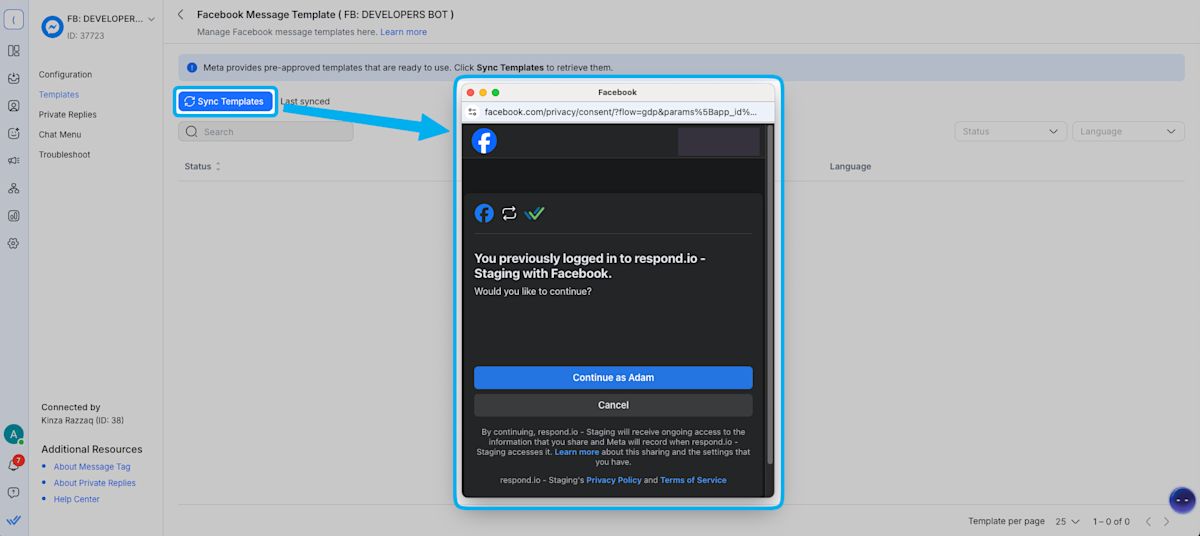
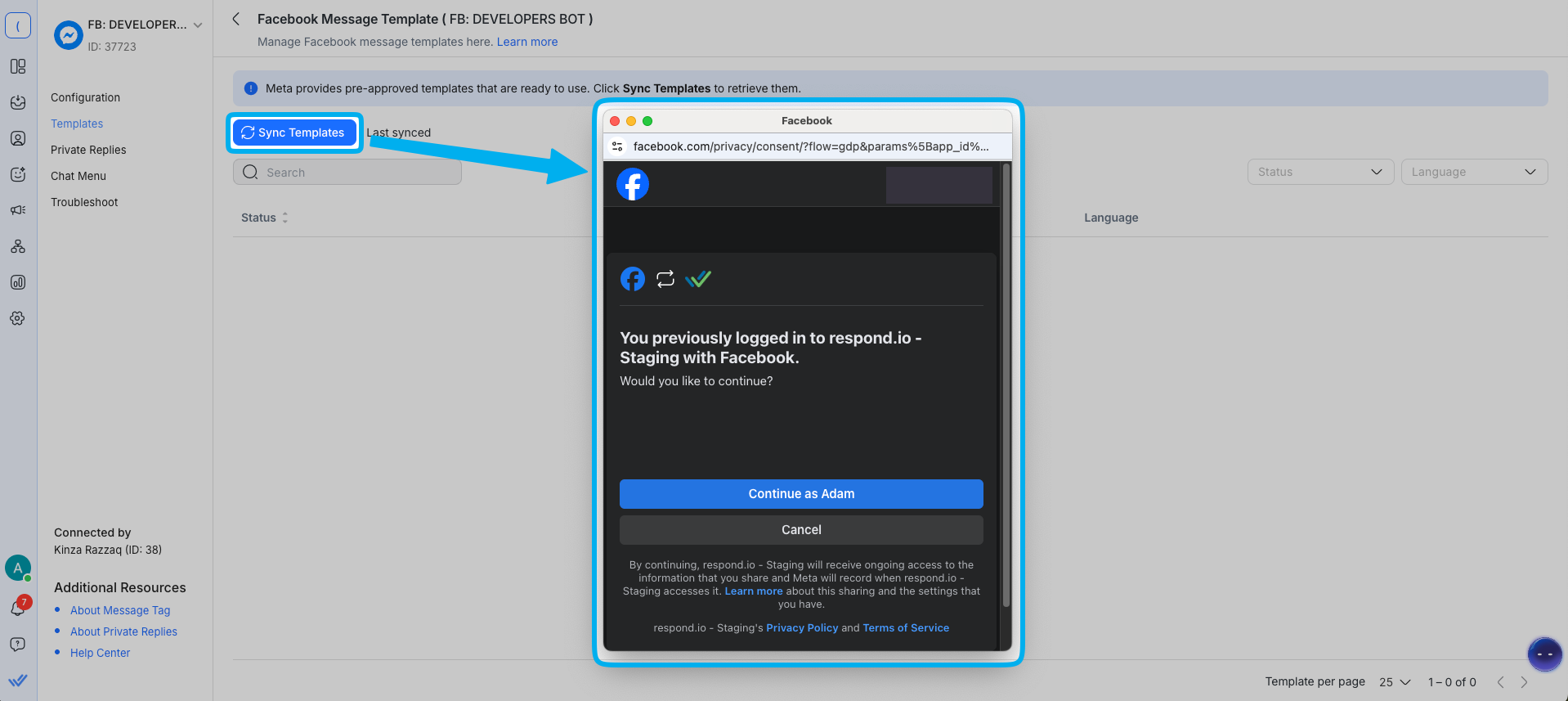
Na página de configuração do Canal, clique em Modelos > Sincronizar modelos para iniciar o processo de sincronização.
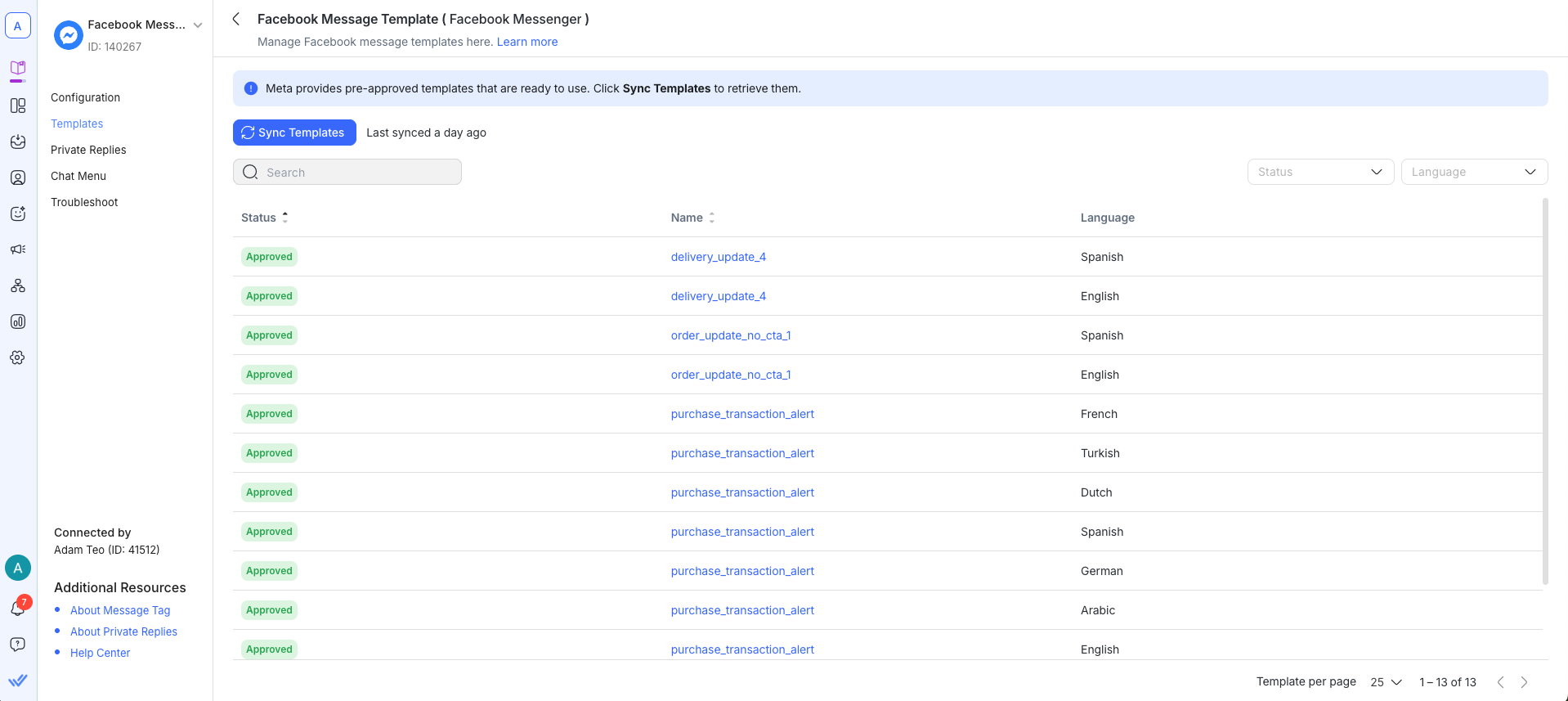
Quando a sincronização estiver concluída, os modelos de mensagens serão listados com o estado "aprovado".
Novas conexões do Canal do Facebook
Os canais do Facebook Messenger recém-conectados receberão automaticamente os modelos de mensagem disponíveis durante o processo de conexão.
Visão geral dos campos do modelo de mensagem do Facebook
A seguir é apresentada uma descrição do que cada coluna representa:
Campo | Descrição |
|---|---|
Estado | Indica o estado atual do modelo |
Nome | Indica o nome do modelo |
Idioma | Indica o idioma do modelo |
Rótulo | Um rótulo aplicado para categorizar e filtrar seus modelos. |
Criando um modelo de mensagem personalizado
Você pode criar e enviar seus próprios modelos do Facebook Messenger diretamente no respond.io. Uma vez aprovados pela Meta, ficam disponíveis para envio no Inbox, Workflow e Broadcast.
Vá para Configurações > Canais e clique em Gerenciar no seu Canal do Messenger.
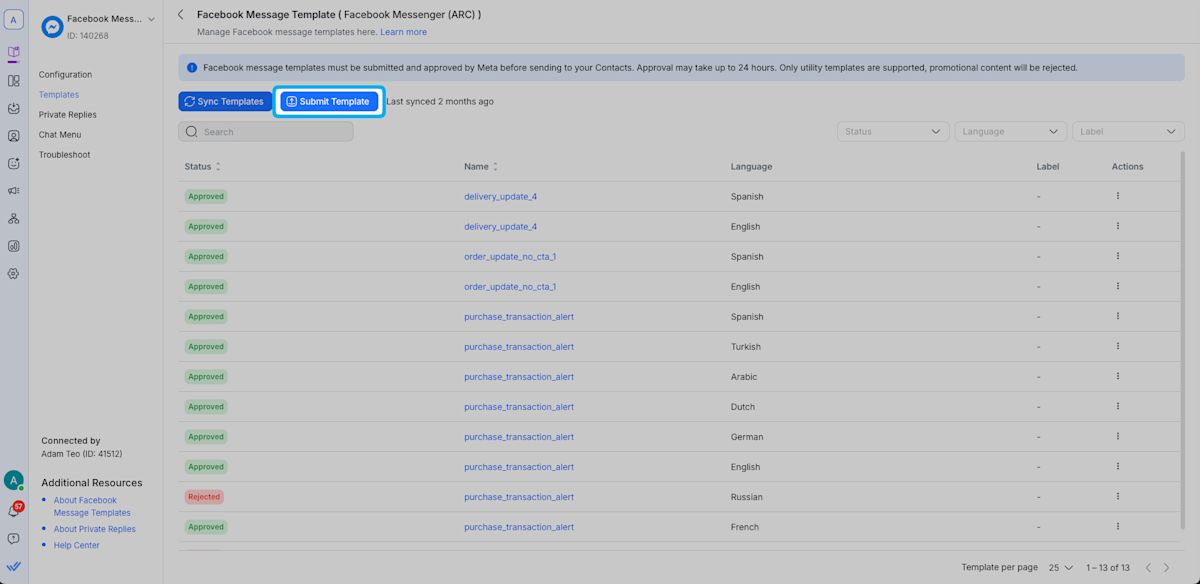
Na aba Modelos, clique em Enviar modelo.
Preencha: nome do modelo, idioma, rótulo (opcional).
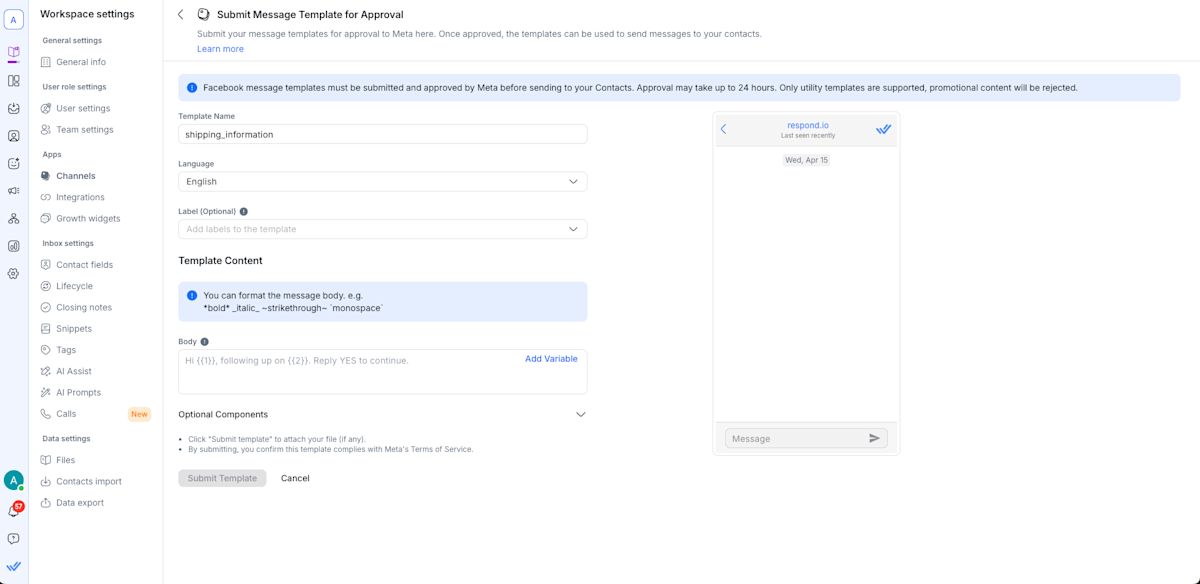
Adicione o texto do corpo e variáveis usando o botão Adicionar variável (ex.: {{1}}, {{2}}).
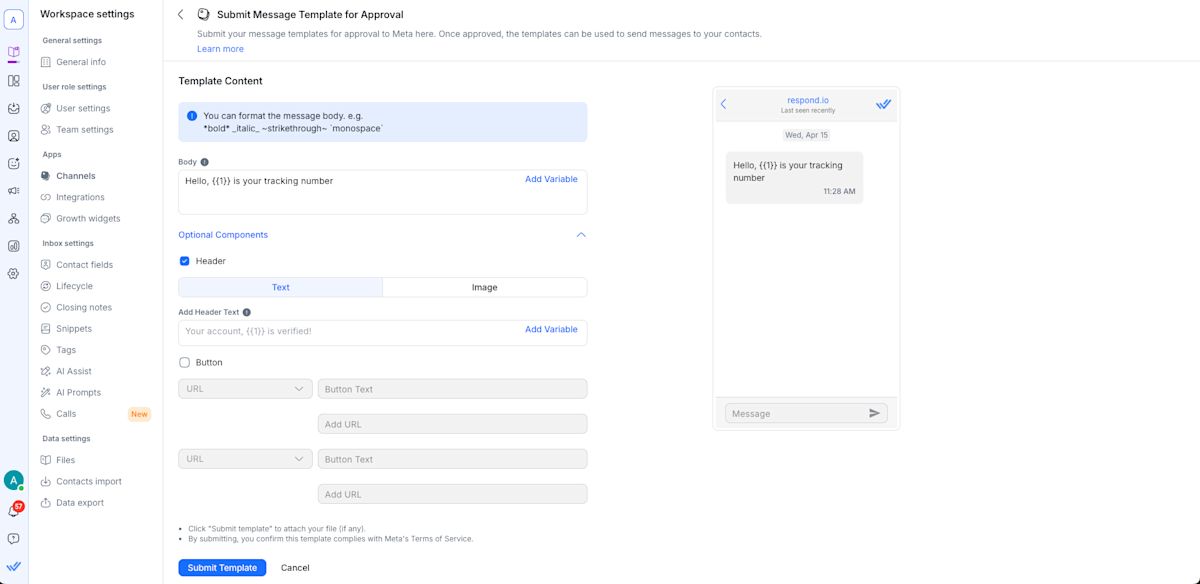
Opcionalmente ative: Cabeçalho (texto OU imagem e texto), Botão de URL.
Revise a visualização ao vivo e, em seguida, clique em Enviar modelo.
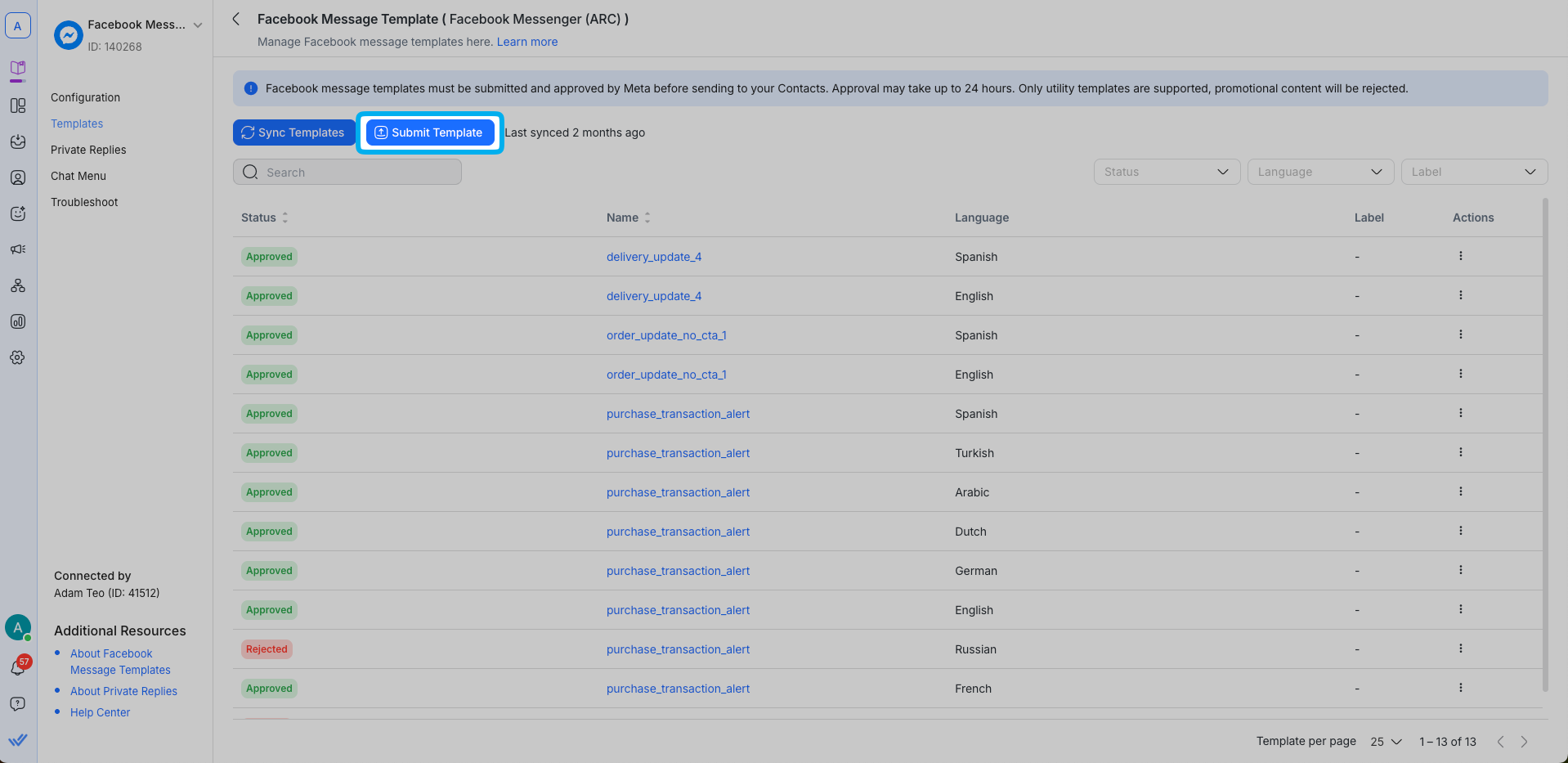
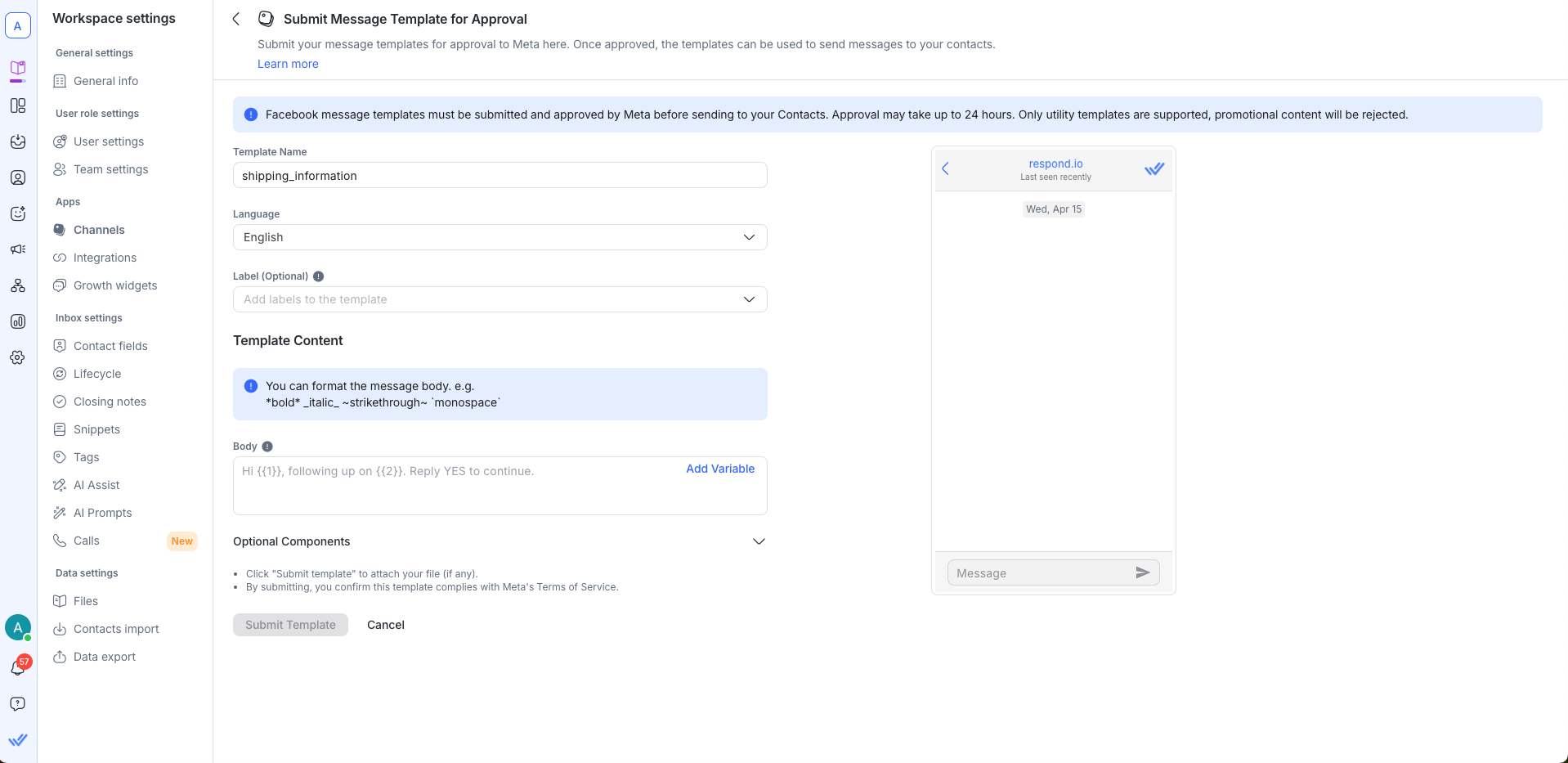
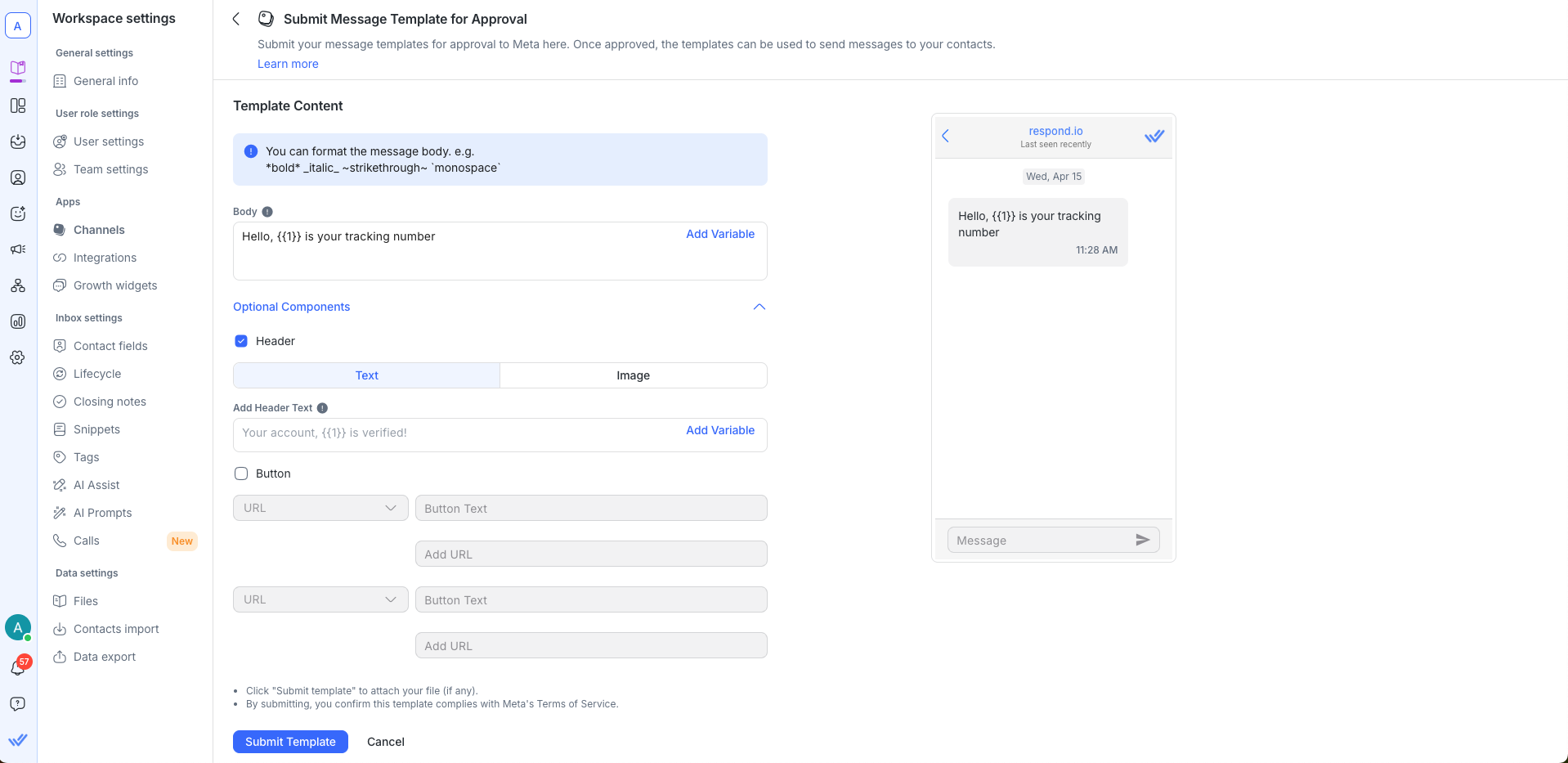
Devido às limitações da Meta, a imagem do cabeçalho não pode ser alterada após o envio.
Bloco de construção | Descrição |
|---|---|
Corpo | O corpo contém o texto mais importante do seu modelo. Somente o texto é suportado. Você pode usar o markdown para formatar o conteúdo deste bloco. |
Cabeçalho | O cabeçalho é opcional e serve como título ou cabeçalho do seu modelo. Ele suporta o seguinte: Texto, Imagem (.jpeg, .jpg, .png). |
Botão | O componente Botão é opcional e adiciona interatividade ao seu modelo. Há um tipo de botão: botão de chamada à ação — usado para direcionar contatos a um site. O botão de URL pode incluir um parâmetro para personalização. |
Após o envio, a aprovação pode levar até 24 horas. Uma vez aprovado, o modelo apresenta o estado "aprovado". Verifique o status do seu modelo navegando em Configurações > Canal > seu Canal do Messenger conectado > Modelos. Em seguida, sincronize o seu modelo para obter a atualização de estado mais recente.
Limitações: Apenas modelos utilitários. As submissões são finais e não podem ser editadas. Use etiquetas para manter as coisas organizadas.
Envio de modelos de mensagem
Passos para enviar modelos de mensagens
Clique no ícone Modelo de mensagem na barra de mensagens.

Para enviar um modelo de mensagem após o término da janela de atendimento ao cliente, clique no botão Enviar modelo de mensagem na parte inferior do Módulo Inbox.
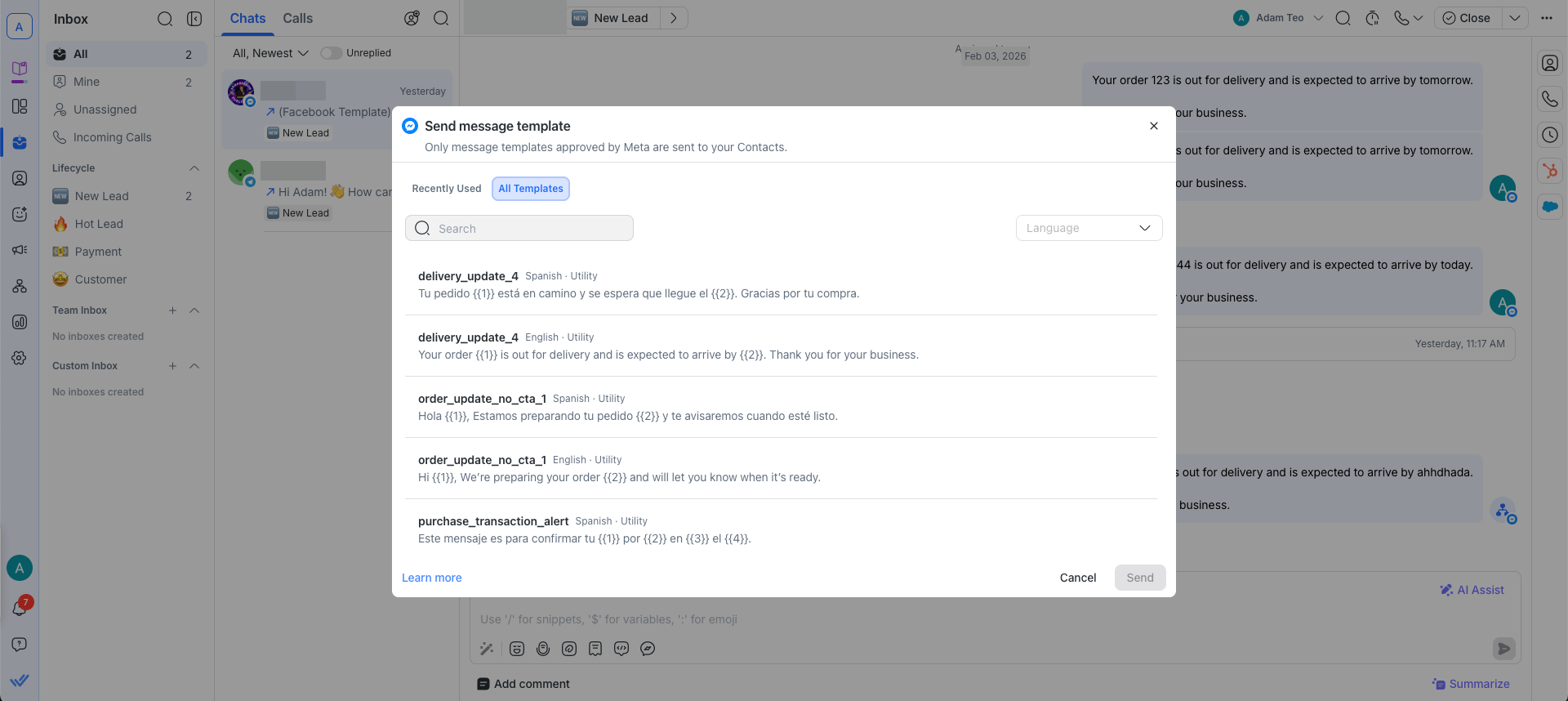
Selecione o modelo a enviar para o seu contato.
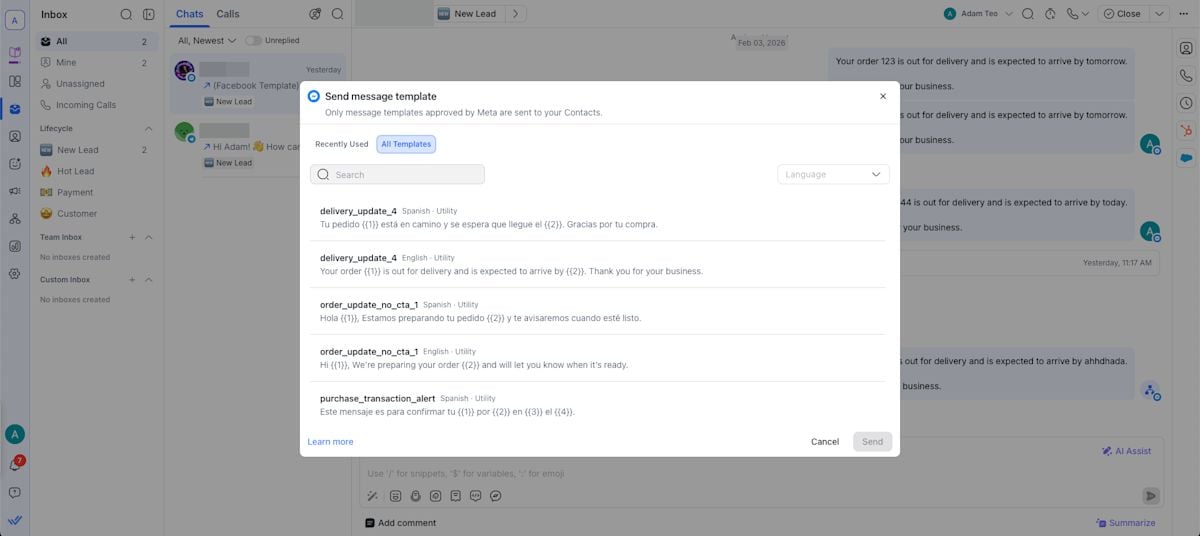
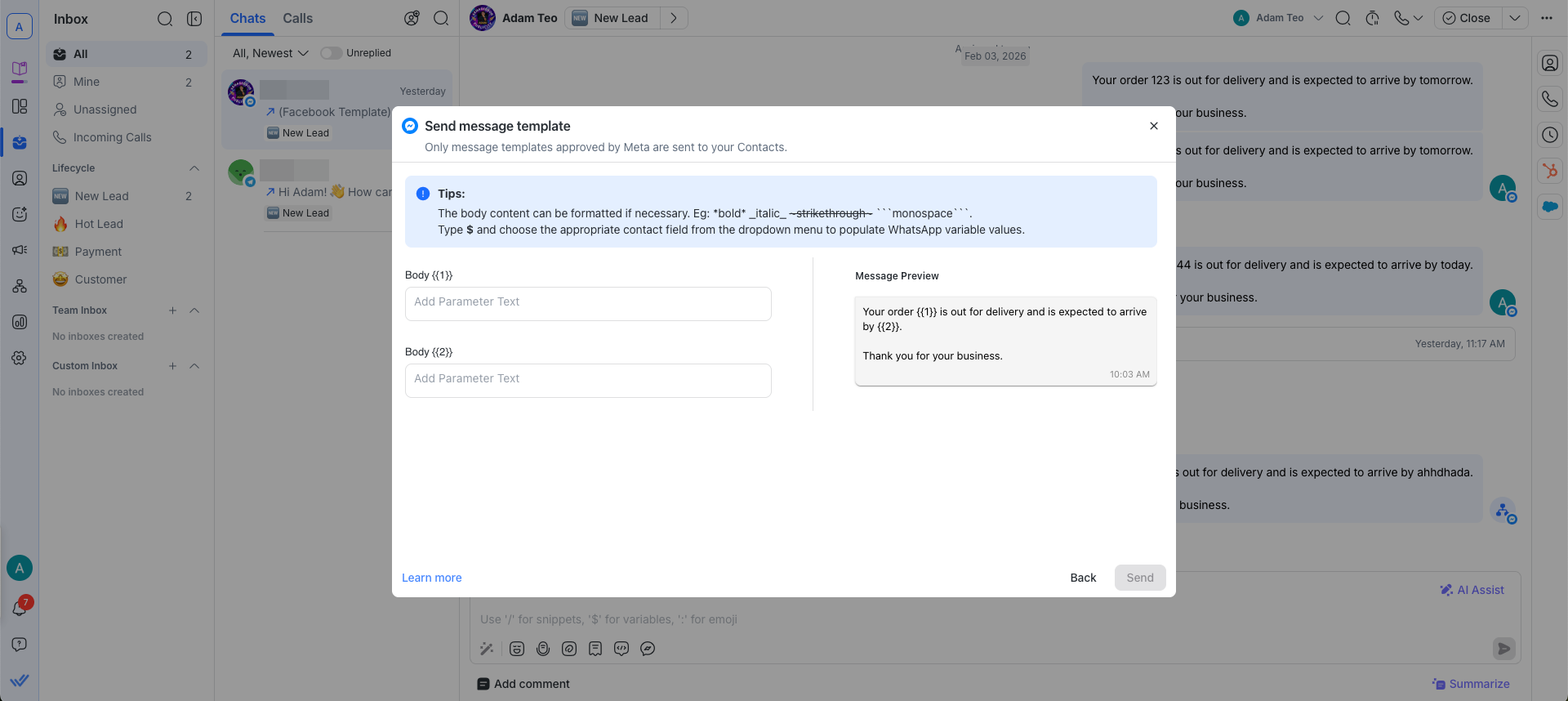
Personalize a mensagem e especifique os parâmetros para o modelo. Você pode usar Variáveis dinâmicas para preencher os campos obrigatórios, ou seja, os valores para {{1}}, {{2}}, etc. Quando um usuário estiver digitando os valores dos parâmetros, os parâmetros na Visualização da Mensagem serão substituídos por esses valores para que os usuários possam revisá-los antes de enviá-los ao contato.
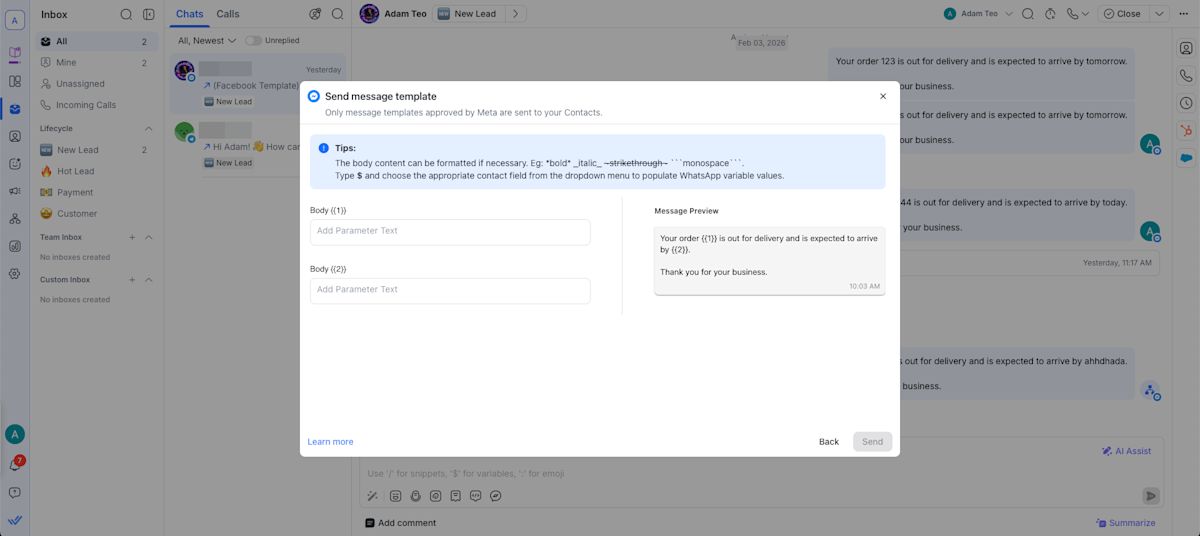
Revise as informações e clique em Enviar.


Perguntas Frequentes e Resolução de Problemas
Não vejo nenhum modelo após atualizar minha permissão ou conectar meu canal do Facebook Messenger. O que devo fazer?
Os modelos podem demorar alguns minutos para sincronizar totalmente com a plataforma. Se você ainda não vir nenhum modelo após uma hora, entre em contato com o suporte.
Por que vejo o erro "Insufficient permissions to sync templates" após sincronizar os modelos?
Isso pode acontecer porque as permissões do canal do Facebook Messenger estão desatualizadas. Acesse as configurações de Resolução de problemas do canal e clique em Atualizar permissão para reautorizar o acesso e tentar sincronizar seus modelos novamente.
Posso criar e gerenciar modelos personalizados de mensagens utilitárias para o Facebook no respond.io?
Não. Atualmente, não é possível criar ou gerenciar modelos personalizados de mensagens utilitárias para o Facebook diretamente no respond.io. No momento, também não é possível criá-los através do Meta Business Suite ou da interface do Meta. A única forma de criar modelos de mensagens de utilidade do Facebook é via a API da Meta.
Se isso é algo que você gostaria de ver, pode votar na sugestão de funcionalidade aqui.


