

La connexion d'un chatbot Viber à respond.io permet à une entreprise d'envoyer et de recevoir des messages Viber depuis un seul espace de travail. Ce guide explique comment demander un nouveau bot Viber, connecter un bot existant et configurer le canal. Un compte bot Viber est requis pour connecter un canal Viber.
Avant de commencer
Un compte Viber personnel.
Un compte bot Viber, si vous connectez un bot existant.
À partir du 5 février 2024, vous ne pouvez plus créer vous‑même des bots Viber. Pour demander un nouveau bot, envoyez un email à l'équipe Viber et suivez les étapes indiquées dans Comment demander un nouveau bot Viber ci‑dessous.
En savoir plus sur le modèle commercial actuel des bots.
Comment demander un nouveau bot Viber
Accédez à Paramètres > Chaînes.

Cliquez sur Ajouter une chaîne > Viber > Connecter > Demander un bot.

Envoyez un email à Viber pour faire la demande. Indiquez dans votre email que vous êtes client respond.io et que vous demandez un nouveau bot Viber.
Si vous avez déjà un jeton privé, sautez les étapes 3 et 4 et passez à l'étape 5.

Une fois que Viber aura approuvé et traité votre demande, vous recevrez un jeton privé.
Cliquez sur I Have A Bot Token, collez le jeton privé dans le champ Viber Bot Token et cliquez sur Connect.


Comment connecter un bot Viber existant
Regardez la vidéo ci‑dessous pour un guide étape par étape sur la façon de connecter un compte Viber existant à respond.io.

Accédez à Paramètres > Chaînes.
Cliquez sur Ajouter une chaîne > Viber > Connecter > Connecter un bot existant.

Connectez-vous au Panneau d'administration Viber.
Sélectionnez un bot à connecter à respond.io. Si aucun bot n'est disponible, suivez les étapes de Comment demander un nouveau bot Viber ci‑dessus.
Sur la page d'informations du bot, localisez le jeton et ajoutez‑le dans le champ correspondant sur respond.io.
Cliquez sur Complete pour terminer la configuration.

Une fois la configuration terminée, tous les messages envoyés à votre compte Viber Business seront désormais reçus dans votre espace de travail.
Une fois le canal connecté, scannez le code QR pour envoyer un message de test et confirmer que tout fonctionne.
Comment configurer le canal Viber
Le canal Viber peut être configuré avec un nom de canal unique utilisé en interne pour identifier le compte.
Accédez à Paramètres > Chaînes.
Repérez le canal Viber et cliquez sur Gérer.

Sur la page Configuration Viber, vérifiez les éléments suivants :
Lien de discussion — un lien cliquable qui redirige les clients vers le démarrage ou la poursuite d'une conversation avec le compte Viber. Partagez ce lien pour diriger les clients vers un fil de conversation nouveau ou existant, selon que l'utilisateur a déjà envoyé un message au compte Viber. Un code QR pour le lien de discussion est également disponible à partager avec les contacts.
Nom du canal — le nom interne utilisé pour identifier le canal. Modifiez‑le si nécessaire.

Important : Assurez‑vous que les détails sont corrects pour que les messages soient reçus avec succès sur le compte Viber.
Cliquez sur Enregistrer les modifications pour mettre à jour la page de configuration Viber.


FAQ et dépannage
Puis-je me connecter à un compte Viber personnel ?
Non. Un compte bot Viber est requis pour connecter un canal Viber. À partir du 5 février 2024, vous ne pouvez plus créer de bots Viber par vous‑même. Envoyez un email à Viber en précisant que vous êtes client respond.io et que vous demandez un nouveau bot Viber.
En savoir plus sur le modèle commercial actuel des bots.
Comment partager mon lien Viber ?
Lorsque vous créez un bot Viber, par défaut il n'aura pas automatiquement de page d'atterrissage active sur viber.com et n'apparaîtra pas non plus immédiatement dans les résultats de recherche de Viber.
Créez un lien pour ouvrir une discussion privée avec votre bot, mais cela ne fonctionne que pour les utilisateurs qui ont Viber sur leurs appareils. Pour savoir comment générer un lien Viber, suivez ce guide.
Comment modifier la photo de profil de votre chatbot Viber ?
Dans votre application Viber, allez dans Paramètres > Bots > sélectionnez votre chatbot Viber.
Appuyez sur Modifier les infos > puis sur la photo de profil existante.
Sélectionnez l'emplacement de la photo > sélectionnez la photo > cliquez sur Terminé pour télécharger votre nouvelle photo de profil.
Cliquez sur Terminé pour enregistrer les modifications.
Comment modifier la section À propos de mon chatbot Viber ?
Dans votre application Viber, allez dans Paramètres > Bots > sélectionnez votre chatbot Viber.
Cliquez sur Modifier les infos > modifiez les détails.
Cliquez sur Terminé pour enregistrer les modifications.
Comment ajouter du texte pré-rempli à mon lien Viber et à mes codes QR ?
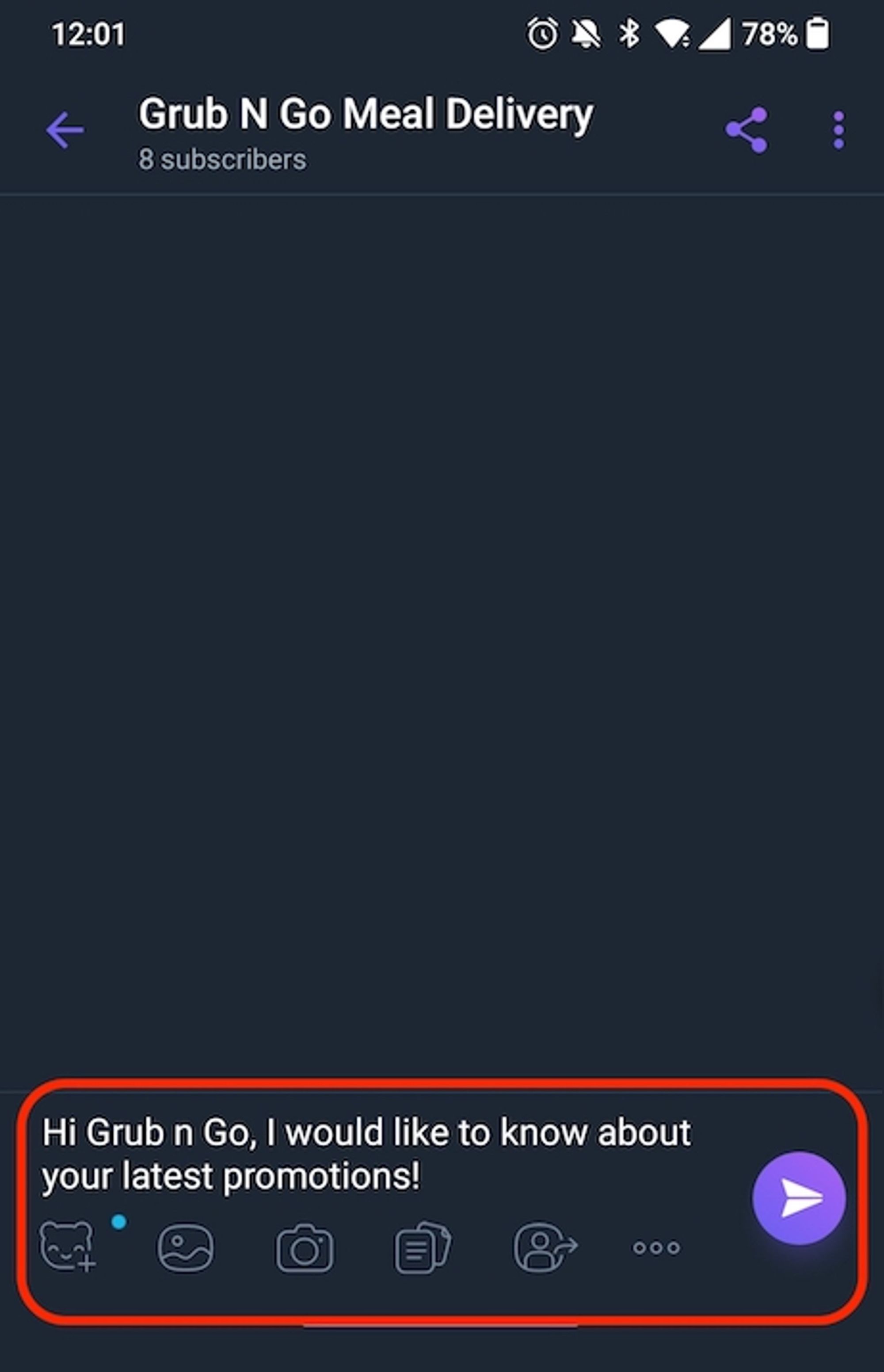
Utilisez la fonctionnalité Texte pré-rempli de respond.io pour préremplir la zone de message lorsqu'un contact ouvre une fenêtre de chat avec votre entreprise.
Cela évite à vos contacts d'avoir à se demander quoi écrire : ils peuvent simplement cliquer sur Envoyer, ce qui les encourage à envoyer le premier message.
Voici'comment ajouter du texte pré-rempli à votre lien Viber et à vos codes QR.
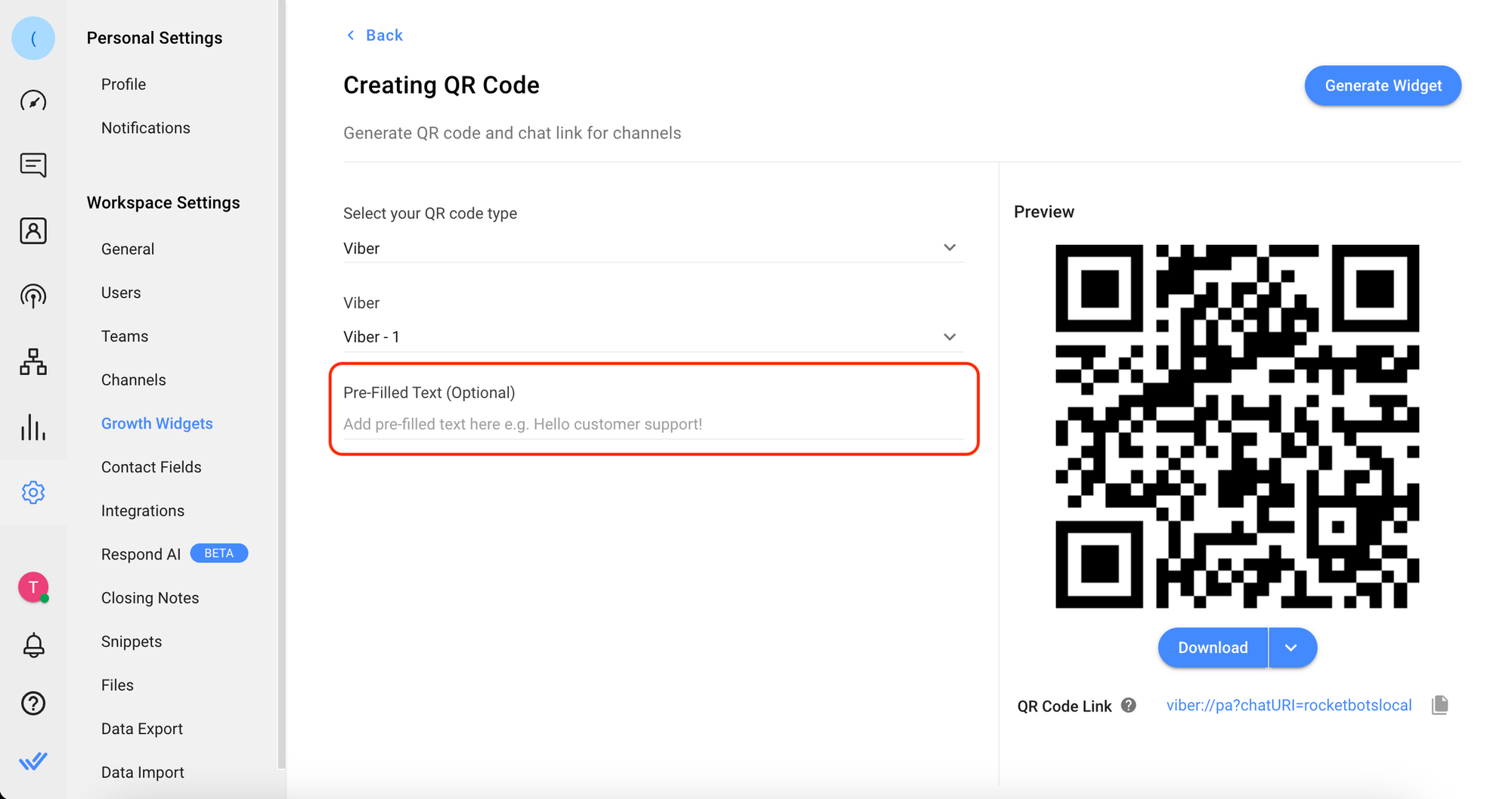
Sur la plateforme respond.io, cliquez sur Paramètres > Widgets de croissance > Ajouter un widget.
Sélectionnez l'option Code QR et cliquez sur Créer un widget.
Créez le QR Code.
Sélectionnez « Viber » comme type de code QR.
Sélectionnez la chaîne Viber connectée pour laquelle vous souhaitez créer le code QR.
Ajoutez le texte pré-rempli qui apparaîtra automatiquement dans le champ de message lorsque le code QR sera scanné.

Cliquez sur le bouton Générer le widget pour créer votre code QR avec le texte pré-rempli.
Cliquez sur Télécharger et sélectionnez la taille du code QR que vous souhaitez enregistrer ou suivez les instructions ici pour obtenir votre lien de chat Viber.
Lorsque vos contacts scannent votre code QR ou cliquent sur votre lien Viber, ils devraient automatiquement avoir le texte pré-rempli dans la boîte de message.

Pourquoi est-ce que je reçois le message d'erreur Échec de l'envoi du message car le contact n'est plus abonné?

Voir cette erreur signifie que le contact s'est déjà désabonné de votre bot Viber professionnel.
La désinscription empêche un contact de recevoir des messages d'une entreprise. Souvent, les contacts font cela à cause du spam, estimant que l'entreprise envoie trop de promotions. Une fois désinscrit, le contact ne peut plus recevoir de messages de l'entreprise, comme des diffusions ou des messages 1‑à‑1, sauf s'il recontacte l'entreprise.
Pourquoi ne puis-je pas recevoir de messages entrants ?
Vérifiez si le message de test est envoyé à votre numéro personnel lié à Viber ou à l'URI du Viber Bot. Si vous l'envoyez à votre numéro personnel, vous ne recevrez aucun message. Essayez plutôt d'envoyer un message à l'URI du Bot'.
Pour localiser l'URI du bot :
Connectez-vous au Panneau d'administration Viber.
Sélectionnez le bot et accédez au champ URI.


