

Collegare un chatbot Viber a respond.io permette a un'azienda di inviare e ricevere messaggi Viber da un'unica area di lavoro. Questa guida spiega come richiedere un nuovo bot Viber, collegare un bot esistente e configurare il Canale. È necessario un account bot Viber per connettere un Canale Viber.
Prima di iniziare
Un account Viber personale.
Un account bot Viber, se stai collegando un bot esistente.
Non puoi creare un bot Viber da solo. Per richiedere un nuovo bot, invia un'email al team Viber e segui i passaggi in Come richiedere un nuovo bot Viber qui di seguito.
Scopri di più sull'attuale modello commerciale per i bot.
Come richiedere un nuovo bot Viber
Naviga su Impostazioni > Canali.

Clicca Aggiungi canale > Viber > Connetti > Richiedi un bot.

Invia un'email a Viber per candidarti. Nell'email, indica che sei un cliente respond.io che richiede un nuovo bot Viber.
Se hai già un token privato, salta i passaggi 3 e 4 e procedi al passaggio 5.

Una volta che Viber approva ed elabora la tua richiesta, riceverai un token privato.
Clicca Ho un token del bot, incolla il token privato nel campo Viber Bot Token e clicca Connetti.


Come collegare un bot Viber esistente
Guarda il video qui sotto per una guida dettagliata su come collegare il tuo account Viber esistente a respond.io.

Naviga su Impostazioni > Canali.
Clicca Aggiungi canale > Viber > Connetti > Connetti un bot esistente.

Accedi al Pannello di amministrazione Viber.
Seleziona un bot da collegare a respond.io. Se non è disponibile alcun bot, segui i passaggi in Come richiedere un nuovo bot Viber sopra.
Nella pagina Informazioni sul bot, individua il token e aggiungilo al campo corrispondente su respond.io.
Clicca Completa per terminare la configurazione.

Dopo la configurazione, tutti i messaggi inviati all'account Viber Business arrivano nell'area di lavoro.
Una volta che il Canale è connesso, scansiona il codice QR per inviare un messaggio di prova e confermare che tutto funzioni.
Come configurare il Canale Viber
Il Canale Viber può essere configurato con un nome univoco usato internamente per identificare l'account.
Vai a Impostazioni > Canali.
Individua il Canale Viber e clicca su Gestisci.

Nella pagina Viber Configuration, rivedi quanto segue:
Chat Link — un link clicca-per-chattare che indirizza i clienti ad avviare o continuare una conversazione con l'account Viber. Condividi questo link per indirizzare i clienti a una conversazione nuova o esistente, a seconda che l'utente abbia già inviato messaggi all'account Viber. È inoltre disponibile un codice QR per il link di chat da condividere con i Contatti.
Channel Name — il nome interno usato per identificare il Canale. Modificalo se necessario.

Importante: assicurati che i dettagli siano corretti perché i messaggi vengano ricevuti correttamente sul tuo account Viber.
Clicca Salva modifiche per aggiornare la pagina di configurazione di Viber.


FAQ e risoluzione dei problemi
Posso connettermi a un account Viber personale?
No. Per collegare un canale Viber è necessario un account bot Viber, e non puoi creare bot Viber da solo. Invia un'email a Viber e dichiara di essere un cliente di respond.io che richiede un nuovo bot Viber.
Scopri di più sull'attuale modello commerciale per i bot.
Come posso condividere il mio link Viber?
Quando crei un bot Viber, per impostazione predefinita non avrà automaticamente una pagina di destinazione attiva su viber.com e non apparirà immediatamente nei risultati di ricerca di Viber.
Puoi creare un link per aprire una chat privata con il tuo bot, ma questo funziona solo per gli utenti che hanno Viber sui propri dispositivi. Per sapere come generare un link Viber, segui questa guida.
Come faccio a cambiare la foto del profilo del mio chatbot Viber?
Nella tua app Viber, vai su Impostazioni > Bot > seleziona il tuo chatbot Viber.
Tocca Modifica info > Tocca la foto del profilo esistente.
Seleziona la posizione della foto > Seleziona la foto > Clicca Fatto per caricare la tua nuova foto del profilo.
Clicca Fatto per salvare le modifiche.
Come faccio a modificare la sezione Info del mio chatbot Viber?
Nella tua app Viber, vai su Impostazioni > Bot > seleziona il tuo chatbot Viber.
Clicca Modifica info > modifica i dettagli.
Clicca Fatto per salvare le modifiche.
Come faccio ad aggiungere del testo precompilato al mio link Viber e ai codici QR?
Usa la funzione Testo precompilato di respond.io per riempire la casella dei messaggi con un testo predefinito quando i contatti aprono una finestra di chat con la tua azienda.
In questo modo i Contatti risparmiano tempo, non devono pensare a cosa scrivere e possono semplicemente cliccare su "Invia", incoraggiandoli a inviare il primo messaggio.
Ecco'come aggiungere testo precompilato al tuo link Viber e ai codici QR.
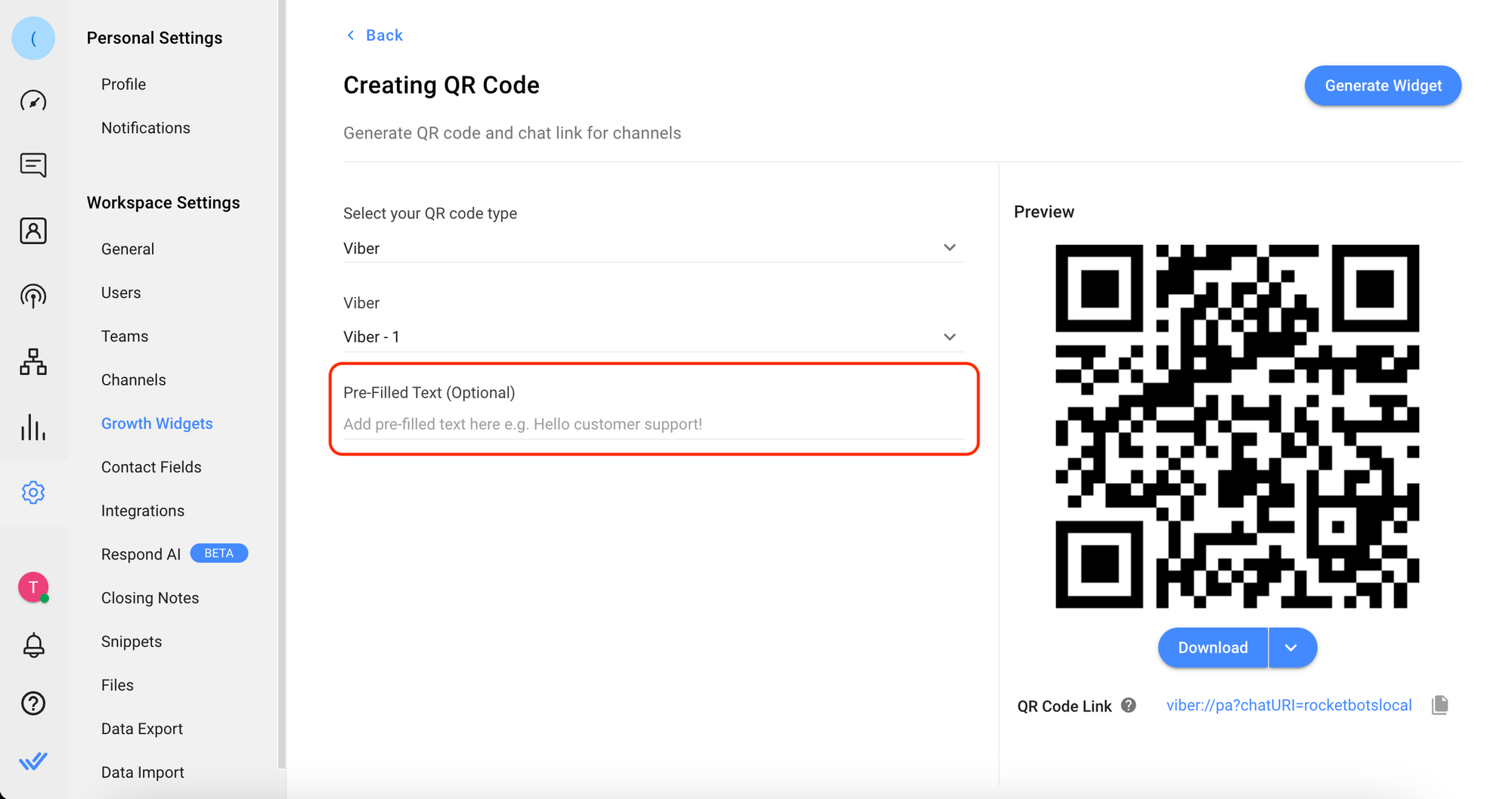
Sulla piattaforma respond.io, fai clic su Impostazioni > Widget di crescita > Aggiungi widget.
Seleziona l'opzione QR Code e fai clic su Crea widget.
Crea il codice QR.
Seleziona “Viber” come tipo di codice QR.
Seleziona il canale Viber connesso per il quale vuoi creare il codice QR.
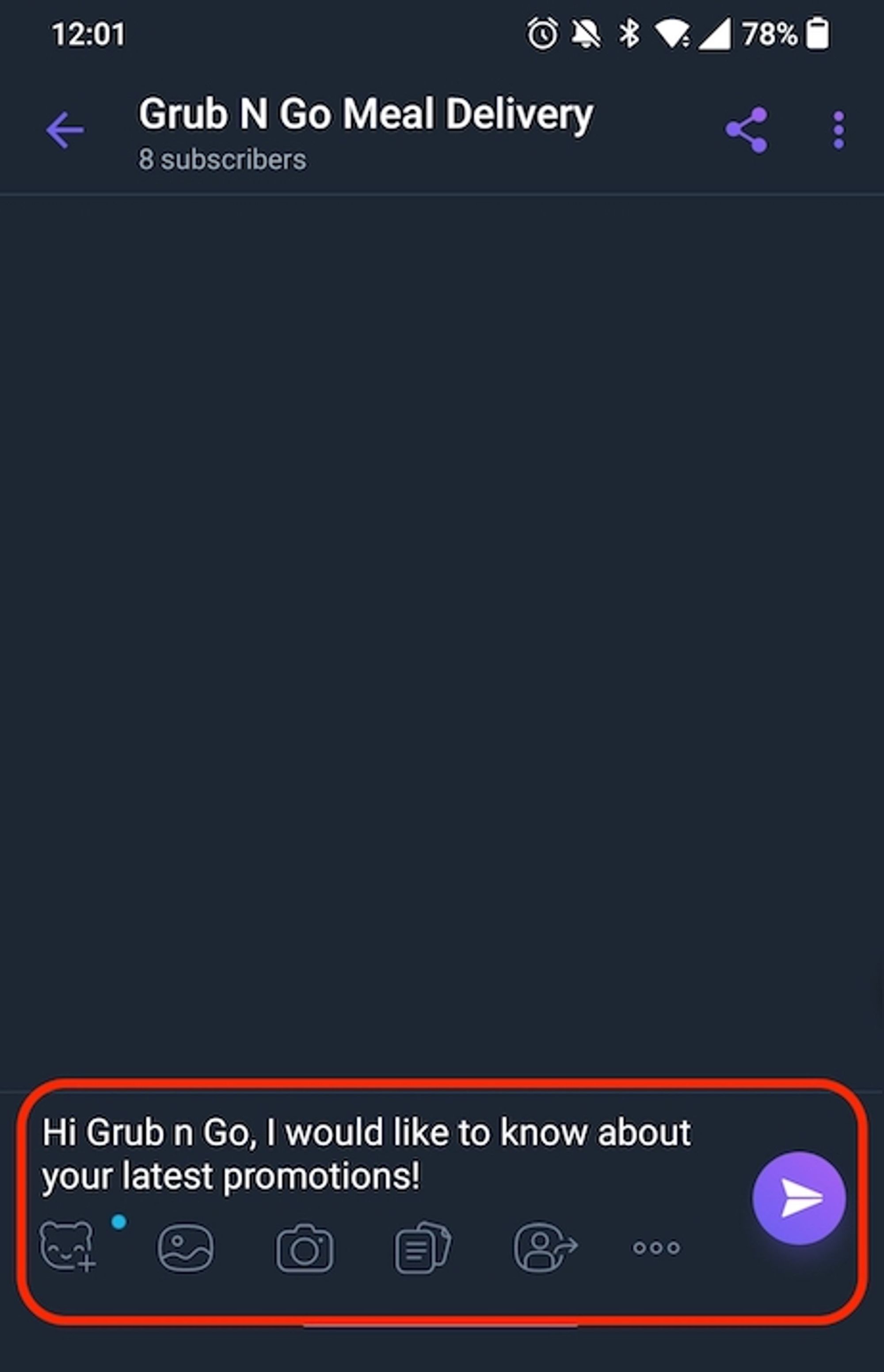
Aggiungi il testo precompilato che apparirà automaticamente nel campo del messaggio quando il codice QR viene scansionato.

Fai clic sul pulsante Genera widget per creare il tuo codice QR con il testo precompilato.
Fai clic su Scarica e seleziona la dimensione del codice QR che vuoi salvare oppure segui le istruzioni qui per ottenere il link alla chat di Viber.
Quando i Contatti scansionano il tuo codice QR o cliccano sul tuo link Viber, dovrebbero automaticamente visualizzare il testo precompilato nella casella del messaggio.

Perché ricevo il messaggio di errore Impossibile inviare il messaggio perché il contatto non è più iscritto?

Se visualizzi questo errore, significa che il contatto ha già annullato l'iscrizione al tuo bot Viber aziendale.
La disattivazione impedisce a un contatto di ricevere messaggi da un'azienda. Spesso i Contatti lo fanno a causa dello spam, perché ritengono che l'azienda invii troppe promozioni. Una volta disiscritto, l'azienda non può inviare messaggi, come trasmissioni o messaggi 1 a 1, a meno che il Contatto non contatti nuovamente l'azienda.
Perché non riesco a ricevere i messaggi in arrivo?
Controlla se il messaggio di prova viene inviato al tuo numero personale associato a Viber o all'URI del Viber Bot. Se lo invii al tuo numero personale, non riceverai alcun messaggio. Prova invece a inviare un messaggio all'URI del Bot.
Per individuare l'URI del Bot:
Accedi al Pannello di amministrazione Viber.
Seleziona il bot e vai al campo URI.


