

Un Growth Widget ti consente di inserire un widget a singolo canale o multicanale nel tuo sito web, così i visitatori possono contattarti tramite le loro app di messaggistica preferite. Puoi anche aggiungere l'attribuzione della campagna ai tuoi widget per tracciare da quale Growth Widget provengono i tuoi Contatti.
Se vuoi aggiungere un widget di chat per il sito, scopri di più qui.
Canali supportati
I contatti vengono tracciati quando compili i campi Testo precompilato o Riferimento per canali specifici.
Supportati tramite testo precompilato: WhatsApp, TikTok, Viber
Supportati tramite riferimento: Facebook
Non supportati: Instagram, Telegram, LINE, SMS, Email
Dati acquisiti
I dati acquisiti dipendono dal tipo di widget.
Widget per sito web
Quando un contatto avvia una conversazione tramite un widget per sito web, respond.io acquisisce le seguenti informazioni:
Nome widget: Il nome assegnato al Growth Widget (es. Fruits).
Sito web: Il dominio da cui il contatto ha scritto (es. apple.com).
URL della pagina: La pagina specifica da cui il contatto ha scritto (es. apple.com/abc).
Widget codice QR e link di chat
Quando un contatto avvia una conversazione tramite un widget con codice QR o link di chat, respond.io acquisisce le seguenti informazioni:
Nome widget: Il nome assegnato al Growth Widget (es. Summer Sales Flyer).
Come arrivare
Questa impostazione è accessibile solo ai proprietari e ai gestori.
È possibile accedere a questa impostazione dal menu di navigazione Impostazioni sotto la voce di sottomenu Impostazioni area di lavoro , Widget di crescita.
Nella sezione Impostazioni widget Crescita puoi vedere un elenco dei widget esistenti nella tua area di lavoro. Qui puoi modificare e gestire questi widget oppure crearne di nuovi.
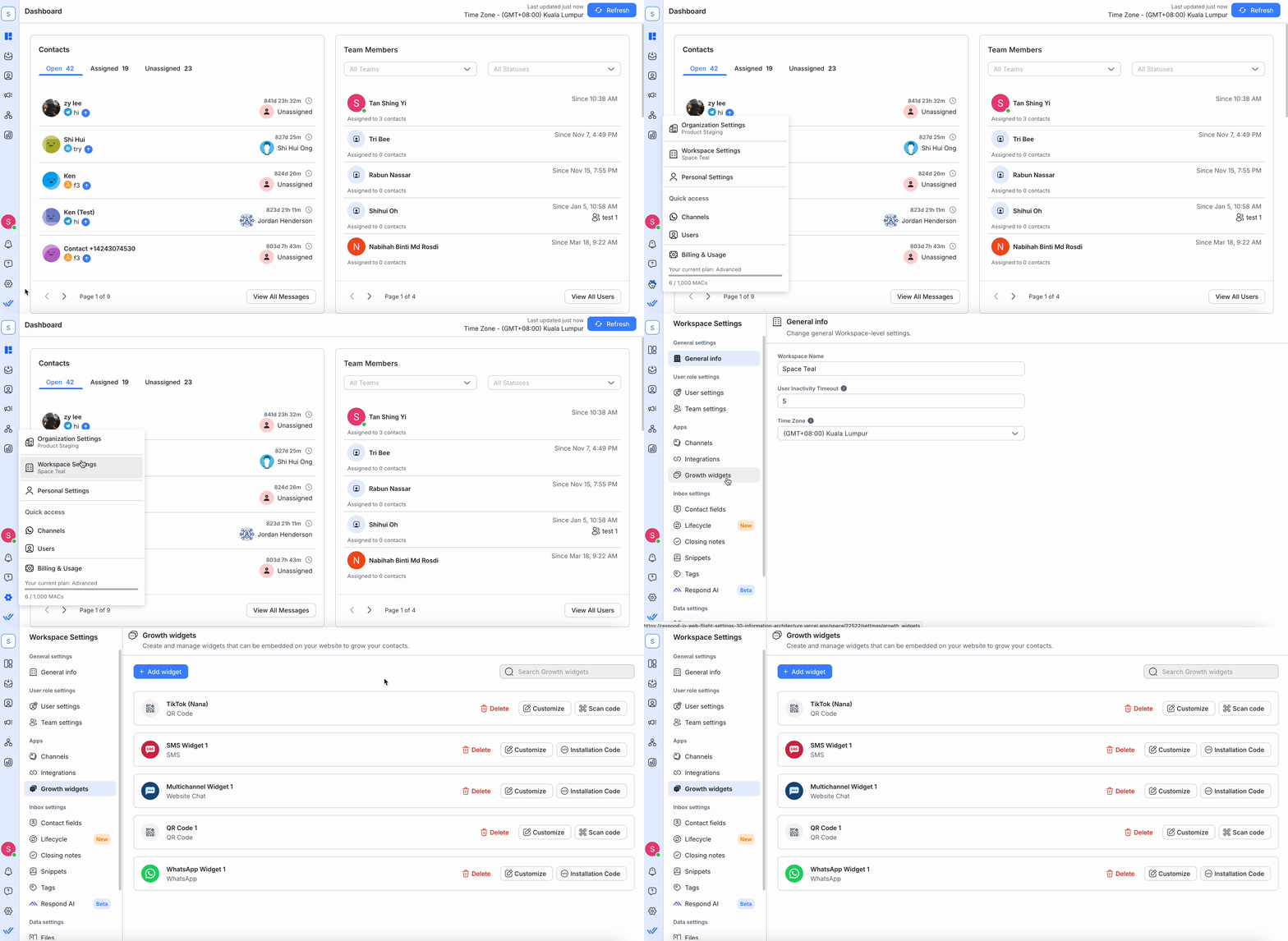
In questa impostazione puoi:
Crea un widget
Gestisci i widget esistenti
Elimina un widget
Crea un widget
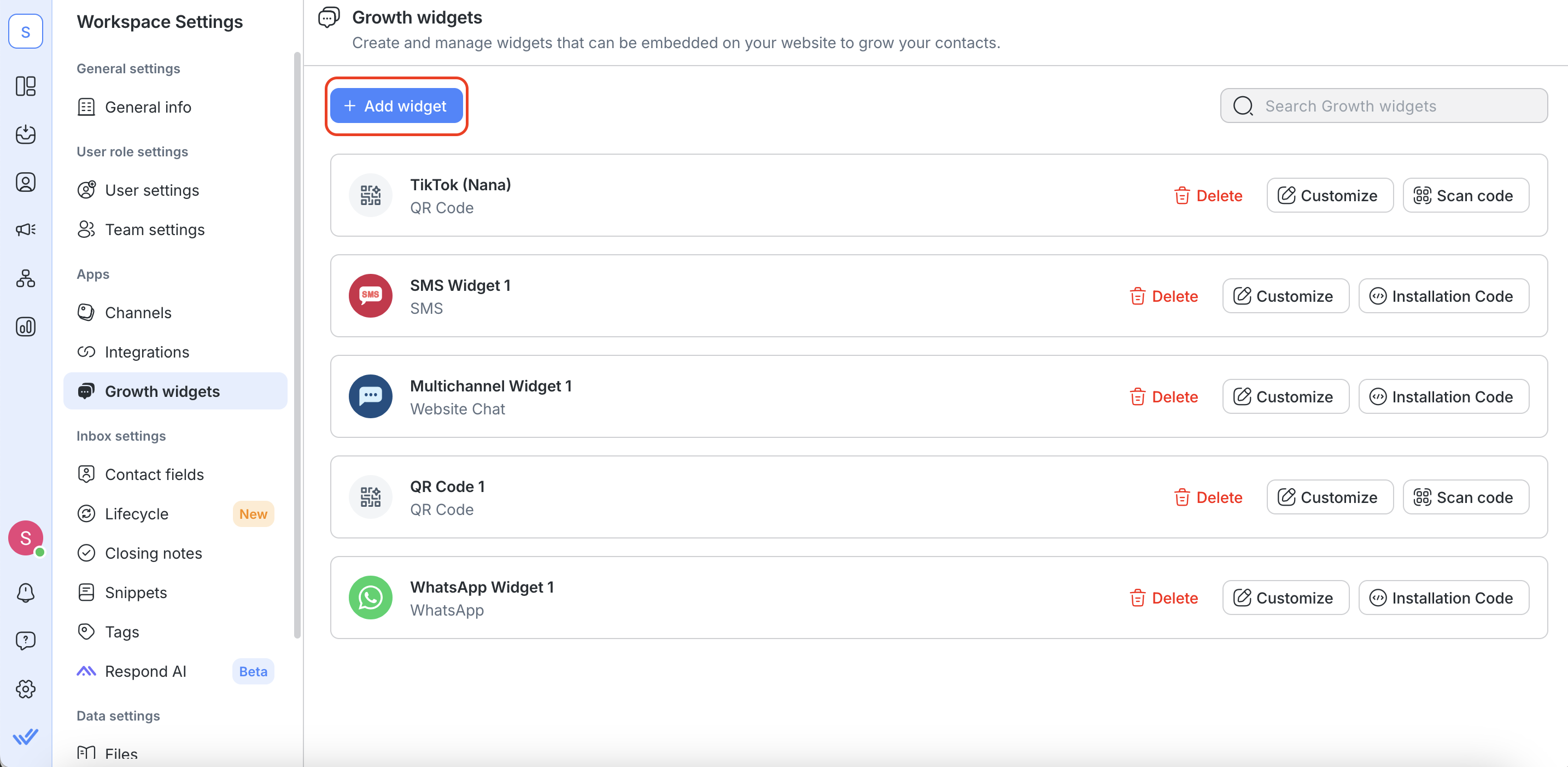
Passo 1: Clicca il pulsante Aggiungi widget per esplorare tutti i widget disponibili.
Passo 2: Seleziona il widget che vuoi creare > clicca il pulsante Crea widget
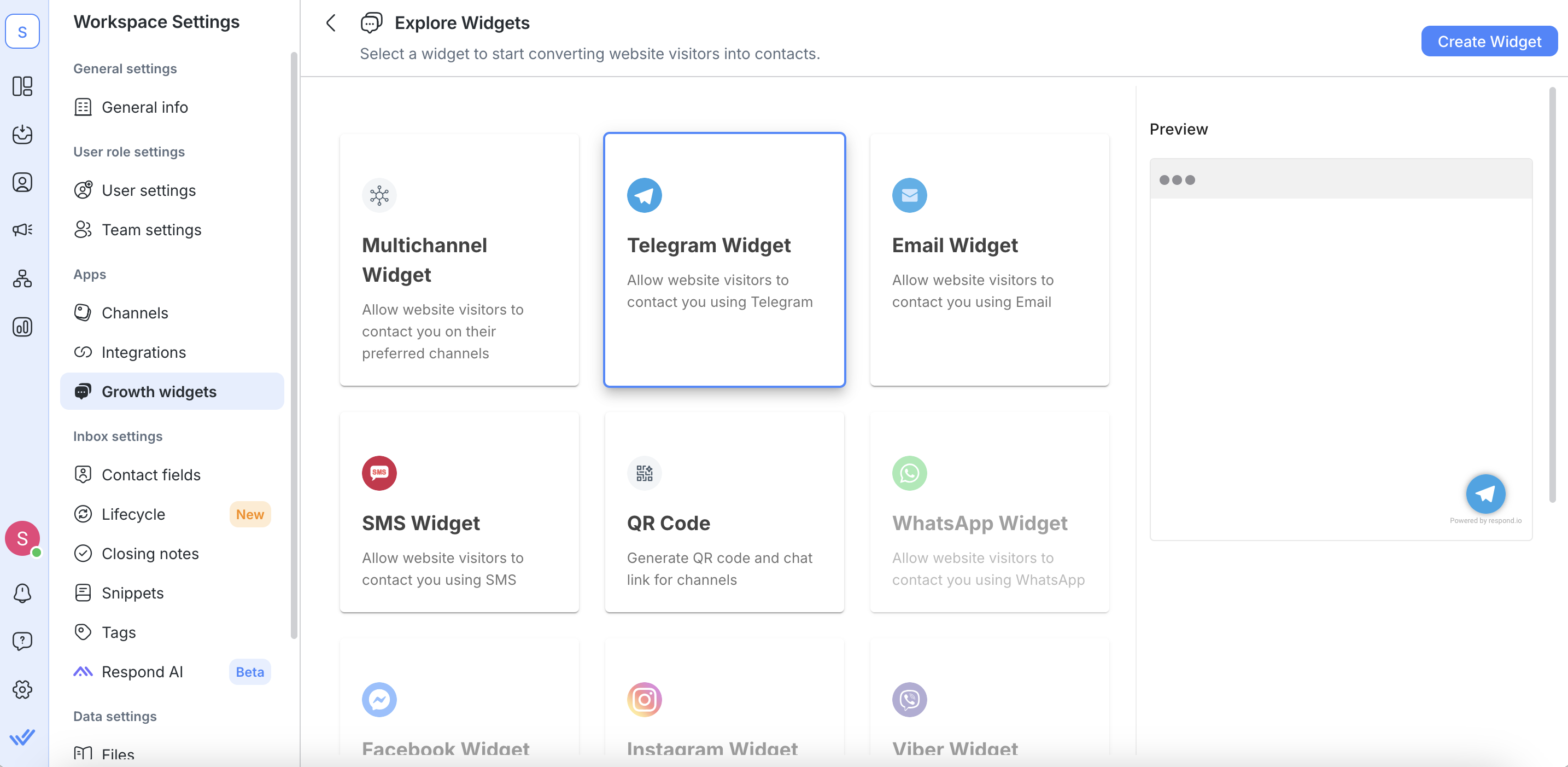
È possibile selezionare widget a canale singolo solo se il canale è connesso all'area di lavoro.
Configura un widget
Configurare il widget selezionato in base ai campi richiesti.

Nome widget
Aggiungi un nome per identificare il tuo widget.
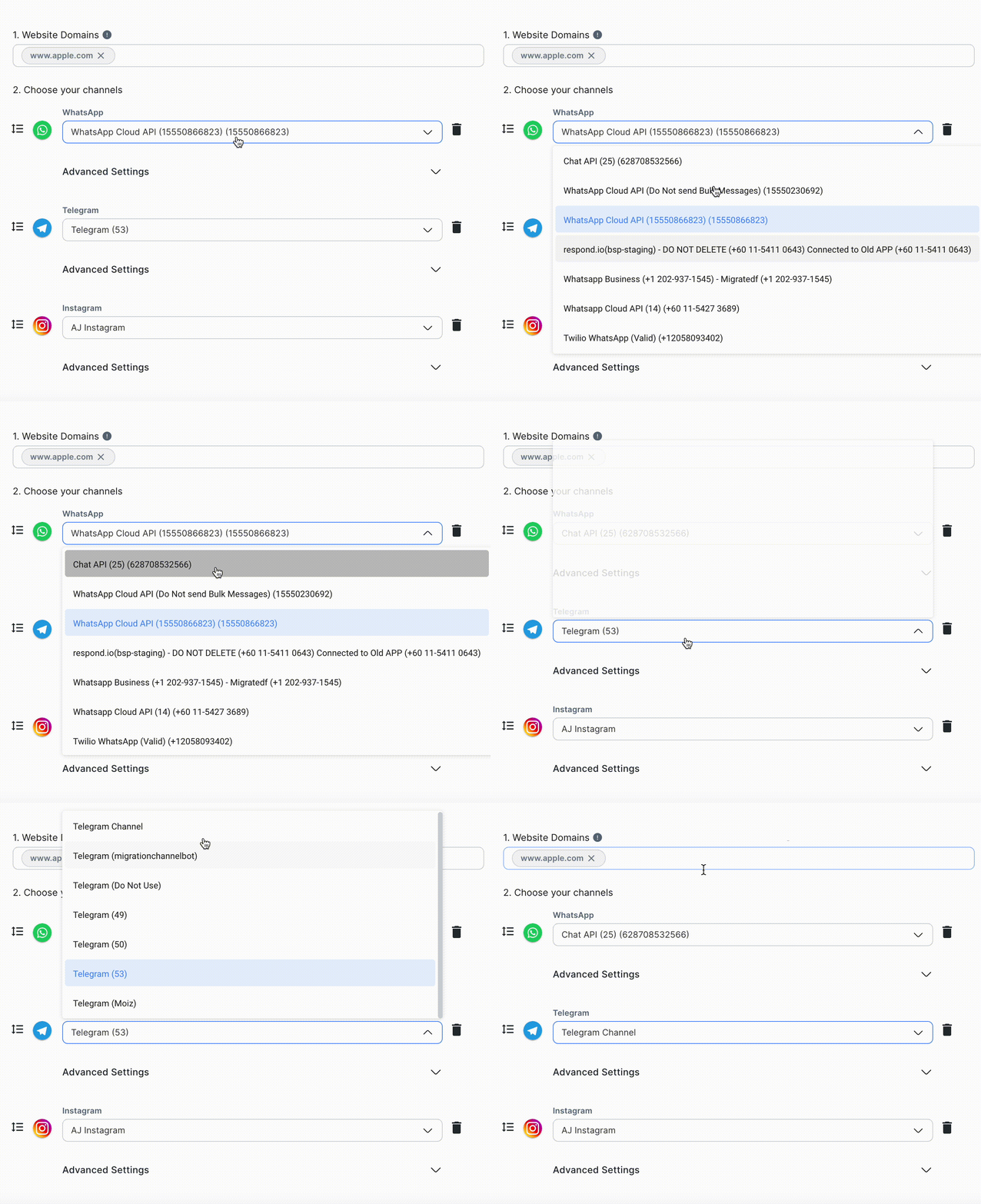
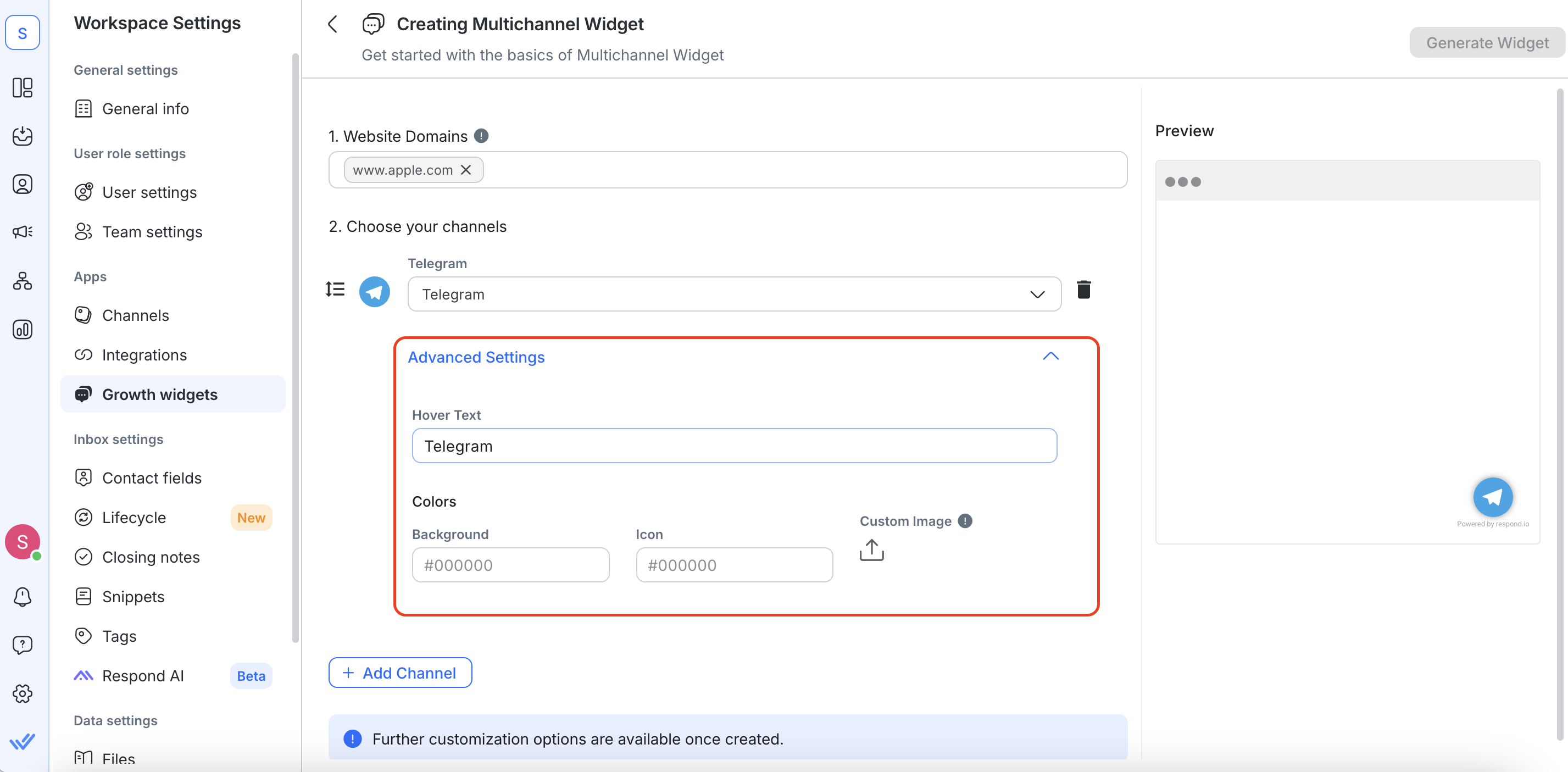
Domini del sito web
Aggiungi i siti web su cui verrà installato il widget nel campo Domini del sito web. Ecco'come inserire i siti web nella whitelist:
Se l'utente aggiunge
https://app.respond.io, allora solohttps://app.respond.iosarà inserito nella whitelist. Qualsiasi altro sottodominio o root non dovrebbe funzionare.Se l'utente aggiunge
https://*.respond.io, tutti i sottodomini, incluso il dominio radice, verranno inclusi nella lista biancaSe l'utente aggiunge
https://respond.io, allora solo il dominio principale sarà inserito nella whitelist.

Scegli i tuoi canali
Seleziona il canale per cui vuoi creare un widget dall'elenco a discesa dei canali disponibili.
Impostazioni avanzate
Puoi cliccare il pulsante Impostazioni avanzate per configurare ulteriormente i campi opzionali.
Testo al passaggio del mouse: Visualizzato al passaggio del mouse sul widget.
Testo precompilato (facoltativo): Testo precompilato mostrato prima che un contatto invii un messaggio. Compila questo campo per abilitare il tracciamento della fonte del contatto.
Riferimento (solo Facebook Messenger): Un parametro di referral aggiunto al tuo URL m.me per tracciare da dove provengono i contatti quando cliccano il link. Scopri di più su Riferimenti.
A causa di una limitazione di Meta, il parametro di referral potrebbe non funzionare per alcuni utenti Messenger su Android o per Pagine con georestrizione. Il link m.me indirizzerà comunque i clienti a inviare messaggi, ma i dati di referral potrebbero non essere inviati. Scopri di più nella documentazione Meta.
Installa lo script
Copia lo script generato per installarlo sul tuo sito web e clicca sul pulsante Fatto. In alternativa, inoltrare le istruzioni di installazione via e-mail.
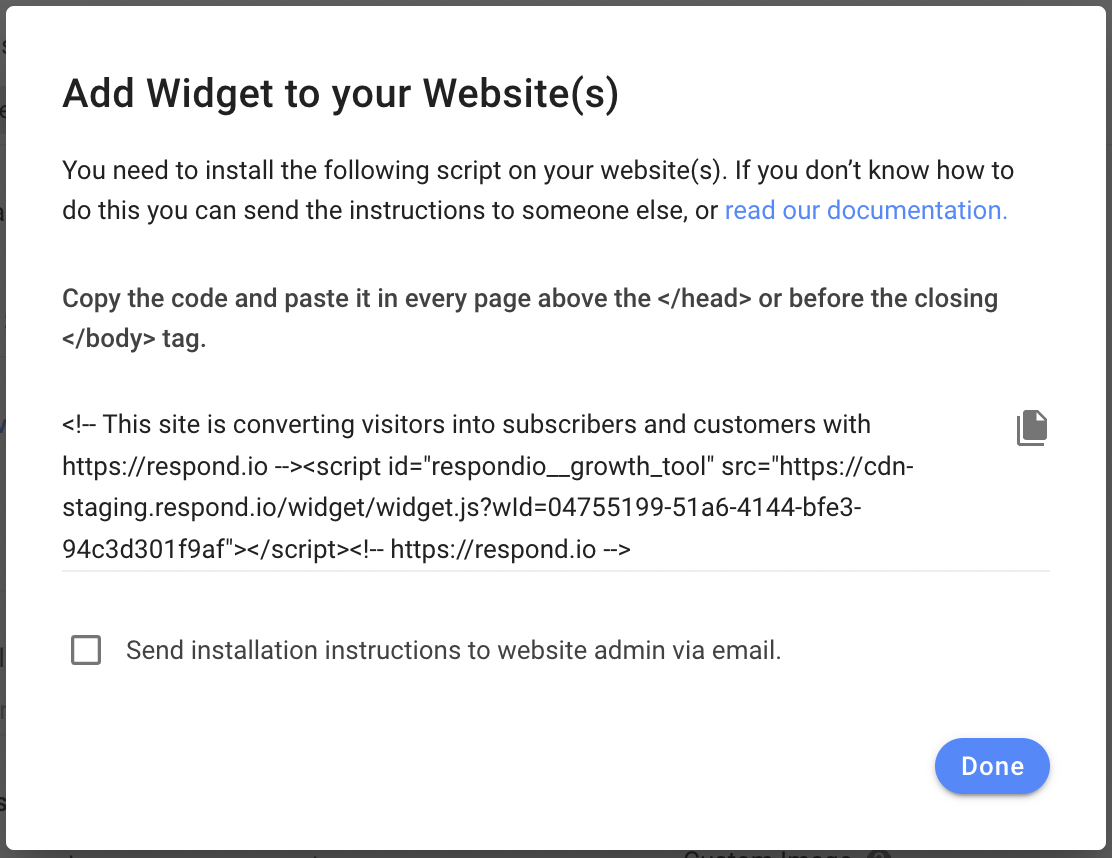
Consulta qui per scoprire come installare lo script sul tuo sito web.
Clicca il pulsante Genera widget nell'angolo in alto a destra una volta terminato.
Gestisci i widget
Una volta creato un widget, puoi gestirlo come segue.
Apri il codice di installazione

Per visualizzare o copiare il codice di installazione (script) del widget creato, fare clic sul pulsante Codice di installazione e seguire le istruzioni sullo schermo.
Questa funzione non è applicabile al generatore di codici QR.
Scarica il codice QR

Per scaricare il codice QR generato, clicca sul pulsante Scansiona codice , quindi sul pulsante Scarica e seleziona le dimensioni in pixel desiderate per il codice scansionabile.
Questo è applicabile solo al generatore di codici QR e non agli altri widget di messaggistica.
Per maggiori informazioni su come utilizzare questa funzionalità, leggi il nostro articolo del blog sull'uso dei codici scansionabili.
Personalizza il widget
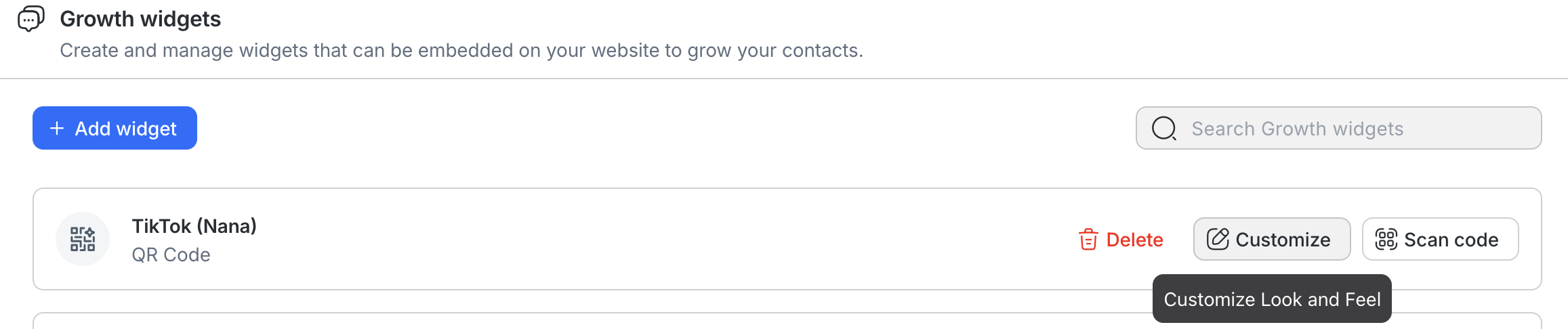
Per personalizzare i widget esistenti, fare clic sul pulsante Personalizza per aprire la pagina di personalizzazione.
Vedrai un ID visualizzato accanto al nome del tuo widget in alto nella pagina di personalizzazione. Questo è l'ID del Growth Widget e non può essere modificato.

Sono disponibili 5 sezioni personalizzabili a seconda del tipo di widget:
Generale
È possibile configurare le seguenti impostazioni generali:
Nome widget: Nome utilizzato internamente per identificare il widget
Domini del sito web: I siti web su cui verrà installato il widget. Se non aggiungi il tuo sito web a questo elenco, il widget non verrà caricato. Puoi inserire più URL se intendi installare il widget su più siti web.
Canali
È possibile personalizzare quanto segue per definire il comportamento del widget in base al canale selezionato:
Testo al passaggio del mouse: Il testo al passaggio del mouse viene visualizzato in una descrizione comandi quando si passa il mouse sopra il widget.
Testo precompilato: Il testo precompilato è un suggerimento di input quando un contatto avvia una conversazione. Include un testo predefinito che puoi modificare — usalo come identificatore di origine per tracciare da quale widget proviene un contatto.
Colori: Scegli il colore di sfondo dell'icona del canale e l'aspetto dell'icona nel widget.
Se hai creato un Growth Widget prima dell'introduzione del tracciamento dei Contatti:
- La casella Includi URL della pagina corrente (casella di controllo) potrebbe ancora essere visibile. Questa opzione è deprecata e non è più disponibile per i nuovi widget.
- Il campo Testo precompilato non conterrà un testo predefinito. Puoi aggiungerlo manualmente modificando il widget.
Visualizza & Aspetto
Puoi personalizzare quanto segue per modificare l'aspetto del widget visualizzato sul tuo sito web:
Messaggio popup: Il messaggio popup viene mostrato ai visitatori del sito web una volta al giorno, 5 secondi dopo il caricamento della pagina. Se non è definito, non verrà visualizzato alcun messaggio popup.
Dimensione widget: Scegli tra le dimensioni del widget Grande, Standard o Piccola.
Opzioni di visualizzazione: Scegli se visualizzare questo widget sul desktop, sui dispositivi mobili o su entrambi.
Posizione
Puoi modificare la posizione del widget sul tuo sito web in base alle seguenti impostazioni:
Allineamento: Specifica se desideri visualizzare il widget in basso a sinistra o a destra del sito web.
Spaziatura verticale: Specifica la quantità di spaziatura verticale tra il widget e la parte inferiore dello schermo.
Spaziatura orizzontale: Specifica la quantità di spaziatura orizzontale tra il widget e il bordo dello schermo.
Impostazioni aggiuntive
Personalizzazione aggiuntiva per i widget:
Nascondi il marchio Respond.io: Rimuovi il marchio respond.io dal tuo widget.
Buone pratiche
Compila sempre i campi Testo precompilato e Riferimento. Il tracciamento dei contatti richiede o il testo precompilato o il testo di riferimento, a seconda del canale.
Usa una convenzione di denominazione specifica e coerente per i tuoi Growth Widget. Nomi di widget vaghi come "aug-campaign" possono rendere i report difficili da leggere. Qualcosa come "aug-promo-sale" o "storefront-qr-viber" rende subito chiaro da quale Growth Widget e campagna proviene il contatto.
Clicca sempre su Genera widget prima di copiare il link o scaricare il codice QR. Questo salva tutte le modifiche effettuate. Se copi il link o scarichi il codice QR prima di cliccare su Genera widget, non rifletterà le tue ultime modifiche e i contatti non saranno tracciati correttamente.
Elimina un widget
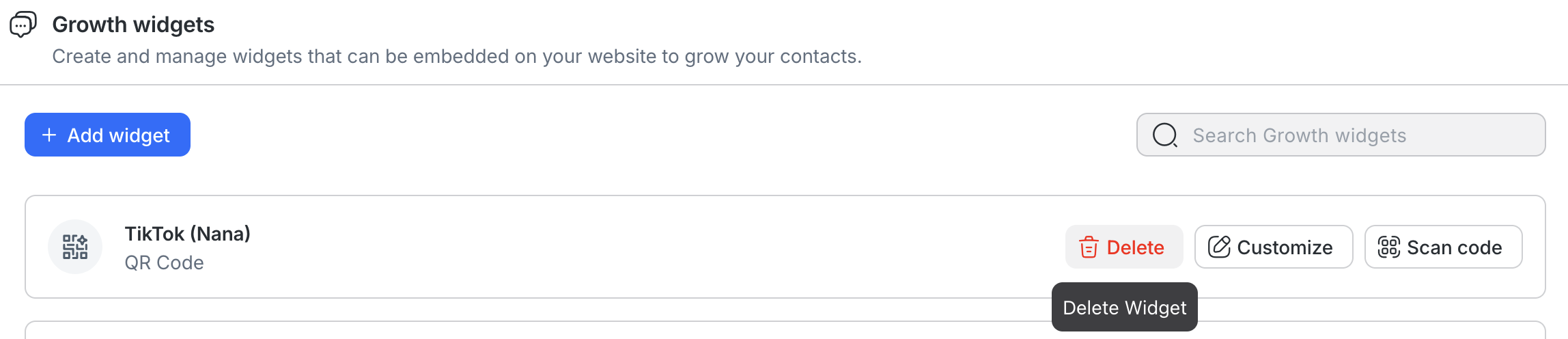
Per eliminare un widget esistente, fare clic sul pulsante Elimina e seguire le istruzioni sullo schermo. Così facendo il widget verrà rimosso completamente dall'area di lavoro.
Fai attenzione quando elimini un widget dalla tua area di lavoro. Quando si elimina un widget, tutte le sue configurazioni verranno eliminate. L'eliminazione non può essere annullata.
Report
I contatti provenienti dai tuoi Growth Widget vengono tracciati automaticamente e inclusi nei report.
Per visualizzare i dati basati sui contatti per Growth Widget, usa i report Lifecycle o Contacts:
Vai a Report.
Seleziona Lifecycle o Contacts.
Fai clic su + Add Filter.
Seleziona Source > Growth Widget.
Seleziona il widget desiderato o seleziona tutti i widget.
Nei report Lifecycle e Contacts, puoi anche filtrare per:
Widget Name ID: L'ID del tuo Growth Widget.
Sito web: Il dominio da cui il contatto ha scritto.
URL della pagina: La pagina specifica da cui il contatto ha scritto.
Per visualizzare i dati basati sulle conversazioni per Growth Widget, usa i report Conversations, Responses o Resolutions:
Vai a Report.
Seleziona Conversations, Responses o Resolutions.
Fai clic su + Add Filter.
Seleziona Conversation Opened Source > Growth Widget.
Seleziona il widget desiderato o seleziona tutti i widget.
FAQ e risoluzione dei problemi
Perché lo script non funziona dopo che l'ho installato sul mio sito web?
Il Growth Widget apparirà solo sui siti web che hai inserito nella whitelist nelle impostazioni del Growth Widget.
Cosa puoi fare
Aggiungi il tuo sito alla whitelist aggiungendo l'URL del sito al campo Dominio del sito web.


