

Widget Pertumbuhan memungkinkan Anda menyematkan widget saluran tunggal atau multisaluran di situs web Anda agar pengunjung dapat terhubung dengan Anda melalui aplikasi perpesanan pilihan mereka.
Jika Anda ingin menambahkan Widget Obrolan Situs Web, pelajari lebih lanjut di sini.
Sampai di Sini
Pengaturan ini hanya dapat diakses oleh Pemilik dan Manajer.
Pengaturan ini dapat diakses dari menu navigasi Pengaturan di bawah item sub-menu Pengaturan Ruang Kerja, Widget Pertumbuhan.
Di bawah bagian Pengaturan Widget Pertumbuhan, Anda dapat melihat daftar widget yang ada di Ruang Kerja Anda. Di sini, Anda dapat mengedit dan mengelola widget ini atau membuat yang baru.
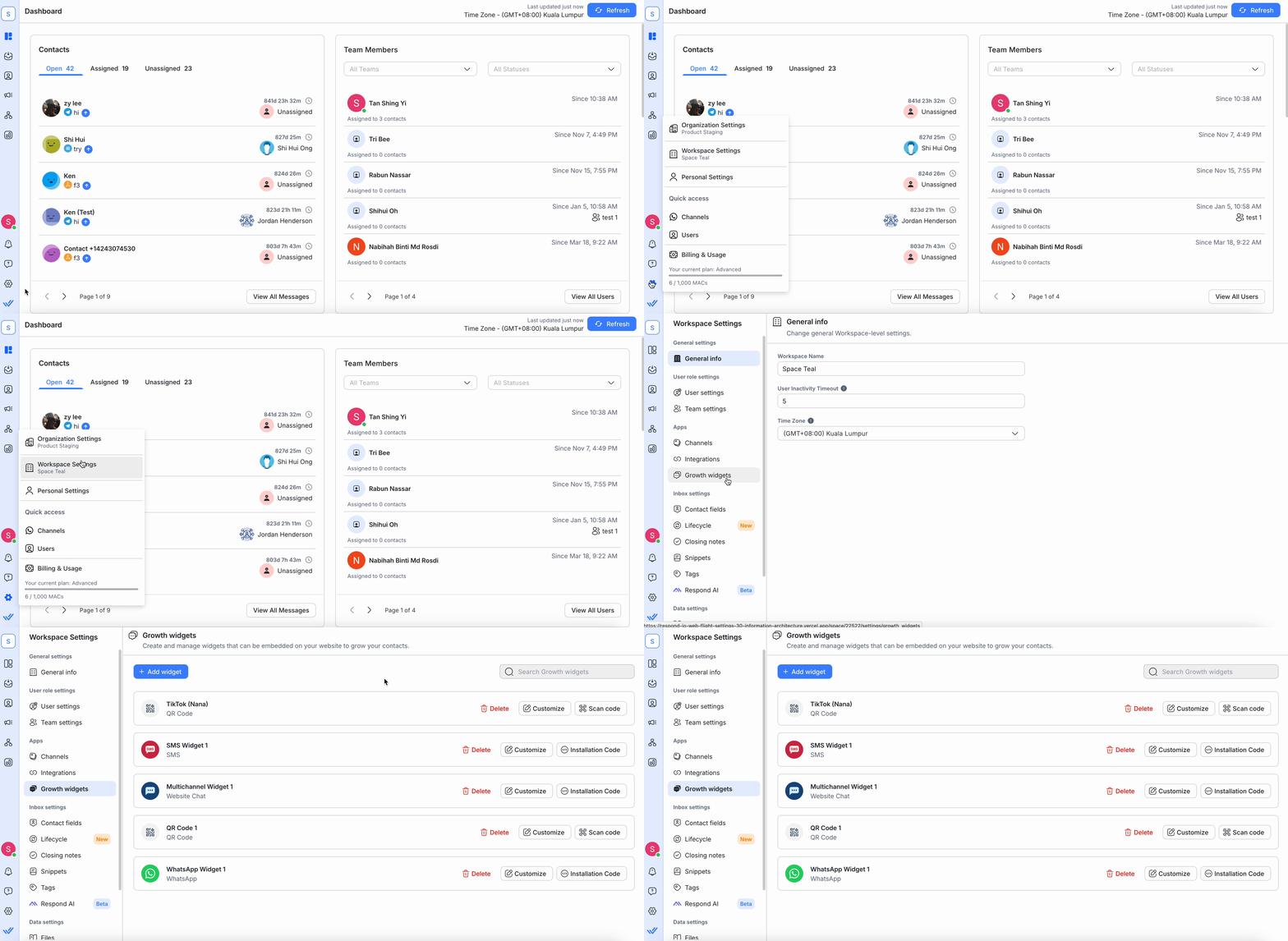
Dalam pengaturan ini, Anda dapat:
Buat widget
Kelola widget yang ada
Hapus widget
Membuat Widget
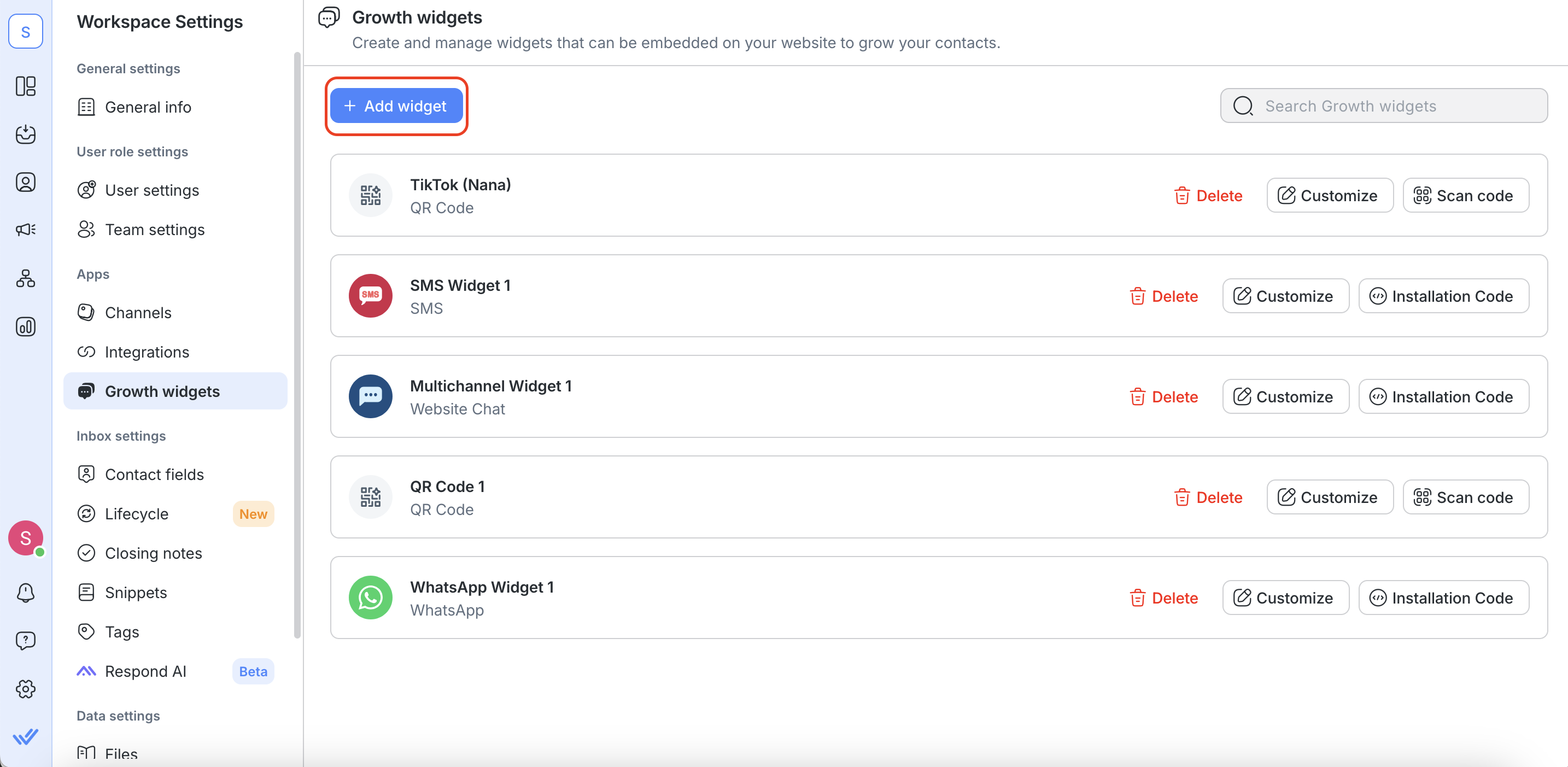
Langkah 1: Klik tombol Tambahkan Widget untuk menjelajahi semua widget yang tersedia.
Langkah 2: Pilih widget yang ingin Anda buat > klik tombol Buat Widget
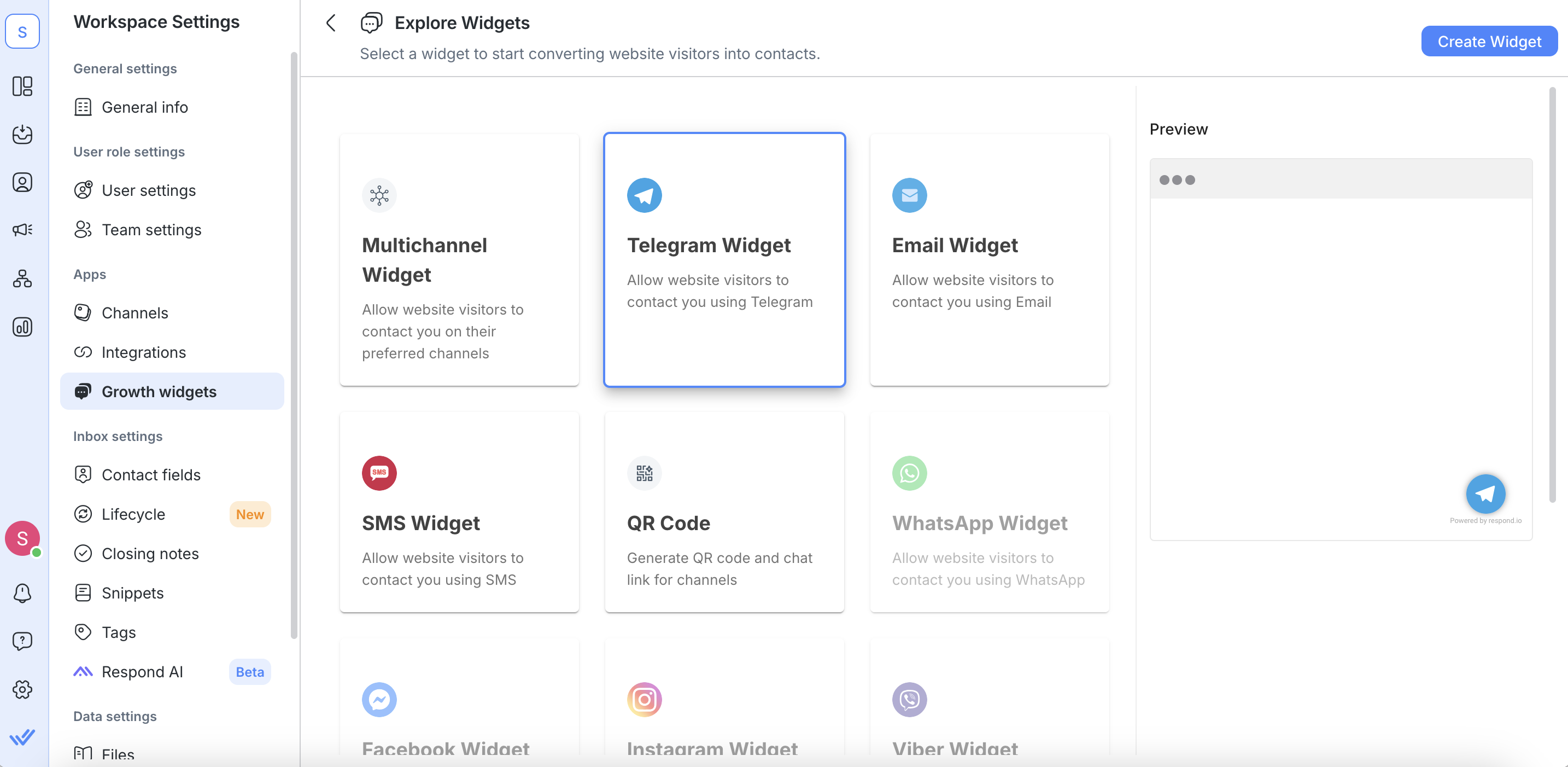
Anda hanya dapat memilih widget saluran tunggal jika Saluran terhubung ke Ruang Kerja.
Konfigurasi Widget
Konfigurasikan widget yang dipilih sesuai dengan bidang yang diperlukan.
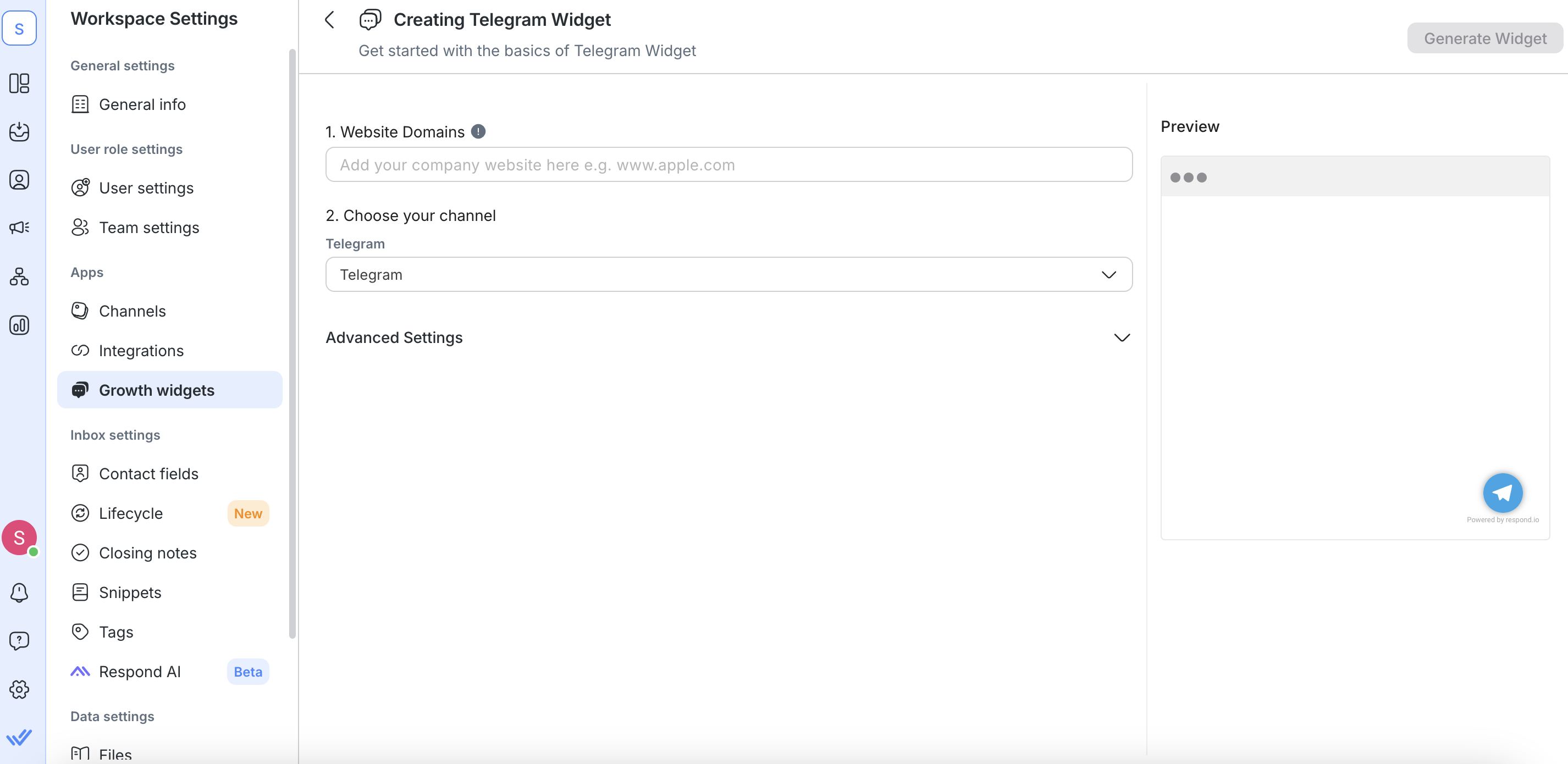
Domain Situs Web
Tambahkan situs web tempat Widget akan ditambahkan di bidang Domain Situs Web. Berikut adalah cara memasukkan situs web ke dalam daftar putih:
Jika pengguna menambahkan
https://app.respond.io, maka hanyahttps://app.respond.ioyang akan dimasukkan ke daftar putih. Subdomain atau root lainnya tidak akan berfungsi.Jika pengguna menambahkan
https://*.respond.io, maka semua subdomain termasuk domain root akan dimasukkan ke daftar putih.Jika pengguna menambahkan
https://respond.io, maka hanya domain root yang akan dimasukkan ke daftar putih.

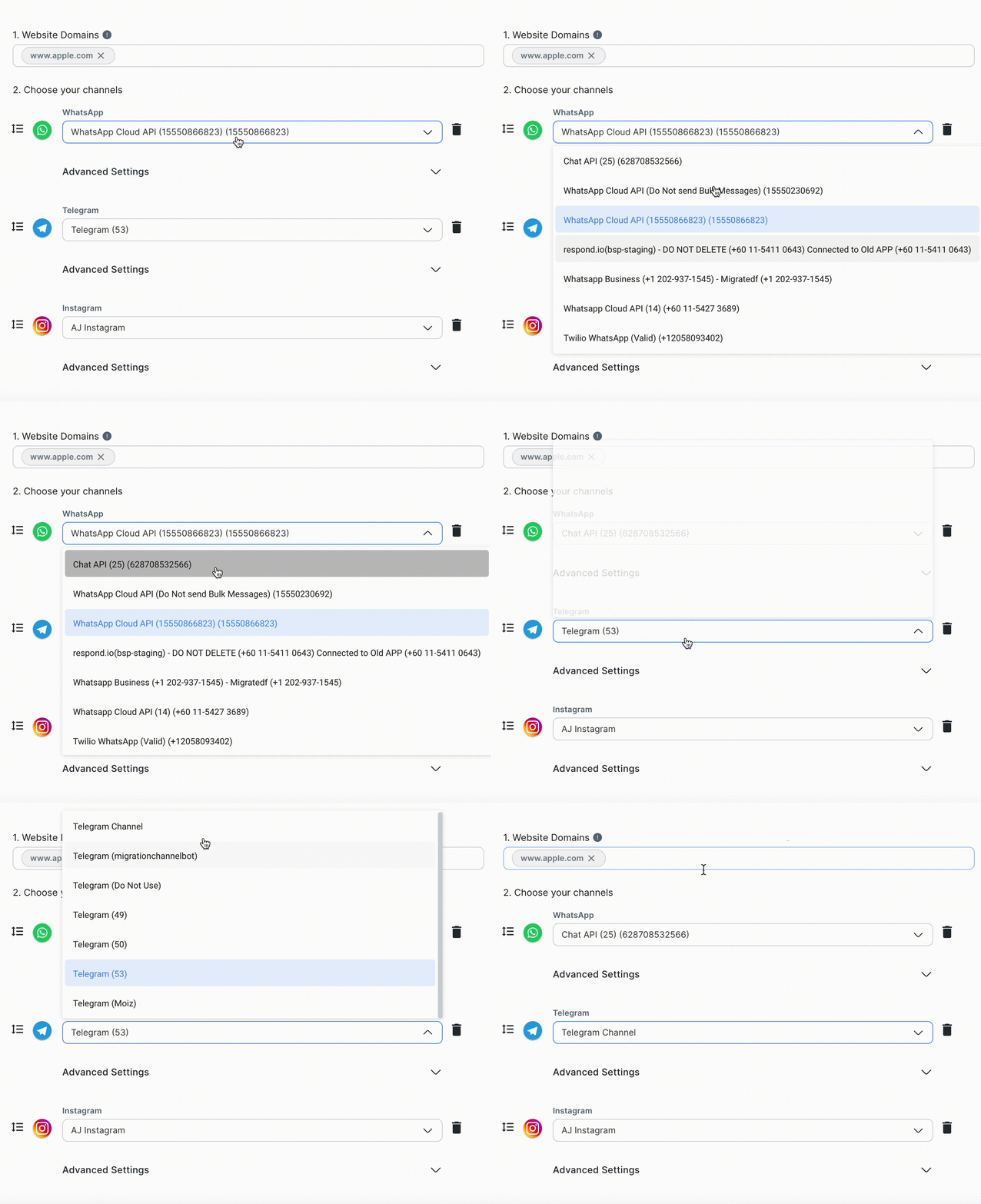
Pilih Saluran Anda
Pilih Saluran yang ingin Anda buat widgetnya dari daftar turun bawah Saluran yang tersedia.
Pengaturan Lanjutan
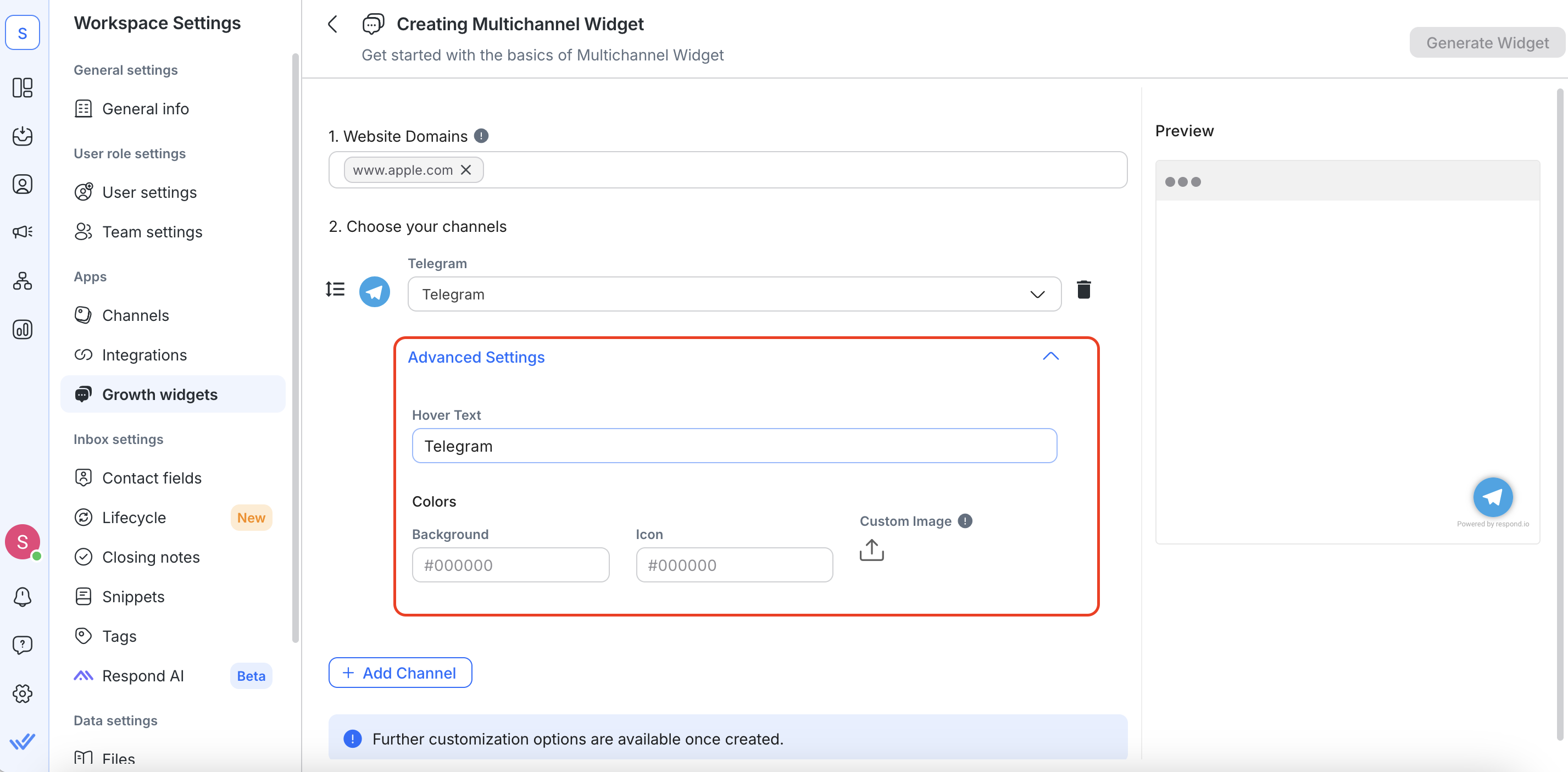
Anda dapat mengklik tombol Pengaturan Lanjutan untuk mengonfigurasi lebih lanjut bidang opsional.
Teks Arahkan: Ditampilkan saat mengarahkan kursor ke widget
Teks yang sudah diisi sebelumnya (Opsional): Teks yang sudah diisi sebelumnya sebelum mengirim pesan
Sertakan URL halaman saat ini: Centang kotak ini untuk menyertakan URL halaman saat ini dalam teks yang telah diisi sebelumnya
Fitur “sertakan URL halaman saat ini” hanya tersedia untuk saluran WhatsApp, Viber, dan email.
Instal Skripnya
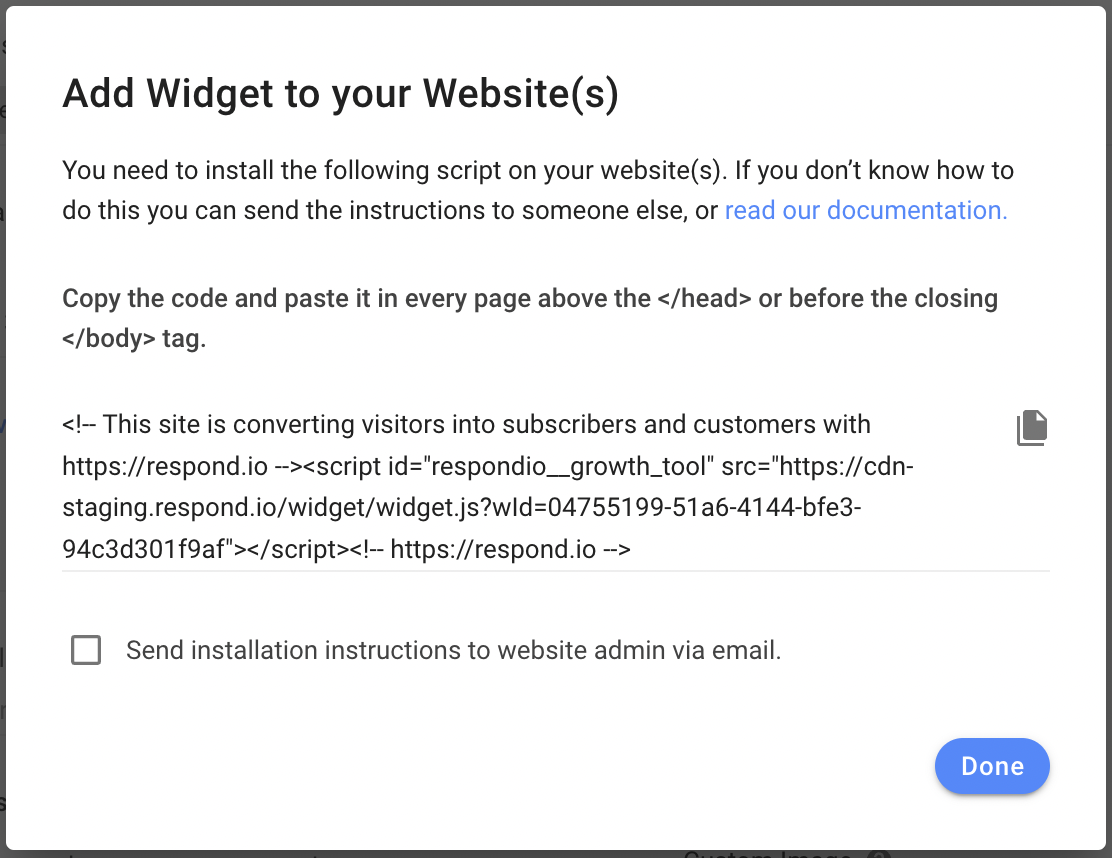
Salin skrip yang dihasilkan untuk menginstalnya di situs web Anda dan klik tombol Selesai. Atau, teruskan petunjuk instalasi melalui email.
Lihat di sini untuk mempelajari cara menginstal skrip di situs web Anda.
Klik tombol Hasilkan Widget di pojok kanan atas setelah selesai.
Mengelola Widget
Setelah Anda membuat widget, Anda dapat mengelolanya seperti di bawah ini.
Buka Kode Instalasi

Untuk melihat atau menyalin kode instalasi (skrip) widget yang dibuat, klik tombol Kode Instalasi dan ikuti petunjuk di layar.
Fungsi ini tidak berlaku untuk Generator Kode QR.
Unduh Kode QR

Untuk mengunduh Kode QR yang dihasilkan, klik tombol Pindai Kode , lalu tombol Unduh dan pilih dimensi piksel yang Anda inginkan untuk kode yang dapat dipindai.
Ini hanya berlaku untuk Generator Kode QR, bukan widget perpesanan lainnya.
Untuk informasi lebih lanjut tentang cara memanfaatkan fitur ini, baca artikel blog kami tentang penggunaan kode yang dapat dipindai.
Menyesuaikan Widget
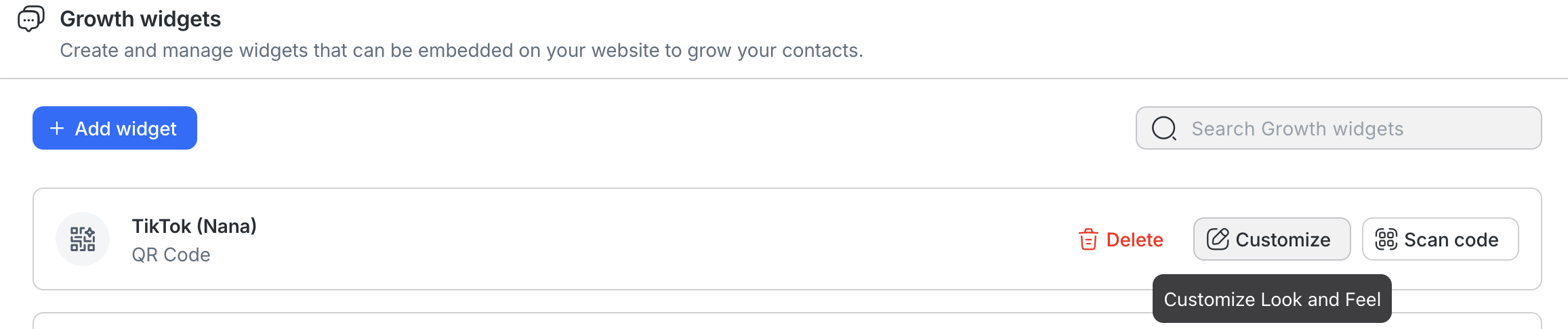
Untuk menyesuaikan widget yang ada, klik tombol Kustomisasi untuk membuka halaman kustomisasi.
Ada 5 bagian yang dapat Anda sesuaikan tergantung pada jenis widget:
Umum
Anda dapat mengonfigurasi pengaturan umum berikut:
Nama Widget: Nama yang digunakan secara internal untuk mengidentifikasi widget
Domain Situs Web: Situs web tempat widget akan dipasang. Jika Anda tidak menambahkan situs web Anda ke daftar ini, widget Anda tidak akan dimuat. Anda dapat memasukkan beberapa URL jika Anda berencana memasang widget di beberapa situs web.
Saluran
Anda dapat menyesuaikan hal berikut untuk menentukan perilaku widget berdasarkan saluran yang dipilih:
Teks Arahkan Kursor: Teks arahkan kursor ditampilkan dalam keterangan alat saat mengarahkan kursor ke widget.
Teks yang telah diisi sebelumnya: Teks yang telah diisi sebelumnya adalah saran masukan saat Kontak memulai percakapan.
Sertakan URL halaman saat ini dalam teks yang terisi sebelumnya (kotak centang): Referensi akan muncul ketika percakapan dibuka dan memungkinkan Anda melacak sumber kontak.
Warna: Pilih warna latar belakang ikon saluran dan tampilan ikon di widget.
Tampilan & Penampilan
Anda dapat menyesuaikan hal berikut untuk mengubah tampilan widget di situs web Anda:
Pesan Popup: Pesan popup ditampilkan kepada pengunjung situs web sekali sehari 5 detik setelah halaman dimuat. Jika tidak didefinisikan, tidak akan muncul pesan popup.
Ukuran Widget: Pilih ukuran widget Besar, Standar, atau Kecil.
Opsi Tampilan: Pilih untuk menampilkan widget ini di desktop, perangkat seluler, atau keduanya.
Posisi
Anda dapat mengubah posisi widget di situs web Anda berdasarkan pengaturan berikut:
Perataan: Tentukan apakah Anda ingin menampilkan widget di kiri bawah atau kanan situs web.
Jarak Vertikal: Tentukan jumlah jarak vertikal antara widget dan bagian bawah layar.
Jarak Horizontal: Tentukan jumlah jarak horizontal antara widget dan tepi layar.
Pengaturan Tambahan
Kustomisasi tambahan untuk widget:
Sembunyikan Merek Respond.io: Hapus merek respond.io dari widget Anda.
Menghapus Widget
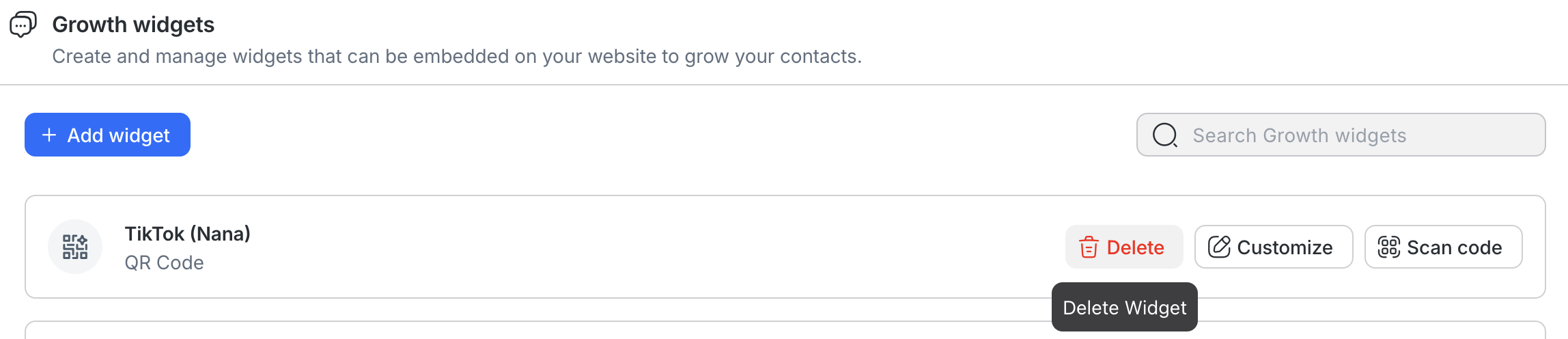
Untuk menghapus widget yang ada, klik tombol Hapus dan ikuti petunjuk di layar. Melakukan hal tersebut akan menghapus widget sepenuhnya dari Ruang Kerja Anda.
Berhati-hatilah saat menghapus widget dari Ruang Kerja Anda. Ketika widget dihapus, semua konfigurasinya akan terhapus. Penghapusan tidak dapat dibatalkan.


