

Un widget de crecimiento te permite incrustar un widget de un solo canal o multicanal en tu sitio web, para que los visitantes puedan conectarse contigo a través de sus aplicaciones de mensajería preferidas. También puedes añadir atribución de campaña a tus widgets para rastrear de qué widget de crecimiento provienen tus Contactos.
Si quieres agregar un Valor de Campo en tu sitio web, aprende más aquí.
Canales Compatibles
Los Contactos se rastrean cuando completas los campos Texto precargado o Referencia para canales específicos.
Compatible mediante texto precargado: WhatsApp, TikTok, Viber
Compatible mediante referencia: Facebook
No compatibles: Instagram, Telegram, Line, SMS, Correo electrónico
Qué datos se capturan
Los datos capturados dependen del tipo de widget.
Widget de sitio web
Cuando un Contacto se comunica a través de un widget del sitio web, respond.io captura lo siguiente:
Widget name: El nombre asignado al widget de crecimiento (p. ej., Fruits).
Website: El dominio desde el cual el Contacto se comunicó (p. ej., apple.com).
Page URL: La página específica desde la que el Contacto se comunicó (p. ej., apple.com/abc).
Widget de código QR y enlace de chat
Cuando un Contacto se comunica mediante un widget de código QR o enlace de chat, respond.io captura lo siguiente:
Widget name: El nombre asignado al widget de crecimiento (p. ej., Summer Sales Flyer).
Cómo llegar
A esta configuración sólo pueden acceder propietarios y administradores.
Se puede acceder a esta configuración desde el menú de navegación Configuración bajo el elemento del submenú Configuración del espacio de trabajo , Widgets de crecimiento.
En la sección Configuración del widget de crecimiento, puedes ver una lista de los widgets existentes en tu espacio de trabajo. Aquí puedes editar y administrar estos widgets o crear otros nuevos.
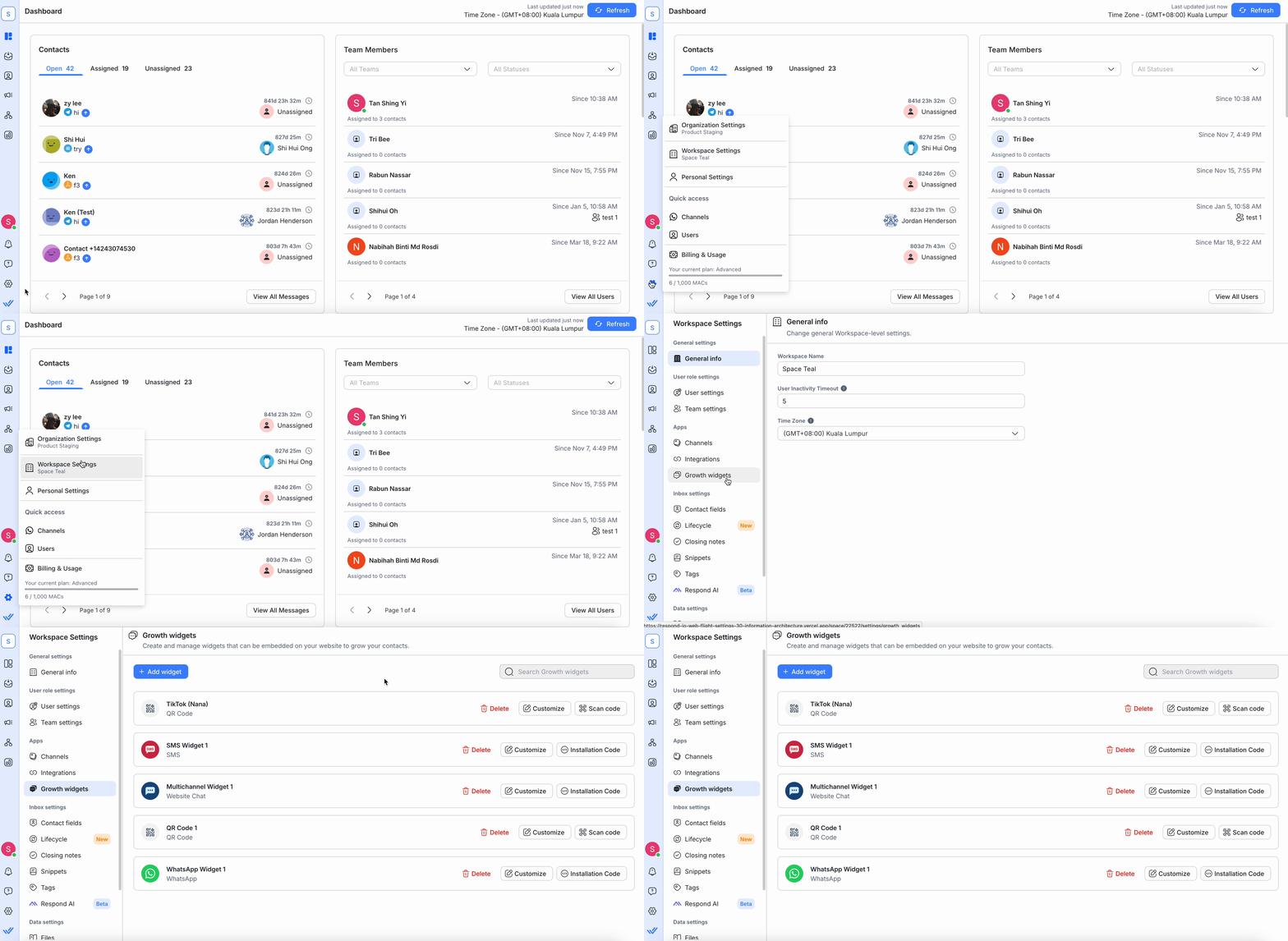
En esta configuración, puedes:
Crear un widget
Administrar widgets existentes
Eliminar un widget
Crear un widget
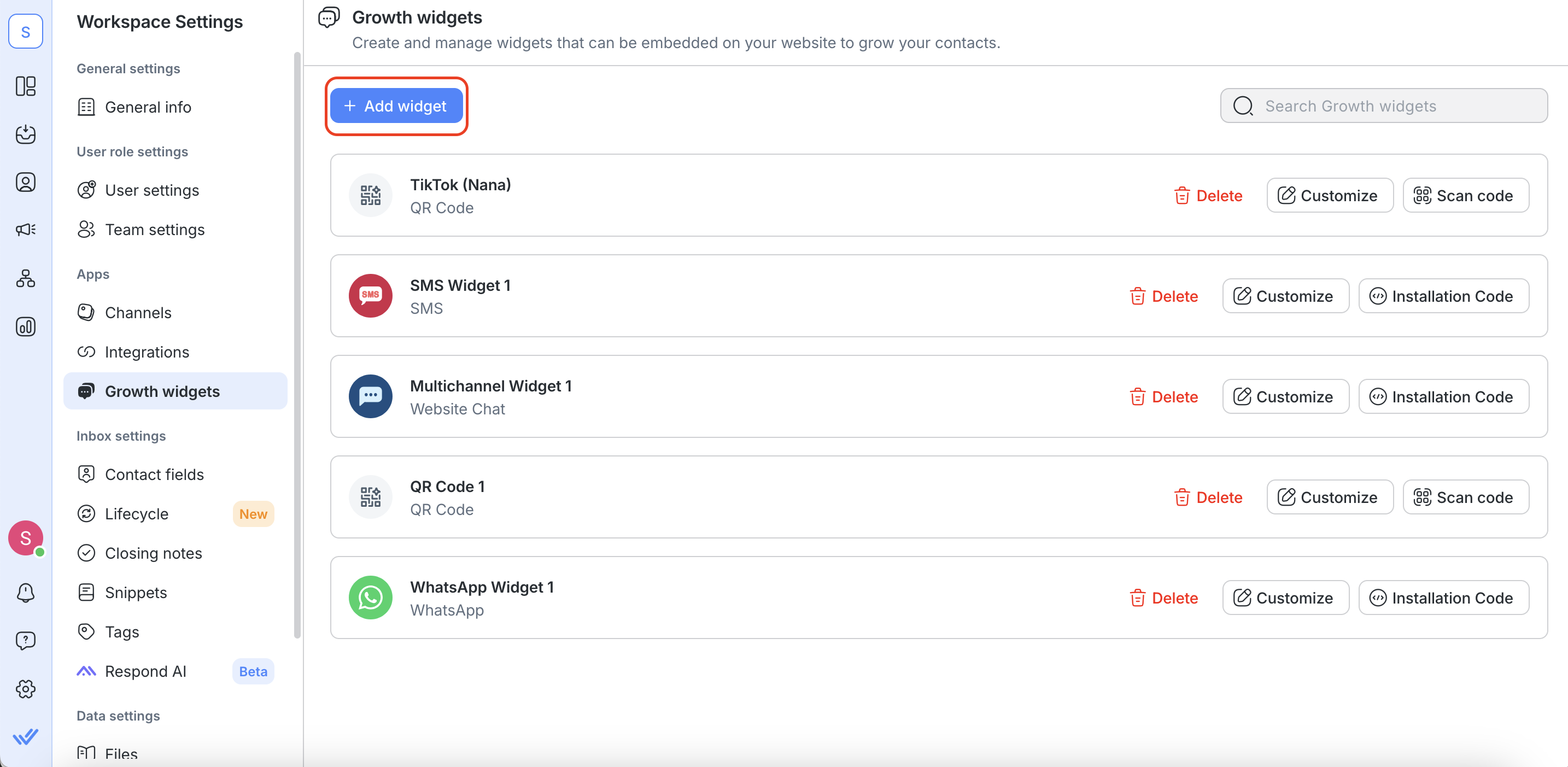
Paso 1: Haz clic en el botón Agregar widget para explorar todos los widgets disponibles.
Paso 2: Selecciona el widget que deseas crear > haz clic en el botón Crear widget
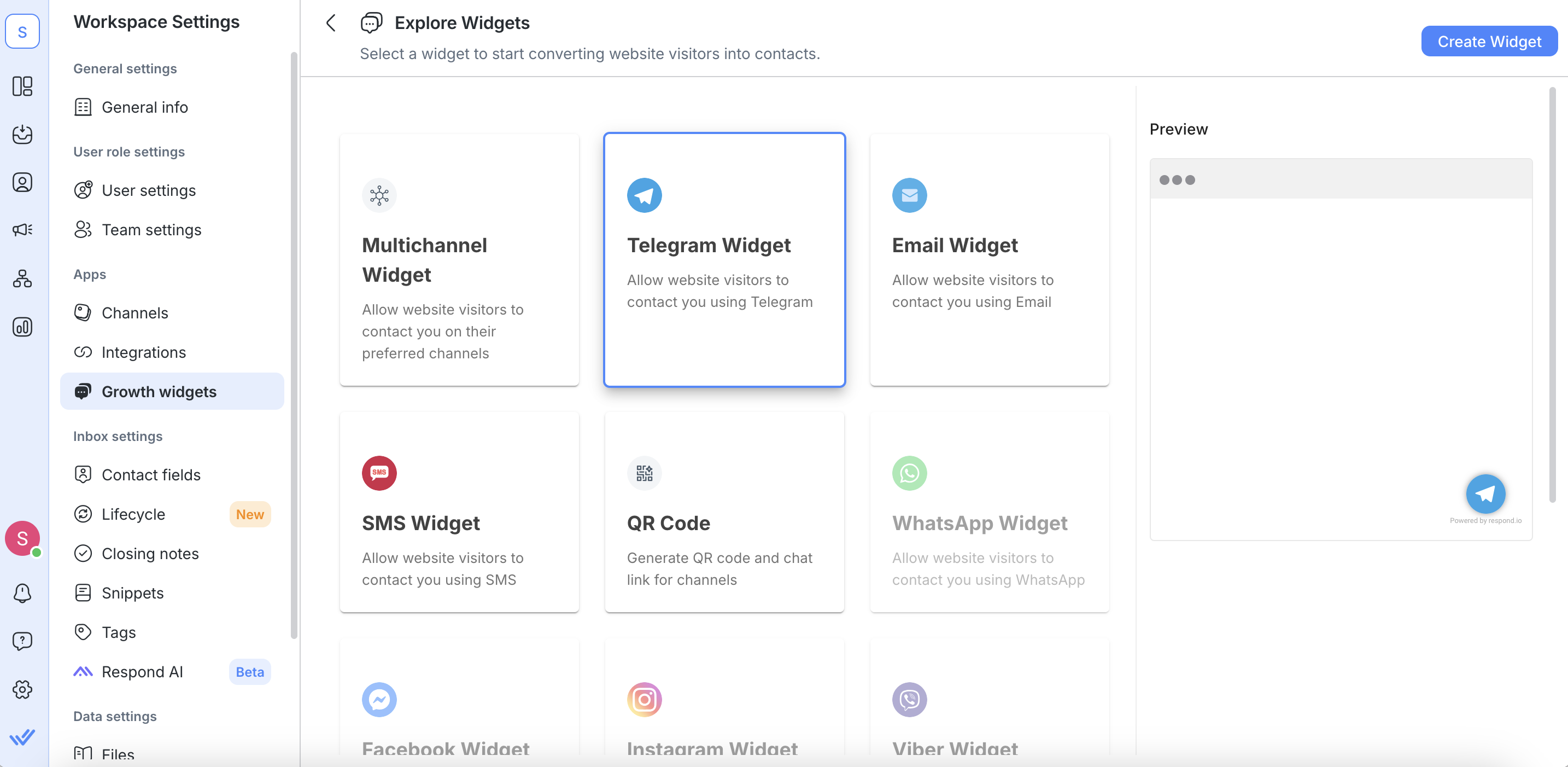
Solo puedes seleccionar widgets de un solo canal si el canal está conectado al espacio de trabajo.
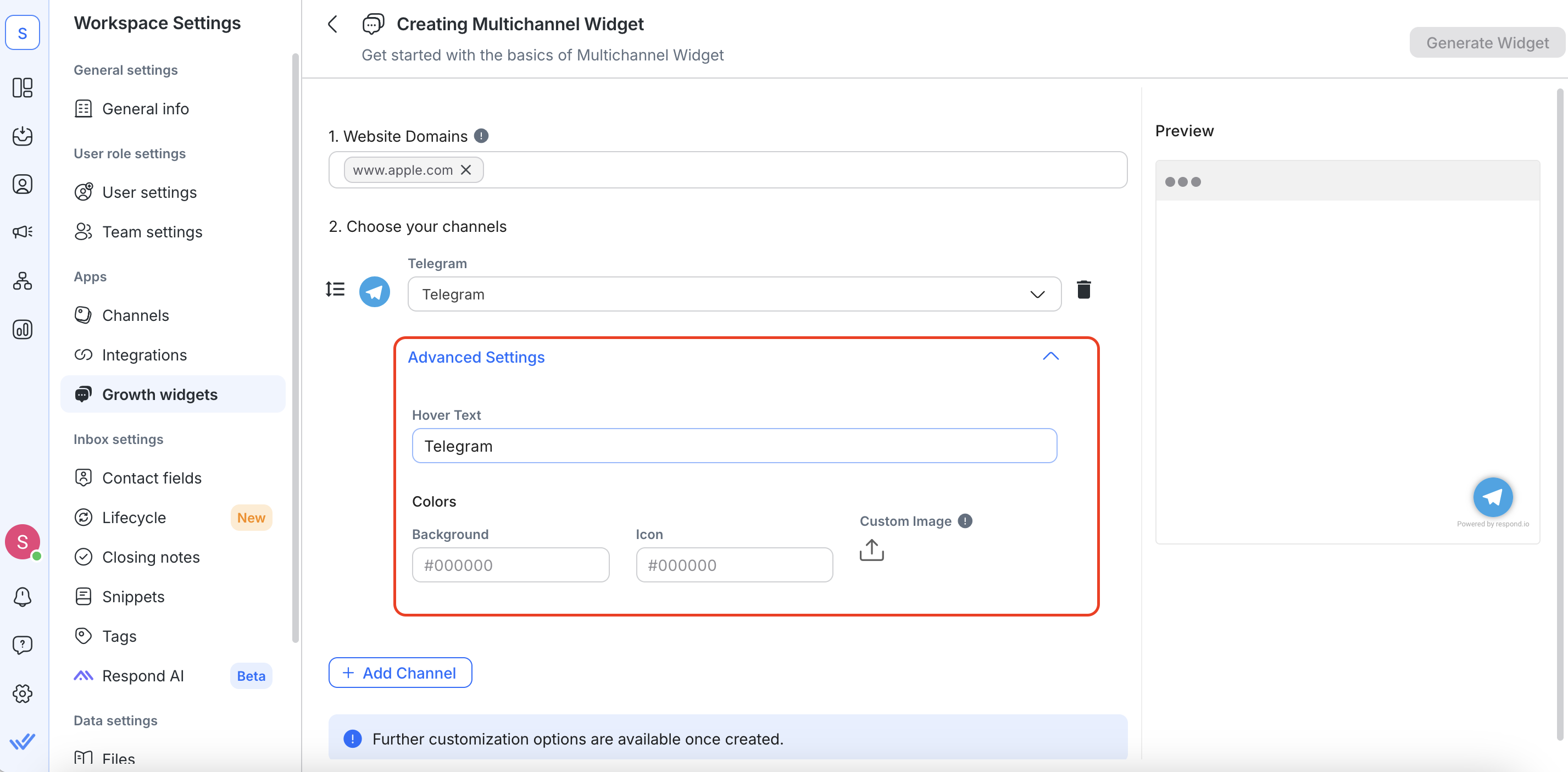
Configurar widget
Configure el widget seleccionado según los campos obligatorios.

Nombre del widget
Agrega un nombre para identificar tu widget.
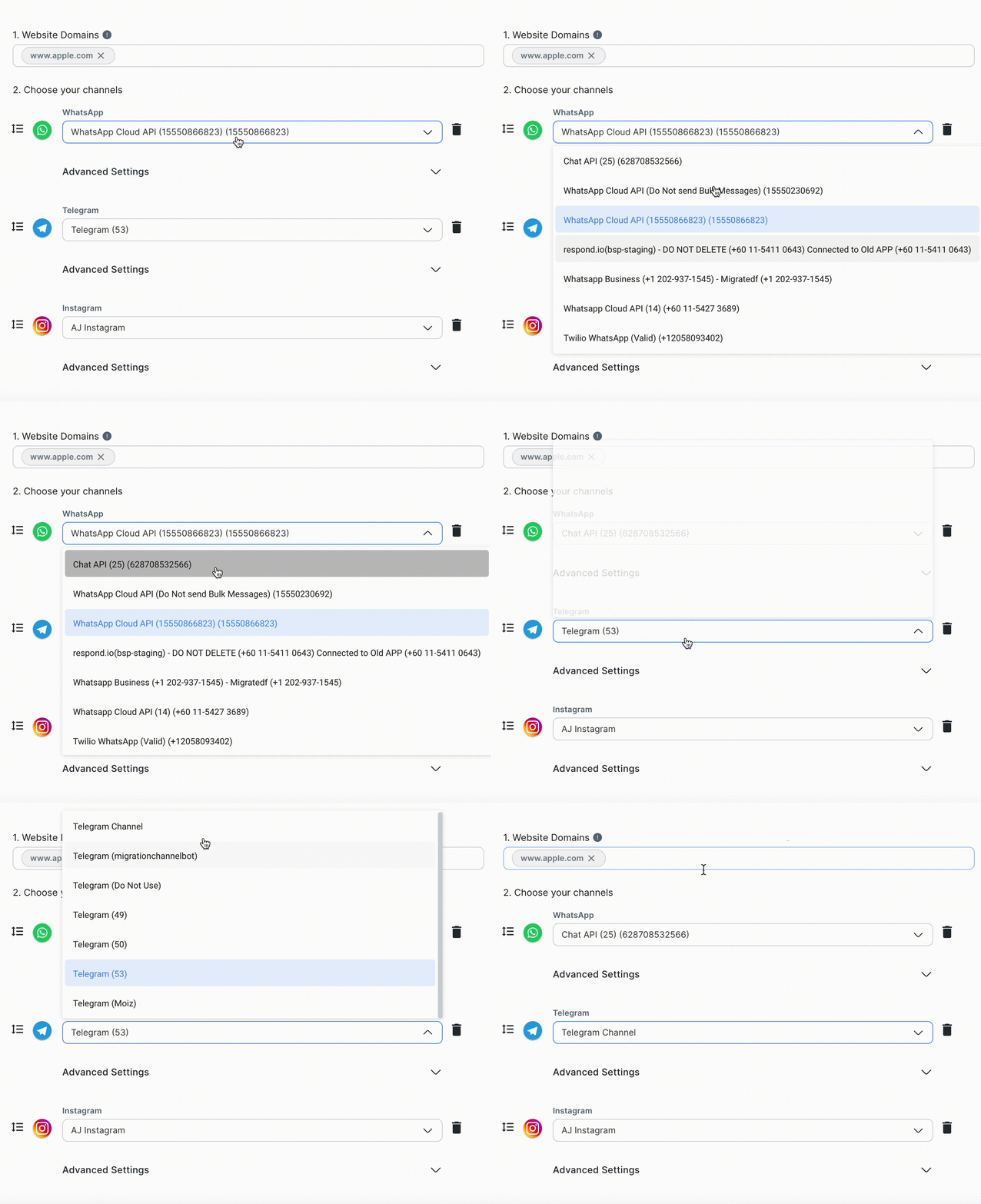
Dominios del sitio web
Agrega los sitios web donde se añadirá el widget en el campo Dominios del sitio web. Aquí se explica cómo poner sitios web en la lista blanca:
Si el usuario añade
https://app.respond.io, entonces solohttps://app.respond.ioquedará en la lista blanca. Cualquier otro subdominio o raíz no debería funcionar.Si el usuario añade
https://*.respond.io, entonces se incluirán en la lista blanca todos los subdominios, incluido el dominio raíz.Si el usuario añade
https://respond.io, entonces solo el dominio raíz quedará en la lista blanca.

Elige tus canales
Seleccione el canal para el cual desea crear un widget de la lista desplegable de canales disponibles.
Configuración avanzada
Puedes hacer clic en el botón Configuración avanzada para configurar con más detalle los campos opcionales.
Texto flotante: Se muestra al pasar el cursor sobre el widget.
Texto precargado (opcional): Texto precargado que se muestra antes de que un Contacto envíe un mensaje. Completa esto para habilitar el seguimiento de la fuente del Contacto.
Referencia (solo Facebook Messenger): Un parámetro de referencia que se agrega a tu URL m.me para rastrear de dónde provienen los Contactos cuando hacen clic en el enlace. Obtén más información sobre Referencias.
Debido a una limitación de Meta, el parámetro de referencia puede no funcionar para algunos usuarios de Messenger en Android o Páginas con georrestricción. El enlace m.me seguirá dirigiendo a los clientes para enviar mensajes, pero los datos de referencia pueden no transmitirse. Aprende más en la documentación de Meta.
Instalar el script
Copia el script generado para instalarlo en tu sitio web y haz clic en el botón Listo. Alternativamente, reenvíe las instrucciones de instalación por correo electrónico.
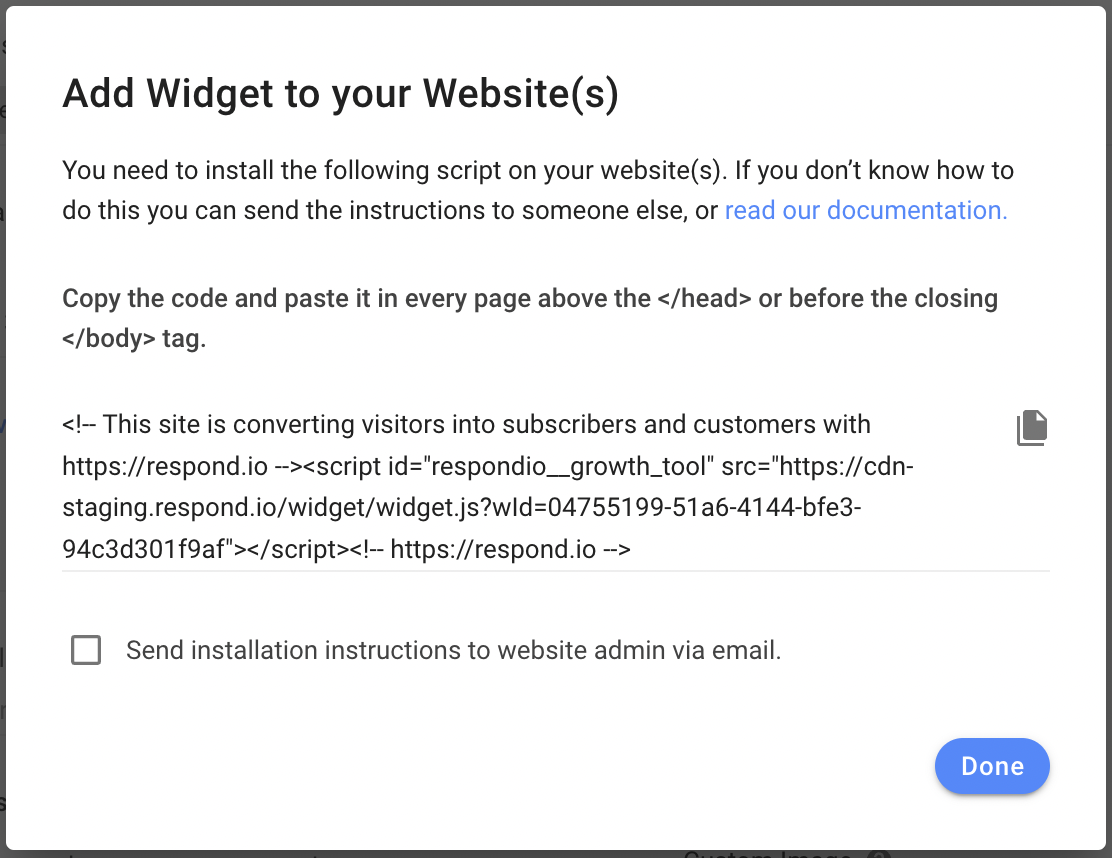
Consulta aquí para aprender cómo instalar el script en tu sitio web.
Haz clic en el botón Generar widget en la esquina superior derecha cuando hayas terminado.
Administrar widgets
Una vez que haya creado un widget, puede administrarlo como se indica a continuación.
Abrir el código de instalación

Para ver o copiar el código de instalación (script) del widget creado, haga clic en el botón Código de instalación y siga las instrucciones en pantalla.
Esta función no es aplicable al generador de código QR.
Descargar el código QR

Para descargar el código QR generado, haga clic en el botón Escanear código , luego en el botón Descargar y seleccione las dimensiones en píxeles deseadas para su código escaneable.
Esto solo se aplica al generador de código QR, no a los otros widgets de mensajería.
Para más información sobre cómo usar esta función, lee nuestro artículo del blog sobre el uso de códigos escaneables.
Personalizar el widget
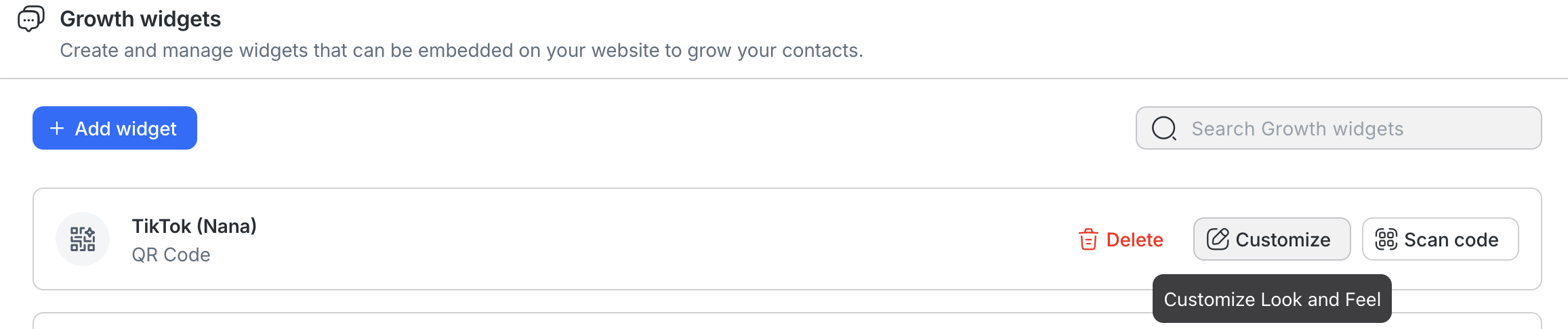
Para personalizar los widgets existentes, haga clic en el botón Personalizar para abrir la página de personalización.
Verás un ID mostrado junto al nombre de tu widget en la parte superior de la página de personalización. Este es el Growth Widget ID y no se puede editar.

Hay 5 secciones que puedes personalizar dependiendo del tipo de widget:
General
Puede configurar los siguientes ajustes generales:
Nombre del widget: Nombre utilizado internamente para identificar el widget
Dominios de sitios web: Los sitios web en los que se instalará el widget. Si no agrega su sitio web a esta lista, su widget no se cargará. Puede ingresar varias URL si planea instalar el widget en varios sitios web.
Canales
Puede personalizar lo siguiente para definir el comportamiento del widget en función del canal seleccionado:
Texto flotante: El texto flotante se muestra en una información sobre herramientas cuando se pasa el cursor sobre el widget.
Texto precargado: El texto precargado es una sugerencia de entrada cuando un Contacto inicia una conversación. Incluye un texto predeterminado que puedes editar: úsalo como identificador de origen para rastrear de qué widget provino un Contacto.
Colores: Elige el color de fondo del ícono del canal y la apariencia del ícono en el widget.
Si creaste un widget de crecimiento antes de que se introdujera el seguimiento de Contactos:
- La opción Incluir URL de la página actual (casilla) puede seguir siendo visible. Esta opción está obsoleta y ya no está disponible para widgets nuevos.
- El campo Texto precargado no incluirá un texto predeterminado. Puedes añadir uno manualmente editando el widget.
Pantalla y Apariencia
Puede personalizar lo siguiente para cambiar la apariencia del widget en su sitio web:
Mensaje emergente: El mensaje emergente se muestra a los visitantes del sitio web una vez al día, 5 segundos después de que se carga la página. Si no está definido, no aparecerá ningún mensaje emergente.
Tamaño del widget: Elija entre el tamaño del widget Grande, Estándar o Pequeño.
Opciones de visualización: Elija mostrar este widget en el escritorio, en dispositivos móviles o en ambos.
Posición
Puede cambiar la posición del widget en su sitio web según la siguiente configuración:
Alineación: Especifique si desea mostrar el widget en la parte inferior izquierda o derecha del sitio web.
Espaciado vertical: Especifica la cantidad de espacio vertical entre el widget y la parte inferior de la pantalla.
Espaciado horizontal: Especifica la cantidad de espacio horizontal entre el widget y el borde de la pantalla.
Ajustes adicionales
Personalización adicional para widgets:
Ocultar la marca Respond.io: Eliminar la marca respond.io de su widget.
Mejores prácticas
Siempre completa el campo Texto precargado y el campo Referencia. El seguimiento de Contactos requiere texto precargado o texto de referencia, según el canal.
Usa una convención de nombres específica y consistente para tus widgets de crecimiento. Nombres de widget vagos como "aug-campaign" pueden dificultar la lectura de los Informes. Algo como "aug-promo-sale" o "storefront-qr-viber" deja claro de inmediato de qué widget de crecimiento y campaña provino el Contacto.
Siempre haz clic en Generar widget antes de copiar tu enlace o descargar tu código QR. Esto guarda los cambios que hayas hecho. si copias el enlace o descargas el código QR antes de hacer clic en Generar widget, no reflejará tus últimos cambios y los Contactos no se rastrearán correctamente.
Eliminar un widget
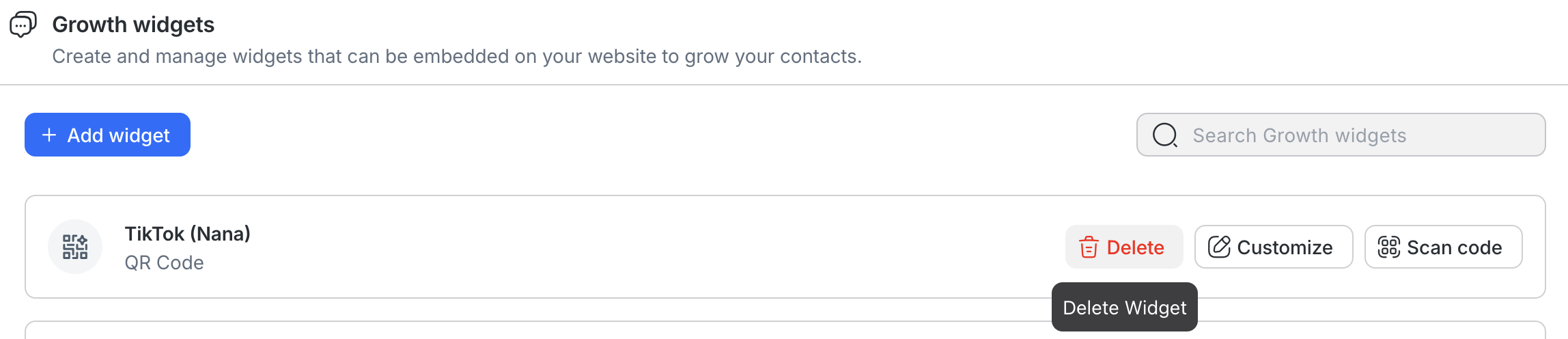
Para eliminar un widget existente, haga clic en el botón Eliminar y siga las instrucciones en pantalla. Al hacerlo, se eliminará por completo el widget de su espacio de trabajo.
Tenga cuidado al eliminar un widget de su espacio de trabajo. Cuando se elimina un widget, se eliminarán todas sus configuraciones. La eliminación no se puede deshacer.
Informes
Los Contactos de tus widgets de crecimiento se rastrean automáticamente e incluyen en los Informes.
Para ver datos basados en Contactos por widget de crecimiento, usa los informes de Ciclo de vida o Contactos:
Ve a Informes.
Selecciona Ciclo de vida o Contactos.
Haz clic en + Agregar filtro.
Selecciona Fuente > Widget de crecimiento.
Selecciona el widget que desees o selecciona todos los widgets.
En los informes de Ciclo de vida y Contactos, también puedes filtrar por:
ID del nombre del widget: El ID de tu widget de crecimiento.
Sitio web: El dominio desde el cual se comunicó el Contacto.
URL de la página: La página específica desde la que se comunicó el Contacto.
Para ver datos basados en Conversaciones por widget de crecimiento, usa los informes de Conversaciones, Respuestas o Resoluciones:
Ve a Informes.
Selecciona Conversaciones, Respuestas o Resoluciones.
Haz clic en + Agregar filtro.
Selecciona Fuente de apertura de conversación > Widget de crecimiento.
Selecciona el widget que desees o selecciona todos los widgets.
FAQ y resolución de problemas
¿Por qué no funciona el script después de instalarlo en mi sitio web?
El widget de crecimiento solo aparecerá en los sitios web que hayas incluido en la lista blanca en la configuración del widget de crecimiento.
Qué puedes hacer
Incluye tu sitio web en la lista blanca agregando la URL de tu sitio web al campo Dominio del sitio web.


