

Growth Widget ช่วยให้คุณฝังวิดเจ็ตช่องทางเดียวหรือหลายช่องทางบนเว็บไซต์ของคุณเพื่อให้ผู้เยี่ยมชมสามารถเชื่อมต่อกับคุณได้ผ่านแอปส่งข้อความที่พวกเขาต้องการ. คุณยังสามารถเพิ่มการอ้างอิงแคมเปญไปยังวิดเจ็ตของคุณเพื่อให้สามารถติดตามได้ว่าผู้ติดต่อของคุณมาจาก Growth Widget ใด.
หากคุณต้องการเพิ่มวิดเจ็ตแชทบนเว็บไซต์ ให้เรียนรู้เพิ่มเติมได้ที่ ที่นี่.
ช่องทางที่รองรับ
จะมีการติดตามผู้ติดต่อเมื่อคุณกรอกฟิลด์ ข้อความที่กรอกไว้ล่วงหน้า หรือ Reference สำหรับช่องทางที่ระบุ.
รองรับผ่านข้อความที่กรอกไว้ล่วงหน้า: WhatsApp, TikTok, Viber
รองรับผ่าน Reference: Facebook
ไม่รองรับ: Instagram, Telegram, LINE, SMS, Email
ข้อมูลที่ถูกบันทึก
ข้อมูลที่ถูกบันทึกขึ้นอยู่กับประเภทของวิดเจ็ตของคุณ.
วิดเจ็ตบนเว็บไซต์
เมื่อผู้ติดต่อส่งข้อความผ่านวิดเจ็ตบนเว็บไซต์ respond.io จะบันทึกข้อมูลดังต่อไปนี้:
ชื่อวิดเจ็ต: ชื่อที่กำหนดให้ Growth Widget (เช่น Fruits).
เว็บไซต์: โดเมนที่ผู้ติดต่อส่งข้อความมาจาก (เช่น apple.com).
Page URL: หน้าจำเพาะที่ผู้ติดต่อส่งข้อความมาจาก (เช่น apple.com/abc).
วิดเจ็ตคิวอาร์โค้ดและลิงก์แชท
เมื่อผู้ติดต่อส่งข้อความผ่านวิดเจ็ตคิวอาร์โค้ดหรือลิงก์แชท respond.io จะบันทึกข้อมูลดังต่อไปนี้:
ชื่อวิดเจ็ต: ชื่อที่กำหนดให้ Growth Widget (เช่น Summer Sales Flyer).
วิธีการเข้าถึง
การตั้งค่านี้สามารถเข้าถึงได้โดยเจ้าของและผู้จัดการเท่านั้น
คุณสามารถเข้าถึงการตั้งค่านี้ได้จากเมนูการนำทาง Settings ภายใต้เมนูย่อย Workspace Settings , Growth Widgets
ภายใต้ส่วนการตั้งค่าวิดเจ็ตการเติบโต คุณจะเห็นรายการวิดเจ็ตที่มีอยู่แล้วในพื้นที่ทำงานของคุณ คุณสามารถแก้ไขและจัดการวิดเจ็ตเหล่านี้หรือสร้างวิดเจ็ตใหม่ได้ที่นี่
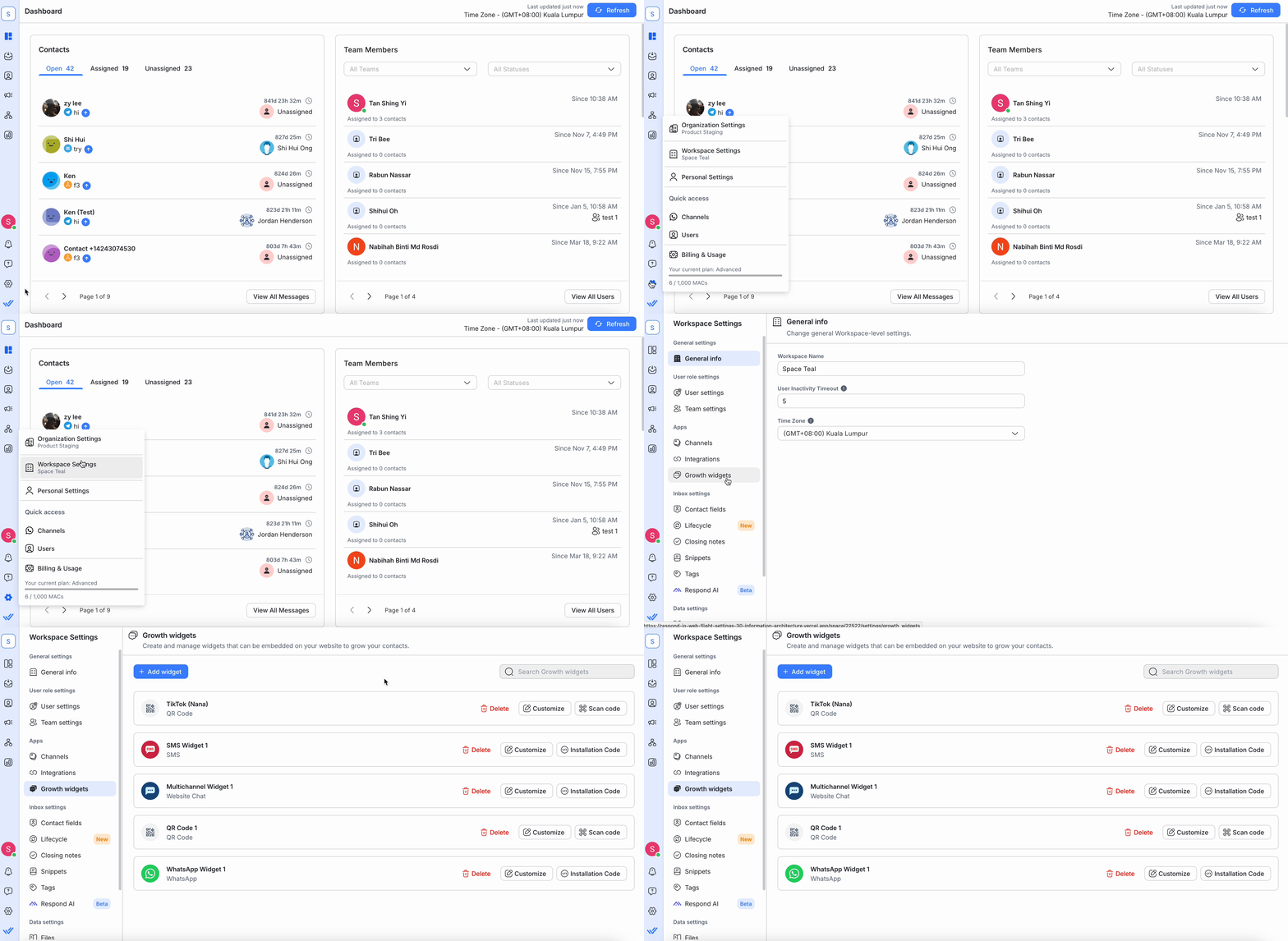
ในการตั้งค่านี้ คุณสามารถ:
สร้างวิดเจ็ต
จัดการวิดเจ็ตที่มีอยู่
ลบวิดเจ็ต
สร้างวิดเจ็ต
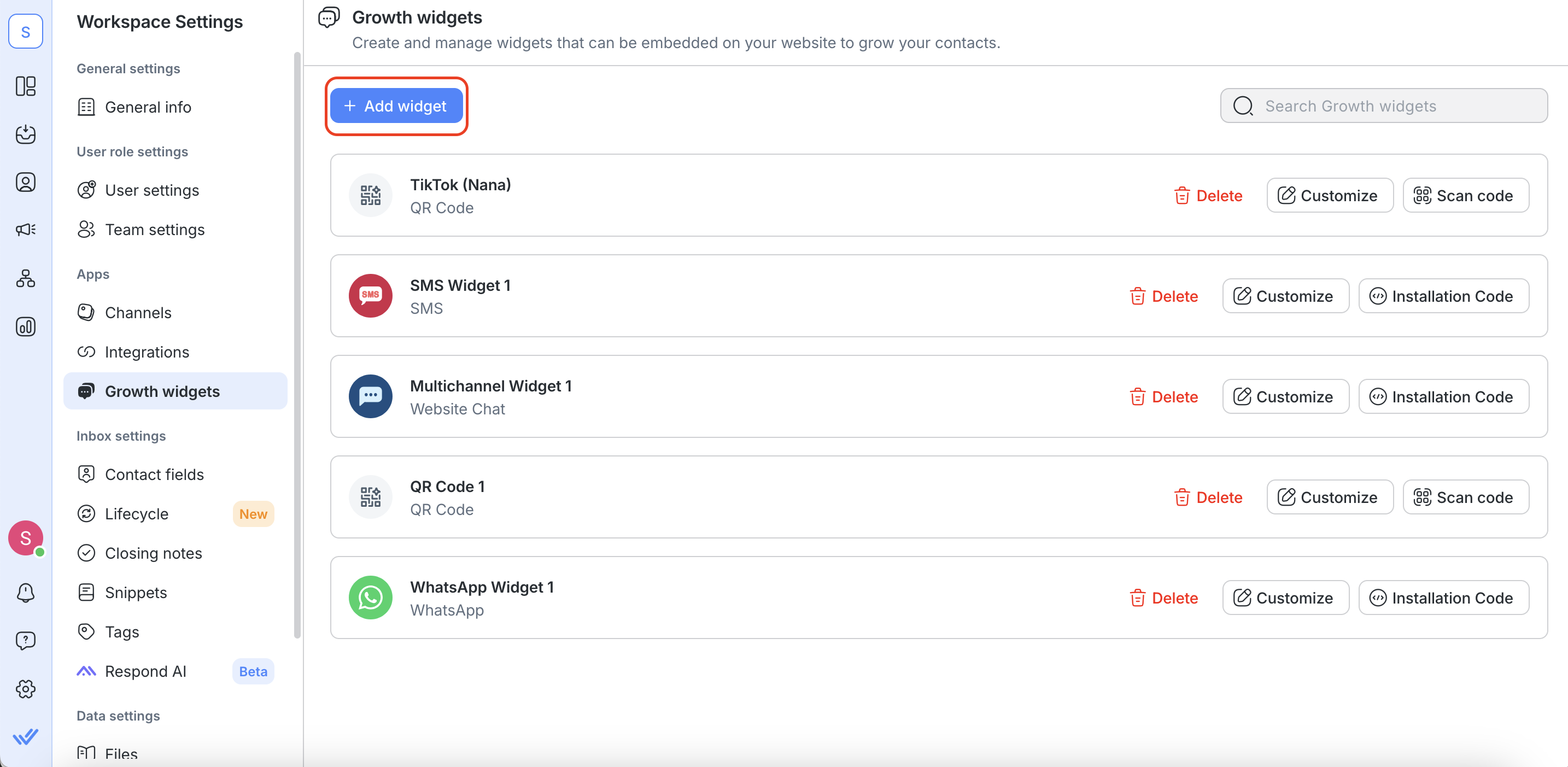
ขั้นตอนที่ 1: คลิกปุ่ม เพิ่มวิดเจ็ต เพื่อสำรวจวิดเจ็ตทั้งหมด.
ขั้นตอนที่ 2: เลือกวิดเจ็ตที่คุณต้องการสร้าง > คลิกปุ่ม สร้างวิดเจ็ต
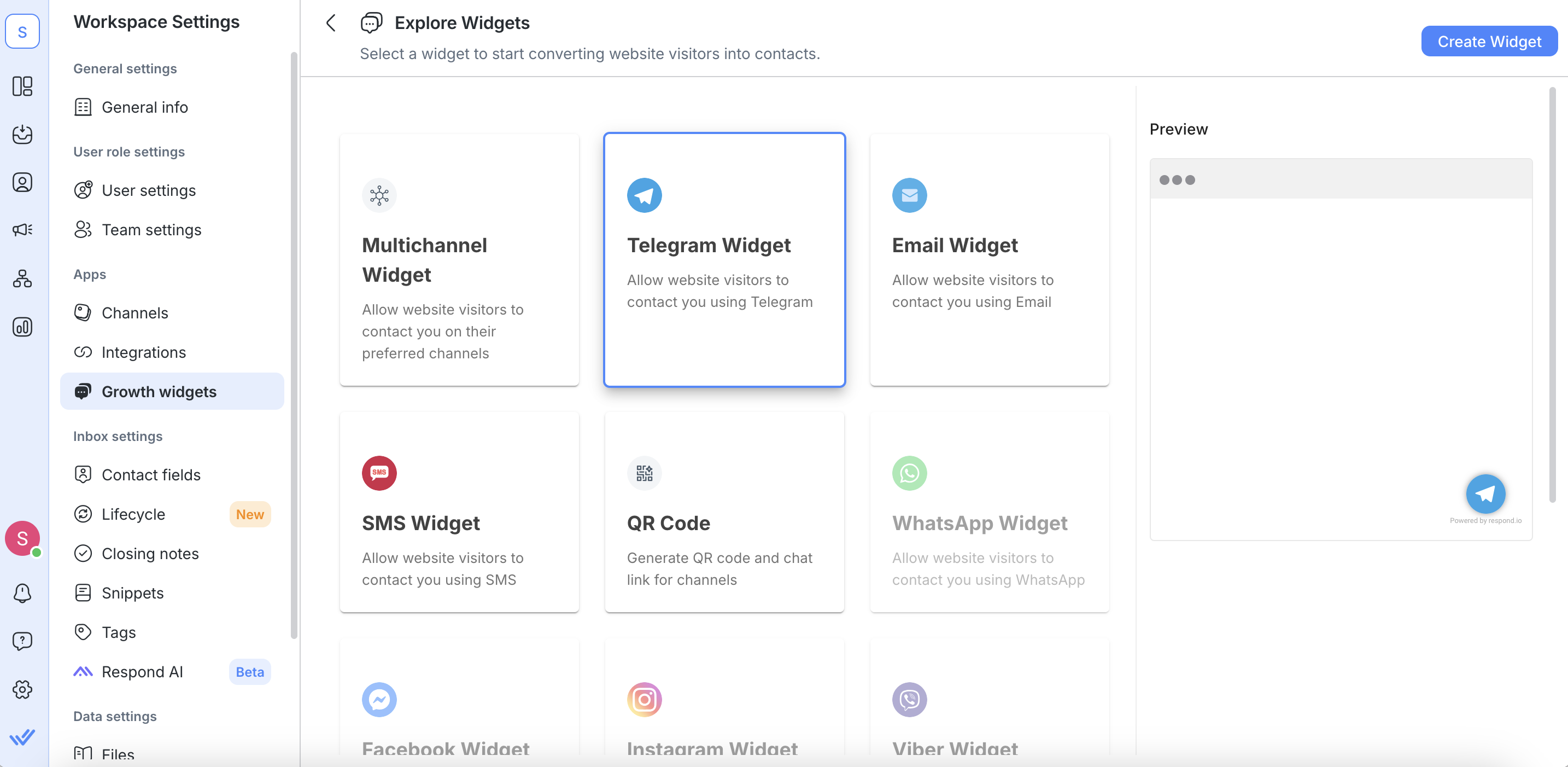
คุณสามารถเลือกวิดเจ็ตช่องเดียวได้เท่านั้น หากช่องนั้นเชื่อมต่อกับเวิร์กสเปซ
กำหนดค่าวิดเจ็ต
กำหนดค่าวิดเจ็ตที่เลือกตามฟิลด์ที่จำเป็น

ชื่อวิดเจ็ต
ตั้งชื่อเพื่อระบุวิดเจ็ตของคุณ.
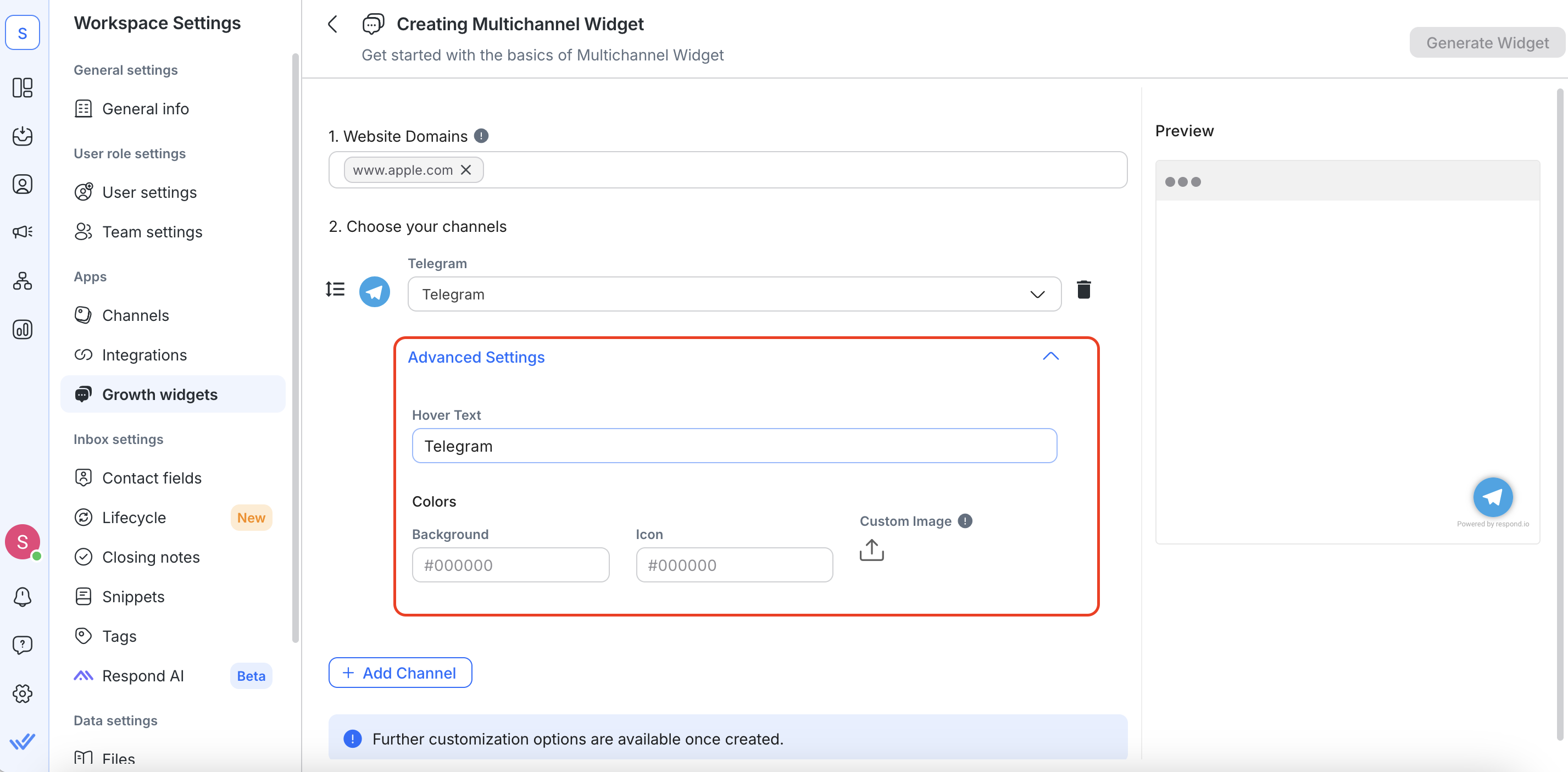
โดเมนเว็บไซต์
เพิ่มเว็บไซต์ที่จะติดตั้งวิดเจ็ตลงในฟิลด์ โดเมนเว็บไซต์. นี่คือวิธีการเพิ่มเว็บไซต์ลงในรายการยกเว้น:
หากผู้ใช้เพิ่ม
https://app.respond.ioจะอนุญาตเฉพาะhttps://app.respond.ioเท่านั้น. โดเมนย่อยหรือรูทอื่น ๆ ไม่ควรทำงานหากผู้ใช้เพิ่ม
https://*.respond.ioโดเมนย่อยทั้งหมด รวมถึงโดเมนหลัก จะถูกเพิ่มในรายการที่อนุญาต.หากผู้ใช้เพิ่ม
https://respond.ioจะอนุญาตเฉพาะโดเมนหลักเท่านั้น.

เลือกช่องทางของคุณ
เลือกช่องที่คุณต้องการสร้างวิดเจ็ตจากรายการดรอปดาวน์ของช่องที่พร้อมใช้งาน
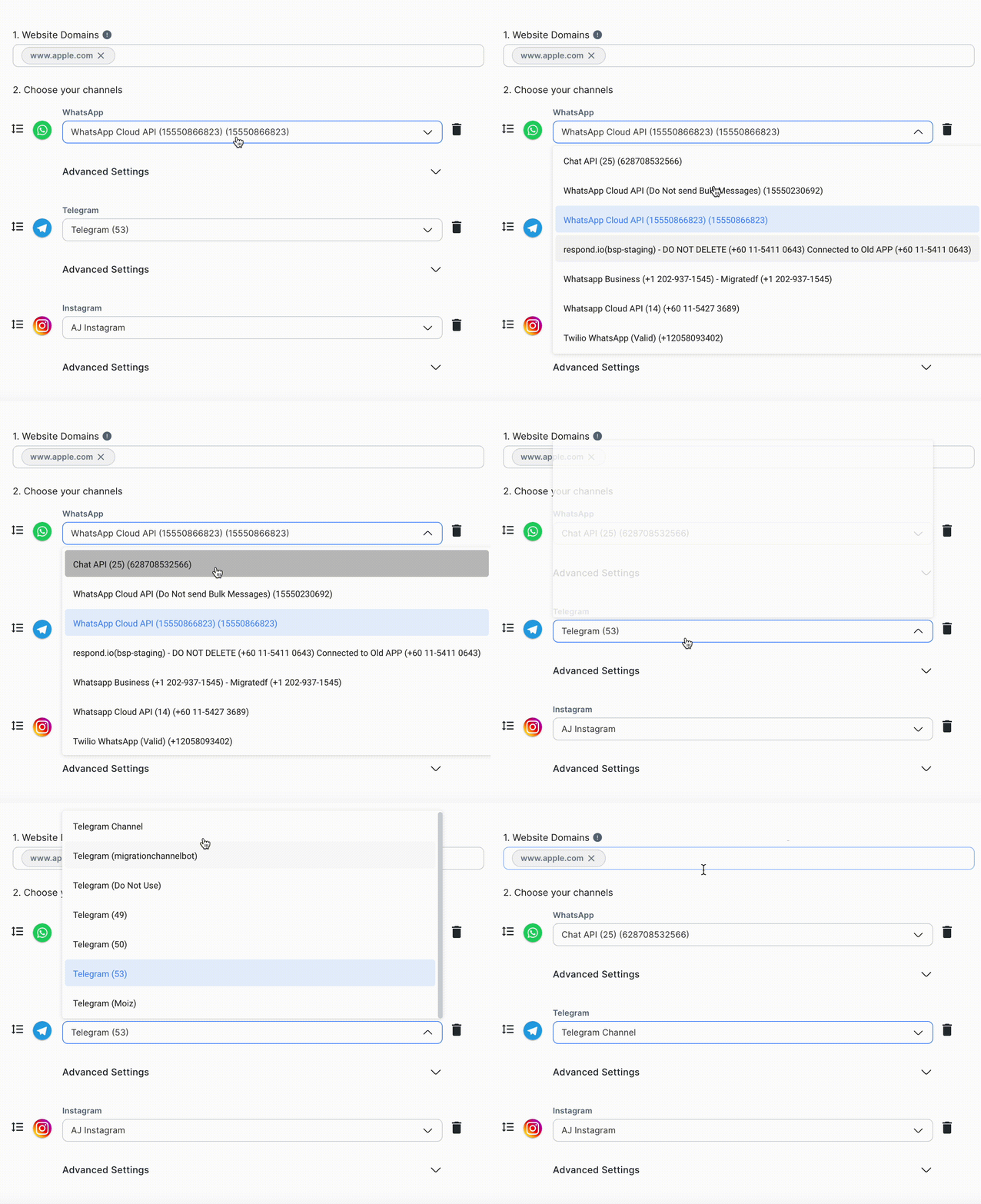
การตั้งค่าขั้นสูง
คุณสามารถคลิกปุ่ม การตั้งค่าขั้นสูง เพื่อกำหนดค่าช่องที่เป็นตัวเลือกเพิ่มเติม.
ข้อความเมื่อวางเมาส์เหนือ: แสดงเมื่อวางเมาส์เหนือวิดเจ็ต.
ข้อความที่กรอกไว้ล่วงหน้า (ทางเลือก): ข้อความที่กรอกไว้ล่วงหน้าที่แสดงก่อนผู้ติดต่อจะส่งข้อความ. กรอกข้อมูลนี้เพื่อเปิดใช้งานการติดตามแหล่งที่มาของผู้ติดต่อ.
Reference (Facebook Messenger only): พารามิเตอร์อ้างอิงที่เพิ่มในลิงก์ m.me ของคุณเพื่อสืบแหล่งที่มาว่าผู้ติดต่อมาจากที่ใดเมื่อคลิกลิงก์. เรียนรู้เพิ่มเติมเกี่ยวกับ References.
เนื่องจากข้อจำกัดของ Meta พารามิเตอร์อ้างอิงอาจไม่ทำงานสำหรับผู้ใช้ Android Messenger บางรายหรือเพจที่มีการจำกัดภูมิศาสตร์. ลิงก์ m.me จะยังนำลูกค้าไปยังหน้าส่งข้อความได้ แต่ข้อมูลการอ้างอิงอาจไม่ถูกส่งต่อ. เรียนรู้เพิ่มเติมใน Meta doc.
ติดตั้งสคริปต์
คัดลอกสคริปต์ที่สร้างขึ้นเพื่อติดตั้งบนเว็บไซต์ของคุณ แล้วคลิกปุ่ม เสร็จสิ้น. อีกวิธีหนึ่งคือส่งคำแนะนำการติดตั้งผ่านอีเมล
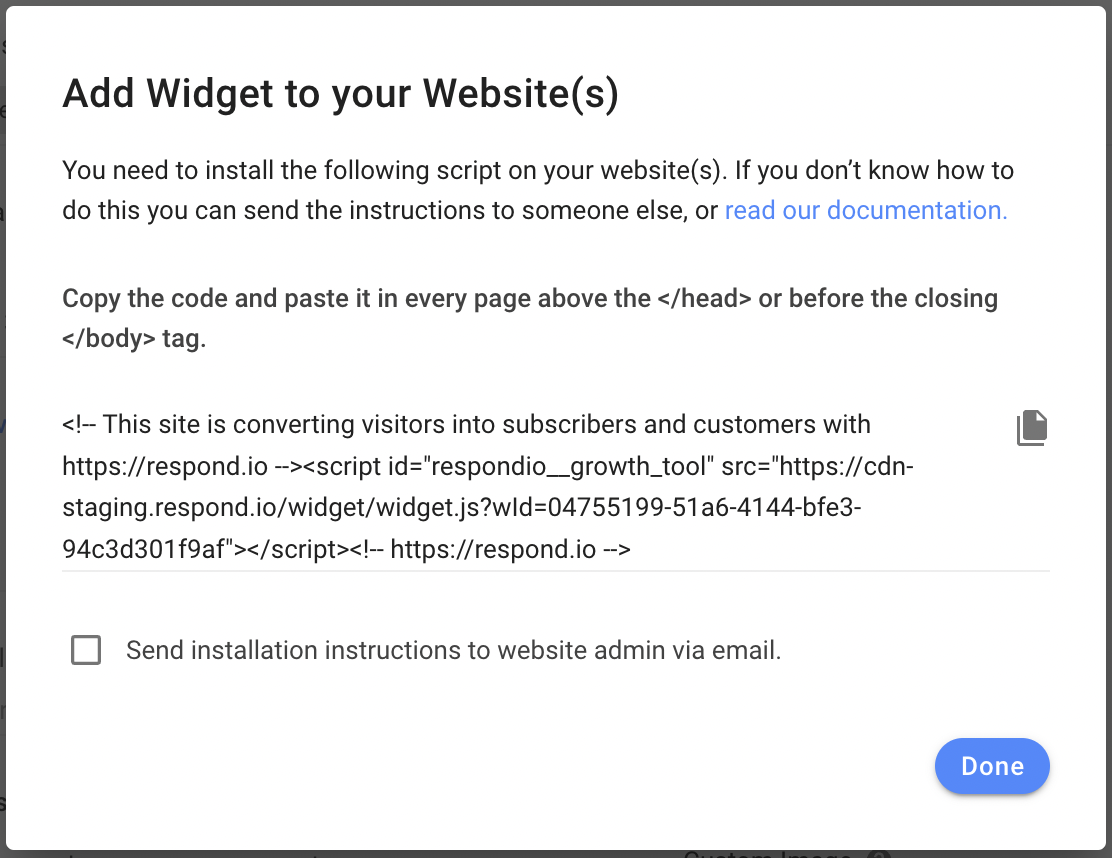
ดูวิธีติดตั้งสคริปต์บนเว็บไซต์ของคุณได้ที่ ที่นี่.
เมื่อเสร็จแล้ว ให้คลิกปุ่ม สร้างวิดเจ็ต ที่มุมบนขวา.
การจัดการวิดเจ็ต
เมื่อคุณสร้างวิดเจ็ตแล้ว คุณสามารถจัดการได้ดังต่อไปนี้
เปิดรหัสการติดตั้ง

หากต้องการดูหรือคัดลอกโค้ดการติดตั้ง (สคริปต์) ของวิดเจ็ตที่สร้างขึ้น ให้คลิกปุ่ม โค้ดการติดตั้ง และทำตามคำแนะนำบนหน้าจอ
ฟังก์ชั่นนี้ไม่สามารถใช้ได้กับเครื่องสร้าง QR Code
ดาวน์โหลด QR Code

หากต้องการดาวน์โหลด QR Code ที่สร้างขึ้น ให้คลิกปุ่ม สแกนรหัส จากนั้นคลิกปุ่ม ดาวน์โหลด แล้วเลือกขนาดพิกเซลที่ต้องการสำหรับรหัสที่สแกนได้ของคุณ
ใช้ได้เฉพาะกับเครื่องสร้างรหัส QR เท่านั้น ไม่ใช่กับวิดเจ็ตการส่งข้อความอื่น ๆ
สำหรับข้อมูลเพิ่มเติมเกี่ยวกับการใช้งานฟีเจอร์นี้ โปรดอ่าน บทความบล็อกเกี่ยวกับการใช้รหัสที่สแกนได้.
การปรับแต่งวิดเจ็ต
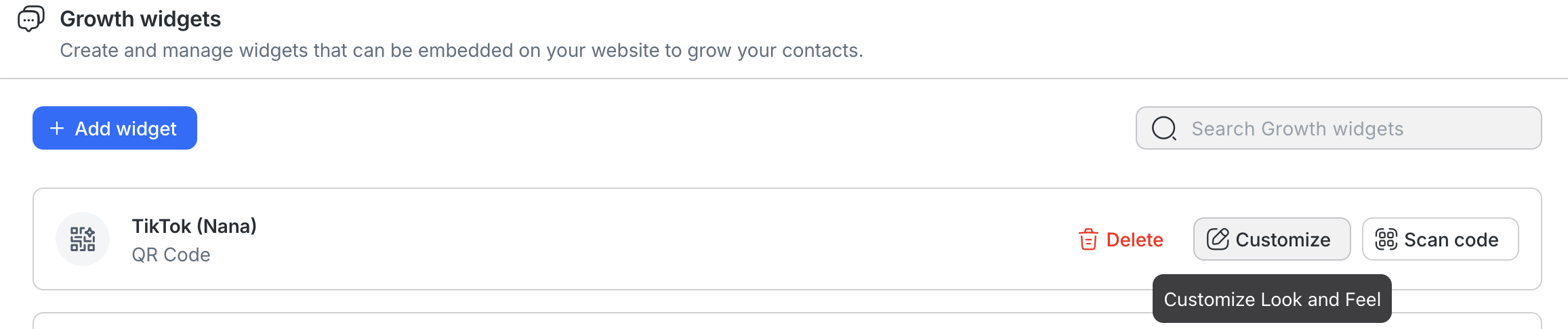
หากต้องการปรับแต่งวิดเจ็ตที่มีอยู่ ให้คลิกปุ่ม ปรับแต่ง เพื่อเปิดหน้าปรับแต่ง
คุณจะเห็น ID แสดงอยู่ถัดจากชื่อวิดเจ็ตของคุณที่ด้านบนของหน้าการปรับแต่ง. นี่คือ Growth Widget ID และไม่สามารถแก้ไขได้.

มี 5 ส่วนที่คุณสามารถปรับแต่งได้ขึ้นอยู่กับประเภทของวิดเจ็ต:
ทั่วไป
คุณสามารถกำหนดค่าการตั้งค่าทั่วไปดังต่อไปนี้:
ชื่อวิดเจ็ต: ชื่อที่ใช้ภายในเพื่อระบุวิดเจ็ต
โดเมนเว็บไซต์: เว็บไซต์ที่จะติดตั้งวิดเจ็ต. หากคุณไม่เพิ่มเว็บไซต์ของคุณไปยังรายการนี้ วิดเจ็ตของคุณจะไม่โหลด คุณสามารถป้อน URL หลายรายการหากคุณวางแผนจะติดตั้งวิดเจ็ตบนเว็บไซต์หลายแห่ง
ช่องทางการ
คุณสามารถปรับแต่งสิ่งต่อไปนี้เพื่อกำหนดพฤติกรรมของวิดเจ็ตตามช่องที่เลือก:
ข้อความเมื่อวางเมาส์เหนือ: ข้อความเมื่อวางเมาส์เหนือจะแสดงในคำแนะนำเครื่องมือเมื่อวางเมาส์เหนือวิดเจ็ต
ข้อความที่กรอกไว้ล่วงหน้า: ข้อความที่กรอกไว้ล่วงหน้าเป็นคำแนะนำการป้อนข้อมูลเมื่อผู้ติดต่อเริ่มการสนทนา. ข้อความนี้รวมข้อความเริ่มต้นที่คุณสามารถแก้ไขได้ — ใช้เป็นตัวระบุแหล่งที่มาสำหรับติดตามว่าผู้ติดต่อมาจากวิดเจ็ตใด.
สี: เลือกสีพื้นหลังไอคอนช่องและลักษณะไอคอนในวิดเจ็ต
หากคุณสร้าง Growth Widget ก่อนที่การติดตามผู้ติดต่อจะถูกเปิดใช้:
- ตัวเลือก Include current page URL (checkbox) อาจยังแสดงอยู่ ตัวเลือกนี้ถูกยกเลิกและไม่สามารถใช้ได้กับวิดเจ็ตใหม่อีกต่อไป.
- ฟิลด์ Pre-filled text จะไม่มีข้อความเริ่มต้นรวมอยู่. คุณสามารถเพิ่มข้อความนี้ด้วยตนเองโดยแก้ไขวิดเจ็ต.
จอแสดงผล & รูปลักษณ์
คุณสามารถปรับแต่งสิ่งต่อไปนี้เพื่อเปลี่ยนลักษณะการแสดงผลของวิดเจ็ตบนเว็บไซต์ของคุณ:
ข้อความป๊อปอัป: ข้อความป๊อปอัปจะแสดงต่อผู้เยี่ยมชมเว็บไซต์วันละครั้ง 5 วินาทีหลังจากโหลดหน้า ถ้าไม่ได้กำหนดไว้จะไม่มีข้อความป็อปอัปปรากฎขึ้น
ขนาดวิดเจ็ต: เลือกจากขนาดวิดเจ็ต ใหญ่, มาตรฐาน หรือ เล็ก
ตัวเลือกการแสดงผล: เลือกว่าจะแสดงวิดเจ็ตนี้บนเดสก์ท็อป อุปกรณ์พกพา หรือทั้งสองอย่าง
ตำแหน่ง
คุณสามารถเปลี่ยนตำแหน่งของวิดเจ็ตบนเว็บไซต์ของคุณได้ตามการตั้งค่าต่อไปนี้:
การจัดวาง: ระบุว่าคุณต้องการแสดงวิดเจ็ตที่มุมซ้ายล่างหรือขวาของเว็บไซต์
ระยะห่างแนวตั้ง: ระบุปริมาณระยะห่างแนวตั้งระหว่างวิดเจ็ตและด้านล่างของหน้าจอ
ระยะห่างแนวนอน: ระบุปริมาณระยะห่างแนวนอนระหว่างวิดเจ็ตและขอบของหน้าจอ
การตั้งค่าเพิ่มเติม
การปรับแต่งเพิ่มเติมสำหรับวิดเจ็ต:
ซ่อนแบรนด์ Respond.io: ลบแบรนด์ Respond.io ออกจากวิดเจ็ตของคุณ
แนวทางปฏิบัติที่ดีที่สุด
กรอกฟิลด์ ข้อความที่กรอกไว้ล่วงหน้า และ Reference เสมอ. การติดตามผู้ติดต่อจำเป็นต้องมีข้อความที่กรอกไว้ล่วงหน้าหรือข้อความอ้างอิง ขึ้นอยู่กับช่องทาง.
ใช้รูปแบบการตั้งชื่อที่เฉพาะเจาะจงและสม่ำเสมอสำหรับ Growth Widgets ของคุณ. ชื่อวิดเจ็ตที่คลุมเครือเช่น "aug-campaign" อาจทำให้รายงานอ่านยาก. เช่น "aug-promo-sale" หรือ "storefront-qr-viber" จะช่วยให้ทราบได้ทันทีว่า Growth Widget ใดและแคมเปญใดที่ผู้ติดต่อมาจาก.
คลิก Generate Widget เสมอก่อนที่จะคัดลอกลิงก์หรือดาวน์โหลดคิวอาร์โค้ดของคุณ. การกระทำนี้จะบันทึกการเปลี่ยนแปลงทั้งหมดที่คุณทำ. หากคุณคัดลอกลิงก์หรือดาวน์โหลดคิวอาร์โค้ดก่อนคลิก Generate Widget จะไม่สะท้อนการเปลี่ยนแปลงล่าสุดของคุณและจะไม่สามารถติดตามผู้ติดต่อได้อย่างถูกต้อง.
ลบวิดเจ็ต
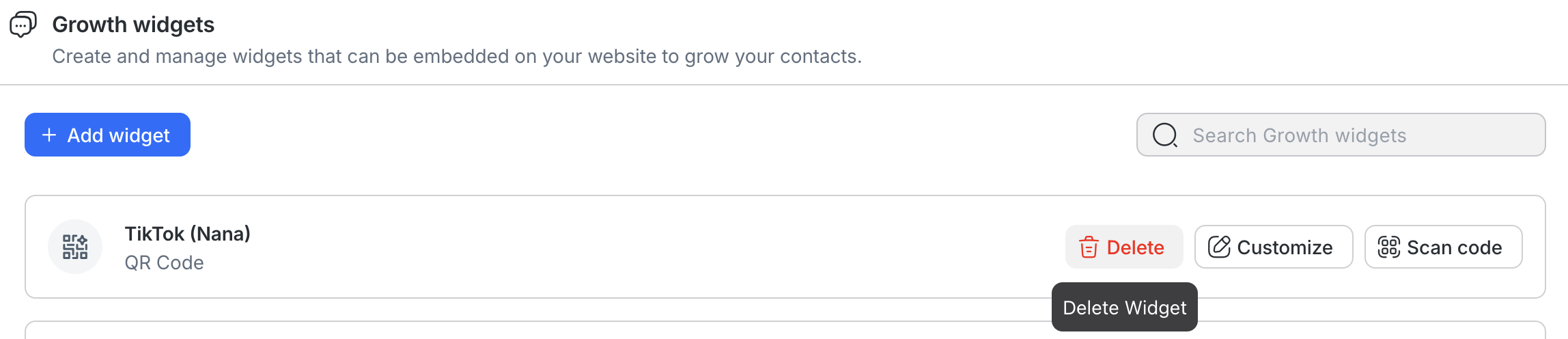
หากต้องการลบวิดเจ็ตที่มีอยู่ ให้คลิกปุ่ม ลบ และทำตามคำแนะนำบนหน้าจอ การดำเนินการดังกล่าวจะลบวิดเจ็ตออกจากพื้นที่ทำงานของคุณโดยสมบูรณ์
ควรระมัดระวังในการลบวิดเจ็ตออกจากพื้นที่ทำงานของคุณ เมื่อวิดเจ็ตถูกลบ การกำหนดค่าทั้งหมดจะถูกลบด้วย การลบไม่สามารถย้อนกลับได้
รายงาน
ผู้ติดต่อจาก Growth Widgets ของคุณจะถูกติดตามโดยอัตโนมัติและรวมอยู่ในรายงาน.
เพื่อดูข้อมูลที่อิงผู้ติดต่อตาม Growth Widget ให้ใช้รายงาน Lifecycle หรือ Contacts:
ไปที่ รายงาน.
เลือก Lifecycle หรือ Contacts.
คลิก + Add Filter.
เลือก Source > Growth Widget.
เลือกวิดเจ็ตที่คุณต้องการหรือเลือกวิดเจ็ตทั้งหมด.
ในรายงาน วงจรชีวิต และ ผู้ติดต่อ คุณยังสามารถกรองโดย:
Widget Name ID: ID ของ Growth Widget ของคุณ.
Website: โดเมนที่ผู้ติดต่อส่งข้อความมาจาก.
Page URL: หน้าเฉพาะที่ผู้ติดต่อมาจาก.
เพื่อดูข้อมูลตามการสนทนาแยกตาม Growth Widget ให้ใช้รายงาน การสนทนา, การตอบกลับ, หรือ การแก้ปัญหา:
ไปที่ รายงาน.
เลือก การสนทนา, การตอบกลับ หรือ การแก้ปัญหา.
คลิก + เพิ่มตัวกรอง.
เลือก แหล่งที่มาของการเปิดการสนทนา > Growth Widget.
เลือกวิดเจ็ตที่คุณต้องการหรือเลือกวิดเจ็ตทั้งหมด.
คำถามที่พบบ่อยและการแก้ปัญหา
ทำไมสคริปต์จึงไม่ทำงานหลังจากที่ฉันติดตั้งบนเว็บไซต์แล้ว?
Growth Widget จะปรากฏเฉพาะบนเว็บไซต์ที่คุณเพิ่มในรายการอนุญาต (whitelist) ในการตั้งค่า Growth Widget เท่านั้น.
สิ่งที่คุณสามารถทำได้
ใส่เว็บไซต์ของคุณในรายการอนุญาต โดยเพิ่ม URL เว็บไซต์ของคุณลงในฟิลด์ โดเมนเว็บไซต์.


