

Um Widget de Crescimento permite que você incorpore um widget de canal único ou multicanal no seu site, para que os visitantes possam se conectar com você por meio dos aplicativos de mensagens que preferirem. Você também pode adicionar atribuição de campanha aos seus widgets para rastrear de qual Widget de Crescimento seus Contatos vieram.
Se quiser adicionar um widget de chat no site, saiba mais aqui.
Canais compatíveis
Contatos são rastreados quando você preenche os campos Texto pré-preenchido ou Referência para canais específicos.
Suportado via texto pré-preenchido: WhatsApp, TikTok, Viber
Suportado via Referência: Facebook
Não suportado: Instagram, Telegram, LINE, SMS, Email
Quais dados são capturados
Os dados capturados dependem do tipo de widget.
Widget do site
Quando um Contato entra em contato por um widget do site, o respond.io captura o seguinte:
Nome do widget: O nome dado ao Widget de Crescimento (ex.: Fruits).
Website: O domínio de onde o Contato entrou em contato (ex.: apple.com).
URL da página: A página específica de onde o Contato entrou em contato (ex.: apple.com/abc).
Widget de código QR e link de chat
Quando um Contato entra em contato por um widget de código QR ou link de chat, o respond.io captura o seguinte:
Nome do widget: O nome dado ao Widget de Crescimento (ex.: Summer Sales Flyer).
Como acessar
Este ajuste é acessível apenas para Proprietários e Gerentes.
Esta definição pode ser acedida a partir do menu de navegação Definições no item de submenu Definições do espaço de trabalho , Widgets de crescimento.
Na secção Definições do widget de crescimento, pode ver uma lista de widgets existentes no seu espaço de trabalho. Aqui, pode editar e gerir estes widgets ou criar novos.
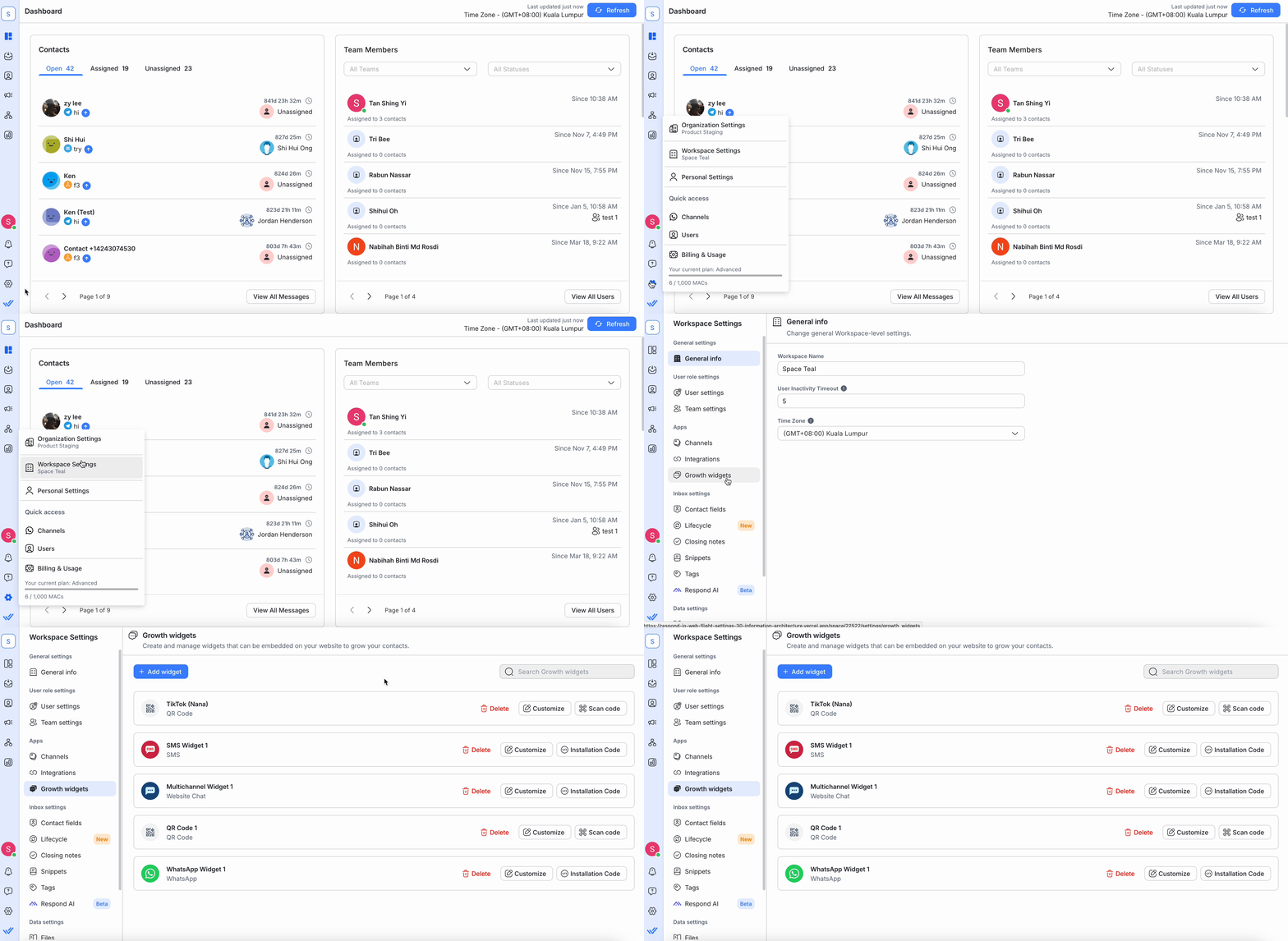
Nesta configuração, pode:
Criar um widget
Gerir widgets existentes
Apagar um widget
Criar um widget
Passo 1: Clique no botão Adicionar widget para explorar todos os widgets disponíveis.
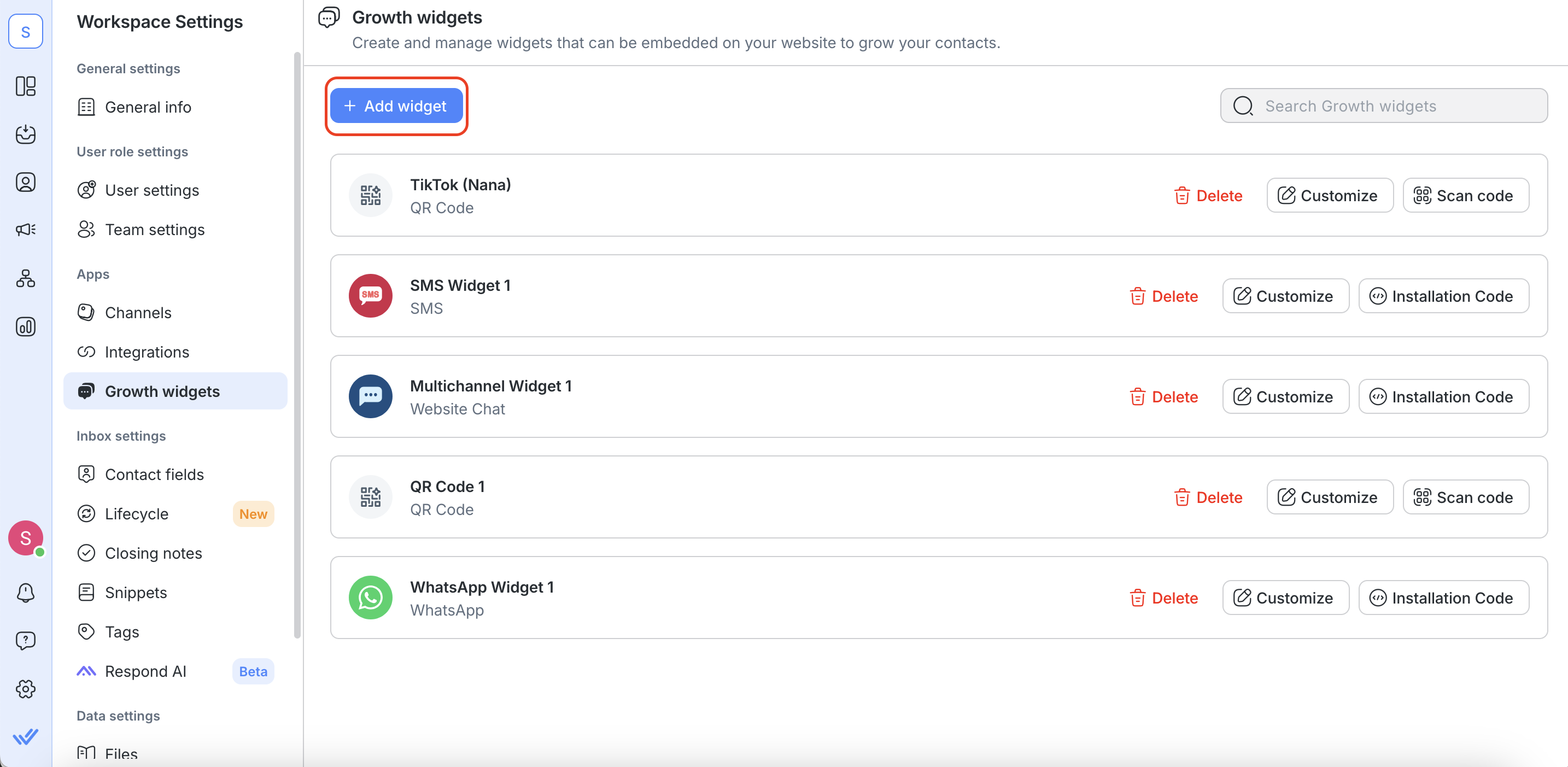
Passo 2: Selecione o widget que deseja criar > clique no botão Criar widget
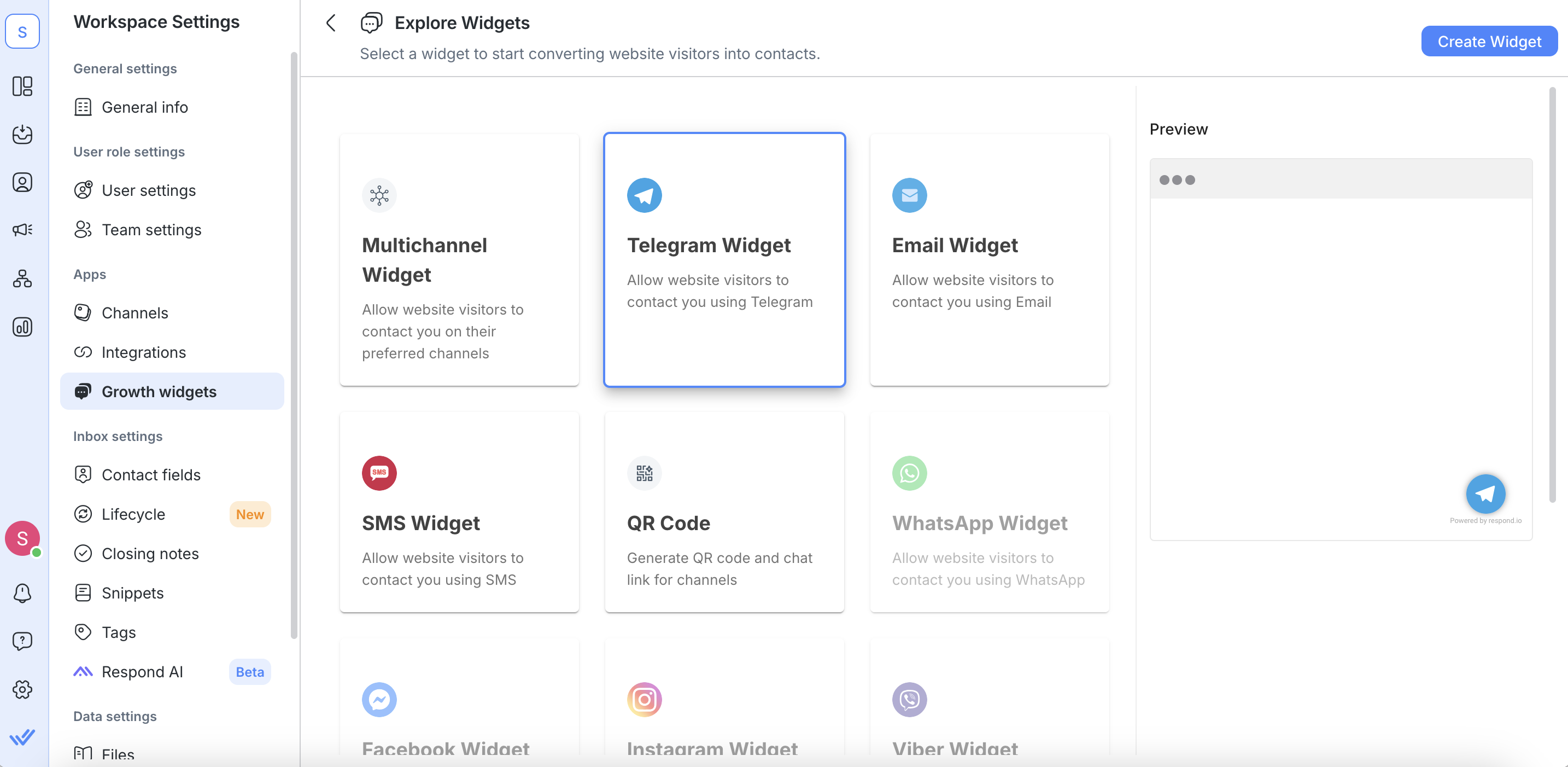
Só pode selecionar widgets de canal único se o canal estiver ligado ao espaço de trabalho.
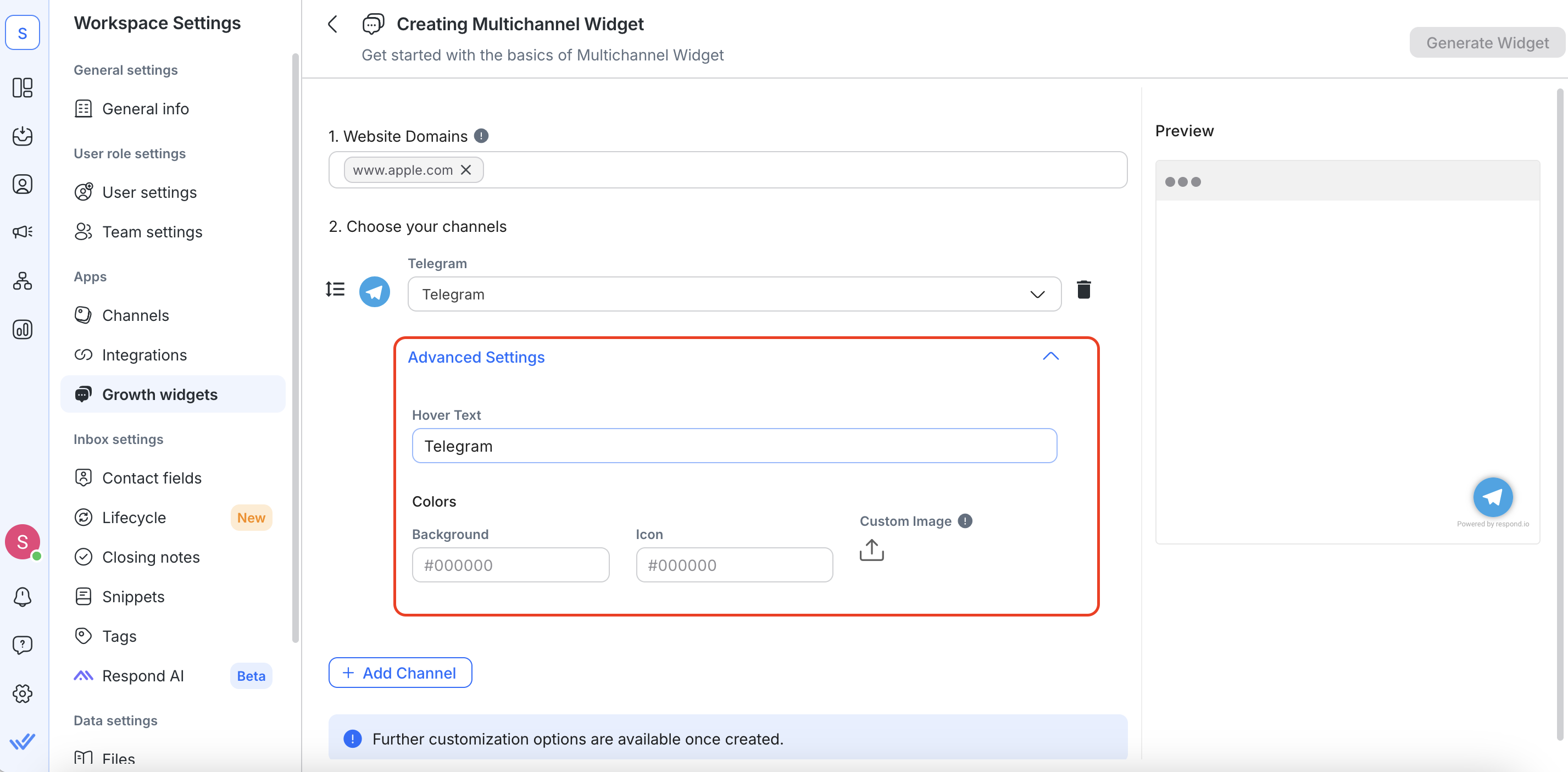
Configurar widget
Configure o widget selecionado de acordo com os campos obrigatórios.

Nome do widget
Adicione um nome para identificar seu widget.
Domínios do site
Adicione o(s) site(s) onde o Widget será adicionado no campo Domínios do site. Veja aqui'como colocar sites na lista de permissões:
Se o usuário adicionar
https://app.respond.io, então apenashttps://app.respond.ioserá incluído na lista de permissões. Qualquer outro subdomínio ou raiz não deve funcionar.Se o usuário adicionar
https://*.respond.io, então todos os subdomínios, incluindo o domínio raiz, serão incluídos na lista de permissões.Se o usuário adicionar
https://respond.io, então apenas o domínio raiz será incluído na lista de permissões.

Escolha os seus canais
Selecione o canal para o qual pretende criar um widget na lista pendente de canais disponíveis.
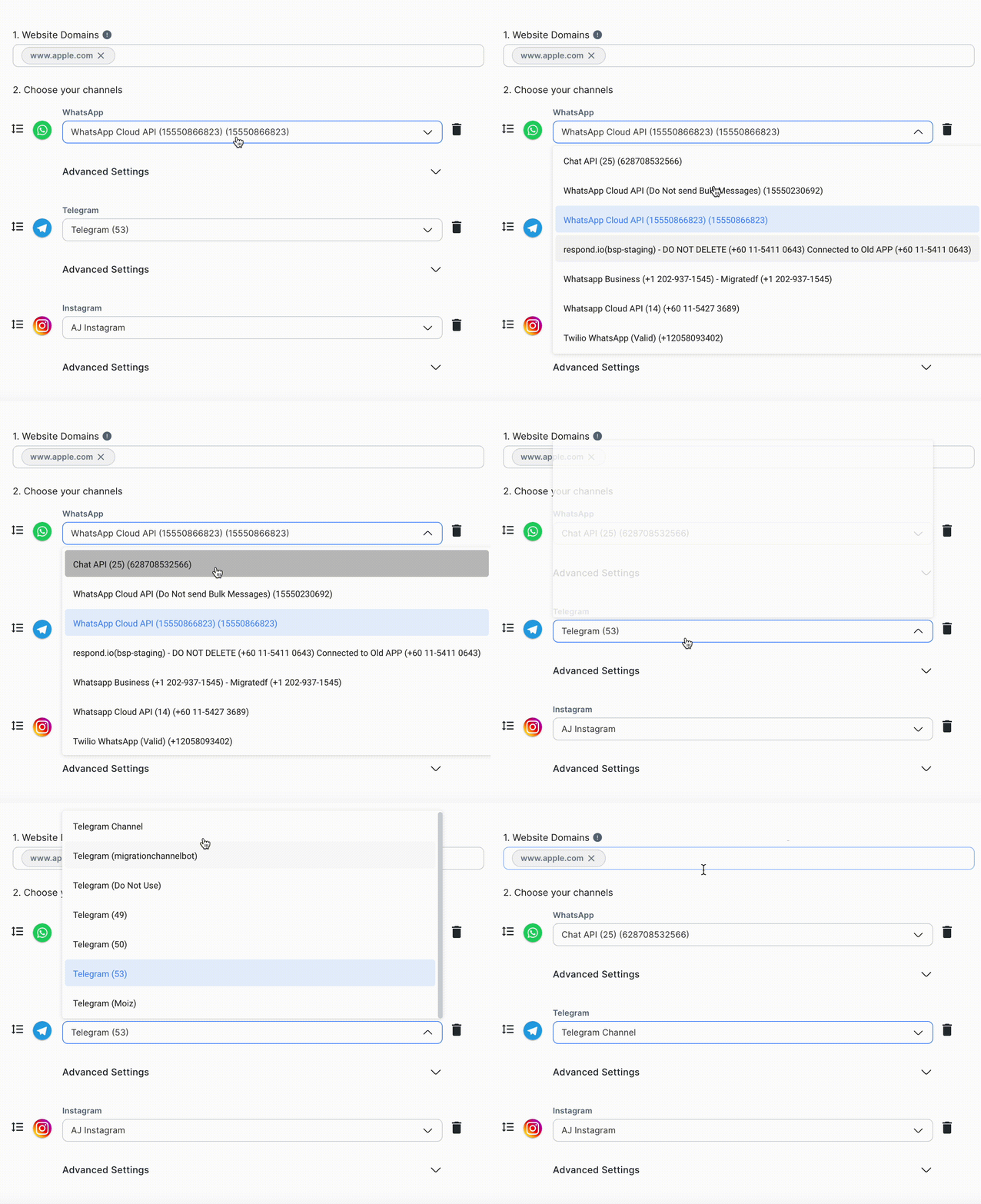
Configurações avançadas
Você pode clicar no botão Configurações avançadas para configurar os campos opcionais.
Texto de dica: Exibido ao passar o cursor sobre o widget.
Texto pré-preenchido (opcional): Texto pré-preenchido mostrado antes de um Contato enviar uma mensagem. Preencha isto para ativar o rastreamento da fonte do Contato.
Referência (apenas Facebook Messenger): Um parâmetro de referência adicionado ao seu URL m.me para rastrear de onde os Contatos vêm quando clicam no link. Saiba mais sobre Referências.
Devido à limitação da Meta, o parâmetro de referência pode não funcionar para alguns usuários do Messenger em Android ou para Páginas com georrestrição. O link m.me ainda direcionará os clientes para enviar mensagens, mas os dados de referência podem não ser transmitidos. Saiba mais na documentação da Meta.
Instalar o script
Copie o script gerado para instalá-lo no seu site e clique no botão Concluído. Em alternativa, reencaminhe as instruções de instalação por e-mail.
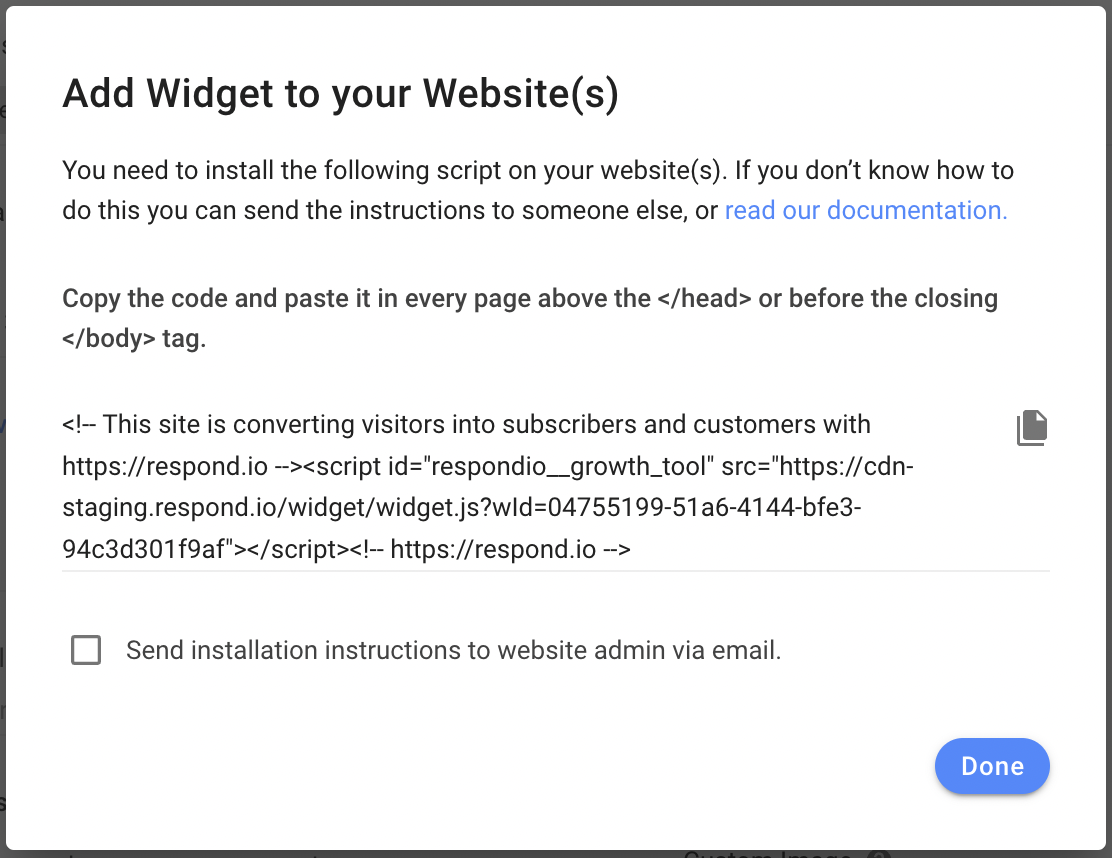
Consulte aqui para saber como instalar o script no seu site.
Clique no botão Gerar Widget no canto superior direito quando terminar.
Gerenciar widgets
Depois de criar um widget, pode geri-lo conforme abaixo.
Abra o código de instalação

Para ver ou copiar o código de instalação (script) do widget criado, clique no botão Código de instalação e siga as instruções no ecrã.
Esta função não é aplicável ao Gerador de QR Code.
Descarregue o código QR

Para descarregar o código QR gerado, clique no botão Digitalizar código , depois no botão Descarregar e selecione as dimensões de pixéis pretendidas para o seu código digitalizável.
Isto só se aplica ao Gerador de QR Code, não aos outros widgets de mensagens.
Para mais informações sobre como utilizar esse recurso, leia nosso artigo do blog sobre o uso de códigos escaneáveis aqui.
Personalizar o widget
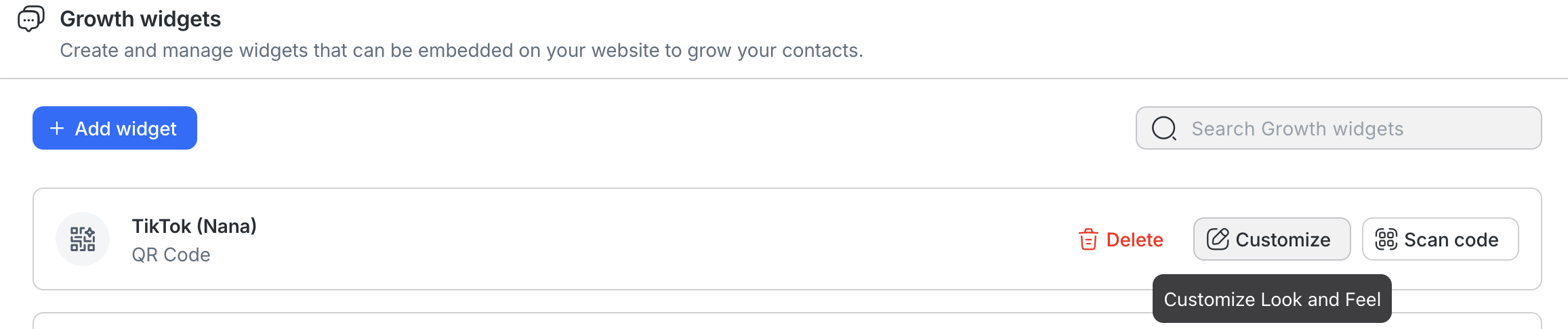
Para personalizar os widgets existentes, clique no botão Personalizar para abrir a página de personalização.
Você verá um ID exibido ao lado do nome do seu widget no topo da página de personalização. Este é o ID do Widget de Crescimento e não pode ser editado.

Existem 5 secções que pode personalizar consoante o tipo de widget:
General
Pode configurar as seguintes definições gerais:
Nome do widget: Nome utilizado internamente para identificar o widget
Domínios do site: Os sites nos quais o widget será instalado. Se não adicionar o seu site a esta lista, o seu widget não será carregado. Pode introduzir vários URLs se planeia instalar o widget em vários sites.
Canais
Pode personalizar o seguinte para definir o comportamento do widget com base no canal selecionado:
Texto ao passar o rato: O texto ao passar o rato sobre o widget é apresentado numa dica de ferramenta.
Texto pré-preenchido: O texto pré-preenchido é uma sugestão de entrada quando um Contato inicia uma conversa. Ele inclui um texto padrão que você pode editar — use-o como identificador de origem para rastrear de qual widget um Contato veio.
Cores: Escolha a cor de fundo do ícone do canal e o aspeto do ícone no widget.
Se você criou um Widget de Crescimento antes da introdução do rastreamento de Contatos:
- A opção Incluir URL da página atual (checkbox) ainda pode estar visível. Essa opção está obsoleta e não está mais disponível para novos widgets.
- O campo Texto pré-preenchido não incluirá um texto padrão. Você pode adicionar um manualmente editando o widget.
Exibição & Aparência
Pode personalizar o seguinte para alterar a aparência de exibição do widget no seu website:
Mensagem pop-up: A mensagem pop-up é apresentada aos visitantes do website uma vez por dia, 5 segundos após o carregamento da página. Se não for definido, não será apresentada nenhuma mensagem pop-up.
Tamanho do widget: Escolha entre o tamanho do widget Grande, Padrão ou Pequeno.
Opções de visualização: Escolha visualizar este widget no ambiente de trabalho, em dispositivos móveis ou em ambos.
Posição
Pode alterar a posição do widget no seu website com base nas seguintes definições:
Alinhamento: Especifique se pretende apresentar o widget no canto inferior esquerdo ou direito do site.
Espaçamento vertical: Especifique a quantidade de espaçamento vertical entre o widget e a parte inferior do ecrã.
Espaçamento horizontal: Especifique a quantidade de espaçamento horizontal entre o widget e a margem do ecrã.
Configurações adicionais
Personalização adicional para widgets:
Ocultar marca Respond.io: Remova a marca respond.io do seu widget.
Melhores práticas
Sempre preencha o campo Texto pré-preenchido e o campo Referência. O rastreamento de Contatos requer texto pré-preenchido ou texto de referência, dependendo do canal.
Use uma convenção de nomenclatura específica e consistente para seus Widgets de Crescimento. Nomes de widget vagos como "aug-campaign" podem tornar os Relatórios difíceis de ler. Algo como "aug-promo-sale" ou "storefront-qr-viber" deixa claro imediatamente de qual Widget de Crescimento e campanha o Contato veio.
Sempre clique em Gerar Widget antes de copiar seu link ou baixar seu código QR. Isso salva quaisquer alterações que você tenha feito. se você copiar o link ou baixar o código QR antes de clicar em Gerar Widget, ele não refletirá suas alterações mais recentes e os Contatos não serão rastreados corretamente.
Apagar um widget
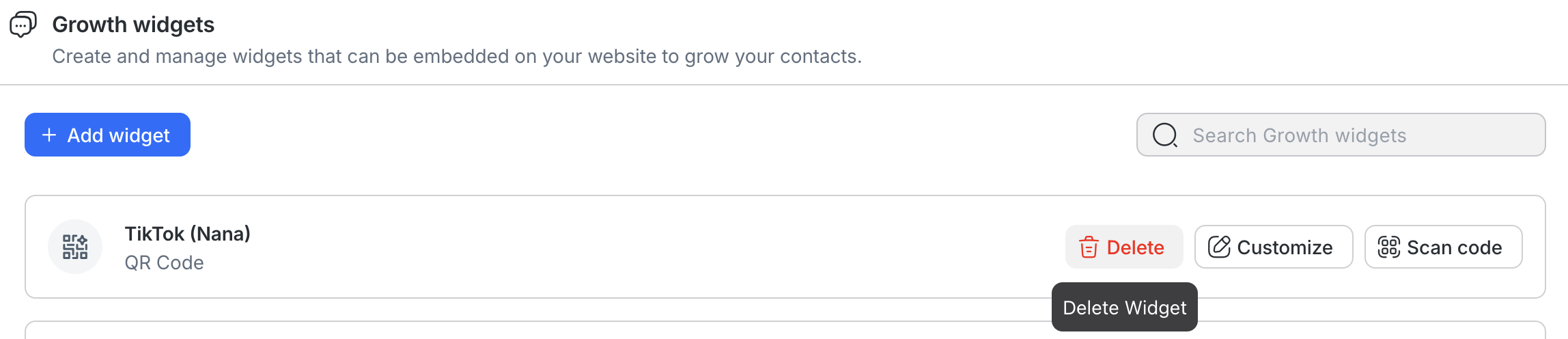
Para eliminar um widget existente, clique no botão Apagar e siga as instruções no ecrã. Isto removerá completamente o widget do seu espaço de trabalho.
Tenha cuidado ao excluir um widget do seu espaço de trabalho. Quando um widget é excluído, todas as suas configurações serão removidas. A exclusão não pode ser desfeita.
Relatórios
Os Contatos dos seus Widgets de Crescimento são rastreados automaticamente e incluídos nos Relatórios.
Para ver dados baseados em Contato por Widget de Crescimento, use os relatórios Ciclo de vida ou Contatos:
Vá para Relatórios.
Selecione Lifecycle ou Contacts.
Clique em + Adicionar filtro.
Selecione Fonte > Widget de Crescimento.
Selecione o widget desejado ou selecione todos os widgets.
Nos relatórios Lifecycle e Contacts, você também pode filtrar por:
ID do nome do widget: O ID do seu Widget de Crescimento.
Website: O domínio de onde o Contato entrou em contato.
URL da página: A página específica de onde o Contato entrou em contato.
Para ver dados baseados em Conversa por Widget de Crescimento, use os relatórios Conversas, Respostas ou Resoluções:
Vá para Relatórios.
Selecione Conversas, Respostas ou Resoluções.
Clique em + Adicionar filtro.
Selecione Fonte de abertura da Conversa > Widget de Crescimento.
Selecione o widget desejado ou selecione todos os widgets.
FAQ e solução de problemas
Por que o script não está funcionando depois que o instalei no meu site?
O Widget de Crescimento só aparecerá nos sites que você adicionou à lista de permissões nas configurações do Widget de Crescimento.
O que você pode fazer
Coloque seu site na lista de permissões adicionando a URL do seu site ao campo Domínio do site.


