

Tiện ích tăng trưởng cho phép bạn nhúng một widget một kênh hoặc widget đa kênh vào trang web, để khách truy cập có thể kết nối với bạn qua ứng dụng nhắn tin họ ưa thích. Bạn cũng có thể thêm phân bổ chiến dịch vào tiện ích để theo dõi Liên hệ đến từ Tiện ích tăng trưởng nào.
Nếu bạn muốn thêm tiện ích trò chuyện trên trang web, hãy tìm hiểu thêm tại đây.
Các kênh được hỗ trợ
Liên hệ được theo dõi khi bạn điền vào các trường Văn bản đã điền sẵn hoặc Tham chiếu cho các kênh cụ thể.
Được hỗ trợ qua Văn bản đã điền sẵn: WhatsApp, TikTok, Viber
Được hỗ trợ qua Tham chiếu: Facebook
Không được hỗ trợ: Instagram, Telegram, Line, SMS, Email
Dữ liệu được thu thập
Dữ liệu thu thập được phụ thuộc vào loại tiện ích của bạn.
Tiện ích trang web
Khi một Liên hệ tương tác qua tiện ích trang web, respond.io sẽ ghi nhận các thông tin sau:
Tên tiện ích: Tên được đặt cho Tiện ích tăng trưởng (ví dụ: Fruits).
Website: Tên miền mà Liên hệ đã gửi yêu cầu từ đó (ví dụ: apple.com).
Page URL: Trang cụ thể mà Liên hệ đã liên hệ từ đó (ví dụ: apple.com/abc).
Tiện ích mã QR và liên kết chat
Khi một Liên hệ liên hệ qua tiện ích mã QR hoặc liên kết chat, respond.io sẽ ghi nhận những thông tin sau:
Tên tiện ích: Tên được đặt cho Tiện ích tăng trưởng (ví dụ: Summer Sales Flyer).
Cách truy cập
Chỉ Chủ sở hữu và Người quản lý mới có thể truy cập vào cài đặt này.
Có thể truy cập cài đặt này từ menu điều hướng Cài đặt trong mục menu phụ Cài đặt không gian làm việc , Tiện ích tăng trưởng.
Trong phần Cài đặt tiện ích tăng trưởng, bạn có thể thấy danh sách các tiện ích hiện có trong Không gian làm việc của mình. Tại đây, bạn có thể chỉnh sửa và quản lý các tiện ích này hoặc tạo tiện ích mới.
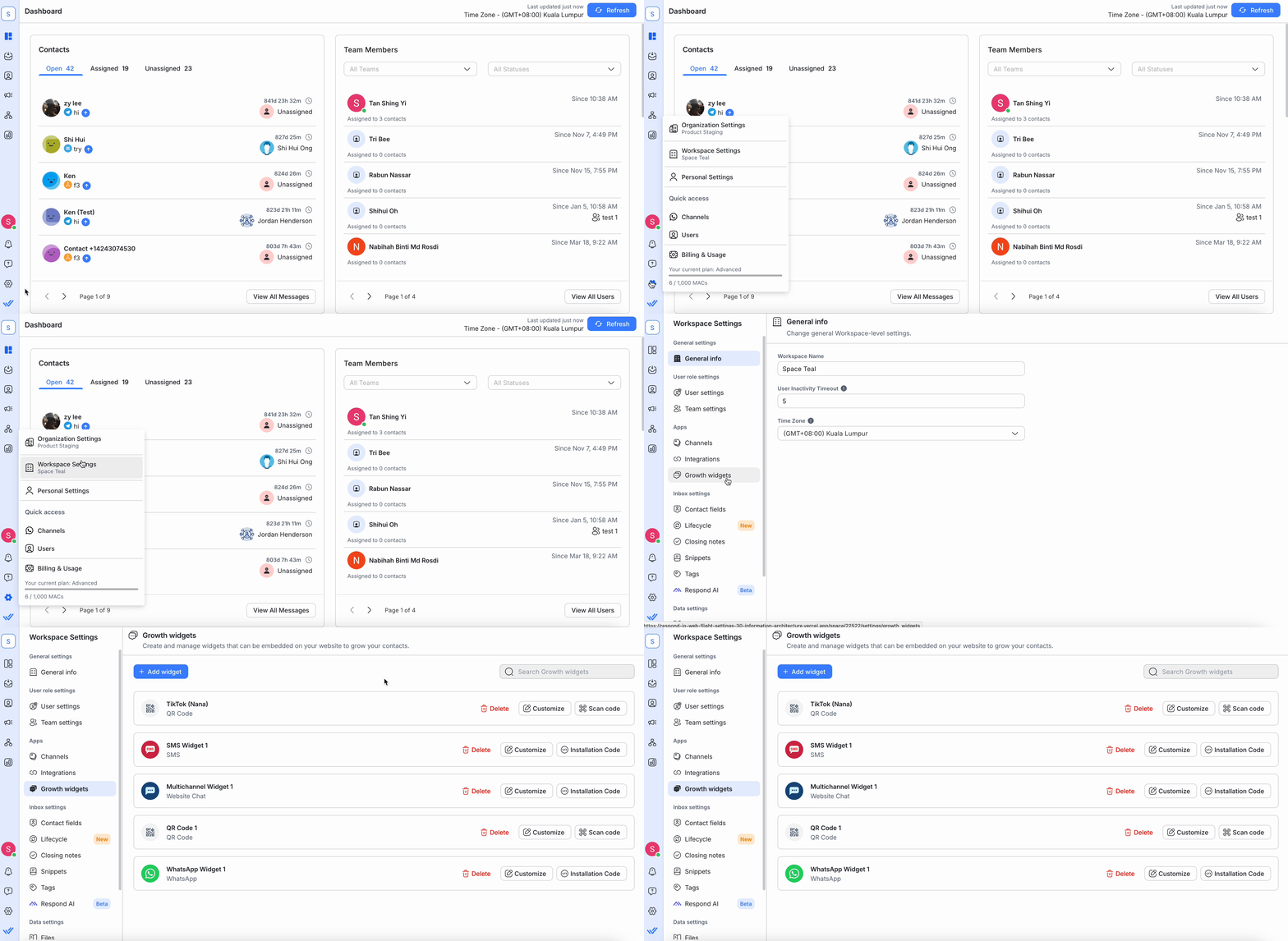
Trong cài đặt này, bạn có thể:
Tạo một tiện ích
Quản lý các tiện ích hiện có
Xóa một tiện ích
Tạo tiện ích
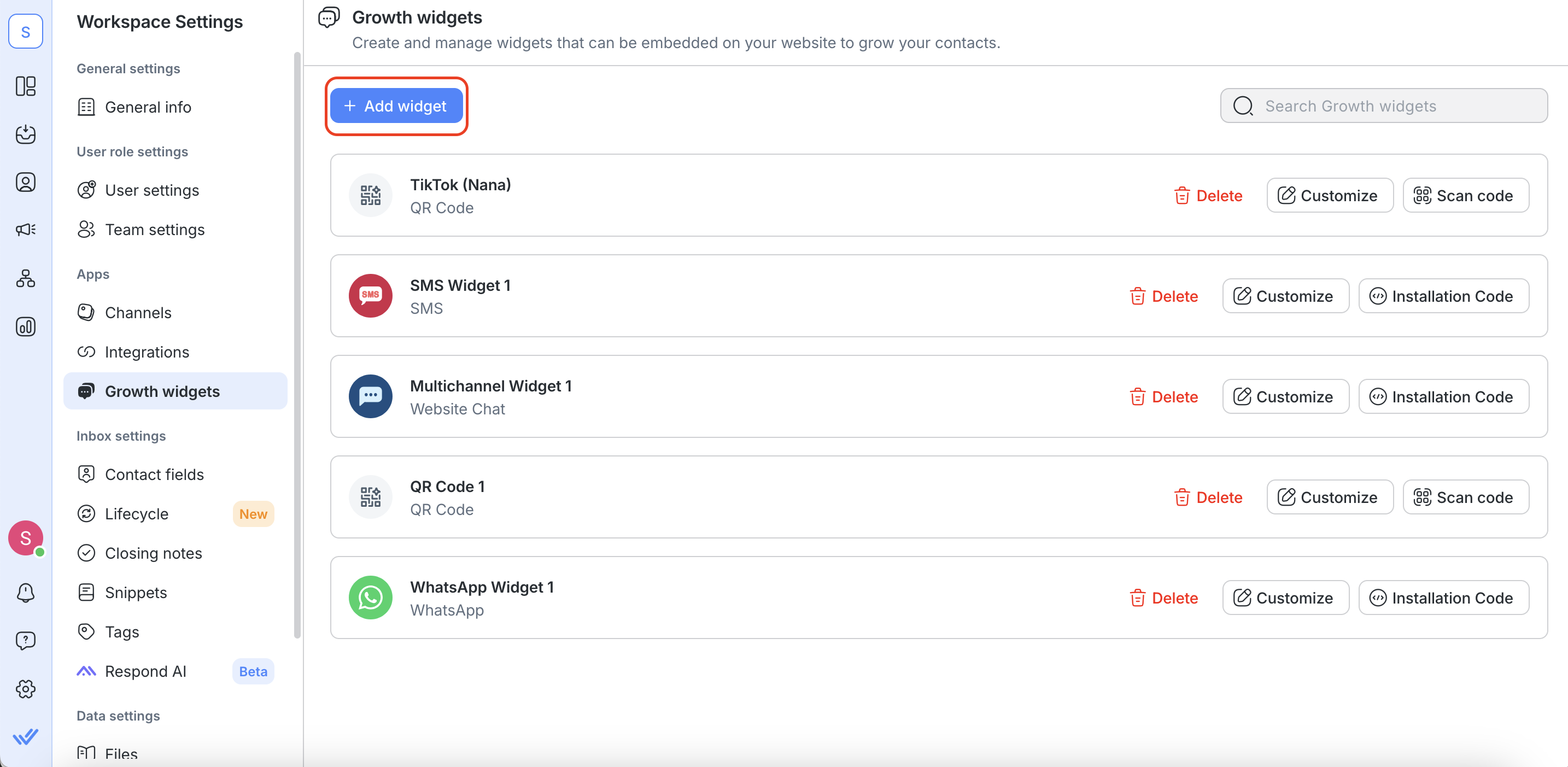
Bước 1: Nhấp nút Thêm tiện ích để khám phá tất cả các tiện ích có sẵn.
Bước 2: Chọn tiện ích bạn muốn tạo > nhấp nút Tạo tiện ích
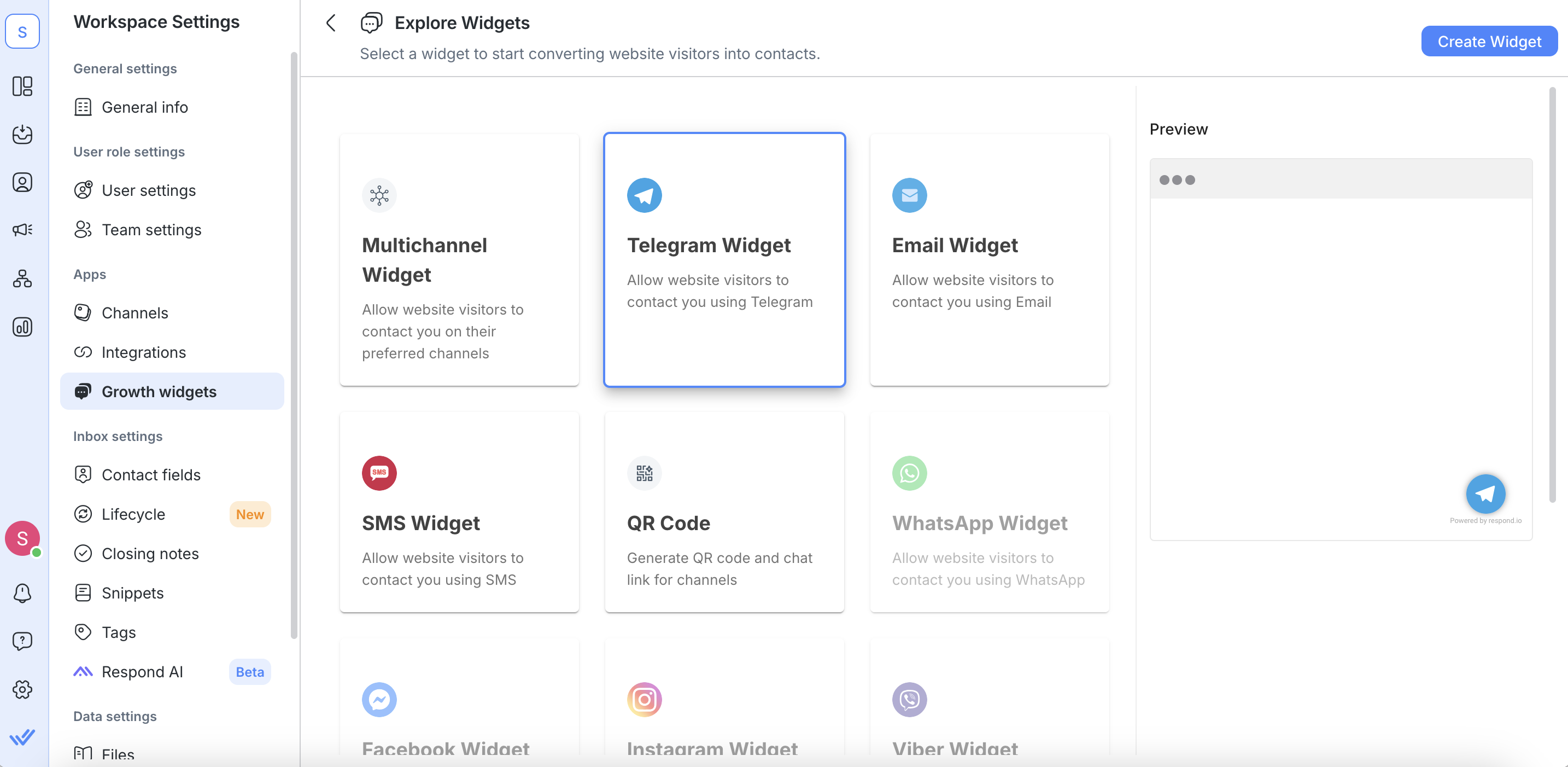
Bạn chỉ có thể chọn tiện ích kênh đơn nếu Kênh được kết nối với Không gian làm việc.
Cấu hình tiện ích
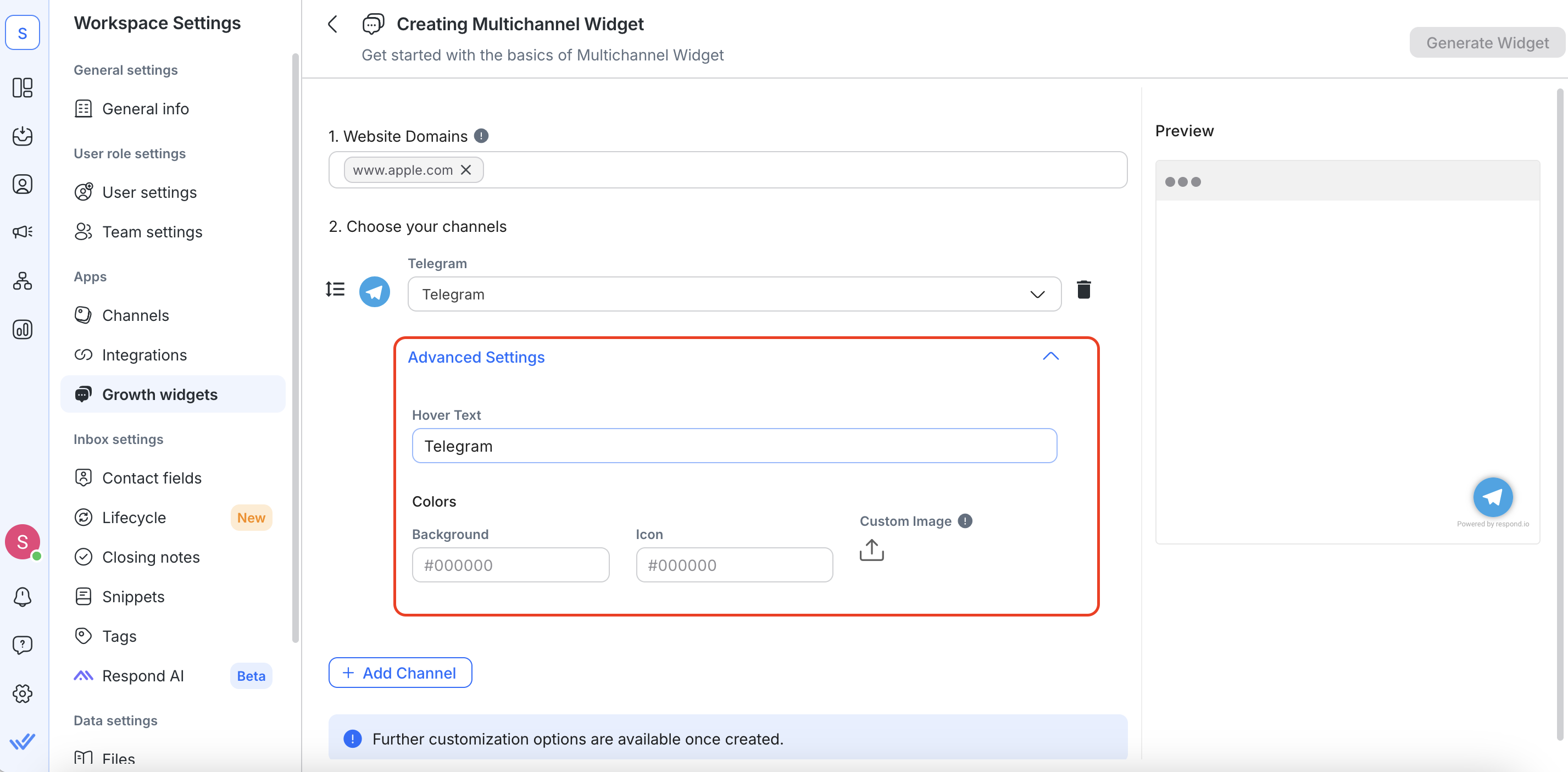
Cấu hình tiện ích đã chọn theo các trường bắt buộc.

Tên tiện ích
Thêm tên để nhận diện tiện ích của bạn.
Tên miền trang web
Thêm trang web nơi Tiện ích sẽ được thêm vào trong trường Tên miền trang web. Dưới đây là cách để cho phép truy cập các trang web:
Nếu người dùng thêm
https://app.respond.io, thì chỉhttps://app.respond.iođược đưa vào danh sách trắng. Bất kỳ tên miền phụ hoặc tên miền gốc nào khác đều không hoạt động.Nếu người dùng thêm
https://*.respond.io, thì tất cả các tên miền phụ, bao gồm cả tên miền gốc, sẽ được đưa vào danh sách trắng.Nếu người dùng thêm
https://respond.io, thì chỉ tên miền gốc sẽ được đưa vào danh sách trắng.

Chọn kênh của bạn
Chọn Kênh mà bạn muốn tạo tiện ích từ danh sách thả xuống các Kênh có sẵn.
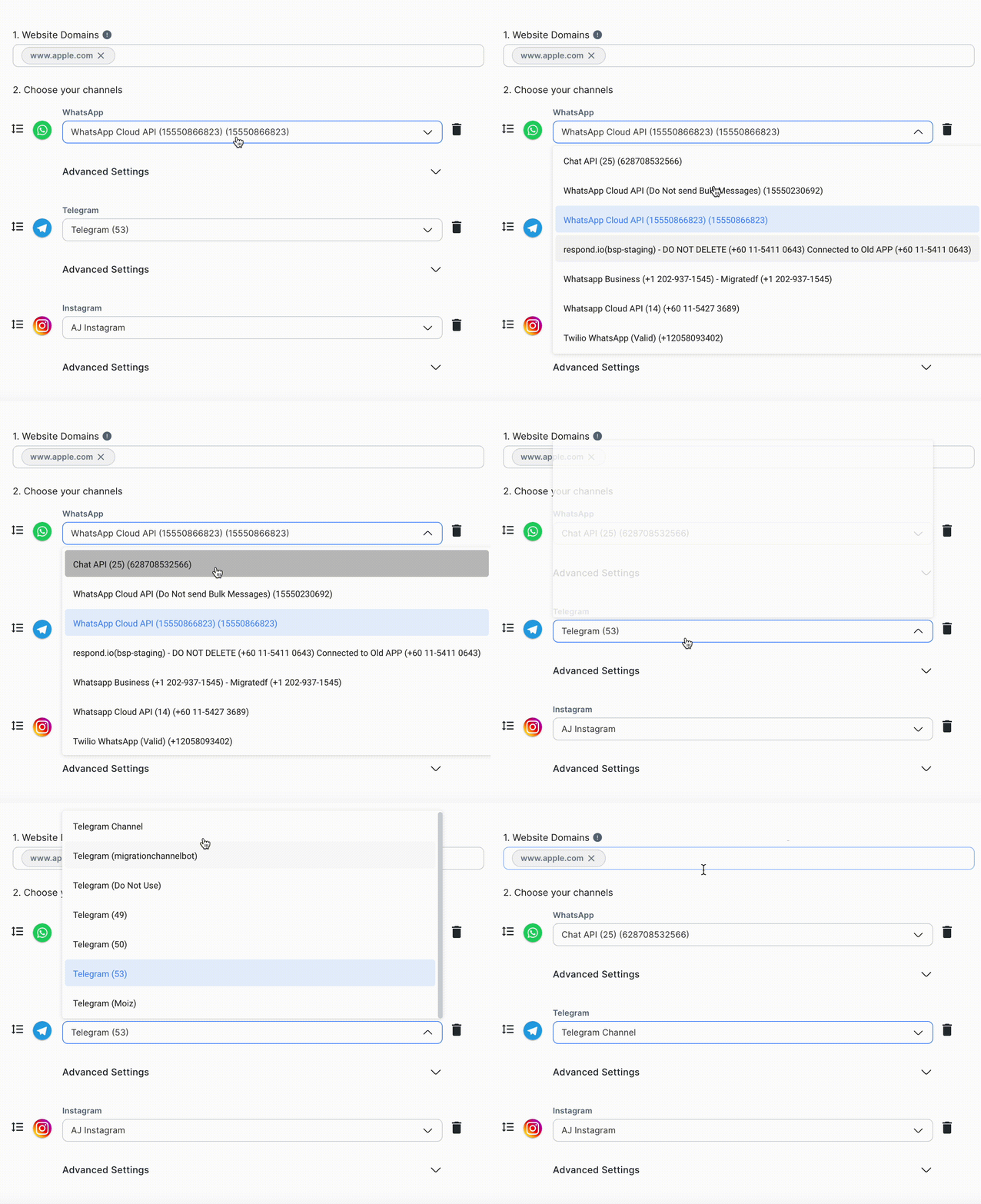
Cài đặt nâng cao
Bạn có thể nhấp vào nút Cài đặt nâng cao để cấu hình thêm các trường tùy chọn.
Văn bản khi di chuột qua: Hiển thị khi di chuột qua tiện ích
Văn bản đã điền sẵn (tùy chọn): Văn bản được hiển thị trước khi Liên hệ gửi tin nhắn. Điền mục này để bật theo dõi nguồn Liên hệ.
Tham chiếu (chỉ Facebook Messenger): Một tham số giới thiệu được thêm vào URL m.me của bạn để theo dõi nguồn Liên hệ khi họ nhấp vào liên kết. Tìm hiểu thêm về Tham chiếu.
Do giới hạn của Meta, tham số giới thiệu có thể không hoạt động với một số người dùng Messenger trên Android hoặc các Trang bị giới hạn theo khu vực. Liên kết m.me vẫn sẽ dẫn khách hàng đến gửi tin nhắn, nhưng dữ liệu giới thiệu có thể không được truyền. Tìm hiểu thêm trong tài liệu Meta.
Cài đặt Script
Sao chép script được tạo để cài đặt trên trang web của bạn và nhấp vào nút Xong. Ngoài ra, bạn có thể gửi hướng dẫn cài đặt qua email.
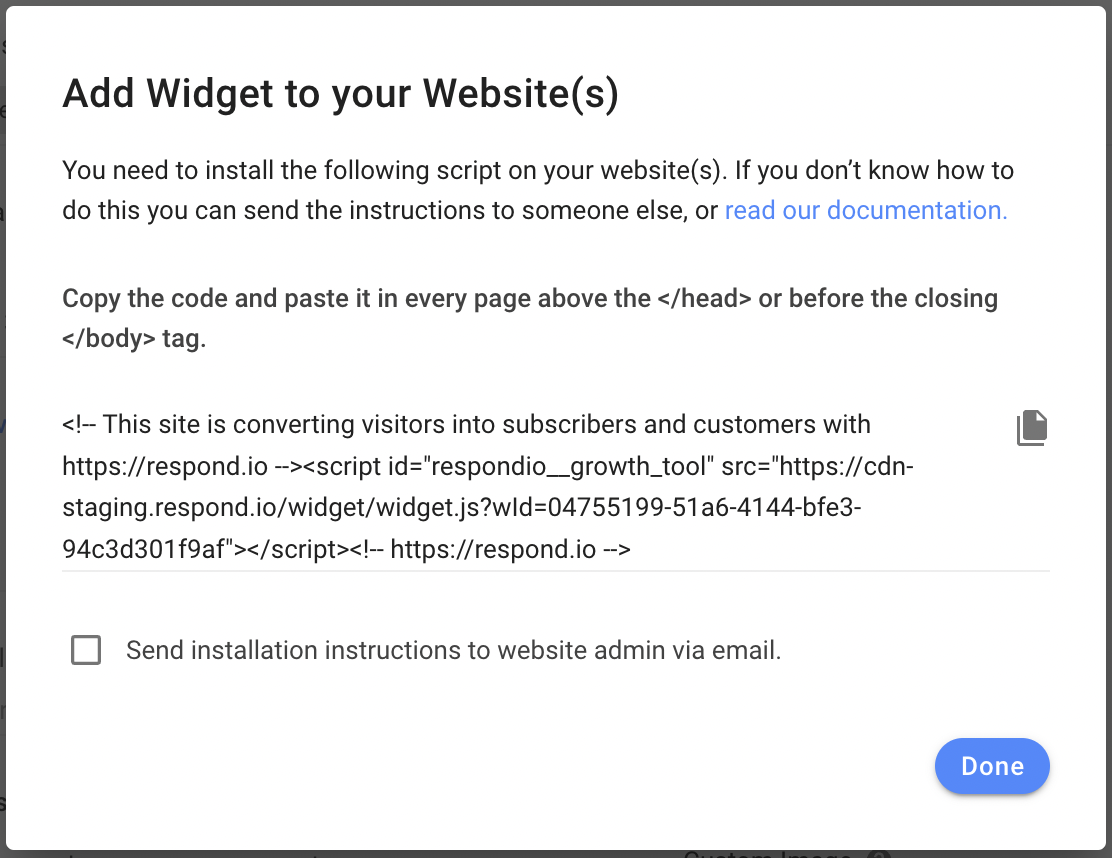
Tham khảo tại đây để tìm hiểu cách cài đặt script trên trang web của bạn.
Sau khi hoàn tất, nhấp vào nút Tạo tiện ích ở góc trên bên phải.
Quản lý Tiện ích
Sau khi tạo xong tiện ích, bạn có thể quản lý tiện ích đó như bên dưới.
Mở Mã Cài Đặt

Để xem hoặc sao chép mã cài đặt (script) của tiện ích đã tạo, hãy nhấp vào nút Mã cài đặt và làm theo hướng dẫn trên màn hình.
Chức năng này không áp dụng cho Trình tạo mã QR.
Tải xuống Mã QR

Để tải xuống Mã QR đã tạo, hãy nhấp vào nút Quét mã , sau đó nhấp vào nút Tải xuống và chọn kích thước pixel mong muốn cho mã có thể quét của bạn.
Tính năng này chỉ áp dụng cho Trình tạo mã QR, không áp dụng cho các tiện ích nhắn tin khác.
Để biết thêm thông tin về cách sử dụng tính năng này, hãy đọc bài viết trên blog của chúng tôi về cách sử dụng mã có thể quét.
Tùy chỉnh Tiện ích
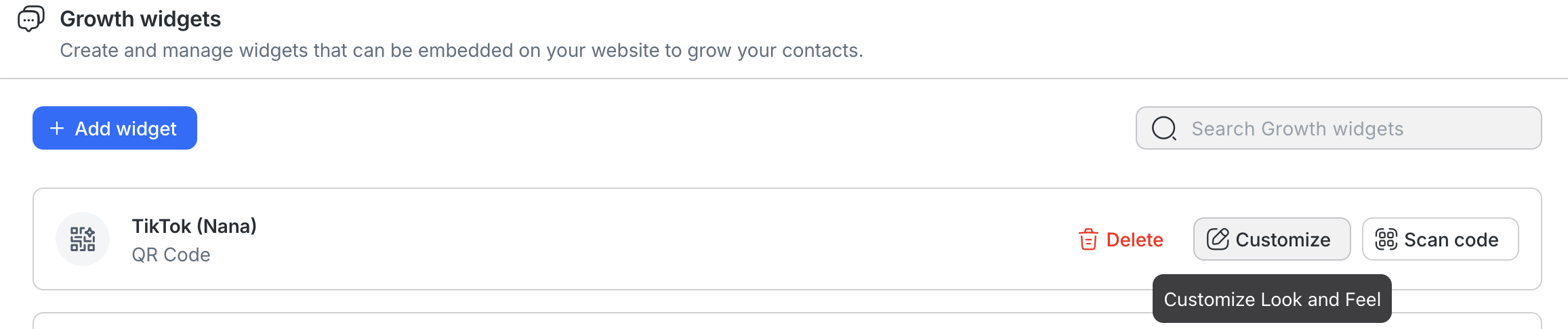
Để tùy chỉnh các tiện ích hiện có, hãy nhấp vào nút Tùy chỉnh để mở trang tùy chỉnh.
Bạn sẽ thấy một ID hiển thị bên cạnh tên tiện ích của bạn ở đầu trang tùy chỉnh. Đây là ID Tiện ích tăng trưởng và không thể chỉnh sửa.

Có 5 phần bạn có thể tùy chỉnh tùy thuộc vào loại tiện ích:
Tổng quan
Bạn có thể cấu hình các thiết lập chung sau:
Tên tiện ích: Tên được sử dụng nội bộ để xác định tiện ích
Tên miền trang web: Các trang web mà tiện ích sẽ được cài đặt. Nếu bạn không thêm trang web của mình vào danh sách này, tiện ích của bạn sẽ không tải được. Bạn có thể nhập nhiều URL nếu bạn định cài đặt tiện ích trên nhiều trang web.
Kênh
Bạn có thể tùy chỉnh những mục sau để xác định hành vi của tiện ích dựa trên kênh đã chọn:
Văn bản khi di chuột qua: Văn bản khi di chuột qua sẽ hiển thị trong chú giải công cụ khi di chuột qua tiện ích.
Văn bản được điền sẵn: Văn bản được điền sẵn là một gợi ý nhập liệu khi Liên hệ bắt đầu cuộc trò chuyện. Nó bao gồm một văn bản mặc định mà bạn có thể chỉnh sửa — dùng nó như định danh nguồn để theo dõi Liên hệ đến từ tiện ích nào.
Màu sắc: Chọn màu nền của biểu tượng kênh và giao diện biểu tượng trong tiện ích.
Nếu bạn đã tạo một Tiện ích tăng trưởng trước khi tính năng theo dõi Liên hệ được giới thiệu:
- Tùy chọn Bao gồm URL trang hiện tại (ô chọn) có thể vẫn còn hiển thị. Tùy chọn này đã lỗi thời và không còn khả dụng cho các tiện ích mới.
- Trường Văn bản được điền sẵn sẽ không bao gồm văn bản mặc định. Bạn có thể thêm thủ công bằng cách chỉnh sửa tiện ích.
Hiển thị & Giao diện
Bạn có thể tùy chỉnh những mục sau để thay đổi giao diện hiển thị của tiện ích trên trang web của mình:
Tin nhắn bật lên: Tin nhắn bật lên được hiển thị cho khách truy cập trang web một lần mỗi ngày sau 5 giây kể từ khi trang tải xong. Nếu không được xác định, sẽ không có thông báo bật lên nào xuất hiện.
Kích thước tiện ích: Chọn từ kích thước tiện ích Lớn, Chuẩn hoặc Nhỏ.
Tùy chọn hiển thị: Chọn hiển thị tiện ích này trên máy tính để bàn, thiết bị di động hoặc cả hai.
Chức vụ
Bạn có thể thay đổi vị trí của tiện ích trên trang web của mình dựa trên các cài đặt sau:
Căn chỉnh: Chỉ định xem bạn muốn hiển thị tiện ích ở góc dưới bên trái hay bên phải của trang web.
Khoảng cách theo chiều dọc: Chỉ định khoảng cách theo chiều dọc giữa tiện ích và phần dưới cùng của màn hình.
Khoảng cách theo chiều ngang: Chỉ định khoảng cách theo chiều ngang giữa tiện ích và cạnh của màn hình.
Cài đặt bổ sung
Tùy chỉnh bổ sung cho tiện ích:
Ẩn thương hiệu Respond.io: Xóa thương hiệu respond.io khỏi tiện ích của bạn.
Các phương pháp hay nhất
Luôn điền vào trường Văn bản được điền sẵn và trường Tham chiếu. Theo dõi Liên hệ yêu cầu phải có văn bản được điền sẵn hoặc văn bản tham chiếu, tùy theo kênh.
Sử dụng quy tắc đặt tên cụ thể và nhất quán cho các Tiện ích tăng trưởng của bạn. Các tên tiện ích mơ hồ như "aug-campaign" có thể khiến Báo cáo khó đọc. Một tên như "aug-promo-sale" hoặc "storefront-qr-viber" làm rõ ngay Tiện ích tăng trưởng và chiến dịch mà Liên hệ đến từ đó.
Luôn nhấp Tạo tiện ích trước khi sao chép liên kết hoặc tải xuống mã QR. Điều này lưu mọi thay đổi bạn đã thực hiện. Nếu bạn sao chép liên kết hoặc tải xuống mã QR trước khi nhấp Tạo tiện ích, thì nó sẽ không phản ánh các thay đổi gần nhất của bạn và Liên hệ sẽ không được theo dõi đúng.
Xóa một tiện ích
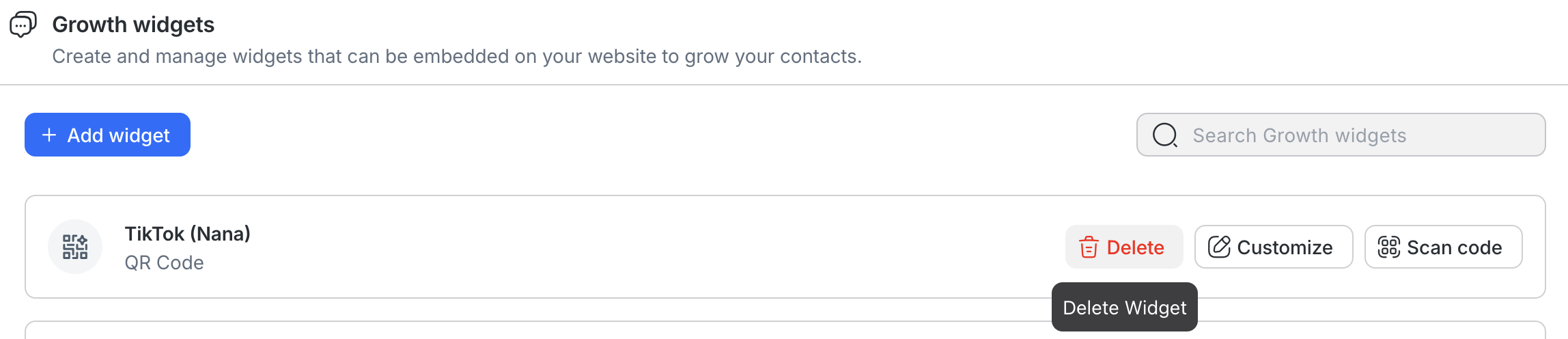
Để xóa một tiện ích hiện có, hãy nhấp vào nút Xóa và làm theo hướng dẫn trên màn hình. Làm như vậy sẽ xóa hoàn toàn tiện ích khỏi Không gian làm việc của bạn.
Hãy cẩn thận khi xóa tiện ích khỏi Không gian làm việc của bạn. Khi một tiện ích bị xóa, tất cả cấu hình của nó cũng sẽ bị xóa. Không thể hoàn tác việc xóa.
Báo cáo
Liên hệ từ các Tiện ích tăng trưởng của bạn được tự động theo dõi và được đưa vào Báo cáo.
Để xem dữ liệu theo Liên hệ theo Tiện ích tăng trưởng, sử dụng báo cáo Vòng đời hoặc Liên hệ:
Đi tới Báo cáo.
Chọn Vòng đời hoặc Liên hệ.
Nhấp vào + Thêm bộ lọc.
Chọn Nguồn > Tiện ích tăng trưởng.
Chọn tiện ích bạn muốn hoặc chọn tất cả tiện ích.
Trong báo cáo Vòng đời và Liên hệ, bạn cũng có thể lọc theo:
ID tên widget: ID của tiện ích tăng trưởng của bạn.
Website: Tên miền mà Liên hệ đã gửi yêu cầu từ đó.
Page URL: Trang cụ thể mà Liên hệ đã gửi yêu cầu từ đó.
Để xem dữ liệu theo cuộc trò chuyện phân theo Tiện ích tăng trưởng, hãy dùng báo cáo Cuộc trò chuyện, Phản hồi hoặc Giải quyết:
Đi tới Báo cáo.
Chọn Cuộc trò chuyện, Phản hồi hoặc Giải quyết.
Nhấp vào + Thêm bộ lọc.
Chọn Nguồn mở cuộc trò chuyện > Tiện ích tăng trưởng.
Chọn tiện ích bạn muốn hoặc chọn tất cả tiện ích.
Câu hỏi thường gặp và khắc phục sự cố
Tại sao script không hoạt động sau khi tôi cài đặt nó trên trang web của mình?
Tiện ích tăng trưởng chỉ hiển thị trên các trang web mà bạn đã cho vào danh sách trắng trong cài đặt Tiện ích tăng trưởng.
Bạn có thể làm gì
Thêm trang web vào danh sách trắng bằng cách thêm URL trang web của bạn vào trường Tên miền trang web.


