

Un widget de croissance vous permet d'intégrer un widget à canal unique ou multicanal sur votre site Web, afin que les visiteurs puissent se connecter avec vous via leurs applications de messagerie préférées. Vous pouvez également ajouter une attribution de campagne à vos widgets pour suivre de quel widget de croissance proviennent vos contacts.
Si vous souhaitez ajouter un widget de chat sur votre site, consultez ici.
Canaux pris en charge
Les contacts sont suivis lorsque vous remplissez les champs Texte pré-rempli ou Référence pour certains canaux.
Pris en charge via le texte pré-rempli : WhatsApp, TikTok, Viber
Pris en charge via la référence : Facebook
Non pris en charge : Instagram, Telegram, LINE, SMS, Email
Quelles données sont capturées
Les données capturées dépendent du type de widget.
Widget de site Web
Lorsqu'un Contact prend contact via un widget de site Web, respond.io enregistre les éléments suivants :
Nom du widget : Le nom donné au widget de croissance (par ex. Fruits).
Site Web : Le domaine d'où provient le contact (par ex. apple.com).
URL de la page : La page spécifique d'où provient le contact (par ex. apple.com/abc).
Widget code QR et lien de chat
Lorsqu'un Contact utilise un widget (code QR ou lien de chat), respond.io enregistre les éléments suivants :
Nom du widget : Le nom donné au widget de croissance (par ex. Prospectus soldes d'été).
Comment s'y rendre
Ce paramètre est accessible uniquement aux propriétaires et aux gestionnaires.
Ce paramètre est accessible depuis le menu de navigation Paramètres sous l'élément de sous-menu Paramètres de l'espace de travail , Widgets de croissance.
Dans la section Paramètres du widget de croissance, vous pouvez voir une liste des widgets existants dans votre espace de travail. Ici, vous pouvez modifier et gérer ces widgets ou en créer de nouveaux.
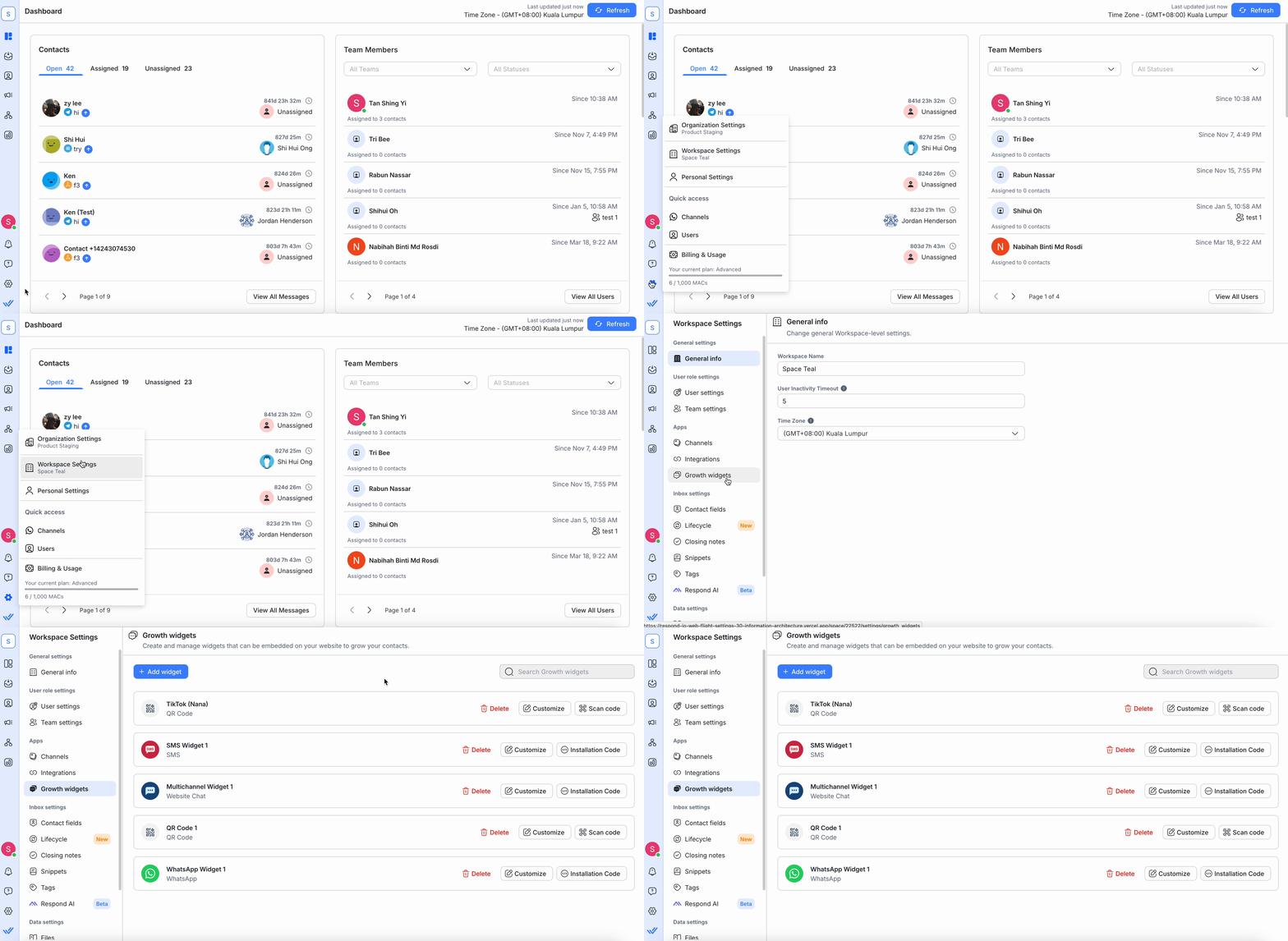
Dans ce paramètre, vous pouvez :
Créer un widget
Gérer les widgets existants
Supprimer un widget
Créer un widget
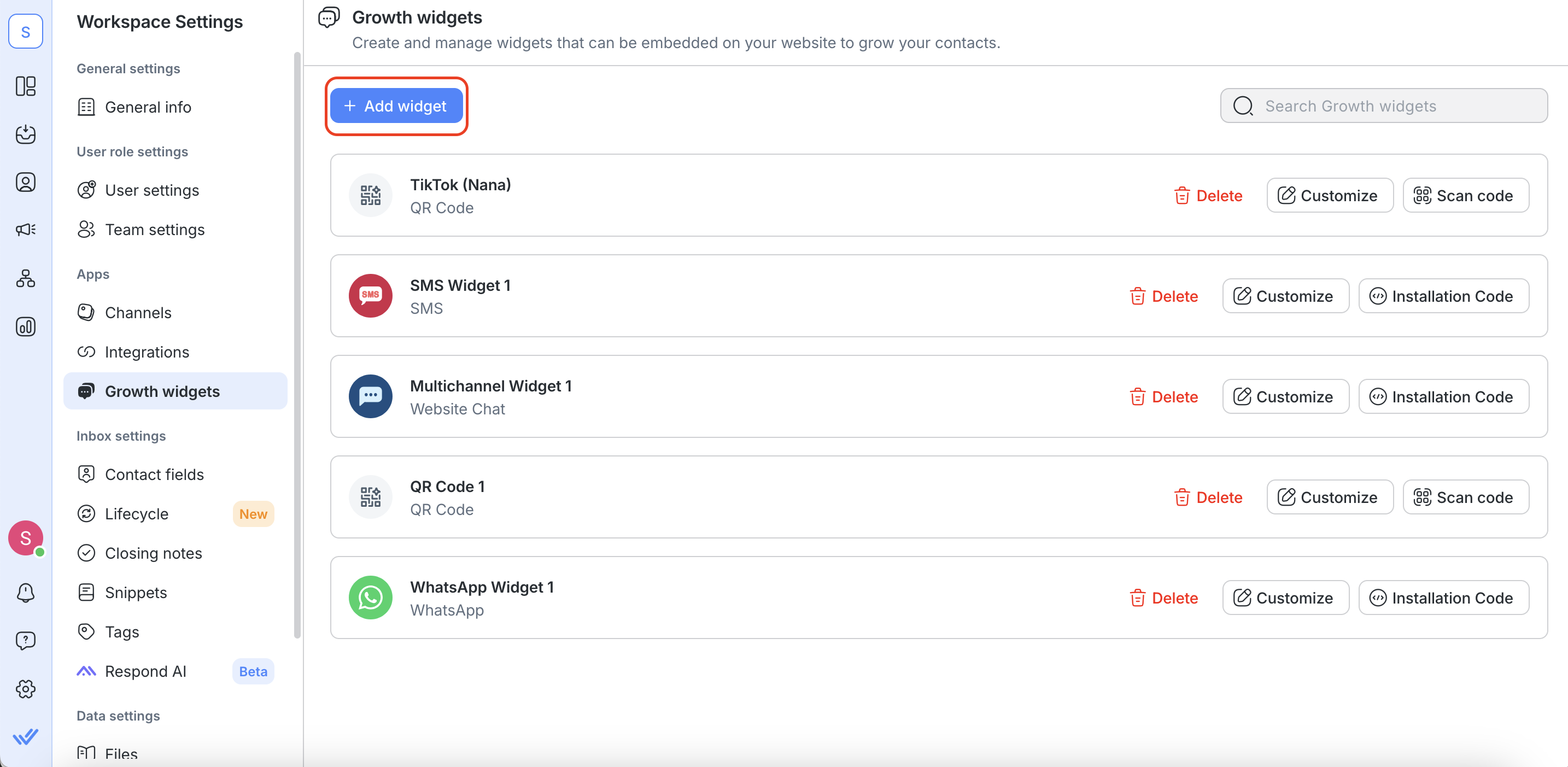
Étape 1 : Clique sur le bouton Ajouter un widget pour explorer tous les widgets disponibles.
Étape 2 : Sélectionne le widget que tu souhaites créer > clique sur le bouton Créer un widget
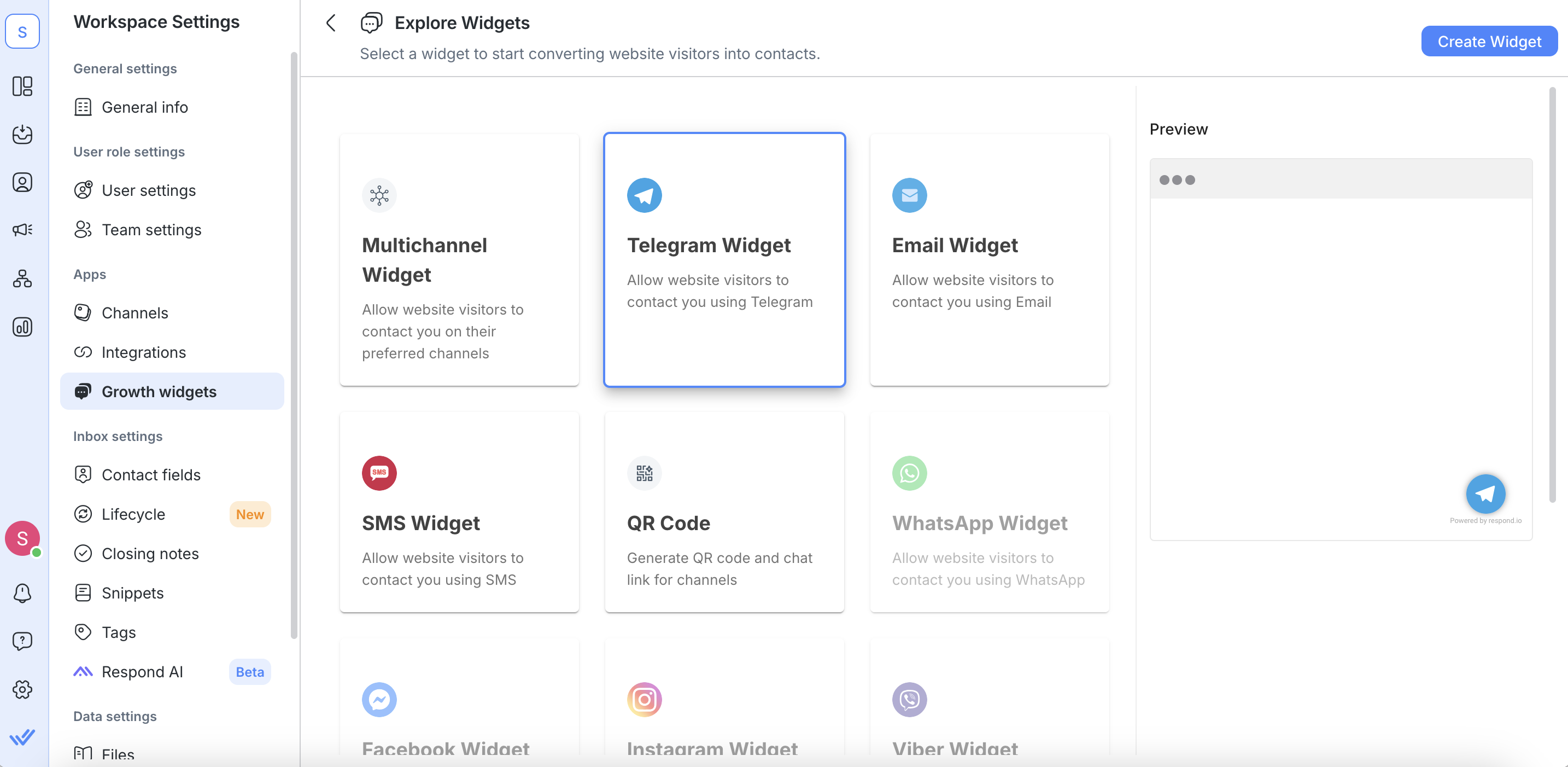
Vous ne pouvez sélectionner des widgets à canal unique que si le canal est connecté à l'espace de travail.
Configurer le widget
Configurez le widget sélectionné en fonction des champs obligatoires.

Nom du widget
Ajoutez un nom pour identifier votre widget.
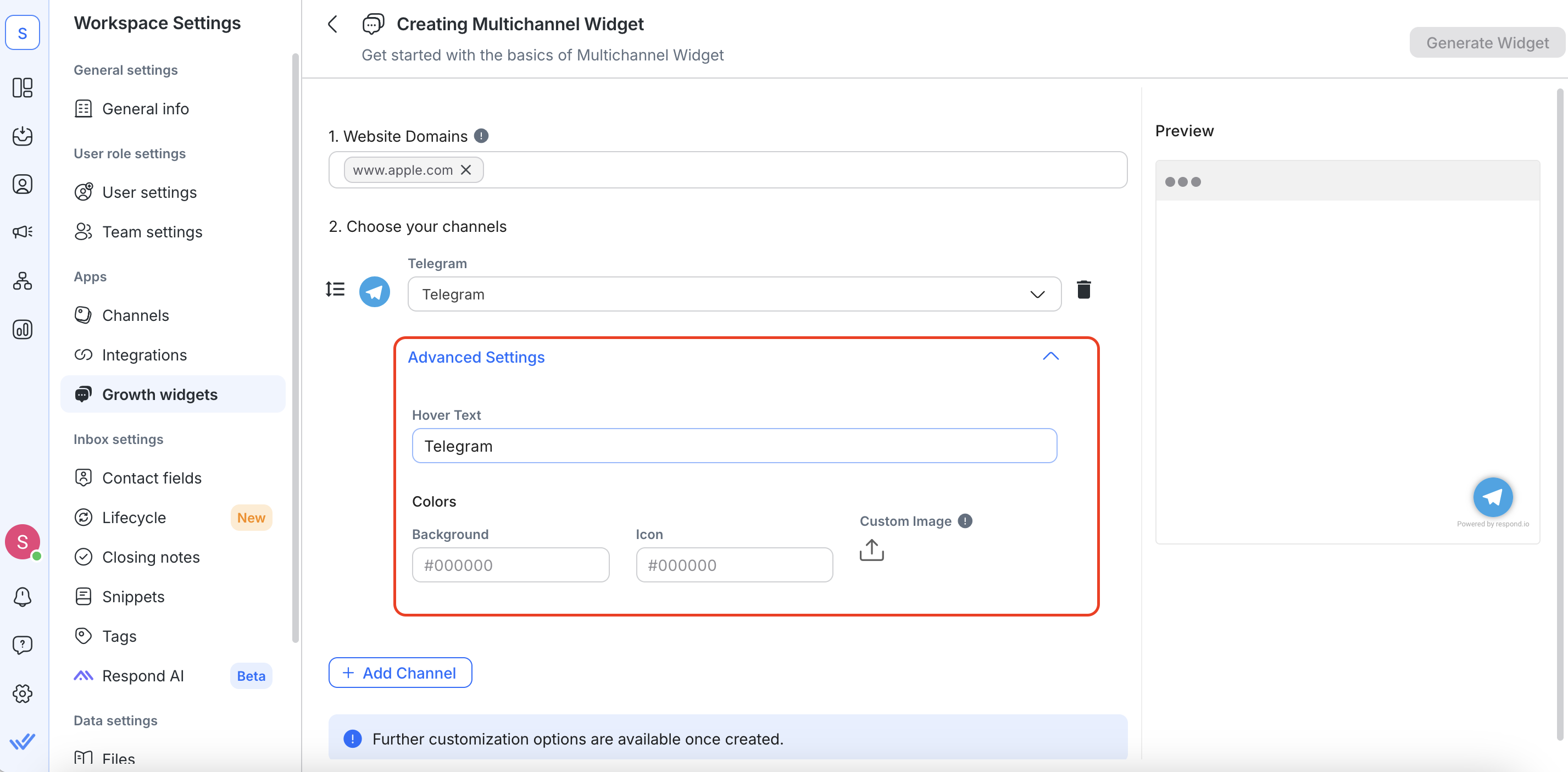
Domaines de sites Web
Ajoutez le(s) site(s) Web où le widget sera ajouté dans le champ Domaines du site Web. Voici'comment ajouter des sites Web à la liste blanche :
Si l'utilisateur ajoute
https://app.respond.io, alors seulhttps://app.respond.iosera mis en liste blanche. Tout autre sous-domaine ou racine ne devrait pas fonctionner.Si l'utilisateur ajoute
https://*.respond.io, alors tous les sous-domaines, y compris le domaine racine, seront mis en liste blanche.Si l'utilisateur ajoute
https://respond.io, alors seul le domaine racine sera mis en liste blanche.

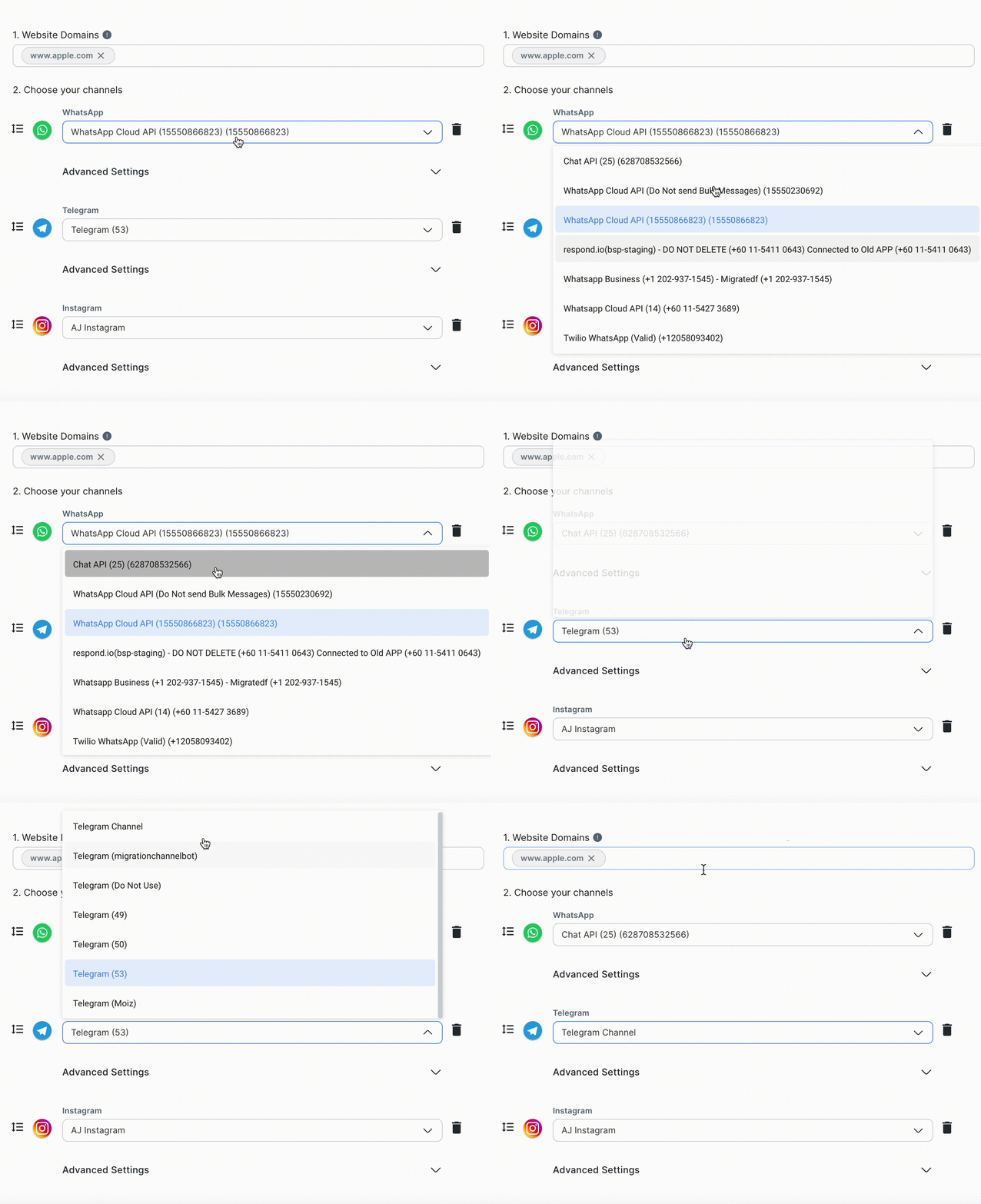
Choisissez vos chaînes
Sélectionnez la chaîne pour laquelle vous souhaitez créer un widget dans la liste déroulante des chaînes disponibles.
Paramètres avancés
Tu peux cliquer sur le bouton Paramètres avancés pour configurer davantage les champs optionnels.
Texte de survol : S'affiche lorsque vous survolez le widget.
Texte pré-rempli (facultatif) : Texte pré-rempli affiché avant qu'un contact n'envoie un message. Remplissez ce champ pour activer le suivi de la source du contact.
Référence (Facebook Messenger uniquement) : Un paramètre de référence ajouté à votre URL m.me pour suivre d'où proviennent les contacts lorsqu'ils cliquent sur le lien. En savoir plus sur Références.
En raison d'une limitation de Meta, le paramètre de référence peut ne pas fonctionner pour certains utilisateurs Android de Messenger ou pour les Pages avec des restrictions géographiques. Le lien m.me dirigera toujours les clients vers l'envoi de messages, mais les données de référence peuvent ne pas être transmises. En savoir plus dans le doc Meta.
Installer le script
Copie le script généré pour l'installer sur ton site et clique sur le bouton Terminé. Vous pouvez également transmettre les instructions d'installation par courrier électronique.
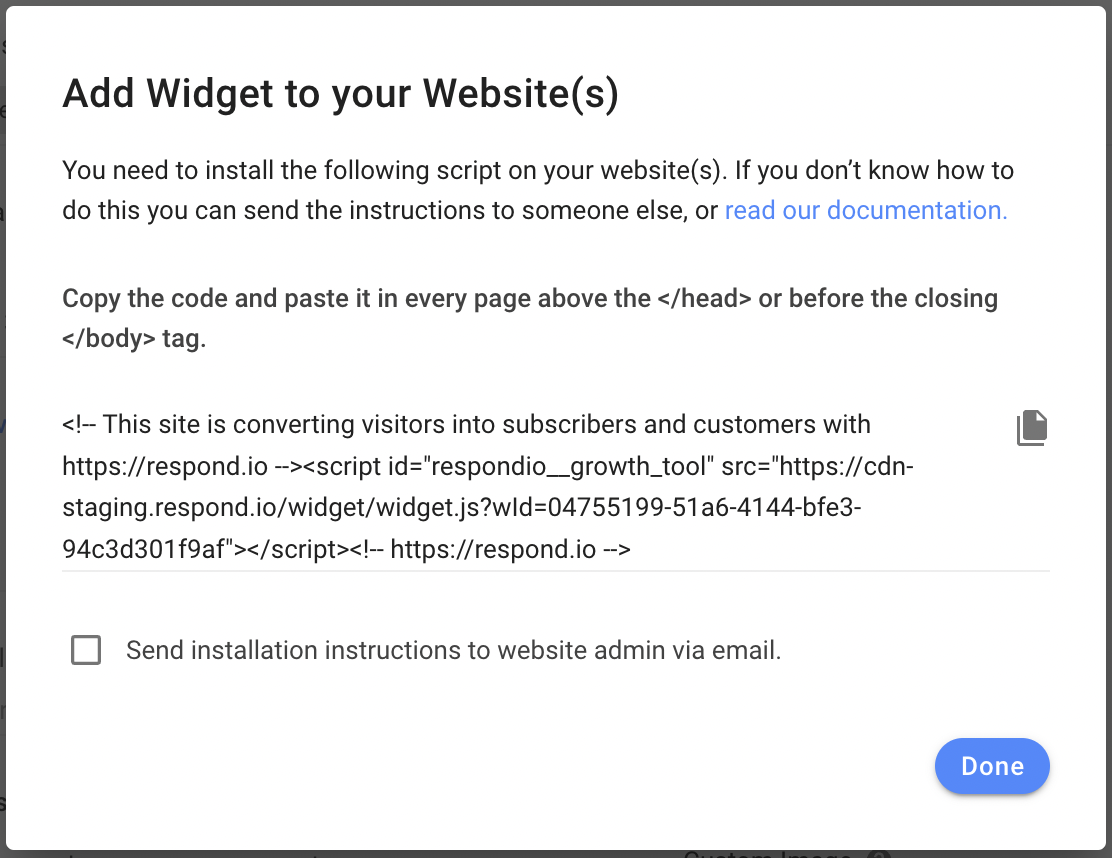
Consultez ici pour savoir comment installer le script sur votre site.
Clique sur le bouton Générer le widget en haut à droite une fois terminé.
Gérer les widgets
Une fois que vous avez créé un widget, vous pouvez le gérer comme ci-dessous.
Ouvrir le code d'installation

Pour voir ou copier le code d'installation (script) du widget créé, cliquez sur le bouton Code d'installation et suivez les instructions à l'écran.
Cette fonction n'est pas applicable au générateur de code QR.
Téléchargez le QR Code

Pour télécharger le code QR généré, cliquez sur le bouton Scanner le code , puis sur le bouton Télécharger et sélectionnez les dimensions de pixels souhaitées pour votre code numérisable.
Ceci s'applique uniquement au générateur de code QR, pas aux autres widgets de messagerie.
Pour en savoir plus sur l'utilisation de cette fonctionnalité, consultez notre article de blog sur l'utilisation des codes scannables.
Personnaliser le widget
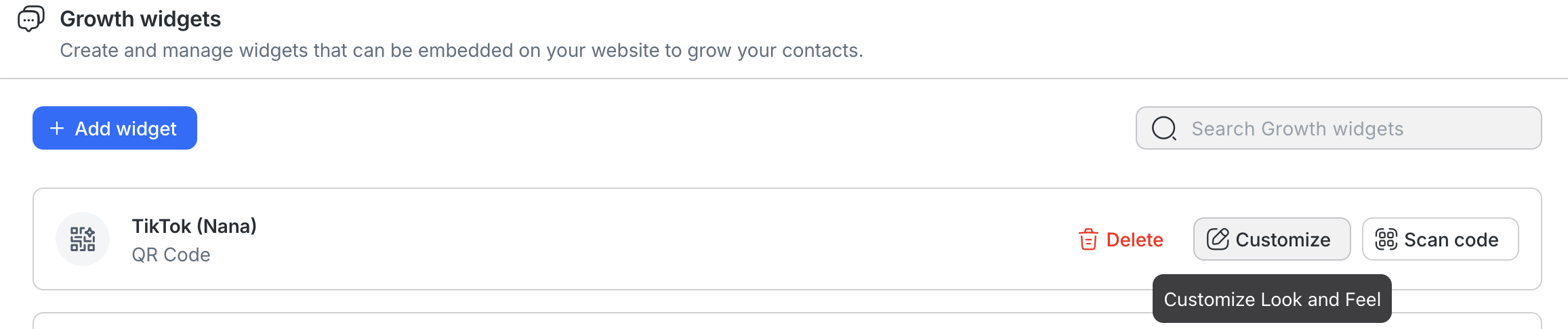
Pour personnaliser les widgets existants, cliquez sur le bouton Personnaliser pour ouvrir la page de personnalisation.
Vous verrez un ID affiché à côté du nom de votre widget en haut de la page de personnalisation. Il s'agit de l'ID du widget de croissance et il ne peut pas être modifié.

Il y a 5 sections que vous pouvez personnaliser en fonction du type de widget :
Général
Vous pouvez configurer les paramètres généraux suivants :
Nom du widget : Nom utilisé en interne pour identifier le widget
Domaines du site Web : Les sites Web sur lesquels le widget doit être installé. Si vous n'ajoutez pas votre site Web à cette liste, votre widget ne se chargera pas. Vous pouvez saisir plusieurs URL si vous prévoyez d'installer le widget sur plusieurs sites Web.
Chaînes
Vous pouvez personnaliser les éléments suivants pour définir le comportement du widget en fonction du canal sélectionné :
Texte de survol : Le texte de survol s'affiche dans une info-bulle lorsque vous survolez le widget.
Texte pré-rempli : Le texte pré-rempli est une suggestion de saisie lorsqu'un contact démarre une conversation. Il inclut un texte par défaut que vous pouvez modifier — utilisez-le comme identifiant de source pour suivre de quel widget provient un contact.
Couleurs : Choisissez la couleur d'arrière-plan de l'icône de la chaîne et l'apparence de l'icône dans le widget.
Si vous avez créé un widget de croissance avant l'introduction du suivi des contacts :
- L'option Inclure l'URL de la page actuelle (case à cocher) peut encore être visible. Cette option est obsolète et n'est plus disponible pour les nouveaux widgets.
- Le champ Texte pré-rempli n'inclura pas de texte par défaut. Vous pouvez en ajouter un manuellement en modifiant le widget.
Affichage & Apparence
Vous pouvez personnaliser les éléments suivants pour modifier l’apparence d’affichage du widget sur votre site Web :
Message contextuel : Le message contextuel est affiché aux visiteurs du site Web une fois par jour 5 secondes après le chargement de la page. Si ce n'est pas défini, aucun message contextuel n'apparaîtra.
Taille du widget : Choisissez entre la taille du widget Grand, Standard ou Petit.
Options d'affichage : Choisissez d'afficher ce widget sur un ordinateur de bureau, des appareils mobiles ou les deux.
Position
Vous pouvez modifier la position du widget sur votre site Web en fonction des paramètres suivants :
Alignement : Spécifiez si vous souhaitez afficher le widget en bas à gauche ou à droite du site Web.
Espacement vertical : Spécifiez la quantité d'espacement vertical entre le widget et le bas de l'écran.
Espacement horizontal : Spécifiez la quantité d'espacement horizontal entre le widget et le bord de l'écran.
Paramètres supplémentaires
Personnalisation supplémentaire pour les widgets :
Masquer la marque Respond.io : Supprimez la marque respond.io de votre widget.
Meilleures pratiques
Remplissez toujours les champs Texte pré-rempli et le champ Référence. Le suivi des contacts nécessite soit un texte pré-rempli, soit un texte de référence, en fonction du canal.
Utilisez une convention de nommage spécifique et cohérente pour vos widgets de croissance. Des noms de widgets vagues comme "aug-campaign" peuvent rendre les rapports difficiles à lire. Quelque chose comme "aug-promo-sale" ou "storefront-qr-viber" indique immédiatement de quel widget de croissance et de quelle campagne provient le contact.
Cliquez toujours sur Générer le widget avant de copier votre lien ou de télécharger votre code QR. Cela enregistre les modifications que vous avez apportées. Si vous copiez le lien ou téléchargez le code QR avant de cliquer sur Générer le widget, il ne reflétera pas vos dernières modifications et les contacts ne seront pas suivis correctement.
Supprimer un widget
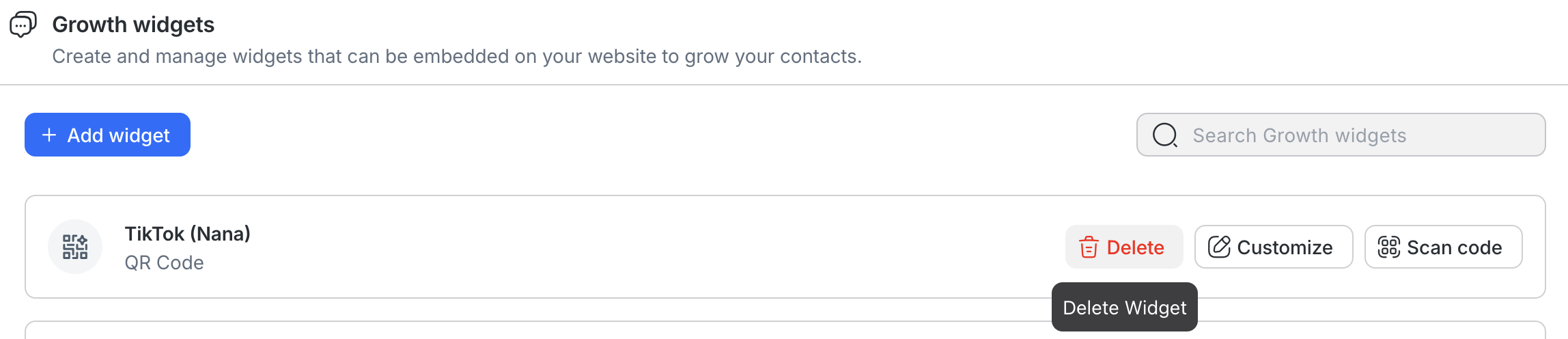
Pour supprimer un widget existant, cliquez sur le bouton Supprimer et suivez les instructions à l'écran. Cela supprimera complètement le widget de votre espace de travail.
Soyez prudent lorsque vous supprimez un widget de votre espace de travail. Lorsqu'un widget est supprimé, toutes ses configurations seront supprimées. La suppression ne peut pas être annulée.
Rapports
Les contacts provenant de vos widgets de croissance sont automatiquement suivis et inclus dans les rapports.
Pour afficher les données basées sur les contacts par widget de croissance, utilisez les rapports Cycle de vie ou Contacts :
Allez dans Rapports.
Sélectionnez Cycle de vie ou Contacts.
Cliquez sur + Ajouter un filtre.
Sélectionnez Source > Widget de croissance.
Sélectionnez le widget souhaité ou sélectionnez tous les widgets.
Dans les rapports Cycle de vie et Contacts, vous pouvez également filtrer par :
ID du nom du widget : L'ID de votre widget de croissance.
Site Web : Le domaine d'où provient le contact.
URL de la page : La page spécifique d'où provient le contact.
Pour afficher les données basées sur les conversations par widget de croissance, utilisez les rapports Conversations, Réponses, ou Résolutions :
Allez dans Rapports.
Sélectionnez Conversations, Réponses ou Résolutions.
Cliquez sur + Ajouter un filtre.
Sélectionnez Source d'ouverture de la conversation > Widget de croissance.
Sélectionnez le widget souhaité ou tous les widgets.
FAQ et dépannage
Pourquoi le script ne fonctionne-t-il pas après son installation sur mon site Web ?
Le widget de croissance n'apparaîtra que sur les sites Web que vous avez mis en liste blanche dans les paramètres du widget de croissance.
Ce que vous pouvez faire
Mettez votre site Web sur la liste blanche en ajoutant l'URL de votre site Web dans le champ Domaines du site Web.


