

增长小部件允许您在网站上嵌入单通道或多通道小部件,以便访问者可以通过他们喜欢的消息应用程序与您联系。
如果您想添加网站聊天小部件,请在此处了解更多。
到达这里
只有所有者和经理可以访问此设置。
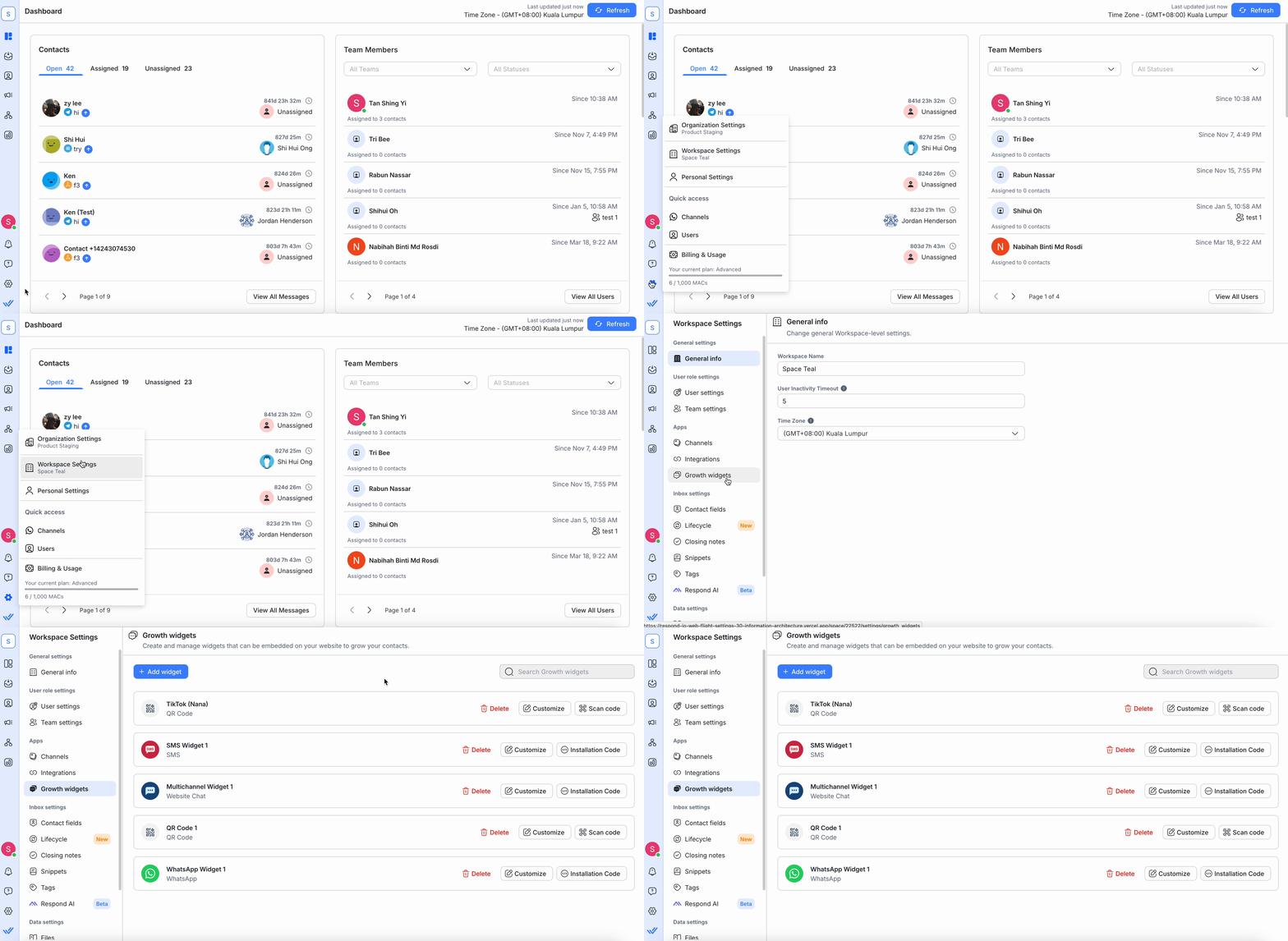
可以从 设置 导航菜单的 工作区设置 子菜单项、 增长小部件访问此设置。
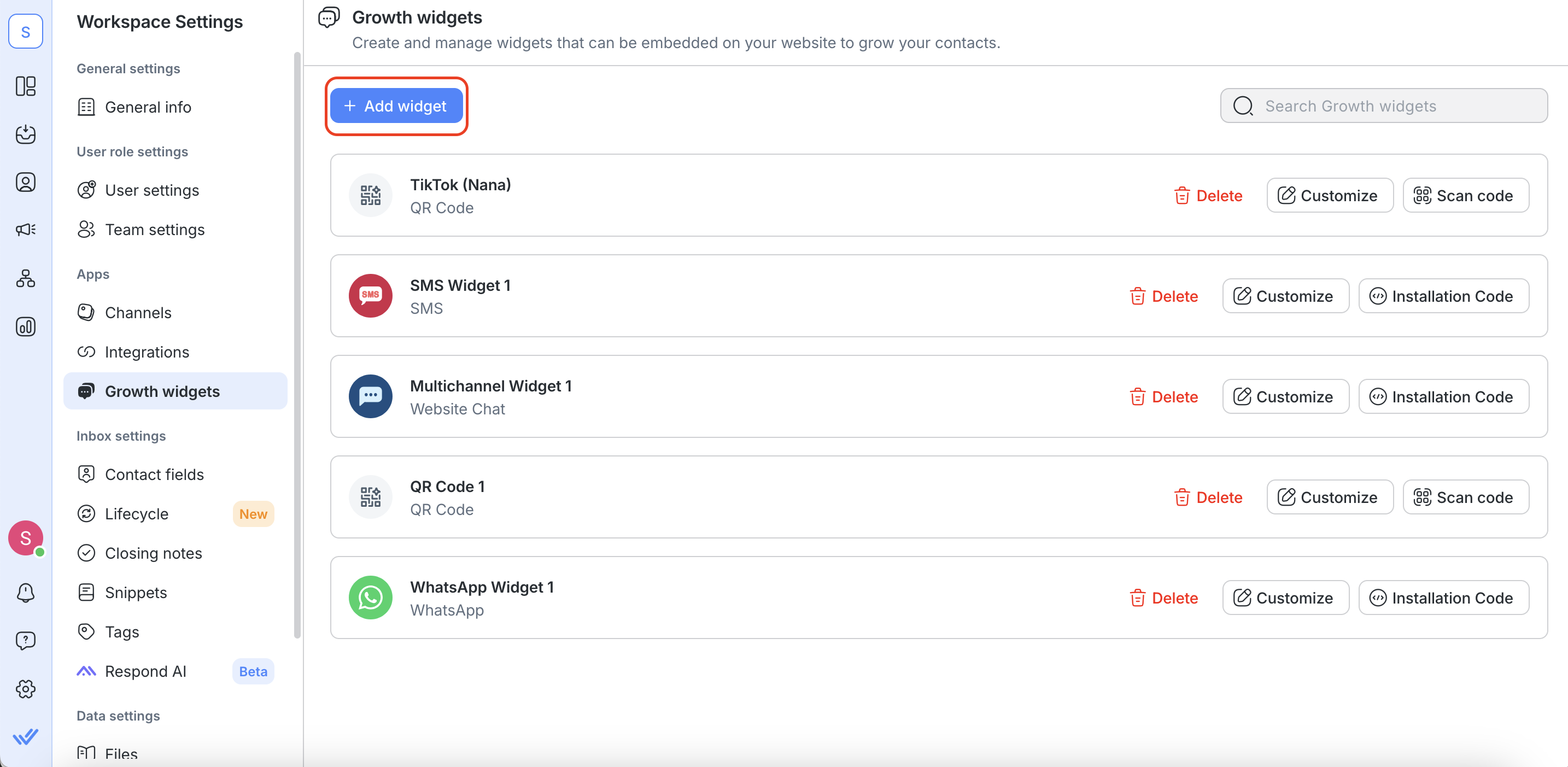
在“增长小部件设置”部分下,您可以看到工作区中现有小部件的列表。 在这里,您可以编辑和管理这些小部件或创建新的小部件。
在此设置中,您可以:
创建小部件
管理现有小部件
删除小部件
创建小部件
步骤 1: 单击 添加小部件 按钮以查看所有可用小部件。
步骤 2: 选择要创建的小部件 > 单击 创建小部件 按钮
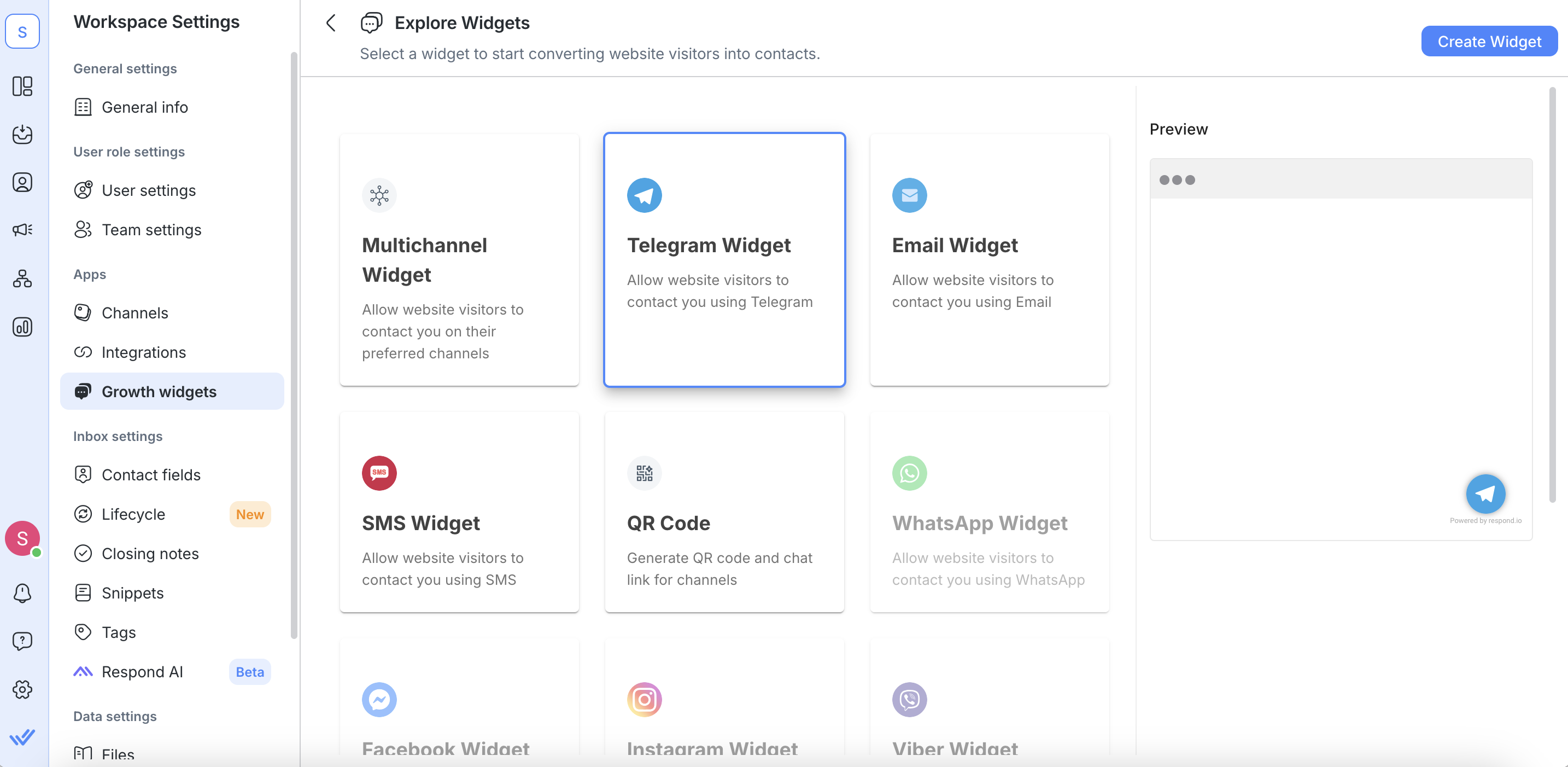
如果通道连接到工作区,您只能选择单通道小部件。
配置小部件
根据必填字段配置选定的小部件。
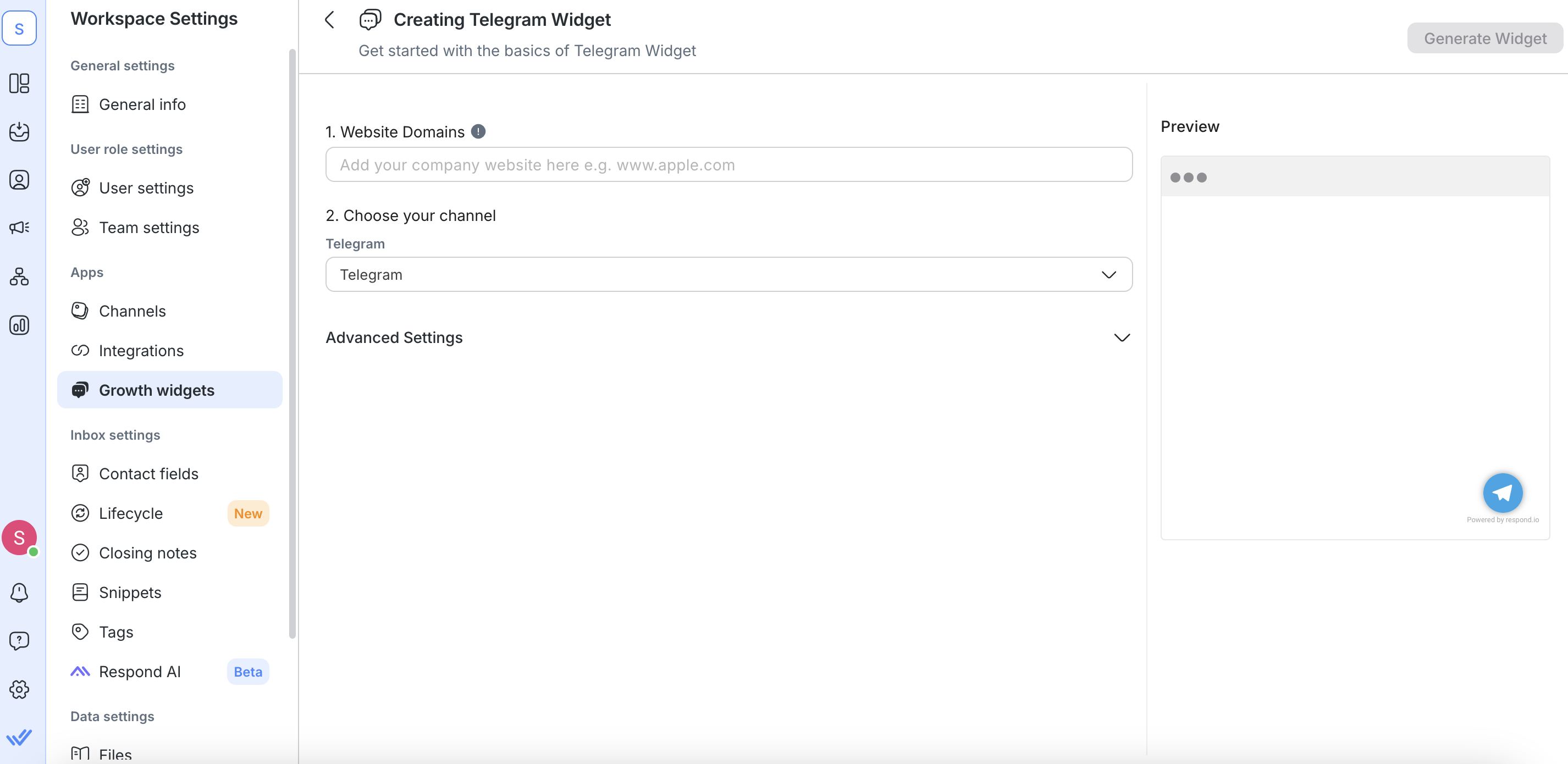
网站域名
在网站域字段中添加将要添加小部件的网站地址。 以下是将网站列入白名单的方法:
如果用户添加了
https://app.respond.io, 则只有https://app.respond.io会被列入白名单。 任何其他子域或根都不应起作用。如果用户添加了
https://*.respond.io, 则包括根域在内的所有子域都将被列入白名单。如果用户添加了
https://respond.io, 则只有根域会被列入白名单。

选择你的渠道
从可用频道下拉列表中选择要为其创建小部件的频道。
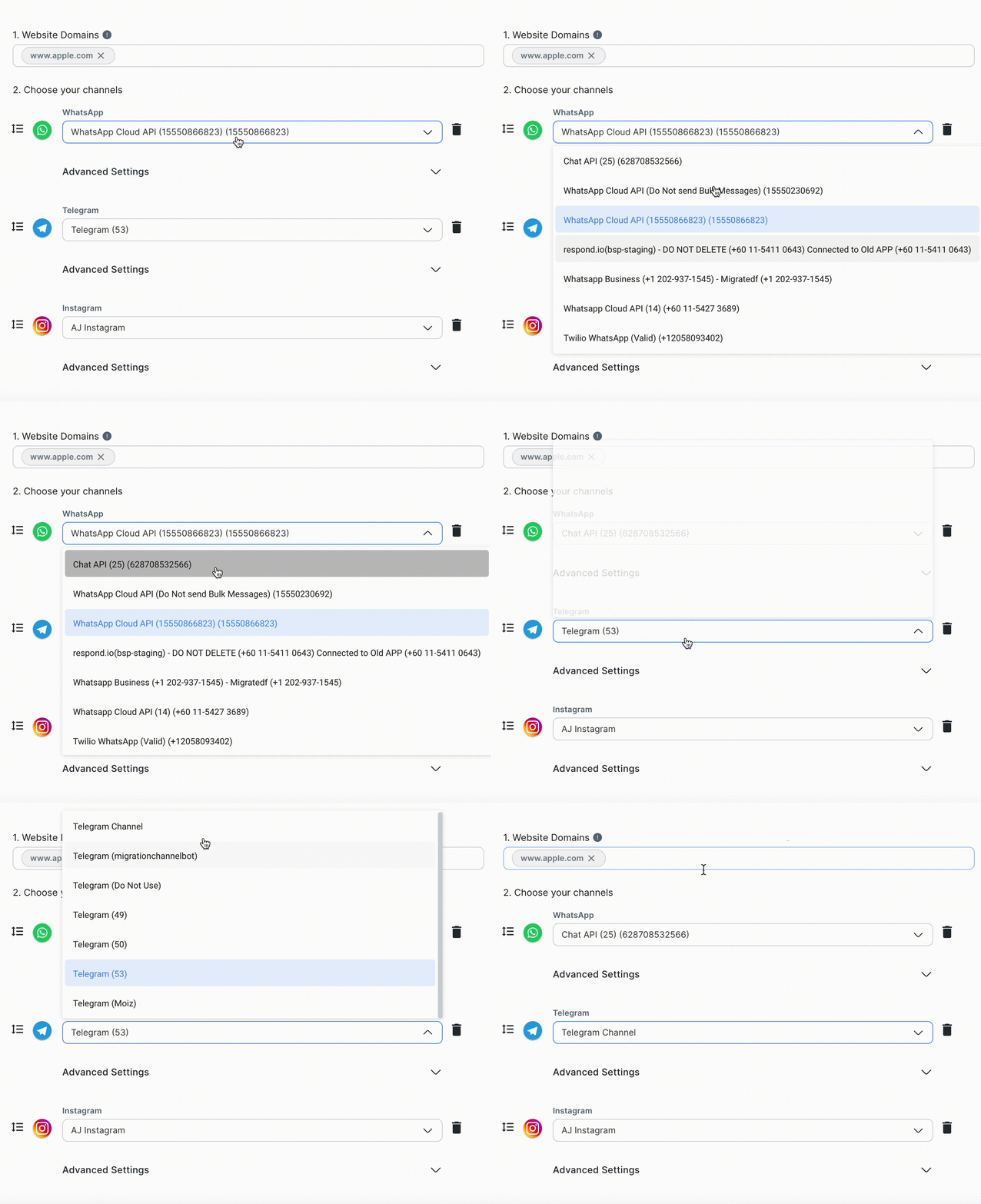
高级设置
您可以单击 高级设置 按钮以进一步配置可选字段。
悬停文本: 悬停在小部件上时显示
预填充文本(可选): 发送消息前预填充文本
包含当前页面 URL: 选中此复选框可在预填充文本中包含当前页面 URL
“包含当前页面 URL”功能仅适用于 WhatsApp、Viber 和电子邮件渠道。
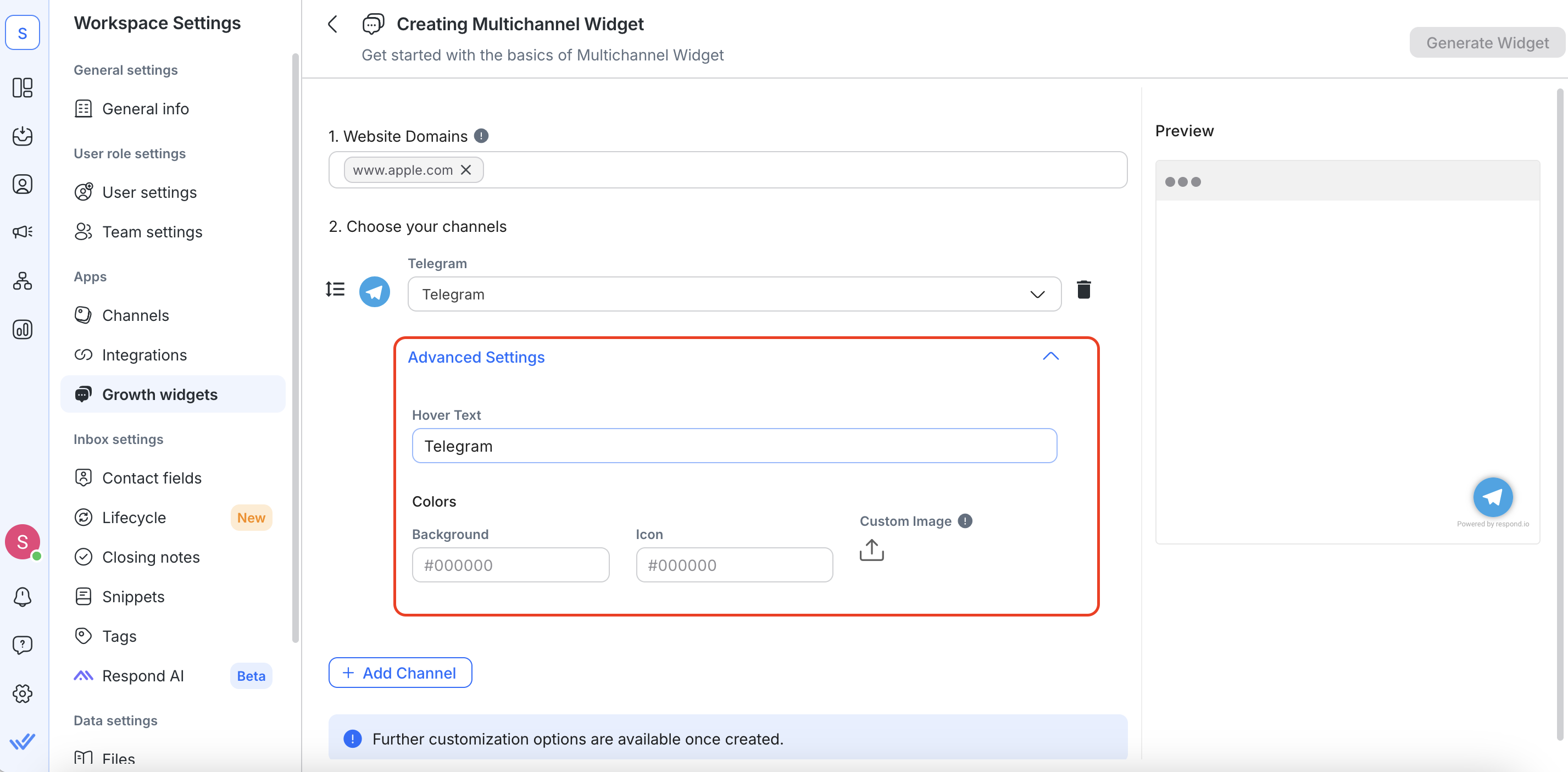
安装脚本
复制生成的脚本并将其安装到您的网站,然后单击 完成 按钮。 或者,通过电子邮件转发安装说明。
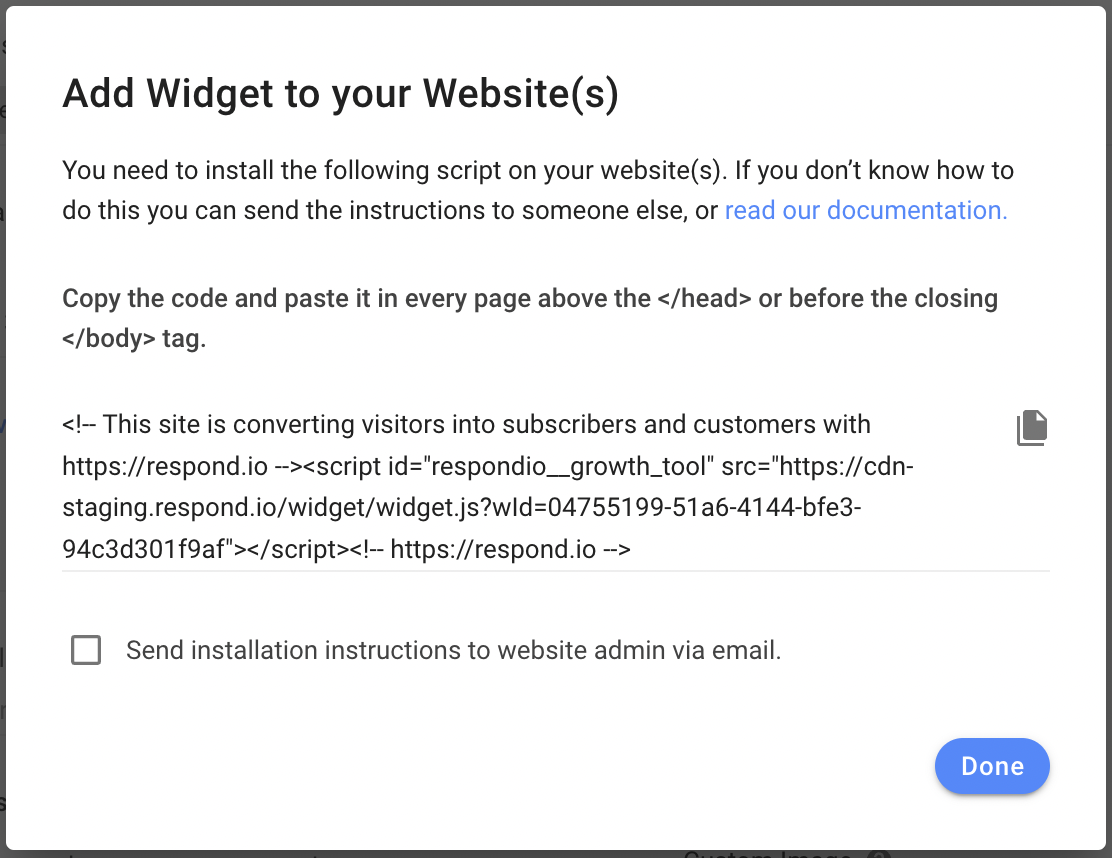
请参阅 此处了解如何在您的网站上安装脚本。
完成后,单击右上角的生成小部件按钮。
管理小部件
创建小部件后,您可以按如下方式管理它。
打开安装代码

要查看或复制所创建小部件的安装代码(脚本),请单击 安装代码 按钮并按照屏幕上的说明进行操作。
此功能不适用于二维码生成器。
下载二维码

要下载生成的二维码,请单击 扫描代码 按钮,然后单击 下载 按钮,并为可扫描代码选择所需的像素尺寸。
这仅适用于二维码生成器,不适用于其他消息小部件。
如需了解如何使用此功能的更多信息,请阅读我们 关于使用可扫描代码的博客文章。
自定义小部件
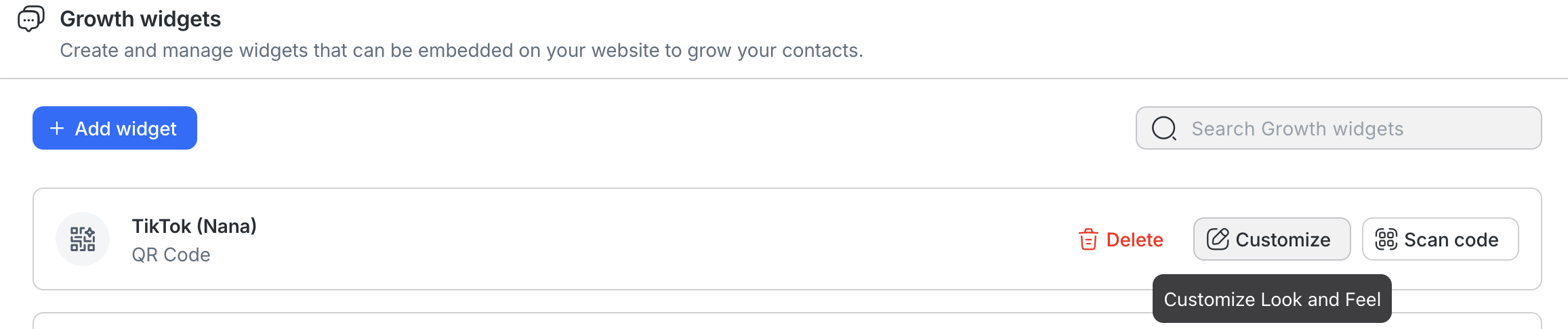
要自定义现有小部件,请单击 自定义 按钮打开自定义页面。
根据小部件的类型,您可以自定义 5 个部分:
一般的
您可以配置以下常规设置:
小部件名称: 内部用于识别小部件的名称
网站域名: 要安装小部件的网站。 如果您不将您的网站添加到此列表,您的小部件将不会加载。 如果您计划在多个网站上安装该小部件,则可以输入多个 URL。
频道
您可以自定义以下内容来根据所选频道定义小部件的行为:
悬停文本: 当悬停在小部件上时,悬停文本会显示在工具提示中。
预填充文本: 预填充文本是联系人开始对话时的输入建议。
在预填文本中包含当前页面 URL(复选框): 打开对话时将显示该引用,便于您追踪联系来源。
颜色: 选择小部件中频道图标的背景颜色和图标外观。
显示 & 外观
您可以自定义以下内容来更改网站上小部件的显示外观:
弹出消息: 弹出消息每天在页面加载后 5 秒向网站访问者显示一次。 如果未定义,则不会出现弹出消息。
小部件大小: 从大、标准或小部件大小中选择。
显示选项: 选择在桌面、移动设备或两者上显示此小部件。
位置
您可以根据以下设置更改网站上小部件的位置:
对齐: 指定您是否希望在网站的左下角还是右下角显示小部件。
垂直间距: 指定小部件和屏幕底部之间的垂直间距量。
水平间距: 指定小部件和屏幕边缘之间的水平间距量。
其他设置
小部件的额外定制:
隐藏 Respond.io 品牌: 从您的小部件中删除 respond.io 品牌。
删除小部件
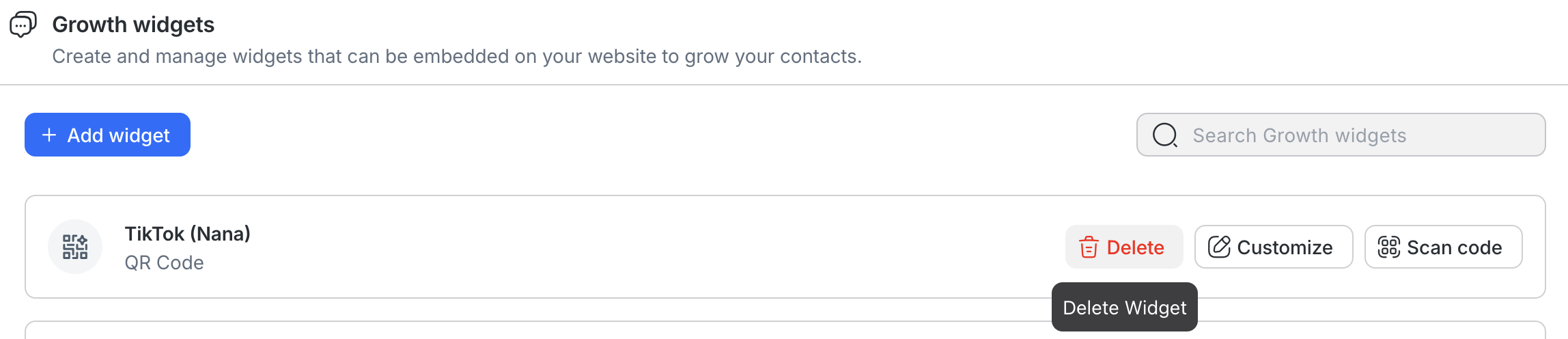
要删除现有小部件,请单击 删除 按钮并按照屏幕上的说明进行操作。 这样做将从您的工作区中完全删除该小部件。
从工作区中删除小部件时要小心。 当一个小部件被删除时,它的所有配置都将被删除。 删除操作无法撤消。


