

Aktion erforderlich: Aktualisiere deine Webhook-URL bis zum 5. August 2026
Deine Webhook-URL wird vonapp.respond.ioaufwebhook.respond.ioumgestellt. Aktualisiere deinen MessageBird SMS-Kanal bis zum 5. August 2026, sonst werden eingehende Nachrichten nicht mehr zugestellt.
So aktualisierst du
1. Gehe in respond.io zu Kanaleinstellungen > Konfiguration und kopiere deine neue Webhook-URL.
2. Öffne in MessageBird den Flow Builder und füge sie in das URL-Feld des Schritts Forward to URL ein.
Brauchst du Hilfe? Kontaktiere den Support.
Hinweis: MessageBird hat früher die Kontoerstellung über die Connectivity Platform angeboten und ist inzwischen auf die Engagement Platform umgestiegen. respond.io verbindet sich mit Konten, die auf der Connectivity Platform erstellt wurden. Die Erstellung neuer MessageBird-Konten wird derzeit nicht unterstützt, und die Integration mit der Engagement Platform wird geprüft.

MessageBird ist eine Cloud-Kommunikationsplattform, die SMS-Textnachrichten über Web-Service-APIs sendet und empfängt. Die Verbindung von MessageBird mit respond.io ermöglicht dir, SMS-Nachrichten direkt über die Plattform zu beantworten und sie zusammen mit deinen anderen Kanälen zu verwalten.
Bevor du beginnst
Du brauchst:
Ein MessageBird-Konto auf der Connectivity Platform
Guthaben auf dem Konto — erforderlich zum Kauf einer virtuellen Nummer
Eine virtuelle MessageBird-Nummer mit SMS-Funktionalität
So kaufst du eine virtuelle MessageBird-Nummer
Rufe das MessageBird-Dashboard auf und melde dich mit deinen Zugangsdaten an. Wenn du kein Konto hast, melde dich auf der MessageBird-Anmeldeseite an.
Wähle in der Seitenleiste Numbers und klicke oben rechts auf Buy a Number.

Wähle eine Telefonnummer, die deinen Anforderungen entspricht. Wähle eine Nummer aus einem Land, das bei MessageBird verfügbar ist.
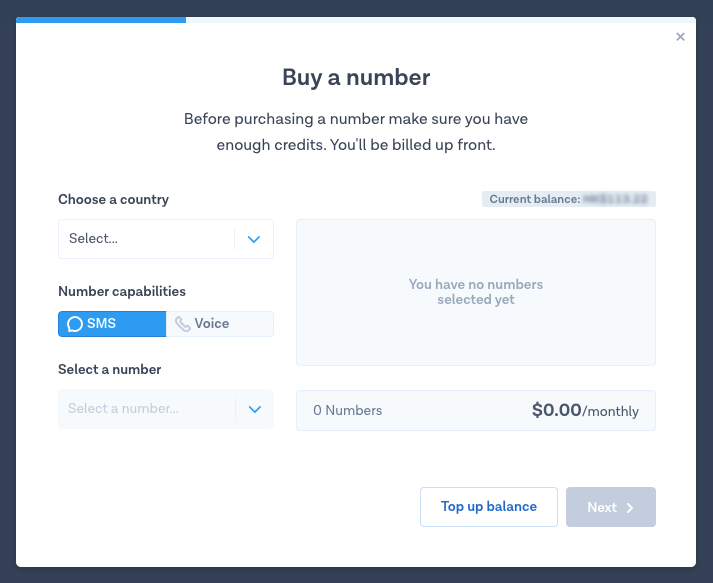
Warnung: Wähle eine Telefonnummer, die SMS unterstützt. SMS-Unterstützung ist für diese Verbindung erforderlich.
So verbindest du MessageBird SMS mit respond.io
Sehen Sie sich das Video unten an, um eine Schritt-für-Schritt-Anleitung zum Verbinden der MessageBird SMS-Nummer mit respond.io zu erhalten.

Gehe zu Arbeitsbereichseinstellungen > klicke auf Kanal hinzufügen
Suche den MessageBird SMS-Kanal > klicke auf Connect

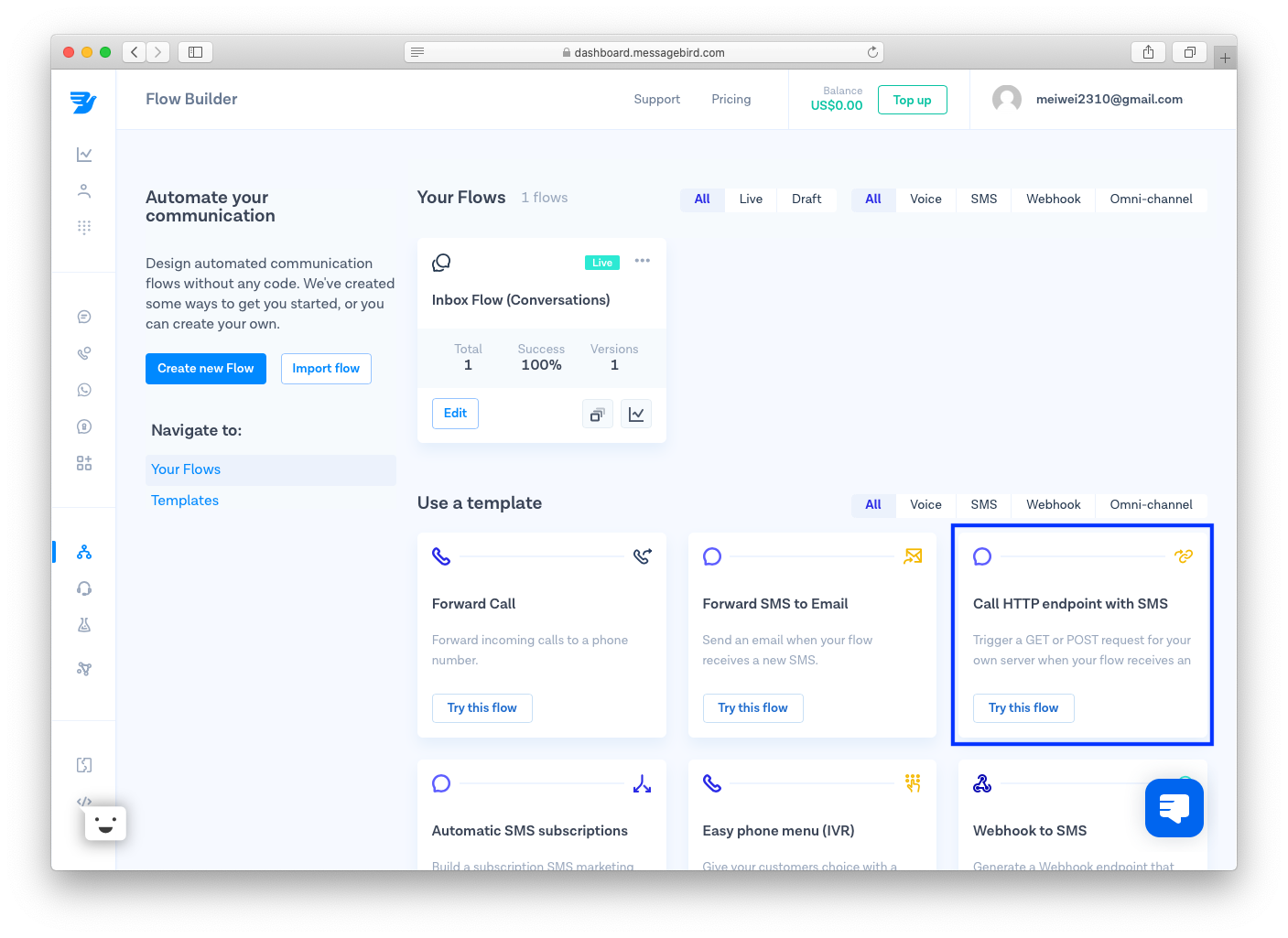
Melde dich bei deinem MessageBird-Konto an und navigiere zum MessageBird-Dashboard > Flow Builder.
Finde die Vorlage Call HTTP endpoint with SMS und klicke auf Try this flow.

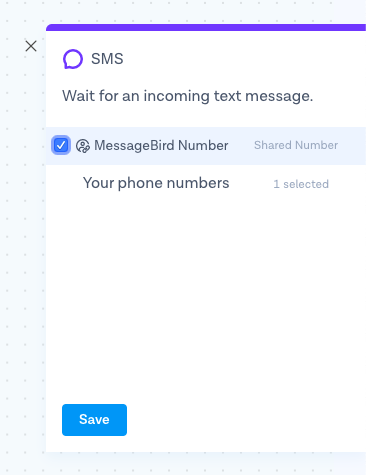
Wähle die gewünschte Telefonnummer aus und klicke auf Save.

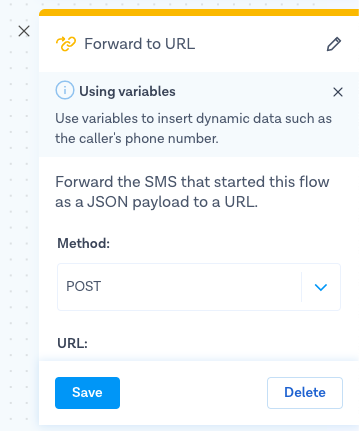
Klicke im Flow Builder auf das Symbol Forward to URL und wähle POST als Methode.

Kopiere von der respond.io-Plattform die generierte URL und füge sie in das URL-Feld in MessageBird ein.
Wenn keine Fehler vorliegen, kannst du den Flow veröffentlichen und aktivieren.
Folge auf der respond.io-Plattform den Anweisungen und klicke auf Next.
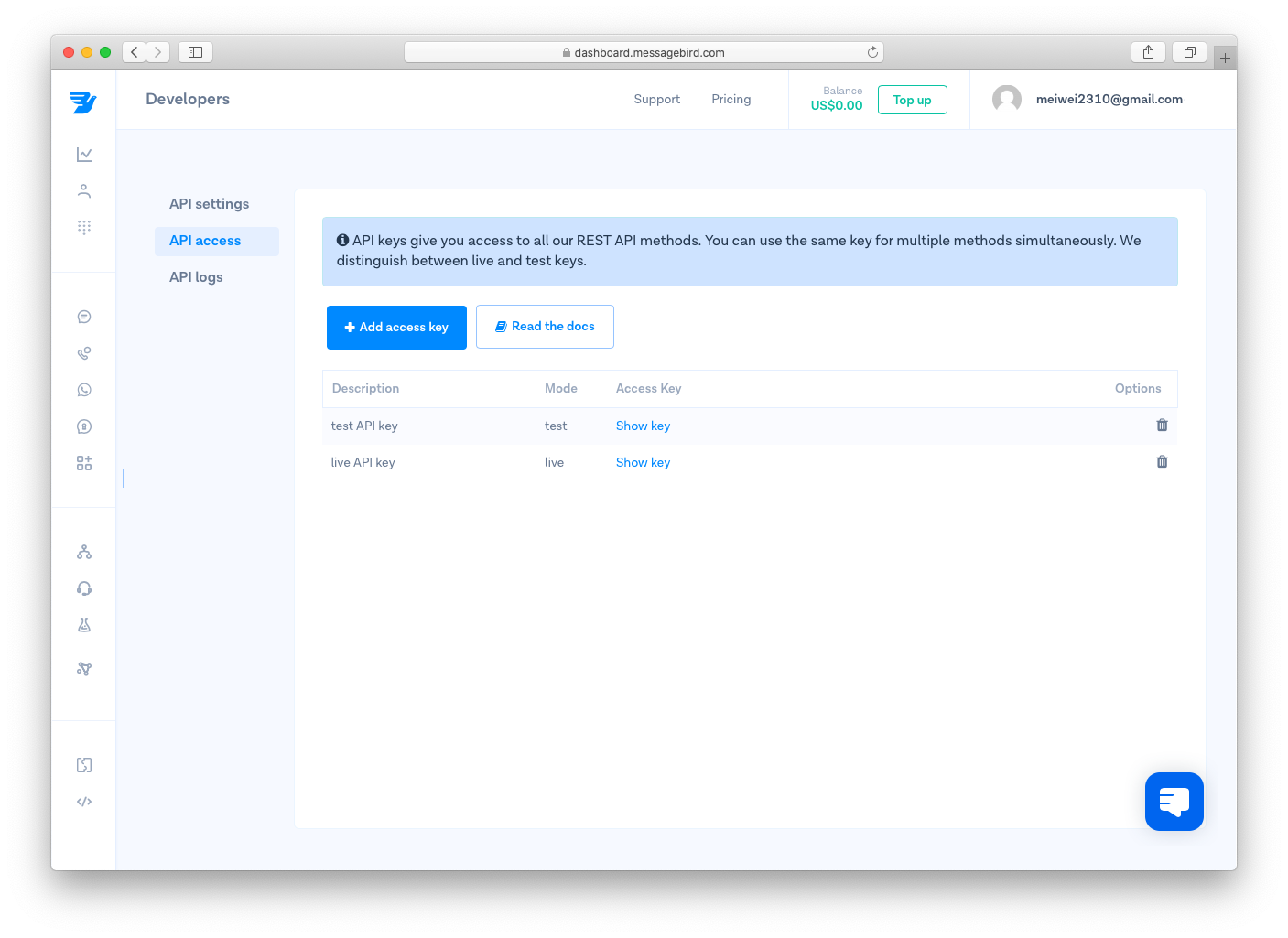
Rufe die Developer Access Page auf und klicke auf Show Key. Fügen Sie den API-Schlüssel zur respond.io Plattform hinzu.

Wähle die Telefonnummer aus dem Dropdown auf der respond.io-Plattform aus.
Klicke auf Save Changes, um die Einrichtung abzuschließen.

Sobald die Einrichtung abgeschlossen ist, werden alle SMS, die an die MessageBird-Telefonnummer gesendet werden, in deinem Workspace empfangen.
So konfigurierst du den MessageBird SMS-Kanal
Der MessageBird SMS-Kanal verwendet einen eindeutigen Kanalnamen, um das Konto intern zu identifizieren.
Gehe zu Arbeitsbereichseinstellungen > klicke auf Kanäle.
Finde den MessageBird SMS-Kanal > klicke auf Verwalten > Konfiguration.
Konfiguriere den Kanalnamen, der intern zur Identifizierung des Kontos verwendet wird.
Klicke auf Save Changes, um die Kanalkonfiguration zu aktualisieren.
Vergewissern Sie sich, dass alle Ihre Daten korrekt eingegeben wurden, da Fehler ausgehende Nachrichten aus Ihrem MessageBird SMS-Konto fehlschlagen könnten.


