Neste artigo, você aprenderá como rastrear a origem de cada conversa, mesmo se você estiver usando vários widgets do mesmo canal em diferentes sites.
Uma empresa pode usar uma Widget de Crescimento em seu site ou página inicial para permitir que os visitantes comecem a se comunicar com eles através de seus Canais preferidos. Se você estiver usando o mesmo Widget de Crescimento em vários sites ou páginas de destino, saberá que é difícil rastrear de qual site ou página específica um visitante iniciou uma conversa.
Descubra como uma configuração pode ajudá-lo a obter o controle total do rastreamento de sites e obter informações sobre onde cada conversa começa.
Saiba mais sobre o Widget de Crescimento aqui.
Pré-requisitos
Apenas proprietários e gerentes têm acesso para criar Widgets de Crescimento ou configurar suas configurações.
Para criar um Widget de Crescimento, o respectivo Canal deve ter sido conectado ao Espaço de Trabalho. Por exemplo, se você deseja criar um widget do Facebook, você deve conectar sua página do Facebook ao espaço de trabalho com antecedência.
Etapas do processo
Passo 1: Criar e configurar o Widget de Crescimento
Vá para Configurações > Configurações do Espaço de Trabalho > Widgets > clique Adicionar Widget
Selecione um widget que você deseja criar > clique Criar Widget
Você pode criar um widget de canal único para permitir que os visitantes entrem em contato com você usando apenas aquele canal em particular, ou crie um Widget de Multicanal para fornecer mais canais que os visitantes podem escolher para entrar em contato com você.
3. Configure o Widget de Crescimento:
Domínios do site: Preencha o site ou a página inicial onde você deseja que o widget seja exibido.
Escolha seus canais: Selecione um canal disponível com base no widget selecionado.
4. Clique em Configurações Avançadas para exibir configurações adicionais. O ponto chave para habilitar o rastreamento de conversas específicas do site é definindo este campo:
Texto Pré-preenchido: Digite a mensagem única para este widget. Essa é a mensagem que o visitante verá quando iniciarem uma conversa a partir do site ou da página inicial definida
Incluir a URL da página atual: Marque esta caixa para adicionar a URL da página atual ao texto pré-preenchido. Isso ajuda você a identificar a página exata na qual seus visitantes estão quando eles clicarem no Widget de Crescimento para enviar uma mensagem.
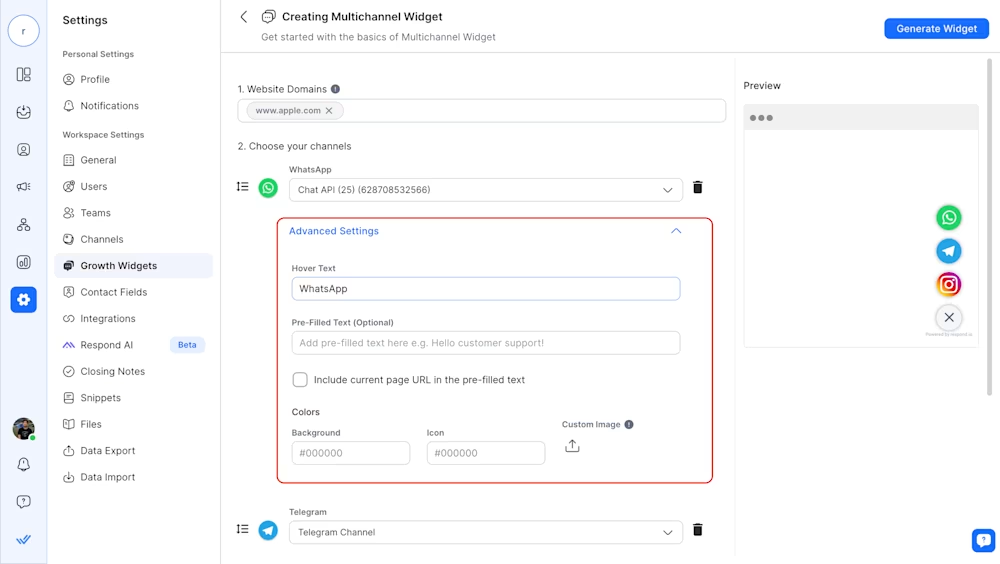
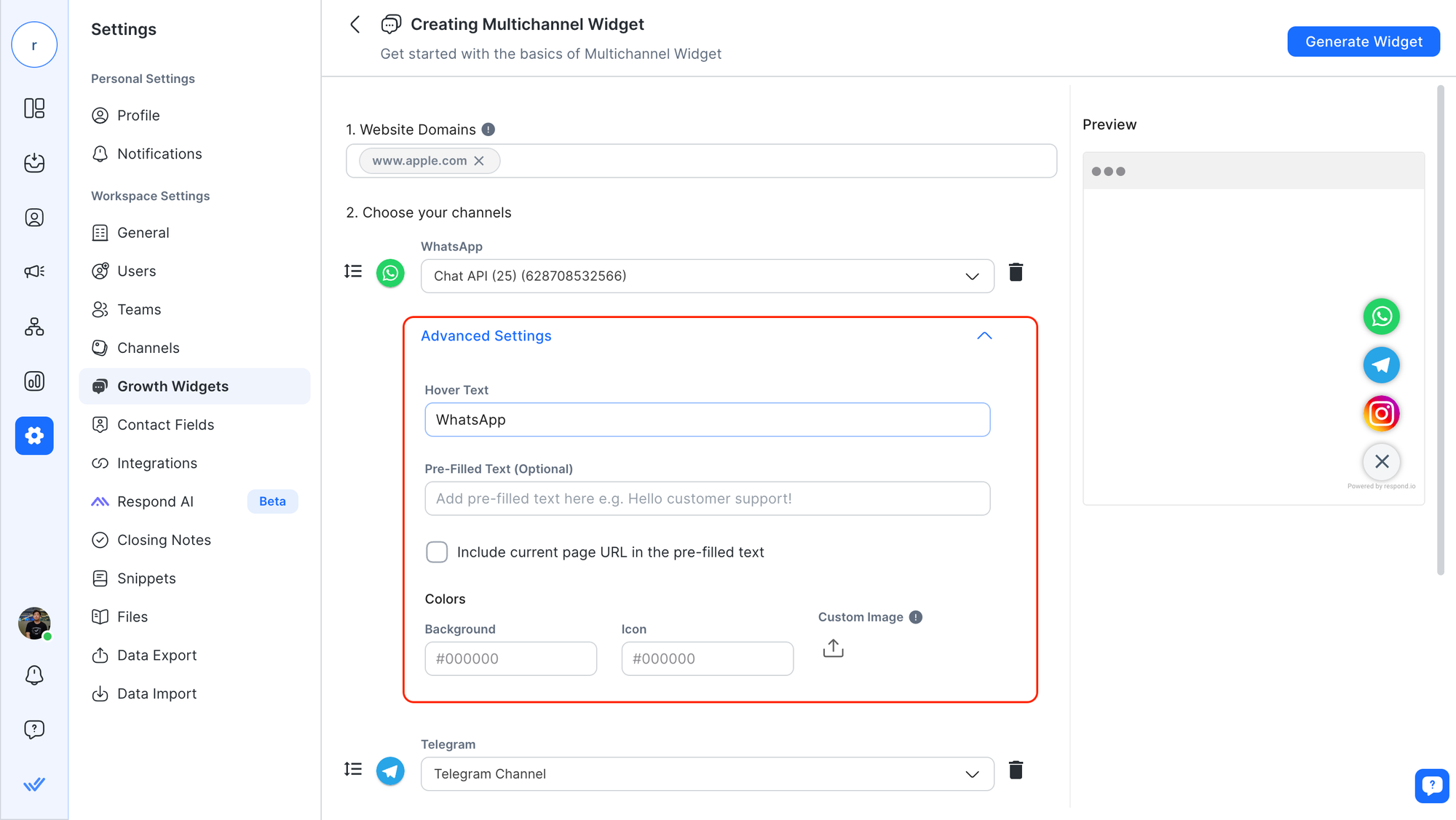
Texto pré-preenchido está disponível apenas para canais que permitem a definição de mensagens pré-preenchidas, como WhatsApp e Viber.
Incluir a URL da página atual só está disponível para Viber, WhatsApp e canais de e-mail
Passo 2: Instale o Widget de Crescimento
Instale o Widget de Crescimento em seu site ou página inicial, copiando o código do script widget e colando-o no código do seu site ou página. Este site é o mesmo definido em Domínios do site em Etapa 1.
Passo 3: Repita o processo
Repita Passo 1 e Passo 2 para cada site onde você deseja usar o Growth Widget. Lembre-se de preencher um único texto pré-preenchido para cada widget para que você possa identificar a fonte da conversa.
Para obter informações mais detalhadas sobre as etapas, consulte esta página.
Exemplos de Casos de Uso
Os seguintes são casos de uso que podem se beneficiar disso:
Suporte e Requisições de Informações
Vamos ver o processo passo a passo:
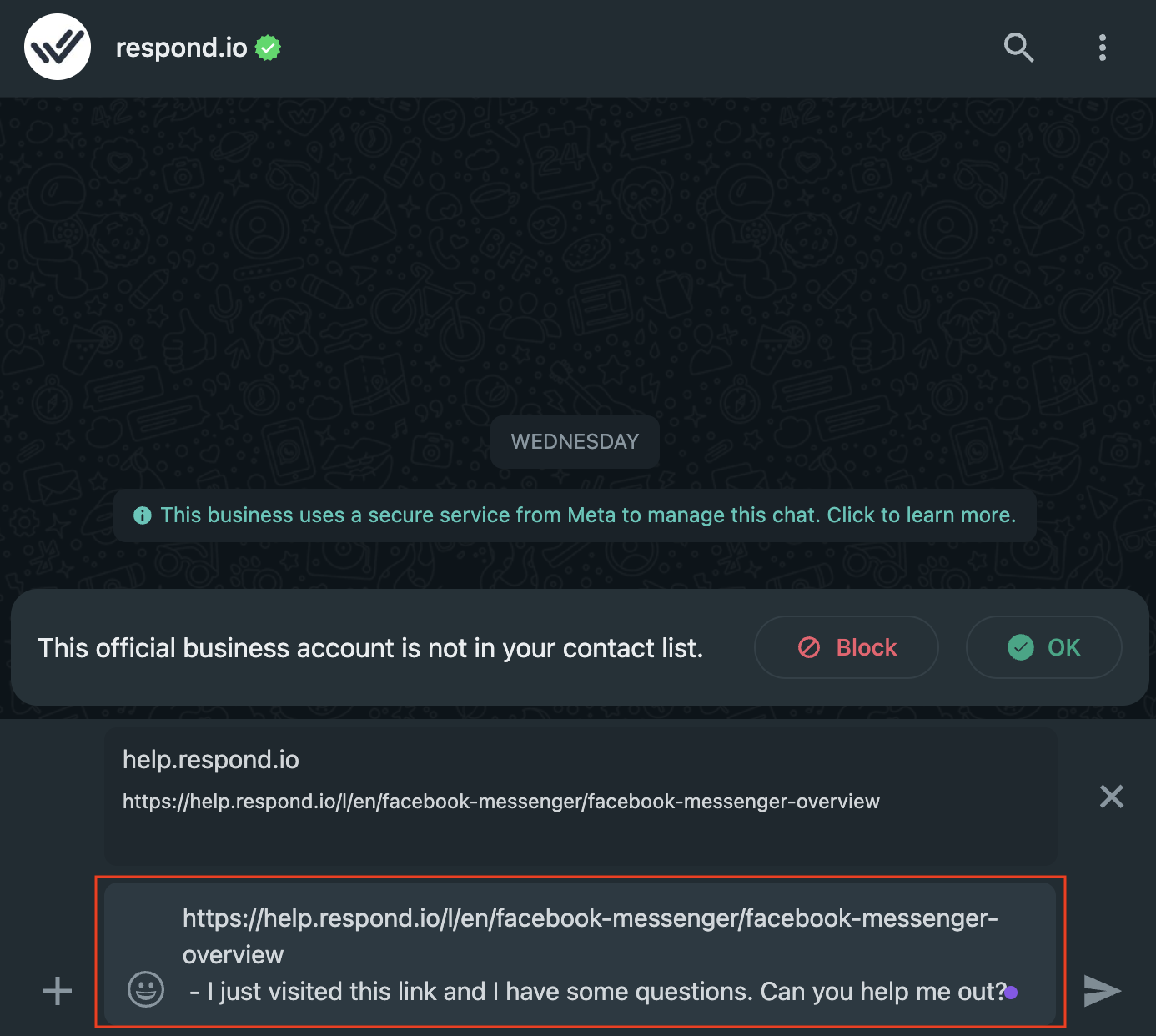
Um visitante cai em um artigo de ajuda em seu site.
O visitante quer assistência ou mais informações relacionadas ao conteúdo, então clica no Widget de Crescimento na página, e depois clica no ícone do WhatsApp.
O WhatsApp (seja o app ou a versão web) é aberto e preenche uma nova mensagem com um texto pré-preenchido, e.g. "[Link para artigo de ajuda no site] - Acabei de visitar este link e tenho algumas perguntas. Você pode me ajudar?". O link do artigo de ajuda é preenchido dinamicamente com base na página específica em que o visitante estava.
O visitante revisa o texto pré-preenchido e pode adicionar algumas notas pessoais e, em seguida, envia a mensagem.
Você recebe a mensagem na sua conta empresarial do WhatsApp. O texto pré-preenchido permite que você saiba qual artigo de ajuda está gerando o inquérito.
Agendamento de compromissos
Vamos ver o processo passo a passo:
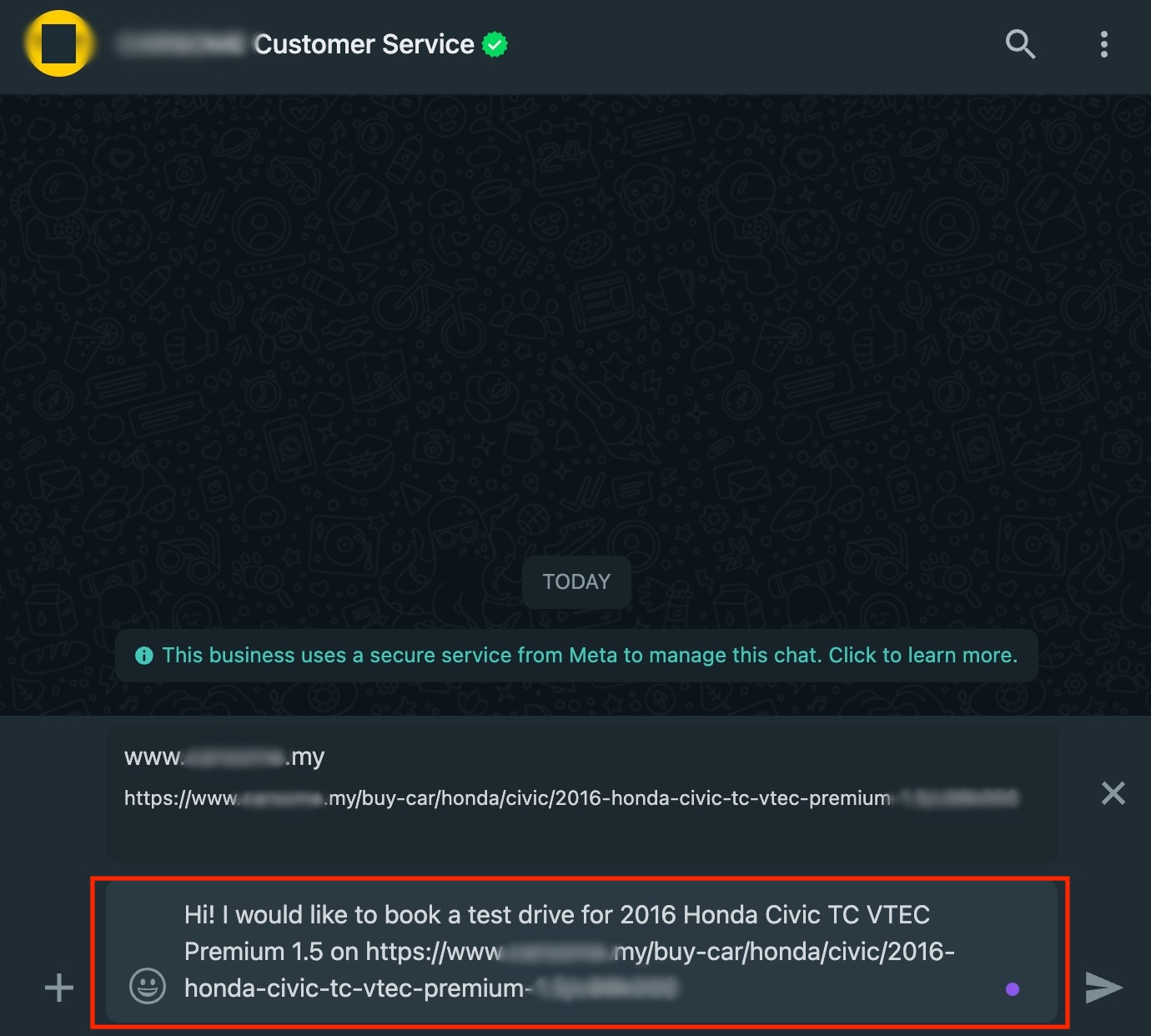
Um visitante navega até a página de um carro específico no seu site.
O visitante quer mais informações ou reservar um test drive, então clica no Widget de Crescimento na página, e depois clica no ícone do WhatsApp.
O WhatsApp (o app ou a versão web) está aberto e preenche uma nova mensagem com um texto pré-preenchido, por exemplo: "Oi! Gostaria de agendar um test drive para [modelo de carro] em [Link para a página do carro]. O modelo e o link são dinamicamente preenchidos com base na página específica em que o visitante estava.
O visitante revisa o texto pré-preenchido e pode adicionar algumas notas pessoais e, em seguida, envia a mensagem.
Você recebe a mensagem na sua conta empresarial do WhatsApp. O texto pré-preenchido permite que você saiba exatamente em qual carro o visitante está interessado. Isto ajuda a rastrear os carros que estão gerando reservas de compromissos.