

注意:该频道的 Webhook URL 已从
app.respond.io移至webhook.respond.io。如果您的设置仍使用app.respond.ioURL,请更新:
1。在 respond.io 中,导航至 频道设置 > 配置 并复制 Webhook URL。
2. 在 Bird 中,打开 Flow Builder 并将其粘贴到 Forward to URL 步骤的 URL 字段中。
需要帮助吗?联系支持团队.
注意:Bird 之前通过 连接平台 提供账号创建,现已推出 参与平台。 respond.io 可连接到在 Connectivity Platform 上创建的账户。目前不支持在连接平台上创建新账户,与参与平台的集成正在审核中。
Bird(前称 MessageBird)是一个云通信平台,允许您通过 Web 服务 API 发送和接收 SMS。将 Bird 连接到 respond.io 可让您直接在平台上回复 SMS 消息,并与其他频道一起管理它们。
开始之前
您需要:
在连接平台上的 Bird 账户
账户已充值 — 用于购买虚拟号码
具有 SMS 功能的 Bird 虚拟号码
如何购买 Bird 虚拟号码
在侧边栏中,选择 Numbers,然后在右上角点击 Buy a Number.

选择一个适合您需求的电话号码. 从 Bird 提供的任意国家中选择一个号码。
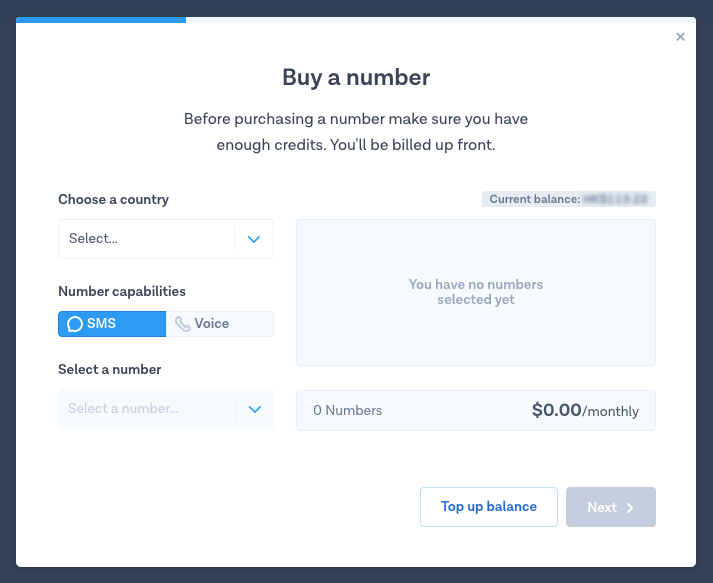
警告:请选择具备 SMS 功能的电话号码. 此连接需要 SMS 支持才能正常工作.
如何将 Bird SMS 连接到 respond.io
观看下方视频,按步骤了解如何将 Bird SMS 号码连接到 respond.io。

前往 工作区设置 > 点击 添加频道
找到 Bird SMS 频道 > 点击 连接

登录到您的 Bird 账户并导航到 Bird 仪表板 > Flow Builder。
找到 Call HTTP endpoint with SMS 模板并点击 Try this flow.

选择首选电话号码并点击 保存.

在 Flow Builder 中,点击 Forward to URL 图标并选择 POST 作为方法.

在 respond.io 平台上,复制生成的 URL 并将其粘贴到 Bird 的 URL 字段中。
如果没有错误,您可以继续发布并激活流程.
在 respond.io 平台上,按照说明操作,然后点击 下一步.
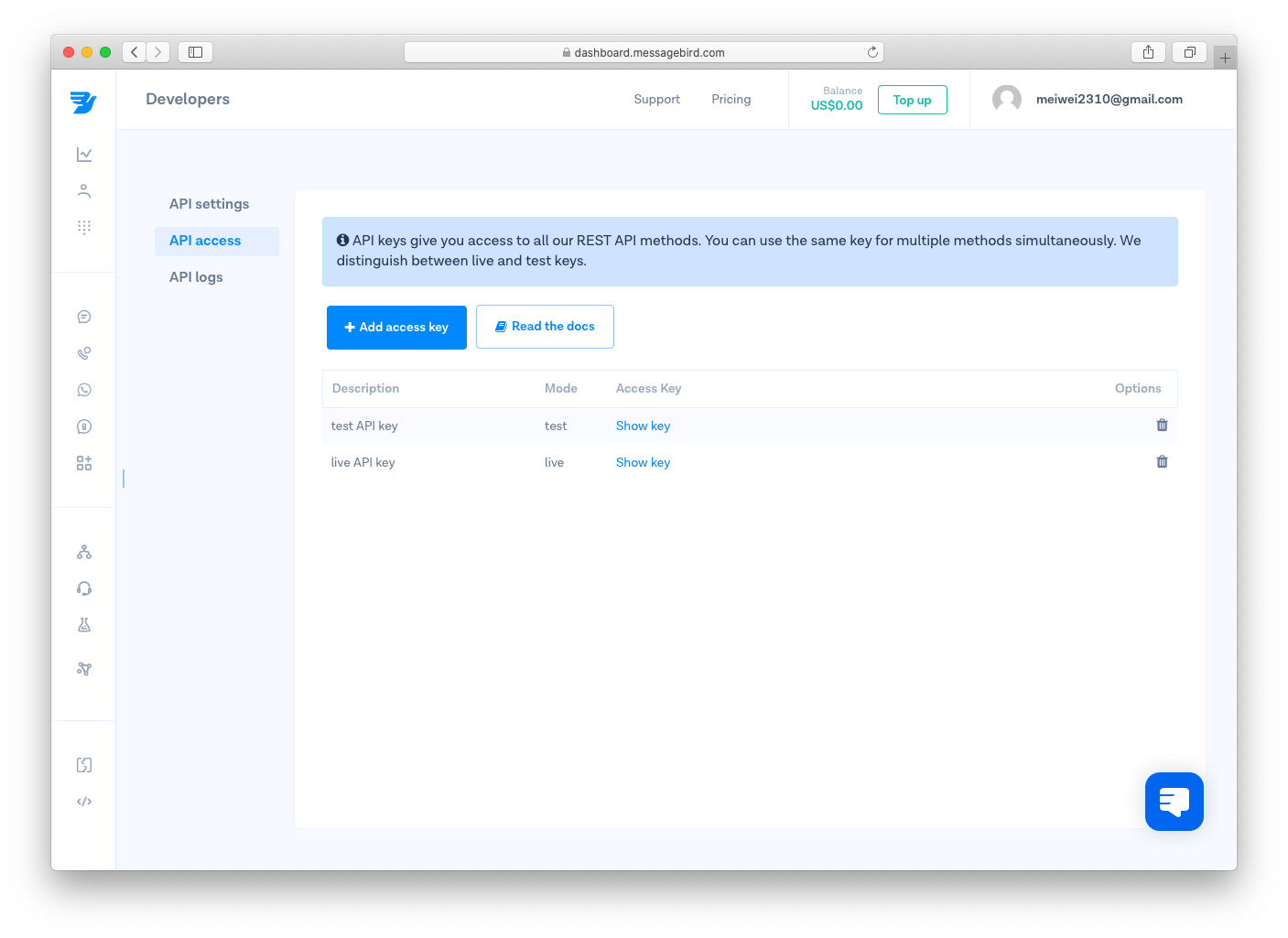
导航到 Developer Access Page 并点击 Show Key. 将 API 密钥添加到回复.io平台。

在 respond.io 平台的下拉菜单中选择电话号码.
点击 保存更改 完成设置.

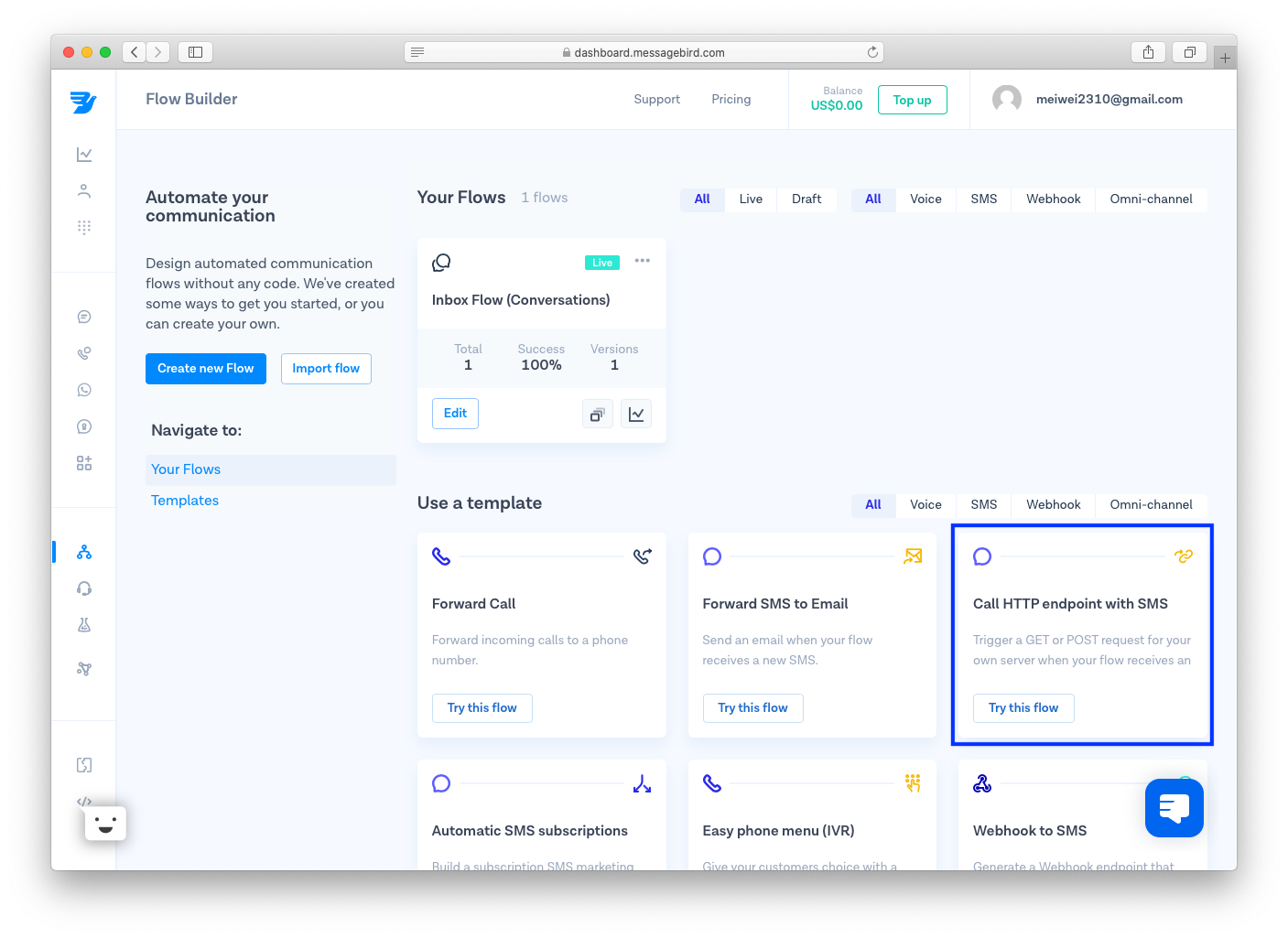
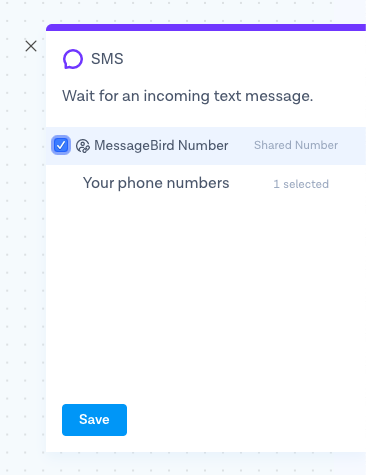
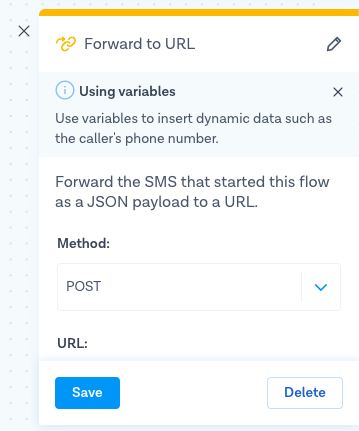
设置完成后,发送到 Bird 电话号码的任何 SMS 将到达您的工作区。
如何配置 Bird SMS 频道
Bird SMS 频道使用唯一的频道名称在内部识别该账户。
导航到 工作区设置 > 点击 频道.
找到 Bird SMS 频道 > 点击 管理 > 配置。
配置频道名称,该名称用于内部识别该账户.
点击 保存更改 更新频道配置.
请确保您输入的所有详细信息均正确,否则可能导致 Bird SMS 账户的出站消息发送失败。


