

In diesem Artikel erforschst du Methoden zur effektiven Verfolgung und Überwachung der Aktivitäten und Leistungen deiner Vertriebsmitarbeiter.
Das Berichtsmodul bietet Einblicke in Trends und Teamleistung auf der Plattform. Verwenden Sie es, um Berichte für die Planungszwecke des Managementteams zu erstellen und die Aktivitäten und Leistungen der Vertriebsmitarbeiter zu verfolgen.
Vorteile der Berichterstattung für den Vertrieb
Verwenden Sie die Berichterstellung für den Vertrieb, um:
Erhalten Sie Einblicke in die Herkunft der Leads.
Verfolgen und überwachen Sie die Aktivitäten und Leistungen Ihrer Vertriebsmitarbeiter.
Methoden zur Berichterstattung für den Vertrieb
Analysieren Sie Lead-Trends und Agentenleistung auf der Plattform.
Exportieren Sie historische Daten aus den Arbeitsbereichseinstellungen in eine CSV-Datei.
Senden Sie mithilfe von Workflows Echtzeitdaten an ein Google Sheet oder ein externes Data Warehouse.
Analysieren Sie Lead-Trends und die Leistung der Agenten auf der Plattform
Verwenden Sie diese Methode, um allgemeine Trends anzuzeigen und tägliche Verkaufsaktivitäten zu überwachen.
Methodenziele
Verfolgen Sie die Anzahl neuer Leads.
Verfolgen Sie, aus welchen Kanälen die Leads kommen.
Überwachen Sie die Verkaufsaktivitäten der Agenten.
Anleitung
Erfahren Sie hier mehr über das Berichtsmodul.
Verfolgen Sie die Anzahl neuer Leads
Vergleichen Sie neue und wiederkehrende Kontakte, um zu sehen, wie viele neue Leads eingegangen sind und wie viele Gespräche mit bestehenden Leads oder Kunden geführt werden.
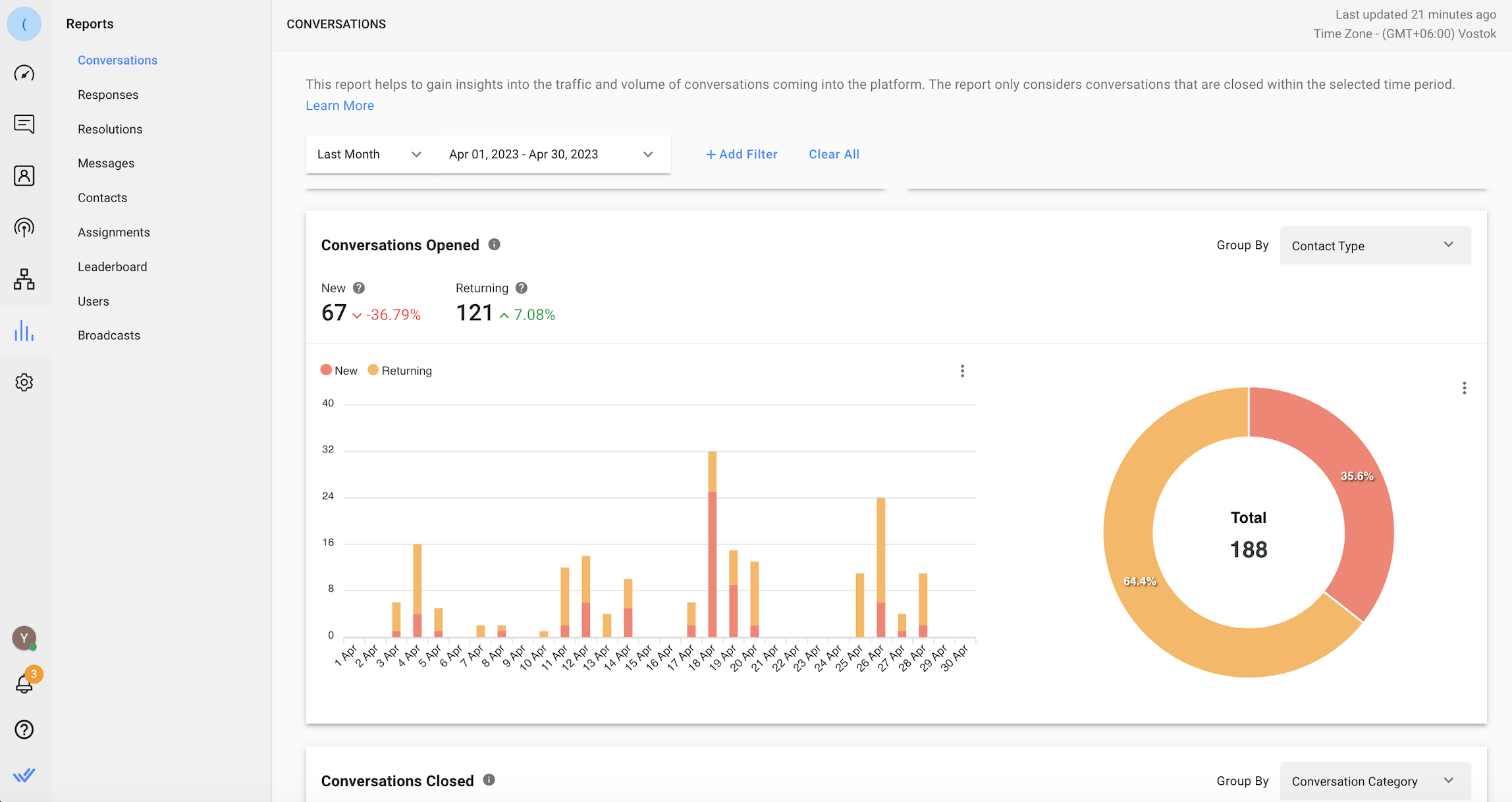
Gehen Sie zum Modul „Berichte“ > Unterhaltungen > Geöffnete Unterhaltungen > wählen SieKontakttypin der Dropdown-ListeGruppieren nach > wählen Sie den Datumsbereich aus.
Verfolgen Sie die Kanäle, aus denen Leads kommen
Finden Sie heraus, woher die meisten Leads kommen, indem Sie die Quellen der Messaging-Kanäle verfolgen. Sie können dies auf der Registerkarte „Nachrichtenbericht“ anzeigen.
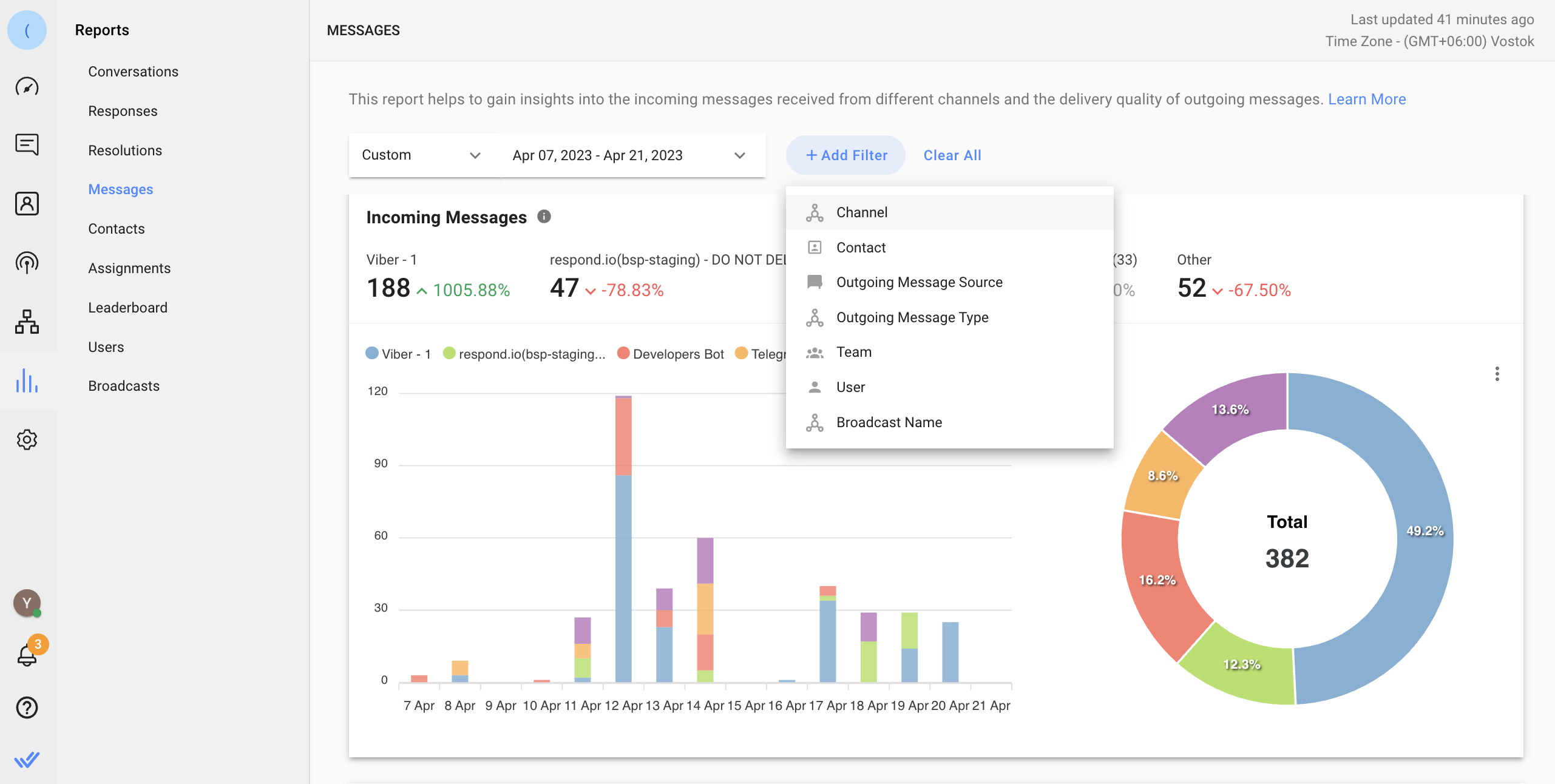
Gehen Sie zum Modul „Berichte“ > Nachrichten > Eingehende Nachrichten. Zeigen Sie alle Kanäle an oder verwenden Sie den Filter, um die Kanäle auszuwählen, die Sie anzeigen möchten.
Überwachen Sie die Verkaufsaktivitäten der Agenten
Erfahren Sie hier mehr über Zusammenfassungen abschließender Gespräche.
Verwenden Sie die Informationen aus Gesprächskategorien und -zusammenfassungen, um relevante Verkaufsaktivitäten zu verfolgen und die Produktivität der Agenten zu messen. Sie können sehen, wie viele Gespräche die Agenten führen und was das Ergebnis dieser Gespräche ist, z. B. qualifizierter Lead, Deal gewonnen, Deal verloren.
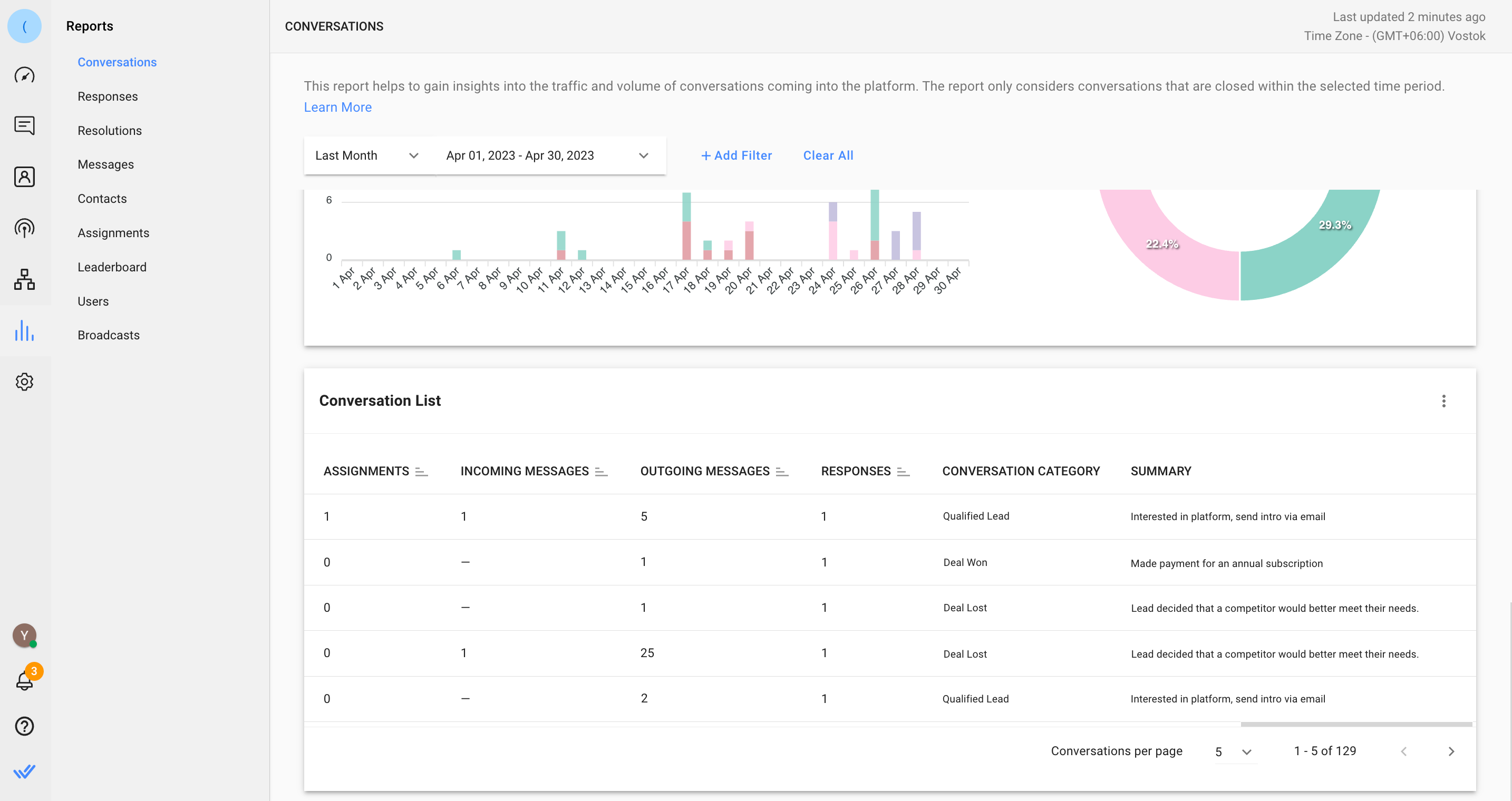
Gehen Sie zum Modul „Berichte“ > Unterhaltungen > Unterhaltungsliste. Zeigen Sie die Namen der Agenten und Leads, die Anzahl der gesendeten Nachrichten, die Konversationskategorie und die Zusammenfassung der abgeschlossenen Verkaufsaktivitäten an.
Exportieren Sie historische Daten aus den Arbeitsbereichseinstellungen in eine CSV-Datei
Verwenden Sie diese Methode, um historische Verkaufsdaten abzurufen.
Methode Ziel
Exportieren Sie historische Daten zu Unterhaltungen und Nachrichten.
Anleitung
Exportieren Sie historische Daten zu Unterhaltungen und Nachrichten
Erfahren Sie hier mehr über den Datenexport.
Verwenden Sie die Datenexportfunktion, um Konversationen und Nachrichten für eine eingehende Analyse zu exportieren.
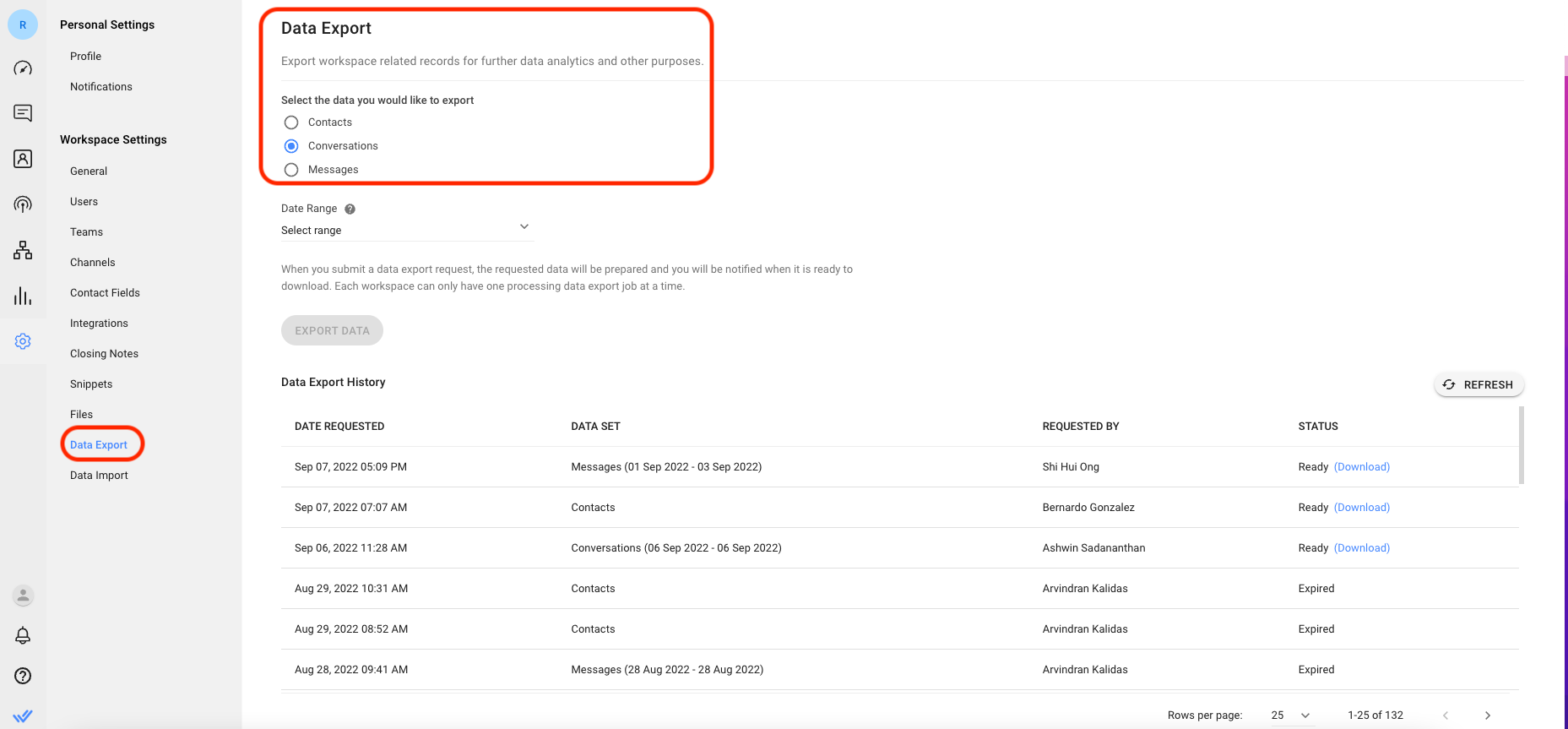
Gehe zum Modul "Einstellungen" > wähle unter "Arbeitsbereichseinstellungen" "Datenexport" aus > wähle die zu exportierenden Daten aus > lege den Datumsbereich im Dropdown-Menü fest (nur verfügbar für Unterhaltungen, Nachrichten und fehlgeschlagene Nachrichten Daten) > klicke auf Daten exportieren, um den Vorgang zu starten. Sobald die Datei fertig ist, können Sie sie innerhalb von 7 Tagen jederzeit aus der Tabelle „Datenexportverlauf“ herunterladen.
Nachrichtendatendetails
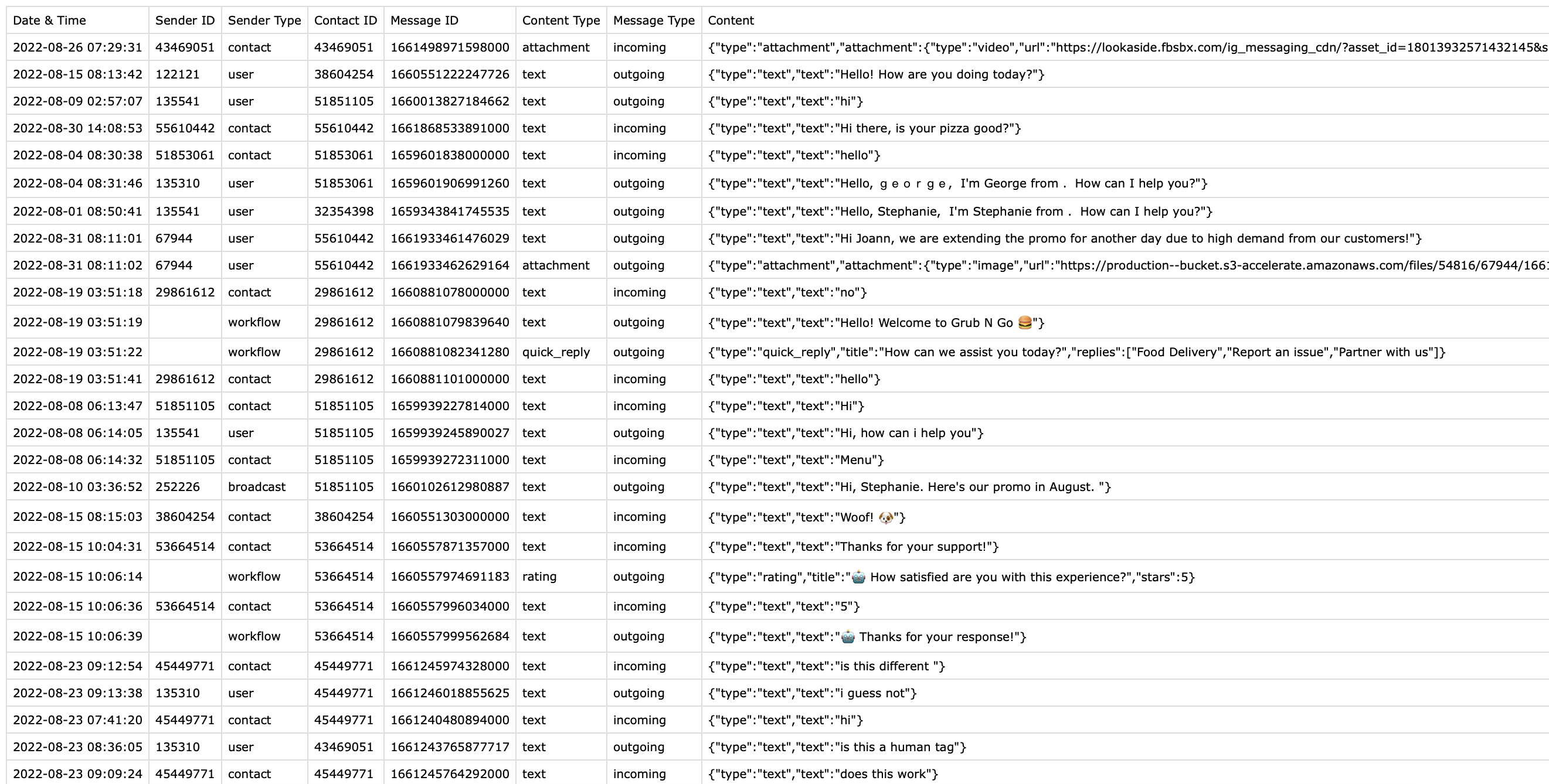
Durch das Herunterladen der Nachrichtendaten erhalten Sie Aufzeichnungen aller Nachrichten, die innerhalb des ausgewählten Datumsbereichs aus dem Arbeitsbereich gesendet wurden. Zu den Nachrichtendaten gehören Datum & Uhrzeit, Absender-ID, Absendertyp, Kontakt-ID, Nachrichten-ID, Kontakttyp, Nachrichtentyp und Inhalt der Nachricht.
Details zu Konversationsdaten
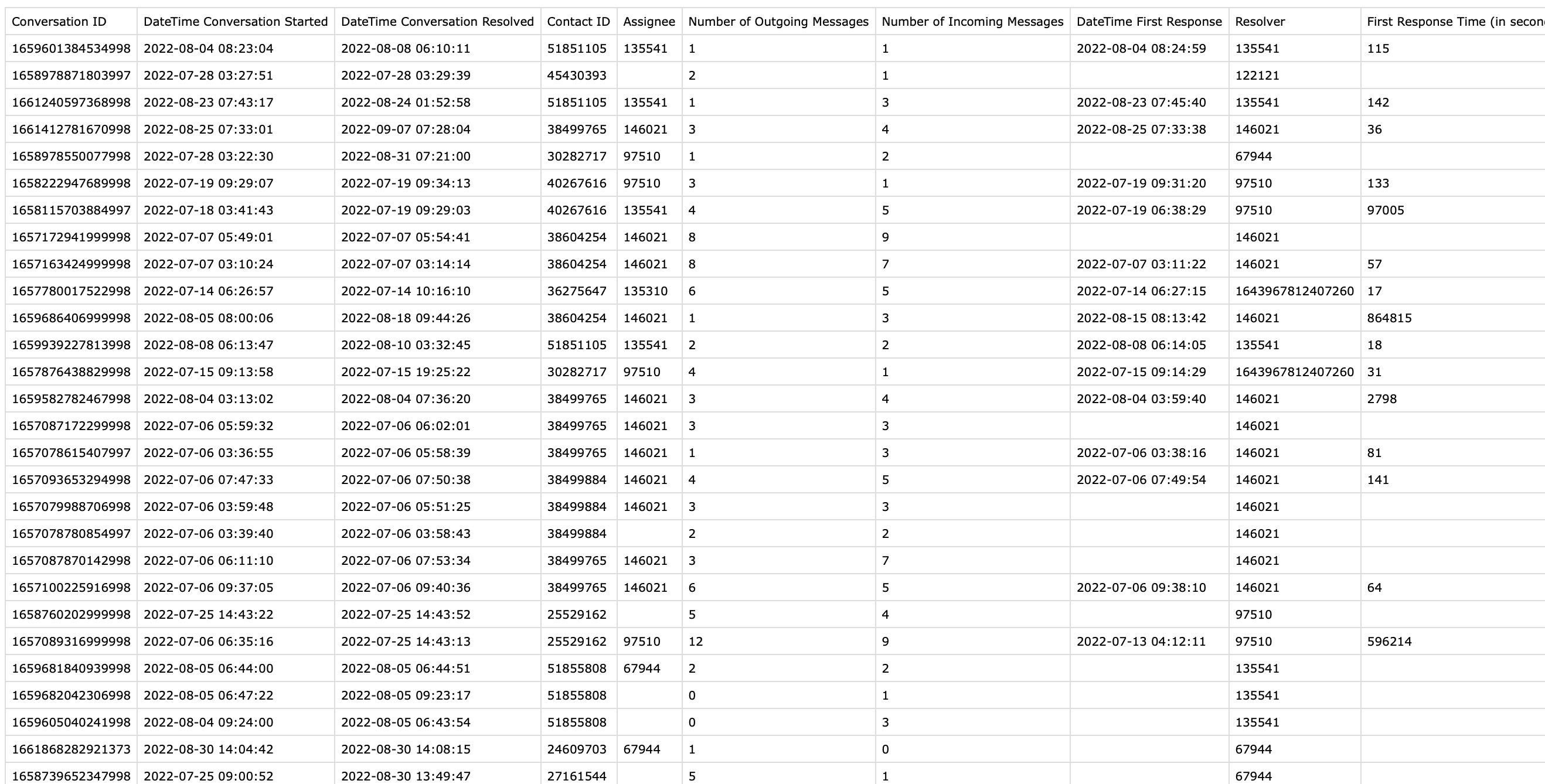
Durch das Herunterladen der Konversationsdaten erhalten Sie Aufzeichnungen aller geschlossenen Konversationen aus dem Arbeitsbereich mit dem ausgewählten Datumsbereich. Zu den Konversationsdaten gehören Konversations-ID, Datum&Uhrzeit des Konversationsbeginns, Datum&Uhrzeit der Konversationslösung, Kontakt-ID, Zugewiesener, Anzahl ausgehender Nachrichten, Anzahl eingehender Nachrichten, Datum&Uhrzeit der ersten Antwort, Auflöser, Zeit der ersten Antwort, Zeit der Lösung, Kategorie und Zusammenfassung der Konversation.
Senden Sie Echtzeitdaten mithilfe von Workflows an ein Google Sheet oder ein externes Data Warehouse
Verwenden Sie diese Methode, um Echtzeitberichte zu Konversationen zu erhalten und an ein Data Warehouse zu senden.
Mit dieser Methode können Sie ausgewählte Echtzeit-Datenaktualisierungen für geschlossene Konversationen im Arbeitsbereich exportieren. Exportieren Sie die Daten mithilfe von Workflows automatisch in ein Google Sheet oder ein externes Data Warehouse, um eine konsistente und einheitliche Datenerfassung basierend auf Ihren Geschäftsanforderungen zu gewährleisten.
Methode Ziel
Aktualisieren Sie Informationen zu abgeschlossenen Gesprächen mit Leads in Echtzeit und exportieren Sie sie zur Analyse.
Anleitung
Aktualisieren Sie Informationen zu abgeschlossenen Gesprächen mit Leads in Echtzeit und exportieren Sie sie zur Analyse
Erfahren Sie hier mehr über Workflow-Triggervariablen.
Speichern und exportieren Sie Informationen automatisch, wenn eine Konversation mithilfe von Triggervariablen aus Workflows geschlossen wird. Für den Verkauf solltest du die Konversationskategorie und die Zusammenfassung der Gespräche im Auge behalten.
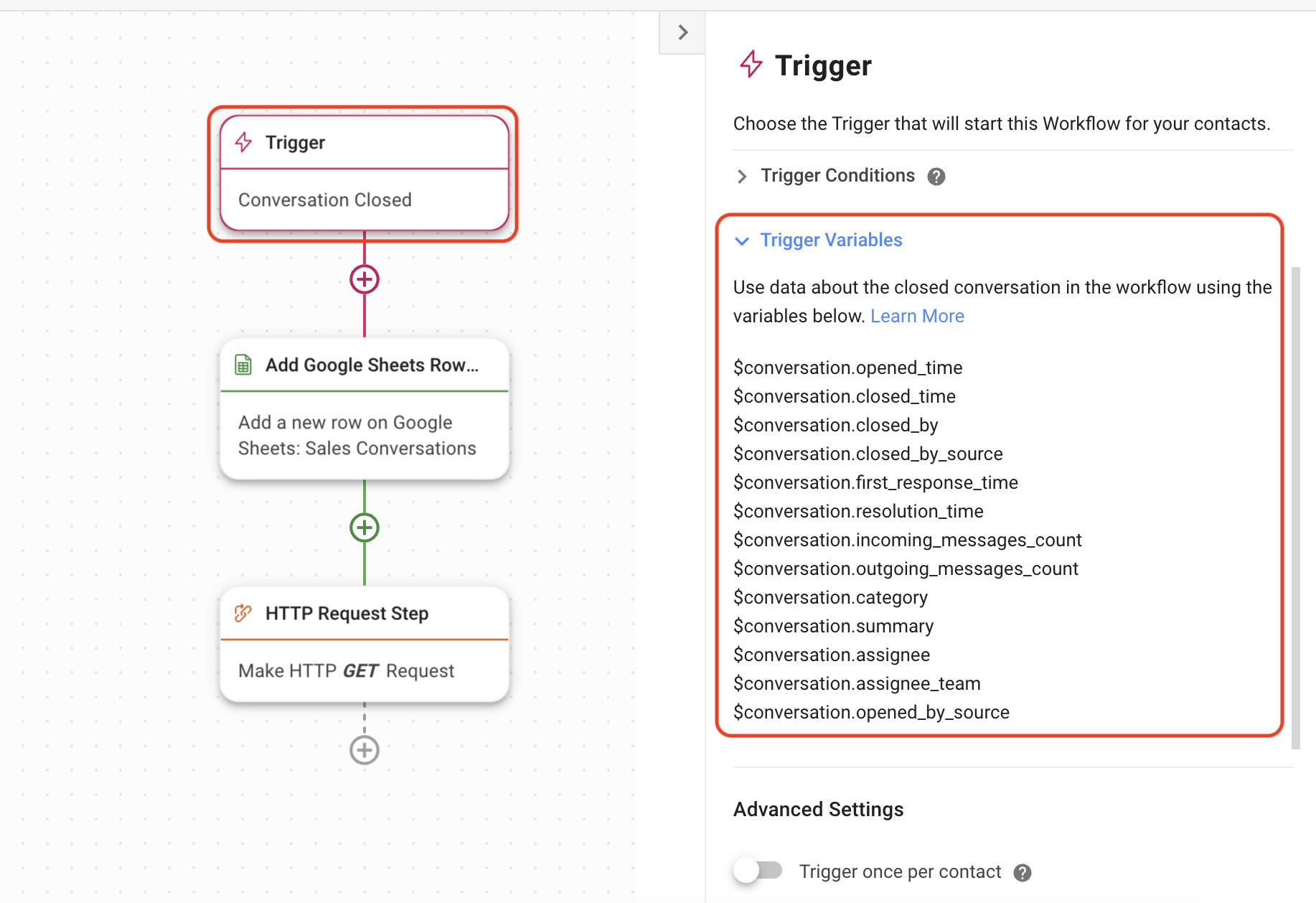
Setzen Sie den Auslöser auf „Konversation geschlossen“ > . Wählen Sie die gewünschten Auslöserbedingungen > aus. Verwenden Sie die Liste der Auslöservariablen im Umschalter als Referenz für bestimmte Daten, die Sie basierend auf Ihren Geschäftsanforderungen exportieren möchten.
Wenden Sie die entsprechenden Triggervariablen in der Konfiguration des Schritts „Google Sheets-Zeile hinzufügen“ oder des HTTP-Anforderungsschritts an, um ausgewählte Daten geschlossener Konversationen automatisch an ein Google Sheet oder ein Data Warehouse zu senden.


