

在本文中,您将探索有效跟踪和监控销售代理活动和绩效的方法。
报告模块提供有关平台趋势和团队表现的见解。 使用它来生成用于管理团队规划目的的报告并跟踪销售代理的活动和绩效。
销售报告的好处
使用销售报告来:
了解潜在客户的来源。
跟踪和监控销售代理的活动和表现。
销售报告方法
分析平台上的潜在客户趋势和代理商表现。
从工作区设置中将历史数据导出到 CSV 文件。
使用工作流将实时数据发送到 Google Sheet 或外部数据仓库。
分析平台上的潜在客户趋势和代理绩效
使用此方法查看总体趋势并监控日常销售活动。
方法目标
跟踪新线索的数量。
追踪线索来自哪些渠道。
监控代理商的销售活动。
如何操作
在此处了解有关 报告模块的更多信息。
跟踪新线索数量
比较新联系人与回访联系人,了解有多少新线索进入,以及有多少对话是与现有线索或客户进行的。
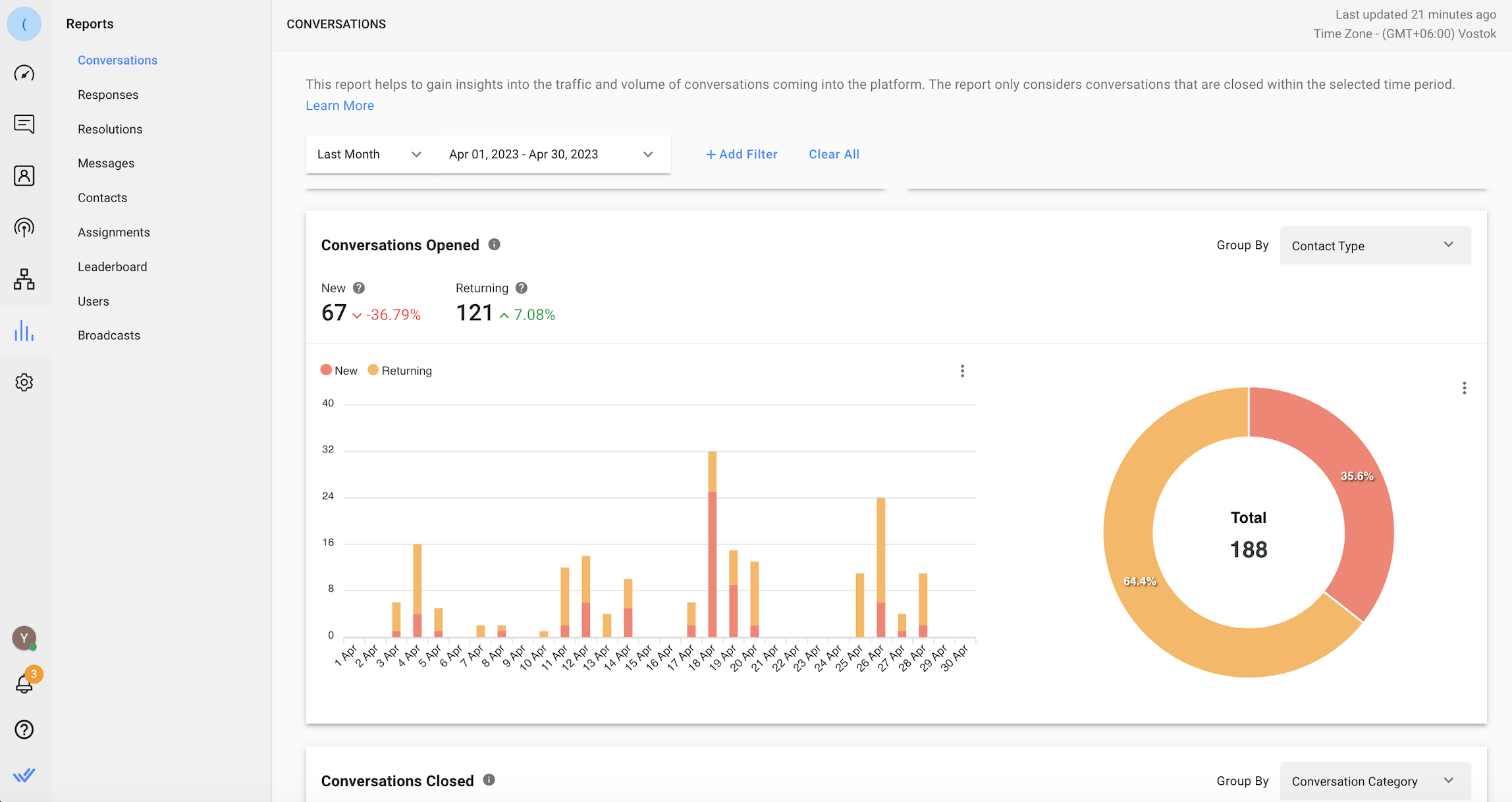
转到报告模块 > 对话 > 打开的对话 > 选择联系人类型在分组依据下拉列表 > 选择日期范围。
追踪潜在客户的来源渠道
通过跟踪消息渠道来源,找出大多数潜在客户的来源。 您可以在“消息报告”选项卡中查看。
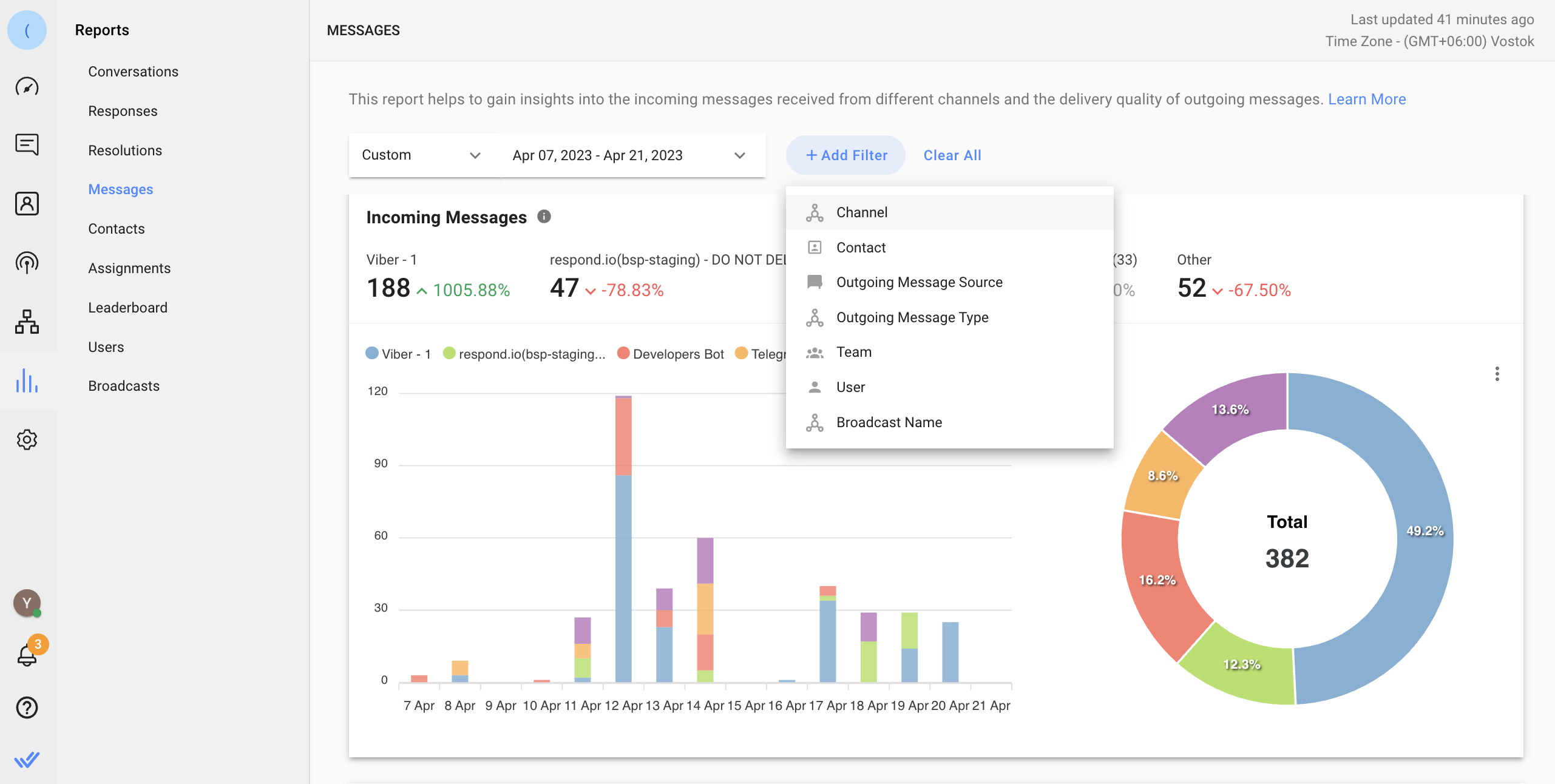
转到报告模块 > 消息 > 传入消息。 查看所有频道或使用过滤器选择要显示的频道。
监控代理商的销售活动
在此处了解有关 结束对话摘要的更多信息。
使用对话类别和摘要中的信息来跟踪相关的销售活动并衡量代理商的生产力。 您可以看到代理正在进行的对话次数以及这些对话的结果,例如 合格线索、 赢得交易、 失去交易。
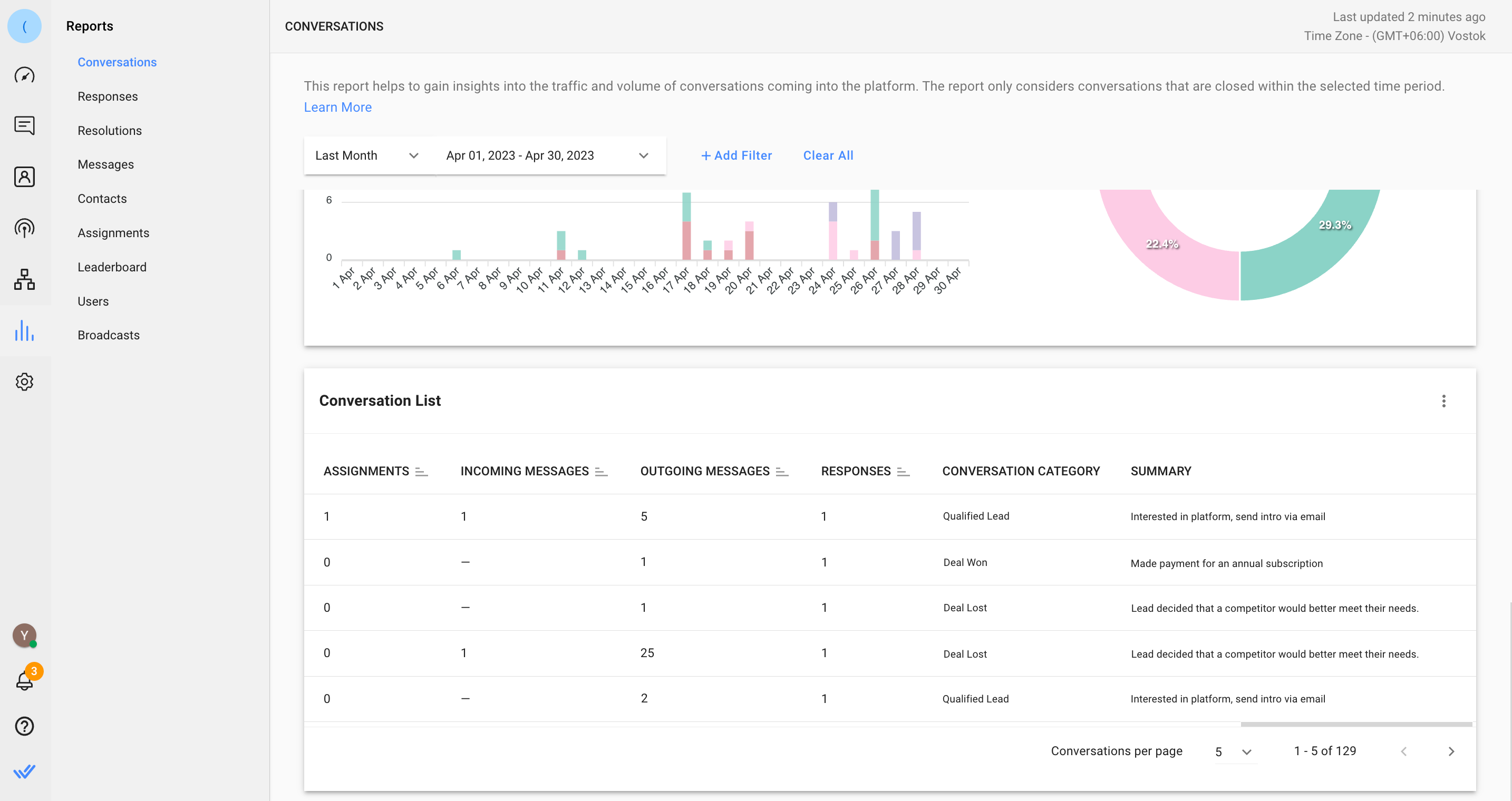
转到报告模块 > 对话 > 对话列表。 查看代理和潜在客户的姓名、已发送的消息数、对话类别以及已完成的销售活动摘要。
从工作区设置将历史数据导出到 CSV 文件
使用此方法获取历史销售数据。
方法目标
导出对话和消息的历史数据。
如何操作
导出对话和消息的历史数据
在此处了解有关 导出数据的更多信息。
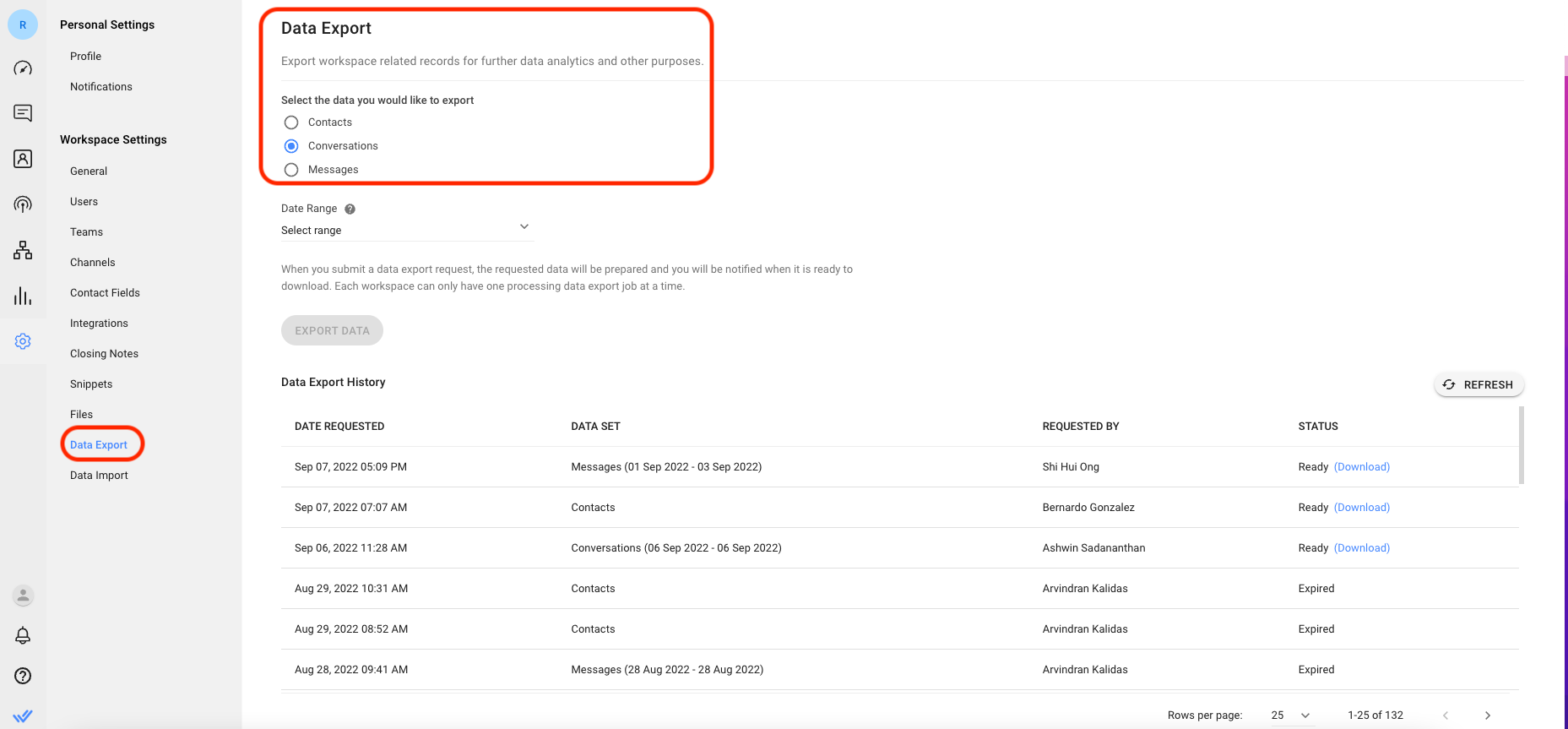
转到设置模块 > 选择工作区设置下的数据导出 > 选择要导出的数据 > 在下拉列表中设置日期范围(仅适用于 对话、 消息和 失败消息 数据) > 单击 导出数据 开始该过程。 准备就绪后,您可以在 7 天内随时从数据导出历史记录表下载该文件。
消息数据详情
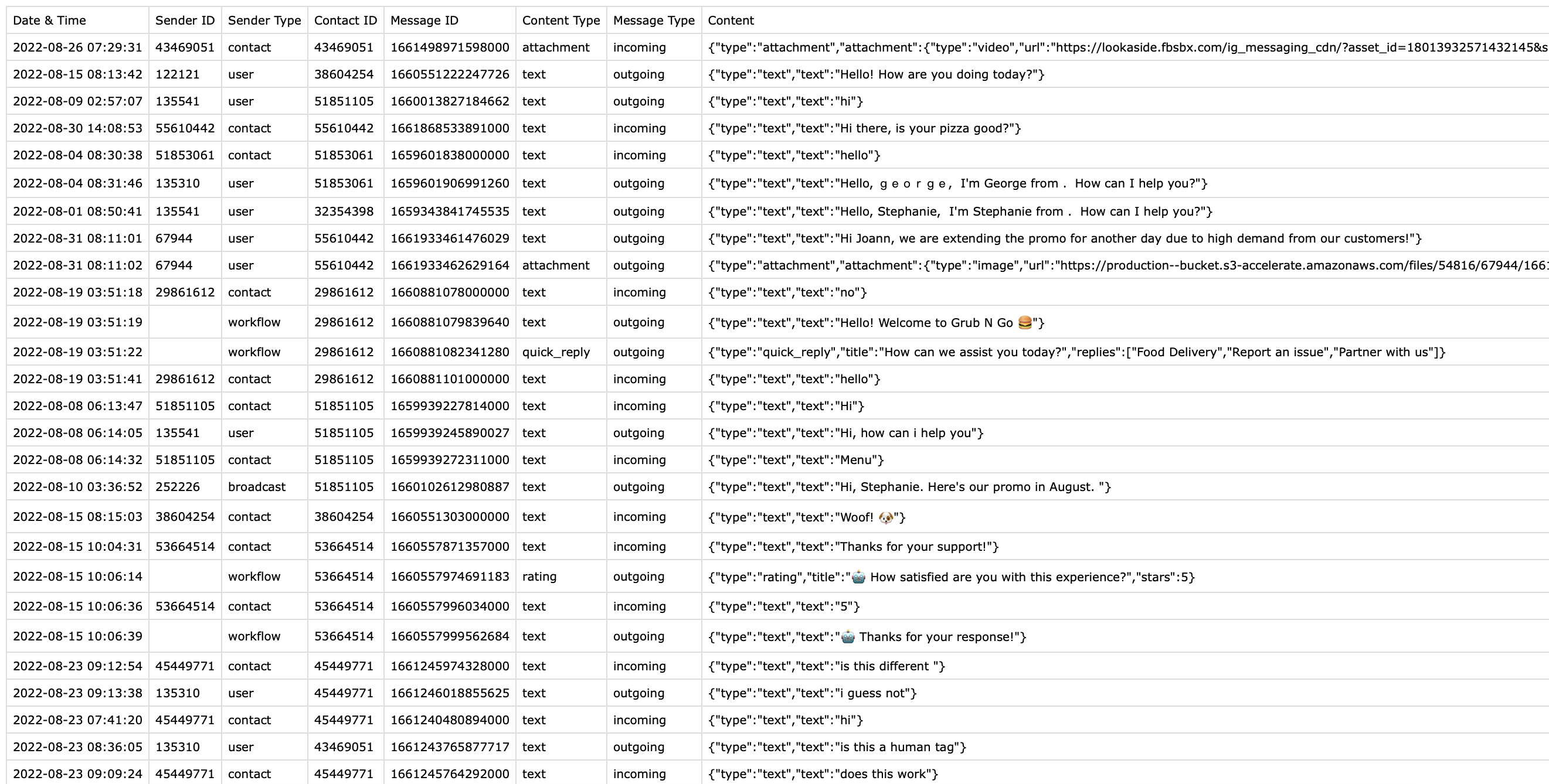
通过下载消息数据,您将获得所选日期范围内从工作区发送的所有消息的记录。 消息数据包括日期 & 时间、发件人 ID、发件人类型、联系人 ID、消息 ID、联系人类型、消息类型和消息内容。
对话数据详情
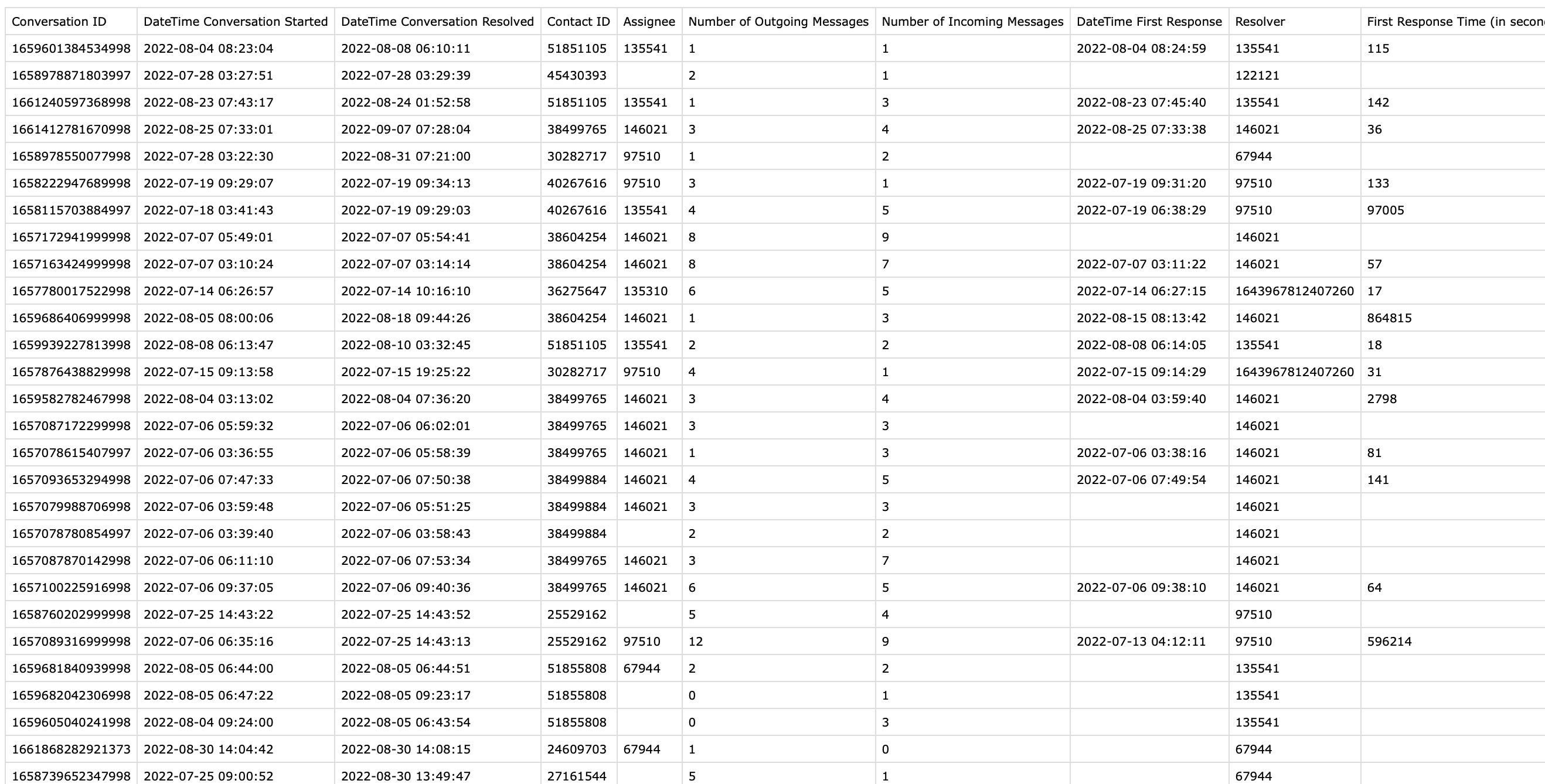
通过下载对话数据,您将获得所选日期范围内工作区中所有已关闭对话的记录。 对话数据包括对话 ID、对话开始日期&时间、对话解决日期&时间、联系人 ID、受让人、发出消息数、收到消息数、首次响应日期&时间、解决者、首次响应时间、解决时间、对话类别和摘要。
使用工作流将实时数据发送到 Google Sheet 或外部数据仓库
使用此方法获取对话的实时报告并发送到数据仓库。
此方法允许您导出工作区中已关闭对话的选定实时数据更新。 根据您的业务需求,使用工作流将数据自动导出到 Google Sheet 或外部数据仓库,以实现一致、统一的数据收集。
方法目标
实时更新与潜在客户的已结束对话的信息并导出以供分析。
如何操作
实时更新与潜在客户的已结束对话信息并导出以供分析
在此处了解有关 工作流触发变量的更多信息。
使用工作流中的触发变量在对话结束时自动保存和导出信息。 对于销售,您可能需要查看 对话类别 和 对话摘要。
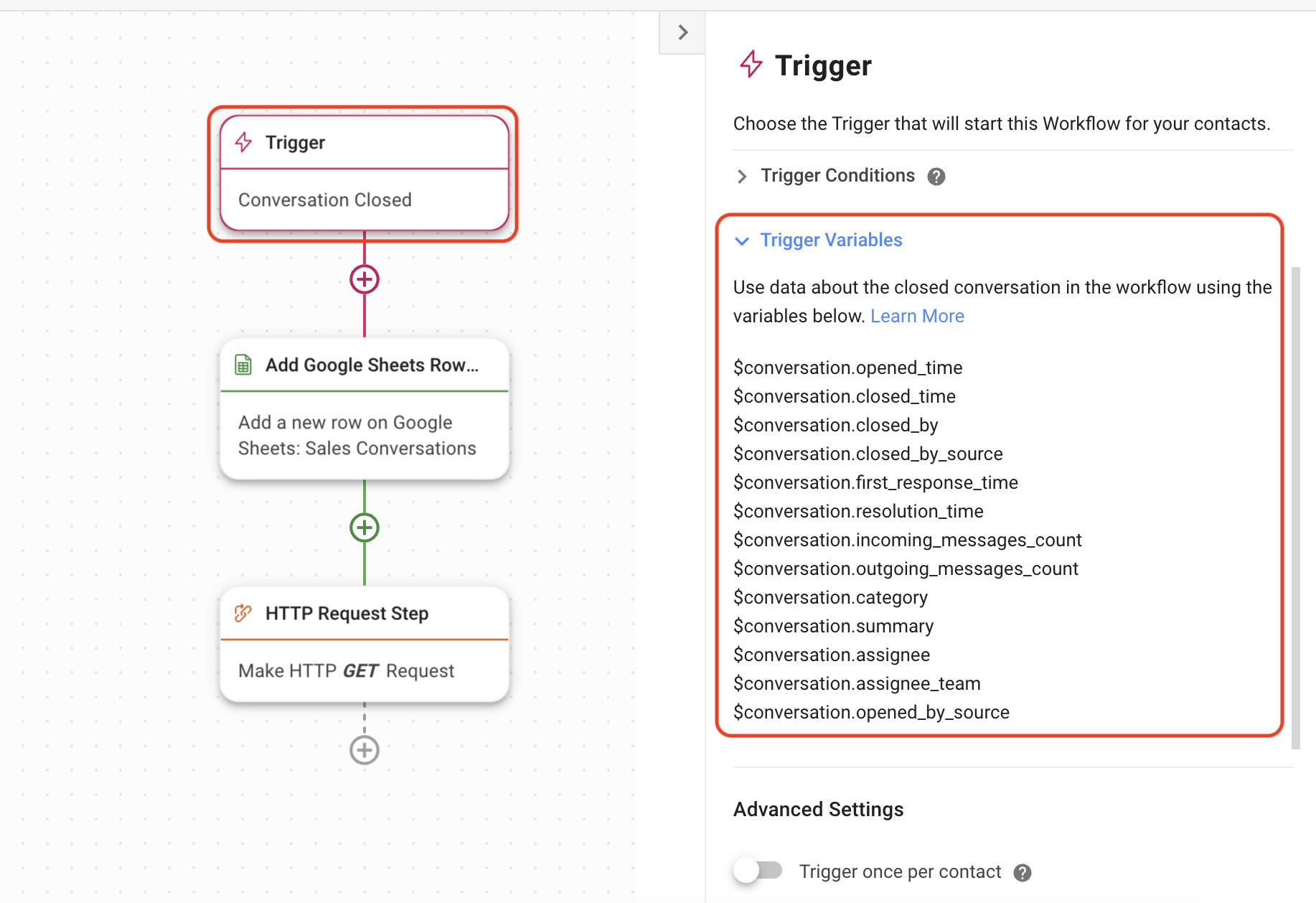
将触发器设置为对话关闭 > 选择首选触发条件 > 使用切换中的触发变量列表作为根据您的业务需求选择导出的特定数据的参考。
在添加 Google Sheets 行步骤或 HTTP 请求步骤的配置中应用相关的触发变量,以自动将选定的封闭对话数据发送到 Google Sheet 或数据仓库。


