

В этой статье вы изучите методы эффективного отслеживания и мониторинга деятельности и производительности ваших торговых агентов.
Модуль «Отчеты» предоставляет информацию о тенденциях и эффективности работы команды на платформе. Используйте его для создания отчетов для планирования управленческой команды и отслеживания деятельности и эффективности торговых агентов.
Преимущества отчетности по продажам
Используйте отчетность по продажам, чтобы:
Получите представление о том, откуда поступают лиды.
Отслеживайте и контролируйте деятельность и эффективность торговых агентов.
Методы отчетности по продажам
Анализируйте тенденции лидов и эффективность работы агентов на платформе.
Экспортируйте исторические данные в CSV-файл из настроек рабочей области.
Отправляйте данные в режиме реального времени в Google Таблицы или внешнее хранилище данных с помощью Workflows.
Анализируйте тенденции лидов и эффективность работы агентов на платформе
Используйте этот метод для просмотра общих тенденций и мониторинга повседневной деятельности по продажам.
Цели метода
Отслеживайте количество новых лидов.
Отслеживайте, с каких каналов приходят лиды.
Контролируйте деятельность агентов по продажам.
Как это сделать
Подробнее о модуле отчетов можно узнать здесь.
Отслеживать количество новых лидов
Сравните новые и повторные контакты, чтобы узнать, сколько новых лидов пришло и сколько разговоров было с существующими потенциальными клиентами или клиентами.
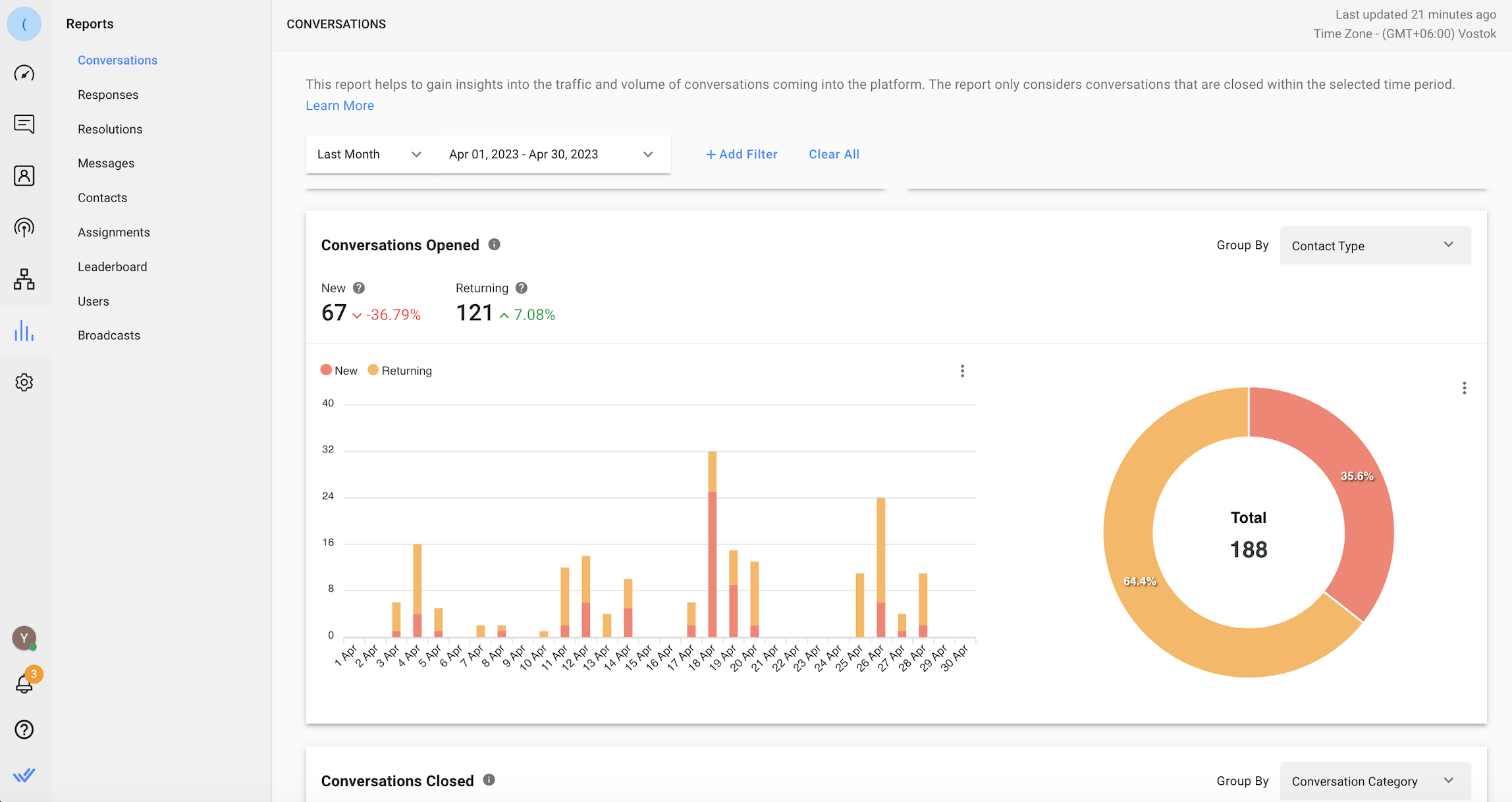
Перейдите в модуль «Отчеты» > Диалоги > Открытые диалоги > выберитеТип контактав раскрывающемся спискеГруппировать по > выберите диапазон дат.
Отслеживайте каналы, по которым приходят лиды
Узнайте, откуда поступает большинство лидов, отслеживая источники каналов обмена сообщениями. Вы можете просмотреть это на вкладке отчета «Сообщения».
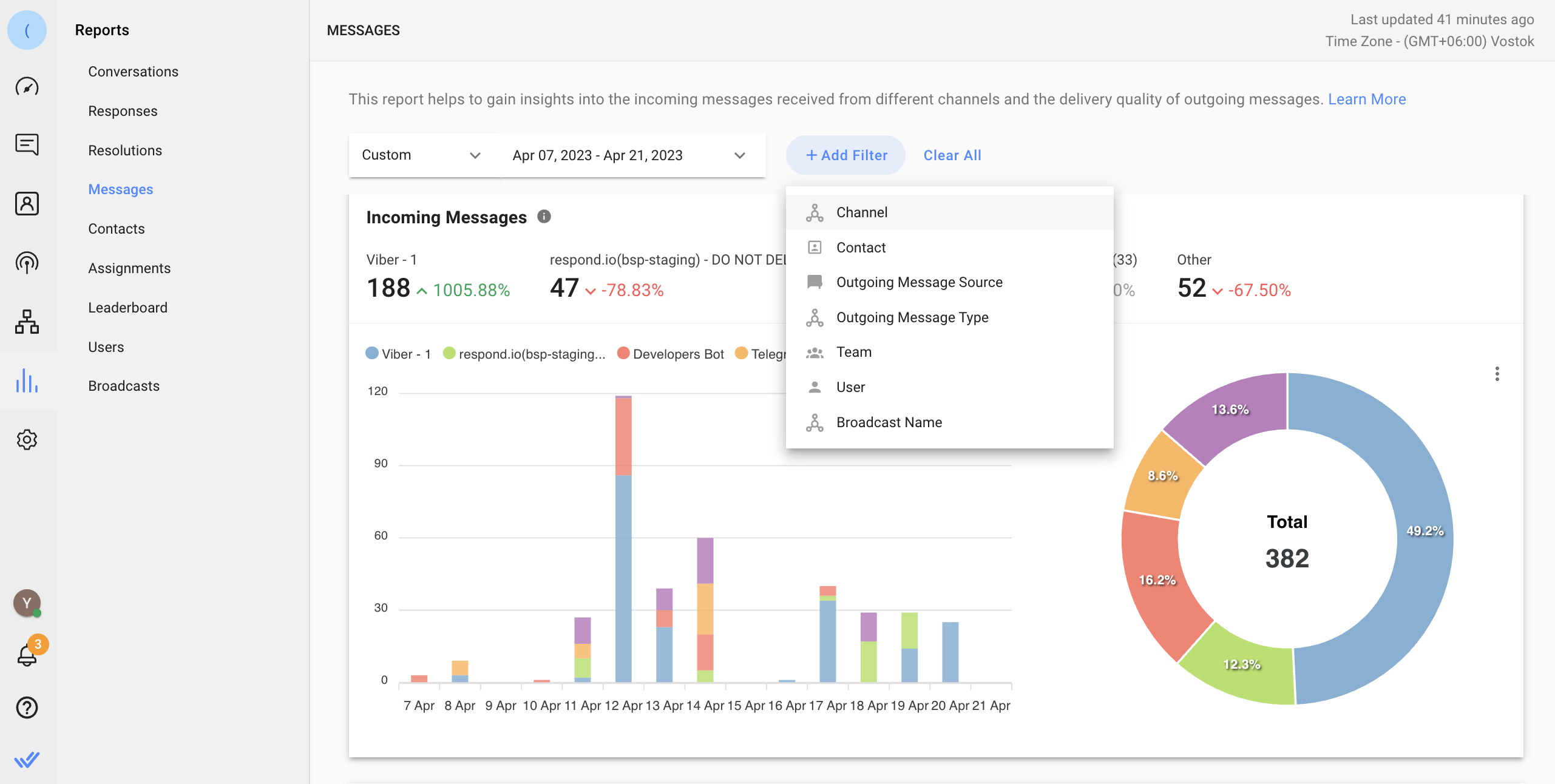
Перейти в модуль «Отчеты» > Сообщения > Входящие сообщения. Просмотрите все каналы или используйте фильтр, чтобы выбрать каналы, которые вы хотите отобразить.
Мониторинг деятельности агентов по продажам
Узнайте больше о резюме заключительных бесед здесь.
Используйте информацию из разделов «Категории разговоров» и «Сводки» для отслеживания соответствующих действий по продажам и оценки производительности агентов. Вы можете увидеть, сколько разговоров ведут агенты и каковы результаты этих разговоров, например, квалифицированный лид, выигранная сделка, проигранная сделка.
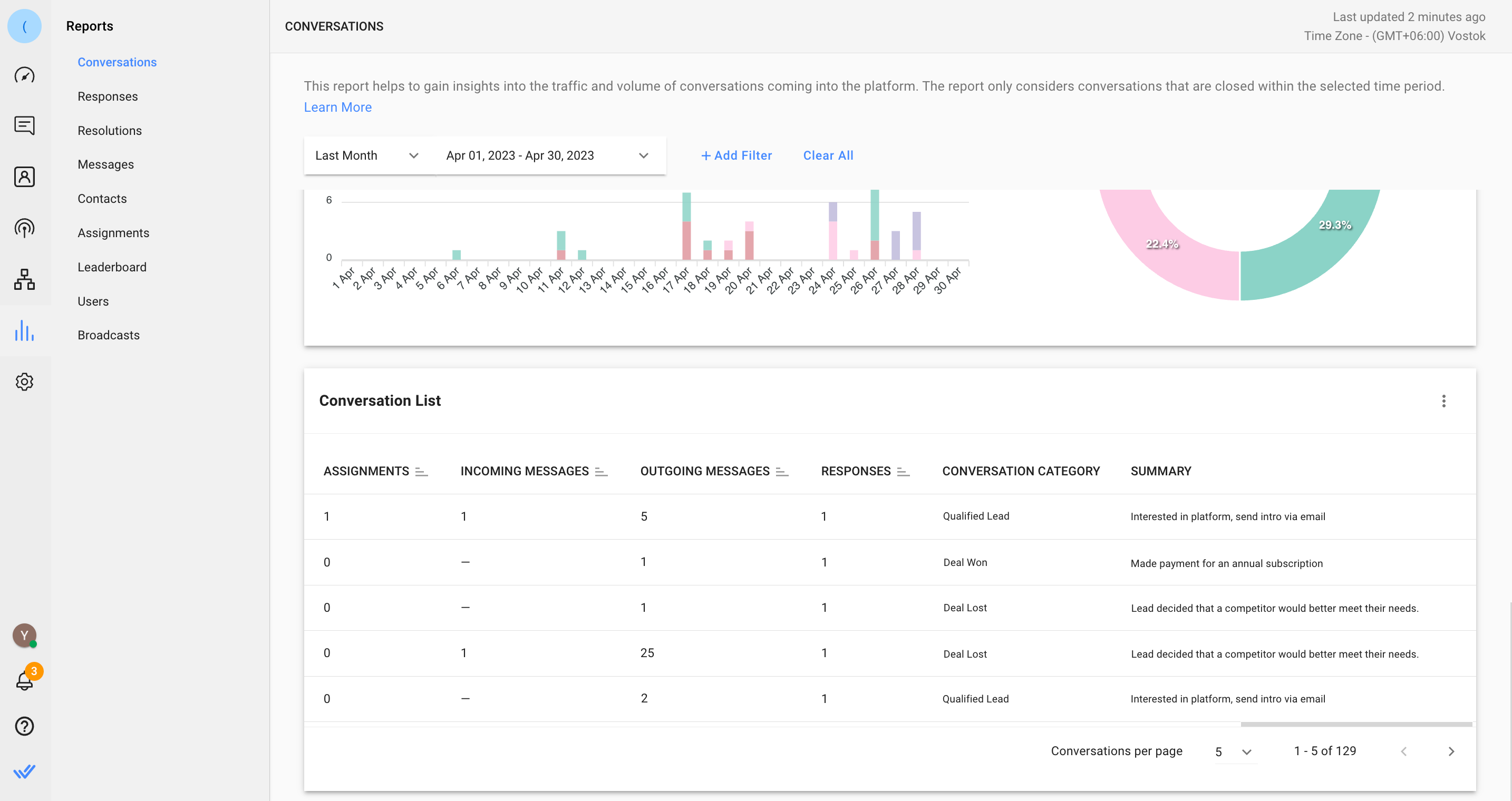
Перейти в модуль «Отчеты» > Диалоги > Список диалогов. Просматривайте имена агентов и лидов, количество отправленных сообщений, категорию разговора и сводку завершенных продаж.
Экспорт исторических данных в CSV-файл из настроек рабочей области
Используйте этот метод для получения исторических данных о продажах.
Цель метода.
Экспорт исторических данных по разговорам и сообщениям.
Как выполнить.
Экспорт исторических данных по разговорам и сообщениям
Подробнее об экспорте данных можно узнать здесь.
Используйте функцию экспорта данных, чтобы экспортировать разговоры и сообщения для глубокого анализа.
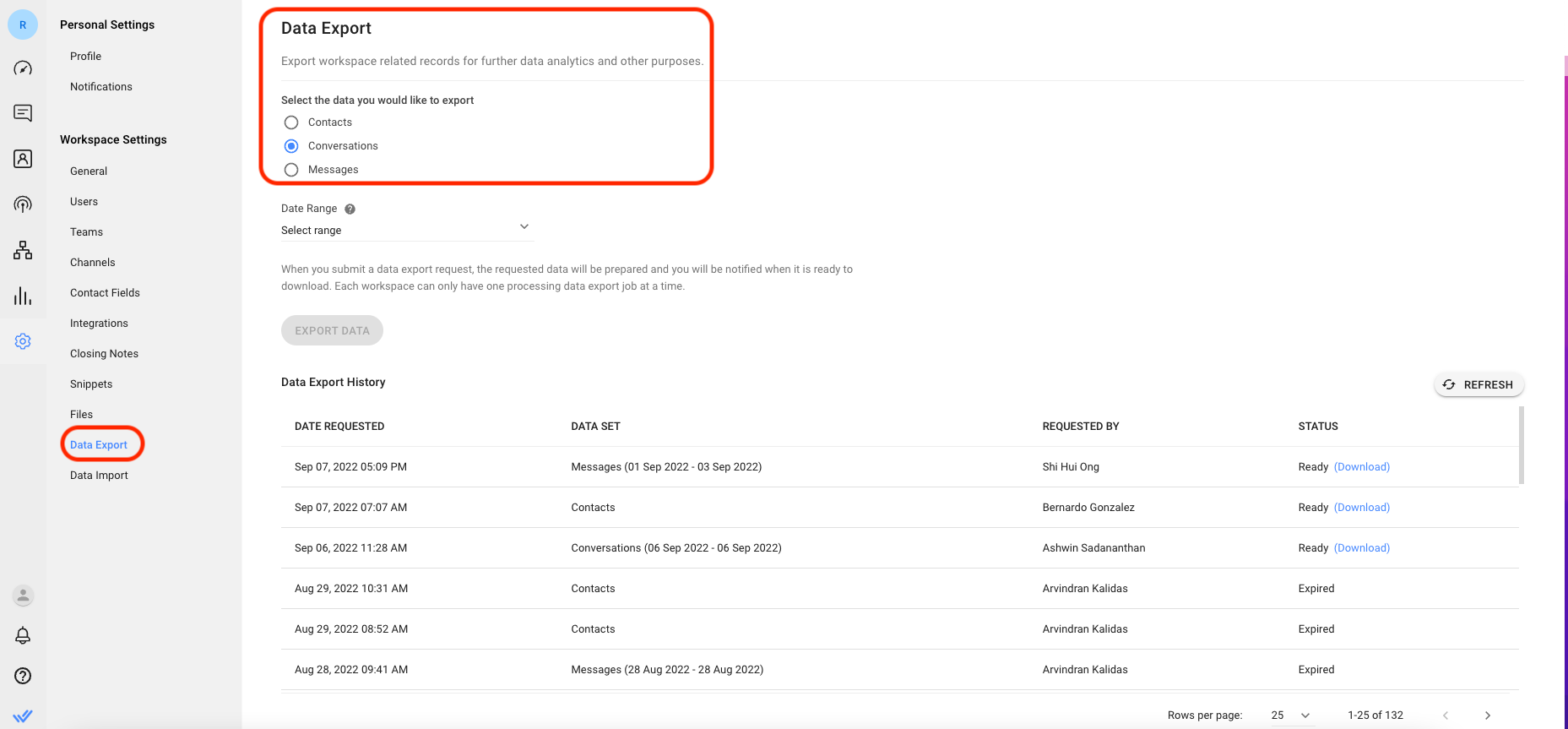
Перейдите в модуль «Настройки» > выберите «Экспорт данных» в разделе «Настройки рабочей области». > выберите данные для экспорта. > установите диапазон дат в раскрывающемся списке (доступно только для данных «Беседы», «Сообщения»и «Неудачные сообщения» ). > нажмите «Экспорт данных» , чтобы начать процесс. Как только файл будет готов, загрузите его из таблицы истории экспорта данных в любое время в течение 7 дней.
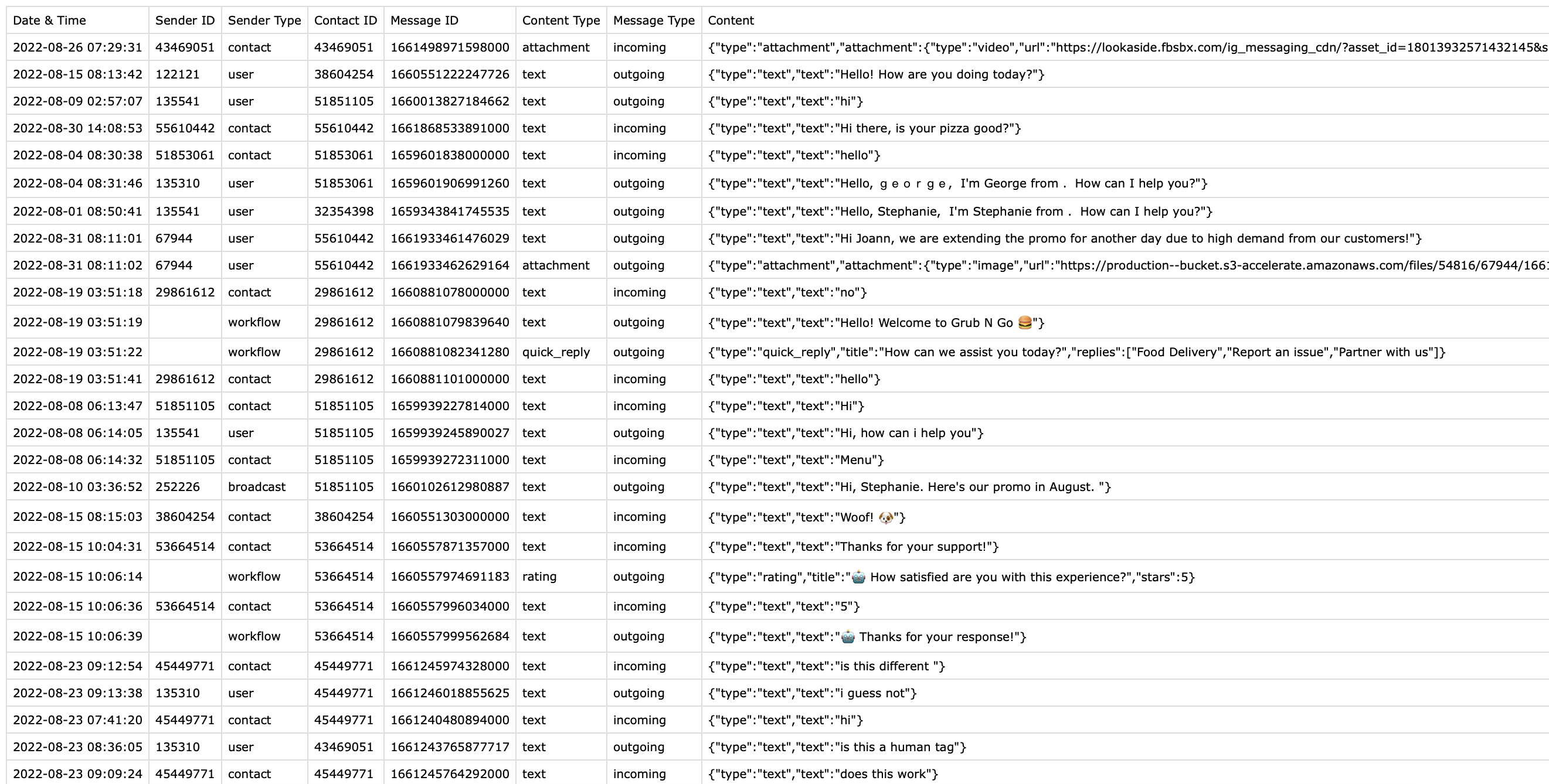
Подробности данных сообщений
Загрузив данные Сообщений, вы получите записи всех сообщений, отправленных из Workspace в течение выбранного диапазона дат. Данные сообщений включают дату & время, идентификатор отправителя, тип отправителя, идентификатор контакта, идентификатор сообщения, тип контакта, тип сообщения и содержание сообщения.
Подробная информация о данных разговоров
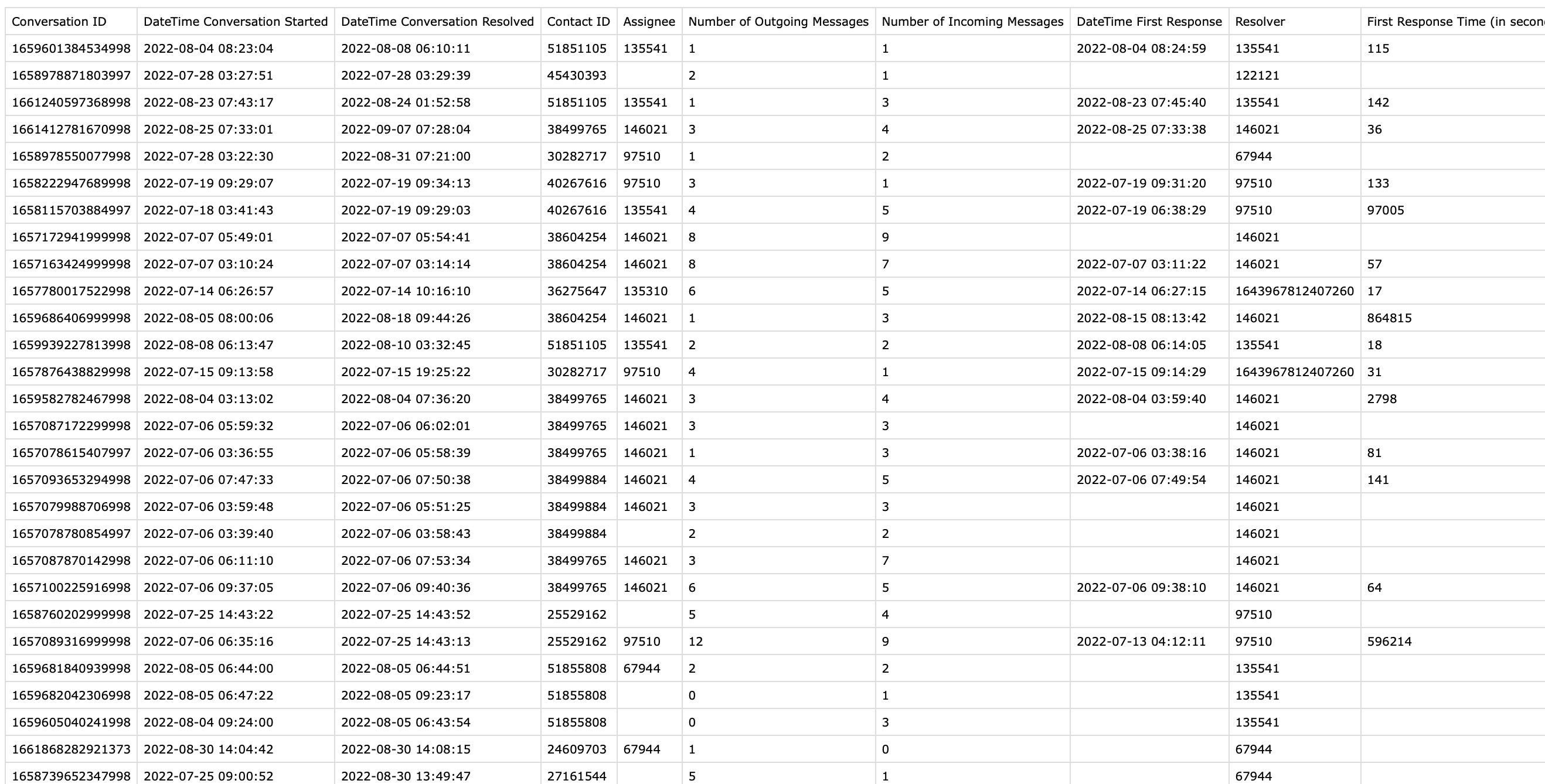
Загрузив данные разговоров, вы получите записи всех закрытых разговоров из Workspace за выбранный диапазон дат. Данные о разговорах включают идентификатор разговора, дату&, время начала разговора, дату&, время завершения разговора, идентификатор контакта, уполномоченного, количество исходящих сообщений, количество входящих сообщений, дату&, время первого ответа, решателя, время первого ответа, время разрешения, категорию и резюме разговора.
Отправляйте данные в режиме реального времени в Google Sheet или внешнее хранилище данных с помощью Workflows
Используйте этот метод для получения отчетов о разговорах в режиме реального времени и отправки их в хранилище данных.
Этот метод позволяет экспортировать выбранные обновления данных в реальном времени для закрытых разговоров в рабочей области. Автоматически экспортируйте данные в Google Таблицы или внешнее хранилище данных с помощью Workflows для последовательного и единообразного сбора данных в соответствии с потребностями вашего бизнеса.
Цель метода
Обновляйте информацию о закрытых разговорах с лидами в режиме реального времени и экспортируйте ее для анализа.
Как это сделать
Обновляйте информацию о закрытых разговорах с лидами в режиме реального времени и экспортируйте ее для анализа.
Подробнее о переменных триггера рабочего процесса можно узнать здесь.
Автоматически сохраняйте и экспортируйте информацию при закрытии разговора с помощью переменных-триггеров из рабочих процессов. Для продаж вам может быть интересно посмотреть на категорию разговора и резюме разговора.
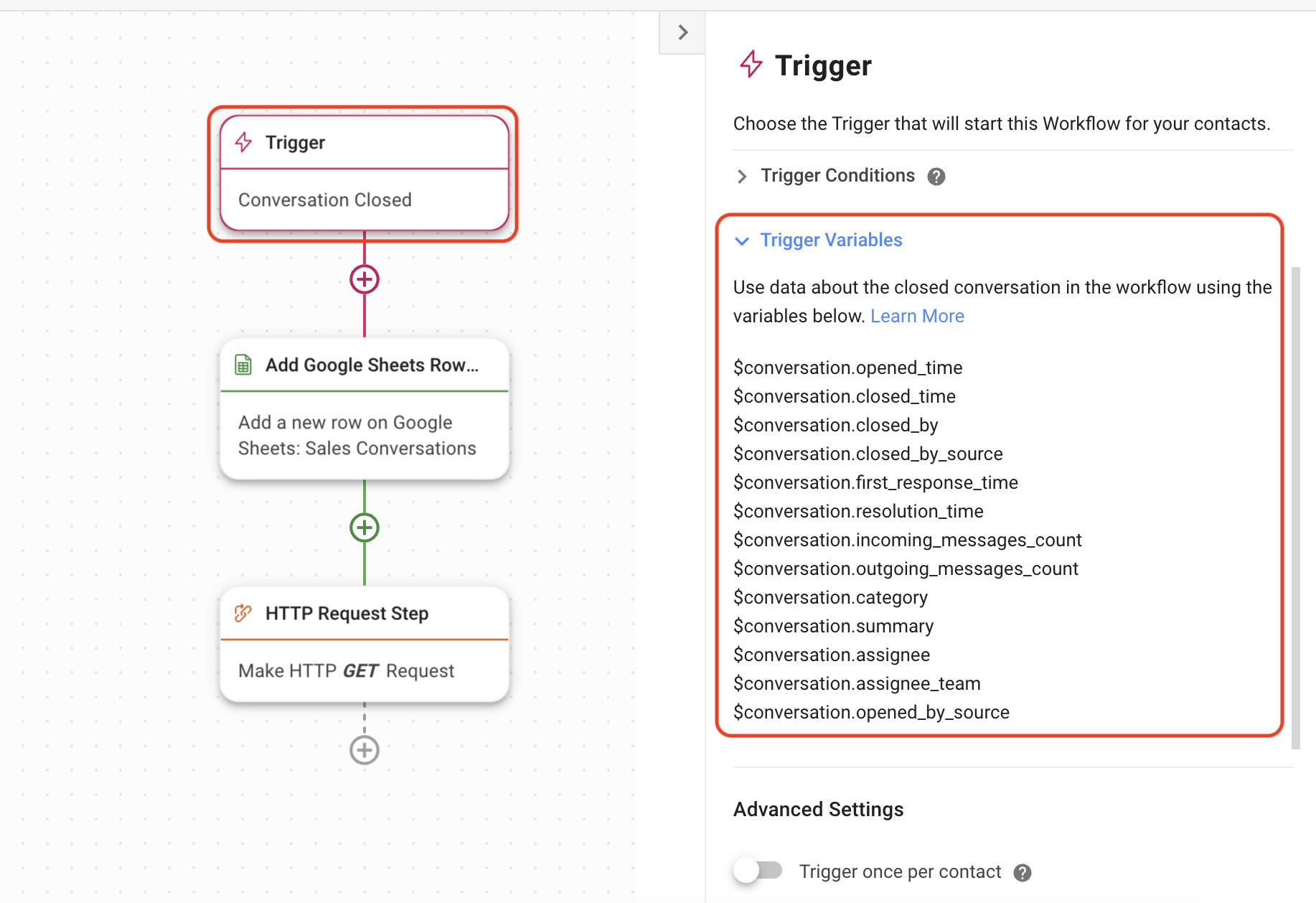
Установите триггер на «Разговор закрыт» > выберите предпочтительные условия триггера > используйте список переменных триггера в переключателе в качестве справочного материала для конкретных данных, которые вы выбираете для экспорта в зависимости от потребностей вашего бизнеса.
Примените соответствующие переменные триггера в конфигурации шага добавления строки Google Таблиц или шага HTTP-запроса для автоматической отправки выбранных данных закрытого разговора в Google Таблицы или хранилище данных.


