Dalam artikel ini, Anda'akan menemukan cara mengirim survei CSAT secara otomatis ke pelanggan dengan percakapan tertutup dan menyimpan data di Google Sheets, CRM, atau gudang data lainnya.
Dengan Alur Kerja, Anda dapat secara otomatis mengirimkan survei CSAT kepada pelanggan saat percakapan apa pun ditutup. Kemudian, Anda dapat menyimpan data untuk melacak umpan balik pelanggan yang positif dan negatif serta memantau tingkat kepuasan dari waktu ke waktu.
Manfaat Mengirim CSAT dan Menyimpan Data
Gunakan survei CSAT untuk:
Memahami tingkat kepuasan pelanggan dan mengidentifikasi area yang perlu ditingkatkan
Melacak data untuk mendapatkan wawasan tentang preferensi, kebutuhan, dan harapan pelanggan
Mengidentifikasi pelanggan yang tidak puas dan memberikan kesempatan untuk mengatasi masalah mereka, sehingga berpotensi mengubah mereka menjadi pelanggan setia
Metode Pengiriman CSAT dan Penyimpanan Data
Kirim survei CSAT dan simpan data menggunakan Template Alur Kerja
Kirim survei CSAT dan simpan data menggunakan Template Alur Kerja
Tujuan Metode
Siapkan Google Sheet, CRM, atau gudang data Anda untuk menerima data survei.
Pilih Templat Alur Kerja dan sesuaikan langkah Ajukan Pertanyaan jika diperlukan.
Kelola respons positif dan simpan data di Google sheet atau gudang data.
Kelola respons negatif dan simpan data di Google sheet atau gudang data.
Kelola respons tidak valid dan tidak ada.
Siapkan Google Sheet, CRM, atau gudang data Anda untuk menerima data survei
Untuk memulai, ada beberapa langkah yang perlu diambil sebelum membuat Alur Kerja Anda.
Bergantung pada tempat Anda ingin menyimpan respons CSAT, berikut cara menyiapkan platform eksternal.
Siapkan Google Sheet Anda
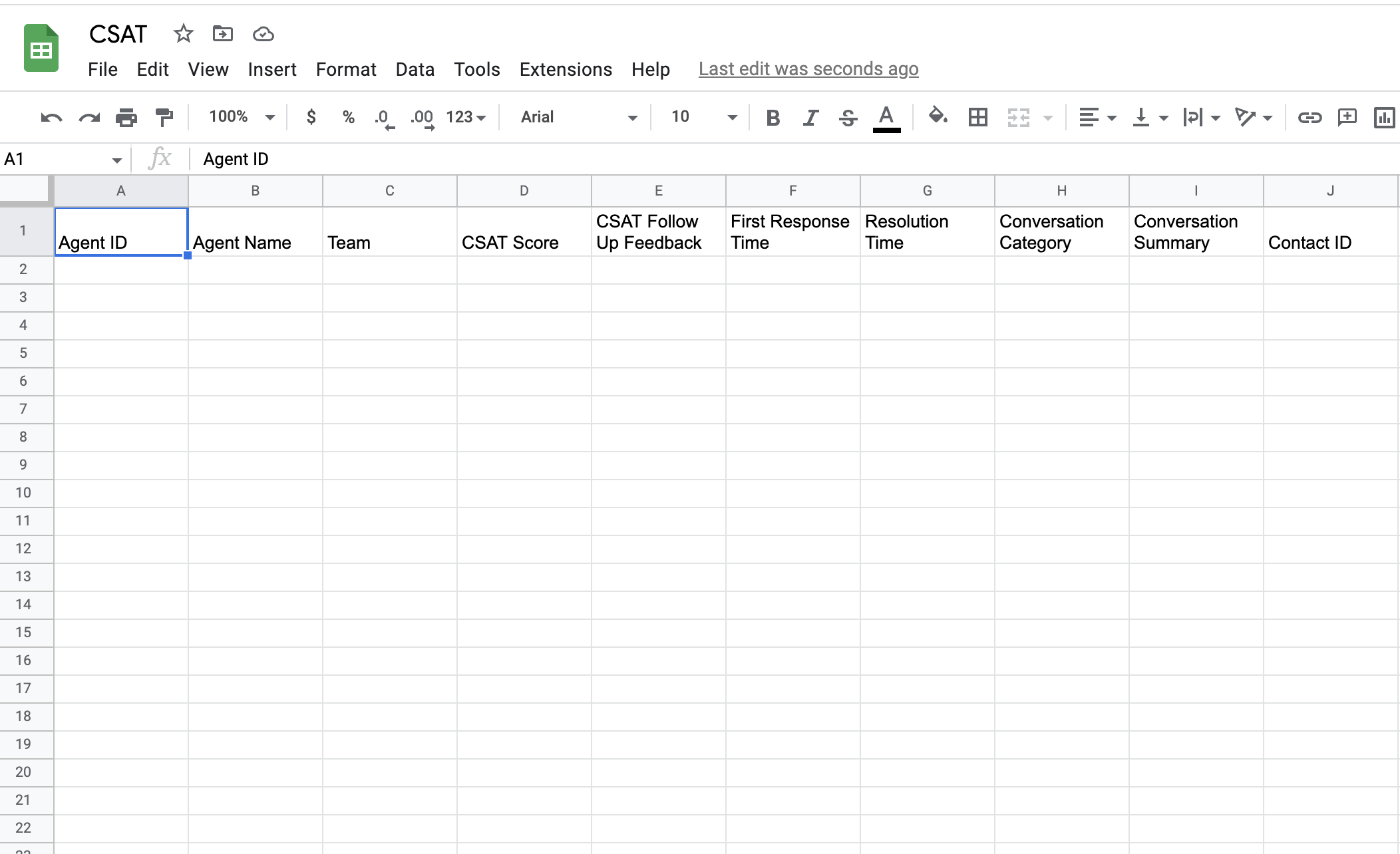
Buat Google Sheet dengan judul berikut: ID Agen, Nama Agen, Tim, Skor CSAT, Umpan Balik Tindak Lanjut CSAT, Waktu Respons Pertama, Waktu Penyelesaian, Kategori Percakapan, Ringkasan Percakapan, ID Kontak. Anda dapat mengedit judul sesuai keinginan untuk memenuhi kebutuhan bisnis Anda, tetapi perlu diingat bahwa jika Anda mengubahnya, Anda juga perlu mengedit pemetaan kolom di langkah Simpan ke Google Sheet dalam Alur Kerja.
Siapkan CRM atau gudang data Anda
Semua CRM dan gudang data akan disiapkan secara berbeda, tetapi berikut adalah beberapa hal yang harus Anda persiapkan: - Cari tahu kunci API mana yang Anda perlukan. - Tentukan bidang mana di CRM atau gudang data Anda yang tersedia untuk menyimpan data CSAT. Ini akan diperlukan untuk tujuan pemetaan saat Anda menyiapkan Alur Kerja. - Tambahkan bidang khusus yang diperlukan untuk CRM atau gudang data Anda.
Pengaturan Alur Kerja
Tersedia templat alur kerja yang disiapkan oleh tim kami yang dapat Anda gunakan segera. Template ini dapat diedit untuk disesuaikan dengan kebutuhan bisnis Anda.
Pelajari lebih lanjut tentangTemplat Alur Kerja di sini.
Pilih Template Alur Kerja dan sesuaikan langkah Ajukan Pertanyaan jika diperlukan
Ada dua templat yang dapat dipilih, tergantung di mana Anda ingin menyimpan data Anda. Berikut cara memilih dan mengaturnya.
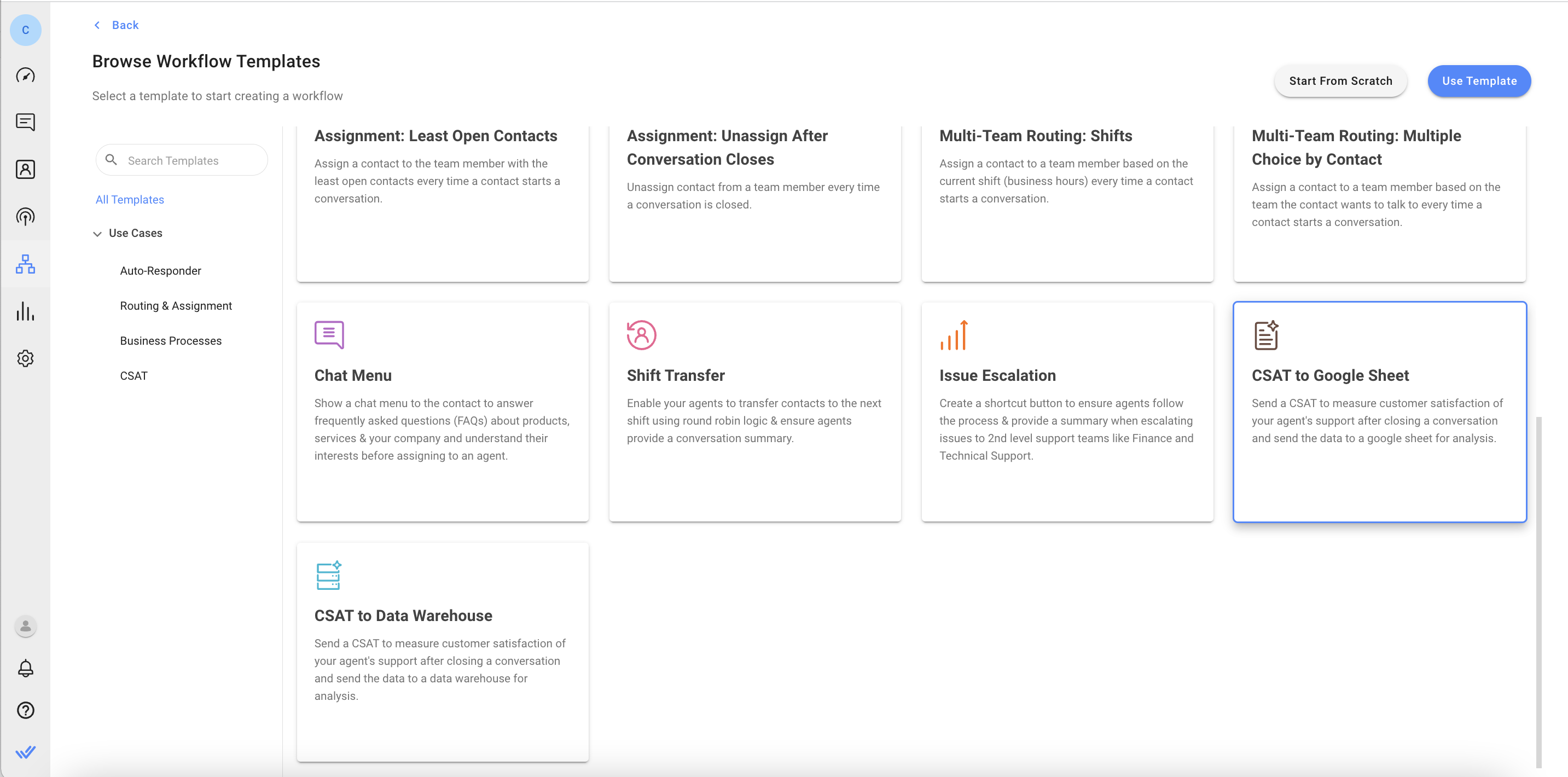
Pilih templat untuk menyimpan respons CSAT ke Google Sheet
Pada menu platform respond.io, klikAlur Kerja >+ Tambahkan Alur Kerja. Kemudian, klikCSAT ke Google Sheet >Gunakan Template
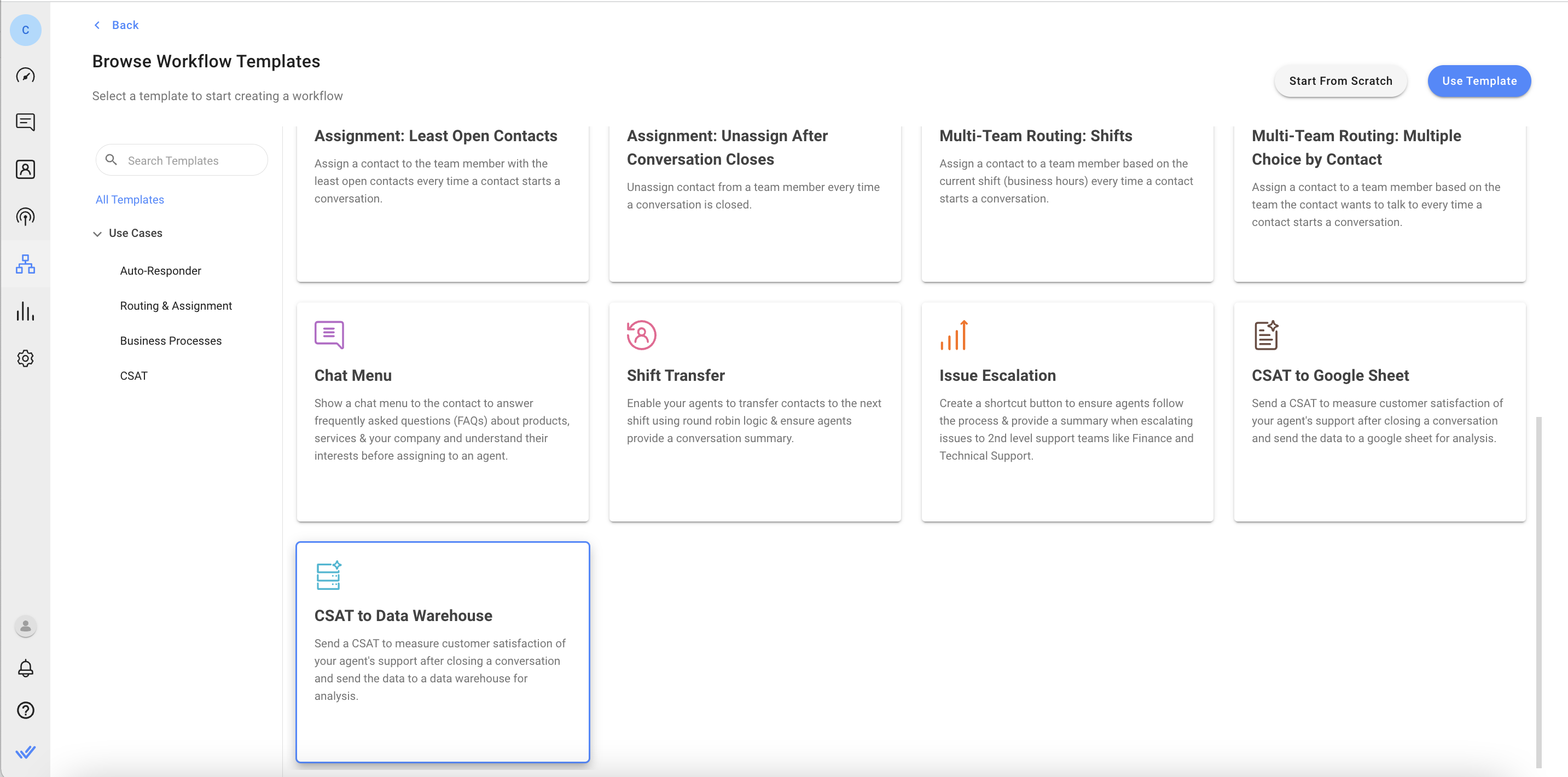
Pilih templat untuk mengirim respons CSAT ke CRM atau gudang data
Pada menu platform respond.io, klikAlur Kerja >+ Tambahkan Alur Kerja. Kemudian, klikCSAT ke Gudang Data >Gunakan Template
Templat disiapkan dengan langkah Ajukan Pertanyaan yang dipicu setelah percakapan ditutup. Anda dapat mengedit pertanyaan dan jawaban pilihan ganda jika diinginkan. Respons secara otomatis disimpan sebagai Variabel bernama csat_score.
Catatan: Jika Anda mengubah opsi respons 👍 dan 👎 di sini, Anda juga perlu mengubah respons dalam konfigurasi cabang.
Cabang batas waktu default adalah 6 jam, tetapi ini juga dapat diedit atau dimatikan.
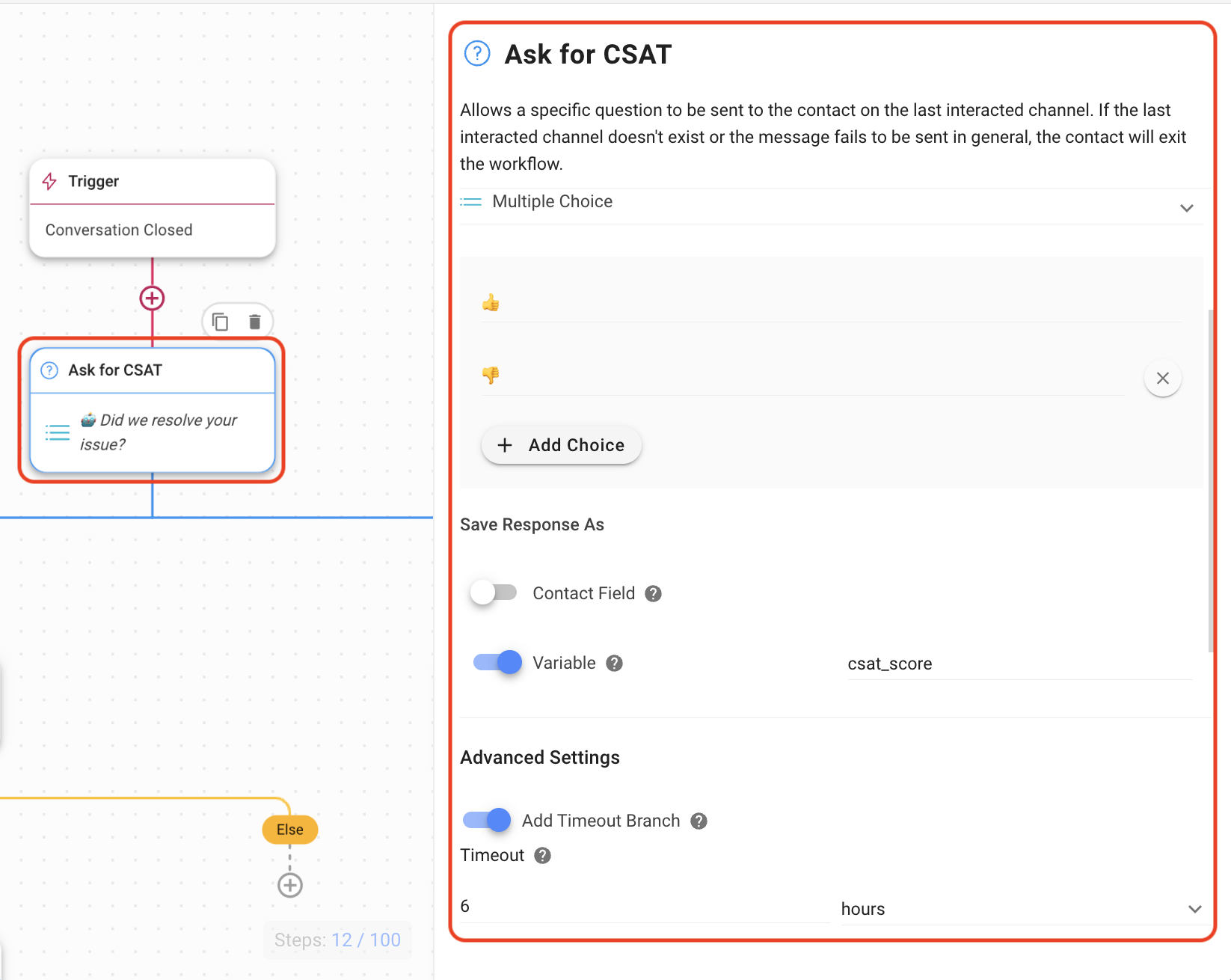
Kelola respons positif dan simpan data di Google Sheet atau gudang data
Langkah cabang disiapkan untuk menangani respons positif dan negatif secara berbeda. Pertama, kita akan lihat cara mengelola respon positif.
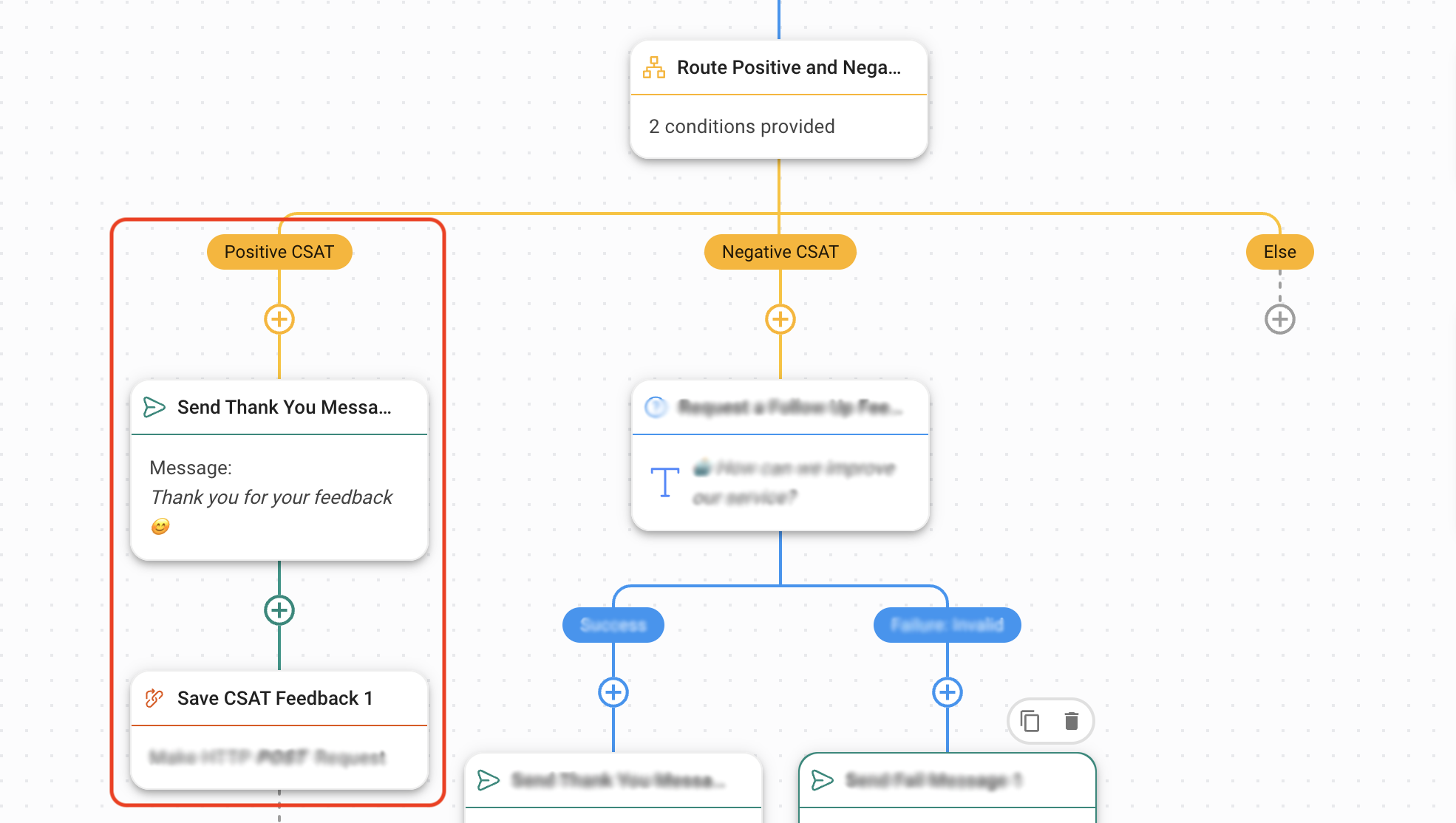
Saat pelanggan memilih 👍, mereka akan diarahkan ke cabang ini di mana mereka akan menerima pesan dan respons mereka akan disimpan.
Edit langkah Kirim Pesan Terima Kasih sesuai keinginan.
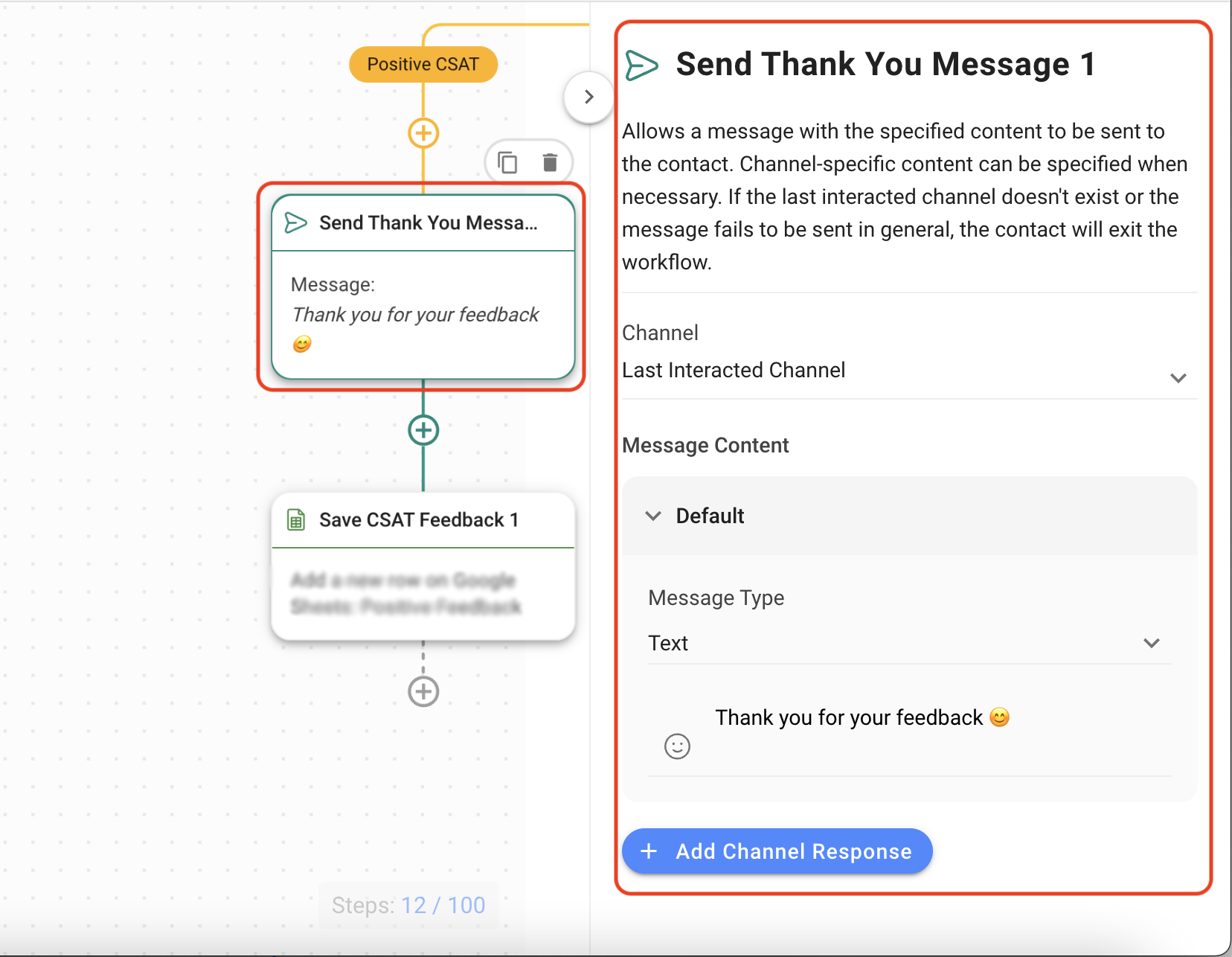
Ada dua cara untuk menyimpan tanggapan positif.
Menyimpan respons di Google Sheet
Konfigurasikan data yang akan dikirim ke Google Sheet. Pilih Google Sheet yang telah Anda siapkan sebelumnya untuk menyimpan data CSAT > Tambahkan Variabel yang relevan ke bidang Pemetaan Kolom.
Pelajari selengkapnya tentang Tambahkan Langkah Baris Google Sheets di sini.
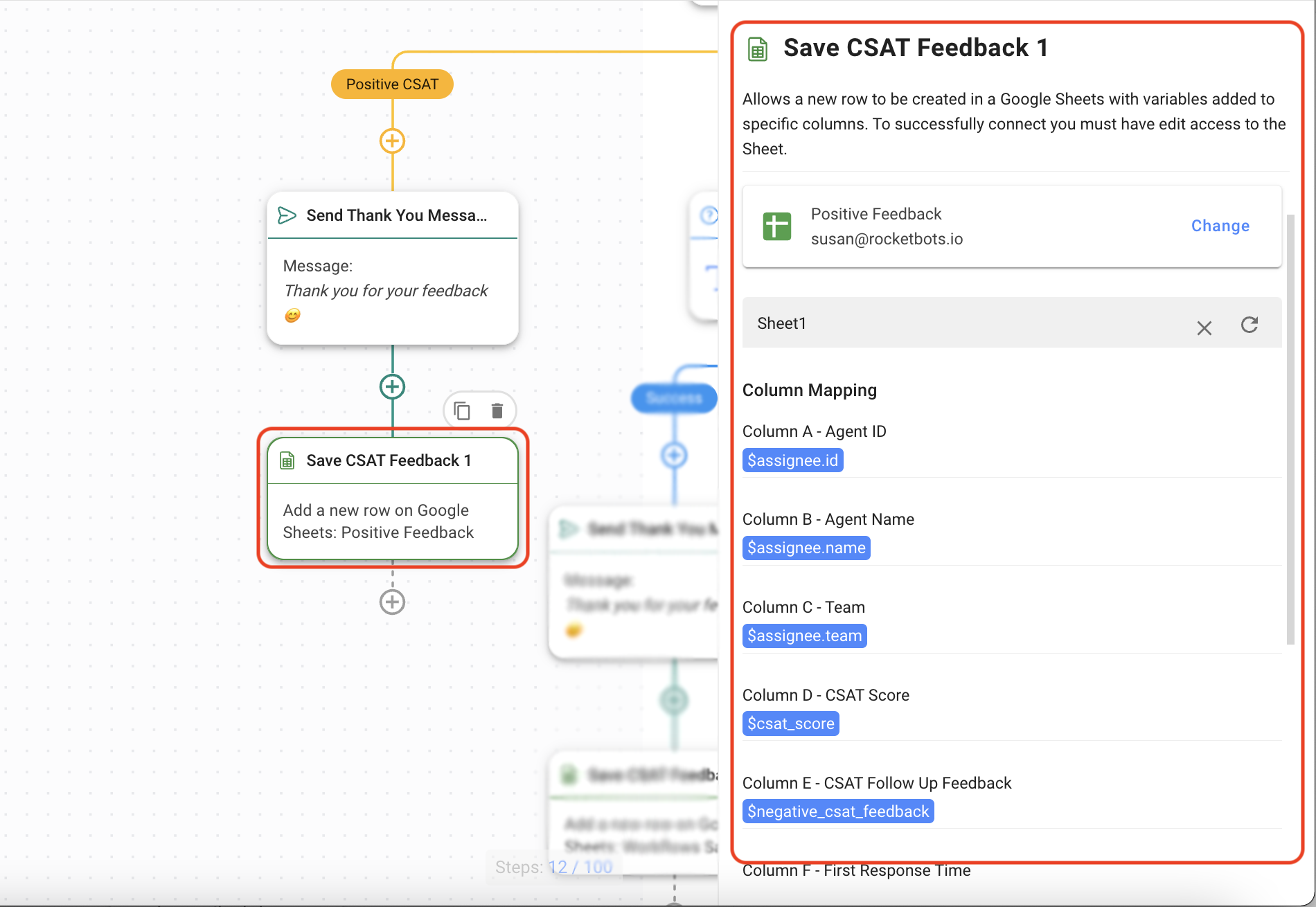
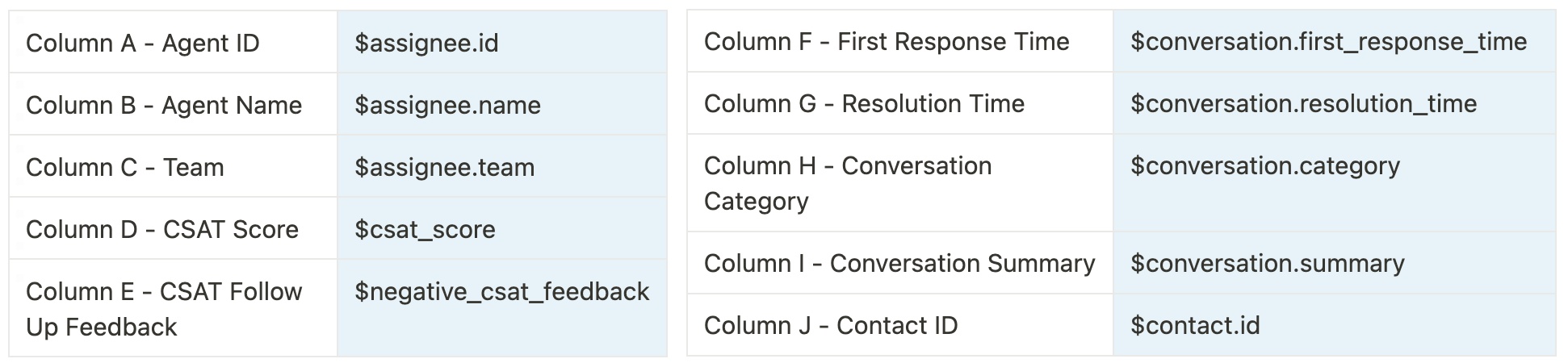
Berikut contoh bagaimana kami mencocokkan Variabel dengan kolom yang tersedia.
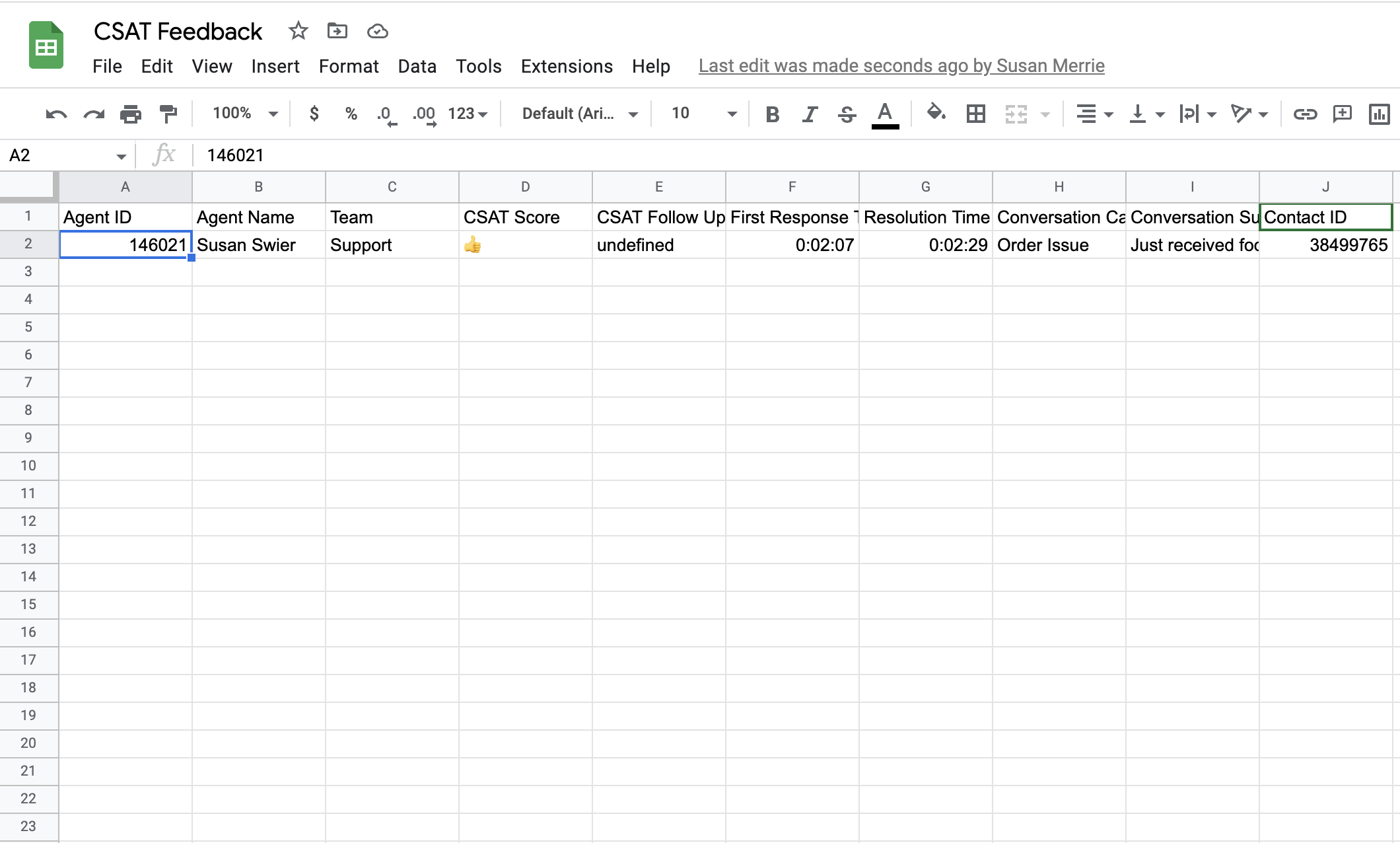
Berikut tampilan Google Sheet setelah menerima umpan balik positif:
Menyimpan respons di CRM atau gudang data
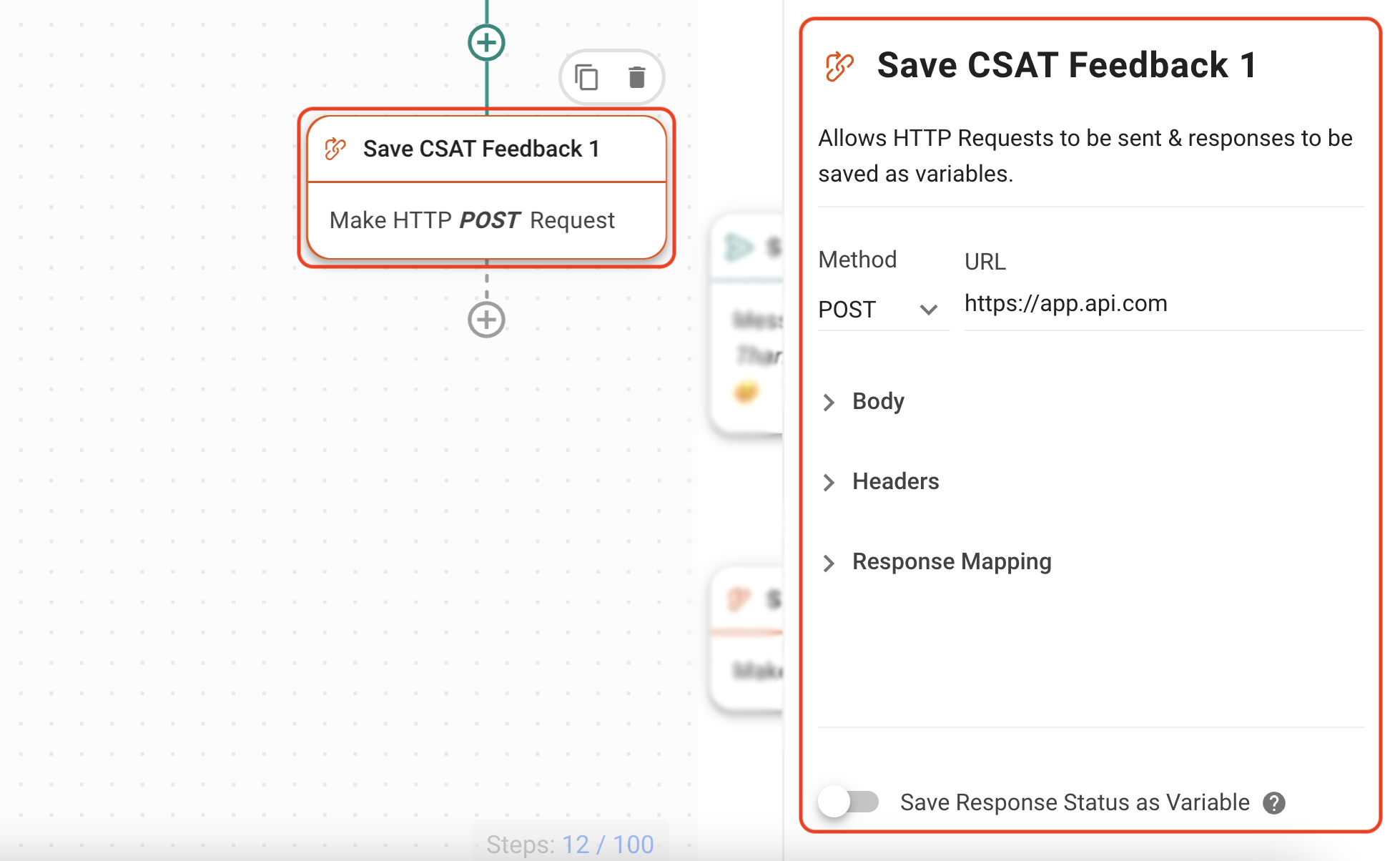
Konfigurasikan langkah permintaan HTTP untuk mengirim data ke CRM atau gudang data Anda.
Pelajari cara mengonfigurasi permintaan HTTP di sini.
Kelola respons negatif dan simpan data di Google Sheet atau gudang data
Jika respon negatif diberikan, langkah cabang akan dialihkan ke langkah Ajukan Pertanyaan untuk memperoleh umpan balik tindak lanjut. Edit pertanyaan sesuai keinginan.
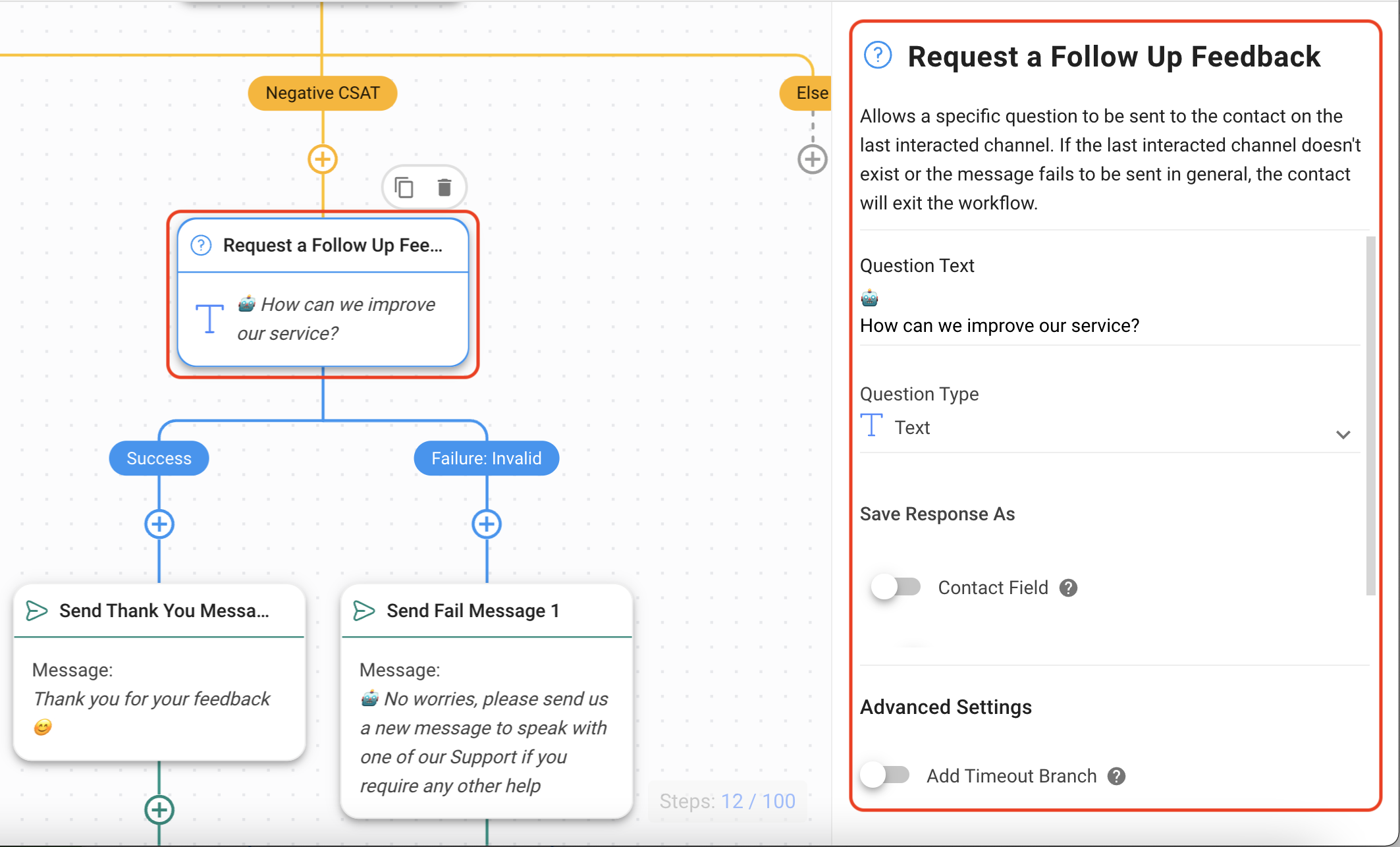
Edit langkah Kirim Pesan Terima Kasih dan Kirim Pesan Gagal jika diinginkan.
Kemudian, bergantung pada templat yang Anda pilih, respons akan disimpan sebagaimana mestinya.
Menyimpan respons di Google Sheet
Pilih Google Sheet yang sama yang telah Anda buat untuk menyimpan respons CSAT dan memetakan bidang sebagaimana mestinya.
Pelajari selengkapnya tentang Tambahkan Langkah Baris Google Sheets di sini.
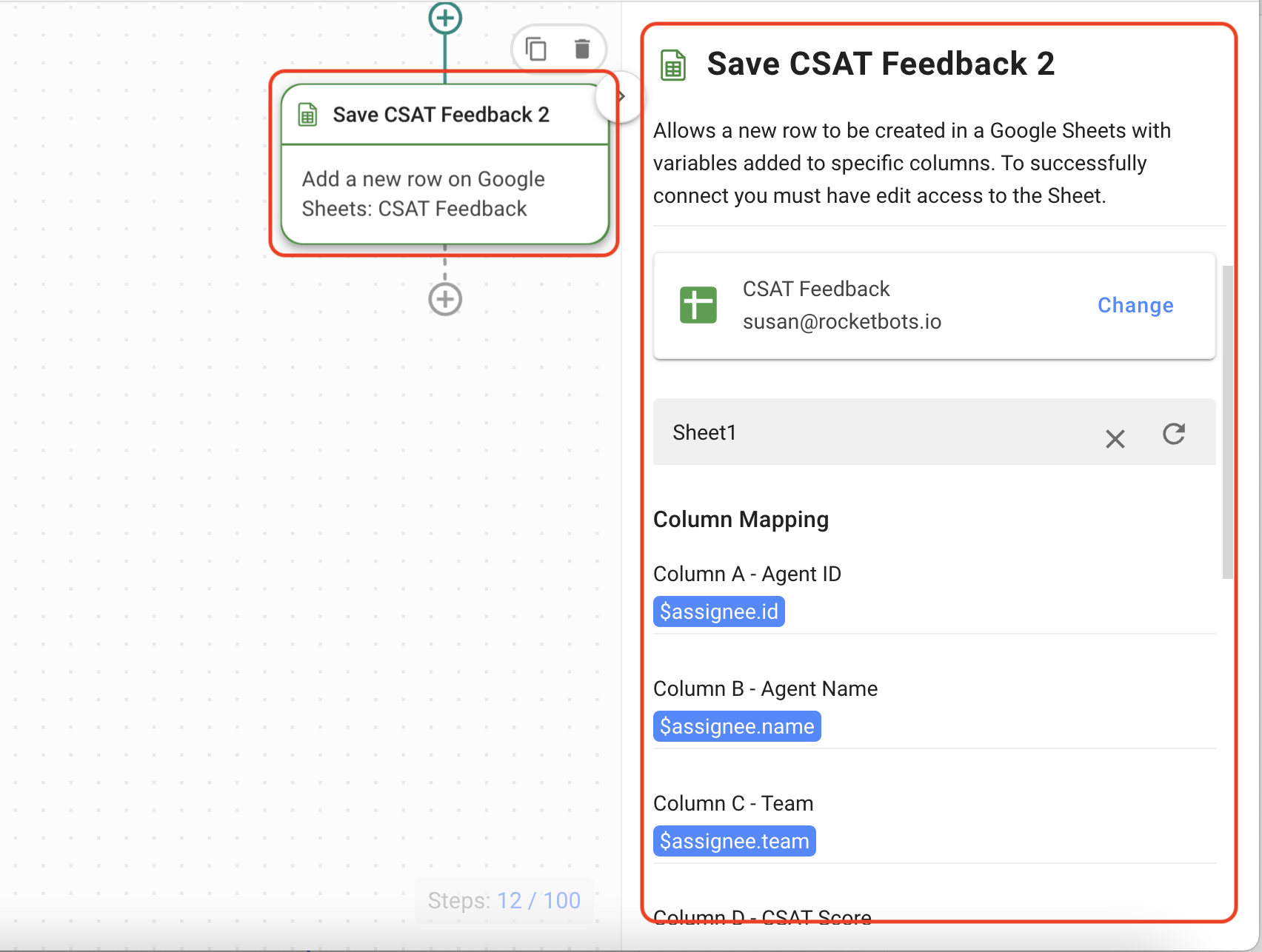
Berikut contoh bagaimana kami mencocokkan Variabel dengan kolom yang tersedia.
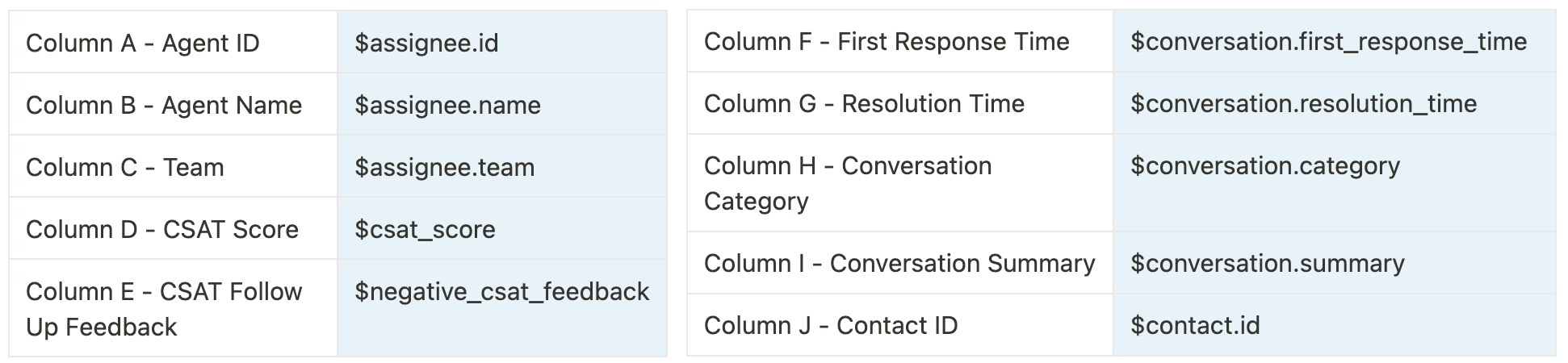
Berikut tampilan Google Sheet setelah menerima umpan balik negatif:
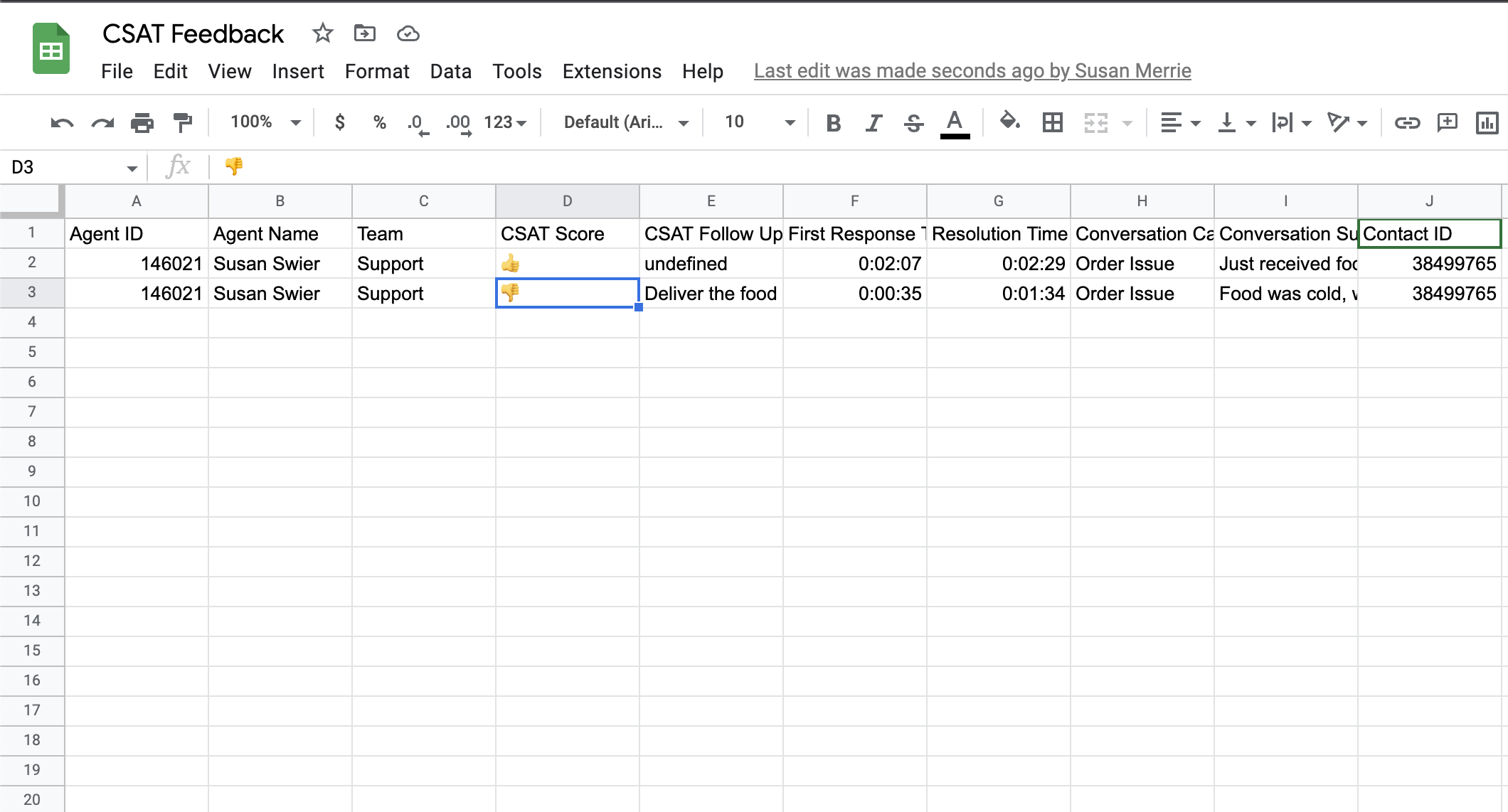
Menyimpan respons di CRM atau gudang data
Konfigurasikan langkah permintaan HTTP untuk mengirim data ke CRM atau gudang data Anda. Pelajari cara mengonfigurasi permintaan HTTP di sini.
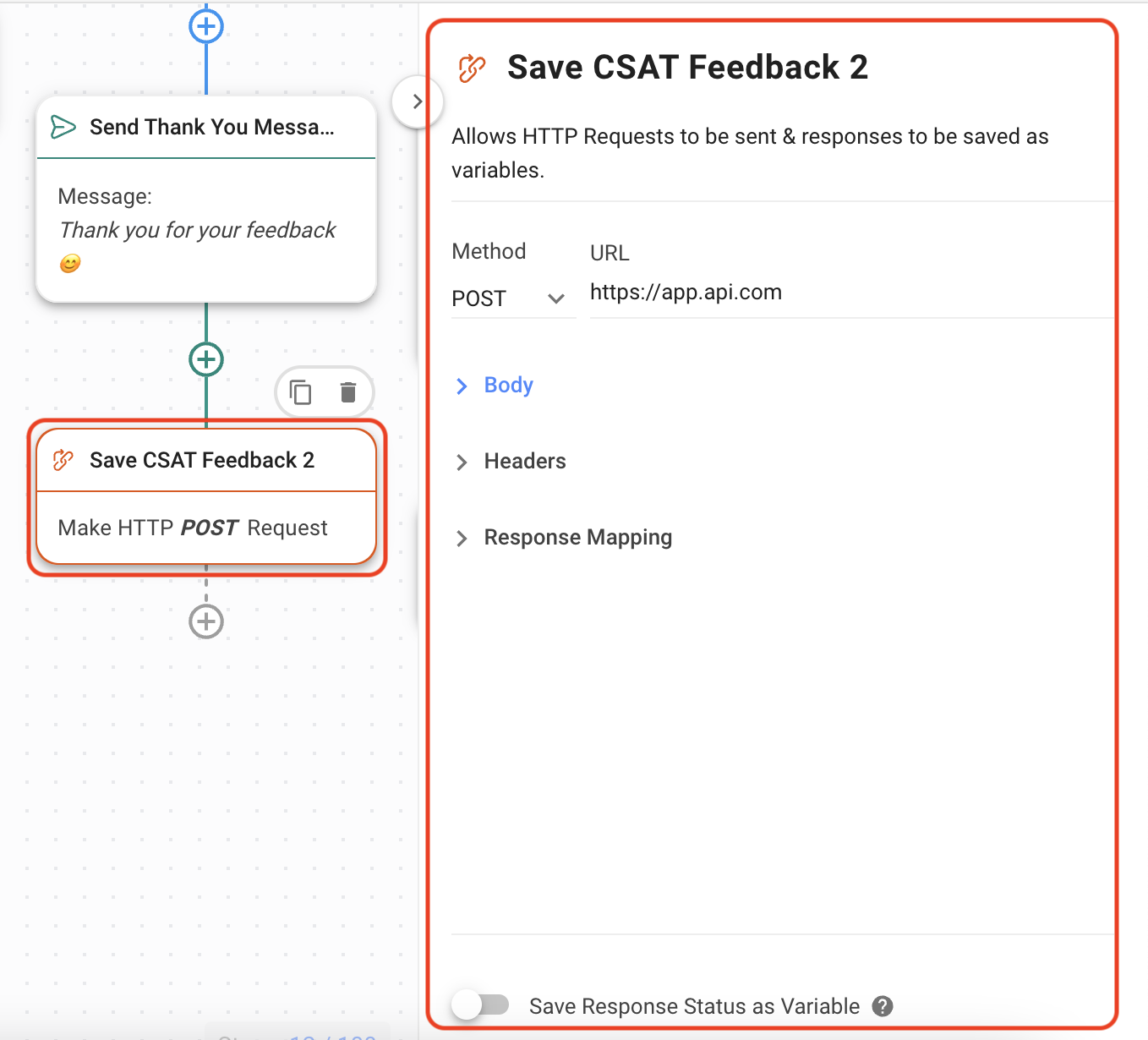
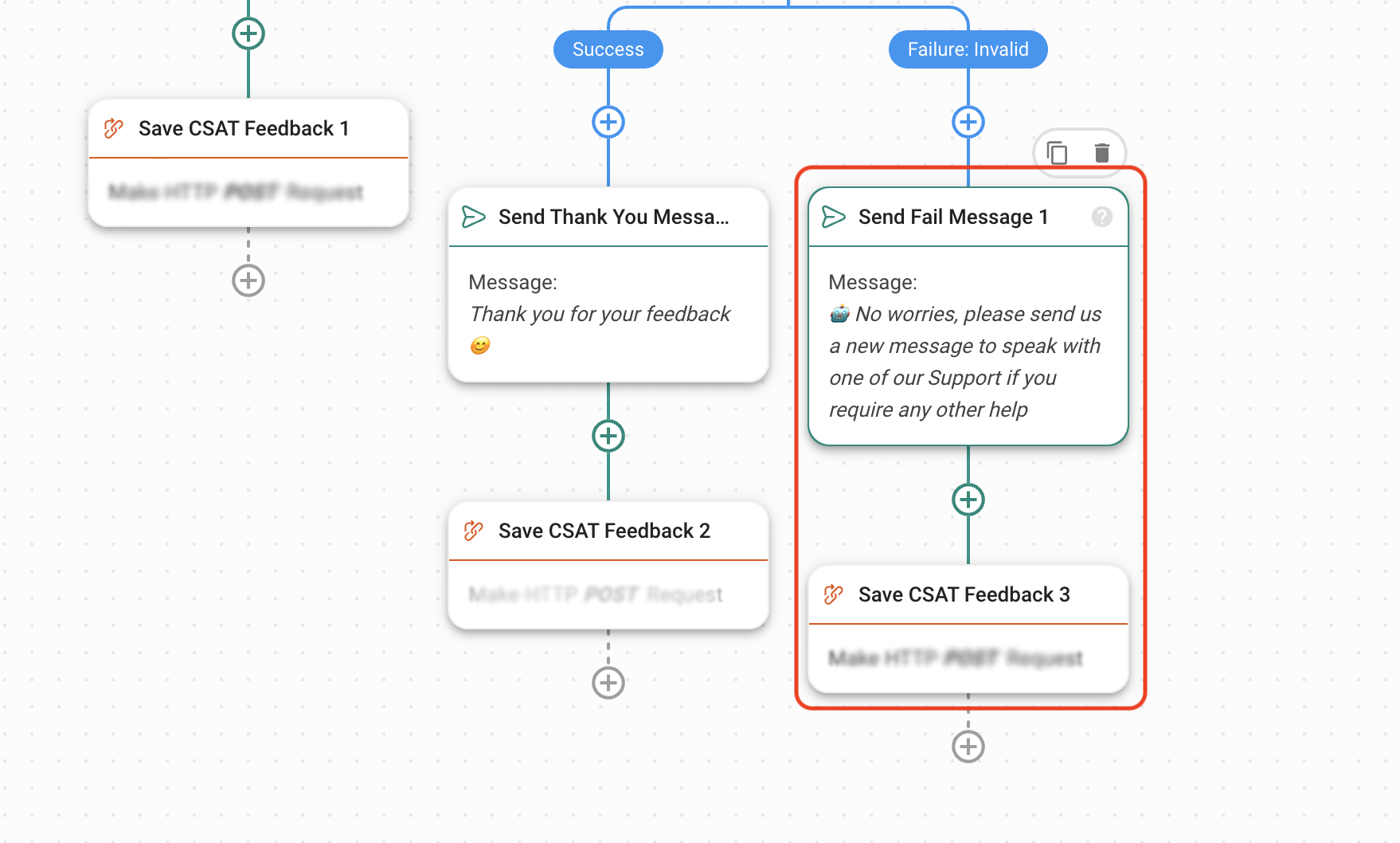
Jika tidak ada umpan balik yang diberikan, Pesan Gagal akan dikirim, dan semua data kecuali Umpan Balik Tindak Lanjut CSAT akan disimpan. Konfigurasikan Simpan Umpan Balik CSAT 3 langkah persis seperti yang dilakukan untuk dua langkah Umpan Balik CSAT pertama.
Kelola respons tidak valid dan tidak ada respons
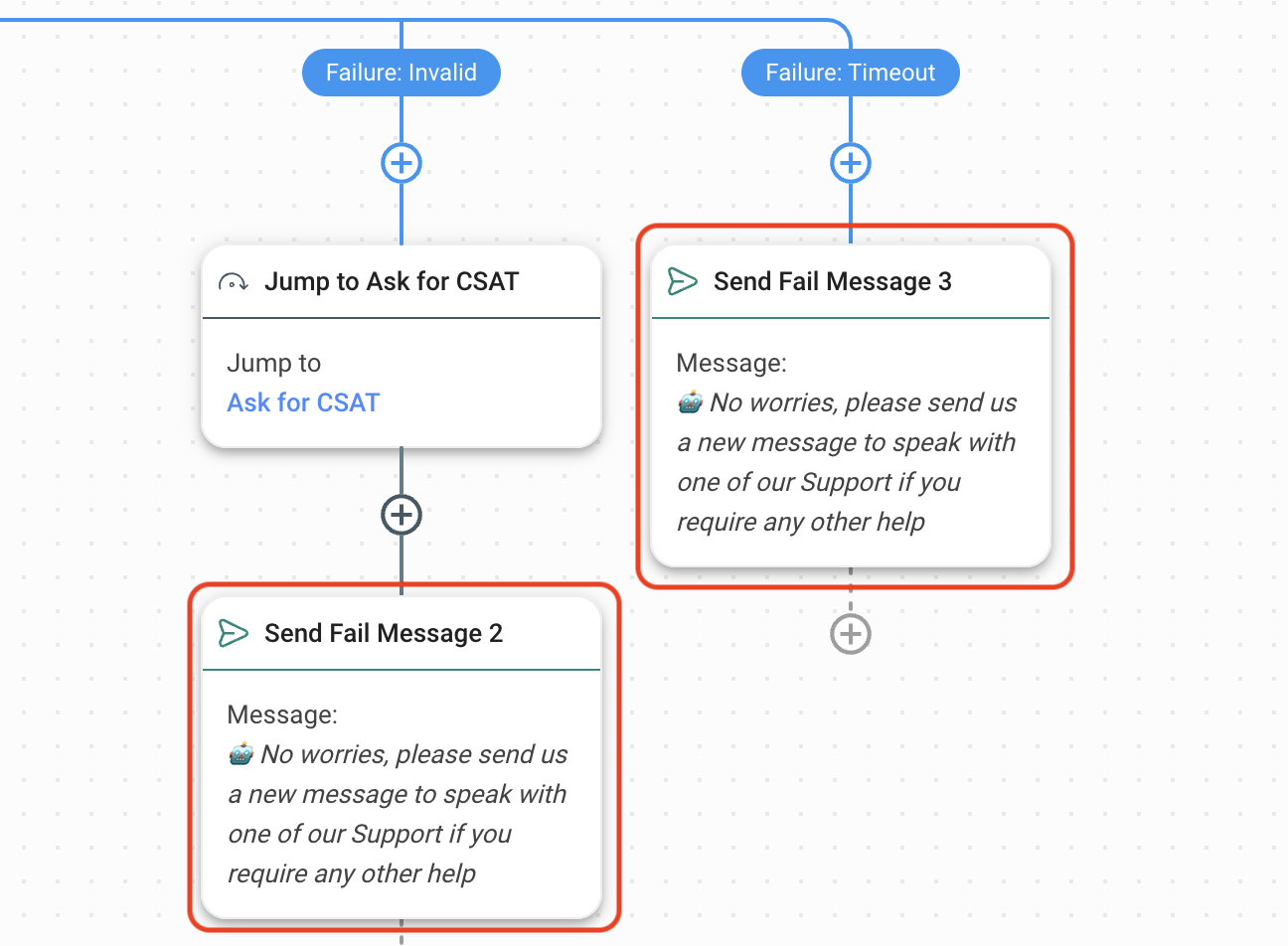
Jika pelanggan membalas dengan jawaban yang tidak ada dalam pilihan yang disediakan, ini akan dianggap tidak valid dan pelanggan akan diarahkan ke cabang Kegagalan: Tidak Valid.
Jika pelanggan tidak membalas dalam jangka waktu yang telah Anda konfigurasikan sebelumnya, pelanggan akan diarahkan ke cabang Kegagalan: Waktu Habis.
Alur Kerja disiapkan dengan Langkah Lompat jika respons tidak valid. Ini akan kembali ke langkah Minta CSAT . Konfigurasi default adalah satu lompatan, tetapi Anda dapat mengedit jumlah lompatan yang diizinkan.
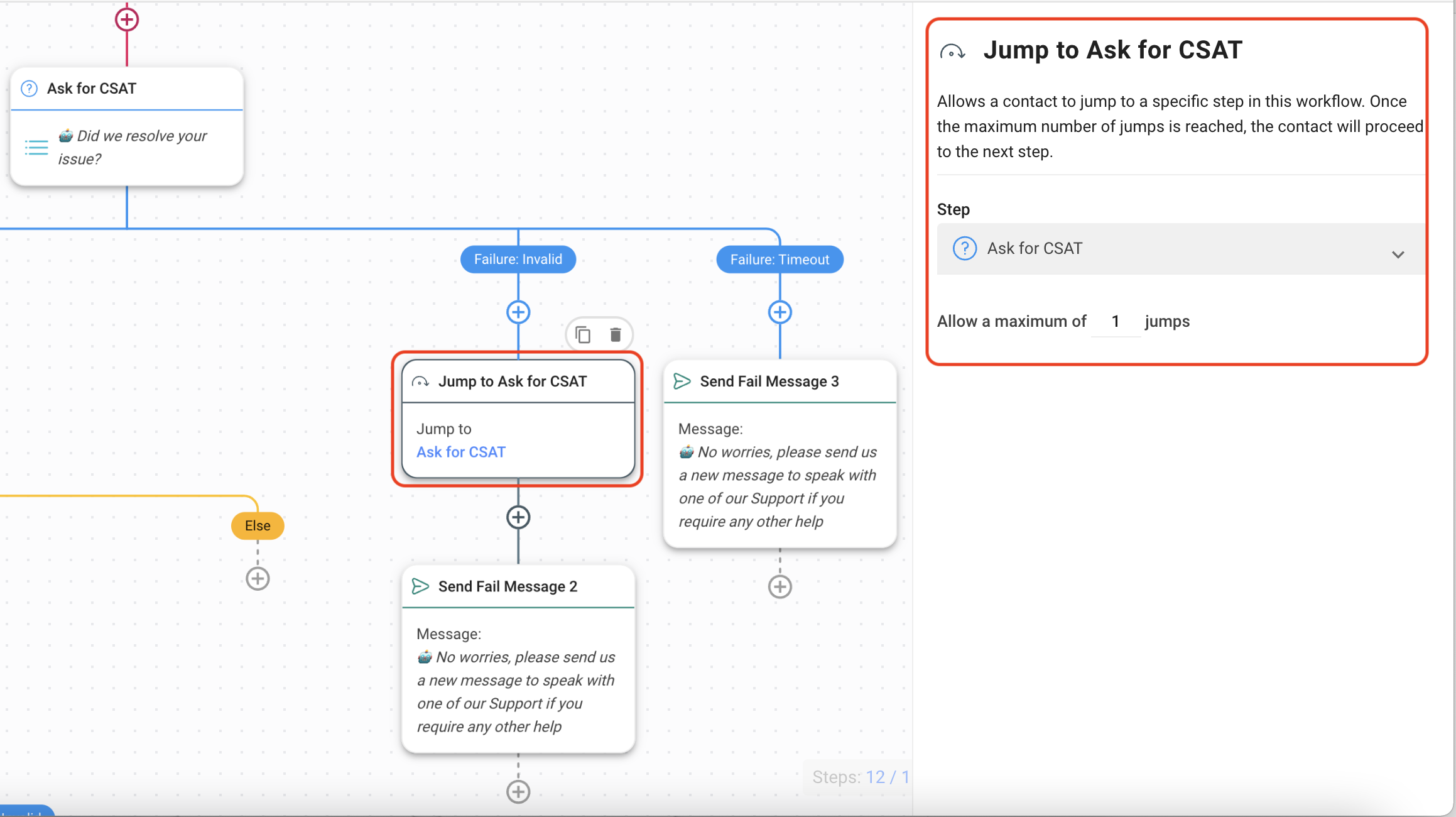
Jika pelanggan terus mengirimkan respons yang tidak valid, atau jika tidak ada respons, Pesan Gagal akan dikirim. Edit pesan sesuai keinginan.