

ในบทความนี้ คุณจะได้เรียนรู้วิธีการใช้ฟีเจอร์ปิดการสนทนาเพื่อติดตามความสามารถในการทำงานของตัวแทนขาย.
ฟีเจอร์ Close Conversation ของ Respond.io เป็นเครื่องมืออันทรงพลังที่สามารถใช้งานได้หลายกรณีบนแพลตฟอร์มตามความต้องการทางธุรกิจของคุณ สำหรับกรณีการใช้งานในการขาย สามารถใช้ติดตามผลงานของตัวแทนในโมดูลรายงานได้
ประโยชน์ของฟีเจอร์การสนทนาแบบปิด
คุณสมบัติการปิดการสนทนาสามารถใช้เพื่อ:
ติดตามประสิทธิภาพการทำงานของตัวแทนในโมดูลรายงานโดยการดูจำนวนผู้มีแนวโน้มจะเป็นลูกค้าที่โต้ตอบด้วย
ให้รายละเอียดสรุปกิจกรรมที่ได้ทำไปแล้วในแต่ละบทสนทนา
วิธีการจัดการการปิดการสนทนา
ติดตามประสิทธิภาพการทำงานของตัวแทนบนแพลตฟอร์ม respond.io ด้วยฟีเจอร์ Close Conversation
ติดตามกิจกรรมของตัวแทนบนแพลตฟอร์ม respond.io
สามารถติดตามประสิทธิภาพของตัวแทนได้จากจำนวนการสนทนากับลูกค้าเป้าหมายและกิจกรรมที่เกิดขึ้นในบทสนทนาเหล่านั้น ธุรกิจสามารถใช้ปุ่ม ปิด เพื่อตรวจสอบกิจกรรมเหล่านี้ในโมดูล รายงาน
เคล็ดลับ: คุณสามารถติดตามกิจกรรมของตัวแทน เช่น คุณสมบัติผู้มีแนวโน้มจะเป็นลูกค้าและการขายที่เสร็จสมบูรณ์ได้โดยการติดป้ายกำกับการสนทนาที่ปิดแล้ว หากต้องการติดตามและจัดการข้อตกลงสำหรับรอบการขายระยะยาว ให้เชื่อมต่อ respond.io กับ CRM ภายนอกของคุณ
วัตถุประสงค์ของวิธีการ
ปิดการสนทนาเมื่อกิจกรรมที่มีผู้สนใจดำเนินการเสร็จสิ้น
ติดตามบทสนทนาที่ปิดทั้งหมด
วิธี
ปิดการสนทนาเมื่อกิจกรรมที่มีผู้นำเสร็จสิ้น
เคล็ดลับ: เรียนรู้เพิ่มเติมเกี่ยวกับ การปิดการสนทนาที่นี่
หากต้องการปิดการสนทนากับผู้ที่สนใจ ให้ใช้ปุ่ม ปิด ที่ด้านบน และเพิ่มบันทึกการปิดการสนทนา (ทางเลือก) เพื่อให้สรุปการสนทนา
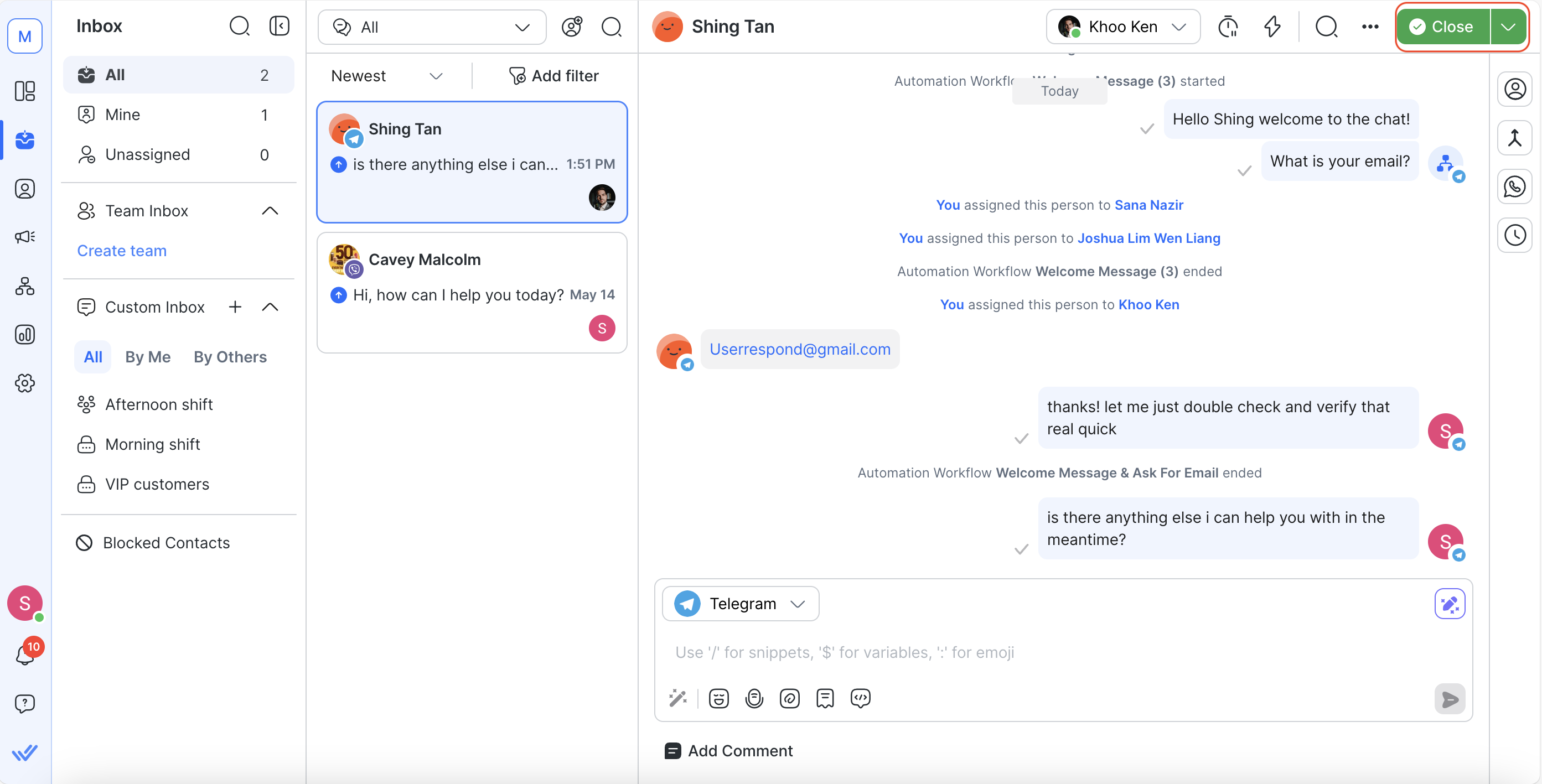
เคล็ดลับ: เรียนรู้วิธี เปิดใช้งานและกำหนดค่า Closing Notes ที่นี่
ในบันทึกปิดท้าย ให้เพิ่มหมวดหมู่การสนทนาและสรุป สำหรับตัวแทนฝ่ายขาย หมวดหมู่ทั่วไปได้แก่ ปัญหาการสั่งซื้อ ปัญหาการชำระเงิน และการสอบถามผลิตภัณฑ์
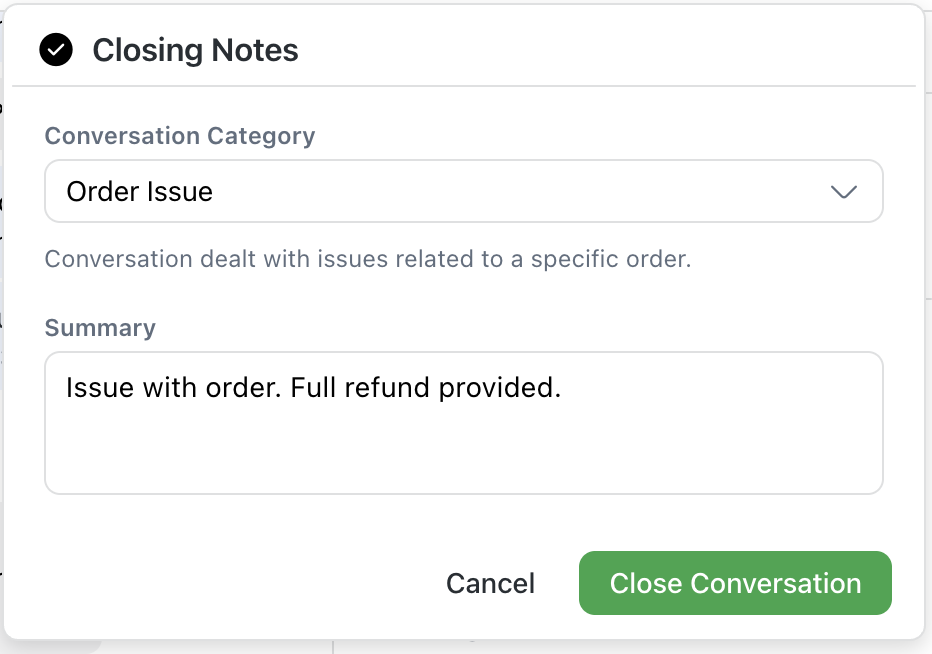
สร้างบทสรุปด้วย AI
แทนที่จะพิมพ์สรุปด้วยตนเอง ให้ใช้ AI เพื่อสร้างสรุปการสนทนาแบบมืออาชีพและกระชับก่อนจะปิดการสนทนา
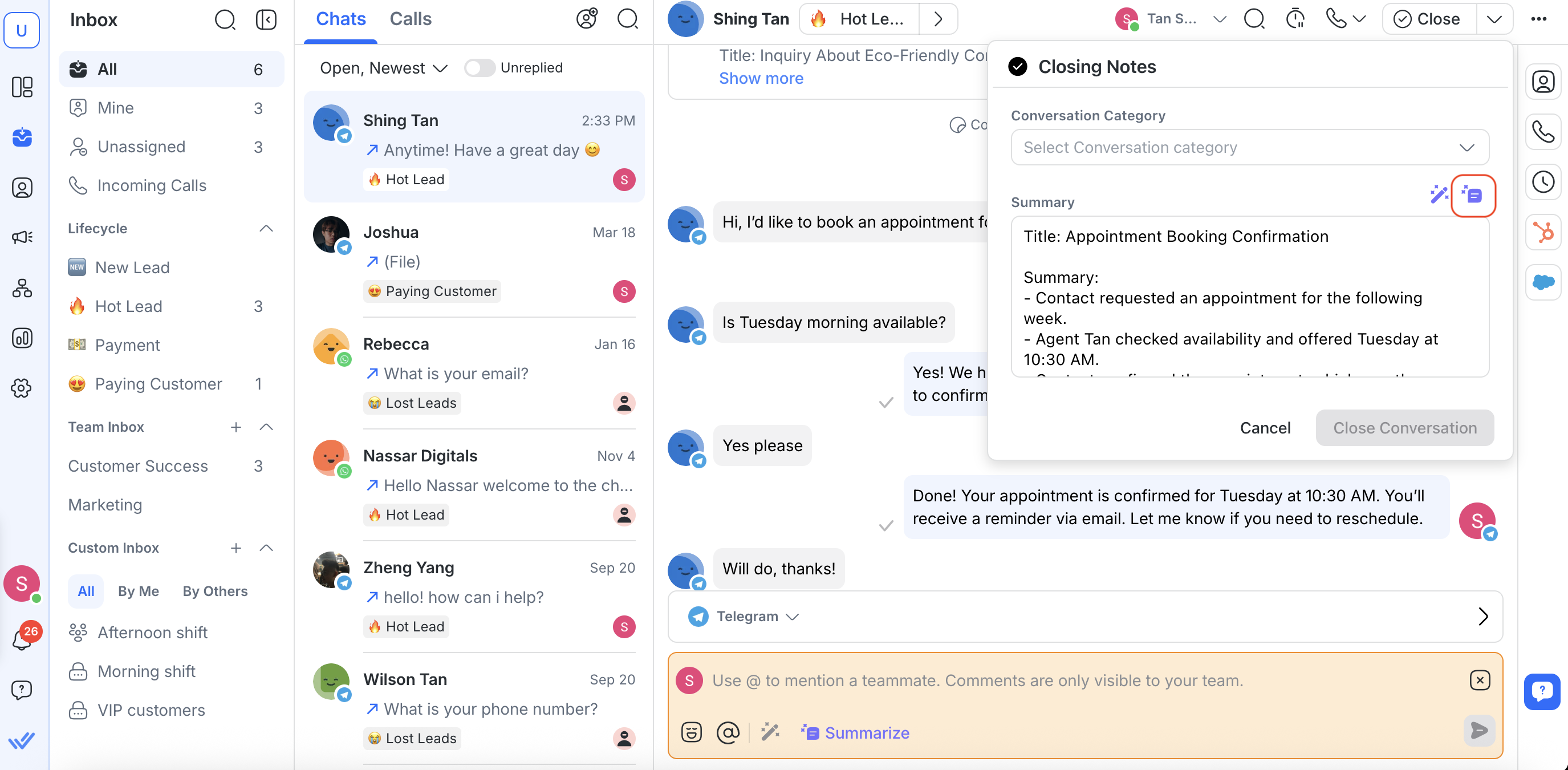
คลิกปุ่ม ปิด ที่ด้านบนของหน้าต่างการสนทนา
เข้าสู่หมายเหตุปิดท้าย:
หากพื้นที่ทำงานของคุณมีการเปิดใช้งาน Closing Notes และตั้งค่าให้เป็นบังคับ กล่องโต้ตอบจะปรากฏขึ้นโดยอัตโนมัติ
ถ้า Closing Notes เป็นทางเลือก ให้คลิกลูกศร ถัดจากปุ่มปิดเพื่อเปิดกล่องโต้ตอบด้วยตนเอง
ถ้า Closing Notes ถูกปิดใช้งาน กล่องโต้ตอบจะไม่สามารถเข้าถึง ได้เลย
ในโปรแกรมแต่งบันทึกปิดท้าย คลิกไอคอน Summarize
ระบบจะสร้างสรุป AI ตามการสนทนาที่เปิดล่าสุด (สูงสุด 100 ข้อความ) คุณสามารถตรวจสอบและแก้ไขก่อนโพสต์ได้
บทสรุปที่สร้างโดย AI มุ่งเน้นไปที่ประเด็นสำคัญ เช่น ปัญหาของลูกค้า การตัดสินใจ หรือการดำเนินการของตัวแทน
วิธีการมีดังนี้:
ติดตามการสนทนาที่ปิดทั้งหมด
เคล็ดลับ: เรียนรู้เพิ่มเติมเกี่ยวกับรายการสนทนา ที่นี่
หากต้องการตรวจสอบการสนทนาที่ปิด ให้ใช้รายการสนทนาในโมดูล รายงาน ตารางรายการจะแสดงภาพรวมการสนทนาที่ปิดทั้งหมด รวมถึงข้อมูล เช่น เวลาในการตอบกลับและการแก้ไขปัญหาครั้งแรก สรุปการสนทนา และอื่นๆ ภายในช่วงเวลาที่เลือก
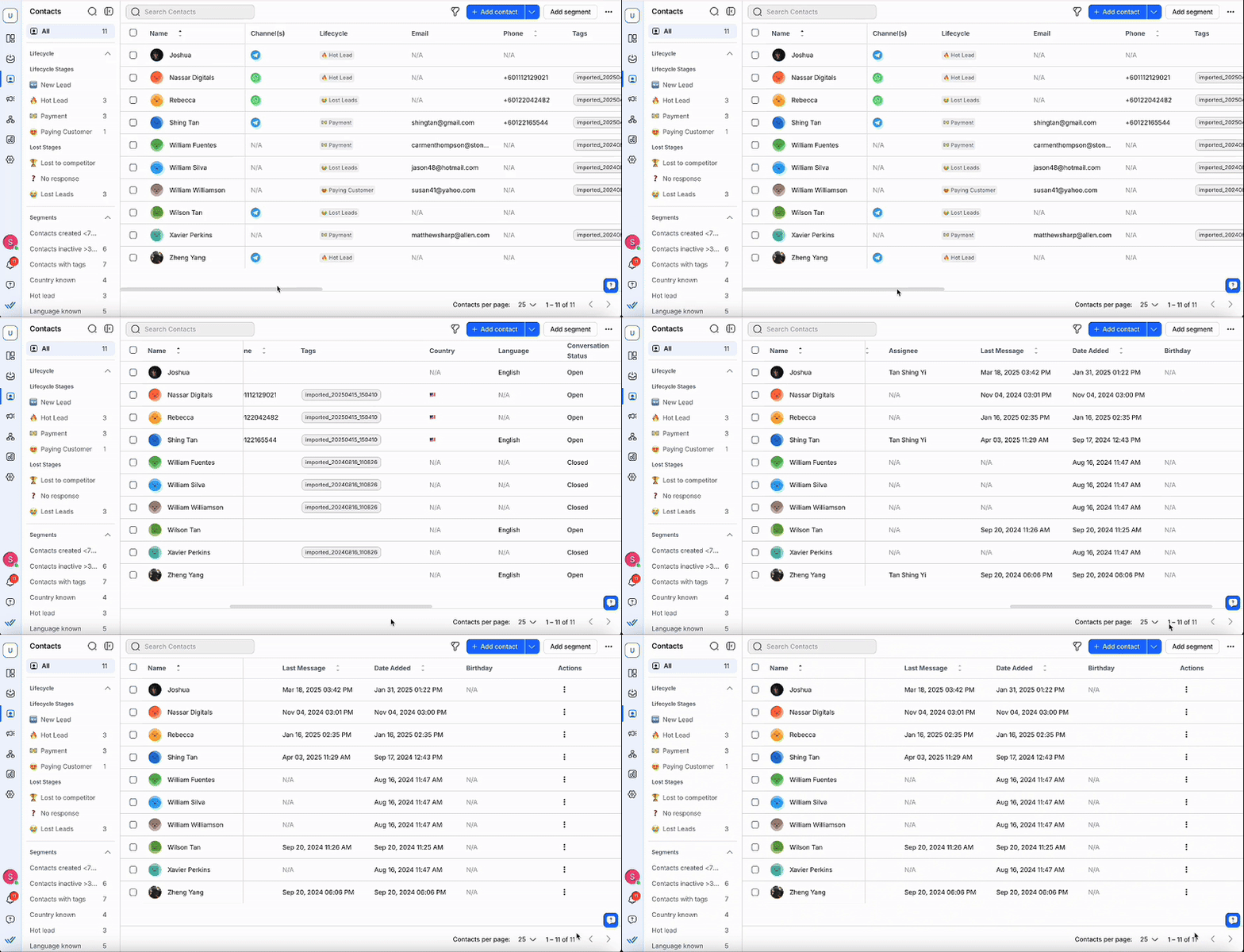
เคล็ดลับ: เรียนรู้เพิ่มเติมเกี่ยวกับการรายงาน สำหรับยอดขายที่นี่
เคล็ดลับ: หากธุรกิจของคุณมีรอบระยะเวลาสั้นๆ คุณอาจต้องการยกเลิกการมอบหมายผู้ติดต่อจากตัวแทนโดยอัตโนมัติเมื่อปิดการสนทนา เรียนรู้วิธีการ สร้างเวิร์กโฟลว์สำหรับสิ่งนี้ที่นี่


