

หากองค์กรของคุณเปิดใช้งาน Lifecycle ก่อนที่ เราจะแนะนำ Lost Stages Lifecycle Stages ของคุณจะถูกสร้างขึ้นโดยไม่มีการจัดหมวดหมู่ (กล่าวคือ ไม่ได้ระบุว่า "Lost" หรือ "Won" โดยชัดเจน) ส่งผลให้คุณอาจมี Lost Stages ปะปนอยู่กับ Lifecycle Stages ของคุณ ซึ่งอาจทำให้ข้อมูลในรายงานของคุณไม่ถูกต้อง
คู่มือนี้จะแสดงให้คุณเห็น สองสถานการณ์ สำหรับการแก้ไขปัญหานี้:
เมื่อระยะวงจรชีวิตปัจจุบันที่คุณต้องการย้ายคือ ไม่ใช่ระยะ Won
เมื่อระยะวงจรชีวิตปัจจุบันที่คุณต้องการย้ายคือ ระยะชนะ
หากระยะวงจรชีวิตปัจจุบันไม่ใช่ระยะที่ชนะ

ตัวอย่าง: Lifecycle Stage ที่ชื่อ Lost Leads จริงๆ แล้วอยู่ใน Lost Stage.
สร้างด่านใหม่ใน Lost Stage ด้วยชื่อตัวแทน
ตัวอย่างเช่น หากระยะวงจรชีวิตคือ Lost Leads ให้สร้างระยะใหม่ภายใต้ Lost Stage ที่เรียกว่า Lost Leads (ใหม่)
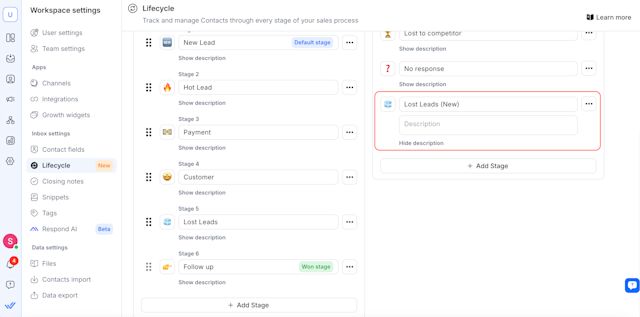
ลบ Lifecycle Stage เก่าออกและมอบหมายผู้ติดต่อ ที่มีอยู่ให้กับ Lost Stage ใหม่

ลบขั้นตอนเก่าที่สูญเสียลูกค้า
เมื่อทำการลบ ให้ทำเครื่องหมายที่ กล่อง กำหนดให้กับด่านใหม่และ เลือก ด่าน Lost Stage ที่เพิ่งสร้างขึ้นใหม่ ชื่อว่า Lost Leads (New)
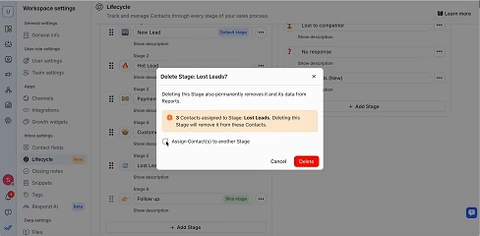

หมายเหตุ: ระบบจะย้ายและมอบหมายรายชื่อติดต่อทั้งหมดใหม่จากขั้นตอนเดิมไปยังขั้นตอนที่สูญหายซึ่งสร้างขึ้นใหม่ กระบวนการนี้อาจใช้เวลาไม่กี่นาที
3. เปลี่ยนชื่อ Lost Stage ใหม่เพื่อแทนที่ชื่อเวทีเดิม.
เมื่อทำการมอบหมายใหม่เสร็จสิ้น ให้เปลี่ยนชื่อ Lost Leads (ใหม่) กลับเป็น Lost Leads
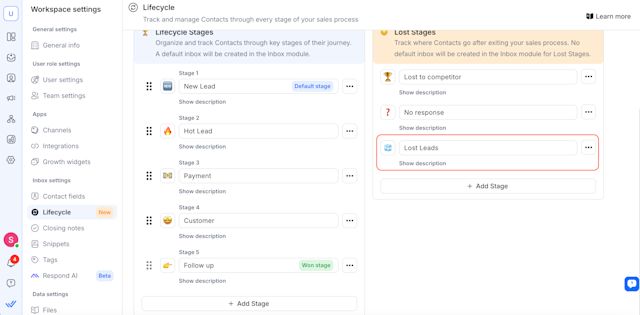

แค่นั้นแหละ! ตอนนี้คุณได้ย้าย Lifecycle Stage ของคุณไปยัง Lost Stage สำเร็จแล้ว
หากระยะวงจรชีวิตปัจจุบันเป็นระยะที่ชนะ

ตัวอย่าง: Lost Leads ถูกตั้งค่าเป็นระยะที่ชนะอย่างผิดพลาด แต่คุณต้องการให้ Paying Customer เป็นระยะที่ชนะ
ไม่เหมือนกับระยะวงจรชีวิต ระยะ ที่ชนะ ไม่สามารถลบได้โดยตรง ดังนั้นคุณจึงไม่สามารถลบและมอบหมายผู้ติดต่อใหม่ไปยังขั้นตอนใหม่ได้ ให้ทำตามขั้นตอนเหล่านี้แทน:
สร้างด่านใหม่ใน Lost Stage ด้วยชื่อตัวแทน
ตัวอย่างเช่น หากชื่อเวทีที่ชนะคือ Lost Leads ให้สร้างเวทีภายใต้ Lost Stage ชื่อว่า Lost Leads (New)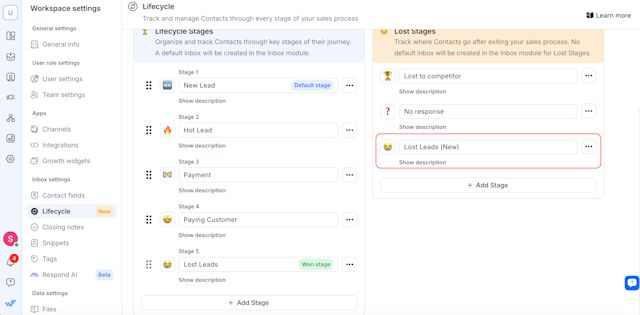
ส่งออกรายชื่อผู้ติดต่อของคุณ เพื่อให้คุณสามารถอัปเดตข้อมูลจำนวนมากได้:
ใช้ การส่งออกข้อมูล เพื่อส่งออกรายชื่อผู้ติดต่อของคุณไปยังไฟล์ CSV
เปิดใน Excel (แนะนำให้เปิดเนื่องจากข้อจำกัดด้านขนาดที่อาจเกิดขึ้นได้)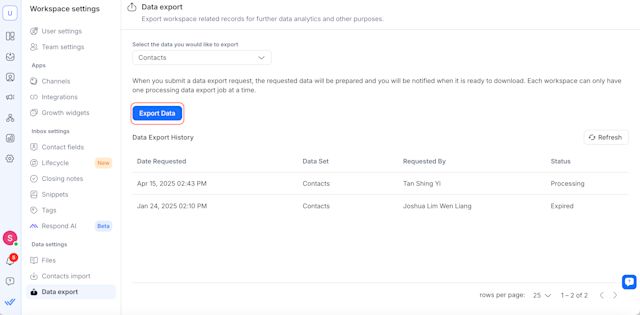
กรองและอัปเดตระยะวงจรชีวิตใน Excel:
เปิดไฟล์ CSV ที่ส่งออก — ควรใช้ Microsoft Excel


คุณอาจใช้ Google Sheets ได้เช่นกัน แต่โปรดทราบว่าบางครั้งอาจล้มเหลวได้หากไฟล์มีรายชื่อติดต่อจำนวนมาก
ค้นหาคอลัมน์ Lifecycle
กรองสำหรับ Lost Leads (ขั้นตอน Won ที่ไม่ถูกต้อง)
เปลี่ยน Lost Leads เป็น Lost Leads (ใหม่) สำหรับผู้ติดต่อเหล่านั้น
4. นำรายชื่อผู้ติดต่อที่อัปเดต กลับเข้าสู่ respond.io:
บันทึกการเปลี่ยนแปลงของคุณเป็นไฟล์ CSV
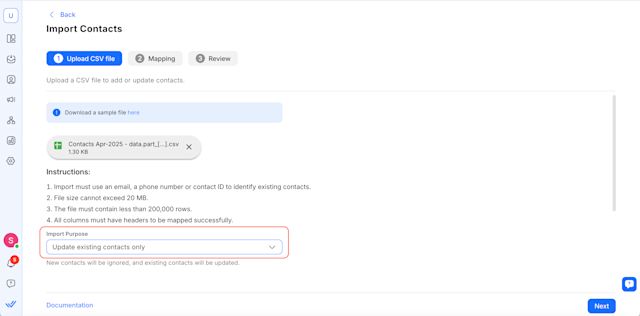
ใช้ฟังก์ชัน Contact Import เพื่อนำเข้าไฟล์ที่อัปเดต
ในการตั้งค่าการนำเข้า:
ตั้งค่าวิธีการเป็น อัปเดตผู้ติดต่อที่มีอยู่เฉพาะ (ตรวจสอบให้แน่ใจว่าคุณมีตัวระบุที่ไม่ซ้ำกัน เช่น หมายเลขโทรศัพท์หรืออีเมล)
ตรวจสอบให้แน่ใจว่าไม่มีการเพิ่มแท็กเริ่มต้นโดยไม่ได้ตั้งใจ
เรียนรู้เพิ่มเติมเกี่ยวกับการนำเข้าข้อมูลติดต่อ ที่นี่

5. รอให้ระบบอัปเดตรายชื่อติดต่อ.
หลังจากนำเข้าแล้ว ให้ระบบมีเวลาสักสองสามนาทีในการอัปเดตฟิลด์ Lifecycle
6. ตรวจสอบและเปลี่ยนชื่อเวที Won เก่า:
ใช้โมดูลเซ็กเมนต์หรือแดชบอร์ดเพื่อตรวจสอบว่ามีผู้ติดต่อรายใดยังคงอยู่ในสถานะ Lost Lead (ขั้นตอน Won แบบเก่า) หรือไม่
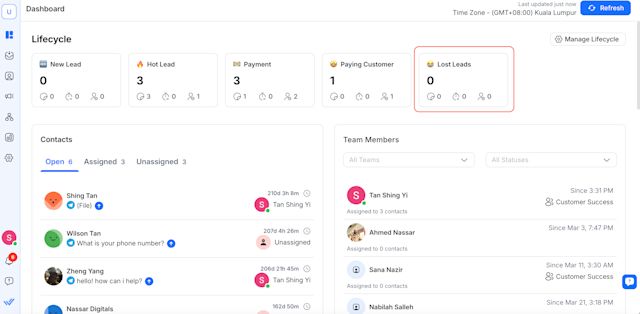
เมื่อไม่มีลูกค้าเหลืออยู่ ให้เปลี่ยนชื่อ Lost Leads เป็น Paying Customer (New)
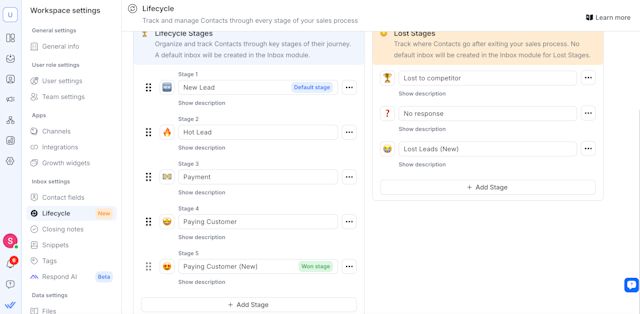


7. ลบ Won Stage ก่อนหน้า (ไม่ถูกต้อง):
หากก่อนหน้านี้คุณมีลูกค้าที่ชำระเงินอยู่ในตำแหน่งขั้นตอนที่ชนะ ตอนนี้คุณสามารถลบขั้นตอนเก่านั้นได้ (โดยถือว่าไม่จำเป็นอีกต่อไป) และกำหนดผู้ติดต่อใหม่หากได้รับแจ้ง
เมื่อต้องการลบ ให้ ทำเครื่องหมายที่ ช่อง Assign Contact(s) to another Stage และเลือก Paying Customer (New)

ตอนนี้ด่าน Won ใหม่ของคุณถูกตั้งค่าอย่างถูกต้องแล้ว และด่าน Lost ของคุณถูกจัดหมวดหมู่อย่างถูกต้องแล้ว
คุณสามารถเปลี่ยนชื่อลูกค้าที่ชำระเงิน (ใหม่) เป็นลูกค้าที่ชำระเงินได้ และทำแบบเดียวกันสำหรับลูกค้าที่สูญเสียลูกค้า (ใหม่)

แนวทางปฏิบัติที่ดีที่สุด
เผื่อเวลาในการอัปเดตข้อมูล: การกำหนดรายชื่อผู้ติดต่อใหม่ทั้งหมดอาจใช้เวลาไม่กี่นาที เราขอแนะนำให้ตรวจสอบอีกครั้งใน Dashboard หรือโมดูล Segments เพื่อให้แน่ใจว่าการกำหนดใหม่เสร็จสมบูรณ์แล้ว
ตรวจสอบการรายงาน: เมื่อขั้นตอนต่างๆ ของคุณได้รับการจัดหมวดหมู่อย่างถูกต้องแล้ว ข้อมูลการรายงานของคุณใน Lifecycle Reports จะมีความแม่นยำมากขึ้น คุณอาจต้องใช้ข้อมูลใหม่ประมาณหนึ่งหรือสองสัปดาห์เพื่อดูเอฟเฟกต์ทั้งหมดในแดชบอร์ดของคุณ


