

如果您的組織在我們引入丟失階段之前啟用了生命週期,則您的生命週期階段在創建時未進行分類(即,它們並未明確地標記為「丟失」或「贏得」)。 因此,您可能會將遺失的階段與生命週期階段混合在一起,這會導致報告中的資料不準確。
本指南將向您展示 兩種解決此問題的方案 :
當您想要移動的當前生命週期階段不是獲勝階段時
當您想要移動的當前生命週期階段是 獲勝階段
如果當前生命週期階段不是勝利階段

例:名為 Lost Leads 的生命週期階段其實屬於 Lost 階段。
在 Lost Stage 中建立一個有佔位名稱的新階段。
例如,如果生命週期階段是“失去潛在客戶”,則在“失去階段”下創建一個名為“失去潛在客戶(新)”的新階段。
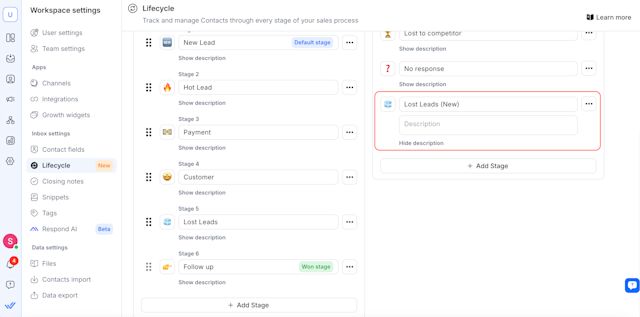
刪除舊的生命週期階段並將現有聯絡人 重新分配到新的遺失階段。

刪除舊階段的「遺失的線索」。
刪除時, 勾選框 分配到新階段,然後 選擇新建立的名為 Lost Leads (New) 的 Lost Stage。
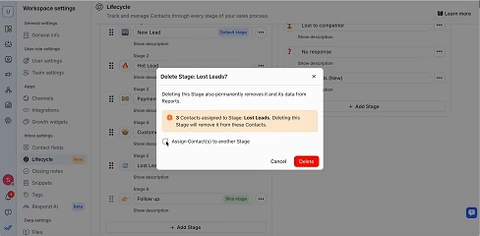

注意:系統會將所有聯絡人從舊階段遷移並重新指派到新建立的遺失階段。 此過程可能需要幾分鐘。
3. 將新的 Lost Stage 重新命名以取代舊舞台名稱。
重新分配完成後,將 Lost Leads (New) 重新命名回 Lost Leads。
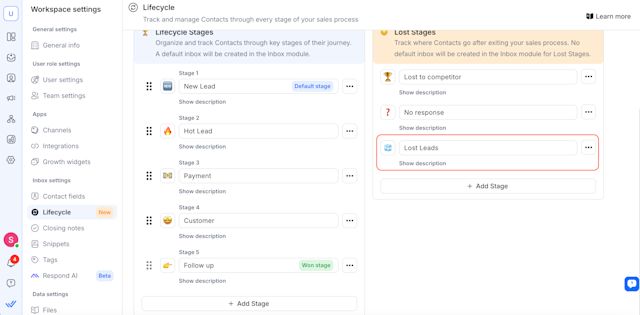

就是這樣! 您現在已成功將生命週期階段移至遺失階段。
如果當前生命週期階段是勝利階段

範例:錯誤地將“失去的潛在客戶”設定為“贏得階段”,但您實際上希望將“付費客戶”設定為“贏得階段”。
與生命週期階段不同, Won 階段無法直接刪除 。 因此,您不能簡單地刪除它並將聯絡人重新指派到新階段。 請依照下列步驟操作:
在 Lost Stage 中建立一個有佔位名稱的新階段。
例如,如果 Won Stage 名稱稱為 Lost Leads,則在 Lost Stage 下建立一個名為 Lost Leads (New) 的階段。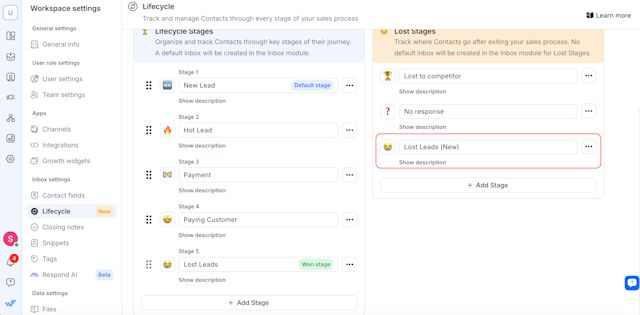
匯出您的聯絡人 以便您可以大量更新它們:
使用 資料匯出 將您的聯絡人清單匯出到 CSV 檔案。
在 Excel 中開啟它(由於潛在的大小限制,建議這樣做)。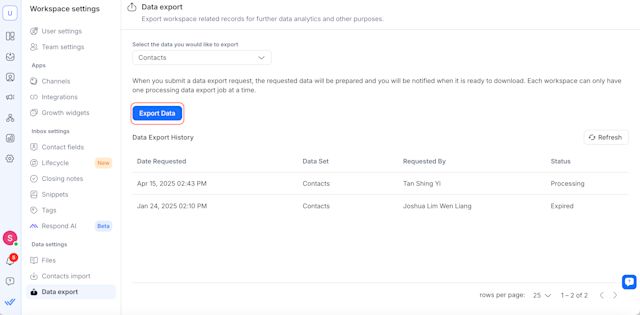
在 Excel 中過濾和更新生命週期階段:
開啟匯出的 CSV 檔案 — 最好使用 Microsoft Excel。


您也可以使用 Google 表格,但請注意,如果文件包含大量聯絡人,它有時會失敗。
找到 Lifecycle 列。
過濾 失去的線索 (錯誤的獲勝階段)。
對於這些聯絡人,將 遺失的線索 改為 遺失的線索(新) 。
4. 將更新後的聯絡人清單 匯入回 respond.io:
將變更儲存為 CSV。
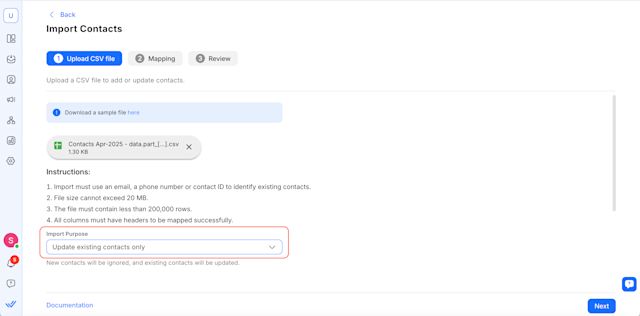
使用 聯絡人匯入 功能匯入更新的檔案。
在導入設定中:
將方法設定為 僅更新現有聯絡人 (確保您有一個唯一的標識符,例如電話或電子郵件)。
確保沒有無意添加預設標籤。
了解有關聯絡人導入 的更多信息,請訪問。

5. 等待系統更新聯絡人。
導入後,請給系統幾分鐘時間來更新其生命週期欄位。
6. 驗證並重新命名舊的 Won Stage:
使用細分模組或儀表板檢查是否有任何聯絡人仍處於丟失線索(舊的贏得階段)。
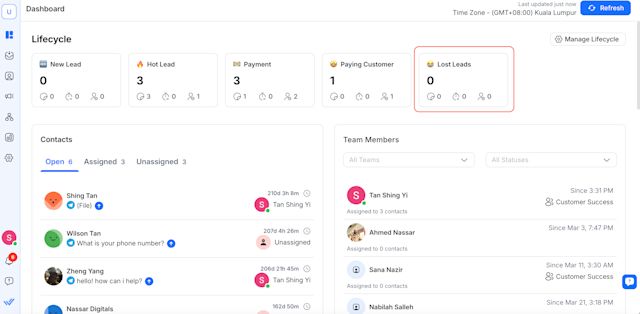
一旦沒有剩餘,就將「丟失的線索」重新命名為「付費客戶(新)」。
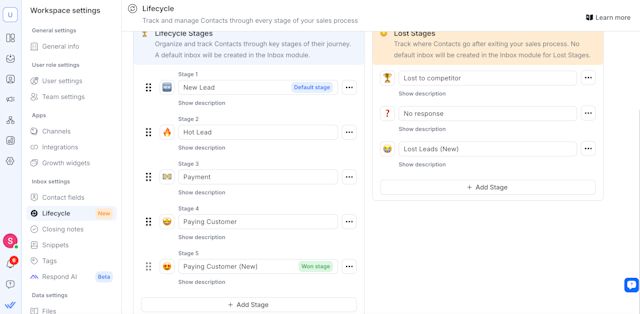


7. 刪除前一個(不正確的)獲勝階段:
如果您之前在「贏得階段」位置上有付費客戶,那麼您現在可以刪除該舊階段(假設不再需要它)並在提示時重新分配任何聯絡人。
刪除時, 勾選 方塊「將聯絡人分配到另一個階段」並選擇「付費客戶(新)」。

您的新“獲勝階段”現已正確設置,並且“失敗階段”也已正確分類。
您也可以將“付費客戶(新)”重新命名為“付費客戶”,並對“丟失的潛在客戶(新)”執行相同操作。

最佳實踐
留出資料更新時間:所有聯絡人重新分配可能需要幾分鐘。 我們建議重新檢查 儀表板 或 段 模組,以確保重新分配已完成。
驗證報告:一旦您的階段被正確分類,您在 生命週期報告 中的報告資料將更加準確。 您可能需要一到兩週的新資料才能在儀表板中看到全部效果。


