

Se la tua organizzazione ha abilitato Lifecycle prima che introducessimo Fasi perse, le tue fasi del ciclo di vita sono state create senza categorizzazione (ovvero, non erano esplicitamente "Perse" o "Vinte"). Di conseguenza, è possibile che le fasi perse si mescolino alle fasi del ciclo di vita, il che può dare origine a dati imprecisi nei report.
Questa guida ti mostrerà due scenari per risolvere questo problema:
Quando la fase attuale del ciclo di vita che vuoi spostare è non una fase vinta.
Quando la fase del ciclo di vita corrente che vuoi spostare è una fase vinta
Se la fase attuale del ciclo di vita non è una fase vinta

Esempio: Una fase del ciclo di vita denominata Lead persi in realtà appartiene alla fase Persi.
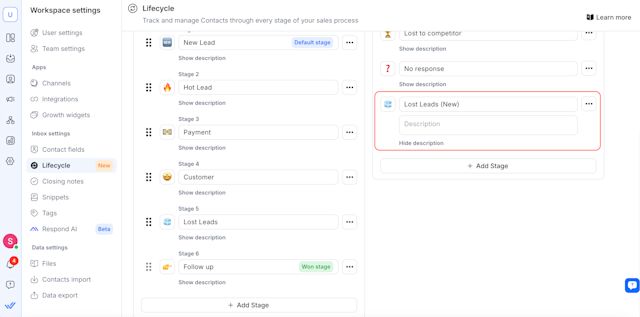
Crea un nuovo livello in Lost Stage con un nome segnaposto.
Ad esempio, se la fase del ciclo di vita è "Lead persi", crea una nuova fase nella fase "Lead persi" denominata "Lead persi (Nuovo)".
Elimina la vecchia fase del ciclo di vita e riassegna i contatti esistenti alla nuova fase persa.

Elimina la vecchia fase Lead persi.
Quando elimini, seleziona la casella Assegna alla nuova fase, e seleziona la nuova fase persa appena creata chiamata Lead Persi (Nuovo).
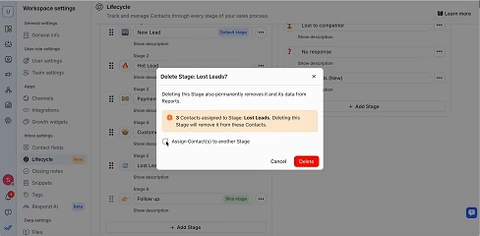

Nota: il sistema migrerà e riassegnerà tutti i contatti dalla vecchia fase alla fase persa appena creata. Questo processo potrebbe richiedere alcuni minuti.
3. Rinomina il nuovo Lost Stage per sostituire il vecchio nome dello stage.
Una volta completata la riassegnazione, rinomina Lost Leads (New) nuovamente in Lost Leads.
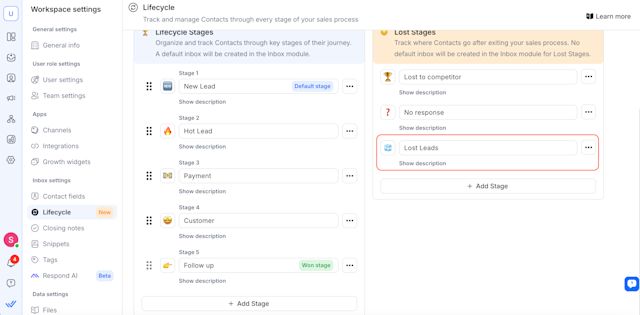

Questo è tutto! Ora hai spostato correttamente la tua fase del ciclo di vita in una fase persa.
Se la fase attuale del ciclo di vita è una fase vinta

Esempio: La fase Lead persi è impostata erroneamente come fase Vinta, ma in realtà si desidera che la fase Cliente pagante sia quella Vinta.
A differenza delle fasi del ciclo di vita, le fasi vinte non possono essere eliminate direttamente . Pertanto, non è possibile semplicemente eliminarlo e riassegnare i Contatti a una nuova fase. Invece, segui questi passaggi:
Crea un nuovo livello in Lost Stage con un nome segnaposto.
Ad esempio, se il nome della fase vinta è Lead persi, crea una fase nella fase persa denominata Lead persi (nuovi).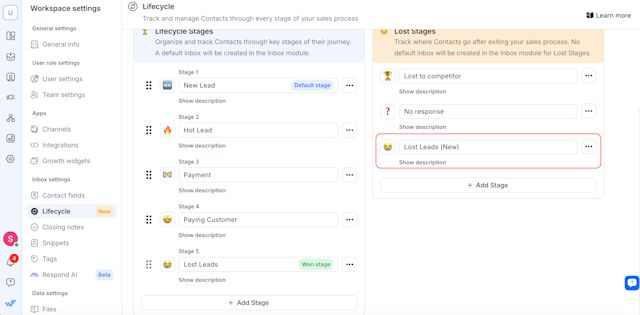
Esporta i tuoi contatti in modo da poterli aggiornare in blocco:
Utilizza Esportazione dati per esportare l'elenco dei tuoi contatti in un file CSV.
Aprilo in Excel (consigliato a causa di potenziali limiti di dimensione).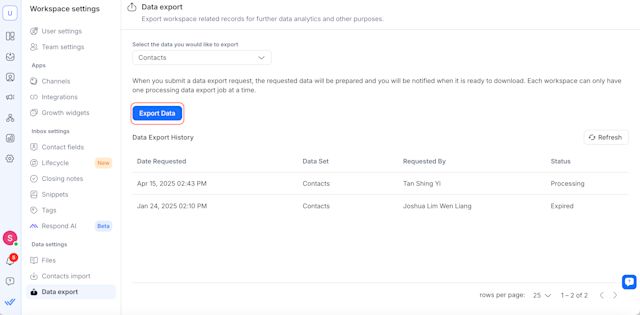
Filtra e aggiorna la fase del ciclo di vita in Excel:
Apri il file CSV esportato, idealmente utilizzando Microsoft Excel.


Puoi utilizzare anche Google Fogli, ma tieni presente che a volte potrebbe non funzionare se il file contiene un numero molto elevato di contatti.
Individuare la colonna Ciclo di vita .
Filtra per Lead persi (la fase vinta errata).
Sostituisci Contatti persi con Contatti persi (nuovi) per quei contatti.
4. Importa nuovamente l'elenco dei contatti aggiornato in respond.io:
Salva le modifiche come file CSV.
Utilizzare la funzione Importa contatto per importare il file aggiornato.
Nelle impostazioni di importazione:
Imposta il metodo su Aggiorna solo i contatti esistenti (assicurati di avere un identificatore univoco come telefono o e-mail).
Assicurarsi che nessun tag predefinito venga aggiunto involontariamente.
Scopri di più sull'importazione dei contatti qui.
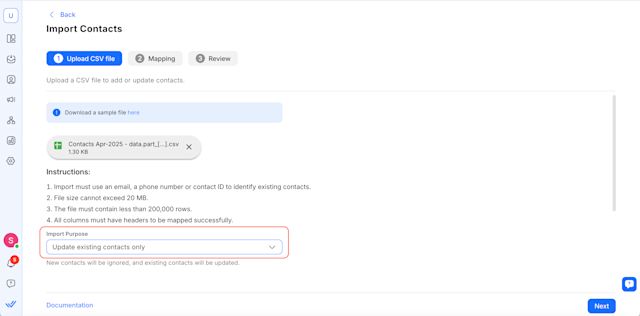

5. Attendi che il sistema aggiorni i Contatti.
Dopo l'importazione, attendi qualche minuto affinché il sistema aggiorni i campi del ciclo di vita.
6. Verifica e rinomina la vecchia fase vinta:
Utilizza il modulo Segmenti o le Dashboard per verificare se alcuni contatti si trovano ancora nella fase Lead persi (la vecchia fase Acquisita).
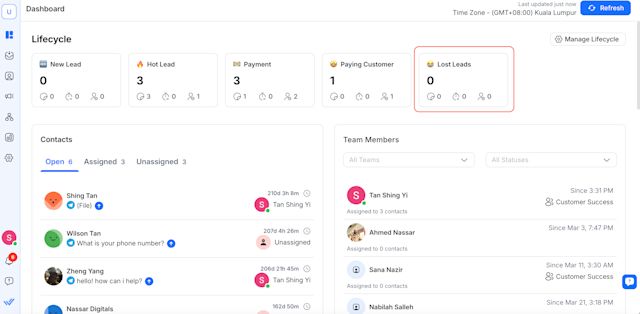
Quando non ne rimane più nessuno, rinomina Lost Leads in Paying Customer (New).
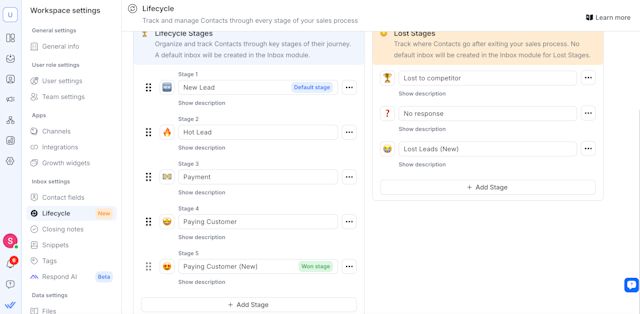


7. Elimina la precedente (errata) Fase Vinta:
Se in precedenza avevi un Cliente pagante in una posizione di Fase vinta, ora puoi eliminare quella vecchia fase (supponendo che non sia più necessaria) e riassegnare eventuali Contatti, se richiesto.
Durante l'eliminazione, seleziona la casella Assegna contatto/i a un'altra fase e seleziona Cliente pagante (nuovo).

La tua nuova Fase Vinta è ora impostata correttamente e la tua Fase Persa è correttamente categorizzata.
Puoi anche rinominare Cliente pagante (Nuovo) in Cliente pagante e fare lo stesso per Lead persi (Nuovo).

Migliori pratiche
Consentire il tempo necessario per gli aggiornamenti dei dati: Tutte le riassegnazioni dei contatti potrebbero richiedere alcuni minuti. Ti consigliamo di controllare nuovamente la Dashboard o il modulo Segmenti per assicurarti che le riassegnazioni siano state completate.
Convalida report: una volta che le fasi sono state categorizzate correttamente, i dati dei report nei Report sul ciclo di vita saranno più accurati. Potrebbero essere necessarie una o due settimane di nuovi dati per vedere gli effetti completi nei dashboard.


