

In questo articolo, esplorerai metodi per tracciare e monitorare tutte le metriche rilevanti per la tua performance di supporto e le conversazioni.
Il modulo Report fornisce informazioni approfondite sulle tendenze e sulle prestazioni del team sulla piattaforma. Utilizzalo per generare report per l'analisi delle tendenze di supporto a lungo termine e per monitorare le prestazioni del tuo team di supporto nel suo complesso o dei singoli agenti.
Vantaggi della segnalazione per il supporto
Utilizzare i report di supporto per:
Generare e analizzare report con parametri rilevanti per la pianificazione a lungo termine del team di gestione.
Genera e analizza report con parametri per tenere traccia delle prestazioni del team e degli agenti.
Metodi di segnalazione
Analizza le tendenze di supporto e monitora le prestazioni del team e degli agenti nel modulo Report.
Esportare i dati storici in un file CSV dalle Impostazioni dell'area di lavoro.
Invia dati in tempo reale a un foglio di calcolo Google o a un data warehouse esterno tramite i flussi di lavoro.
Analizza le tendenze di supporto e monitora le prestazioni del team e degli agenti nel modulo Report
Utilizza questo metodo per analizzare le tendenze e monitorare le prestazioni degli agenti sulla piattaforma.
Obiettivi del metodo
Individua gli orari di maggiore affluenza della giornata.
Identifica la tipologia di clienti che ti inviano messaggi.
Identifica il canale più utilizzato per le conversazioni in entrata.
Identificare il tempo medio di risposta e di risoluzione come team.
Valutare le prestazioni di ciascun agente.
Identificare potenziali anomalie per le conversazioni risolte.
Identificare potenziali anomalie nelle conversazioni in uscita.
Come fare
Per saperne di più sul modulo Report , clicca qui.
Identificare gli orari più trafficati della giornata
Utilizza la mappa termica delle conversazioni aperte per osservare i periodi di picco delle conversazioni aperte all'interno di un periodo selezionato. Ciò aiuta i responsabili a identificare gli orari di maggiore attività degli agenti nell'arco della giornata, a pianificare gli appuntamenti degli agenti o a giustificare le esigenze di assunzione.
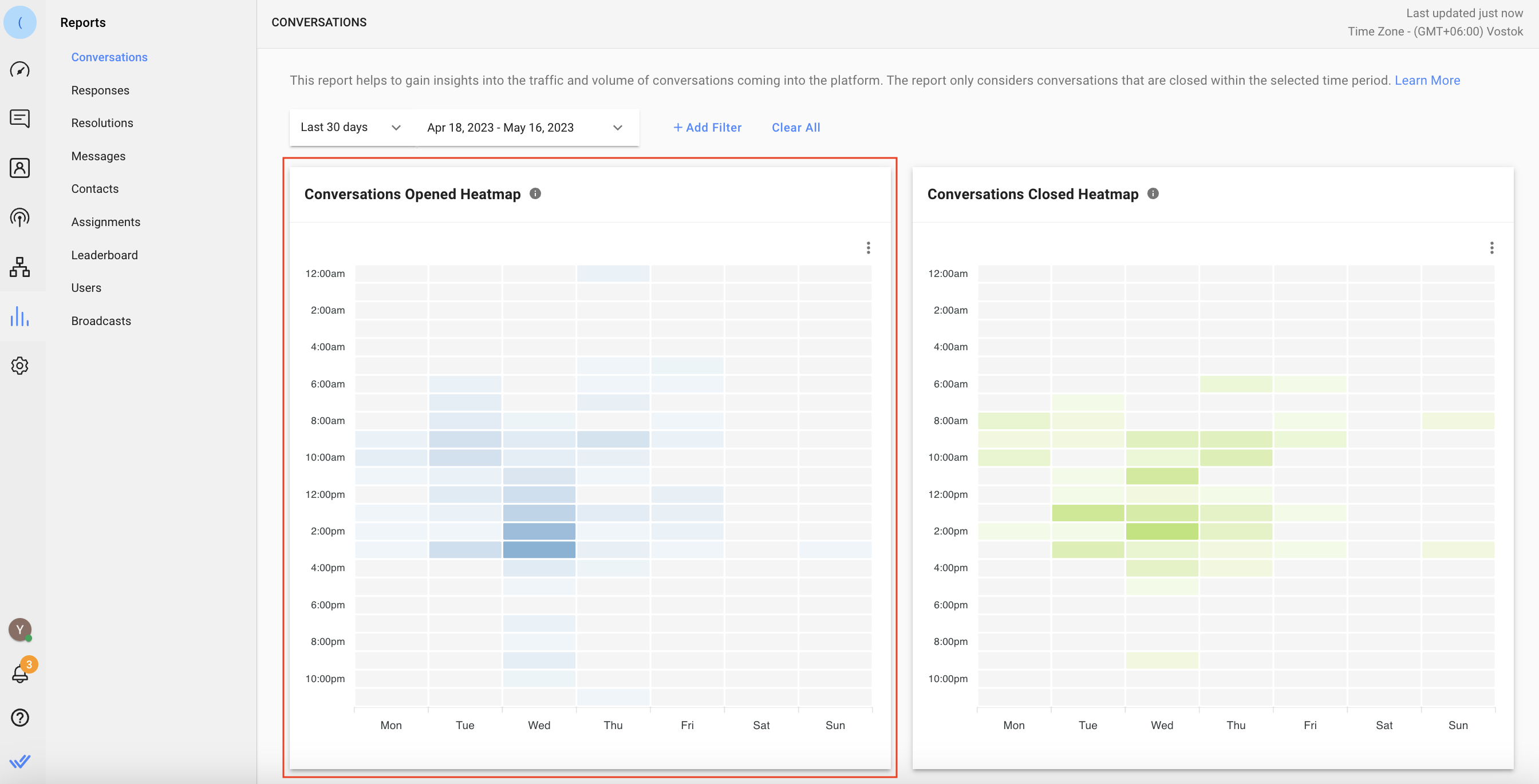
Vai al modulo Report > Conversazioni > Mappa termica delle conversazioni aperte.
Identifica il tipo di clienti che ti inviano messaggi
Utilizzare Conversazioni aperte dal tipo di contatto per identificare se le conversazioni sono state aperte da contatti nuovi o di ritorno. Se la maggior parte delle conversazioni aperte proviene da nuovi contatti, ciò potrebbe significare che la tua attività sta ricevendo richieste da nuovi clienti. Se le conversazioni aperte provengono principalmente da Contatti di ritorno, ciò potrebbe significare che si tratta di clienti abituali che inviano messaggi alla tua attività per lamentarsi di un servizio o di un prodotto.
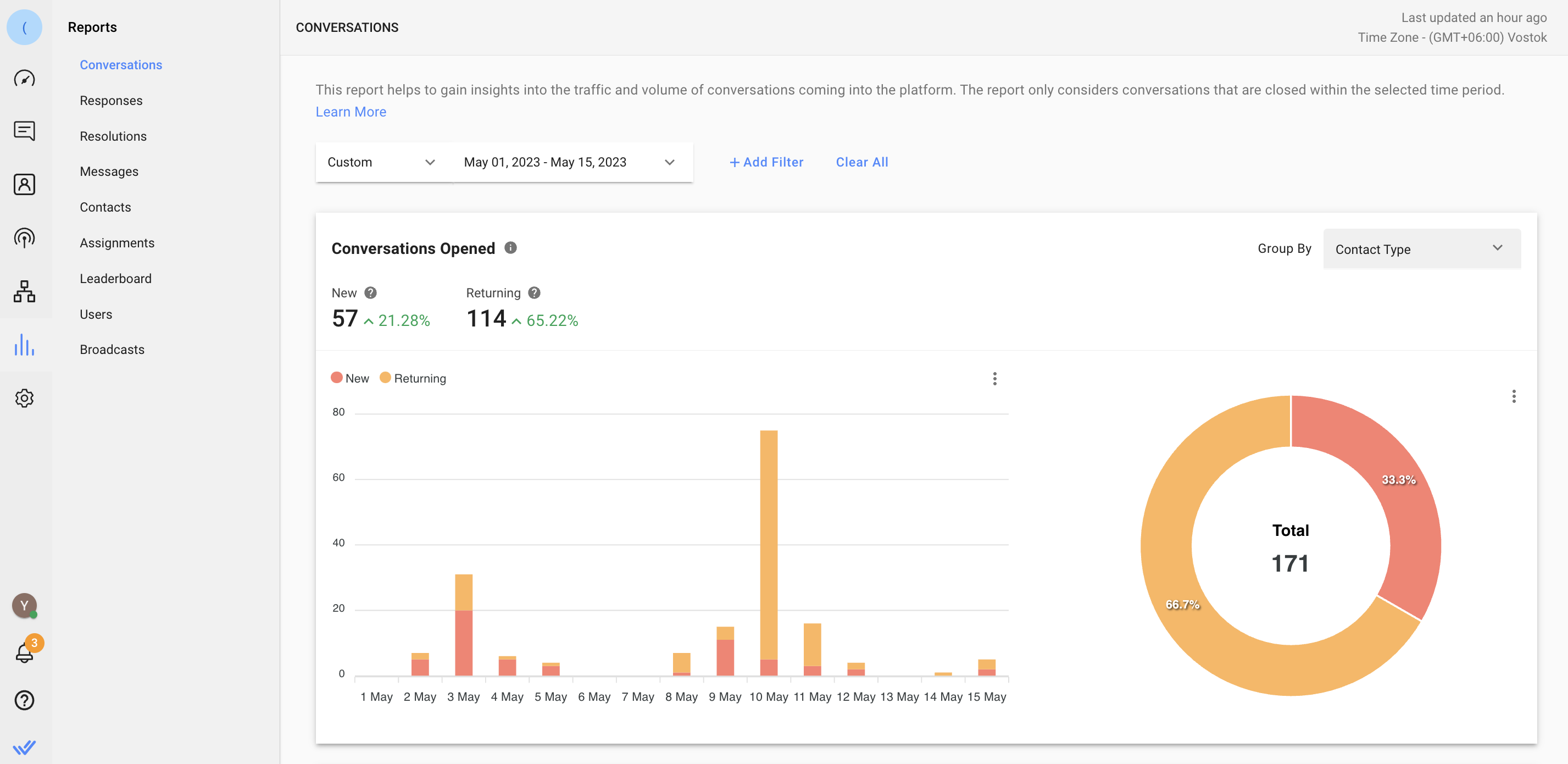
Vai al modulo Report > Conversazioni > Conversazioni aperte > seleziona Tipo di contatto nell'elenco a discesa Raggruppa per > seleziona l'intervallo di date.
Identificare il canale più utilizzato per le conversazioni in entrata
Utilizza il grafico Messaggi in arrivo per identificare il canale più utilizzato dai clienti per inviare messaggi alla tua attività. Comprendere la popolarità del canale tra i tuoi clienti aiuta a giustificare il costo di un abbonamento per un determinato canale, se necessario. Ad esempio, se la maggior parte dei tuoi clienti utilizza WhatsApp per inviarti messaggi, allora è giustificato continuare a pagare per il tuo account API WhatsApp ufficiale.
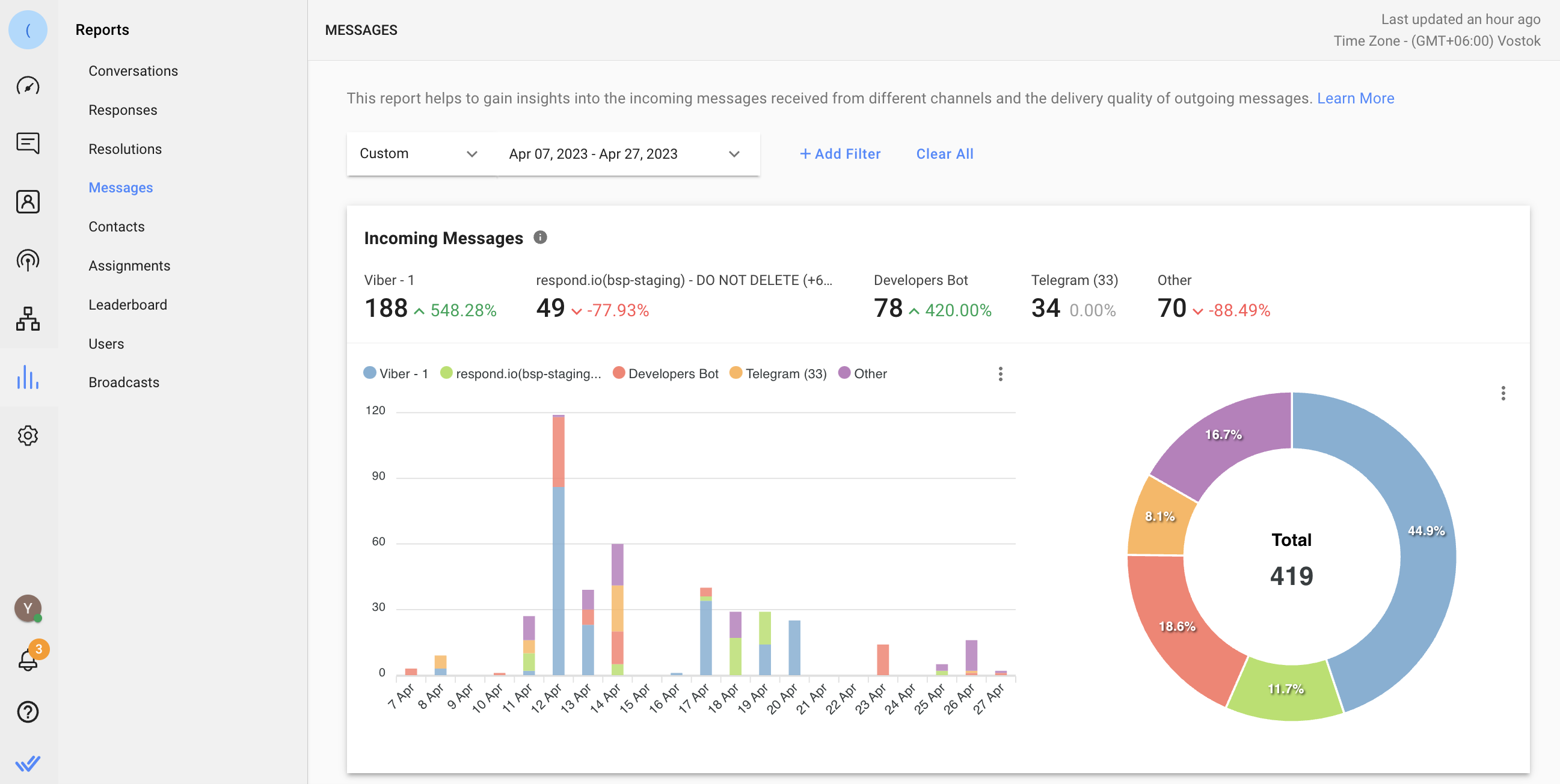
Vai al modulo Rapporti > Messaggi > Messaggi in arrivo.
Identificare il tempo medio di risposta e di risoluzione come team
Utilizza il grafico della classifica per identificare il tempo medio complessivo di risposta e di risoluzione di qualsiasi team.
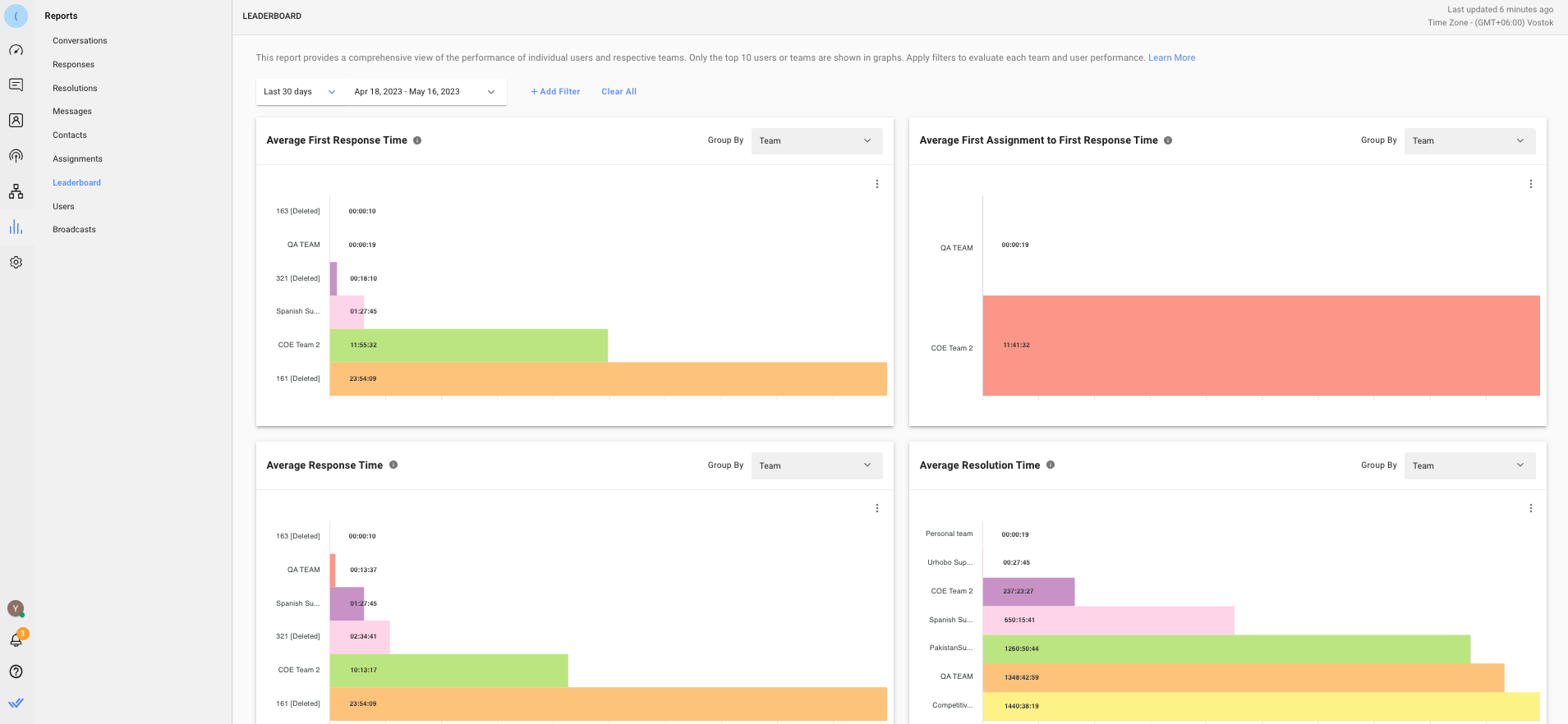
Vai al modulo Report > Classifica > Tempo medio di risposta o Tempo medio di risoluzione > seleziona Team nell'elenco a discesa Raggruppa per . Per impostazione predefinita, nei grafici verranno visualizzati solo i primi 10 utenti o team. Se vuoi vedere il tempo medio di risposta e di risoluzione per diversi team, usa il filtro Team per ottenere dati per singoli team.
Valutare le prestazioni di ciascun agente
Utilizzare la tabella Prestazioni utente per visualizzare report dettagliati sulle prestazioni di ciascun agente. Qui puoi confrontare il carico di lavoro degli agenti' e impostare un benchmark per gli obiettivi di prestazione in base alle statistiche medie. Tutte le metriche in questo elenco si basano sulle conversazioni chiuse dall'agente.
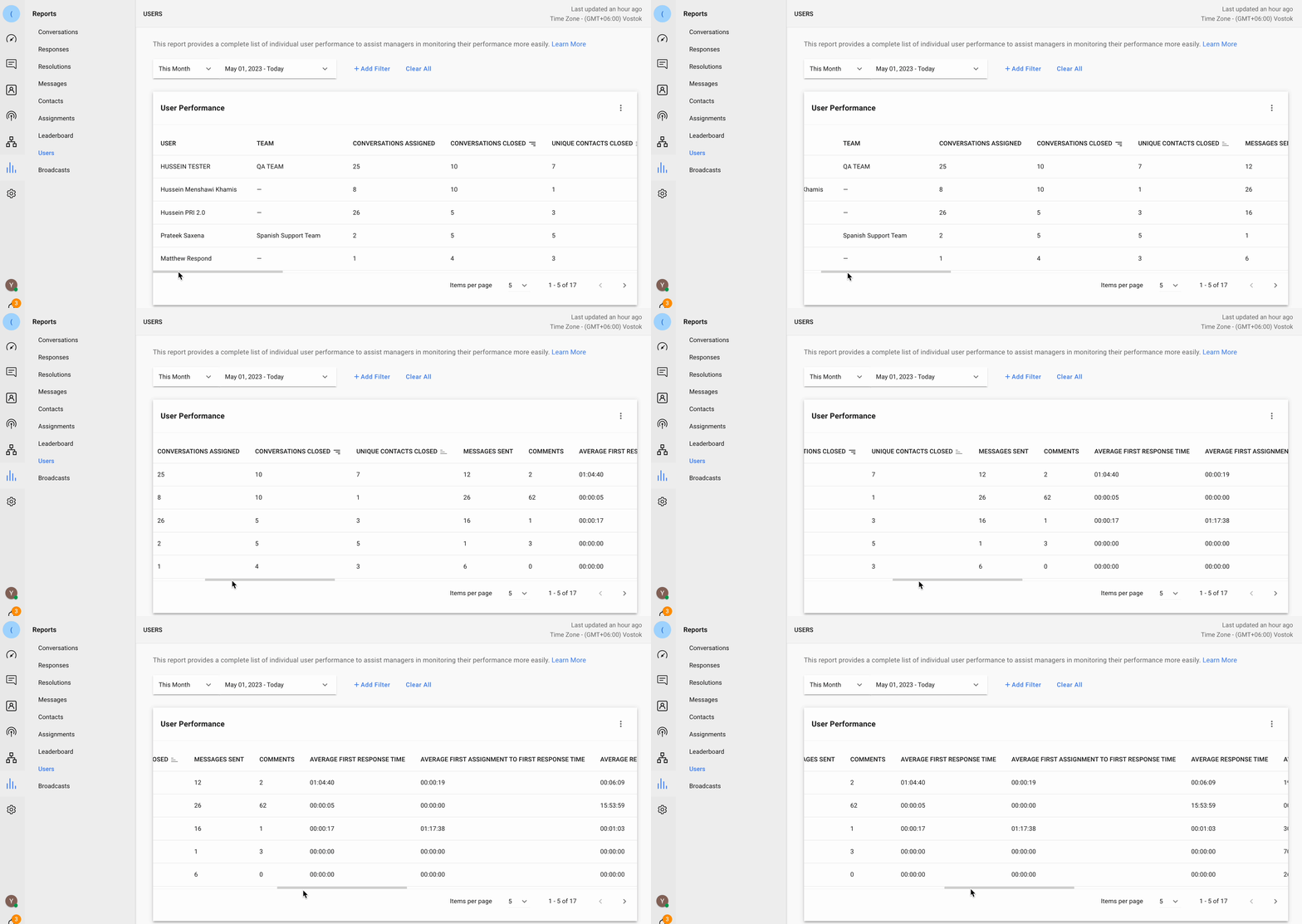
Vai al modulo Report > Utenti > Elenco della tabella Prestazioni utente. Per visualizzare le prestazioni di un singolo agente in altre schede del report, utilizzare il filtro Utenti quando ci si trova in tali schede.
Identificare potenziali anomalie per le conversazioni risolte
Utilizza la tabella Elenco conversazioni per ottenere un riepilogo di tutte le conversazioni risolte.
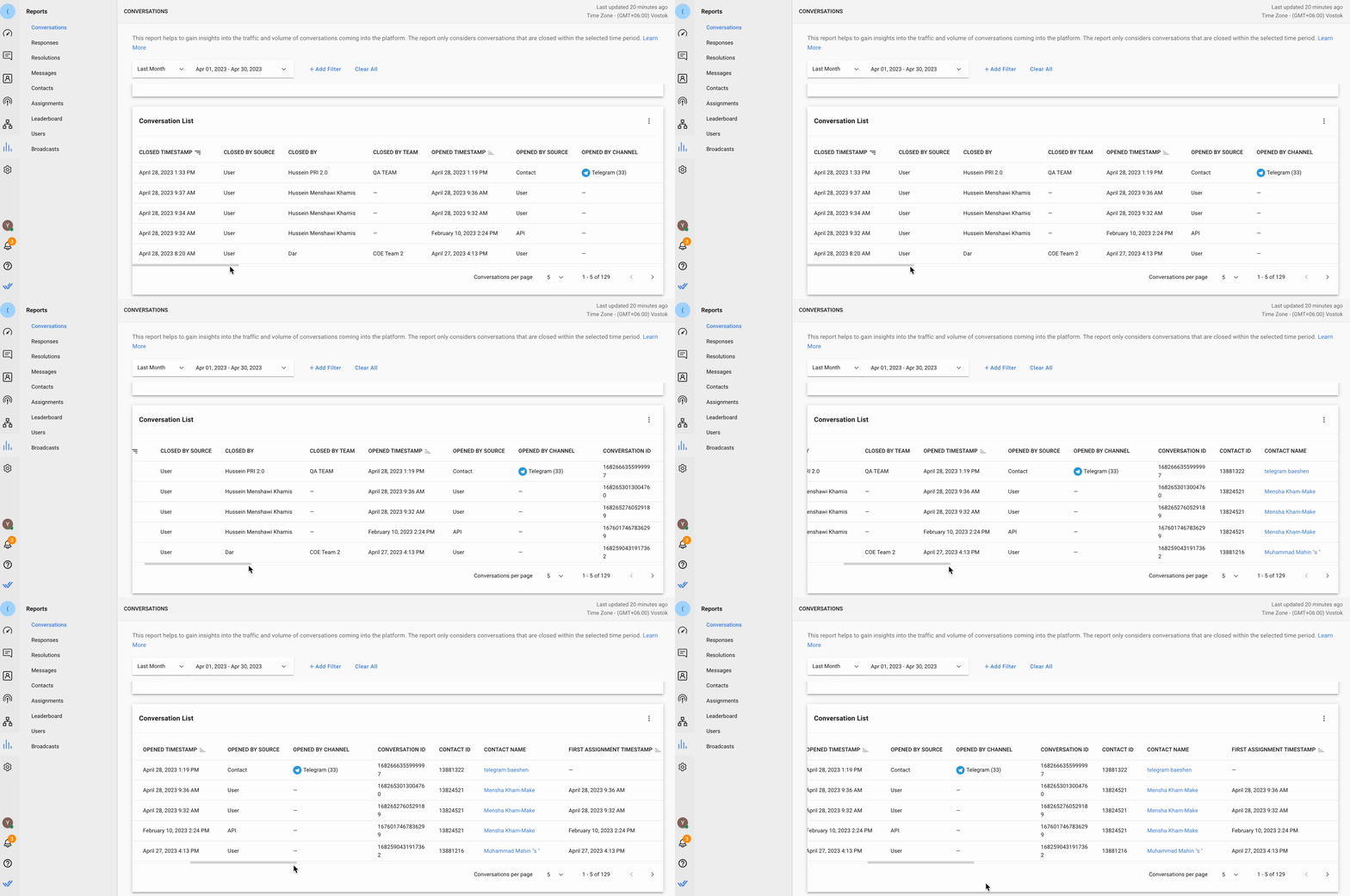
Vai alla tabella Elenco conversazioni Conversazioni > .
I responsabili dell'assistenza possono utilizzare questo elenco per valutare la qualità delle conversazioni con i clienti analizzando le colonne disponibili qui. Ad esempio, se una conversazione ha un lungo Tempo di Risoluzione con un alto numero di Messaggi, vorrai indagare se questo è stato un problema raro o se l'agente necessita di ulteriore formazione su un problema esistente.
I riepiloghi delle note di chiusura scritti dai tuoi agenti durante le conversazioni di chiusura possono essere monitorati per ulteriori analisi cliccando sul nome del contatto, qualora una delle note di chiusura sollevi dei segnali d'allarme.
Identificare potenziali anomalie nelle conversazioni in uscita
Utilizza il grafico Messaggi in uscita per sorgente per identificare anomalie nelle conversazioni in uscita nel tuo team. Di solito, gli agenti di supporto non inviano prima un messaggio al cliente, a meno che non sia necessario per un follow-up o quando sono gli agenti di supporto dedicati a restare in contatto con i clienti VIP. Ad esempio, se si scopre che un agente di supporto ha un alto tasso di conversazioni aperte, i manager potrebbero voler contattare l'agente per ottenere una spiegazione.
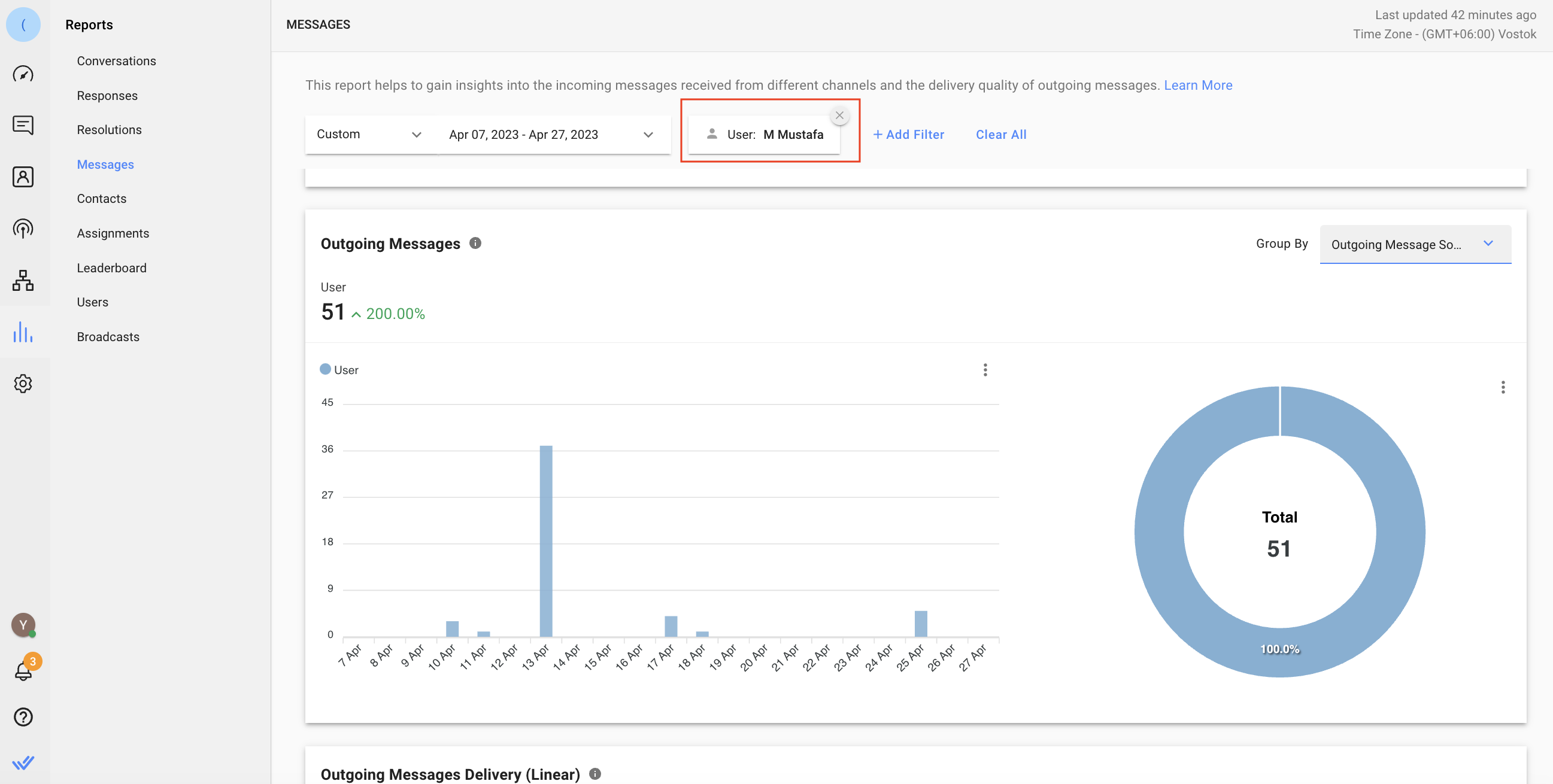
Vai al modulo Rapporti > Messaggi > Messaggi in uscita > seleziona Fonte Messaggio in Uscita nel menu a tendina Raggruppa Per > filtra Utenti per vedere i dati sui messaggi in uscita inviati da un agente specifico.
Esportare i dati storici in un file CSV dalle Impostazioni dell'area di lavoro
Utilizzare questo metodo per ottenere dati storici.
Questo metodo consente di ottenere registri storici di messaggi o conversazioni chiuse dall'area di lavoro esportando i dati in un file CSV per un'analisi approfondita delle tendenze del supporto a lungo termine.
Obiettivi del metodo
Ottieni registri storici su conversazioni o messaggi
Come fare
Ottieni registri storici su conversazioni o messaggi
Scopri di più sull'esportazione dei dati qui.
Utilizzare Esportazione dati per esportare i record di Conversazioni o Messaggi dall'Area di lavoro per un'analisi approfondita.
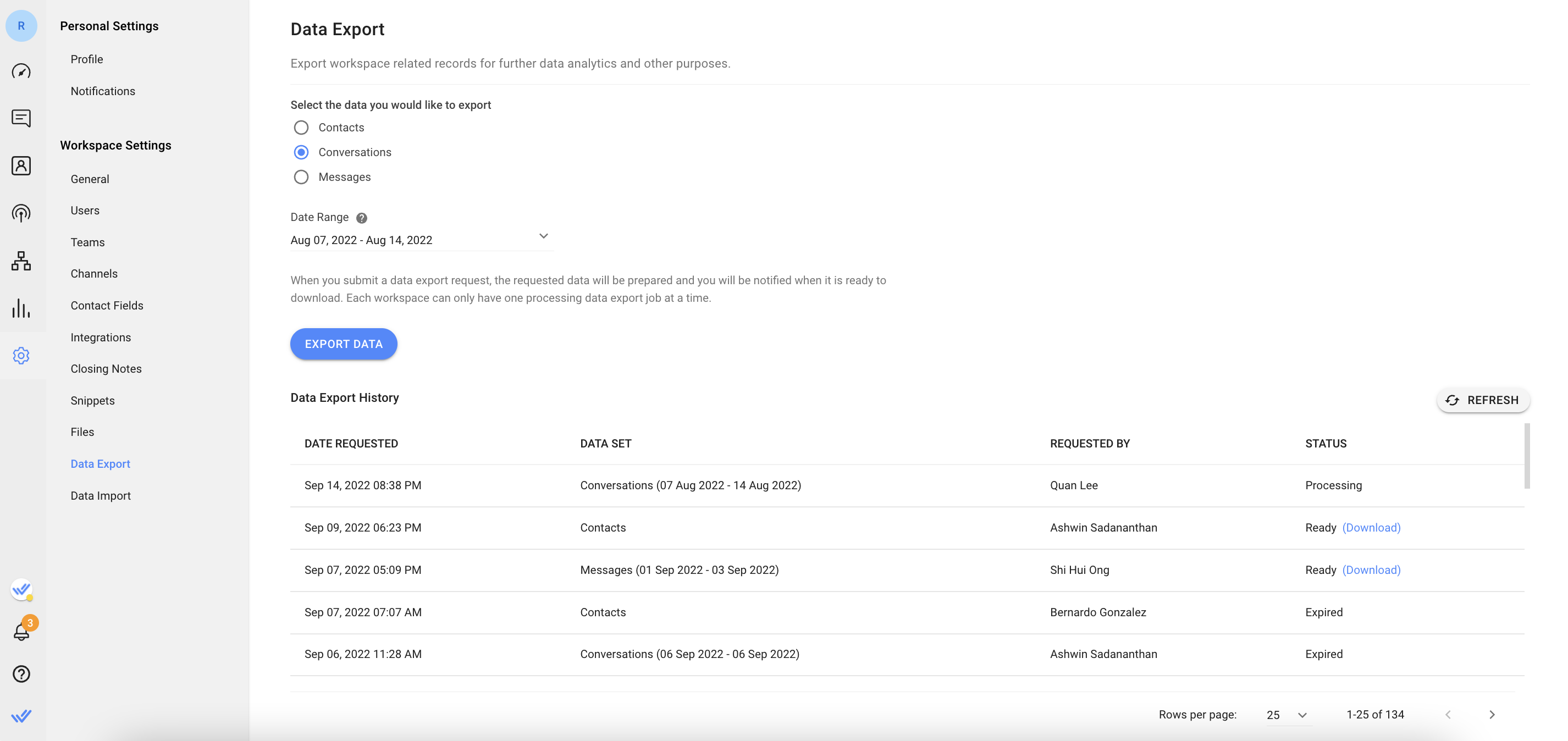
Vai al modulo Impostazioni > seleziona Esportazione dati in Impostazioni area di lavoro > seleziona i dati da esportare dall'elenco a discesa > imposta l'intervallo di date dall'elenco a discesa (disponibile solo per i dati di Conversazioni, Messaggie Messaggi non riusciti ) > fai clic su Esporta dati per iniziare il processo. Una volta pronto, puoi scaricare il file dalla tabella Cronologia esportazioni dati in qualsiasi momento entro 7 giorni.
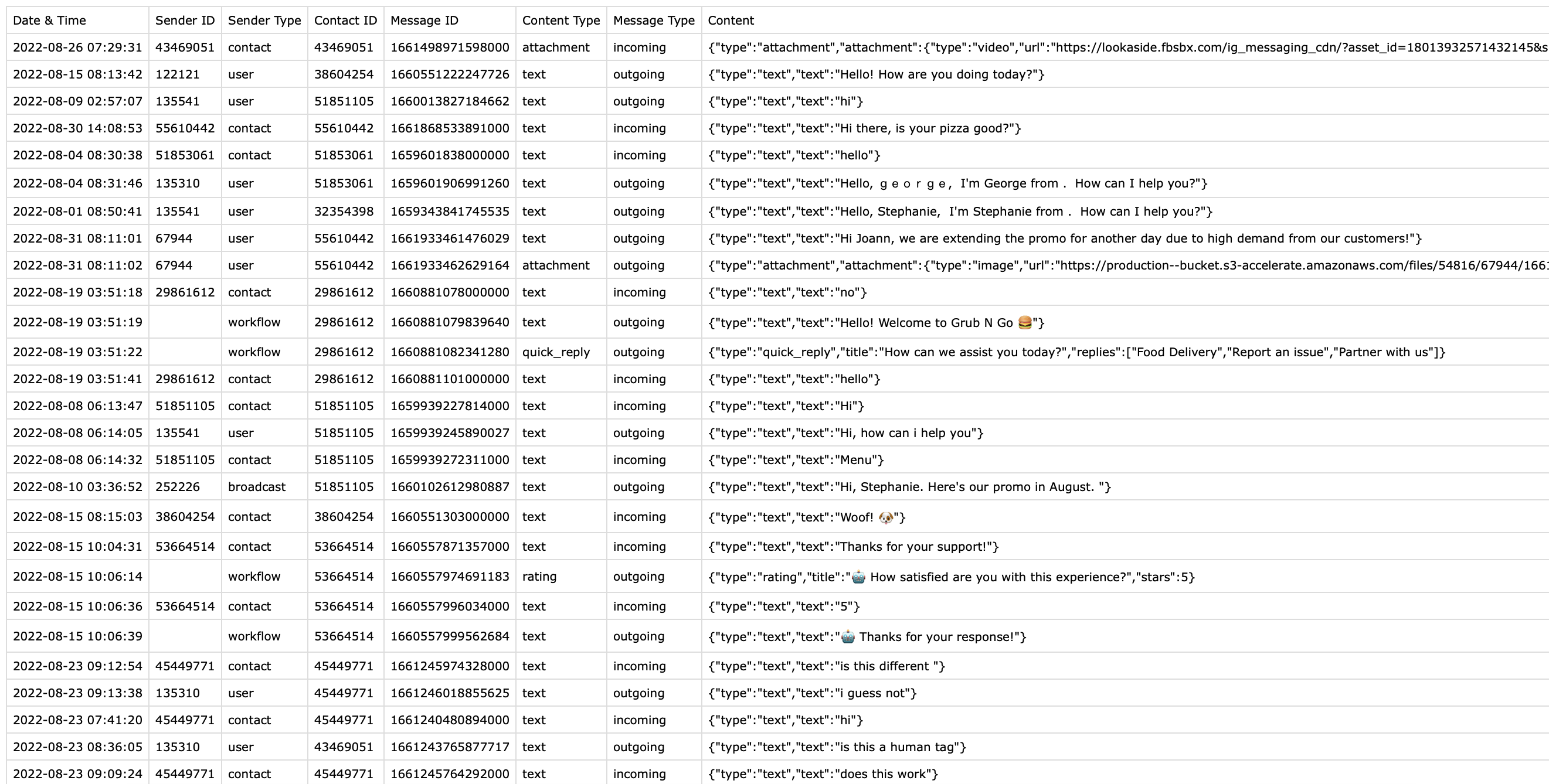
Dettagli dei dati dei messaggi
Scaricando i dati dei Messaggi, otterrai i record di tutti i messaggi inviati nell'area di lavoro nell'intervallo di date selezionato. I dati dei messaggi includono data & ora, ID mittente, tipo di mittente, ID contatto, ID messaggio, tipo di contatto, tipo di messaggio e contenuto del messaggio.
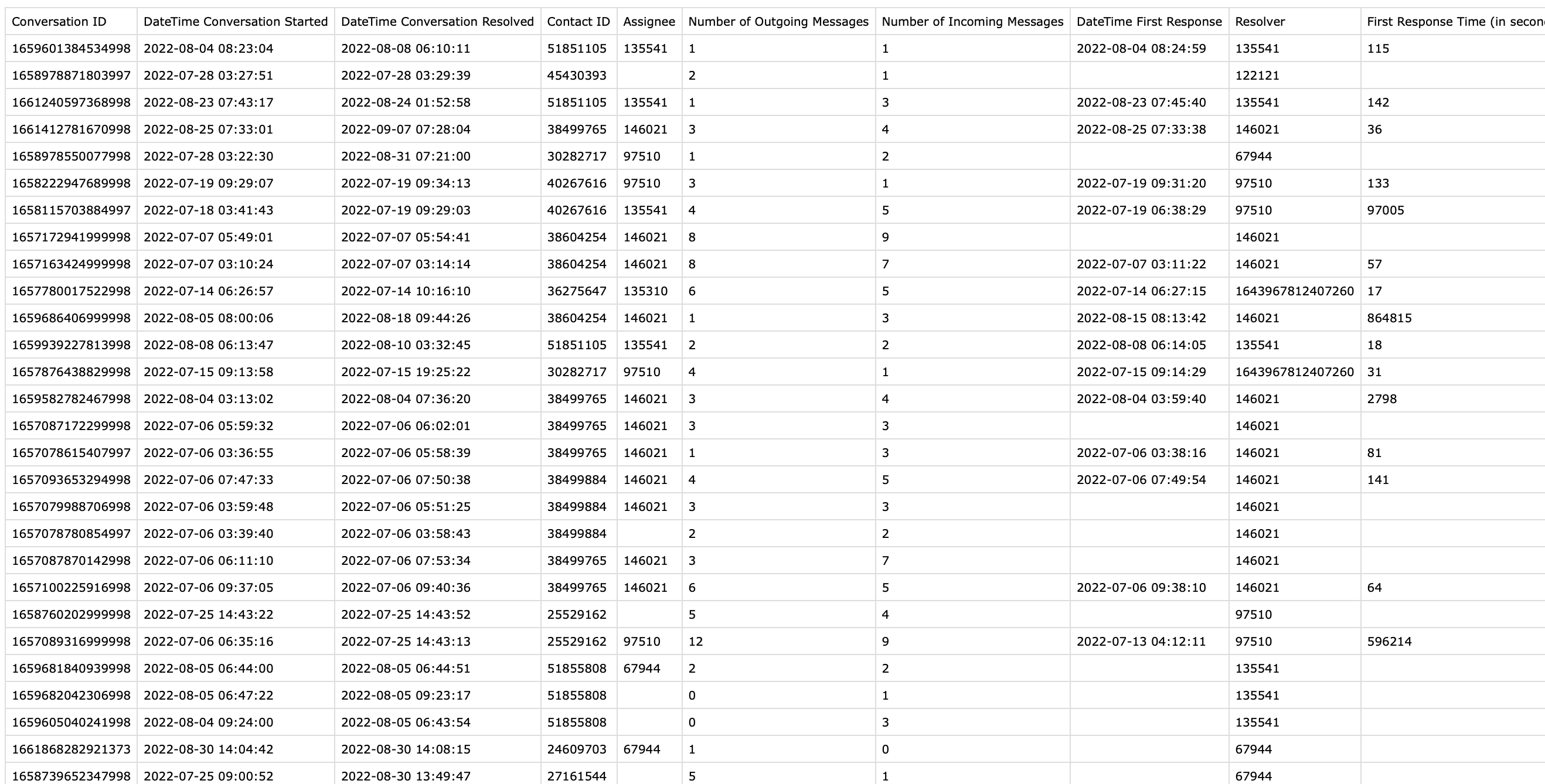
Dettagli sui dati delle conversazioni
Scaricando i dati delle conversazioni, otterrai i record di tutte le conversazioni chiuse nell'area di lavoro nell'intervallo di date selezionato. I dati delle conversazioni includono ID conversazione, data&ora di inizio conversazione, data&ora di risoluzione conversazione, ID contatto, assegnatario, numero di messaggi in uscita, numero di messaggi in entrata, data&ora della prima risposta, risolutore, ora della prima risposta, ora di risoluzione, categoria e riepilogo della conversazione.
Invia dati in tempo reale a un foglio di calcolo Google o a un data warehouse esterno utilizzando i flussi di lavoro
Utilizzare questo metodo per ottenere dati aggiornati in tempo reale su una piattaforma dati esterna.
Questo metodo consente di selezionare ed esportare aggiornamenti di dati in tempo reale selezionati per le conversazioni chiuse nell'area di lavoro. Esporta automaticamente i dati in un foglio di calcolo di Google o in un data warehouse esterno utilizzando i flussi di lavoro per una raccolta dati coerente e uniforme in base alle esigenze aziendali.
Obiettivi del metodo
Invia i dati a un foglio di calcolo Google o a un data warehouse esterno.
Impostazione del flusso di lavoro
Invia dati a un foglio Google o a un data warehouse esterno
Scopri di più su Aggiungi riga di Fogli Google Passaggio o Richiesta HTTP Passaggio.
Utilizza le variabili di attivazione dei flussi di lavoro per inviare dati specifici di conversazioni chiuse a un foglio di calcolo Google o a un data warehouse esterno. Queste variabili sono disponibili solo quando è selezionato il trigger Conversazione chiusa.
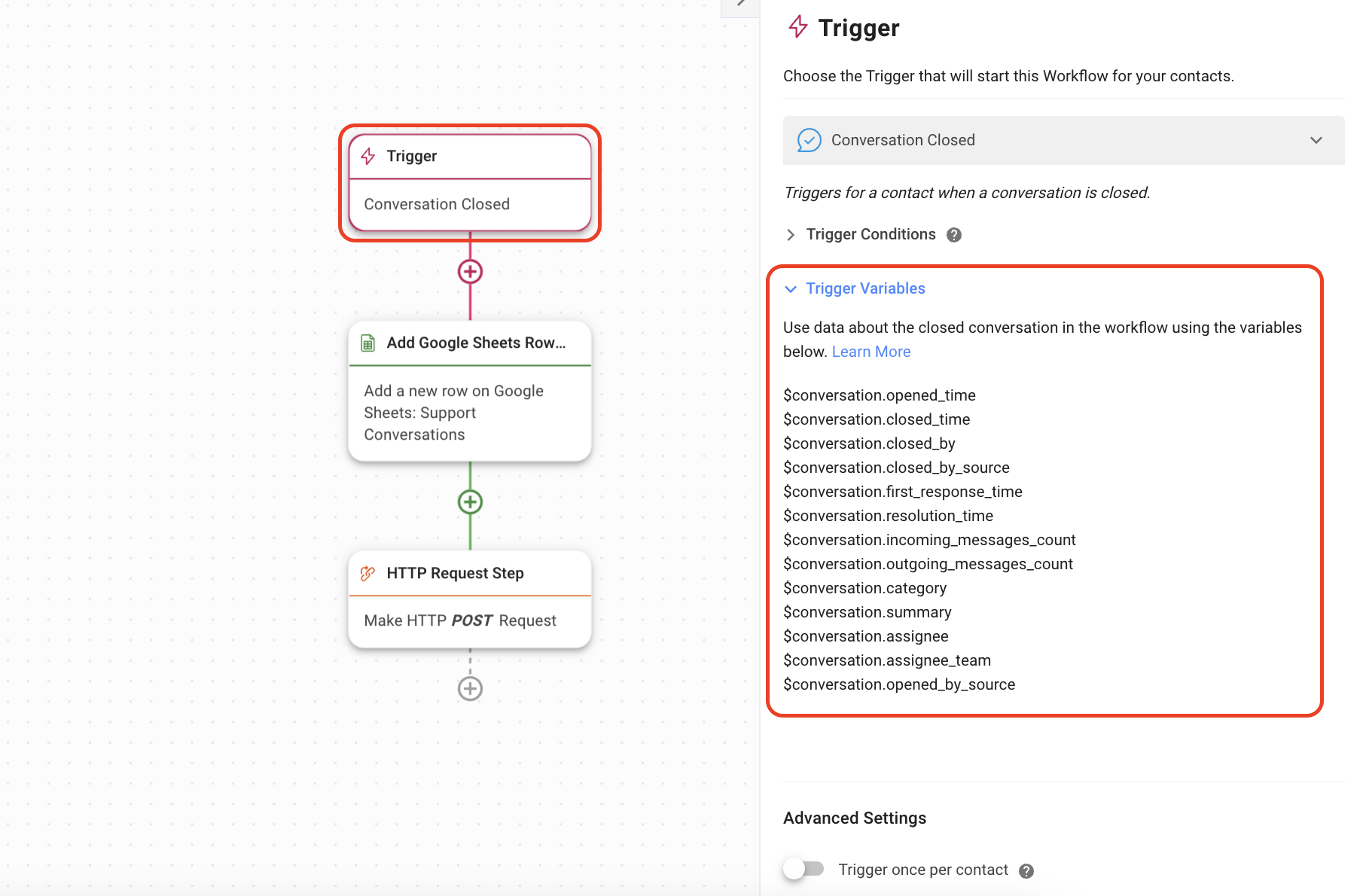
Imposta Trigger su Conversazione chiusa > seleziona le Condizioni di Trigger preferite > usa l'elenco Variabili di Trigger nel pulsante di attivazione come riferimento per dati specifici che scegli di esportare in base alle tue esigenze aziendali.
Applicare le variabili di attivazione appropriate nella configurazione del passaggio Aggiungi riga di Fogli Google o del passaggio Richiesta HTTP per inviare automaticamente i dati delle conversazioni chiuse selezionate a un Foglio Google o a un data warehouse.
Per saperne di più sulle variabili trigger , clicca qui.


