

Dans cet article, tu vas explorer des méthodes pour suivre et surveiller toutes les métriques pertinentes pour la performance de ton support et tes conversations.
Le module Rapports fournit un aperçu des tendances et des performances de l'équipe sur la plateforme. Utilisez-le pour générer des rapports pour l'analyse des tendances de support à long terme et suivre les performances de votre équipe de support dans son ensemble ou de vos agents individuellement.
Avantages du signalement pour le support
Utilisez les rapports d’assistance pour :
Générer et analyser des rapports avec des mesures pertinentes pour la planification à long terme de l'équipe de direction.
Générez et analysez des rapports avec des mesures pour suivre les performances de l'équipe et des agents.
Méthodes de reporting
Analysez les tendances du support et suivez les performances de l'équipe et des agents dans le module Rapports.
Exportez les données historiques vers un fichier CSV à partir des paramètres de l'espace de travail.
Envoyez des données en temps réel vers une feuille Google ou un entrepôt de données externe à l'aide de workflows.
Analysez les tendances du support et suivez les performances de l'équipe et des agents dans le module Rapports
Utilisez cette méthode pour analyser les tendances et suivre les performances des agents sur la plateforme.
Objectifs de la méthode
Identifiez les moments les plus chargés de la journée.
Identifiez le type de clients qui vous envoient des messages.
Identifiez le canal le plus utilisé pour les conversations entrantes.
Identifiez le temps moyen de réponse et de résolution en équipe.
Évaluez les performances de chaque agent.
Identifier les anomalies potentielles pour les conversations résolues.
Identifiez les anomalies potentielles pour les conversations sortantes.
Comment faire
Identifier les moments les plus chargés de la journée
Utilisez la carte thermique des conversations ouvertes pour observer les périodes de pointe des conversations ouvertes au cours d'une période sélectionnée. Cela permet aux responsables de l'assistance d'identifier les périodes les plus chargées de la journée pour les agents, le but de la planification des agents ou de la justification des besoins d'embauche.
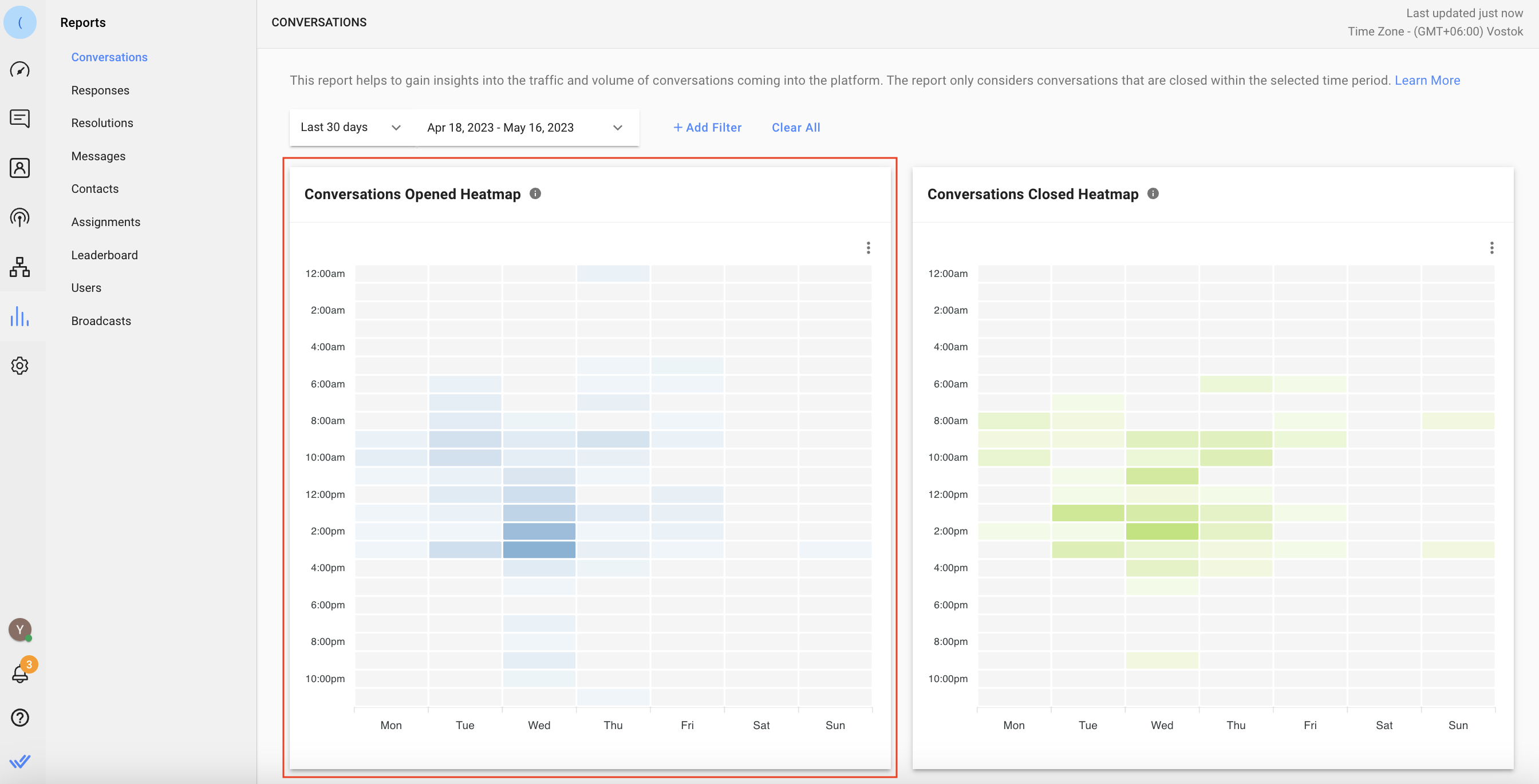
Accédez au module Rapports > Conversations > Conversations ouvertes Carte thermique.
Identifiez le type de clients qui vous envoient des messages
Utilisez les Conversations ouvertes par type de contact pour identifier si les conversations ont été ouvertes par de nouveaux contacts ou par des contacts de retour. Si les conversations ouvertes proviennent principalement de nouveaux contacts, cela peut signifier que votre entreprise reçoit des demandes de nouveaux clients. Si les conversations ouvertes proviennent principalement de contacts récurrents, cela peut signifier qu'il s'agit de clients récurrents qui envoient des messages à votre entreprise pour se plaindre d'un service ou d'un produit.
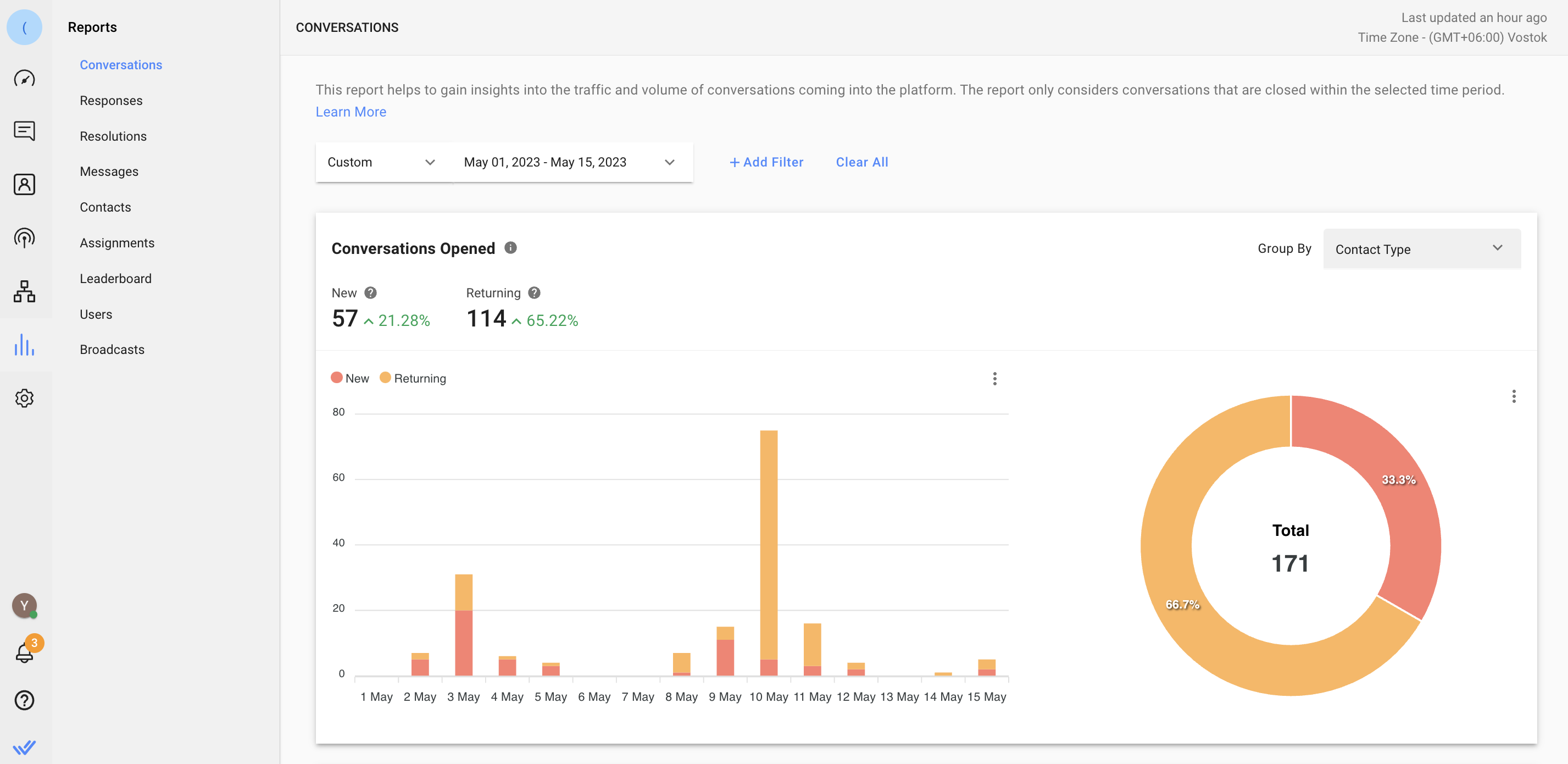
Accédez au module Rapports > Conversations > Conversations ouvertes > sélectionnez Type de contact dans la liste déroulante Grouper par > sélectionnez la plage de dates.
Identifier le canal le plus utilisé pour les conversations entrantes
Utilisez le graphique Messages entrants pour identifier le canal que les clients utilisent le plus lors de l'envoi de messages à votre entreprise. Comprendre la popularité de la chaîne'auprès de vos clients permet de justifier le coût d'un abonnement pour une chaîne particulière si nécessaire. Par exemple, si la plupart de vos clients utilisent WhatsApp pour vous envoyer des messages, il est alors justifié de continuer à payer pour votre compte API WhatsApp officiel.
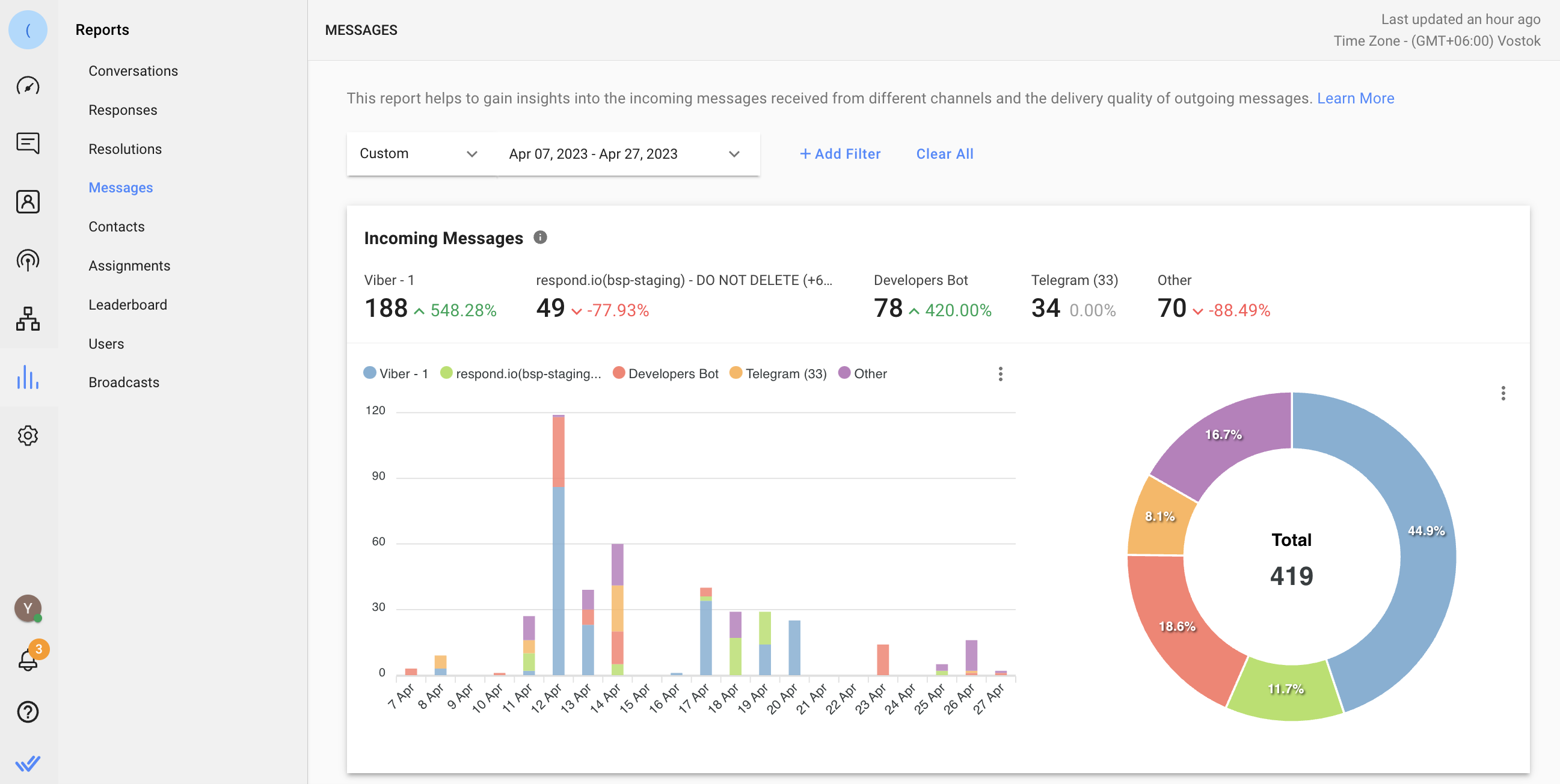
Accédez au module Rapports > Messages > Messages entrants.
Identifier le temps moyen de réponse et de résolution en équipe
Utilisez le tableau des classements pour identifier le temps de réponse et de résolution moyen global de n'importe quelle équipe.
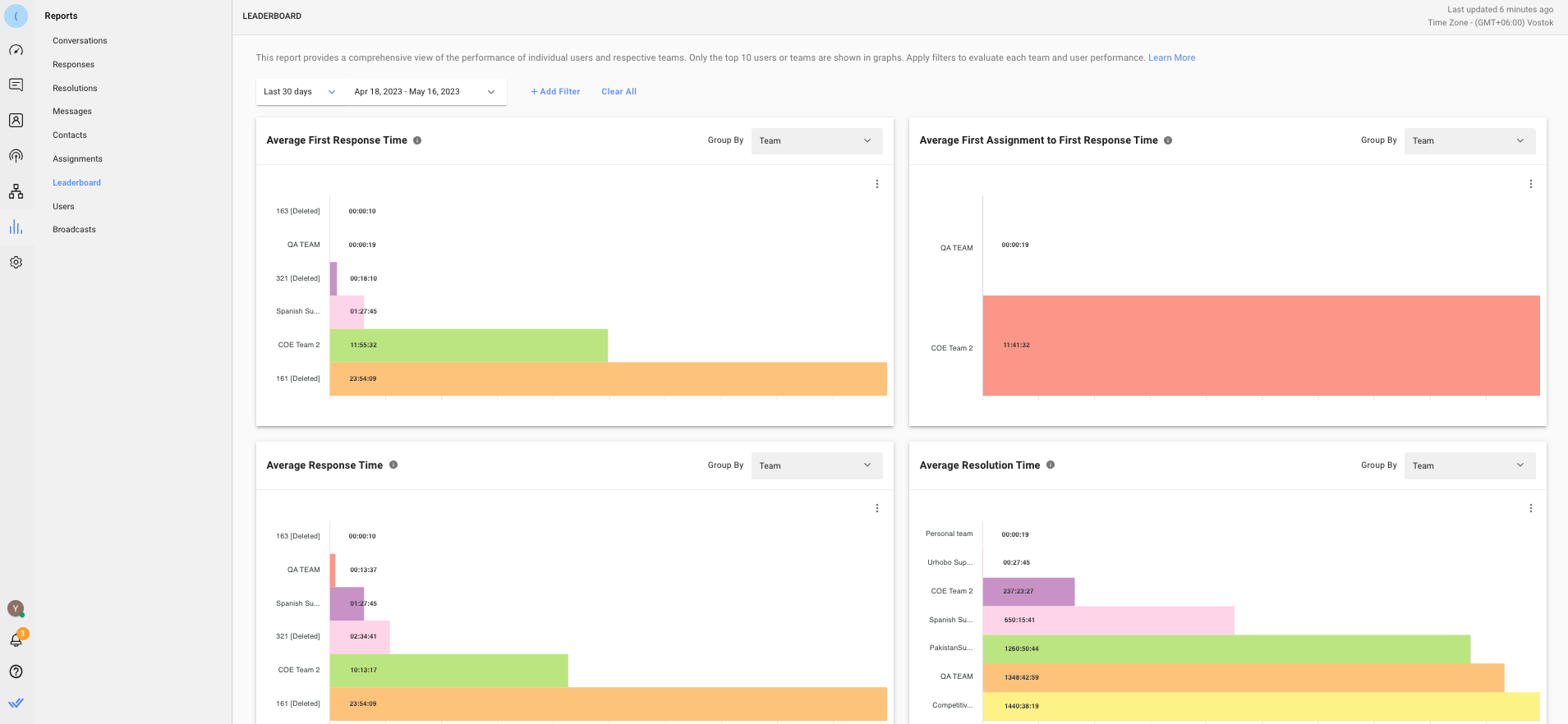
Accédez au module Rapports > Classement > Temps de réponse moyen ou Temps de résolution moyen > sélectionnez Équipe dans la liste déroulante Grouper par . Par défaut, seuls les 10 meilleurs utilisateurs ou équipes seront affichés dans les graphiques. Si vous souhaitez voir le temps moyen de réponse et de résolution pour différentes équipes, utilisez le filtre Équipes pour obtenir des données pour des équipes individuelles.
Évaluer la performance de chaque agent
Utilisez le tableau Performances utilisateur pour afficher des rapports de performances détaillés sur chaque agent. Ici, tu peux comparer la charge de travail des agents et définir une référence pour les objectifs de performance en fonction des statistiques moyennes. Toutes les mesures de cette liste sont basées sur les conversations fermées par l'agent.
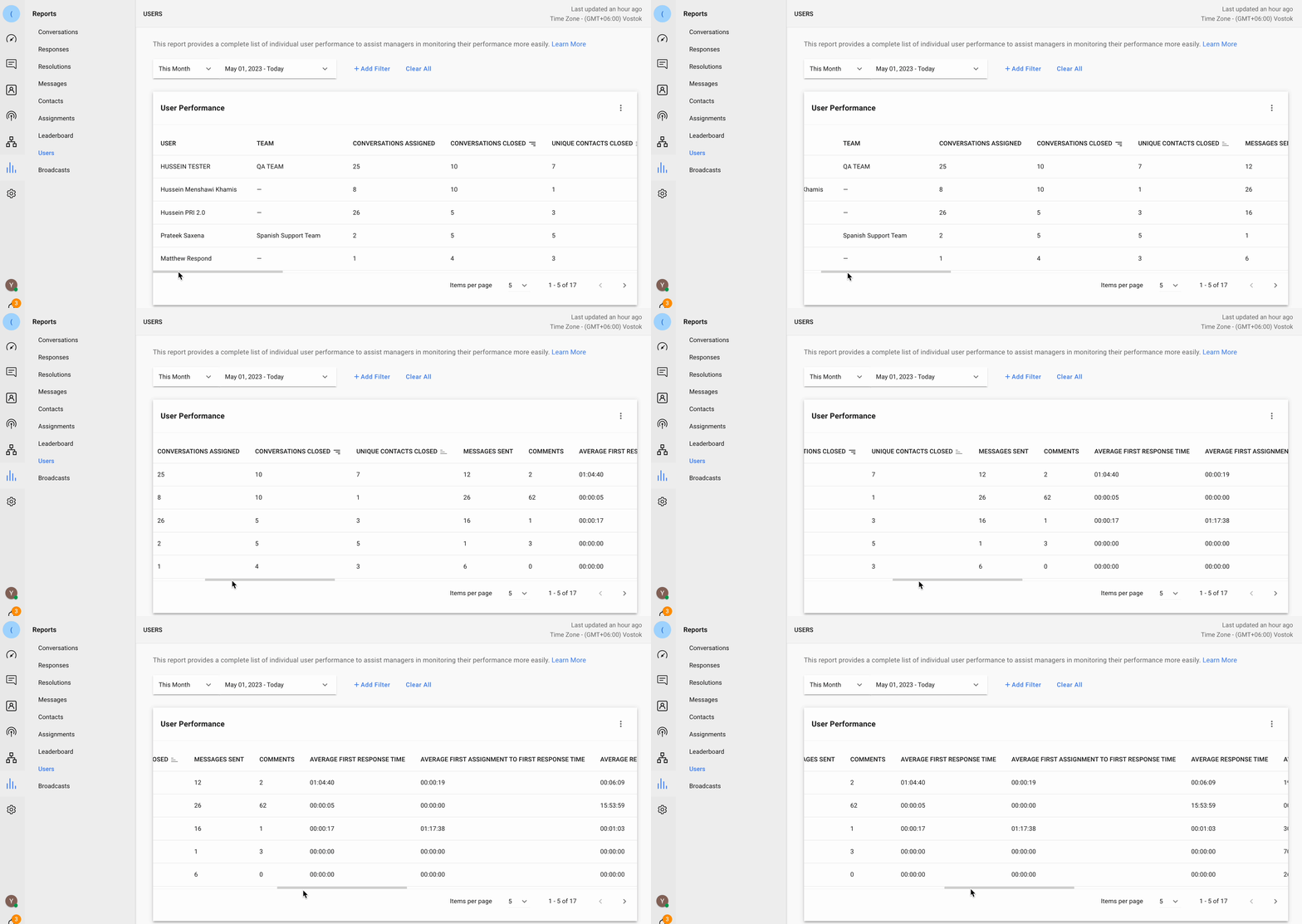
Accédez au module Rapports > Utilisateurs > Liste des tableaux de performances des utilisateurs. Pour voir les performances d'un agent individuel dans d'autres onglets de rapport, utilisez le filtre Utilisateurs lorsque vous êtes sur ces onglets.
Identifier les anomalies potentielles pour les conversations résolues
Utilisez le tableau Liste de conversations pour obtenir un aperçu de toutes les conversations résolues.
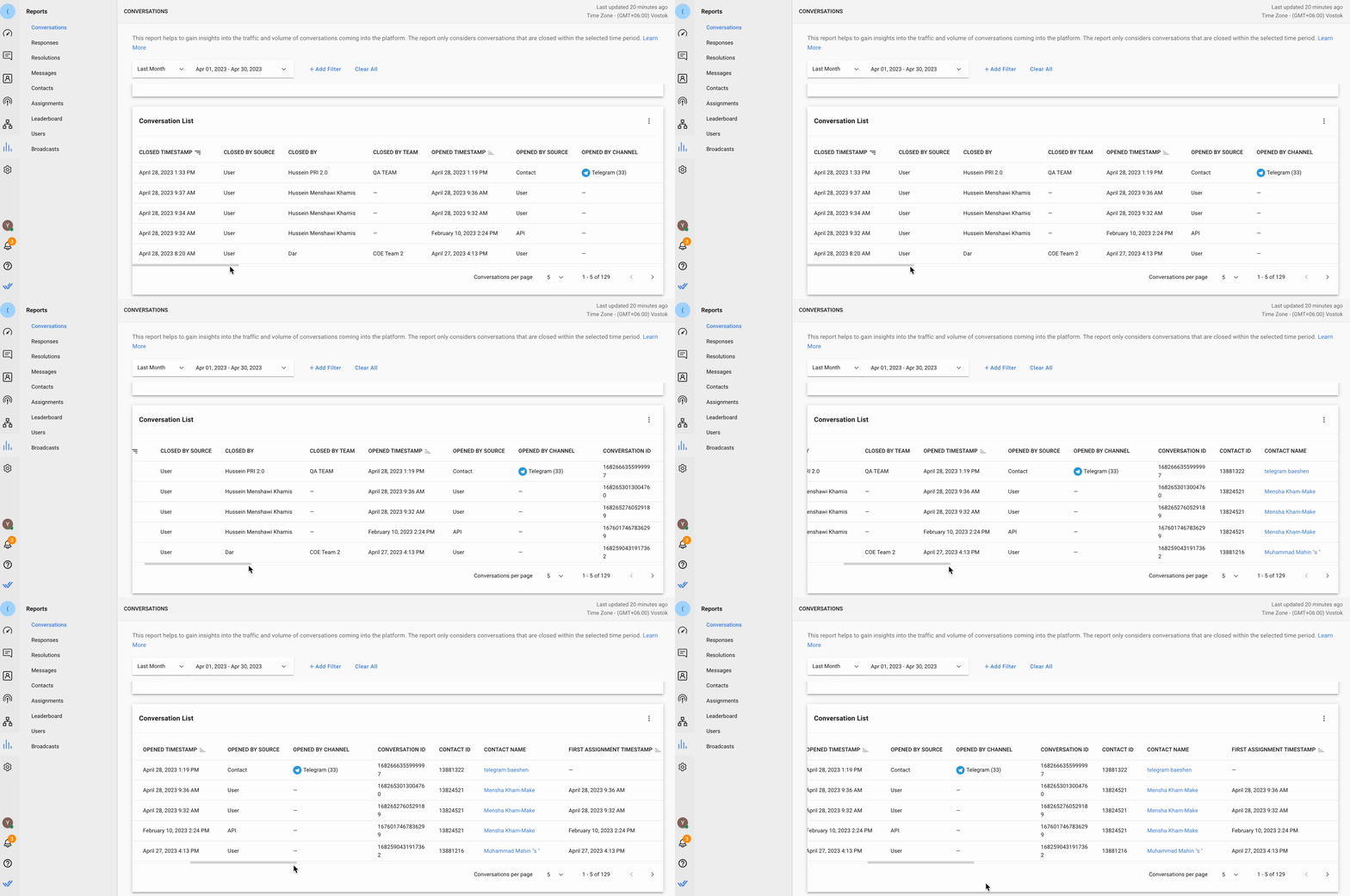
Accédez à la table Liste des conversations dans Conversations.
Les responsables du support peuvent utiliser cette liste pour évaluer la qualité des conversations avec les clients en analysant les colonnes disponibles ici. Par exemple, si une conversation a un long temps de résolution avec un grand nombre de messages, tu voudras enquêter pour savoir si c'était un problème exceptionnel ou si l'agent a besoin de plus de formation sur un problème existant.
Les résumés des notes de clôture rédigés par vos agents lors de conversations de clôture peuvent être surveillés pour une analyse plus approfondie en cliquant sur le nom du contact si des notes de clôture soulèvent des signaux d'alarme.
Identifier les anomalies potentielles dans les conversations sortantes
Utilisez le graphique Messages sortants par source pour identifier les anomalies des conversations sortantes dans votre équipe. Les agents d'assistance n'envoient généralement pas de message au client en premier, sauf si cela est nécessaire à des fins de suivi ou utilisé par des agents d'assistance dédiés pour rester en contact avec les clients VIP. Par exemple, si un agent d'assistance présente un taux de conversation ouverte élevé, les responsables peuvent souhaiter vérifier auprès de l'agent pour obtenir une explication.
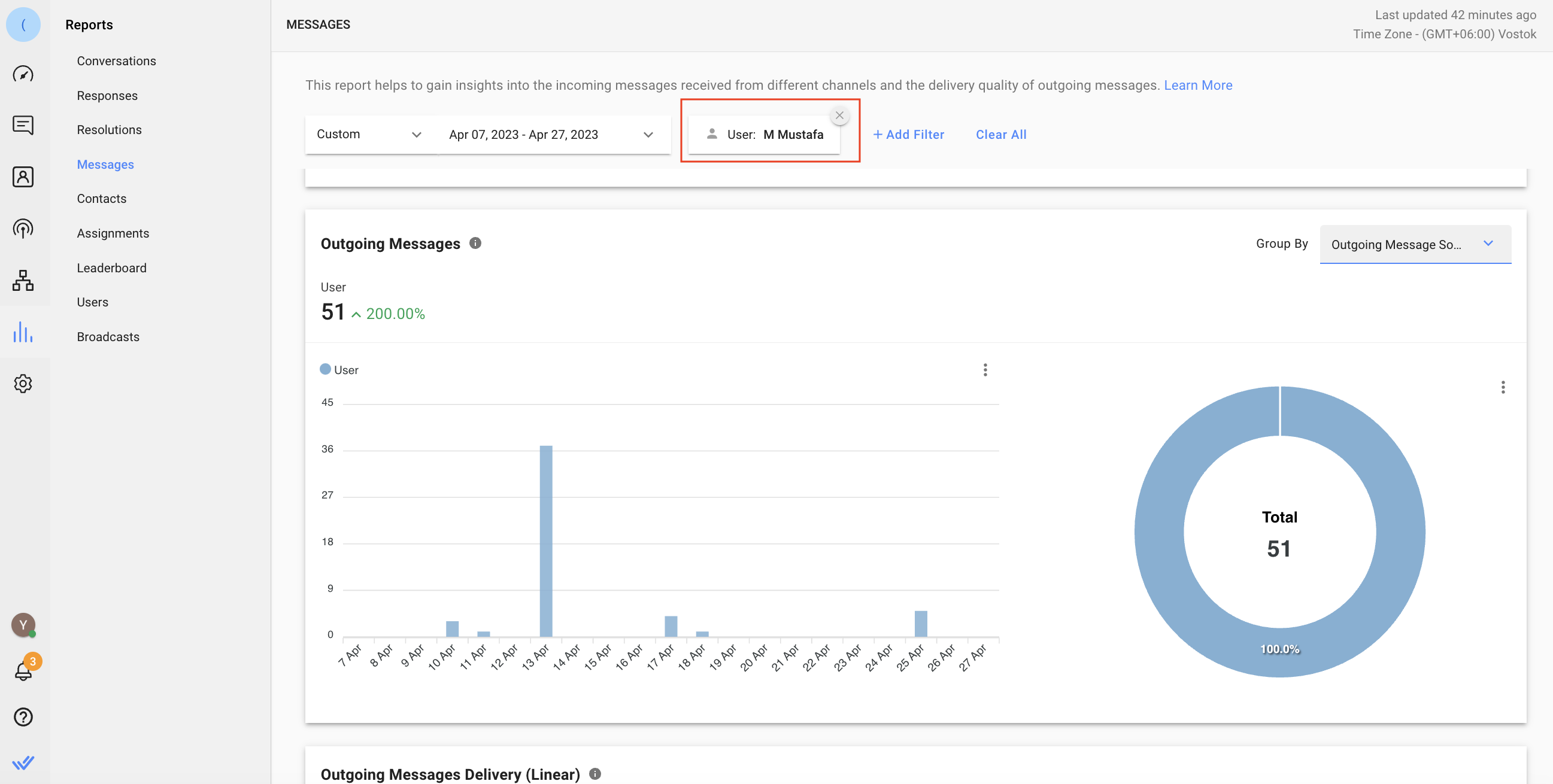
Accédez au module Rapports > Messages > Messages sortants > sélectionnez Source du message sortant dans la liste déroulante Grouper par > filtrez Utilisateurs pour voir les données sur les messages sortants envoyés par un agent spécifique.
Exporter les données historiques vers un fichier CSV à partir des paramètres de l'espace de travail
Utilisez cette méthode pour obtenir des données historiques.
Cette méthode vous permet d'obtenir des enregistrements historiques pour les messages ou les conversations fermées de l'espace de travail en exportant les données vers un fichier CSV pour votre analyse approfondie des tendances de support à long terme.
Objectifs de la méthode
Obtenez des enregistrements historiques sur les conversations ou les messages
Comment faire
Obtenez des enregistrements historiques sur les conversations ou les messages
En savoir plus sur Exportation de données ici.
Utilisez l'exportation de données pour exporter des enregistrements de conversations ou de messages depuis l'espace de travail pour une analyse approfondie.
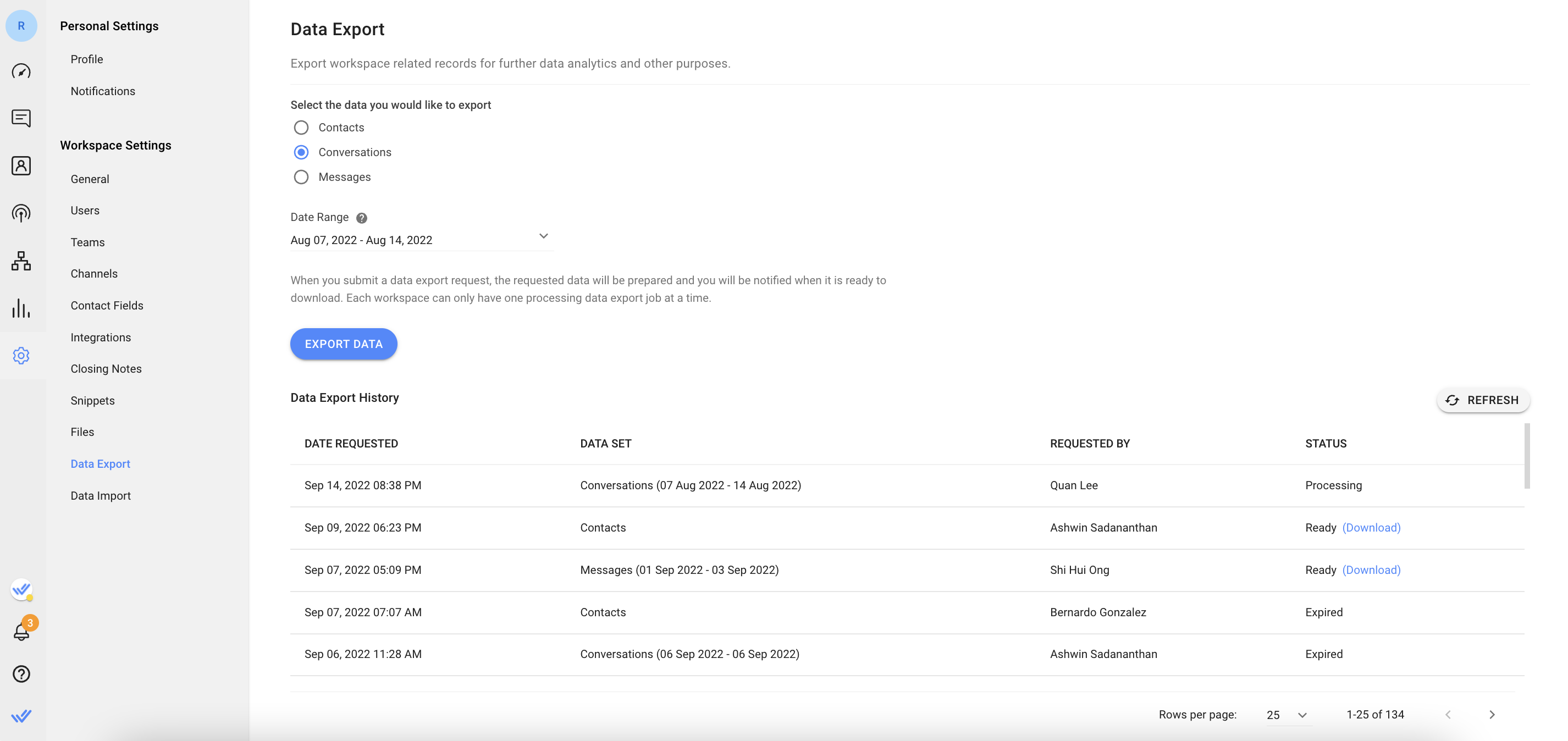
Accédez au module Paramètres > sélectionnez Exportation de données sous Paramètres de l'espace de travail > sélectionnez les données à exporter dans la liste déroulante > définissez la plage de dates dans la liste déroulante (disponible uniquement pour les données Conversations, Messageset Messages ayant échoué ) > cliquez sur Exporter les données pour commencer le processus. Une fois prêt, téléchargez le fichier à partir du tableau Historique d'exportation des données à tout moment dans les 7 jours.
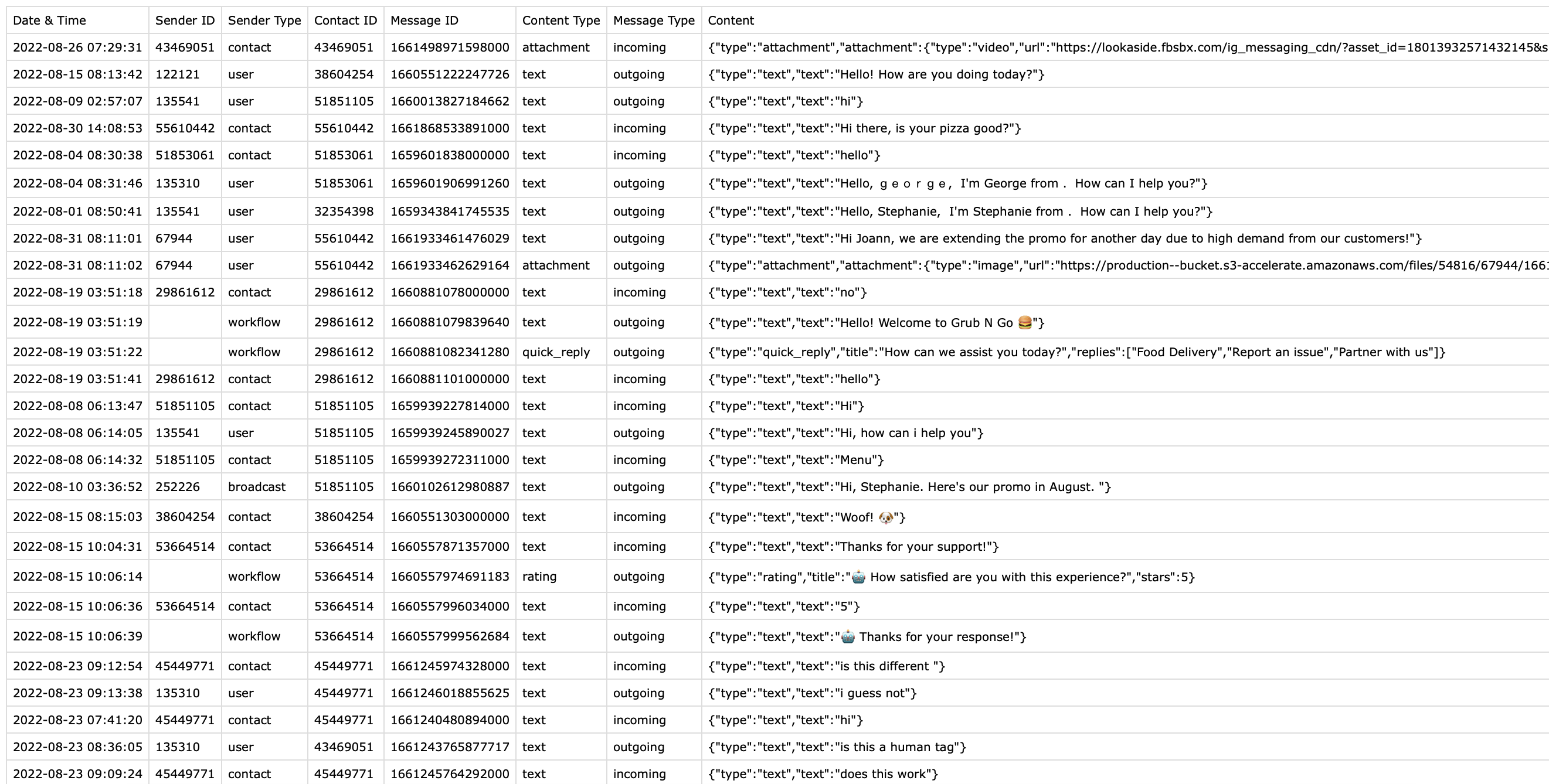
Détails des données des messages
En téléchargeant les données des messages, vous obtiendrez des enregistrements de tous les messages envoyés dans l'espace de travail dans la plage de dates sélectionnée. Les données des messages incluent la date et l’heure, l’ID de l’expéditeur, le type d’expéditeur, l’ID de contact, l’ID de message, le type de contact, le type de message et le contenu du message.
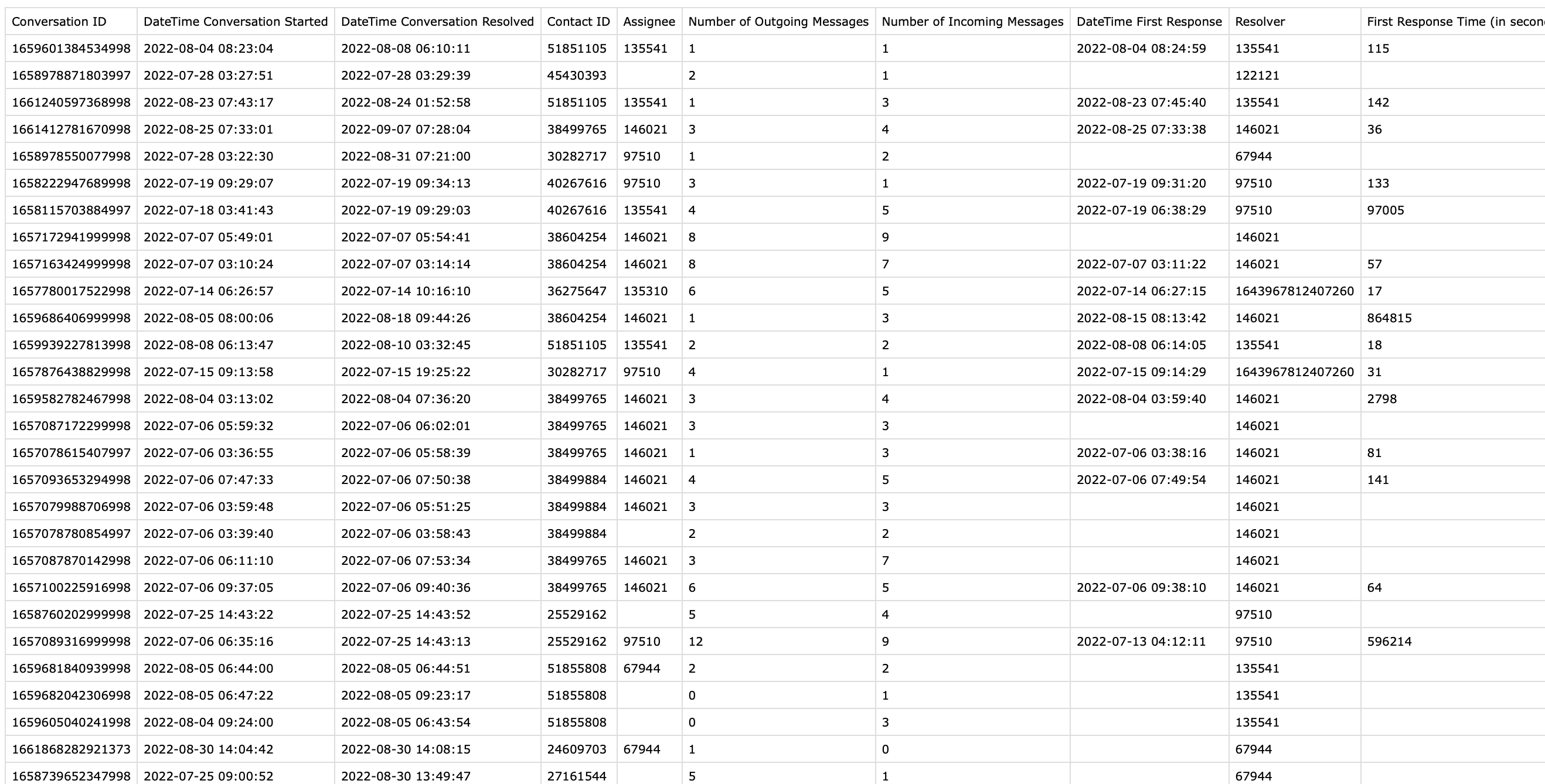
Détails des données de conversation
En téléchargeant les données de conversations, vous obtiendrez des enregistrements de toutes les conversations fermées dans l'espace de travail avec la plage de dates sélectionnée. Les données de conversation incluent l'ID de conversation, la date&Heure de début de la conversation, la date&Heure de résolution de la conversation, l'ID de contact, le cessionnaire, le nombre de messages sortants, le nombre de messages entrants, la date&Heure de la première réponse, le résolveur, l'heure de la première réponse, l'heure de résolution, la catégorie et le résumé de la conversation.
Envoyer des données en temps réel vers une feuille Google ou un entrepôt de données externe à l'aide de Workflows
Utilisez cette méthode pour obtenir des données en temps réel mises à jour sur une plateforme de données externe.
Cette méthode vous permet de sélectionner et d’exporter des mises à jour de données en temps réel sélectionnées pour les conversations fermées dans l’espace de travail. Exportez automatiquement les données vers une feuille Google ou un entrepôt de données externe à l'aide de flux de travail pour une collecte de données cohérente et uniforme en fonction des besoins de votre entreprise.
Objectifs de la méthode
Envoyez des données vers une feuille Google ou un entrepôt de données externe.
Configuration du flux de travail
Envoyer des données vers une feuille Google ou un entrepôt de données externe
En savoir plus sur Ajouter une ligne Google Sheets Étape ou Requête HTTP Étape.
Utilisez les variables de déclenchement des flux de travail pour envoyer des données de conversation fermées spécifiques à une feuille Google ou à un entrepôt de données externe. Ces variables ne sont disponibles que lorsque le déclencheur de conversation fermée est sélectionné.
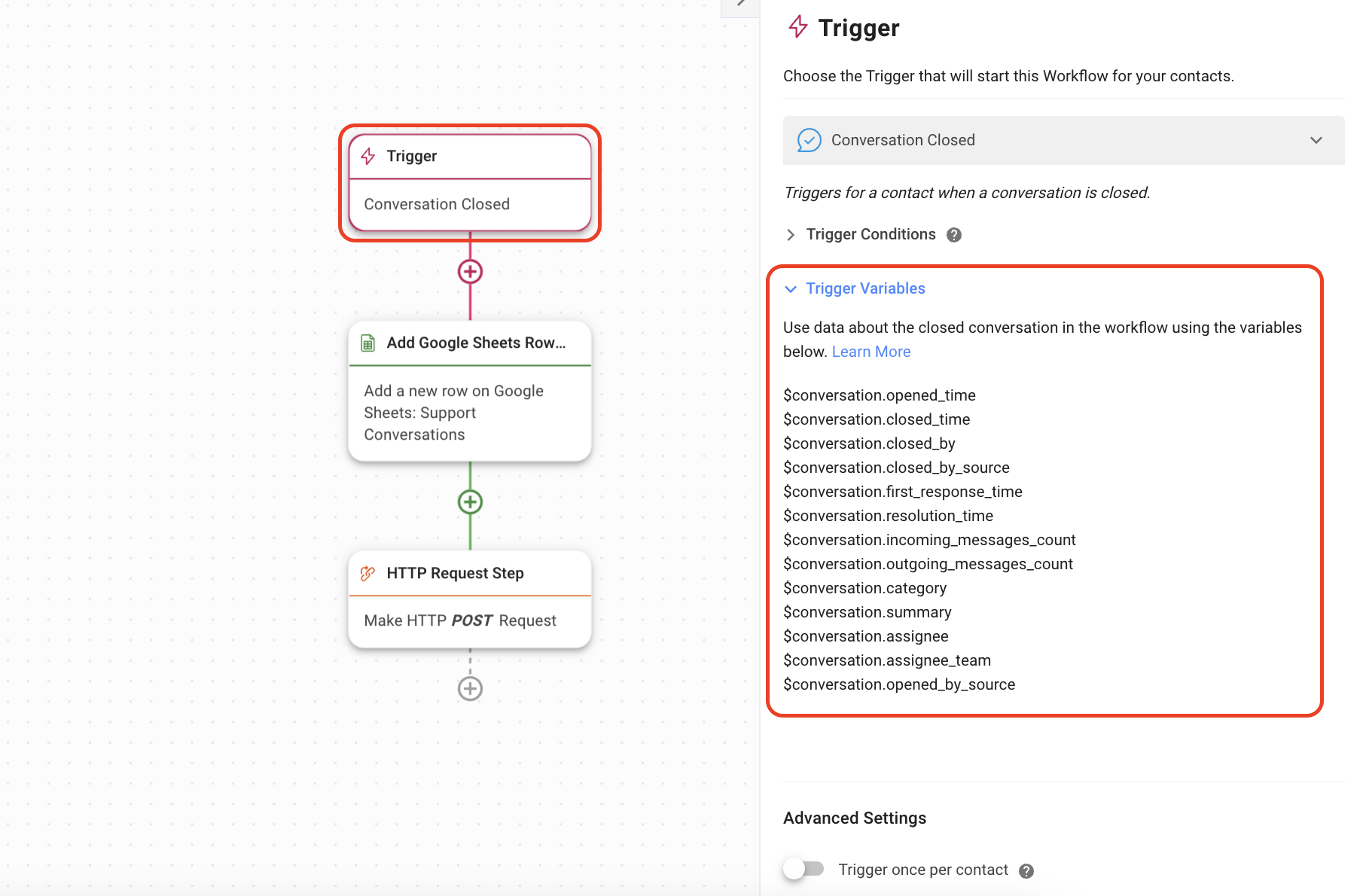
Définissez le déclencheur sur Conversation fermée > sélectionnez les conditions de déclenchement préférées > utilisez la liste des variables de déclenchement dans la bascule comme référence pour les données spécifiques que vous choisissez d'exporter en fonction des besoins de votre entreprise.
Appliquez les variables de déclenchement pertinentes dans la configuration de l'étape Ajouter une ligne Google Sheets ou de l'étape de requête HTTP pour envoyer automatiquement les données de conversation fermées sélectionnées à une feuille Google ou à un entrepôt de données.
En savoir plus sur les variables de déclenchement ici.


